Как использовать Tripo Smart Mesh P1.0: пошаговое руководство
Вы набросали персонажа. К пятнице он должен быть в игре. Обычный путь: сгенерировать high-poly mesh, экспортировать, открыть Blender, потратить час на ретопологию, оптимизировать количество полигонов, поправить edge flow, снова экспортировать, импортировать в движок — и обнаружить, что нормали сломаны.
Smart Mesh пропускает большую часть этого. Загрузите изображение, задайте количество полигонов, нажмите «Генерировать». Через две секунды у вас готовый чистый low-poly mesh с грамотным edge flow, готовый к риггингу. Никакой ретопологии, никаких правок при импорте.
Инструмент создан для разработчиков игр и всех, чей пайплайн требует ассетов, которые сразу загружаются в движок и работают в реальном времени.
Это руководство охватывает весь рабочий процесс — от открытия рабочего пространства до экспорта текстурированной модели, готовой к использованию в движке, — с двумя реальными производственными примерами в конце.
Что делает Smart Mesh
Smart Mesh генерирует структурированную low-poly топологию напрямую из вашего исходного изображения. Вместо плотного хаотичного mesh, требующего доработки, на выходе получается чистая геометрия с организованным edge flow и заданным вами количеством полигонов. Подробнее о проблеме топологии, которую он призван решить, читайте в анонсе Smart Mesh P1.0.
Результат — mesh, который можно сразу загрузить в Unity, Unreal или браузерный рендерер, не открывая редактор mesh. Для мобильных NPC, персонажей веб-игр и второстепенных пропов этап ретопологии исчезает.
Генерация занимает около 2 секунд. Для команд, работающих с большими библиотеками ассетов, такая скорость даёт ощутимый выигрыш.
Для кого это
Инди-разработчики и небольшие игровые студии, создающие мобильные или веб-игры. Если ваш пайплайн включает NPC среднего плана, фоновых персонажей или пропы с ограниченным бюджетом полигонов, Smart Mesh берёт на себя геометрический слой, позволяя вам сосредоточиться на геймплее.
3D-художники, занимающиеся быстрым прототипированием. Smart Mesh работает как слой прототипа. Сначала сгенерируйте чистую low-poly версию, проверьте форму и пропорции, а затем решите, нужен ли ассету полноценный HD-проход.
Все, кто использует рабочий процесс «генерация → ретопология». Если ваш текущий процесс предполагает экспорт AI-сгенерированного mesh и его доработку в Blender перед использованием, Smart Mesh убирает этот шаг. Как отметил один из пользователей: «Экономит шаг с ретопографией».
Как использовать Smart Mesh
Шаг 1: Откройте рабочее пространство Smart Mesh
Перейдите в Tripo Studio. На главном экране вы увидите два варианта генерации: High Detail Model и Smart Topology Mesh. Нажмите Generate Smart Mesh →, чтобы войти в рабочее пространство.
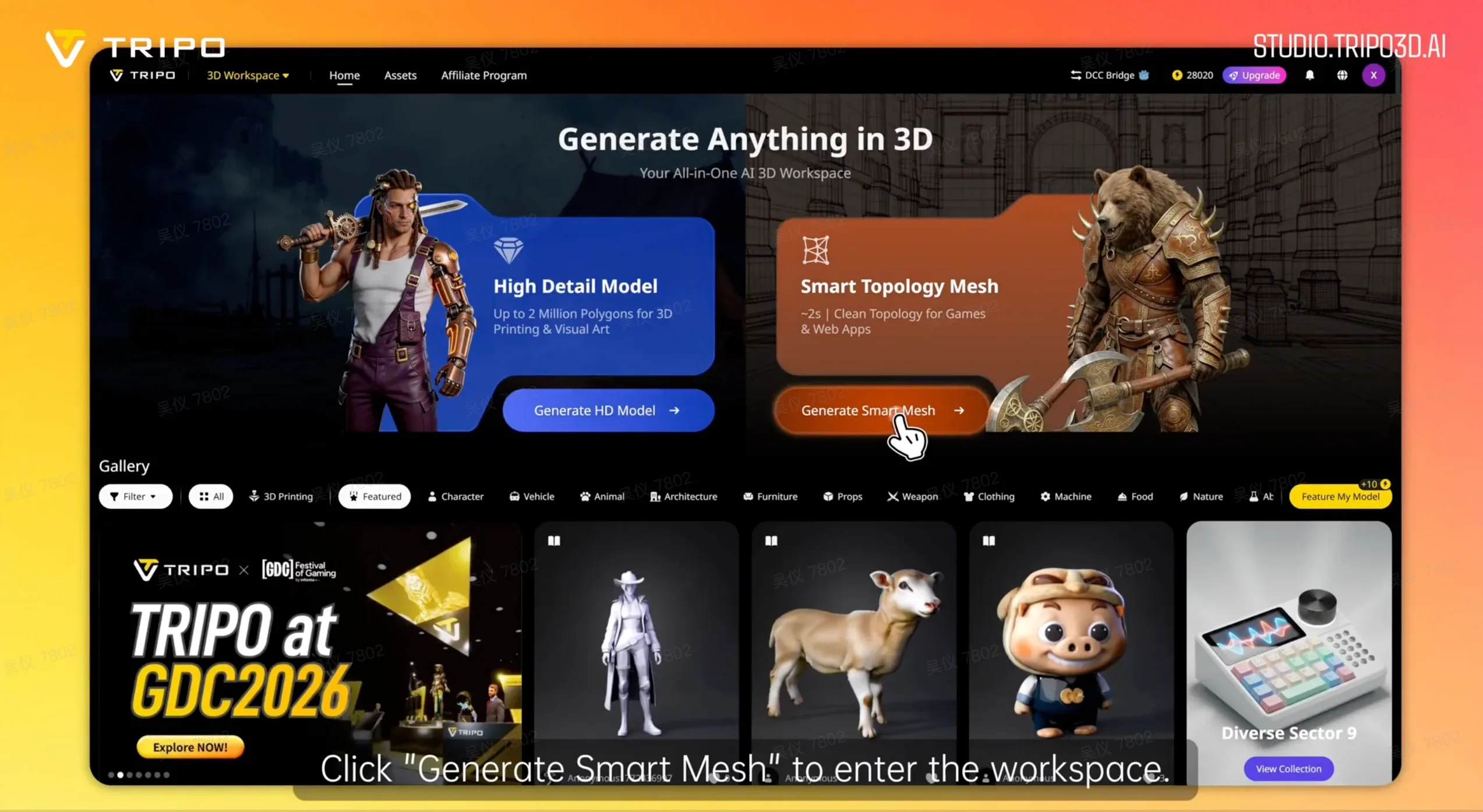
Нажмите «Generate Smart Mesh» на главном экране Tripo Studio, чтобы открыть рабочее пространство.
Шаг 2: Выберите способ ввода
В рабочем пространстве левая панель показывает панель Generate Model с выбранным Smart Mesh. Доступны три варианта ввода:
- Одно изображение: загрузите одно референсное изображение, и ИИ восстановит полную 3D-форму
- Несколько видов: загрузите виды спереди, слева, справа и сзади для более точной геометрии
- Пакетная загрузка: загрузите до 10 изображений одновременно, чтобы сгенерировать несколько моделей за один раз
Для одного персонажа или пропа достаточно одного изображения. Для ассетов, где важны симметрия и точность силуэта (например, главный NPC), несколько видов дают более точный результат.
Загрузка одного изображения:
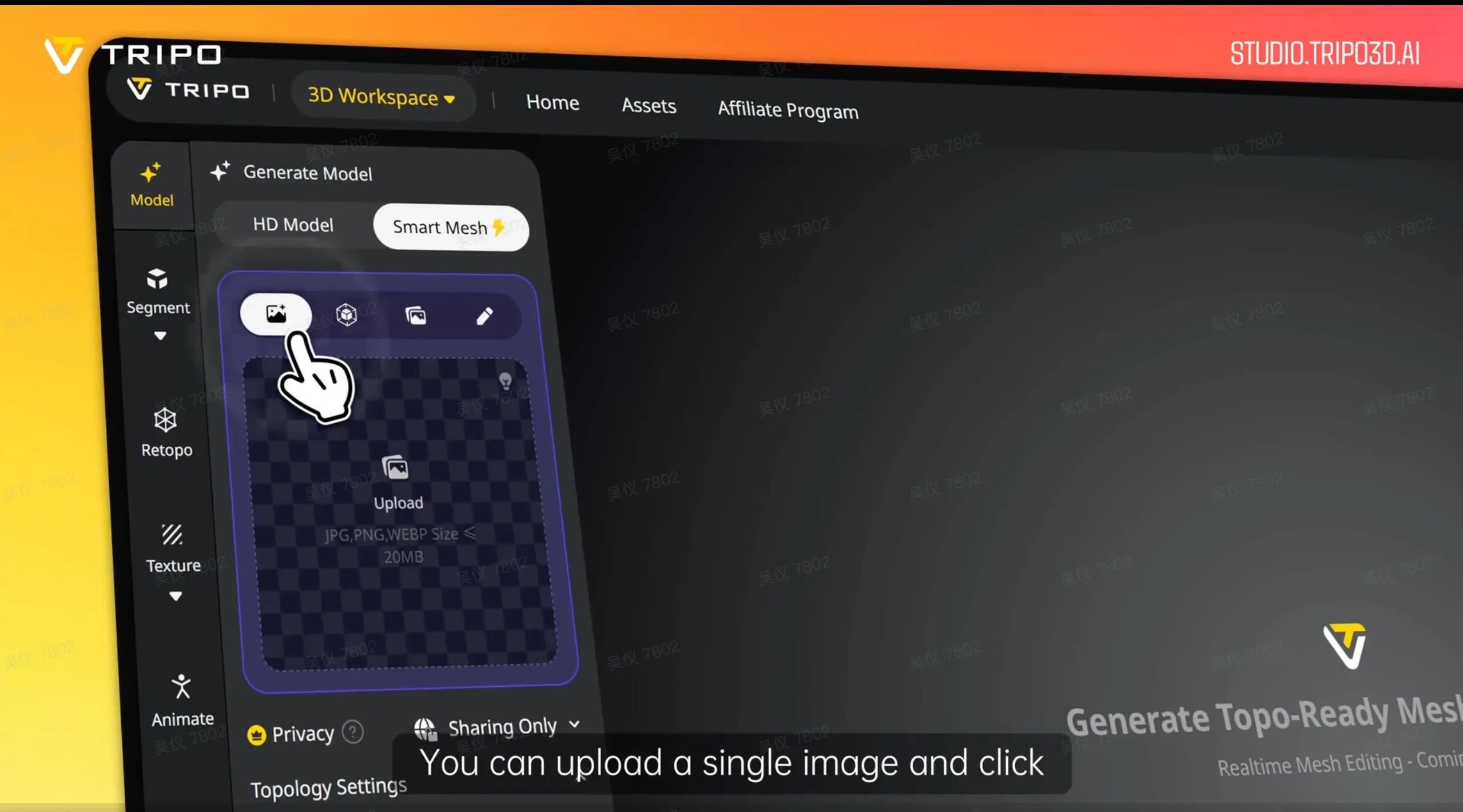
Загрузите одно изображение и нажмите «Generate Multi-View», чтобы ИИ восстановил полную 3D-форму.
Загрузка нескольких видов:
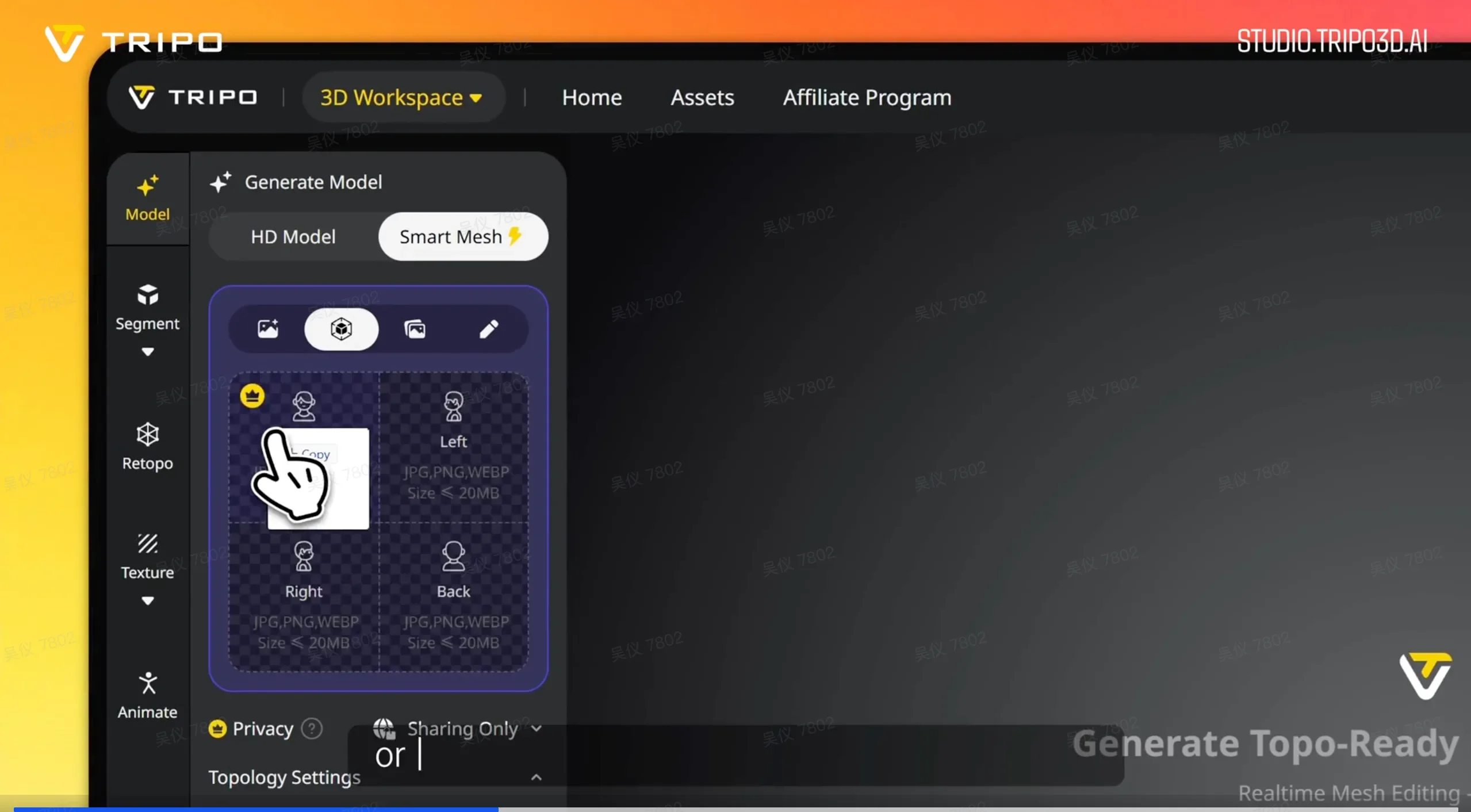
Загрузите виды спереди, слева, справа и сзади для более точной геометрии.
Пакетная загрузка (до 10 изображений):
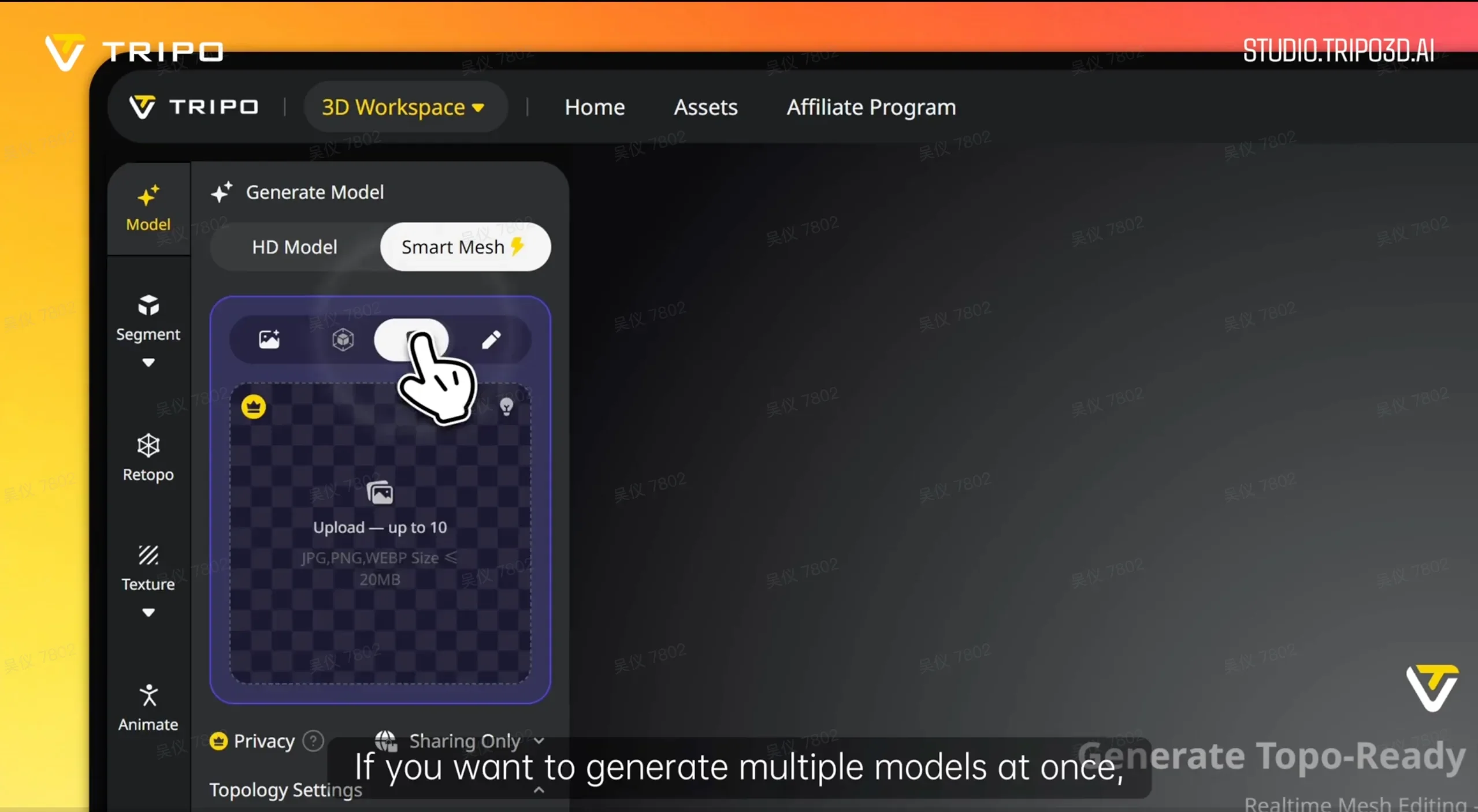
Используйте пакетную загрузку для генерации до 10 моделей одновременно.
Поддерживаемые форматы: JPG, PNG, WEBP, до 20 МБ на файл.
Шаг 3: Задайте количество полигонов
Перед генерацией откройте Topology Settings в нижней части панели. Вы увидите два параметра:
- Тип топологии: Quad или Triangle. Выбирайте Triangle для игровых движков реального времени; Quad — для ассетов, которым нужен дальнейший риггинг или сабдивижн.
- Ползунок Polycount: перетащите до нужного количества полигонов. Для мобильного NPC обычный диапазон — 8k–15k. Для персонажа веб-игры, экспортированного как GLB с DRACO-сжатием, 20k полигонов сжимаются до менее 1 МБ и корректно отображаются в браузере.
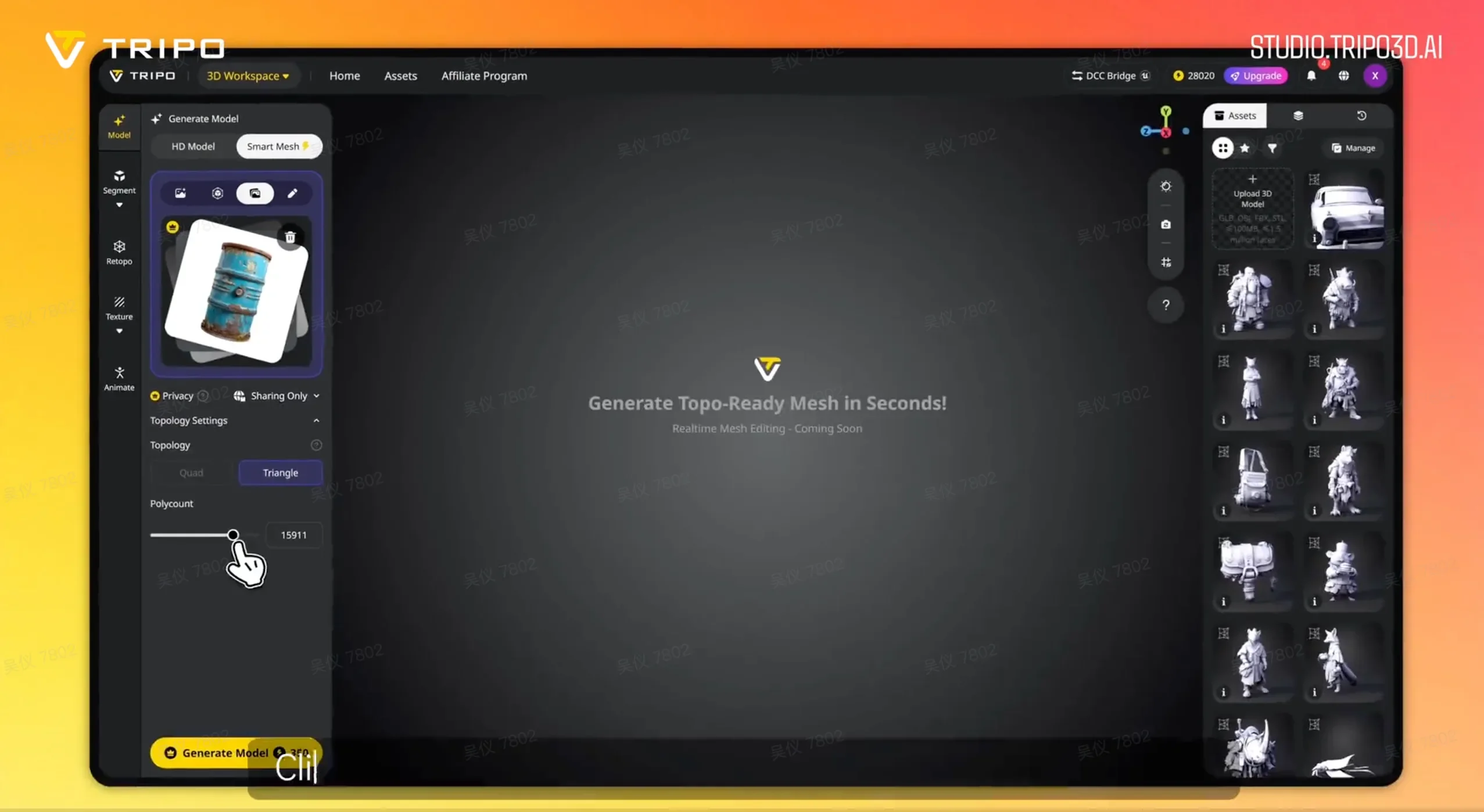
Задайте тип топологии (Quad или Triangle) и перетащите ползунок polycount до нужного значения перед генерацией.
Шаг 4: Сгенерируйте модель
Нажмите Generate Model. Примерно через 2 секунды модель появится во вьюпорте. Вы можете вращать её, проверять wireframe и изучать топологию перед тем, как двигаться дальше.
Если форма требует корректировки, измените количество полигонов или способ ввода и сгенерируйте снова. При 2 секундах на итерацию процесс идёт быстро.
Шаг 5: Добавьте текстуры (опционально)
Если вам нужен текстурированный ассет, нажмите Generate Textures на панели Texture. Вы можете включить 4K или 8K Texture для вывода в более высоком разрешении. Генератор текстур использует ваше исходное референсное изображение как стилевой ориентир.
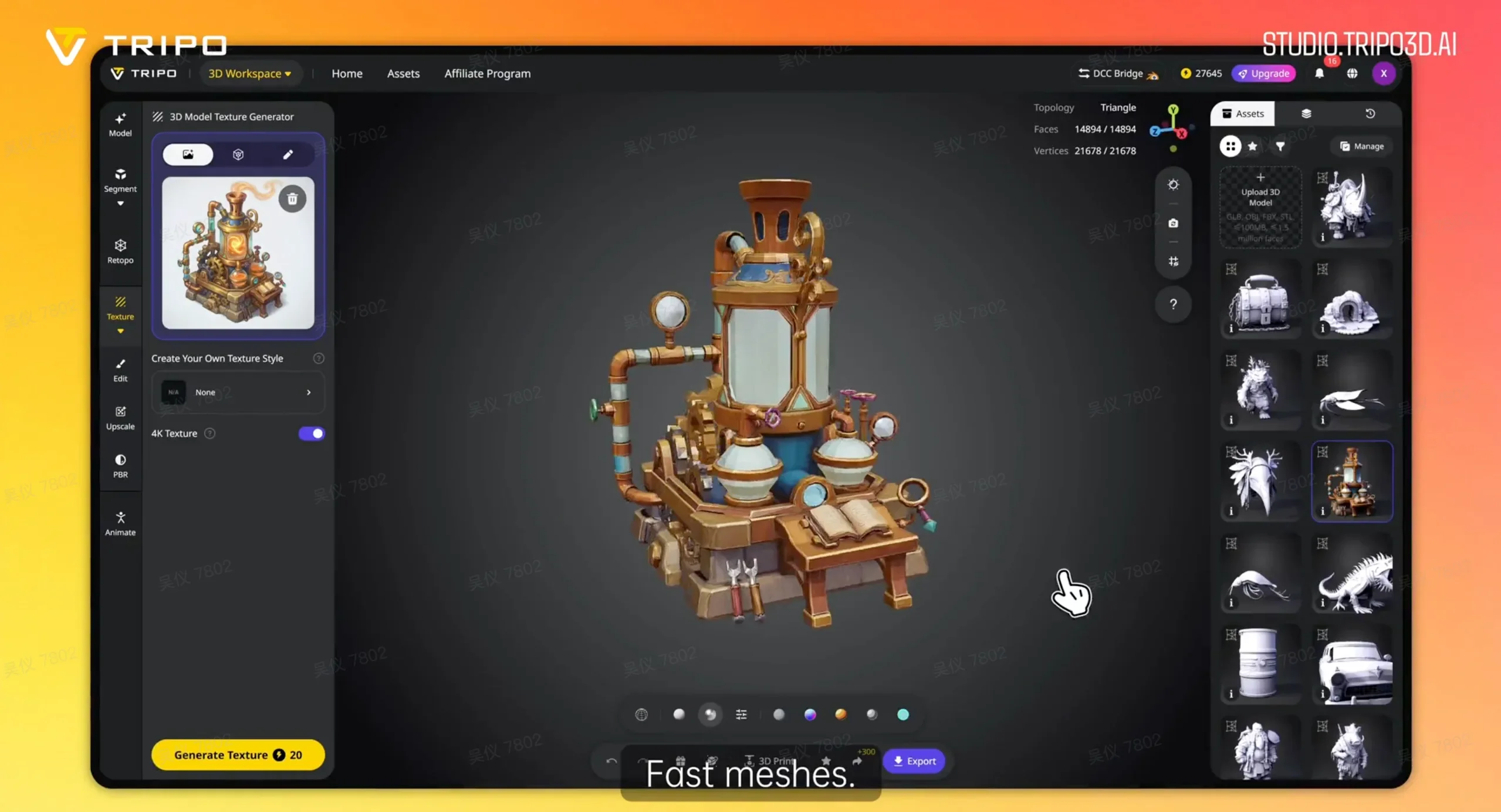
Нажмите «Generate Textures» на панели Texture, чтобы добавить текстуры 4K или 8K к вашей модели.
Шаг 6: Экспортируйте ассет
Нажмите Export на нижней панели инструментов. Smart Mesh поддерживает форматы GLB, OBJ, FBX и STL. Для игровых движков GLB — наиболее универсальный формат. Для браузерных игр GLB с DRACO-сжатием удерживает размер файла ниже 1 МБ даже при 20k полигонов.


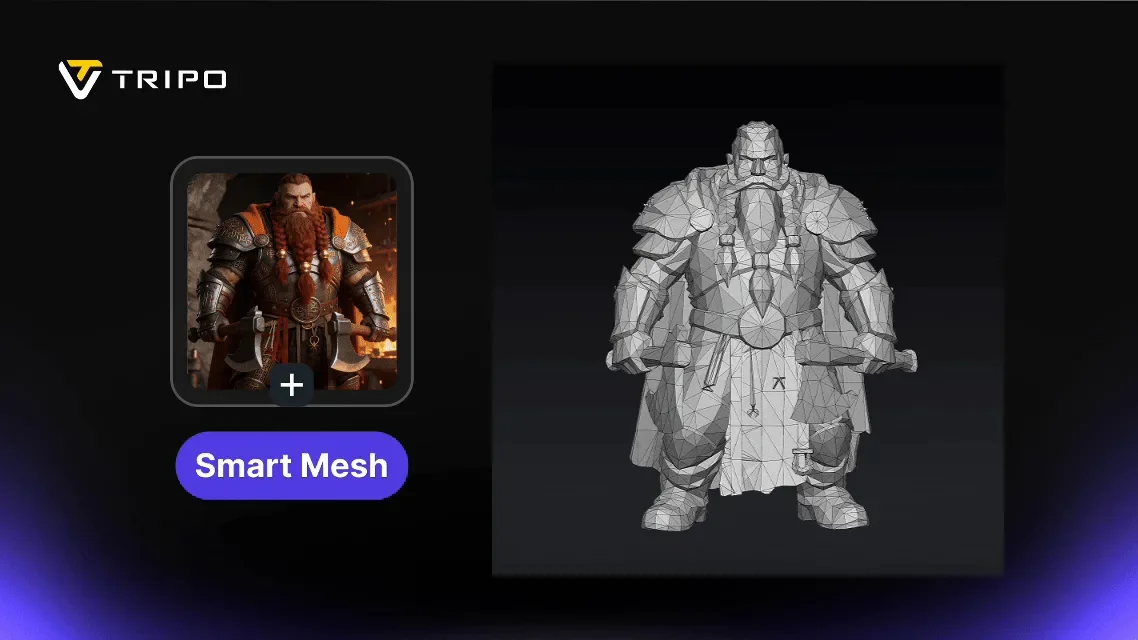


Несколько примеров результатов Smart Mesh в режиме wireframe — чтобы вы могли оценить чистую, организованную топологию каждого из них:

Реальные рабочие процессы с Smart Mesh
| Сценарий использования | Пайплайн | Особенности |
|---|---|---|
| Браузерная игра: пакетный выпуск ассетов | Стайл-гайд через LLM → концепт-арт 2D → Smart Mesh (20k полигонов) → GLB + DRACO | Размер файла менее 1 МБ, деплой прямо в браузер. Начало с 2D даёт более сильное художественное направление, чем текстовые промпты. |
| NPC для игры: полный производственный пайплайн | Концепт → Smart Mesh → Rigging → Анимация → Небольшие ручные правки | Полный пайплайн от концепта до NPC в игре. Чистая топология поддерживает риггинг без доработки. |
| Небольшая команда: быстрая итерация ассетов | Набросок → AI концепт-арт → Smart Mesh → Текстура | «Скорость генерации опережает скорость наброска». Художники сохраняют контроль над художественным направлением. |
| VR-сцена: пакетные ассеты окружения | Smart Mesh → VR-движок | Пакетная генерация мебели и пропов, оптимизированных под бюджет производительности VR. |
Smart Mesh vs. HD Model: когда что использовать
Большинство команд в итоге используют Smart Mesh и HD Model для разных этапов пайплайна:
| Этап | Рекомендуемый подход | Почему |
|---|---|---|
| Прототипирование / пакетные ассеты | Smart Mesh | Быстрая генерация, чистая топология, и вы контролируете количество полигонов до генерации |
| Рендеры для портфолио / детализированные модели | HD Model + Auto Retopo | Более высокое визуальное качество для маркетинговых рендеров и крупных планов |
| Финальные анимированные персонажи | HD Model + ручная ретопология | Ручная ретопология даёт наилучший edge flow для сложного риггинга и анимации |
Используйте Smart Mesh, когда нужны объём и скорость. Используйте HD Model, когда ассет должен хорошо выглядеть вблизи или нести полный анимационный риг.
Начните работу
Smart Mesh P1.0 уже доступен в Tripo Studio. Откройте рабочее пространство, загрузите концепт-изображение, задайте polycount и сгенерируйте.
Вы получите чистый структурированный mesh за 2 секунды. Без прохода ретопологии. Без обхода через Blender. Просто экспортируйте и используйте.


.webp?x-oss-process=image%2Fresize%2Cw_720%2Fformat%2Cwebp%2Fquality%2Cq_80)
