Как превратить набросок в 3D-модель (4 метода)
TL;DR
- ИИ-инструменты, такие как Tripo AI, могут превратить набросок в 3D-модель менее чем за 60 секунд.
- Blender — лучший бесплатный вариант для ручной работы с полным художественным контролем.
- Fusion 360 или SolidWorks подходят для инженерных эскизов, требующих точных размеров.
- Подготовьте чистый набросок на белом фоне с чёткими линиями и одним объектом.
- Для 3D-печати экспортируйте сгенерированную модель в формате STL или 3MF.
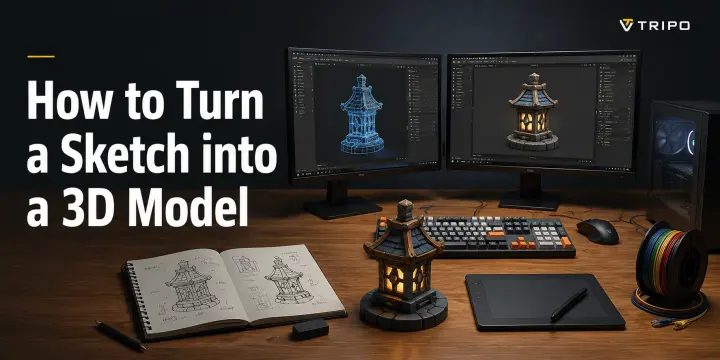
Превратить набросок в 3D-модель можно тремя основными способами: с помощью ИИ-инструментов (самый быстрый вариант, нередко дающий результат менее чем за 60 секунд), вручную в программах вроде Blender (бесплатно и гибко) или в CAD-приложениях, таких как Fusion 360 (оптимально для точных инженерных деталей). Большинству новичков достаточно загрузить набросок на ИИ-платформу, чтобы получить готовую 3D-модель меньше чем за минуту — без какого-либо опыта в моделировании.
Почти у каждого бывал такой момент: отличная идея нарисована на бумаге, но остаётся лежать в ящике стола, потому что воплотить её в реальный объект кажется слишком сложным. Сегодня этот разрыв значительно сократился. В этом руководстве рассматриваются четыре практических метода преобразования набросков в 3D-модели — как нарисованных от руки, так и цифровых. Рабочий процесс применим для разных целей: 3D-печати, игровых ассетов, прототипов и визуализации продуктов.
Что такое «набросок в 3D» — и какой метод подходит именно вам
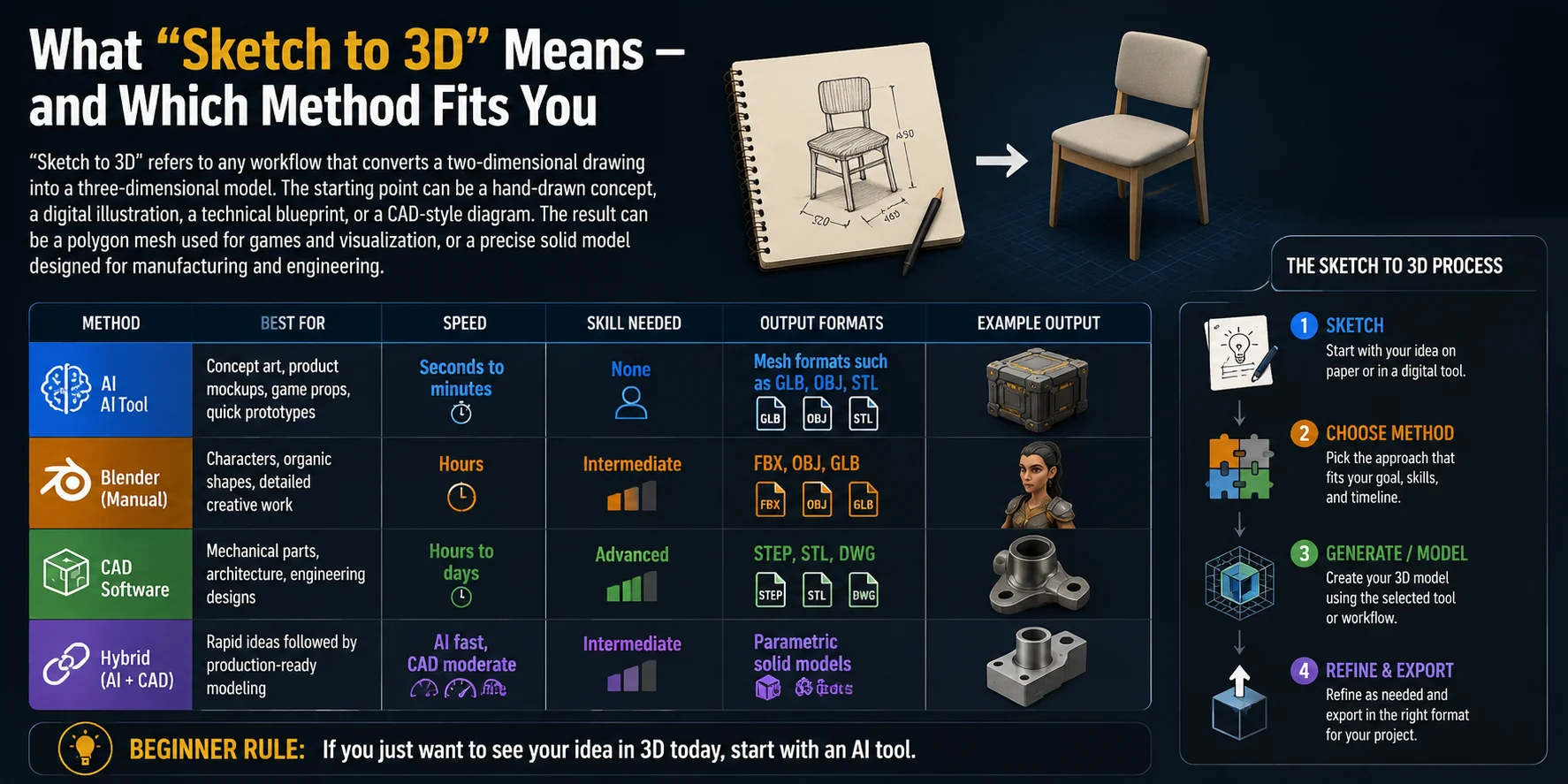
«Набросок в 3D» — это любой рабочий процесс, преобразующий двумерный рисунок в трёхмерную модель. Исходным материалом может служить нарисованный от руки концепт, цифровая иллюстрация, технический чертёж или схема в стиле CAD. Результатом может быть полигональная сетка для игр и визуализации или точная твердотельная модель, предназначенная для производства и инжиниринга.
Разные методы соответствуют разным задачам. Оптимальный выбор зависит от того, что важнее: скорость, творческий контроль или техническая точность.
| Метод | Лучше всего для | Скорость | Необходимые навыки | Форматы вывода |
|---|---|---|---|---|
| ИИ-инструмент | Концепт-арт, макеты продуктов, игровые пропсы, быстрые прототипы | Секунды — минуты | Не требуются | Форматы сеток: GLB, OBJ, STL |
| Blender (вручную) | Персонажи, органические формы, детальные творческие работы | Часы | Средний | FBX, OBJ, GLB |
| CAD-программы | Механические детали, архитектура, инженерные разработки | Часы — дни | Продвинутый | STEP, STL, DWG |
| Гибридный подход (ИИ + CAD) | Быстрая генерация идей с последующей доводкой до производственного уровня | Генерация ИИ — быстрая, доработка в CAD — умеренная | Средний | Параметрические твердотельные модели |
ИИ-инструменты, как правило, — самый быстрый способ воплотить идею: они умеют интерпретировать набросок и создавать готовый 3D-ассет без каких-либо традиционных навыков моделирования. Blender даёт художникам максимальную свободу в формировании и доработке моделей, особенно персонажей и творческих ассетов. CAD-программы предпочтительнее, когда важны размеры, допуски и точность изготовления.
Гибридный рабочий процесс объединяет преимущества обоих подходов: ИИ используется для быстрого создания начального концепта, а затем модель дорабатывается в CAD с учётом точных производственных требований.
Для начинающих действует простое правило: если вы просто хотите увидеть свою идею в 3D прямо сейчас — начните с ИИ-инструмента.
Метод 1 — Превратите свой эскиз в 3D-модель с помощью ИИ (Tripo AI)
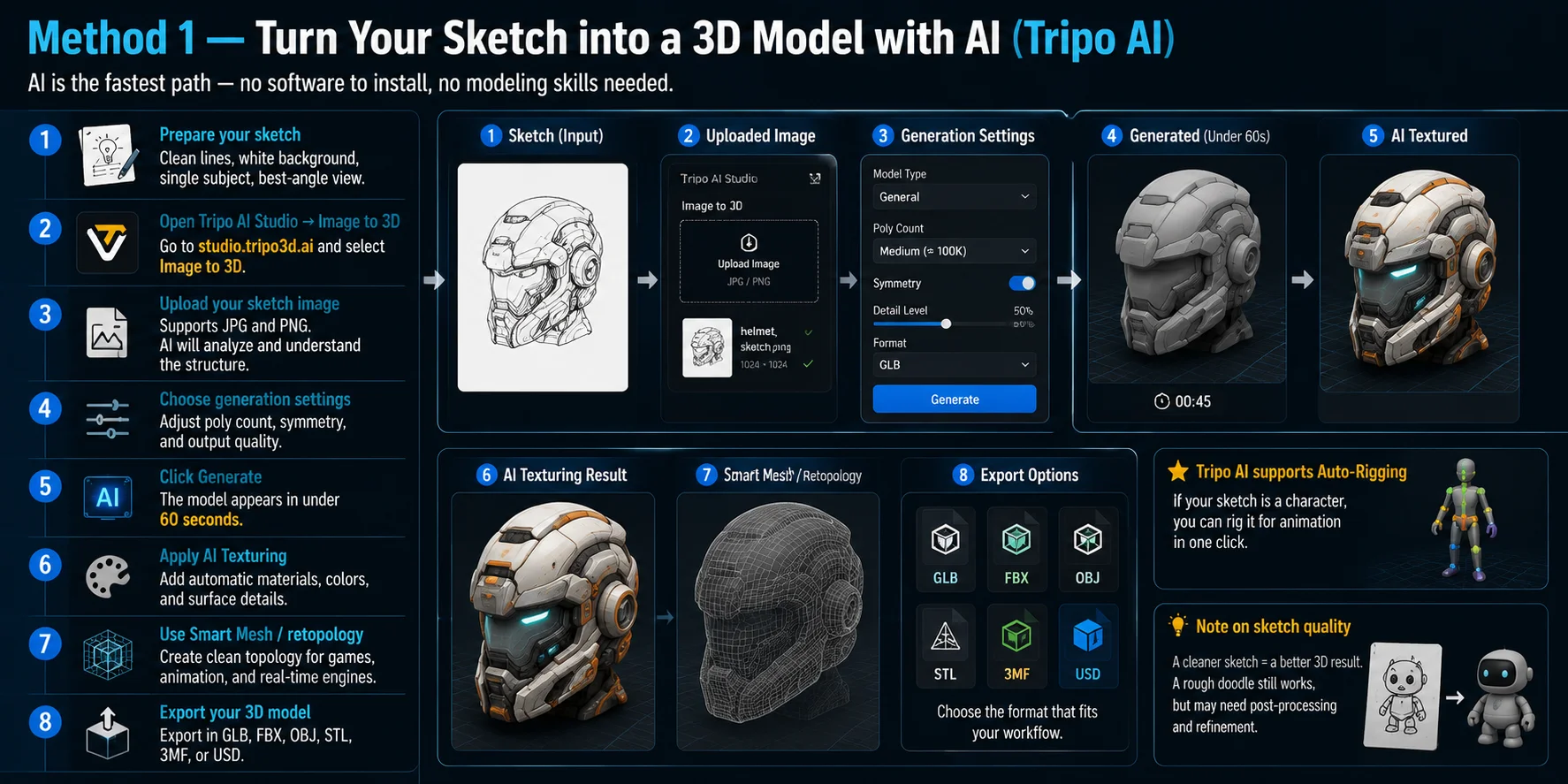
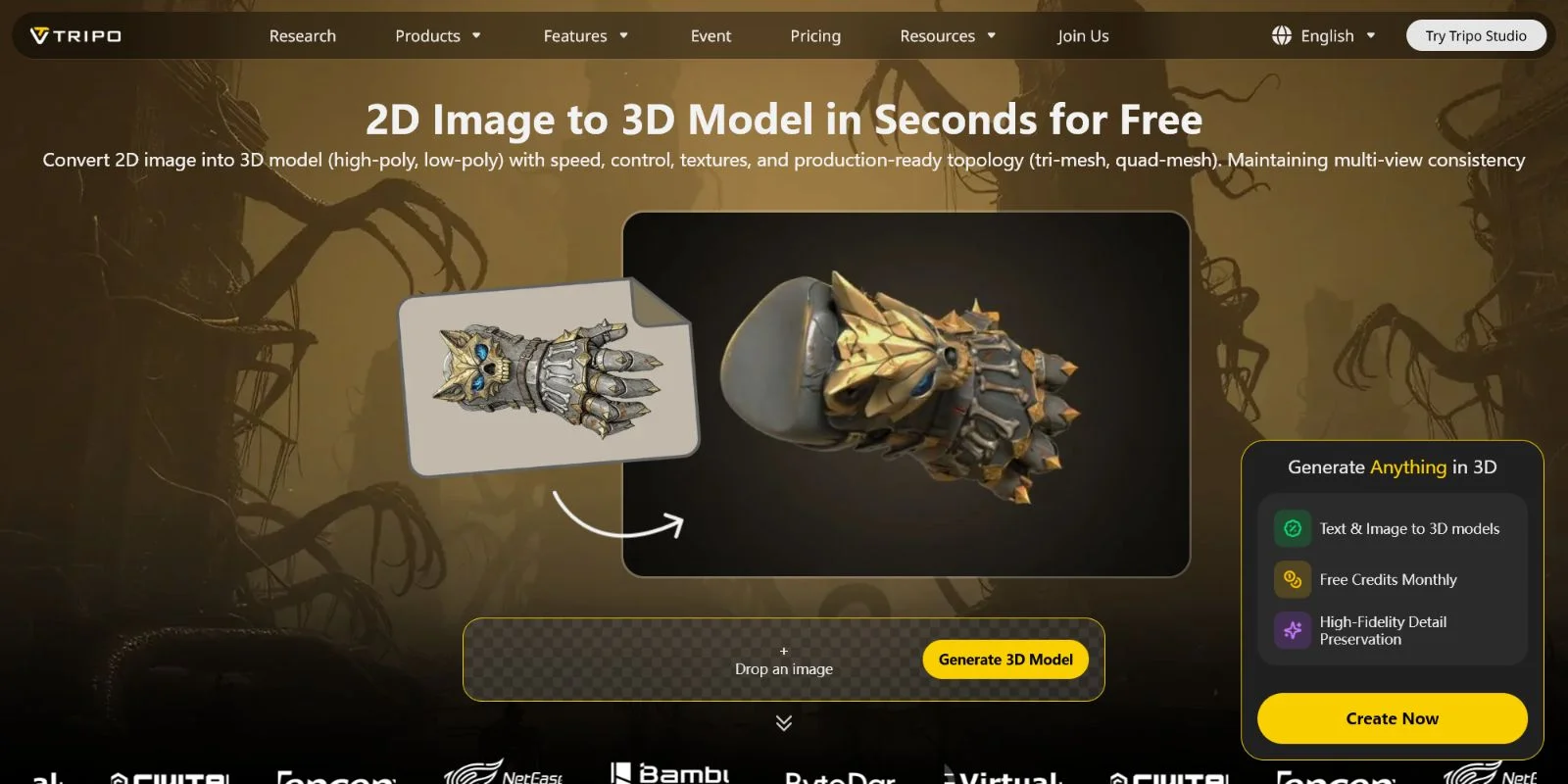
ИИ — это самый быстрый способ превратить эскиз в 3D-модель, поскольку он устраняет традиционные барьеры в виде 3D-программ, навыков моделирования и сложных рабочих процессов. Вместо того чтобы вручную выстраивать геометрию, новички могут загрузить рисунок и позволить ИИ-модели интерпретировать форму, структуру и детали для создания готового 3D-ресурса за считанные секунды.
Рабочий процесс прост:
- Подготовьте эскиз Начните с чёткого референсного изображения. Для достижения наилучших результатов используйте ясные линии, белый или простой фон, один главный объект и ракурс, хорошо передающий ключевую информацию о форме. Вид спереди, сбоку или в три четверти, как правило, работает лучше, чем сильно угловой или нечёткий рисунок.
- Откройте Tripo AI Studio и выберите Image to 3D Откройте Tripo AI Studio и выберите Image to 3D. Этот рабочий процесс позволяет преобразовать двумерное референсное изображение в трёхмерную модель с помощью ИИ-реконструкции.
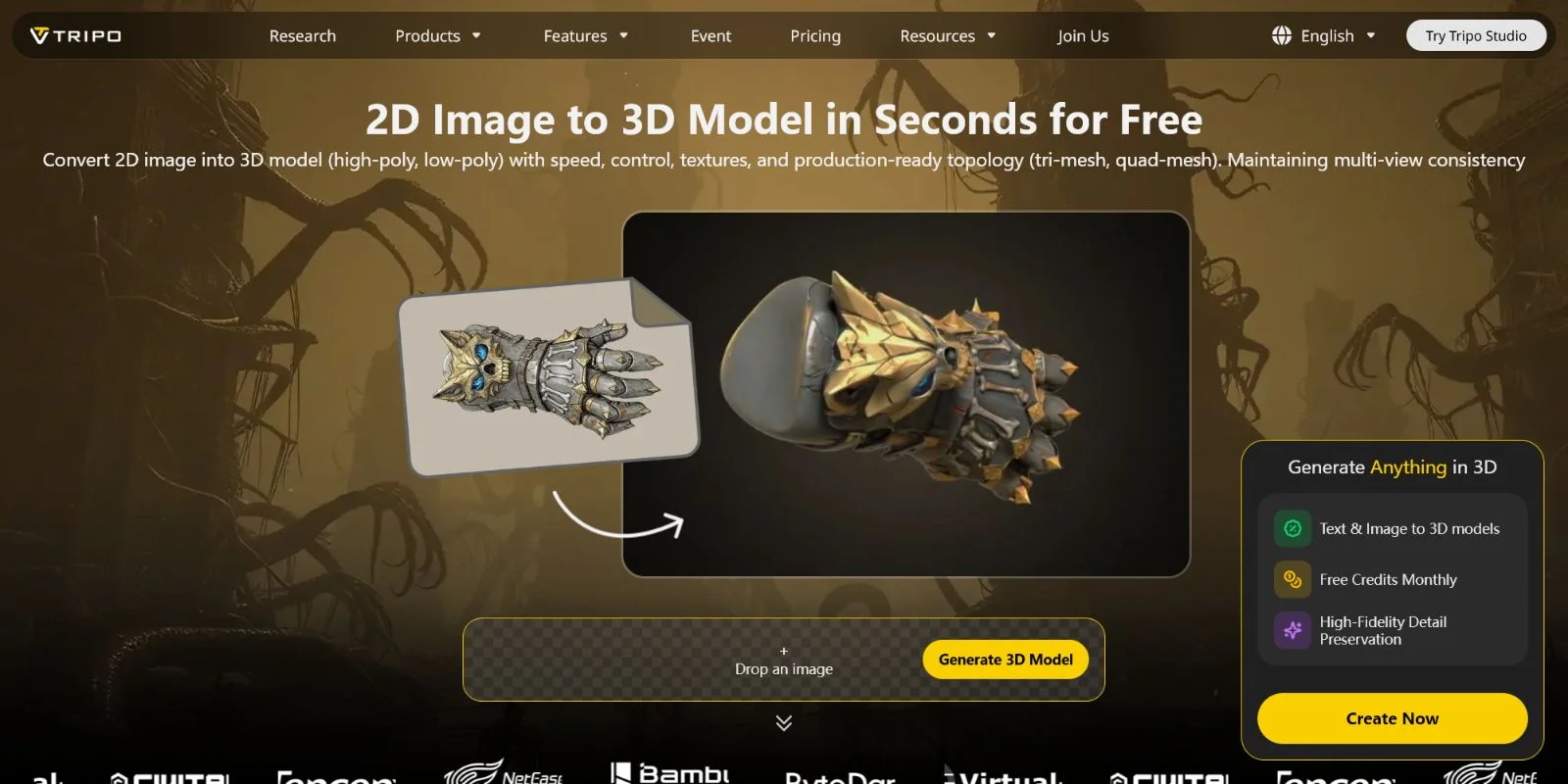
- Загрузите изображение вашего эскиза Загрузите рисунок в поддерживаемом формате изображения, например JPG или PNG. AI проанализирует эскиз, определит основную структуру объекта и восстановит недостающую 3D-информацию на основе 2D-референса.
- Выберите настройки генерации Настройте доступные параметры в соответствии с требованиями вашего проекта. Вы можете регулировать плотность полигонов, симметрию и качество вывода в зависимости от того, предназначена ли модель для быстрой визуализации, игр, анимации или 3D-печати.
- Нажмите «Генерировать» и создайте вашу модель Запустите процесс генерации. AI создаёт 3D-модель по вашему эскизу, и результат обычно появляется менее чем за 60 секунд в зависимости от сложности и выбранных настроек.
- Примените AI-текстурирование Автоматически добавьте детали поверхности с помощью AI Texturing. Это позволяет превратить базовую сгенерированную сетку в полноценный ассет с материалами, цветами и визуальными деталями.
- При необходимости оптимизируйте модель Для разработки игр или приложений реального времени используйте Smart Mesh или инструменты ретопологии, чтобы создать более чистую топологию и повысить производительность. Это позволяет сократить лишние полигоны, сохранив важные детали формы.
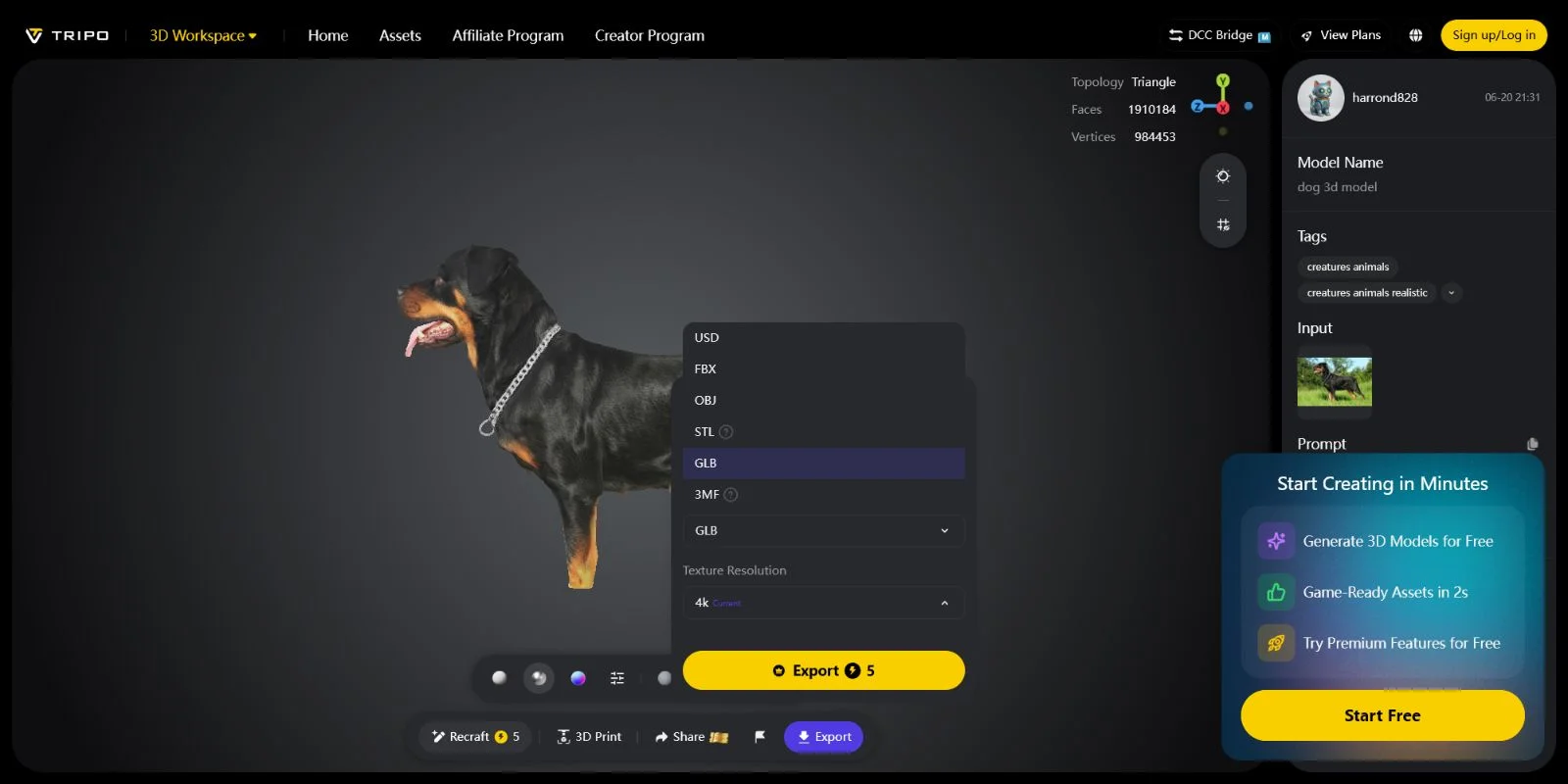
- Экспортируйте финальную 3D-модель Экспортируйте модель в формате, соответствующем вашему рабочему процессу: GLB, FBX, OBJ, STL, 3MF или USD. Эти форматы поддерживают различные сценарии использования, такие как анимация, игровые движки, визуализация и 3D-печать.
Примечание: Tripo AI поддерживает Auto-Rigging — если ваш эскиз изображает персонажа, вы можете создать риг для анимации одним кликом и подготовить его к анимационному рабочему процессу.
Качество вашего эскиза напрямую влияет на качество сгенерированной модели. Чёткий рисунок с правильными пропорциями и хорошо различимыми деталями, как правило, даёт лучшие результаты. Грубые наброски тоже могут работать, особенно для быстрого исследования идей, однако после генерации им может потребоваться дополнительное редактирование или доработка. Для концептуальных исследований, продуктовых идей и творческих прототипов инструменты AI-преобразования эскизов в 3D обеспечивают один из самых быстрых путей от замысла до готового 3D-ассета.
Метод 2 — Преобразование эскиза в 3D в Blender (бесплатно)
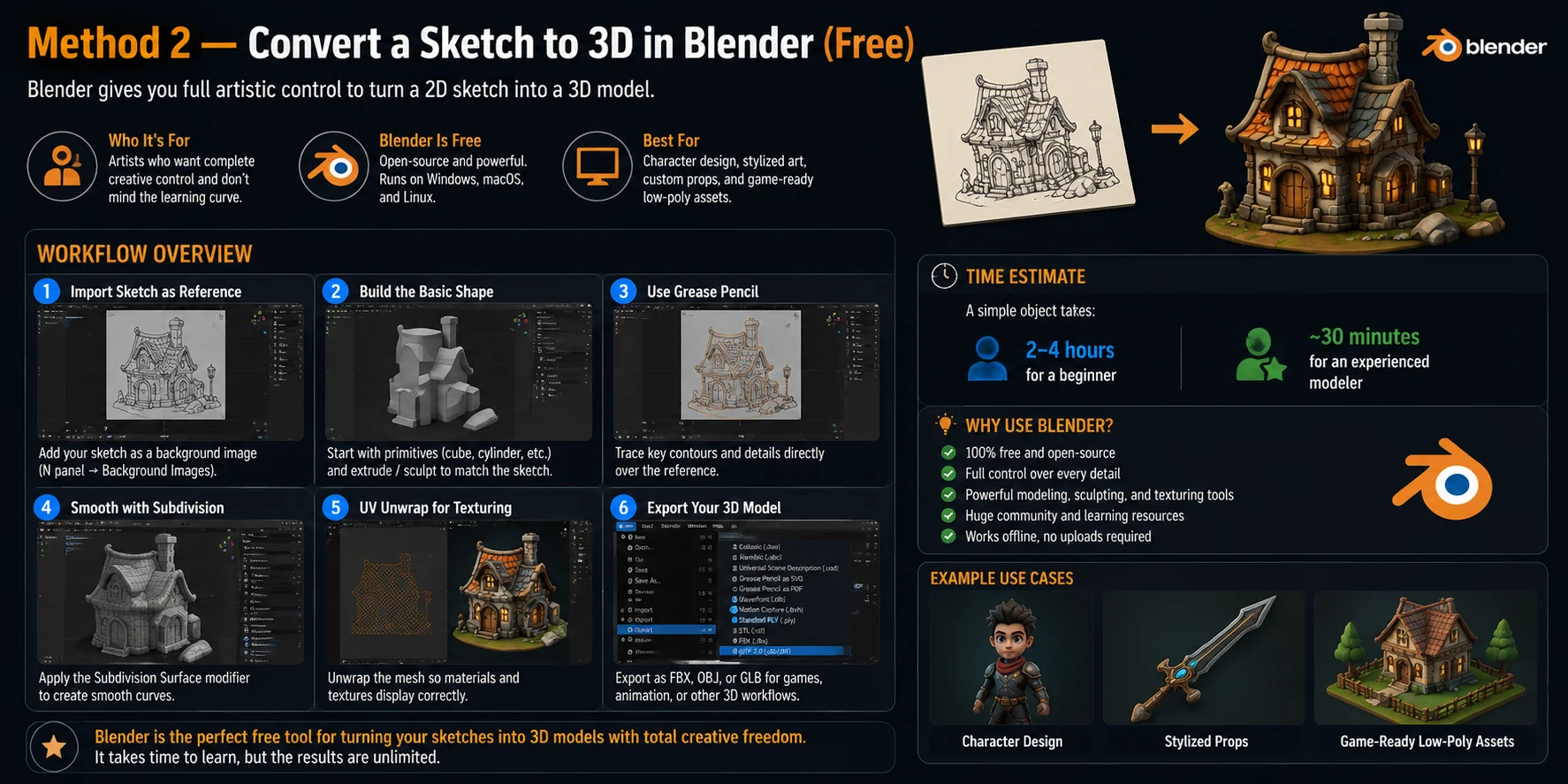
Blender — лучший вариант для авторов, которым нужен полный контроль над тем, как их эскиз превращается в 3D-модель. В отличие от инструментов AI, генерирующих результат автоматически, Blender предоставляет прямой контроль над каждой частью формы, топологии и стиля. Обратная сторона — порог вхождения: создание модели вручную требует больше времени и базовых знаний 3D-моделирования.
Blender полностью бесплатен и доступен на Windows, macOS и Linux, что делает его одним из наиболее доступных профессиональных 3D-инструментов. Он особенно полезен для художников, желающих доработать концепт, создать уникальных персонажей или построить ассеты с конкретным художественным направлением.
Типичный рабочий процесс «эскиз → 3D» в Blender выглядит так:
- Импортируйте эскиз в качестве референса Добавьте рисунок как фоновое изображение, чтобы использовать его в качестве визуального ориентира при моделировании. Blender позволяет разместить эскиз во вьюпорте и подогнать модель под исходный дизайн.
- Постройте базовую форму Начните с простых примитивов — кубов, сфер или цилиндров, — затем модифицируйте, скульптируйте и экструдируйте геометрию до тех пор, пока она не повторит основной силуэт эскиза.
- Обведите важные детали с помощью Grease Pencil Инструмент Grease Pencil в Blender позволяет рисовать прямо поверх референсного изображения, что удобно для планирования форм, контуров и деталей дизайна.
- Сгладьте и доработайте модель Примените такие инструменты, как модификатор Subdivision Surface, чтобы создать более плавные кривые и улучшить итоговый вид — особенно для органических объектов и персонажей.
- Подготовьте модель к нанесению материалов Выполните UV-развёртку меша, чтобы текстуры и материалы применялись корректно. Этот шаг важен для игровых ассетов, визуализации продуктов и детализированных художественных работ.
- Экспортируйте готовую модель Blender поддерживает распространённые форматы, включая FBX, OBJ и GLB, что позволяет перенести модель в игровые движки, программы для анимации или другие 3D-пайплайны.
Для начинающих создание простого объекта из эскиза обычно занимает около 2–4 часов, тогда как опытные пользователи Blender могут завершить аналогичную модель примерно за 30 минут в зависимости от сложности.
Blender лучше всего подходит для дизайна персонажей, стилизованных художественных работ, пользовательского реквизита и готовых к использованию в играх low-poly ассетов — там, где творческий контроль важнее скорости. Если вы хотите полностью бесплатный рабочий процесс «эскиз → 3D» и готовы потратить время на обучение, Blender по-прежнему остаётся одним из самых мощных доступных вариантов.
Метод 3 — CAD-программы для инженерных и технических эскизов
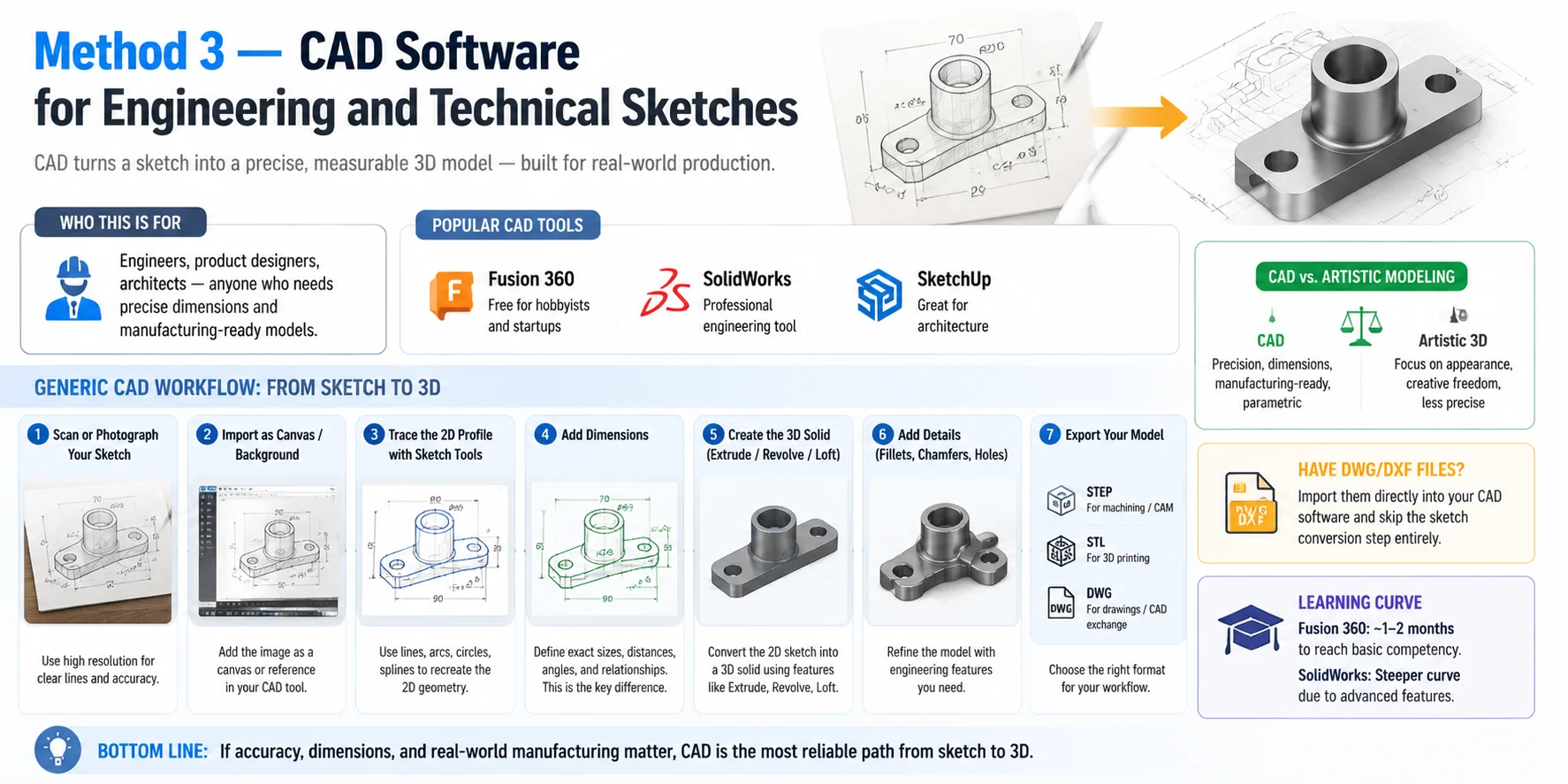
CAD-программы — правильный выбор, когда эскиз должен стать точной, измеримой 3D-моделью, а не просто визуальной концепцией. Этот рабочий процесс предназначен для инженеров, конструкторов, архитекторов и всех, кому необходимы точные размеры, механические взаимосвязи или геометрия, готовая к производству.
К популярным CAD-инструментам относятся Fusion 360, SolidWorks и SketchUp, каждый из которых отвечает разным профессиональным задачам. Fusion 360 — популярный выбор среди любителей и мейкеров: он предлагает мощные функции моделирования и бесплатную версию для личного использования. SolidWorks широко применяется в профессиональных инженерных средах, тогда как SketchUp чаще используется для архитектуры и проектирования пространств.
Типичный рабочий процесс от эскиза к 3D в CAD включает следующие шаги:
- Подготовьте эскиз Отсканируйте или сфотографируйте чертёж с высоким разрешением. Чистое изображение с чёткими линиями упрощает трассировку и повышает точность.
- Импортируйте эскиз в CAD-программу Добавьте изображение в качестве холста или фонового ориентира внутри CAD-инструмента. Это позволяет обводить контуры дизайна, сохраняя исходные пропорции на виду.
- Создайте 2D-профиль Используйте инструменты CAD-эскиза — линии, дуги, окружности и сплайны — чтобы воссоздать чертёж в цифровом виде. В отличие от художественного моделирования, каждый элемент здесь задаётся математически.
- Добавьте точные размеры В этом и состоит главное отличие CAD от традиционного 3D-моделирования. Размеры задают точные величины, расстояния, углы и взаимосвязи между деталями, гарантируя, что финальная модель пригодна для производства.
- Постройте 3D-тело Преобразуйте 2D-эскиз в 3D-объект с помощью таких операций, как Extrude (выдавливание), Revolve (вращение) или Loft (лофтинг). Эти инструменты создают твёрдотельную геометрию из измеренного профиля.
- Доработайте дизайн Добавьте детали: скругления, фаски, отверстия и другие конструктивные элементы, необходимые для финального изделия.
- Экспортируйте модель Форматы экспорта зависят от цели: STEP — для механической обработки и CAM-процессов, STL — для 3D-печати, DWG/DXF — для технических чертежей и обмена CAD-данными.
Если у вас уже есть чертёж в формате DWG или DXF, его зачастую можно напрямую импортировать в CAD-программу, полностью минуя этап конвертации эскиза.
Основное ограничение — порог вхождения. На освоение Fusion 360 до базового уровня обычно уходит около 1–2 месяцев, тогда как SolidWorks требует ещё большего времени из-за профессиональных инженерных функций. Тем не менее для проектов, где точность важнее скорости, CAD остаётся наиболее надёжным способом превратить эскиз в 3D-модель, готовую к производству.
Как подготовить эскиз для получения наилучших результатов в 3D
Хороший эскиз — это основа успешного рабочего процесса по преобразованию эскиза в 3D. Хотя все три метода — AI-инструменты, Blender и CAD-программы — выигрывают от чёткого референса, подготовка особенно важна при AI-генерации, поскольку система должна интерпретировать 2D-изображение и восстановить недостающую 3D-информацию. Более чистый входной материал, как правило, обеспечивает лучшую геометрию, меньше ошибок и меньший объём постобработки.
Воспользуйтесь этим чек-листом перед преобразованием эскиза в 3D-модель:
✓ Используйте белый или светлый фон Простой фон устраняет визуальный шум и помогает AI-системам сосредоточиться на объекте, а не на окружающих деталях.
✓ Размещайте один объект на изображении Не помещайте в один эскиз несколько объектов, персонажей или не связанных между собой элементов. Единственный чёткий объект даёт модели более полное понимание задуманной формы.
✓ Выберите одну чёткую точку обзора Фронтальный, боковой или трёхчетвертной ракурсы обычно работают лучше всего. Избегайте сильной перспективы или выраженного ракурсного сокращения — они затрудняют интерпретацию пропорций.
✓ Используйте равномерную толщину линий Рисуйте чёткими, хорошо видимыми линиями. Прерывистые, слишком тонкие или бледные контуры могут привести к потере деталей или искажению форм.
✓ Сканируйте с высоким разрешением Для рисунков от руки по возможности сканируйте с разрешением 300 DPI или выше. Плотно обрежьте изображение вокруг объекта, убрав лишнее пустое пространство.
✓ Обозначьте центральную линию для симметричных объектов Если ваш дизайн симметричен, добавление центральной направляющей повысит точность. Многие инструменты AI поддерживают настройки симметрии для создания более сбалансированных моделей.
✓ Используйте штриховку осторожно Тени, текстуры и перекрёстная штриховка могут передавать полезную информацию о глубине, но добавляйте их только в том случае, если выбранный вами инструмент AI явно поддерживает интерпретацию штриховки эскизов.
Избегайте распространённых ошибок: не загружайте фотографии мятой бумаги, не используйте сложные сцены с несколькими персонажами и не отправляйте эскизы с насыщенными фоновыми текстурами. Простой и чистый референс даёт инструментам AI и ручным рабочим процессам моделирования наилучшие шансы на создание пригодного 3D-результата.
Sketch to 3D для 3D-печати
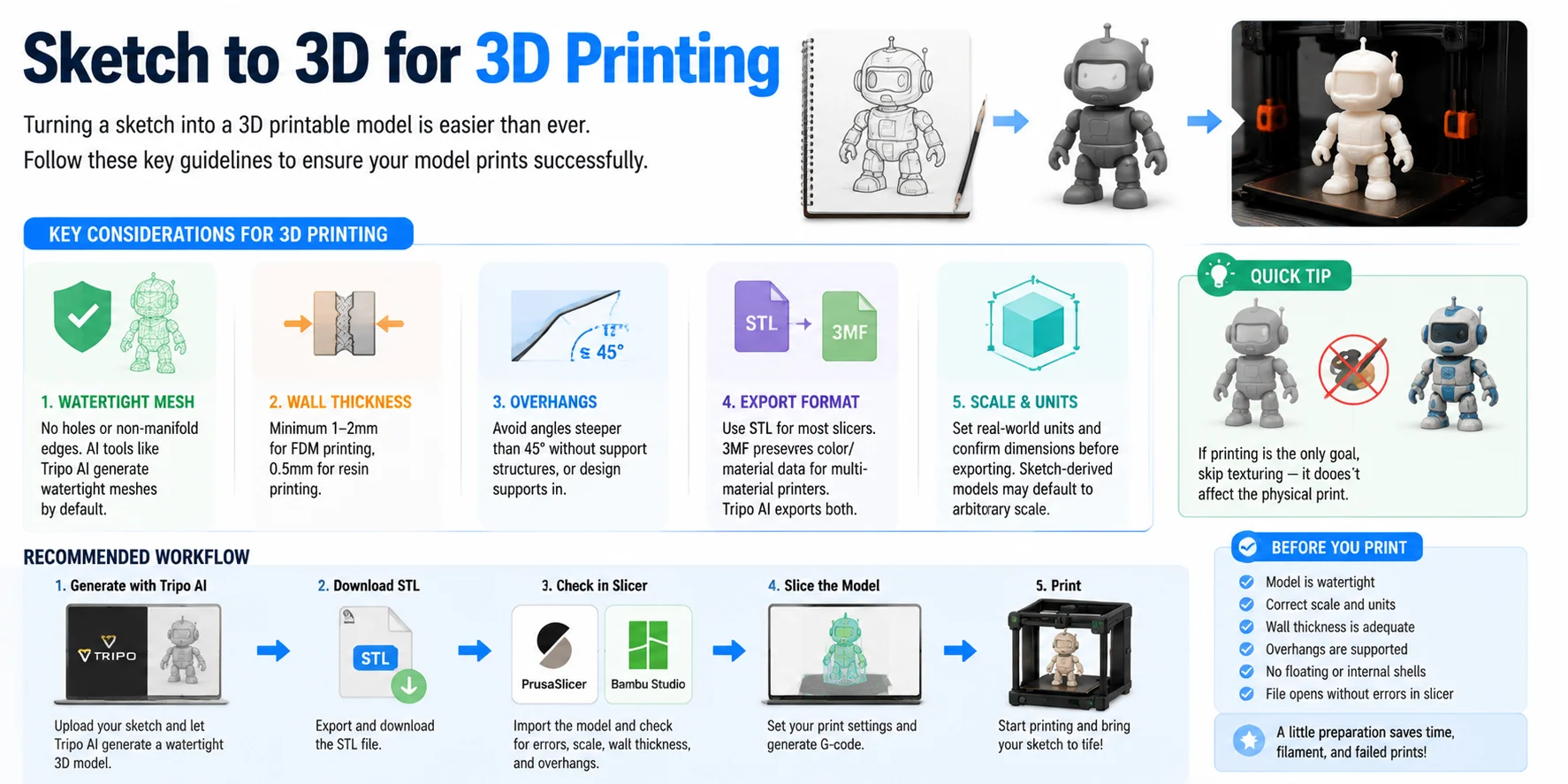
Для многих создателей конечная цель преобразования эскиза в 3D-модель — это не просто визуализация, а создание физического объекта. Рабочий процесс sketch-to-3D позволяет быстро получать готовые к печати модели, однако перед отправкой на принтер модель должна соответствовать ряду требований 3D-печати.
Наиболее важным фактором является замкнутая сетка (watertight mesh). Пригодная для печати модель должна иметь закрытую поверхность без отверстий, открытых границ или немногообразных рёбер. Такие AI-инструменты, как Tripo AI, по умолчанию генерируют замкнутую, готовую к работе с многообразиями геометрию, что сокращает типичные проблемы с восстановлением перед нарезкой.
Другие ключевые проверки включают:
- Толщина стенок — тонкие участки могут разрушиться в процессе печати. Для типичной FDM-печати рекомендуется минимальная толщина стенки около 1–2 мм, тогда как при смоляной (resin) печати зачастую возможны более тонкие детали около 0,5 мм в зависимости от материала и настроек принтера.
- Нависающие элементы и поддержки — избегайте слишком крутых нависаний, превышающих приблизительно 45°, если вы не планируете добавлять поддерживающие структуры. Проектирование с учётом допустимых углов с самого начала позволяет сократить расход материала и объём работ по постобработке.
- Формат экспорта — STL по-прежнему является наиболее широко поддерживаемым форматом для слайсеров и 3D-принтеров. 3MF — лучший выбор, когда необходимы цвет, материалы или настройки многоматериальной печати. Tripo AI поддерживает экспорт как в STL, так и в 3MF.
- Масштаб и единицы измерения — модели на основе эскизов могут не иметь реальных размеров автоматически. Перед экспортом подтвердите габариты и установите правильные единицы измерения, чтобы напечатанный объект соответствовал задуманным размерам.
Простой рабочий процесс выглядит так: Генерация в Tripo AI → Экспорт STL → Проверка модели в PrusaSlicer или Bambu Studio → Печать. Перед нарезкой проверьте сетку, масштаб и толщину стенок.
Если ваша единственная цель — физическая печать, текстурирование, как правило, можно пропустить. Цвета поверхности и материалы не влияют на геометрию напечатанного объекта, поэтому в первую очередь сосредоточьтесь на чистоте формы и пригодной для печати структуре.
Часто задаваемые вопросы
Может ли набросок быть 3D?
Да — любой плоский 2D-набросок можно превратить в 3D-модель. Инструменты на основе AI, такие как Tripo AI, обрабатывают изображение наброска и автоматически генерируют трёхмерную сетку. Традиционные программы, такие как Blender или Fusion 360, позволяют использовать набросок в качестве референса для построения 3D-геометрии вручную.
Как преобразовать изображение в 3D-модель?
Загрузите своё изображение (набросок, фотографию или концепт-арт) в инструмент AI Image-to-3D, например Tripo AI Studio. AI анализирует 2D-изображение, определяет глубину и форму и создаёт 3D-сетку — обычно менее чем за минуту. После этого вы можете доработать, наложить текстуры и экспортировать модель.
Может ли ChatGPT создать 3D-модель?
Сам ChatGPT не может генерировать 3D-модели — это текстовый AI, который не выводит 3D-геометрию или файлы сеток. Специализированные платформы для генерации 3D на основе AI, такие как Tripo AI, созданы именно для этой задачи и могут создавать экспортируемые 3D-модели по текстовым запросам или изображениям набросков.
Как создать 3D-модель из изображения в SketchUp?
В SketchUp импортируйте изображение через Файл → Импорт, разместите его как текстуру или фоновый референс, затем обведите контур инструментами «Линия» и «Дуга». Используйте «Выдавить/Вытянуть», чтобы преобразовать 2D-грани в 3D-формы. SketchUp лучше всего подходит для архитектурных и прямолинейных форм; органические формы труднее моделировать таким способом.
Какой лучший бесплатный инструмент для преобразования наброска в 3D-модель?
Для начинающих Tripo AI предлагает бесплатный уровень, который конвертирует изображения набросков в 3D-модели без какой-либо установки программного обеспечения. Blender — лучший бесплатный вариант, если вам нужен полный ручной контроль: это профессиональный инструмент с открытым исходным кодом, работающий на любой платформе.
Можно ли превратить нарисованный от руки карандашный набросок в 3D-модель?
Да. Сфотографируйте или отсканируйте набросок с высоким разрешением, затем обрежьте и очистите фон в любом графическом редакторе. Как только набросок станет чётким файлом изображения (JPG или PNG), вы сможете загрузить его напрямую в инструмент AI, такой как Tripo AI, или использовать в качестве референса в Blender. Чем чище линии, тем лучше получается 3D-результат.
Сколько времени занимает преобразование наброска в 3D-модель?
С помощью инструмента AI генерация занимает 30–90 секунд. Постобработка (текстурирование, риггинг, экспорт) добавляет 5–15 минут. Ручное моделирование в Blender занимает 2–8 часов в зависимости от сложности. САПР-программы для инженерных деталей могут потребовать полный рабочий день или больше для сложных сборок.
В каких форматах файлов можно экспортировать результат после преобразования наброска в 3D-модель?
Это зависит от используемого инструмента. Tripo AI экспортирует GLB, FBX, OBJ, STL, 3MF и USD. Blender экспортирует FBX, OBJ, GLB, STL и другие форматы. САПР-инструменты, такие как Fusion 360, экспортируют STEP, IGES, STL и OBJ. Выбирайте STL или 3MF для 3D-печати, GLB или FBX для игровых движков и STEP для производства.
Существует ли бесплатный онлайн-конвертер набросков в 3D?
Да. Tripo AI Studio (studio.tripo3d.ai) предлагает браузерный конвертер Image-to-3D с бесплатным уровнем — загрузка и установка не требуются. Вы можете загрузить набросок, сгенерировать 3D-модель и скачать готовый файл прямо в браузере.
Как AI превращает 2D-набросок в 3D-модель?
Инструменты AI для преобразования наброска в 3D используют модели глубокого обучения, обученные на миллионах пар 2D-и-3D. Модель определяет глубину, кривизну и нормали поверхности по паттернам рёбер, подсказкам затенения и формам контуров в вашем наброске. Затем она реконструирует 3D-сетку, которая правдоподобно представляет объект, подразумеваемый 2D-рисунком.
Заключение
Превратить набросок в 3D-модель теперь быстрее и доступнее, чем когда-либо. Будь то использование инструмента AI для трансформации рисунка в модель за считанные секунды, выбор Blender для полного творческого контроля или применение Fusion 360 для точных инженерных проектов — лучший рабочий процесс зависит от вашей цели, уровня опыта и требований к конечному результату.
Готовы воплотить свою идею в 3D-модель? Загрузите набросок и создайте свою первую модель уже сегодня:
Основной призыв к действию → Попробуйте Tripo AI Studio — бесплатный стартДополнительный призыв к действию → Изучите тарифы и цены Tripo AI