AI Lithophane Generator: что он делает и как печатать
TL;DR
- Генератор литофаний превращает фотографию в 3D-рельеф, преобразуя значения оттенков серого в толщину.
- AI улучшает исходное изображение с помощью апскейлинга, шумоподавления и удаления фона, но не создает геометрию рельефа.
- Для четких отпечатков используйте высоту слоя 0.08–0.12 мм, толщину 0.6–3.2 мм, вертикальную печать и белый PLA.
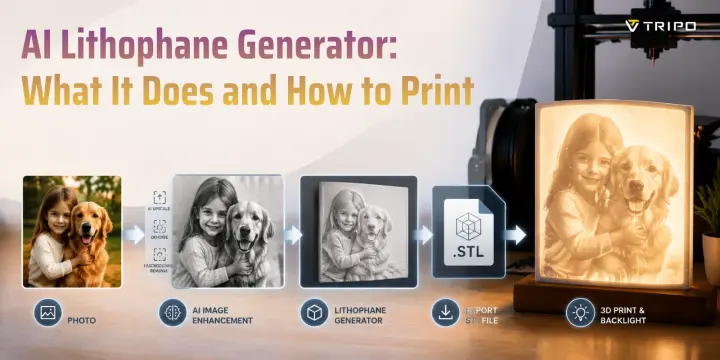
Генератор литофаний преобразует фотографию в пригодный для 3D-печати рельеф, сопоставляя яркость изображения с толщиной материала: темные пиксели становятся толстыми стенками, которые блокируют свет, а светлые пиксели становятся тонкими стенками, которые светятся. AI-генератор литофаний добавляет AI на стороне изображения — апскейлинг, шумоподавление, удаление фона, — при этом сама геометрия остается детерминированной математикой.
Главный результат по запросу "lithophane generator" вообще не является инструментом. Это тред на Reddit, где кто-то пишет: "Я только что узнал о литофаниях и захотел попробовать. Есть ли у вас рекомендации, какой генератор литофаний лучший..." В этом руководстве объясняется, как работают генераторы литофаний, где AI улучшает рабочий процесс и какие конкретные настройки 3D-печати нужны, чтобы создавать четкие, детализированные фотографии, которые светятся при подсветке сзади.
Что такое генератор литофаний (и где здесь место AI)
Литофания — это тонкий 3D-рельеф, который раскрывает изображение, когда через него проходит свет. Изначально литофании изготавливались из фарфора в XIX веке, а теперь их можно легко создавать на FDM 3D-принтере.
Современный онлайн-генератор литофаний преобразует изображение в рельеф на основе карты высот. Он считывает значение оттенка серого каждого пикселя (0–255) и преобразует его в значение толщины. Темные области становятся толще, а светлые области — тоньше.
В результате получается рабочий процесс преобразования grayscale to STL, который создает пригодный для печати файл литофании STL.
Этот процесс не является AI-generated mesh. Это детерминированное вычисление. Одно и то же изображение с одними и теми же настройками всегда создаст одну и ту же 3D-форму.
Итак, что на самом деле делает AI lithophane maker? AI помогает до этапа преобразования. Он может улучшать фотографии с низким разрешением, удалять шум, очищать фон и повышать контраст. Само создание рельефа работает без AI.
Преобразование Grayscale to STL: как создается глубина литофании
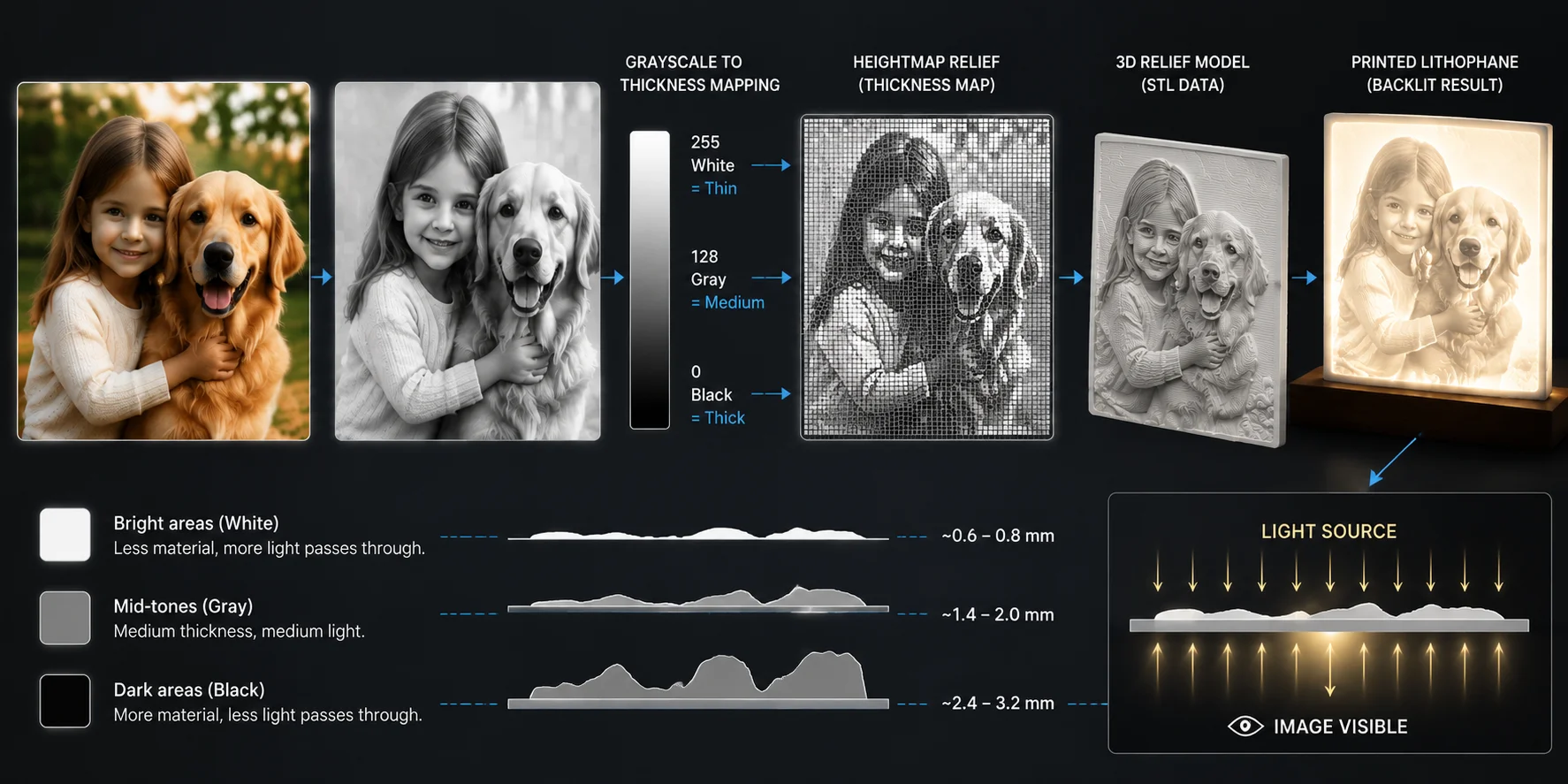
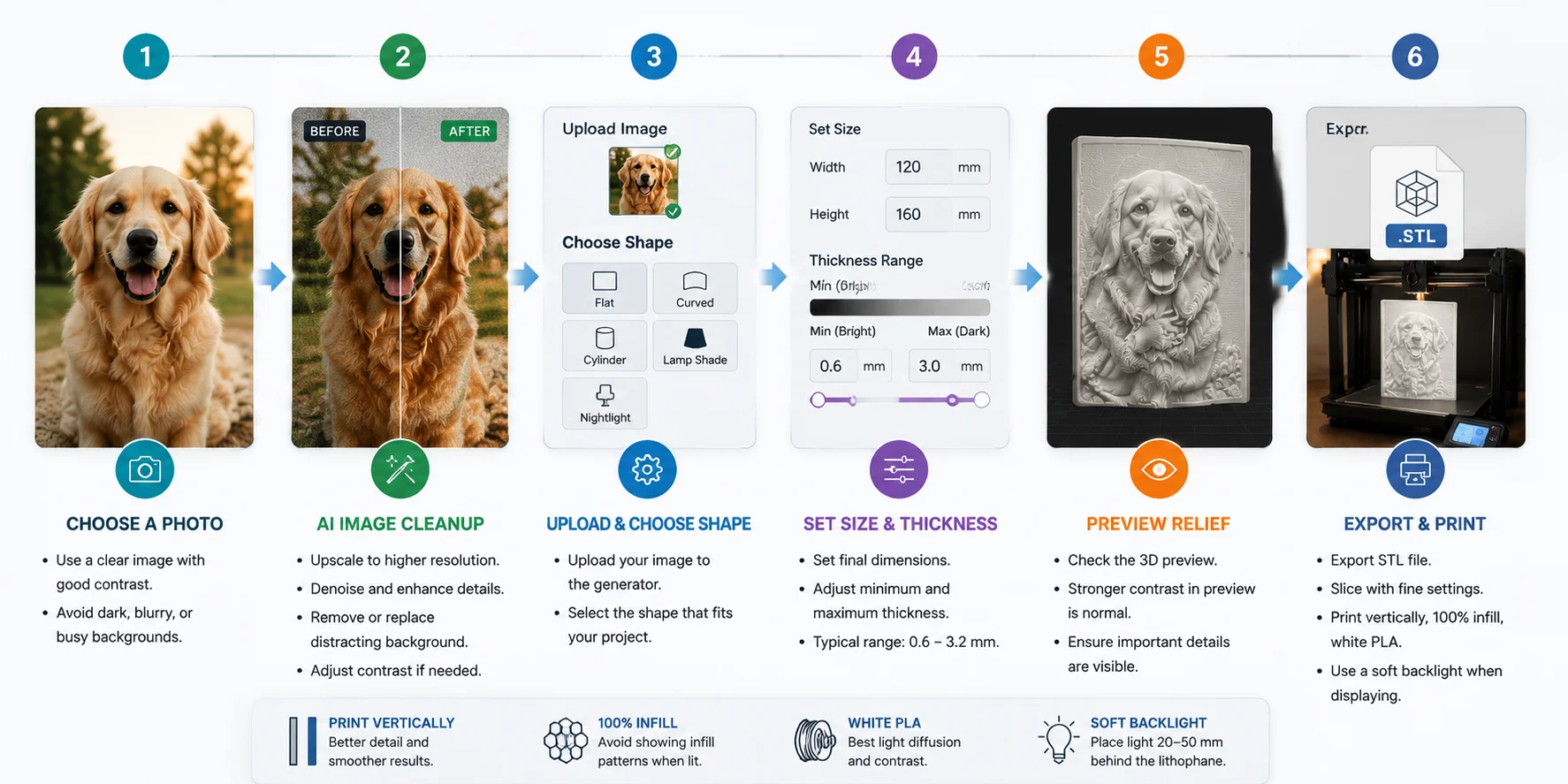
Как создать литофанию из фотографии: пошагово
Создание литофании из фотографии — это простой процесс: подготовьте изображение, преобразуйте его в рельеф, настройте параметры печати и экспортируйте STL-файл. Следуйте этим шагам, чтобы получить более чистый результат.
Выберите фотографию, которая хорошо перенесет преобразование
Начните с фотографии с высокой контрастностью, четким объектом и чистым фоном. Портреты, фотографии домашних животных и объектов крупным планом обычно подходят хорошо, потому что их формы создают более выраженные изменения глубины.
Избегайте распространенных проблемных изображений, например портретов с контровым светом, где лицо скрыто в тени, или темных ночных фотографий с малым количеством видимых деталей. Генератор литофании может преобразовать только ту информацию, которая уже присутствует в изображении.
Подготовьте изображение (это часть с AI)
Это основной этап, на котором AI улучшает процесс.
Перед загрузкой изображения используйте инструменты AI, чтобы:
- Увеличить фото, пока меньшая сторона не достигнет примерно 1 500 пикселей или больше
- Удалить шум камеры и артефакты сжатия
- Удалить отвлекающий фон
- Слегка улучшить контраст средних тонов
Цель не в том, чтобы создать новое изображение, а в том, чтобы дать генератору литофании более чистую информацию в оттенках серого для преобразования в глубину.
Загрузите его в генератор литофании
Загрузите подготовленное изображение в генератор литофании и выберите форму, которая соответствует вашему проекту:
- Плоская — лучше всего для фотографий в рамке
- Изогнутая — полезна для декоративных панелей
- Цилиндр — популярен для дизайнов ламп
- Абажур — создает эффект кругового освещения
- Ночник — предназначен для компактных печатных моделей с подсветкой
Разные формы меняют то, как свет распространяется через готовую печатную модель.
Задайте физический размер и толщину
Сначала определите итоговые размеры печати, затем настройте минимальные и максимальные значения толщины.
Размер определяет общий масштаб, а толщина контролирует, сколько света проходит через каждую область. Конкретный диапазон толщины зависит от вашего филамента, принтера и схемы освещения, но в большинстве проектов начинают с тонкой светлой области и более толстой темной области.
Вы точно настроите эти значения на основе предпросмотра и итогового светового эффекта.
Проверьте 3D-предпросмотр с учетом подсветки сзади
Не оценивайте предпросмотр как обычную фотографию. Хороший предпросмотр литофании часто выглядит более драматично, с более сильным черно-белым контрастом.
Это ожидаемо, потому что подсветка сзади снижает контраст, когда свет проходит через материал. Если предпросмотр выглядит немного «слишком сильным», итоговая печатная модель при подсветке может на самом деле выглядеть сбалансированной.
Экспортируйте STL и подготовьте его в слайсере
Экспортируйте свой STL-файл литофании и подготовьте его в слайсере.
Для лучших результатов:
- Печатайте литофанию вертикально
- Используйте малую высоту слоя
- Установите заполнение на 100%
- Используйте светлый филамент, например белый PLA
Эти настройки помогают сохранить плавные переходы оттенков серого и предотвращают появление нежелательных узоров за изображением.
Нужно пойти в другом направлении — создать 3D-объект, а не рельеф? Попробуйте в Tripo AI Studio →.
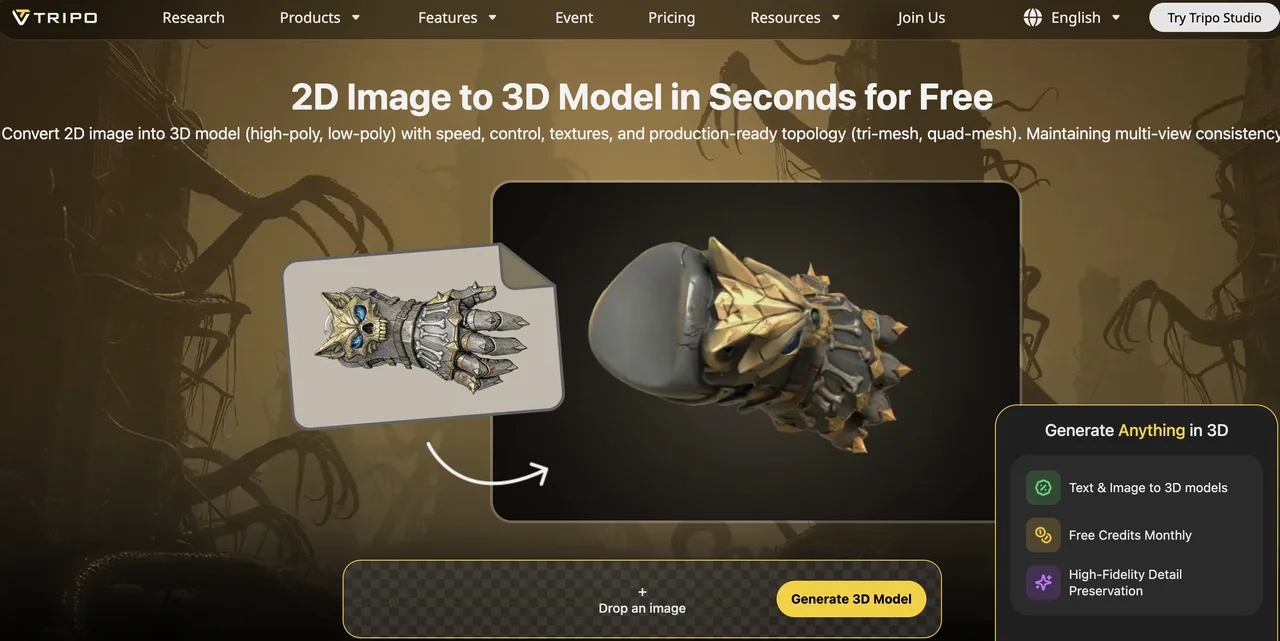
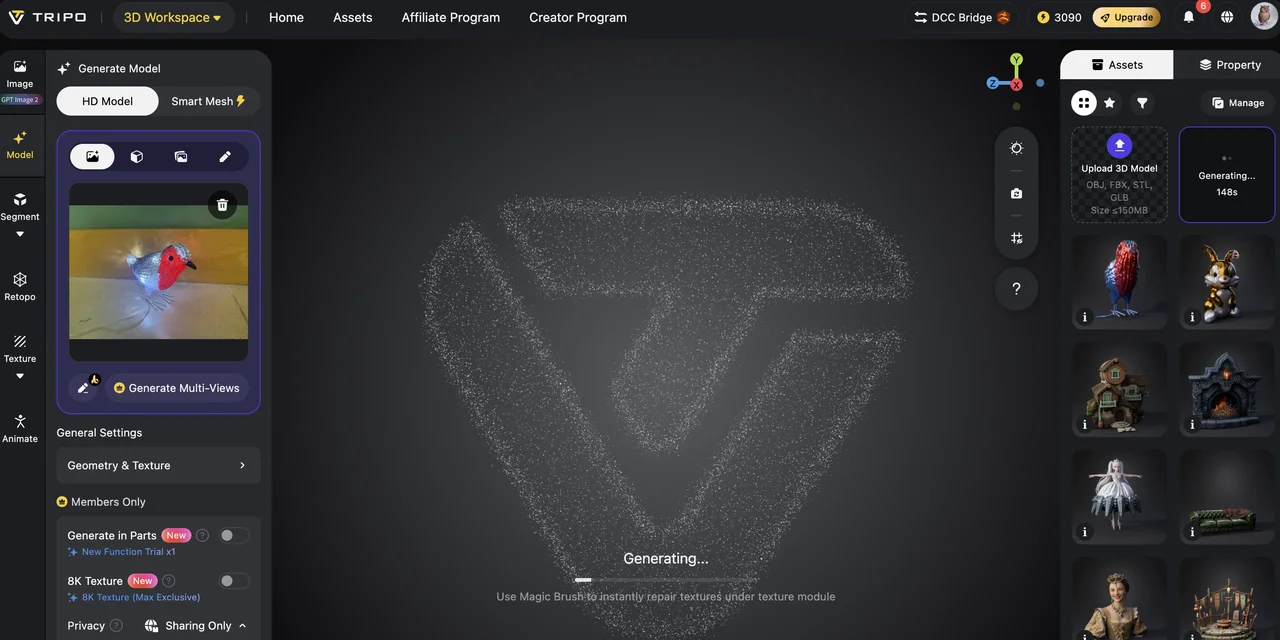
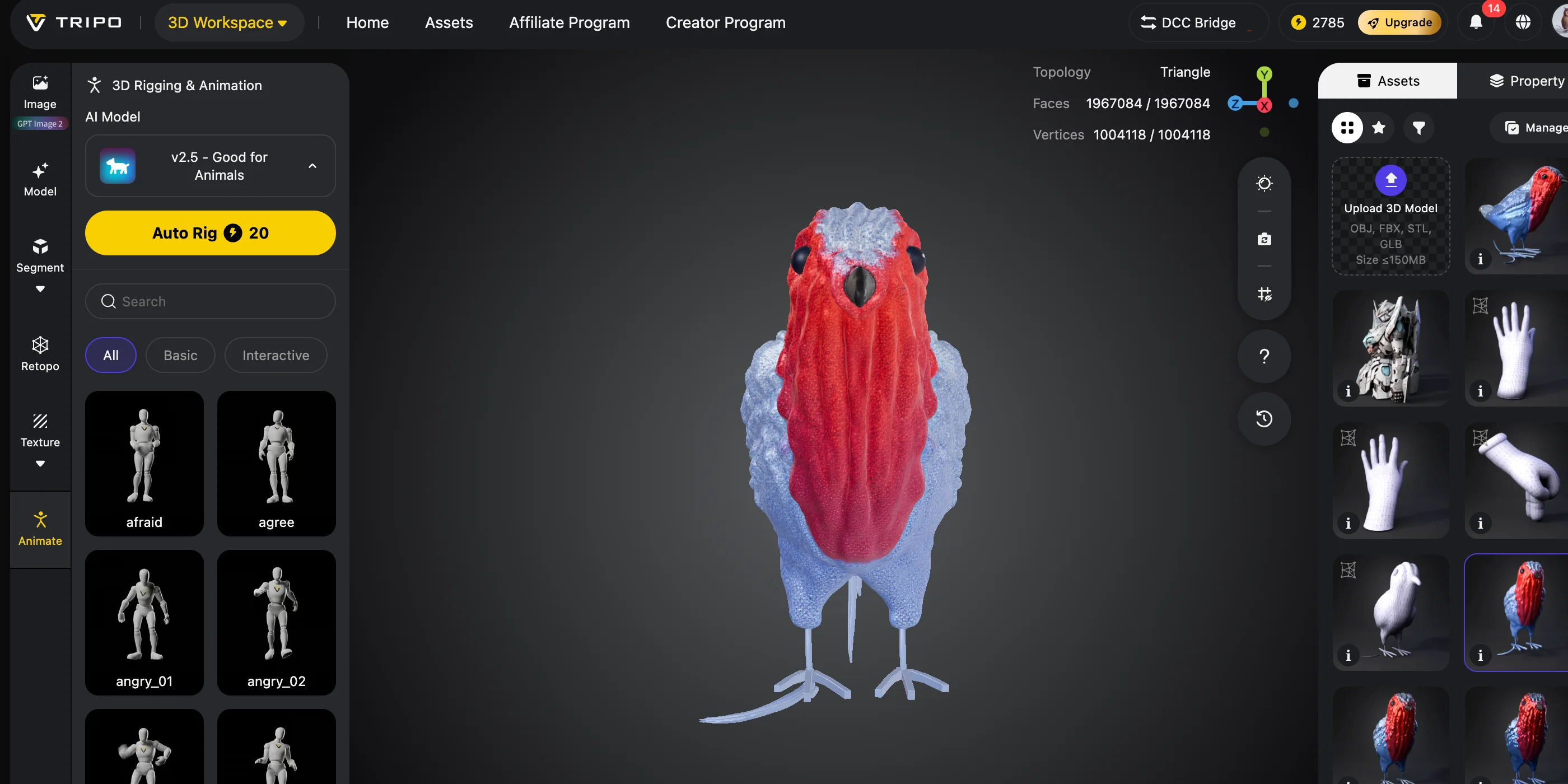
Процесс создания литофании из изображения
Настройки печати, которые действительно работают: высота слоя, толщина, ориентация
Небольшие изменения в настройках печати могут полностью изменить итоговое качество литофании. Хороший STL-файл литофании зависит не только от настроек генератора — высота слоя, толщина, направление печати и настройка освещения также влияют на то, насколько четко отображается изображение.
| Настройка | Рекомендуемое значение | Почему это важно |
|---|---|---|
| Высота слоя | 0.08–0.12 мм | Создает более плавные переходы в градациях серого и более тонкие детали изображения |
| Диапазон толщины | 0.6–0.8 мм (светлые области) → 2.4–3.2 мм (темные области) | Управляет прохождением света и контрастностью изображения |
| Ориентация | Вертикальная печать | Уводит линии слоев от деталей изображения |
| Заполнение / стенки | 100% заполнение или сплошные стенки | Не дает рисунку заполнения просвечивать через печать |
| Скорость печати | 30–40 мм/с | Помогает тонким участкам остывать и сохранять детали |
| Охлаждение | Вентилятор на полной скорости | Улучшает стабильность тонких стенок |
| Материал | Белый или натуральный PLA | Обеспечивает наиболее сбалансированное рассеивание света |
| Подсветка сзади | 20–50 мм за отпечатком с рассеиванием | Создает равномерное освещение без засветов |
Высота слоя
Для лучших результатов используйте высоту слоя 0.08–0.12 мм. Стандартная высота слоя 0.2 мм обычно создает заметные ступеньки на поверхности, из-за чего лица, текстуры и плавные переходы в градациях серого выглядят грубыми.
Более тонкая высота слоя позволяет принтеру создавать более постепенные изменения глубины, что особенно важно, поскольку изображение литофании зависит от крошечных различий в толщине.
Диапазон толщины
Толщина определяет, сколько света проходит через каждую часть литофании.
Надежный начальный диапазон:
- Минимальная толщина: 0.6–0.8 мм для светлых областей
- Максимальная толщина: 2.4–3.2 мм для темных областей
Если минимальная толщина опускается ниже 0.6 мм, светлые области могут пропускать слишком много света. Светлые участки становятся переэкспонированными, а детали лица или текстуры могут исчезнуть.
Если максимальная толщина превышает 3.2 мм, темные области могут блокировать почти весь свет. Вместо создания более глубоких теней изображение может потерять контрастность и выглядеть более плоским.
Ориентация
Печатайте литофанию вертикально, чтобы рельефная поверхность стояла прямо.
Такая ориентация располагает линии слоев горизонтально, что уменьшает их влияние на важные детали изображения. Печать в плоском положении может привести к наложению линий слоев на рельефный рисунок, а также создать нежелательные текстуры на верхней поверхности.
Вертикальная печать также позволяет свету более естественно проходить через изменения толщины, создавая более четкое изображение с подсветкой сзади.
Заполнение и стенки
Используйте 100% заполнение или сделайте модель полностью сплошной.
Полая литофания может показать внутренние рисунки заполнения, когда через нее проходит свет. Эти рисунки выглядят как нежелательные линии или сетки за изображением.
Если ваш слайсер это позволяет, установка толщины стенки больше максимальной толщины литофании также может дать сплошной результат.
Скорость и охлаждение
Установите скорость печати примерно 30–40 мм/с и держите вентилятор охлаждения включенным на полной скорости.
Литофании содержат много тонких участков, которым нужно быстро затвердевать. Слишком быстрая печать может вызвать мягкие края, неровные поверхности и потерю мелких деталей.
Материал и цвет
Белый PLA — самый надежный выбор филамента, потому что он равномерно рассеивает свет и создает сильный контраст.
Натуральный PLA также хорошо подходит. Избегайте черных, металлических или сильно наполненных филаментов, потому что они блокируют слишком много света.
Полупрозрачный белый PETG может подойти, но обычно создает более мягкий контраст, потому что свет сильнее рассеивается в материале.
Подсветка сзади
Качество освещения напрямую влияет на итоговое изображение.
Разместите источник света примерно в 20–50 мм за литофанией и используйте рассеиватель, например матовый лист или плафон лампы, чтобы равномерно распределить свет.
Не размещайте открытый LED непосредственно у задней стороны отпечатка. Точечный источник света создает яркие пятна и неравномерное освещение, которое может скрыть детали изображения.
Рекомендуемые настройки 3D-печати литофании: руководство по высоте слоя, толщине и освещению
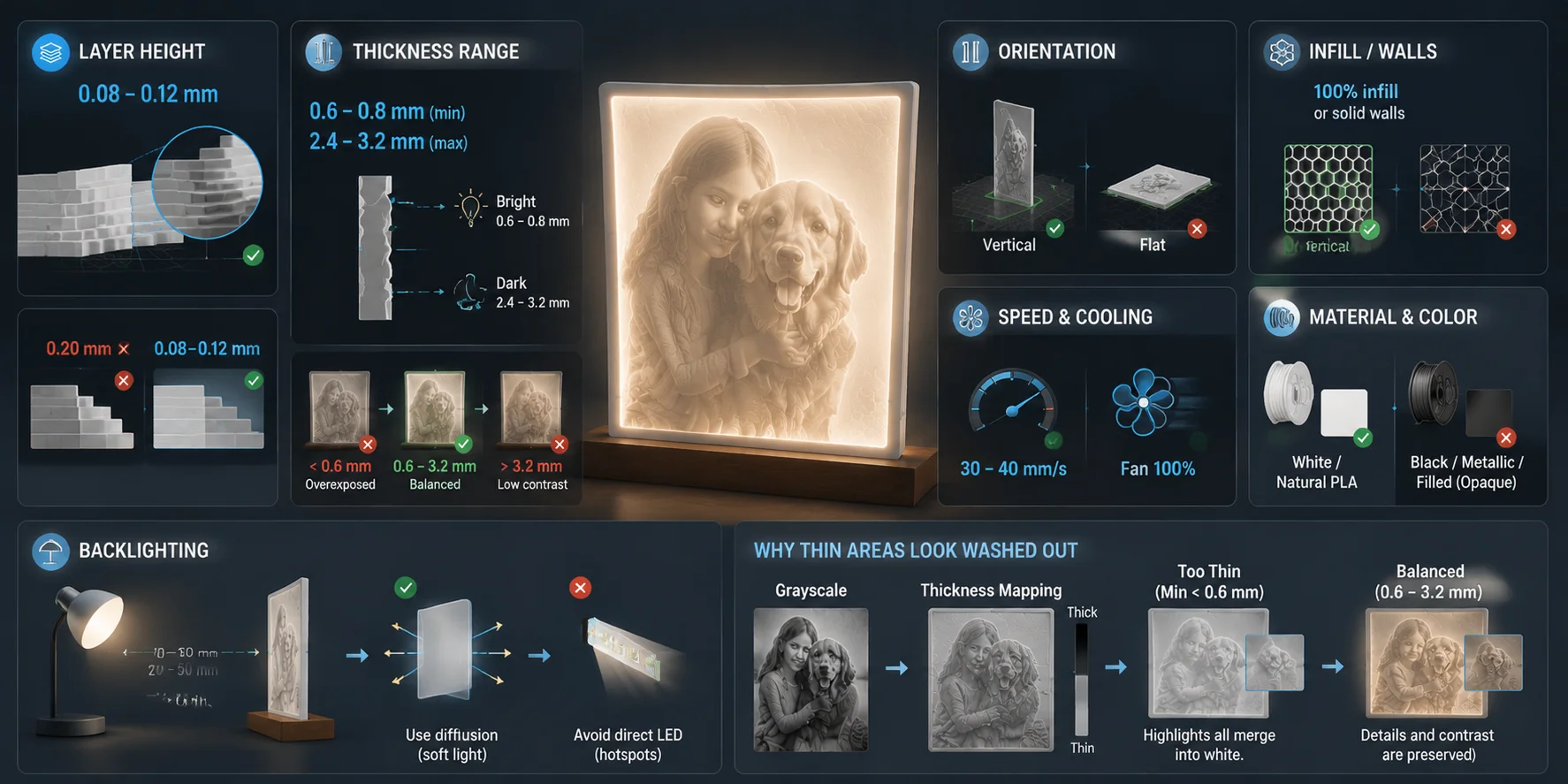
Ориентация и освещение
Вертикальная печать работает лучше всего, потому что линии слоев меньше мешают изображению.
Для освещения используйте мягкую подсветку сзади. Разместите источник света примерно на 20–50 мм позади отпечатка и избегайте прямых точечных LED-источников, которые создают яркие пятна.
Рекомендуемые настройки печати литофанов для FDM 3D-печати
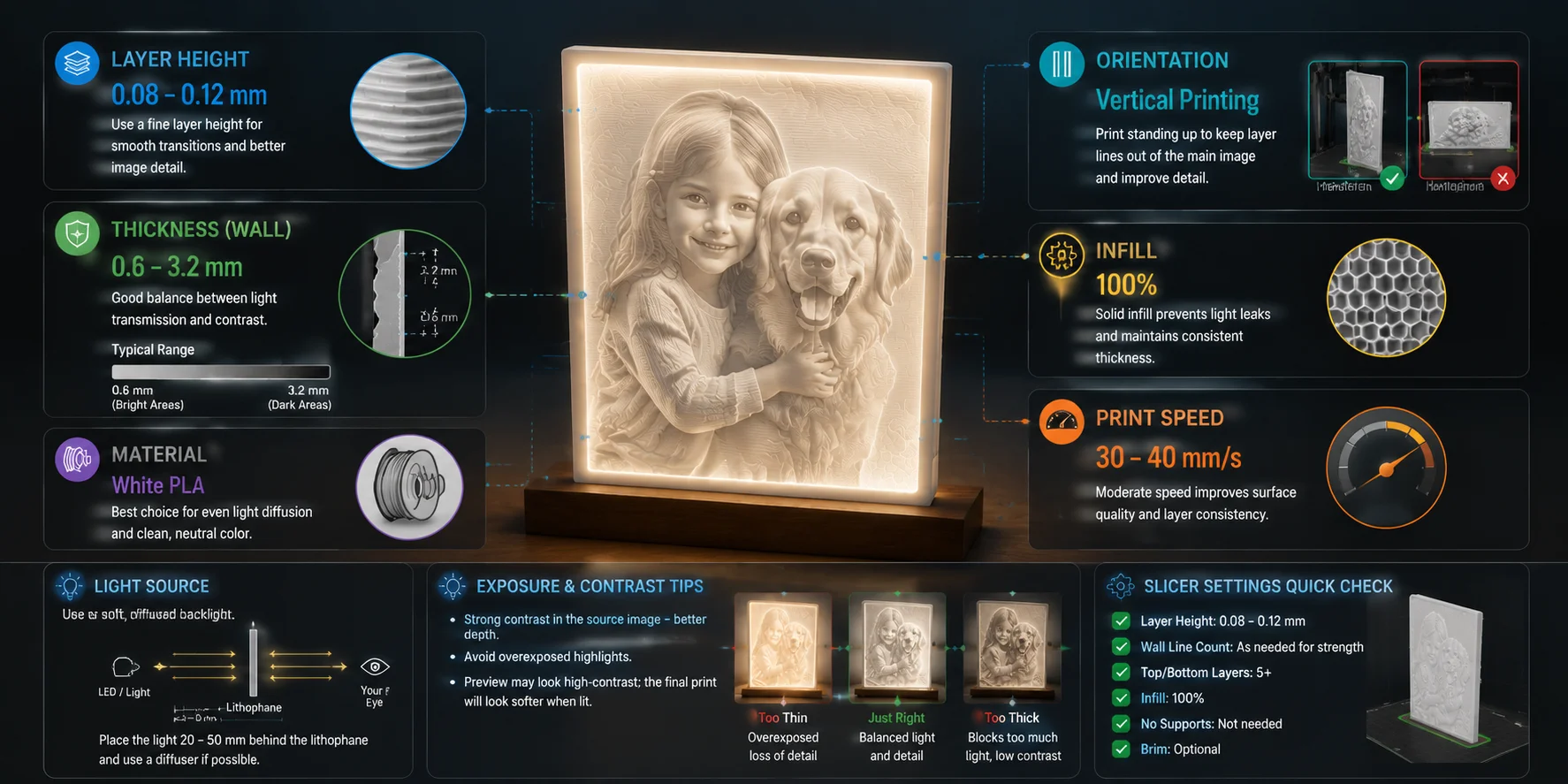
Почему AI не исправит плохое исходное изображение (и что он исправит)
AI может улучшить рабочий процесс создания литофании, но не может создать информацию об изображении, которой не существует. Он может повысить разрешение, удалить шум и очистить изображение, но не может восстановить отсутствующие детали из полностью темной области. Например, если лицо скрыто в абсолютно черной тени, AI-апскейлинг лишь создаст более крупную и гладкую черную область — он не добавит реальной информации о глубине для литофании.
AI наиболее полезен в трех ситуациях:
- Фотографии с низким разрешением или старые снимки Старые семейные фотографии часто имеют размытые края и ограниченную детализацию. AI-апскейлинг может повысить разрешение и сделать важные края, такие как лица, волосы и контуры объектов, более четкими до преобразования изображения в рельефную карту высот.
- Шумные фотографии с телефона, особенно ночные снимки Мобильные ночные фотографии часто содержат зерно и шум сжатия. При преобразовании в литофанию эти случайные пиксели могут стать нежелательными вариациями поверхности. AI-шумоподавление удаляет этот шум, чтобы генератор фокусировался на значимых формах, а не печатал цифровые артефакты.
- Фотографии с отвлекающим фоном Перегруженный фон может создавать нежелательные изменения глубины, потому что каждое различие в оттенках серого становится частью рельефа. AI-удаление фона помогает изолировать главный объект, делая силуэт более четким, а итоговую литофанию — более узнаваемой.
Однако AI-сгенерированные изображения не всегда лучше подходят для литофаний. Многие AI-работы содержат большие области плоского цвета или плавные градиенты. Такие области создают небольшую вариацию толщины, поэтому напечатанный результат может выглядеть как пустая панель, а не как детализированный рельеф. Если вы используете AI-сгенерированные изображения, запрашивайте сильное освещение, четкие тени и видимые изменения глубины.
Если ваш исходник — плоская AI-иллюстрация, а не фотография, рабочий процесс будет другим. Наши заметки о преобразовании изображения в 3D-модель описывают противоположный подход — создание твердой геометрии вместо рельефа, основанного на свете.
Рамы, лампы и другие способы крепления литофании
Литофания — это только сама светящаяся рельефная панель. Способ ее крепления меняет внешний вид готового изделия и то, как вы его используете.
Плоская панель литофании — самый простой вариант: поместите напечатанный рельеф в раму с подсветкой сзади, как в фоторамке. Цилиндрическая литофания оборачивается вокруг источника света и хорошо подходит для ламп или декоративных плафонов. Литофания-ночник использует небольшой подключаемый к розетке корпус, чтобы превратить личную фотографию в функциональный светильник.
Сам рельеф и окружающие детали — разные вещи. Изображение литофании должно создаваться с помощью процесса преобразования оттенков серого в heightmap, где яркость становится толщиной. Рама, подставка, основание лампы или декоративный держатель — это просто обычная 3D-модель. Сам рельеф должен создаваться из heightmap, но подставка вокруг него — это обычная модель — AI 3D model generator может превратить текстовый запрос в основание или раму, которые вы напечатаете вместе с ним, экспортировав STL или 3MF для вашего слайсера.
Например, вы можете сгенерировать пользовательскую фоторамку в стиле дерева или тематическое основание лампы, а затем совместить его с вашей панелью литофании во время сборки. Оставляйте примерно 1–2 мм воздушного зазора между рамой и рельефом, чтобы избежать проблем с посадкой, вызванных тепловым расширением или небольшими отклонениями печати.
Популярные дизайны литофании и варианты использования
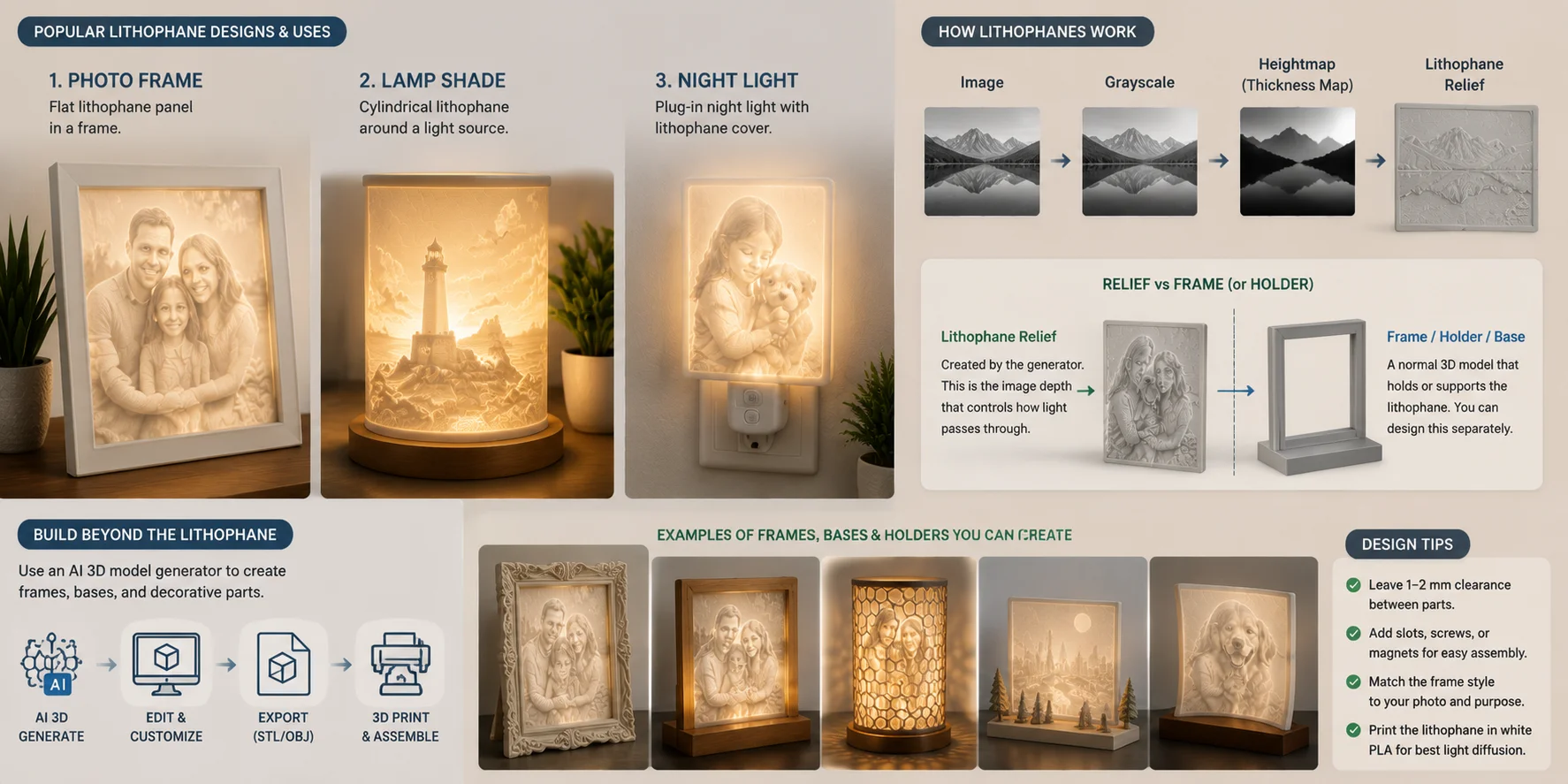
Часто задаваемые вопросы
Что такое генератор литофаний?
Генератор литофаний преобразует изображение в 3D-рельеф, превращая значения оттенков серого в разные уровни толщины.
Действительно ли AI-генератор литофаний использует AI?
AI обычно улучшает исходное изображение. Само преобразование в рельеф основано на математическом сопоставлении высот.
Как создать STL-файл литофании онлайн?
Загрузите изображение, настройте параметры толщины и размера, предварительно просмотрите модель и экспортируйте STL-файл.
Нужен ли мне платный генератор литофаний?
Бесплатные инструменты подходят для большинства личных проектов. Платные инструменты часто добавляют больше форм и расширенные элементы управления.
Какая высота слоя лучше всего подходит для литофаний?
Используйте примерно 0.08–0.12 мм для лучшей детализации изображения.
Какой толщины должна быть литофания?
Большинство отпечатков хорошо получается при толщине от 0.6 до 3.2 мм.
Печатать литофанию плоско или вертикально?
Вертикальная печать обычно дает более четкие результаты.
Какой цвет филамента подходит лучше всего?
Белый PLA обеспечивает наиболее равномерное рассеивание света.
Почему моя литофания выглядит блеклой?
Светлые области могут быть слишком тонкими, из-за чего проходит слишком много света.
Генератор литофаний — это то же самое, что AI-генератор 3D-моделей?
Нет. Генераторы литофаний создают рельефные изображения, а AI-генераторы 3D-моделей создают полноценные 3D-сетки.
Заключение
Генератор литофаний использует простую идею: преобразовать значения оттенков серого в толщину и позволить свету проявить изображение. AI помогает очистить и улучшить вашу фотографию, но качество печати зависит от правильной толщины, высоты слоя и ориентации.
Готовы создать вспомогательные 3D-детали для своего проекта? Начните с Tripo AI Studio. Сравните тарифы на Tripo AI Pricing.