Как исправить дыры в 3D-модели: 3 простых способа
TL;DR
- Поисковое намерение — «как сделать» / устранение неполадок: читатель имеет меш с дырами и ищет конкретный рабочий процесс восстановления — быстро.
- В SERP доминируют тематические туториалы по инструментам (Meshmixer, Blender, Netfabb) и YouTube; ни одна статья не охватывает все три метода плюс причины в одном месте.
- Meshmixer — наиболее часто ищут (🔴 начните с него); Blender подразумевается для аудитории; онлайн-автоматическое восстановление закрывает пробел для начинающих.
- PAA охватывает причины (Q3), обнаружение, а также ручные и автоматические методы — на все четыре нужно явно ответить.
- Fan-out подтверждает под-аудиторию 3D-сканирования и обеспокоенность «исправить без потери деталей» — оба аспекта рассмотрены в FAQ.
- Угол Tripo AI: AI-сгенерированные модели из Tripo по умолчанию водонепроницаемы — основной CTA позиционирует Tripo как решение на уровне источника.
- Два CTA: Tripo AI Studio (основной) и Tripo AI Pricing (дополнительный).
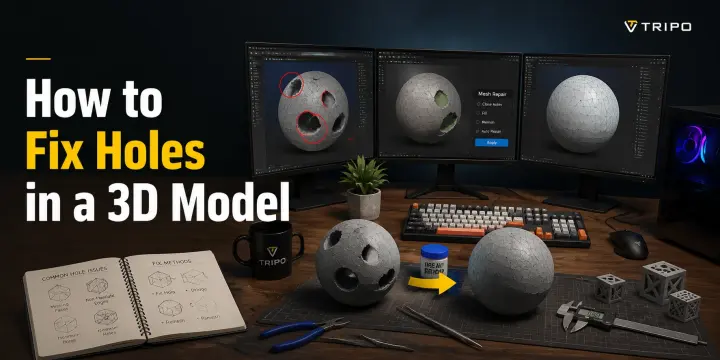
Возможно, у вас есть 3D-модель, которая выглядит совершенно нормально во вьюпорте, но слайсер сообщает об ошибках, движок рендеринга показывает неожиданные артефакты, или печать завершается сбоем. В большинстве случаев проблема связана с дырами или открытыми границами в меше. Если вы ищете способ исправить дыры в 3D-модели, ключ заключается в понимании того, что 3D-принтеры и многие рабочие процессы рендеринга требуют замкнутой, непрерывной поверхности.
Это руководство объясняет, что вызывает дыры, как их обнаружить и три надёжных способа их устранения с помощью Meshmixer, Blender и онлайн-инструментов автоматического восстановления. Вы также узнаете, почему печатаемая модель должна быть водонепроницаемой — то есть каждое ребро соединено ровно с двумя гранями, без зазоров, свободных границ или несвязанной геометрии. Дыры нарушают эту структуру замкнутой поверхности и могут помешать правильной нарезке, рендерингу или производству модели.
Что вызывает дыры в 3D-моделях?
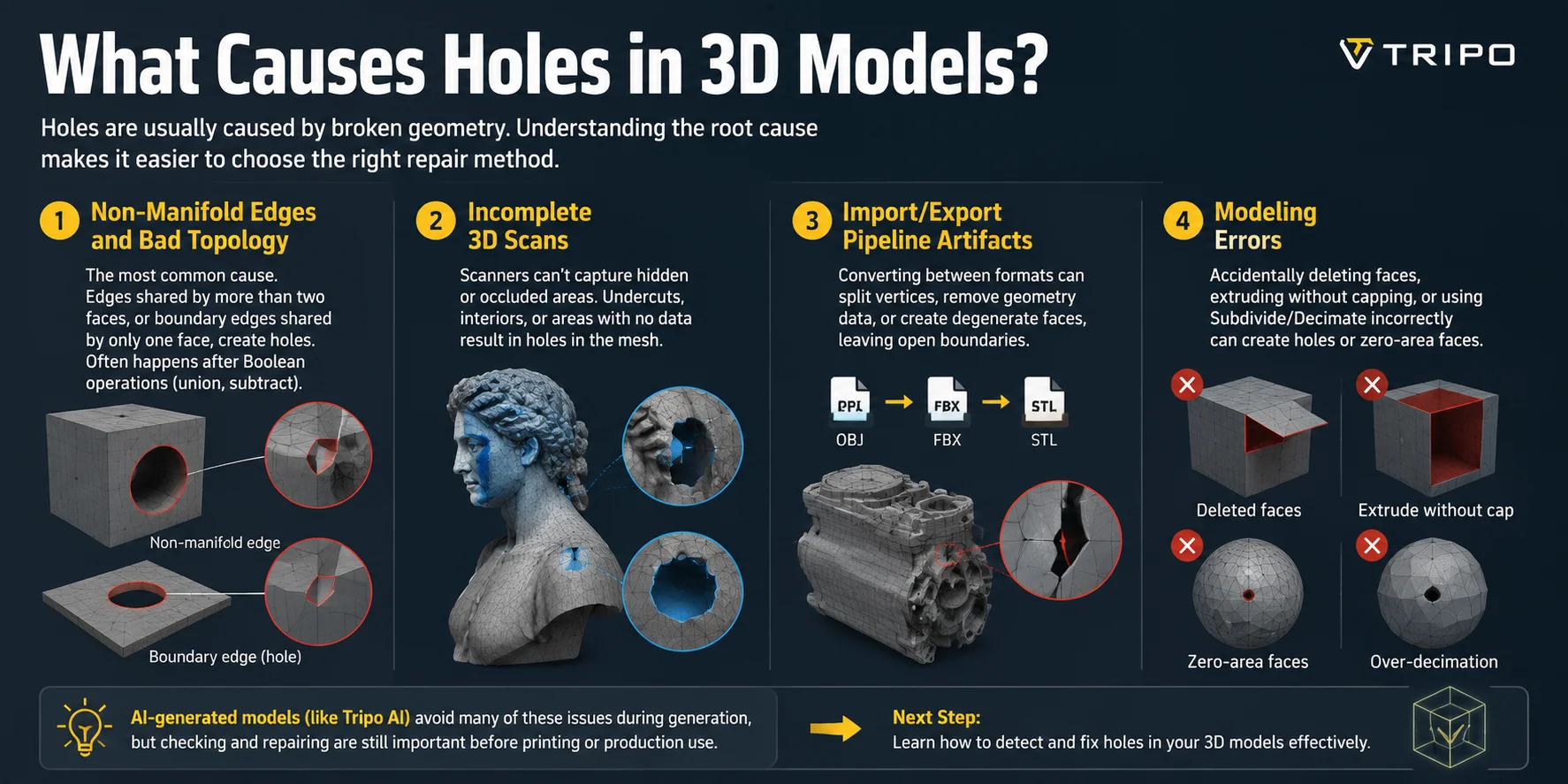
Дыры в 3D-моделях обычно возникают из-за повреждённой геометрии, а не из-за проблем со слайсером или программным обеспечением для рендеринга. Понимание причины облегчает выбор правильного метода восстановления. Четыре наиболее распространённых источника — это проблемы топологии, неполное сканирование, артефакты конвертации файлов и ошибки моделирования.
1. Немногообразные рёбра и плохая топология
Это наиболее распространённая причина дыр в 3D-моделях. Немногообразное ребро возникает, когда ребро соединено более чем с двумя гранями или когда ребро принадлежит только одной грани, создавая открытую границу. Эти проблемы часто появляются после булевых операций, таких как объединение или вычитание, где перекрывающиеся поверхности могут оставлять несвязанные рёбра или незавершённую геометрию.
2. Неполное 3D-сканирование
Рабочие процессы 3D-сканирования часто создают дыры, поскольку сканеры не могут захватить каждую область поверхности. Скрытые участки, такие как поднутрения, глубокие углы или внутренние пространства, могут не получить никаких данных сканирования, оставляя зазоры при реконструкции меша программным обеспечением. Это особенно характерно для проектов фотограмметрии и структурированного-светового сканирования.
3. Артефакты конвейера импорта/экспорта
Конвертация моделей между форматами может вносить неожиданные проблемы с мешем. Например, переход с OBJ на STL или с FBX на OBJ может разделить общие вершины, удалить определённую геометрическую информацию или создать вырожденные грани. Эти небольшие изменения могут привести к открытым границам, которые не были видны в исходном файле.
4. Ошибки моделирования
Ошибки ручного моделирования — ещё один частый источник дыр. Случайное удаление грани, выдавливание геометрии без закрытия поверхности или неправильное применение операций Subdivide или Decimate могут создавать отсутствующие грани или полигоны с нулевой площадью.
AI-сгенерированные модели могут избежать многих из этих проблем в процессе первоначальной генерации, однако проверка и восстановление меша по-прежнему важны перед печатью или использованием в производстве. Как только вы поймёте, откуда берутся дыры, следующий шаг — научиться эффективно их обнаруживать и устранять.
Как обнаружить отверстия в 3D-модели
Прежде чем устранять отверстие, необходимо убедиться в наличии проблемы и точно определить, где именно повреждена сетка. Различные инструменты предлагают разные способы обнаружения открытых границ, non-manifold-геометрии и других проблем, которые могут помешать успешной печати или рендерингу.
Blender — 3D Print Toolbox
Blender включает встроенный 3D Print Toolbox, который позволяет быстро анализировать проблемы сетки. Включите его через Edit → Preferences → Add-ons, затем найдите «3D Print Toolbox» и активируйте дополнение. На панели 3D Print Toolbox нажмите «Check All», чтобы проверить модель на наличие таких проблем, как non-manifold-рёбра, открытые границы и грани с нулевой площадью.
Для более детального контроля переключитесь в Edit Mode и воспользуйтесь Select → Select All by Trait → Non Manifold. Blender выделит именно те рёбра и петли, которые вызывают проблему, что упрощает поиск отверстий вручную.
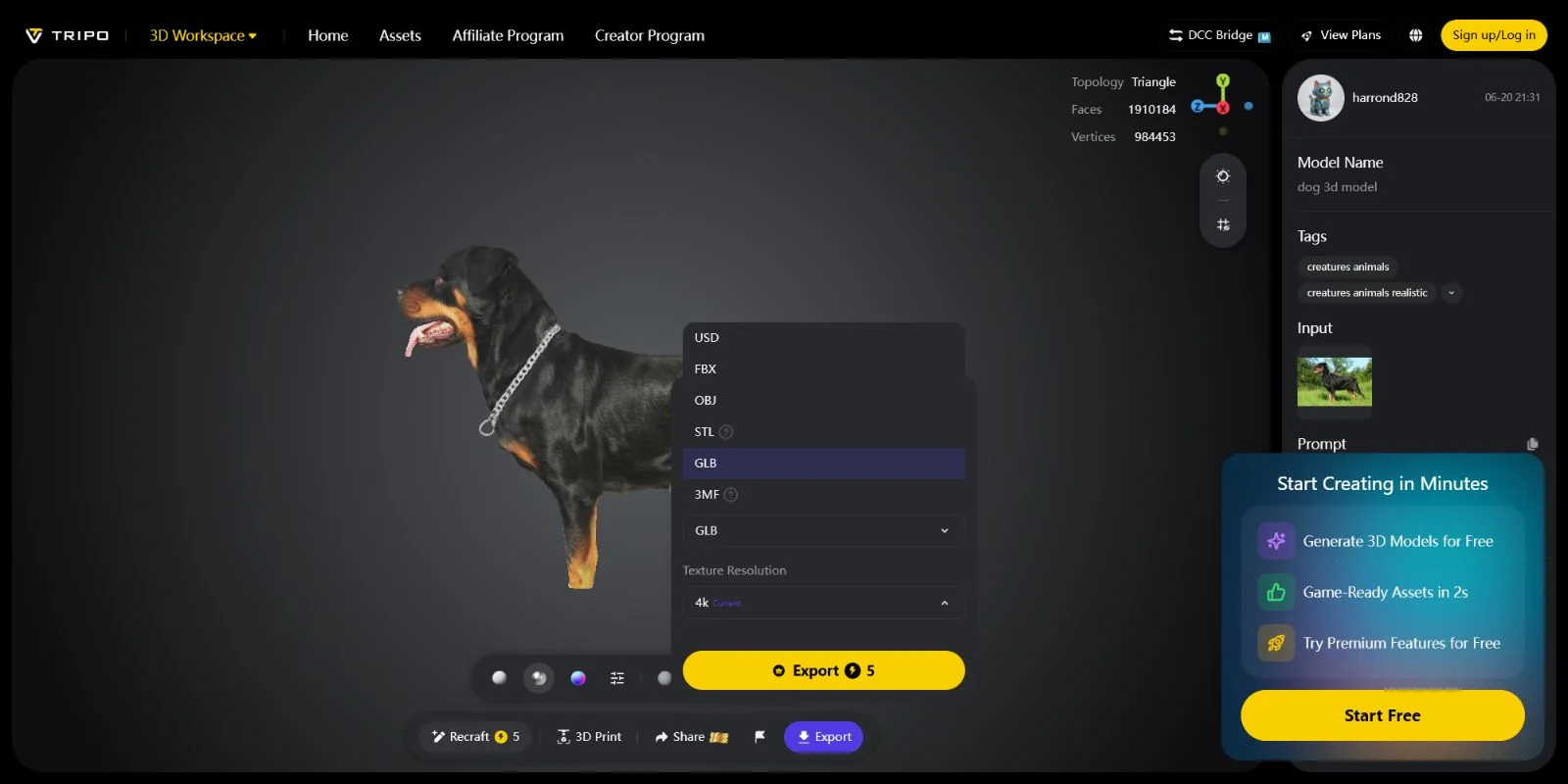
Meshmixer — Analysis → Inspector
Инструмент Inspector в Meshmixer — одно из наиболее удобных средств для поиска отверстий, особенно на отсканированных моделях. Откройте Analysis → Inspector или нажмите I, чтобы запустить его. Meshmixer отмечает проблемные места цветными сферами: синие маркеры обычно указывают на небольшие отверстия, тогда как красные обозначают более крупные или сложные дефекты. Вы можете навести курсор на каждый маркер, чтобы определить проблему, и нажать «Auto Repair All», чтобы просмотреть автоматическое исправление.
Предупреждения слайсера
Слайсер также может обнаружить отверстия до начала печати. Такие инструменты, как PrusaSlicer и Cura, автоматически проверяют импортированные модели и могут выводить предупреждения вида «This model is not manifold» или «Mesh may have holes». Эти сообщения не следует игнорировать, поскольку они указывают на проблемы с геометрией до начала печати.
Для сеток, полученных путём 3D-сканирования, обнаружение дефектов особенно важно, так как отверстия нередко разбросаны по всей поверхности. В таких случаях Meshmixer Inspector зачастую является наиболее практичным выбором для быстрого обнаружения и устранения множественных пробелов.
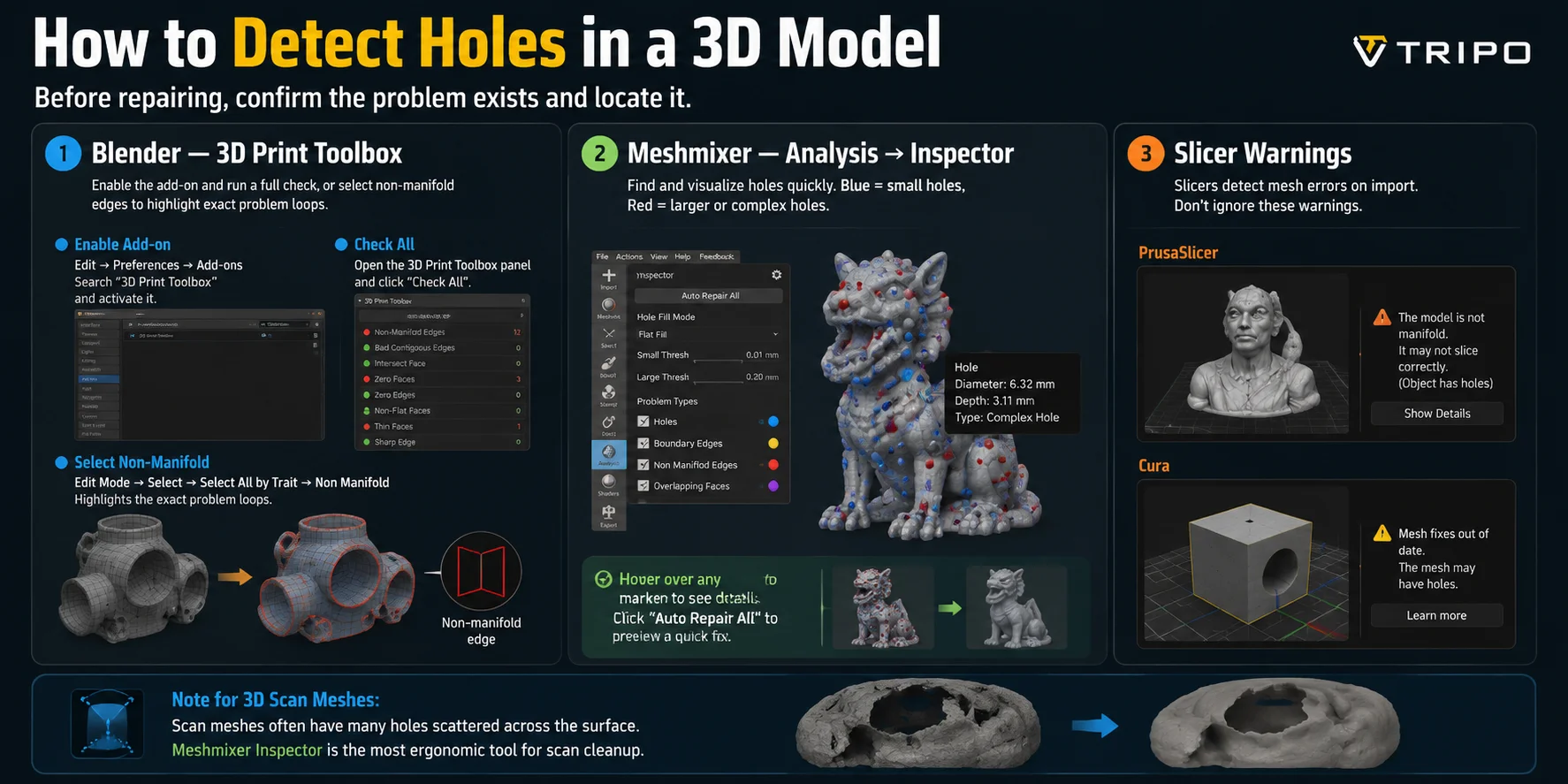
Сравнение методов: Meshmixer, Blender и онлайн-автоматическое восстановление
Выбор подходящего метода восстановления STL зависит от того, насколько точный контроль вам нужен, насколько сложны повреждения и как быстро вы хотите получить файл, пригодный для печати.
| Инструмент | Лучше всего для | Уровень навыков | Скорость | Сохранение деталей | Бесплатно? |
|---|---|---|---|---|---|
| Meshmixer | Быстрое заполнение отверстий, очистка сканов и восстановление средней сложности | Подходит для начинающих | Быстро (минуты) | Хорошо для небольших отверстий и локальных исправлений | Да |
| Blender | Точный ручной контроль, исправление сложной топологии и существующие рабочие процессы в Blender | Средний | Медленнее, но точнее | Отлично — сохраняет тонкую геометрию при аккуратном редактировании | Да |
| Netfabb / Онлайн-автоматическое восстановление | Полные новички, быстрые исправления и пакетное восстановление нескольких файлов | Навыки не требуются | Быстрее всего (часто менее 1 минуты) | Умеренно — автоматическое заполнение может упрощать сложные области | Доступны бесплатные уровни |
Если вам просто нужно быстро получить файл для печати, начните с инструментов онлайн-автоматического восстановления. Используйте Meshmixer для отсканированных моделей или отверстий средней сложности, а Blender выбирайте тогда, когда нужен точный контроль или вы уже работаете в рабочем процессе на основе Blender.
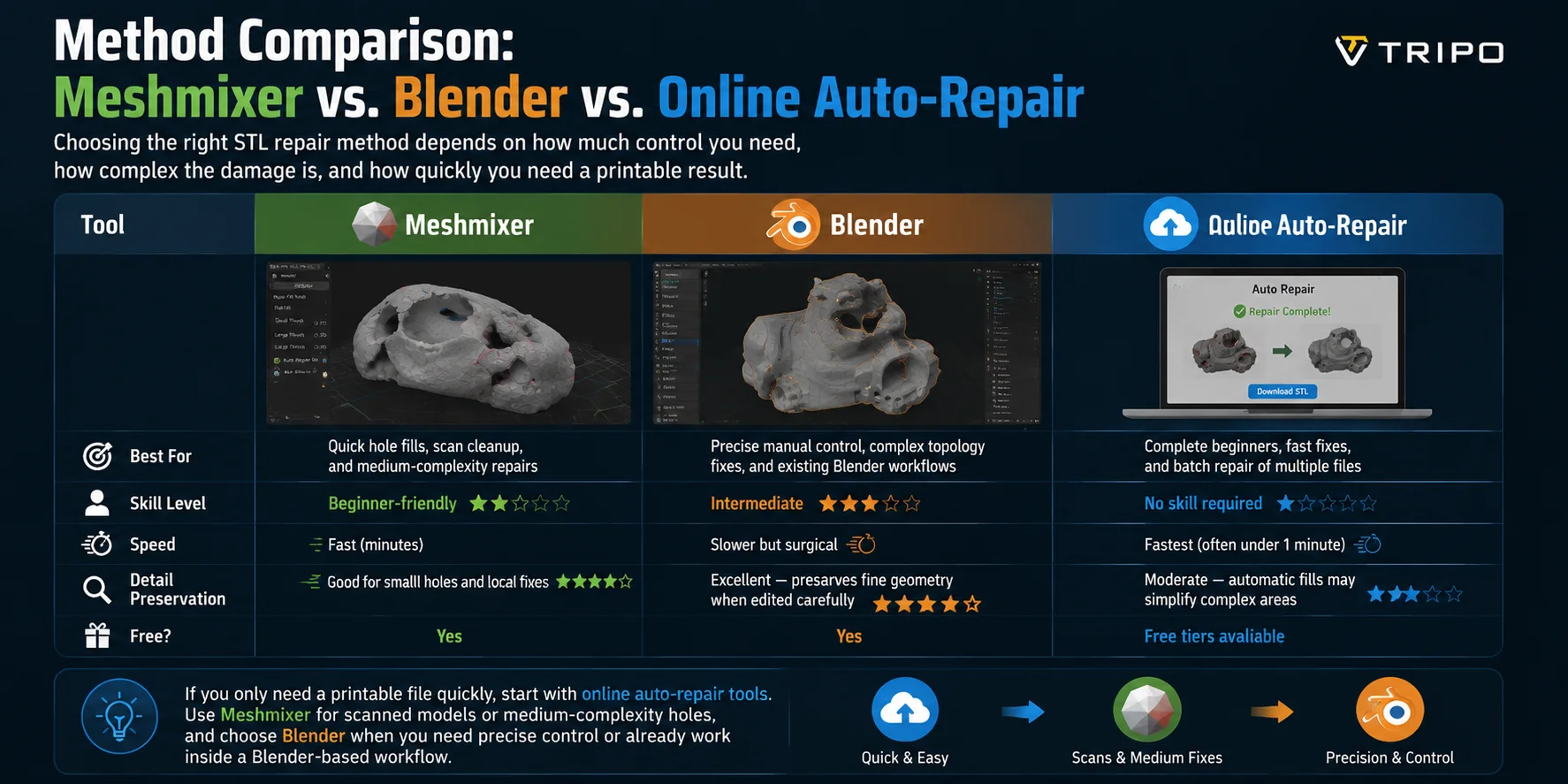
Метод 1: Устранение отверстий в Meshmixer (пошаговая инструкция)
Meshmixer — один из самых удобных инструментов для восстановления STL-файлов с отверстиями, особенно для новичков и пользователей, работающих с данными 3D-сканирования. Программа предоставляет как функцию автоматического исправления в один клик, так и ручные элементы управления для случаев, когда необходимо сохранить конкретные детали поверхности.
Перед началом работы бесплатно скачайте Meshmixer с сайта Autodesk и откройте свою модель. Импортируйте файл STL или OBJ через File → Import.
Автоматическое восстановление (самый быстрый метод)
- Откройте инструмент восстановления, выбрав Analysis → Inspector или нажав клавишу I на клавиатуре.
- Meshmixer выполнит сканирование модели и отметит проблемные области цветными маркерами. Синие маркеры обычно указывают на небольшие отверстия, тогда как красные маркеры обозначают более крупные или сложные дефекты.
- Нажмите Auto Repair All, чтобы автоматически закрыть все обнаруженные отверстия.
- Осмотрите восстановленную модель с разных углов. Когда все дефекты будут устранены, маркеры Inspector исчезнут.
- Экспортируйте исправленный файл через File → Export и выберите STL в качестве формата вывода.
Ручное заполнение (расширенный контроль)
- Откройте Inspector и нажмите на отдельный маркер отверстия вместо использования Auto Repair All.
- Meshmixer выделит граничный контур рёбер вокруг отверстия.
- Нажмите F или выберите Edit → Fill, чтобы закрыть отверстие с помощью стандартного параметра плавного заполнения.
- Если требуется более плоская поверхность, выберите Edit → Erase & Fill и укажите тип заполнения Flat.
- Повторите процедуру для каждого оставшегося отверстия, пока сетка не будет полностью восстановлена.
Для мешей 3D-сканирования с множеством отверстий
При восстановлении сканированных моделей с десятками дефектов заполнение каждого отверстия вручную может оказаться неэффективным. Более быстрый подход — использование Edit → Make Solid. Установите значение Solid Accuracy в диапазоне 128–256, чтобы перестроить объект как замкнутую объёмную сетку. Это хорошо подходит для сильно повреждённых сканов, однако может привести к потере мелких деталей поверхности, поэтому используйте данный метод только тогда, когда скорость важнее сохранения всех деталей.
Совет: Если функция Auto Repair создаёт заметные неровности или шероховатые участки на органических моделях, воспользуйтесь кистью Sculpt → Smooth, чтобы плавно вписать восстановленную область в окружающую поверхность для более естественного результата.
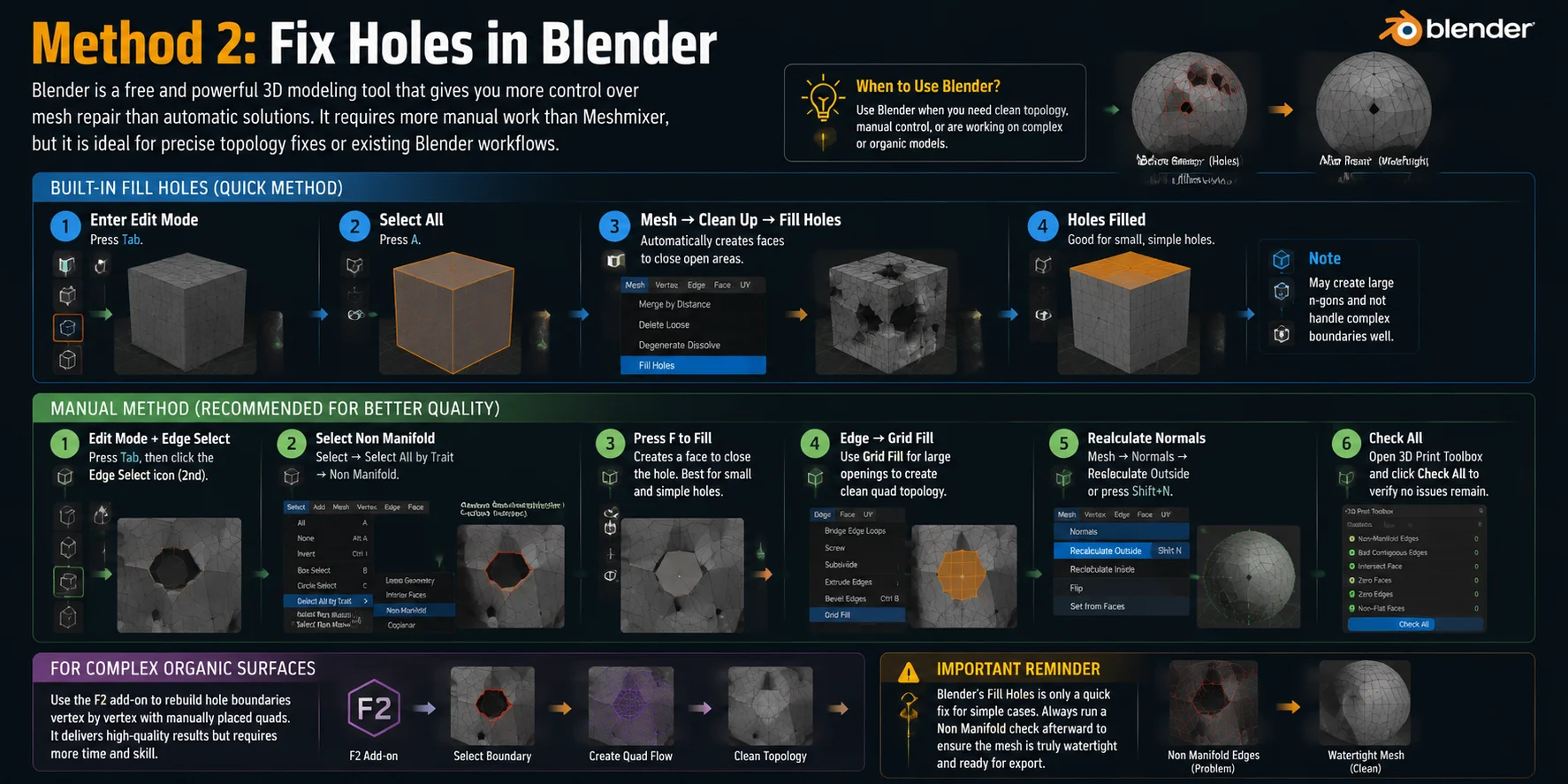
Метод 2: Исправление отверстий в Blender
Blender — бесплатный и мощный инструмент для 3D-моделирования, который даёт больше контроля над исправлением сетки, чем автоматические решения. Хотя он требует больше ручной работы, чем Meshmixer, это надёжный выбор, когда нужны точные исправления топологии или вы уже используете Blender в своём рабочем процессе.
Встроенная функция Fill Holes (быстрый метод)
Для простых моделей с небольшими отверстиями автоматический инструмент восстановления Blender может быстро закрыть дыры:
- Войдите в Edit Mode, нажав Tab.
- Выделите всю сетку с помощью A.
- Перейдите в Mesh → Clean Up → Fill Holes.
- Blender автоматически создаст грани для закрытия открытых областей.
Этот метод хорошо подходит для базового восстановления, однако он может создавать крупные n-гоны и не всегда корректно обрабатывает сложные границы отверстий.
Ручной метод (рекомендуется для лучшего качества)
Для большего контроля и более чистой топологии:
- Войдите в Edit Mode и переключитесь в режим Edge Select.
- Выделите открытые границы, перейдя в Select → Select All by Trait → Non Manifold. Blender выделит рёбра, соответствующие отверстиям или проблемным участкам сетки.
- Нажмите F, чтобы заполнить выделенную границу новой гранью. Это лучше всего работает для небольших простых отверстий.
- Для более крупных отверстий используйте Edge → Grid Fill, чтобы создать структурированный патч из четырёхугольников, который более естественно следует окружающей поверхности.
- Пересчитайте направление граней, выбрав Mesh → Normals → Recalculate Outside или нажав Shift+N. Это гарантирует, что все нормали направлены наружу правильно.
- Откройте 3D Print Toolbox и нажмите Check All, чтобы убедиться, что проблем с non-manifold не осталось.
Для сложных органических поверхностей опытные пользователи могут применять аддон F2, чтобы восстанавливать границы отверстий вершина за вершиной с помощью вручную размещённых четырёхугольников. Это даёт высококачественные результаты, но требует значительно больше времени и навыков.
Функция Fill Holes в Blender — лишь отправная точка, а не полноценное решение для восстановления. После её использования всегда выполняйте проверку Non Manifold, чтобы убедиться, что сетка действительно чистая и готова к экспорту.
Метод 3: Онлайн-инструменты автоматического восстановления
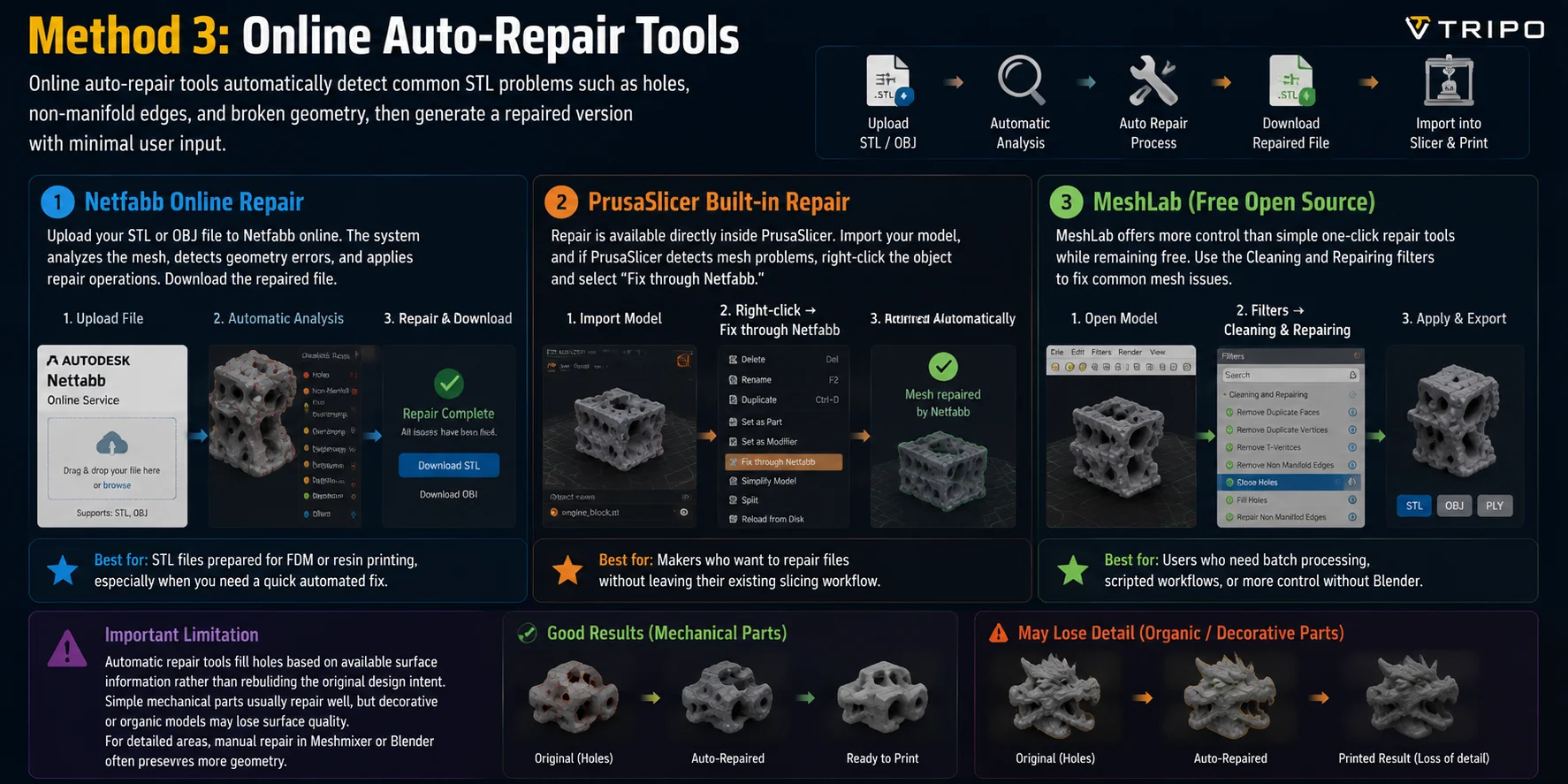
Для начинающих или тех, кто хочет получить файл, готовый к печати, не открывая приложение для моделирования, онлайн-инструменты автоматического восстановления предлагают наиболее быстрый рабочий процесс. Они автоматически обнаруживают распространённые проблемы STL-файлов — такие как дыры, немногообразные рёбра и повреждённую геометрию — и генерируют исправленную версию с минимальным участием пользователя.
Netfabb Online Repair
Netfabb предоставляет простой браузерный рабочий процесс восстановления. Загрузите ваш STL или OBJ файл в онлайн-сервис Netfabb, и система автоматически проанализирует меш, обнаружит ошибки геометрии и применит операции восстановления. После обработки скачайте исправленный файл и импортируйте его в слайсер.
Лучше всего подходит для: STL-файлов, подготовленных для FDM- или фотополимерной печати, особенно когда требуется быстрое автоматическое исправление.
Встроенное восстановление в PrusaSlicer
Для пользователей, уже работающих в PrusaSlicer, функция восстановления доступна непосредственно в рабочем процессе нарезки. Импортируйте модель, и если PrusaSlicer обнаружит проблемы с мешем, щёлкните правой кнопкой мыши по объекту и выберите «Fix through Netfabb». Восстановление запускается автоматически в фоновом режиме и заменяет повреждённый меш исправленной версией.
Лучше всего подходит для: мейкеров, которые хотят восстановить файлы, не покидая привычный рабочий процесс нарезки.
MeshLab (бесплатный с открытым исходным кодом)
MeshLab предлагает больше контроля, чем простые инструменты восстановления в один клик, оставаясь при этом бесплатным. Откройте модель и воспользуйтесь меню Filters → Cleaning and Repairing, чтобы получить доступ к таким опциям, как Remove Duplicate Faces, Remove T-Vertices и Close Holes.
Лучше всего подходит для: пользователей, которым необходима пакетная обработка, скриптовые рабочие процессы или больший контроль без перехода в Blender.
Основное ограничение автоматического восстановления заключается в том, что оно заполняет отверстия на основе доступной информации о поверхности, а не воссоздаёт исходный замысел конструкции. Простые механические детали, как правило, восстанавливаются хорошо, однако декоративные или органические модели могут потерять качество поверхности. Для детализированных областей ручное восстановление в Meshmixer или Blender зачастую позволяет сохранить больше геометрии.
Начните с более чистой геометрии: подход Tripo AI
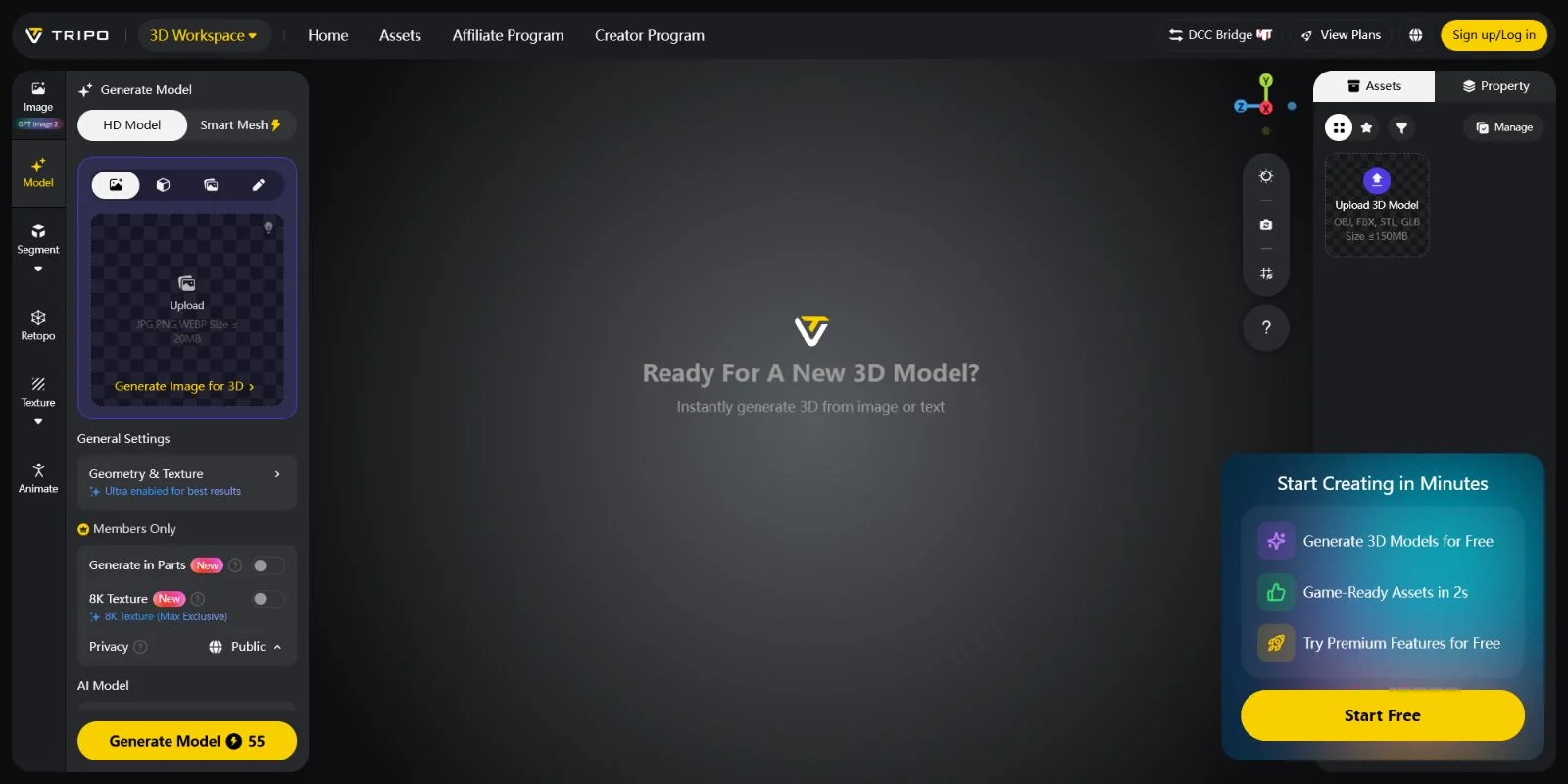
Инструменты восстановления полезны, но по своей сути они реактивны — они исправляют проблемы геометрии уже после их появления. Более эффективный подход — начинать с более чистой геометрии с самого начала. Tripo AI генерирует 3D-модели с водонепроницаемой топологией, готовой к работе с многообразиями, по умолчанию автоматически закрывая границы поверхностей в процессе генерации, так что пользователи реже сталкиваются с типичными проблемами отверстий, характерными для сканов или вручную созданных мешей.
В редких случаях в особенно детализированных областях может потребоваться незначительная доработка, однако для этого можно использовать те же методы исправления в Meshmixer или Blender. Преимущество заключается в том, что модели Tripo AI, как правило, изначально имеют значительно более чистую основу, что сокращает объём ручной работы по исправлению.
Создавайте собственные 3D-модели, готовые к печати, с помощью Tripo AI Studio.
Часто задаваемые вопросы
Как заполнить отверстие в 3D-модели?
Самый быстрый способ — инструмент Inspector в Meshmixer: откройте Inspector (Analysis → Inspector), нажмите «Auto Repair All» и экспортируйте исправленный файл. Для более точного контроля выделите петлю открытого граничного ребра в Blender и нажмите F для заполнения, затем пересчитайте нормали с помощью Shift+N. Онлайн-инструменты, такие как Netfabb, выполняют восстановление автоматически без установки программного обеспечения.
Как исправить сломанную 3D-модель?
«Сломанная» обычно означает неманифольдную геометрию — отверстия, перевёрнутые нормали или самопересекающиеся грани. Начните с инструмента автоматического восстановления (Netfabb или встроенного исправления в PrusaSlicer) для быстрого прохода, затем проверьте результат в Meshmixer Inspector или 3D Print Toolbox в Blender, чтобы убедиться в устранении всех ошибок. При серьёзных повреждениях ручное перестроение проблемного участка в Blender даёт наилучшее геометрическое качество.
Что вызывает отверстия в 3D-моделях?
Четыре основные причины: неманифольдные рёбра от некорректных булевых операций, неполное покрытие при сканировании, оставляющее незаполненными скрытые области, артефакты конвейера импорта/экспорта, удаляющие общие данные вершин, и случайное удаление граней при ручном моделировании. Данные 3D-сканирования особенно подвержены появлению отверстий, поскольку сканеры не могут захватить поверхности, которые не видны.
Может ли Meshmixer автоматически исправить отверстия?
Да. Инструмент Inspector в Meshmixer (Analysis → Inspector) обнаруживает все отверстия и граничные ошибки, а кнопка «Auto Repair All» заполняет их одним щелчком. Для большинства STL-файлов автоматическое восстановление даёт чистый, водонепроницаемый результат менее чем за минуту. Сложные или крупные отверстия могут потребовать ручного выделения и плоского заполнения для лучшего соответствия поверхности.
Как исправить отверстия в 3D-скане?
Для данных сканирования функция Edit → Make Solid в Meshmixer часто является наиболее эффективным подходом, когда модель имеет множество разрозненных отверстий — она преобразует меш в объёмное тело и закрывает все границы за один раз. Для сканов с небольшим количеством отверстий хорошо работает Auto Repair All в Inspector. После восстановления используйте кисть Smooth в режиме Sculpt, чтобы плавно сгладить заполненные области с окружающей поверхностью.
Как подготовить 3D-модель к печати?
Импортируйте модель в PrusaSlicer или Cura — оба инструмента автоматически обнаруживают ошибки меша. Если ошибки появились, пропустите модель через онлайн-восстановление Netfabb или воспользуйтесь функцией Auto Repair All в Meshmixer. Затем проверьте результат в предварительном просмотре слоёв слайсера, убедившись, что слои не пропущены, а ограничивающий прямоугольник соответствует заданным размерам.
Что такое неманифольдное ребро и почему это важно?
Неманифольдное ребро — это ребро, которое разделяется менее или более чем двумя гранями. Слайсеры и 3D-принтеры требуют, чтобы каждое ребро было общим ровно для двух граней — это определение замкнутого, сплошного меша. Неманифольдные рёбра создают неоднозначные внутренние области, которые слайсеры не могут преобразовать в пригодные для печати траектории инструмента.
Можно ли исправить отверстия в 3D-модели без потери детализации?
Ручные методы в Blender (Grid Fill, аддон F2) и функция плавного заполнения в Meshmixer сохраняют окружающие детали лучше, чем плоские патчи автоматического заполнения. Для органических или высокодетализированных поверхностей ручное заполнение вершина за вершиной с помощью аддона F2 в Blender даёт наилучший результат. Избегайте функции Make Solid в Meshmixer для работы, чувствительной к деталям, — она упрощает весь меш, а не только отверстие.
Какой лучший бесплатный инструмент для устранения отверстий в 3D-модели?
Для начинающих онлайн-восстановление Netfabb не требует установки программ и справляется с большинством случаев менее чем за минуту. Для данных сканирования или сложных мешей Meshmixer (бесплатно от Autodesk) предлагает лучшее сочетание автоматического восстановления и ручного контроля. Blender (бесплатный, с открытым исходным кодом) — лучший выбор, если вам нужен точный контроль топологии или вы уже работаете в этом рабочем процессе.
Как проверить, есть ли отверстия в моей 3D-модели?
В Blender включите аддон 3D Print Toolbox и нажмите «Check All» — он выделит неманифольдные рёбра и открытые границы. В Meshmixer откройте Inspector (Analysis → Inspector), и цветные маркеры появятся в каждом проблемном месте. Большинство слайсеров (PrusaSlicer, Cura) также отображают предупреждение об ошибке меша при импорте, если модель имеет отверстия или неманифольдную геометрию.
Заключение
Отверстия в 3D-моделях — одна из наиболее распространённых проблем геометрии, как правило вызванная плохой топологией, пробелами при сканировании или проблемами экспорта. Все методы восстановления, описанные в этом руководстве, бесплатны и позволяют исправить большинство файлов менее чем за 10 минут. Для самого быстрого решения используйте Auto Repair All в Meshmixer; для точного ручного контроля — инструменты выделения и редактирования Non Manifold в Blender; для работы без установки программ — онлайн-восстановление Netfabb.
Если вы начинаете с генерации 3D-моделей вместо восстановления существующих файлов, Tripo AI обеспечивает более чистую основу с водонепроницаемой, манифольд-готовой геометрией по умолчанию, снижая вероятность появления проблем с отверстиями до начала печати. Создавайте готовые к печати 3D-модели в Tripo AI Studio. Ознакомьтесь со всеми функциями и доступными тарифными планами на странице Tripo AI Pricing.