Как добавить PBR-текстуры к 3D-моделям (Blender, Unity, Unreal и веб)
Кратко
- Чтобы добавить PBR-текстуры к 3D-моделям, выполните UV-развёртку меша, загрузите каждую карту, подключите её к соответствующему входу шейдера и проверьте настройки цветового пространства.
- Base color — это цветовые данные; карты нормалей, шероховатости, металличности, AO и высоты являются текстурами данных. Unity использует smoothness — величину, обратную roughness.
- Blender, Unity, Unreal Engine и glTF следуют одной и той же логике metallic-roughness. Tripo AI Texturing может сгенерировать набор PBR-карт, который вы сможете проверить и доработать.
Введение: что такое PBR-текстурирование?
Можно потратить часы на создание убедительной модели и всё равно получить рендер, напоминающий дешёвый пластик. Недостающим элементом зачастую оказывается не геометрия, а отклик материала: то, как поверхность поглощает, рассеивает и отражает свет.
PBR, или физически корректный рендеринг, распределяет свойства поверхности по нескольким картам текстур. Игровые ассеты, работа над фильмами, визуализация продуктов и веб-контент в реальном времени — всё это использует данный подход, поскольку материал последовательно реагирует на изменения освещения. В этом руководстве рассматриваются карты, подготовка UV и процесс настройки в Blender, Unity, Unreal Engine и веб-воркфлоу.
Типы карт PBR-текстур
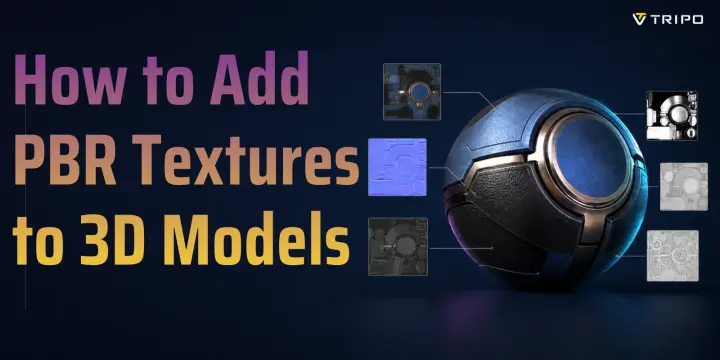
PBR-материал — это стопка изображений с единой UV-развёрткой. Каждое изображение отвечает на отдельный вопрос об освещении, поэтому подключение файлов к неверным входам даст материал, который может выглядеть приемлемо в одном ракурсе, но сломается, как только свет изменит положение.
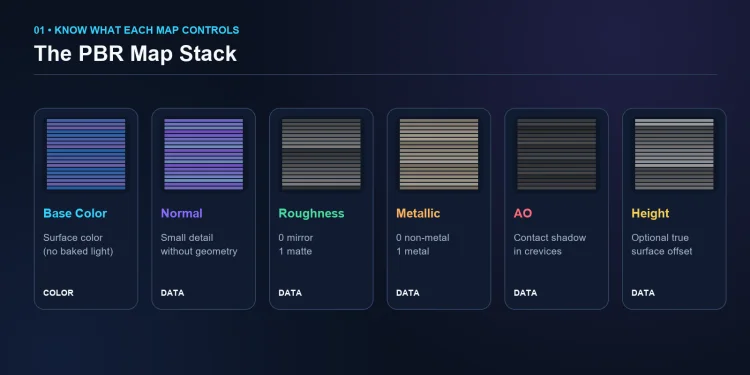
Рисунок 1. Основные карты PBR-текстур и свойство, которым управляет каждая карта.
| Карта | Что контролирует | Практический совет |
|---|---|---|
| Base Color / Albedo | Видимый цвет поверхности без запечённых теней и бликов. | Рассматривайте как цветовые данные и используйте sRGB. |
| Normal | Мелкие выпуклости и углубления за счёт изменения нормали затенения. | Используйте ноду Normal Map и режим Non-Color. |
| Roughness | Чёткость отражений: 0 — гладкая поверхность; 1 — матовая. | Не путайте с Unity smoothness. |
| Metallic | Определяет, ведёт ли пиксель себя как металл или диэлектрик. | Используйте преимущественно чёрный или белый цвет для чистых материалов. |
| Ambient Occlusion | Мягкое затемнение контактных зон в изгибах и узких щелях. | Держите значение небольшим, чтобы избежать двойного затенения. |
| Height / Displacement | Опциональное геометрическое или параллаксное смещение поверхности. | Используйте достаточное подразделение меша для настоящего displacement. |
Для готовых учебных ассетов Poly Haven и ambientCG предоставляют бесплатные наборы PBR-текстур. Загружайте полный набор, а не смешивайте карты из несвязанных материалов: единый масштаб и условия съёмки имеют большое значение.
Шаг 1 — UV-развёртка модели
Карты PBR — это 2D-изображения, поэтому мешу нужна 2D-схема, указывающая каждому пикселю, куда он попадает. В Blender примените масштаб объекта, перейдите в Edit Mode, выделите все грани, нажмите U и выберите Smart UV Project для быстрого результата или Unwrap, когда требуется точный контроль швов.
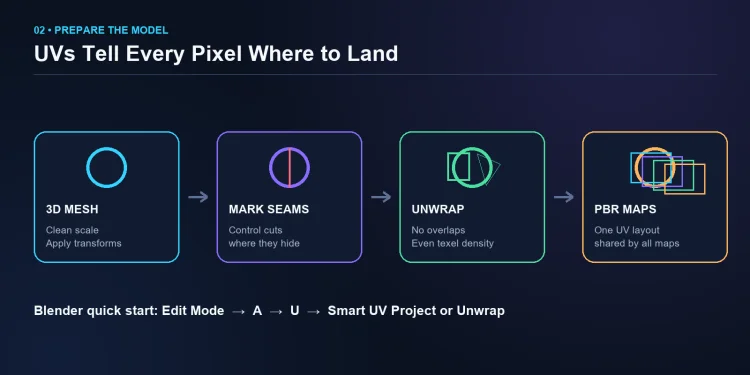
Рисунок 2. Практический UV-воркфлоу перед нанесением PBR-карт.
Проверьте UV Editor перед текстурированием. UV-острова не должны перекрываться, если только дизайн намеренно не зеркалит детали. Оставляйте отступы между островами и поддерживайте сопоставимую плотность тексельов для схожих частей. Проверьте растяжение сейчас: даже хорошо сделанный материал будет выглядеть неправильно на искажённых UV. Для концептуальных работ Tripo AI Texturing может сгенерировать PBR-материалы для загруженной или созданной модели. Проверьте швы и выравнивание поверхности перед использованием ассета в продакшене.
Шаг 2 — применение PBR-текстур в Blender
Шейдер Principled BSDF в Blender напрямую принимает стандартный набор карт metallic-roughness. Назначьте материал мешу, затем подключите карты следующим образом:
- Откройте Shader Editor через меню выбора типа редактора. Shift+F3 открывает Node Editor в некоторых раскладках клавиш, но меню — наиболее надёжный способ при любых пользовательских сочетаниях.
- Оставьте ноды Principled BSDF и Material Output по умолчанию. Добавьте по одной ноде Image Texture для каждой карты и загрузите соответствующий файл.
- Подключите base color к Base Color, roughness к Roughness, а metallic к Metallic. Пропустите карту нормалей через ноду Normal Map перед подключением к входу Normal.
- Установите для base color режим sRGB. Для карт нормалей, шероховатости, металличности, AO и высоты установите Non-Color, чтобы Blender не применял преобразование отображаемого цвета к числовым данным.
- Проверьте результат в режиме Material Preview, затем выполните рендер по F12 при репрезентативном освещении. Корректируйте масштаб маппинга и силу нормалей только после того, как убедитесь, что каждая карта подключена правильно.
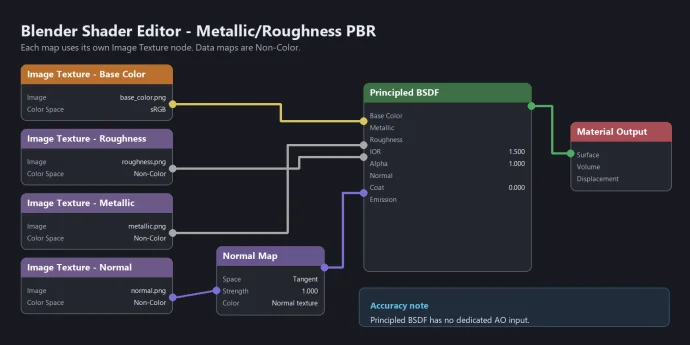
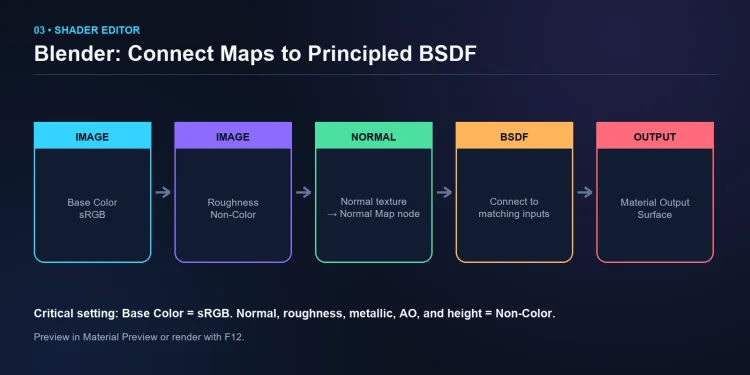
Рисунок 3. Упрощённый граф нод Blender для PBR-карт.
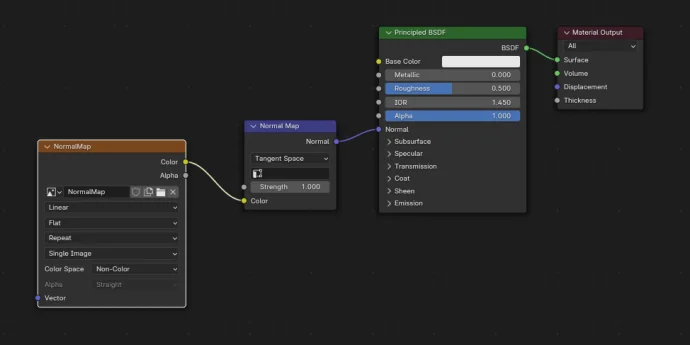
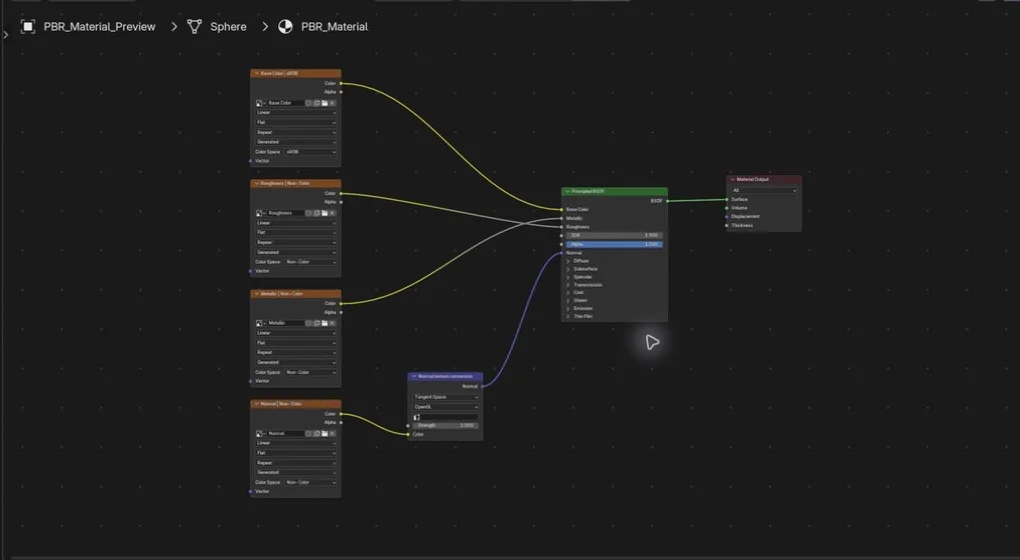
В документации Blender по управлению цветом карты нормалей и смещения явно обозначены как данные без цветовой коррекции (non-color data). В Blender нет отдельного входа AO на узле Principled BSDF; если целевая платформа требует видимого запечённого AO, аккуратно смешайте его с базовым цветом или сохраните как отдельную карту для экспорта. Избегайте сильного умножения, так как оно может вызвать двойное затемнение складок при реальном освещении.
Шаг 3 — Применение PBR-текстур в Unity
Для проекта на Universal Render Pipeline импортируйте файлы в Assets, создайте материал и выберите Universal Render Pipeline/Lit. Назначьте изображение альбедо в слот Base Map, добавьте карту нормалей в Normal Map, а AO поместите в слот Occlusion. Unity может предложить исправить тип текстуры нормалей — примите конвертацию, если настройки импорта всё ещё помечены как обычное изображение.
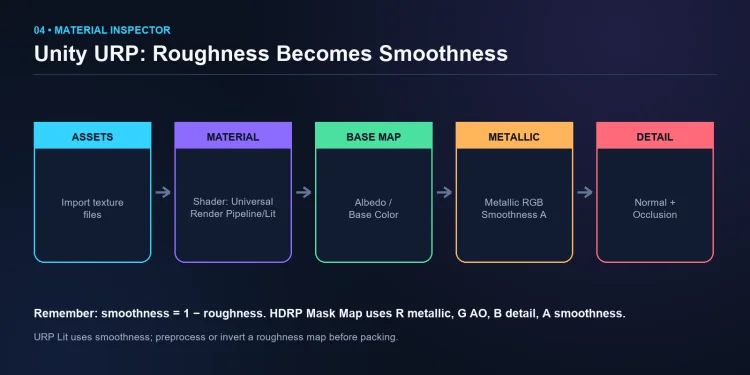
Рисунок 4. Ключевые PBR-слоты в материале Unity URP Lit.
Unity использует параметр сглаженности (smoothness), а не шероховатости (roughness). Сглаженность равна 1 − шероховатость, поэтому перед использованием внешней карты шероховатости её необходимо инвертировать. В URP Lit альфа-канал карты металличности обычно хранит сглаженность. HDRP использует другую раскладку Mask Map: металличность — в канале R, ambient occlusion — в G, маска деталей — в B, сглаженность — в A. Перед упаковкой каналов проверьте активный конвейер рендеринга. В документации по URP Lit перечислены настройки инспектора для конкретных версий.
Шаг 4 — Применение PBR-текстур в Unreal Engine
Перетащите файлы текстур в Content Browser, создайте материал и откройте его в редакторе материалов. Перетащите каждую текстуру на граф, затем подключите альбедо к Base Color, шероховатость — к Roughness, металличность — к Metallic, карту нормалей — к Normal, а AO — к Ambient Occlusion. Нажмите Apply и Save, затем перетащите материал на меш во вьюпорте.
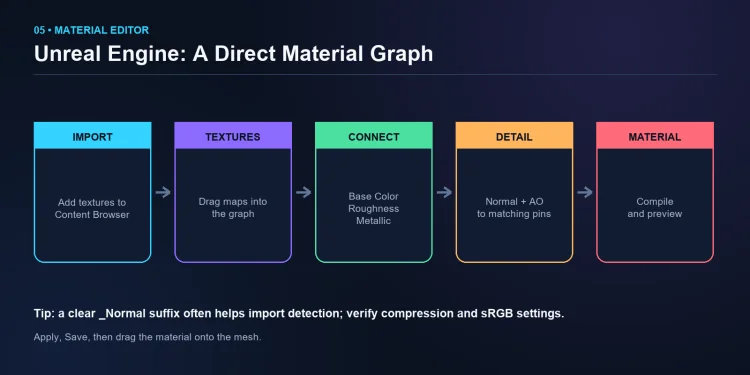
Рисунок 5. Компактный рабочий процесс PBR-материала в Unreal Engine.
Unreal нередко распознаёт суффикс _Normal и предлагает сжатие для карты нормалей, однако лучше проверить результат вручную, а не полагаться только на имя файла. Для числовых масок — шероховатости, металличности и AO — отключите sRGB, для базового цвета оставьте его включённым. В справочнике по входам материалов Unreal подтверждается, что шероховатость 0 соответствует зеркальной поверхности, а шероховатость 1 — полностью матовой. При упаковке масок в каналы документируйте порядок каналов для следующего художника.
Применение PBR-текстур для Web, Three.js и glTF
glTF 2.0 — распространённый формат доставки 3D-контента в вебе на основе PBR с металличностью и шероховатостью. Экспортируйте .glb из Blender, чтобы объединить геометрию, материалы и текстуры в одном файле, затем загрузите его в Three.js с помощью GLTFLoader или просмотрите в Tripo AI 3D Viewer. Вьюер поддерживает как GLB, так и glTF файлы.
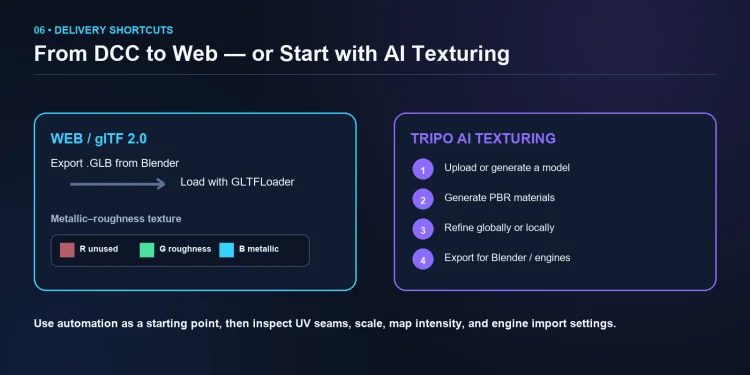
Рисунок 6. Доставка в веб и путь текстурирования PBR с помощью AI.
glTF объединяет металличность и шероховатость в одной текстуре: синий канал хранит металличность, зелёный — шероховатость. Occlusion — это отдельная текстура, данные которой считываются из красного канала. Если модель выглядит корректно в Blender, но неправильно в браузере, перед изменением освещения проверьте развёртку UV, цветовые пространства изображений, инверсию конвенций нормалей и упаковку каналов. Переносимый .glb следует протестировать хотя бы в одном независимом вьюере перед публикацией.
Ускорение рабочего процесса с помощью AI-текстурирования
Tripo — AI-платформа для 3D-моделирования, разработанная компанией VAST. Инструменты AI Texturing позволяют генерировать карты Base Color, Normal, Roughness, Metallic и другие PBR-карты, а затем редактировать результат. Это экономит время на этапе концептуальной работы, однако стандартные проверки качества по-прежнему необходимы. Проверьте масштаб текстур, швы, границы материалов и настройки импорта в целевом движке.
Не обязательно следовать одной фиксированной последовательности. Если меш уже готов, загрузите его и сразу приступайте к текстурированию. Если нужен новый ассет, Tripo AI 3D Model Generator поддерживает генерацию по тексту, по изображению и по нескольким видам. Выберите Smart Mesh для низкополигональных игровых ассетов или HD Model, когда проект требует большей геометрической детализации, а затем выполните текстурирование, сегментацию, ретопологию, риггинг или экспорт по необходимости. Tripo Web поддерживает этот интерактивный рабочий процесс, тогда как Tripo API предназначен для интеграции на уровне приложений и корпоративных решений.
Для доставки в веб экспортируйте GLB, чтобы текстуры шли вместе с моделью. Tripo также поддерживает экспорт в USD, FBX, OBJ, STL и 3MF для рабочих процессов анимации, редактирования и 3D-печати. Выбирайте формат исходя из назначения, а не используйте один вариант экспорта для всех случаев.
Распространённые ошибки при PBR-текстурировании
- Обработка карт данных как изображений sRGB. Рендерер изменяет их числовые значения, из-за чего шероховатость, нормали или смещение могут отображаться некорректно.
- Использование roughness напрямую в слоте smoothness в Unity. Сначала инвертируйте её или упакуйте инвертированный результат в нужный альфа-канал.
- Игнорирование отступов UV и плотности текселей. Швы, кровотечение и непоследовательная детализация становятся очевидными на расстоянии или при мипмаппинге.
- Чрезмерное усиление AO или интенсивности нормалей. Более сильное значение не означает автоматически более реалистичное; сравнивайте материал при нейтральном освещении.
- Оценка только в одном рендерере. Экспортированные материалы могут выявить различия в каналах, пространстве касательных и управлении цветом.
Часто задаваемые вопросы
В: Как установить PBR-текстуры?
Скачайте пакет текстур, распакуйте изображения и поместите их в папку текстур вашего проекта. Создайте материал, загрузите карты и подключите каждый файл к соответствующему входу шейдера для Blender, Unity, Unreal или целевого рендерера.
В: Как добавить текстуру к 3D-модели?
Сначала убедитесь, что модель имеет рабочие UV-координаты. Затем создайте материал, загрузите изображение текстуры, назначьте его соответствующему входу шейдера и просмотрите результат при освещении, которое выявляет растяжения и проблемы масштаба.
В: Как импортировать PBR-текстуры в SketchUp?
SketchUp 2025 и более поздние версии поддерживают Photoreal Materials с картами металличности, шероховатости, нормалей и ambient occlusion. Откройте панель Materials, отредактируйте или создайте материал, добавьте карты и используйте стиль отображения Photoreal Materials; в более старых версиях может потребоваться рендерер, например V-Ray, или экспорт в другой инструмент с поддержкой PBR.
В: Как создать PBR-текстуру?
Художники обычно создают PBR-наборы в Substance 3D Painter, Quixel Mixer или графических редакторах, поддерживающих рабочий процесс metallic-roughness. Tripo AI Texturing также может сгенерировать набор карт и позволить вам редактировать его для целевого ассета.
В: Для чего используются различные PBR-карты?
Base Color хранит цвет поверхности, Normal добавляет видимую мелкую детализацию, Roughness управляет чёткостью отражений, Metallic разделяет металлы и неметаллы, а AO добавляет контактные тени. Height или displacement используются опционально, когда поверхности нужна настоящая или симулированная глубина.
В: Могут ли новички заниматься PBR-текстурированием в Blender?
Да. Principled BSDF напрямую предоставляет стандартные PBR-входы, а бесплатные пакеты от Poly Haven или ambientCG позволяют новичкам практиковаться, не рисуя каждую карту с нуля. Начните с base color, roughness и normal, а metallic и AO добавляйте только тогда, когда материал в них нуждается.
Заключение
Рабочий процесс остаётся практически одинаковым во всех инструментах: подготовьте UV, подключите каждую карту к нужному входу, задайте правильное цветовое пространство и протестируйте в целевом рендерере. Освойте эту логику однажды — и переход между Blender, Unity, Unreal Engine и glTF станет значительно менее запутанным.
Попробуйте Tripo AI Studio для генерации или текстурирования 3D-модели