Рабочий процесс создания 3D-персонажа с GPT-6 Astra: риггинг и анимация по одному изображению
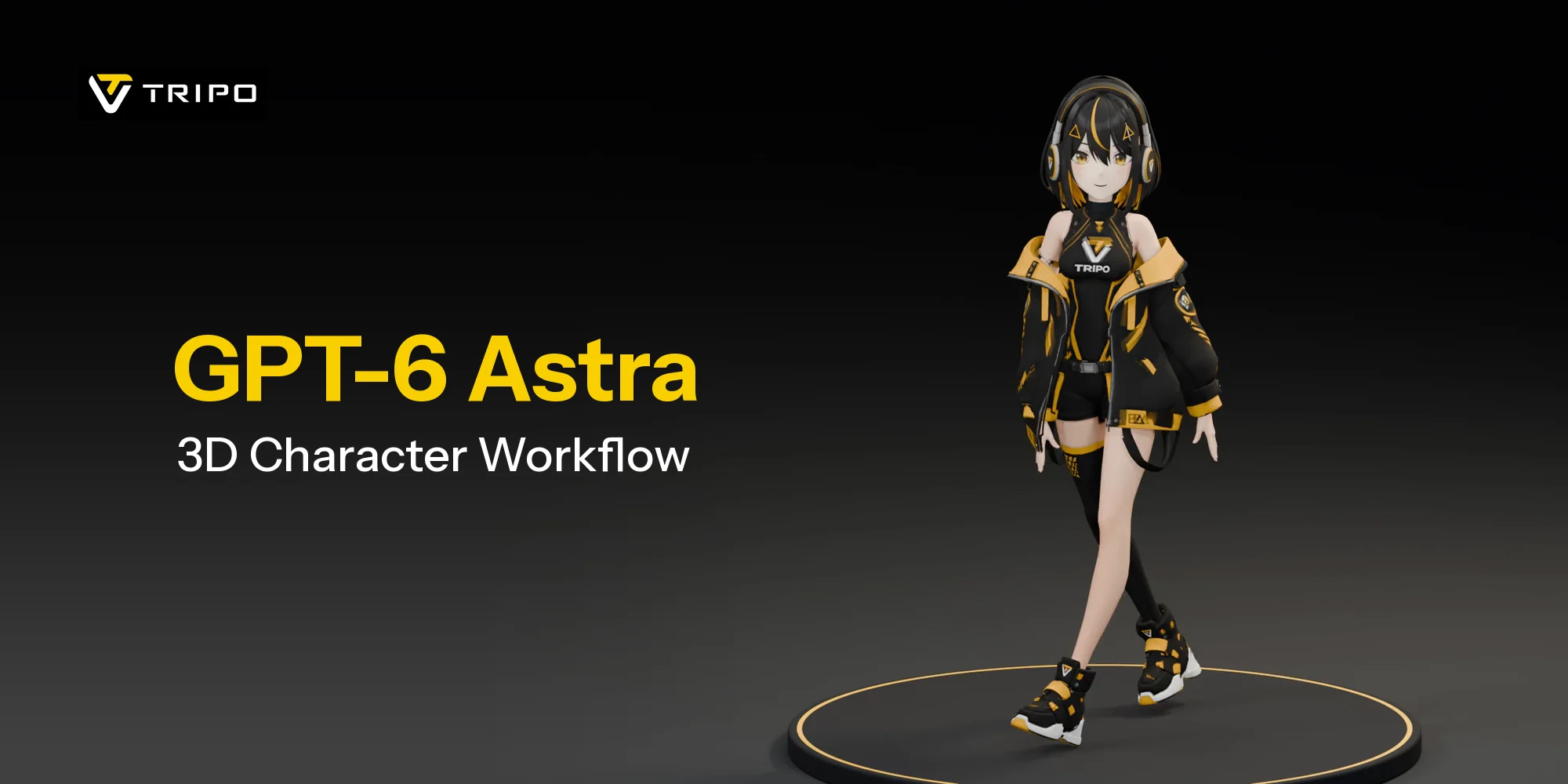
Превратите референс персонажа в 3D-ассеты с помощью Tripo, а затем оживите дизайн в Blender. Этот рабочий процесс охватывает все этапы: от генерации тела, головы и волос до сборки, риггинга, создания мимики и короткой анимации, а Astra помогает выполнять задачи в Blender.
В основе подхода лежит процесс Nano (@Dstudio_ai): она сгенерировала персонажа в Tripo из трех частей и с помощью Astra собрала их в Blender. Следуйте семи шагам ниже и используйте примеры промптов, чтобы на каждом этапе описывать желаемый результат.
Что вы создадите
В результате у вас получится текстурированный персонаж с выразительной пластикой всего тела и живой мимикой. Приветственная анимация и крупный план ниже демонстрируют два способа представить готовый результат.
Изображения персонажа, приветственный ролик и крупный план лица в этом руководстве являются отдельными демонстрационными материалами. Работы авторов указаны в разделе с примерами. Промпты служат отправной точкой, которую следует адаптировать к своей сцене.
Что понадобится: референс персонажа, учетная запись Tripo Studio, Blender, доступ к GPT-6 Astra и настроенное соединение Blender MCP между вашим клиентом-ассистентом и Blender.
Зачем сочетать Tripo и Astra?
В Tripo персонаж приобретает форму в виде 3D-ассетов. Сгенерируйте тело, голову и волосы, сравните их со своим дизайном и импортируйте выбранные части в Blender. Затем поручите Astra выравнивание, риггинг, проверку материалов и анимацию, контролируя результат на каждом этапе.
Работайте с телом, головой и волосами как с отдельными частями. Подготовьте для каждой четкий референс, проверьте результат, а затем соберите выбранные элементы с учетом общих пропорций персонажа.
Шаг 1. Подготовьте референсное изображение
Начните с четкого референса персонажа. Для этого руководства лучше всего подойдет полнофигурное изображение анфас на простом фоне: руки и ноги должны быть полностью видны, а руки не должны прилегать к туловищу. Сохраните копию полного дизайна, чтобы сверяться с пропорциями и цветами при подготовке отдельных частей.
Техническое задание для референса:
Полнофигурный референс персонажа анфас в T-позе, руки разведены в стороны, кисти и стопы полностью видны, фон однотонный белый. Сохраните единый дизайн одежды, прически и цветовой палитры. Опишите своего персонажа.
Проверьте изображение, прежде чем продолжить. Видна ли шея? Хорошо ли различимы пальцы? Понятен ли силуэт волос? Исправьте неоднозначные области в референсе, чтобы не переносить их на последующие этапы рабочего процесса.
Шаг 2. Сгенерируйте тело, голову и волосы в Tripo
Используйте одно исходное изображение как референс дизайна, а затем подготовьте изолированные референсы для тела в одежде, головы без волос и волос вместе с прикрепленной шляпой или аксессуарами. Простого кадрирования может быть недостаточно: в кадре могут остаться лишние части или исчезнуть поверхности, необходимые для сборки. Отредактируйте каждый референс так, чтобы нужная часть была четко видна, сохранив исходный дизайн и пропорции.
Подготовьте референс головы без волос, а волосы вместе с прикрепленной шляпой, если она есть, оставьте отдельной частью. Проверьте отредактированные референсы перед генерацией: простое кадрирование может сохранить лишние элементы или убрать поверхности, необходимые для сборки.
Часть 1. Тело в одежде
Подготовьте референс с акцентом на тело, на котором хорошо видны одежда, руки, кисти и ноги. Проверьте сгенерированный силуэт и убедитесь, что в области шеи достаточно геометрии для присоединения головы.
Часть 2. Голова
Подготовьте референс лица и шеи. Прежде чем продолжить, внимательно проверьте глаза, рот и шею. Эти области будут особенно важны при создании мимики и соединении головы с телом.
Часть 3. Волосы
Подготовьте референс с акцентом на волосы, сохранив их внешний силуэт и положение относительно головы. При импорте частей в Blender оставьте полученную модель волос отдельным объектом.
Перед экспортом сравните каждый результат с полным референсом: одежду и силуэт тела, черты лица на голове и общую форму волос. Выберите части, которые хотите сохранить, назовите экспортированные объекты Body, Head и Hair и используйте формат, поддерживаемый вашим рабочим процессом в Blender. Проверьте доступные параметры генерации и топологии в своем рабочем пространстве Studio.
Шаг 3. Настройте Blender MCP
Для рабочего процесса под управлением ассистента настройте дополнение Blender MCP и клиент-ассистент с поддержкой MCP, следуя инструкциям проекта. Дополнение и клиентское MCP-соединение являются отдельными компонентами настройки; одного локального адреса сокета Blender недостаточно.
Настройка и документация Blender MCP
Перед тем как разрешить редактирование сцены, выполните проверку в режиме только для чтения. Откройте сцену Blender, убедитесь, что соединение распознает ее объекты, и проверьте, что вы работаете с нужной сценой.
Попросите ассистента сообщить название открытой сцены и перечислить существующие объекты, ничего не изменяя. После импорта частей персонажа на шаге 4 убедитесь, что он правильно распознает Body, Head и Hair.
Шаг 4. Соберите персонажа с помощью Astra
Импортируйте тело, голову и волосы в Blender. Дайте им понятные имена и используйте тело как эталон масштаба. Прежде чем переходить к риггингу, попросите Astra выровнять части.
Пример промпта:
Собери меши Body, Head и Hair в одного персонажа. Используй Body как эталон масштаба, выровняй Head по шее и подгони Hair к поверхности головы. Исправь локальные зазоры, сохранив силуэт, UV-развертку, материалы и существующий риг, если он есть. Оставь части доступными для отдельного выбора. Покажи собранного персонажа спереди, сбоку и сзади и укажи все соединения, которые еще требуют доработки.
Что проверить: непрерывное соединение шеи, естественную посадку волос на голове и соответствие пропорций лица и тела референсу. Перед продолжением осмотрите персонажа спереди, сбоку и сзади.
Проверьте заднюю часть волос и соединение шеи так же внимательно, как вид спереди. При необходимости закройте или доработайте локальные открытые поверхности, а затем снова проверьте силуэт и целостность текстур. Завершите эти проверки геометрии, прежде чем полагаться на предпросмотр движения.
Формулируйте правки точно: «Опусти волосы так, чтобы они естественно лежали вдоль линии лба, сохранив лицо без изменений». Делайте каждое изменение локальным, чтобы уже утвержденные части оставались неизменными.
Шаг 5. Выполните риггинг персонажа с помощью Astra
В этом варианте используется тело, зариггированное в Tripo и импортированное в Blender как GLB с ригом. Повторно используйте его арматуру и веса, заменив прежнее тело без рига, а не оставляя обе версии в сцене. Выровняйте отдельные голову и волосы в системе координат зариггированного тела, а затем прикрепите их к тому же скелету. Если подходящего рига нет, альтернативой будет создание нового скелета в Blender.
Пример промпта:
Сделай собранного персонажа пригодным для позирования. Если доступны импортированные арматура и веса тела, используй их повторно; в противном случае создай двуногий риг и привяжи к нему модель. Прикрепи голову и волосы к тому же ригу тела, сохранив их выравнивание. Создай в новом экшене тестовые позы с поворотом головы, поднятием руки, сгибанием локтя и колена. Покажи получившиеся позы и при необходимости локально скорректируй веса, не заменяя рабочие материалы и не связанную с задачей геометрию.
Проверьте деформацию: поднимите руку, согните локоть, поверните голову и согните колено. Обратите внимание на естественную форму плеча, плавный поворот шеи и правильное движение одежды вместе с телом. Перед анимацией при необходимости доработайте отдельные области.
Плечо сильно деформируется при поднятии руки. Скорректируй только веса плеча и верхней части руки, затем повтори ту же тестовую позу. Остальную часть рига не изменяй.
Добавьте мимику
Выберите подход к созданию мимики персонажа. Один из вариантов — подготовить отдельные варианты выражений и переключаться между ними в Blender. Заранее определите необходимые состояния, например нейтральное лицо, улыбку и закрытые глаза; этот подход использует дискретные изменения, а не плавное смешивание.
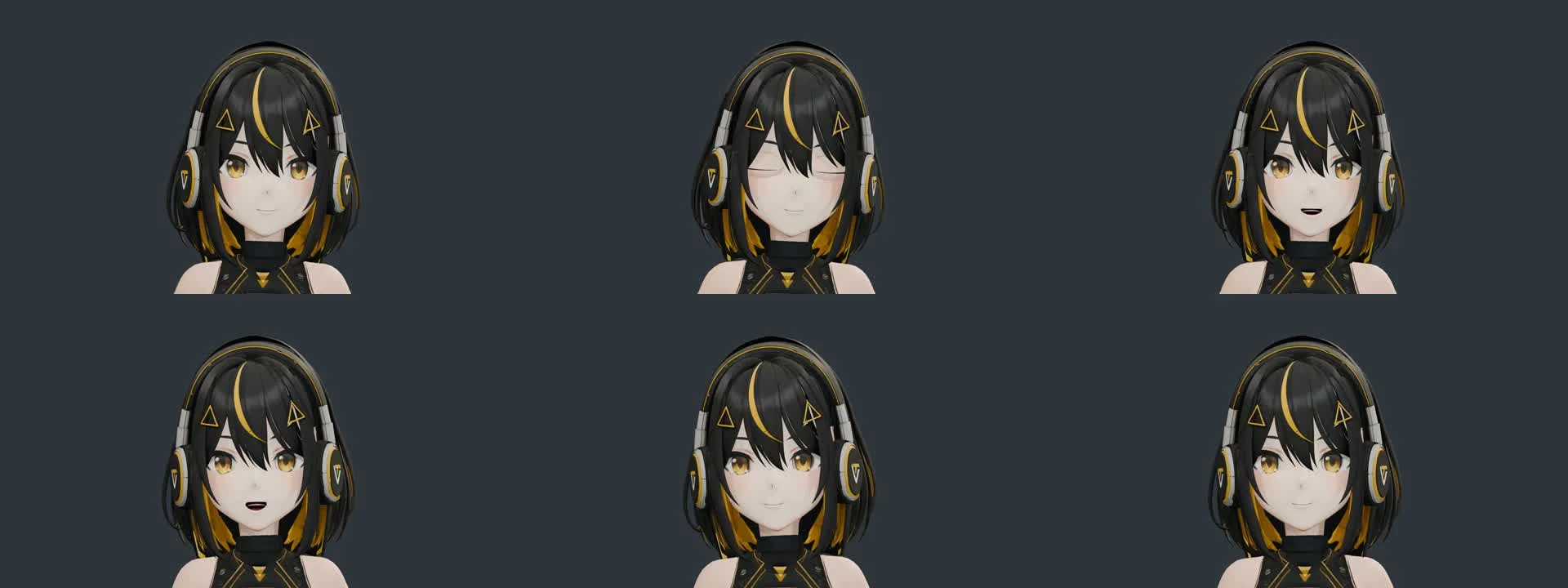
Крупный план ниже демонстрирует плавное моргание и движение рта. Для таких элементов управления нужна подходящая геометрия лица и корректная деформация, а не просто ползунки с названиями. На крупном плане проверьте нейтральное выражение, частичное моргание, полностью закрытые глаза и улыбку. Если у меша нет пригодных век, добавьте и подгоните их, а затем вместе проверьте края век, ресницы и материал кожи.
Шаг 6. Проверьте и доработайте материалы
После импорта текстурированных GLB-частей проверьте и доработайте существующие материалы Blender. На этом этапе не требуется заново генерировать текстуры. Рассматривайте тело, голову и волосы вместе, сохраняя цвета и визуальную идентичность референса.
Сопоставьте доступные карты цвета, шероховатости, металличности и нормалей с соответствующими частями. Подключите подтвержденные карты к нужным входам шейдера, сохраните намеренно настроенное затенение и выполните сравнительный рендер при том же освещении. Если назначение карты неясно, выясните его до изменения материала.
Используйте одинаковое освещение для проверки финального вида: оттенки лица и шеи должны совпадать, детали одежды — хорошо читаться, а волосы — восприниматься как часть единого дизайна. Перед переходом к анимации сравните отрендеренный предпросмотр с референсом.
Шаг 7. Анимация
Для начала выберите короткое движение: приветствие, перенос веса или простой цикл. Движение должно хорошо читаться, чтобы можно было оценить работу рига и элементов управления мимикой.

Вариант A. Импорт готового движения
Используйте готовое движение, если хотите адаптировать уже созданную анимацию к своему персонажу. Перед импортом проверьте требования движения к ригу и формату, а затем оцените, насколько оно соответствует пропорциям персонажа.
Если вы выбрали этот вариант, используйте движение, на которое у вас есть разрешение, и проверьте его совместимость с персонажем. Перед рендерингом просмотрите перенесенное движение, уделив особое внимание кистям, стопам и одежде.
Вариант B. Попросите Astra создать короткий этюд с ключевыми кадрами
Это альтернатива импорту танца. Начните с небольшого действия, а не запрашивайте сразу сложную постановку.
Пример промпта:
Создай новый 3-секундный экшен приветствия с частотой 24 fps, используя существующий риг. Начни с расслабленной позы, подними одну руку для небольшого взмаха, добавь легкое движение головы и верни персонажа в исходное положение. Стопы должны оставаться на месте, а кисти не должны пересекаться с одеждой. Сохрани существующие экшены. Покажи полнофигурные предпросмотры в начале, середине и конце, исправь видимые пересечения, а затем отрендери утвержденный экшен в разрешении 1920 × 1080.
Просмотрите движение и давайте обратную связь с указанием конкретных кадров: «На кадре 20 левая кисть проходит сквозь куртку. Уменьши амплитуду и оставь кисть снаружи рукава». После каждой правки повторяйте предпросмотр.
Когда движение будет выглядеть правильно, скомпонуйте кадр так, чтобы персонаж был виден с головы до ног, настройте освещение и выполните рендеринг. Чтобы получить результат, соответствующий приведенным здесь демонстрациям, используйте разрешение 1920 × 1080 и частоту 24 fps. Показанное выше приветствие длится примерно 3.54 секунды, а этюд с мимикой — 6 секунд.
В завершение добавьте вторичное движение, подходящее основному действию. В примере движение волос создано с помощью ключевых кадров; физическая симуляция потребует отдельной настройки.
Что создают авторы с помощью Tripo
Авторы применяют этот рабочий процесс не только к одному персонажу. В этих примерах показаны сборка аниме-персонажа, эксперименты с риггингом и прототипирование игр.
Nano (@Dstudio_ai)
Nano импортировала в Blender отдельно сгенерированные в Tripo тело, голову и волосы аниме-персонажа, собрала их в модель с ригом, добавила смену выражений лица и импортированную танцевальную анимацию.
Посмотреть рабочий процесс Nano
Stefan Vaskevich (@Stefan_3D_AI)
Stefan Vaskevich исследовал возможности Blender MCP и Computer Use для сборки и риггинга, в том числе на примере негуманоидного персонажа. В его публикации можно увидеть авторский рабочий процесс и результаты.
Посмотреть рабочий процесс Stefan в Blender
Lucca Cerf (@luccacerf)
Lucca Cerf представил прототип игры в стиле Warcraft, объединив игровую логику с поддержкой ИИ, ассеты Tripo, сборку в Blender и Unity.
Посмотреть прототип игры Lucca
Заключение
Рабочий процесс: четкий референс персонажа → отдельная генерация тела, головы и волос → сборка в Blender → настройка рига и мимики → проверка материалов → анимация → рендеринг.
Начните с персонажа, которого хотите создать. Сгенерируйте его части в Tripo, соберите их в Blender и шаг за шагом создайте короткую сцену. Четкий референс и конкретная обратная связь помогут сохранить связь результата с исходным дизайном.
Начните с референса своего персонажа в Tripo Studio и сгенерируйте первую часть.
Часто задаваемые вопросы
Зачем генерировать персонажа из трех частей?
В этом руководстве генерация разделена на тело, голову и волосы, чтобы каждую часть можно было сравнить с дизайном до сборки. Держите полный референс под рукой, чтобы контролировать пропорции и проверять соединения в Blender.
Нужно ли уметь работать в Blender?
Базовые навыки помогут вам оценивать пропорции, качество поз и внешний вид материалов. С помощью промптов можно направлять работу, но проверять результат и решать, что именно требует доработки, все равно предстоит вам.
С какой анимации лучше начать?
Начните с короткого приветствия или простого переноса веса, чтобы хорошо видеть силуэт, кисти и стопы. Для более продолжительной сцены можно использовать готовое движение, предварительно проверив условия его использования и совместимость с вашим ригом.
Как выбрать способ создания мимики?
Решите, нужны ли вам отдельные состояния выражения лица или плавные переходы. Переключение мимики использует отдельные состояния, а крупный план в этом руководстве демонстрирует непрерывное управление. Выберите подход, который соответствует задуманной сцене.
Сколько времени занимает этот рабочий процесс?
Сроки зависят от персонажа, выбранных параметров генерации и объема необходимых доработок. Предусмотрите время на сборку, проверку поз, настройку мимики и финальный предпросмотр анимации. Сначала завершите одну короткую сцену, а затем расширяйте набор действий.