3D модели для The Sims 4: создание, экспорт и лучшие практики
скачать 3d модель для chicken gun
Создавать пользовательские 3D модели для The Sims 4 сегодня проще, чем когда-либо — благодаря удобным воркфлоу и AI-инструментам. В этом руководстве я расскажу обо всём процессе: от моделирования и текстурирования до экспорта и импорта, поделюсь практическими советами из личного опыта. Неважно, кто вы — моддер, геймдев-художник или любитель — здесь вы найдёте конкретные рекомендации по созданию игровых ассетов, которые хорошо выглядят и стабильно работают в The Sims 4. Я также расскажу, как использую Tripo AI, чтобы ускорить работу и избежать типичных ошибок.
Ключевые моменты
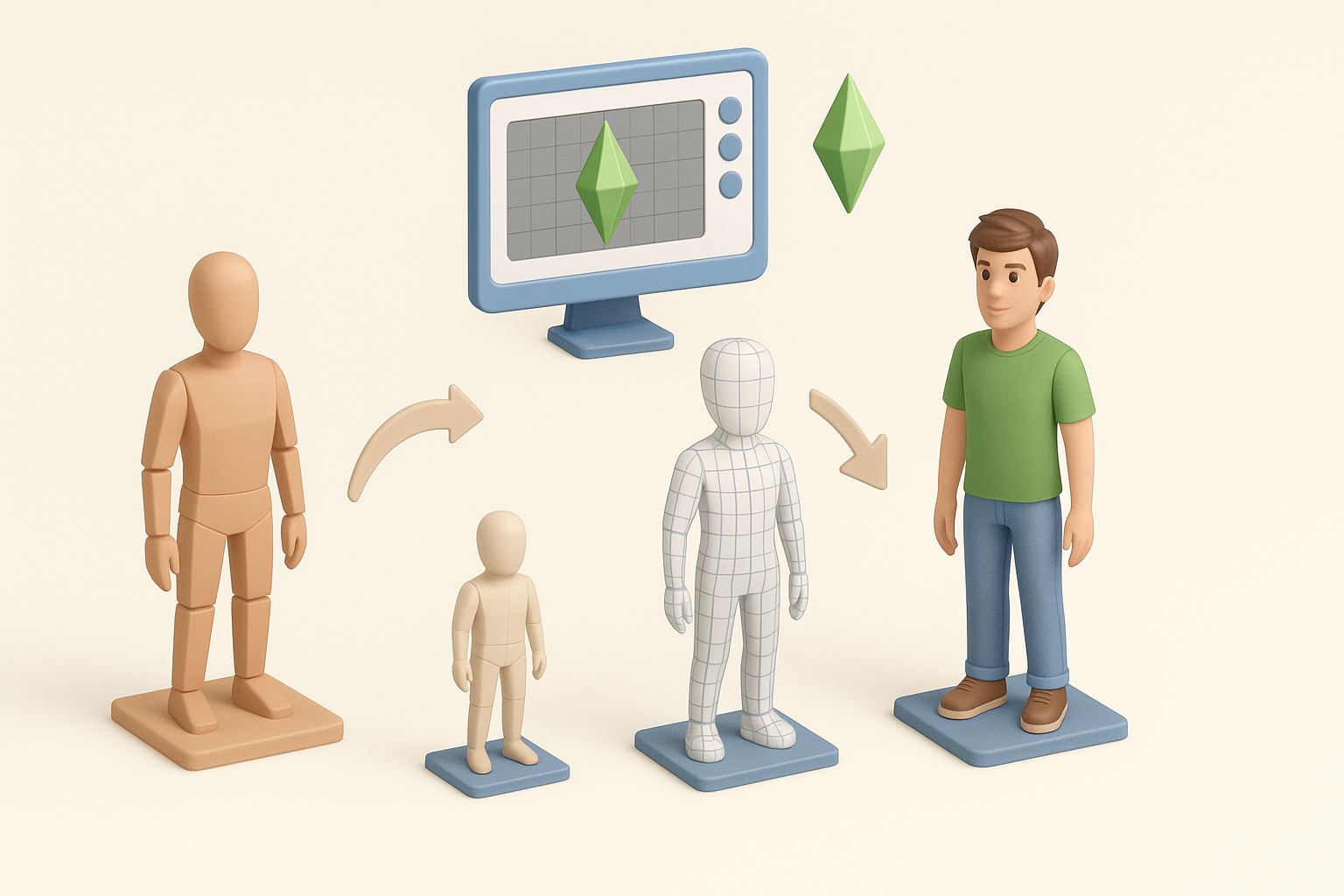
- The Sims 4 использует определённые форматы файлов и предъявляет особые требования к 3D ассетам.
- Чистая топология, правильные UV и оптимизированные текстуры — обязательные условия для игровых моделей.
- Настройки экспорта и количество полигонов напрямую влияют на производительность игры.
- AI-инструменты, такие как Tripo, автоматизируют и упрощают сложные задачи моделирования.
- Раннее устранение ошибок импорта экономит часы переработки.
- Регулярное тестирование в игре — залог качества.
Воркфлоу 3D моделей для The Sims 4
Как The Sims 4 использует 3D модели
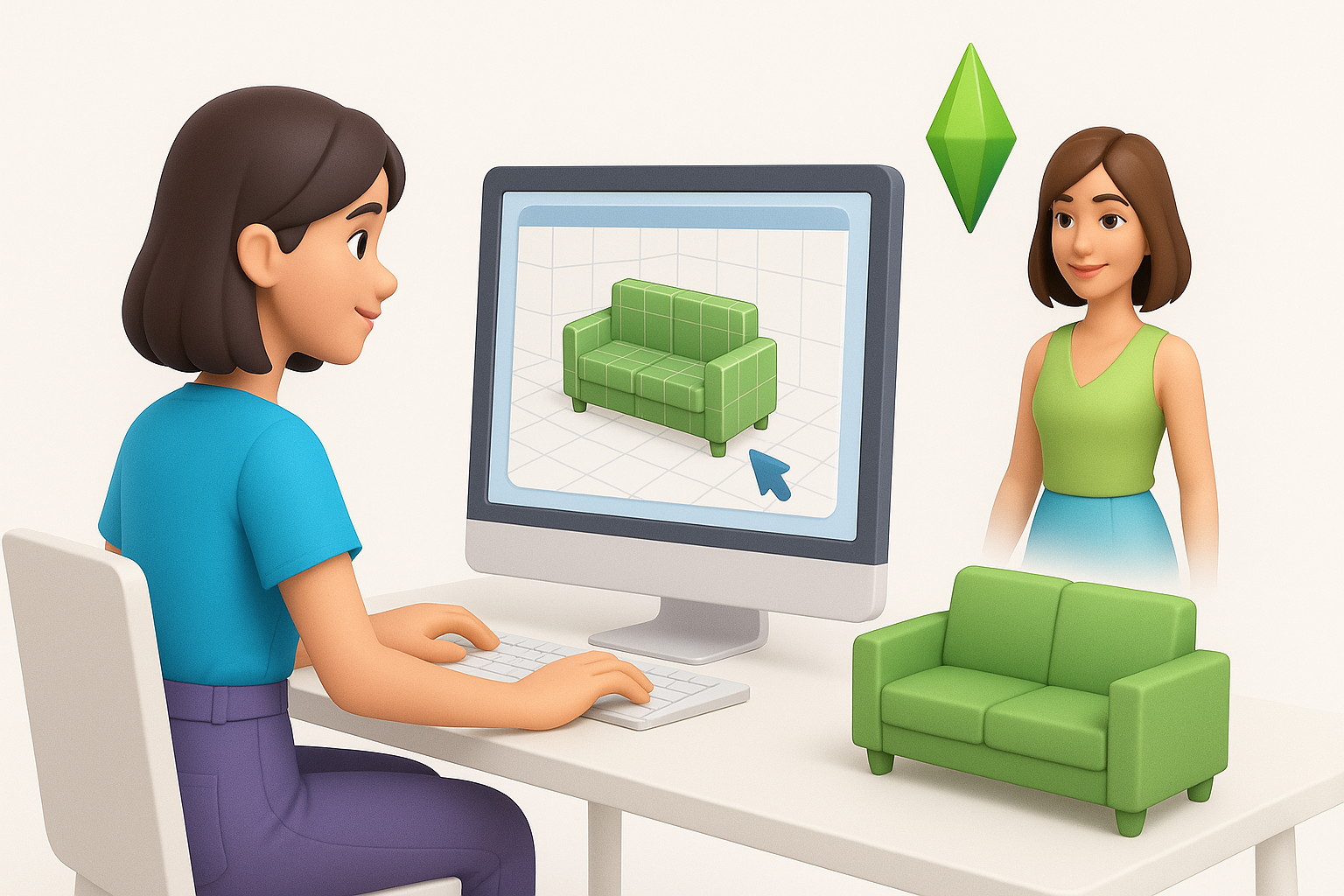
The Sims 4 использует 3D меши для всего — от персонажей до мебели. Каждый игровой объект — это сочетание меша, текстур и, как правило, рига для анимации. По моему опыту, игра ожидает лёгкие и эффективно замапленные ассеты, иначе возникают лаги и глитчи. Создателям пользовательского контента (CC) нужно соответствовать стандартам EA по масштабу, ориентации и сложности меша.
Практический совет: Перед началом работы над новым ассетом я всегда сверяюсь с базовыми мешами игры по масштабу и ориентации.
Форматы файлов и совместимость
The Sims 4 использует формат .package для игрового контента, однако 3D меши обычно создаются в форматах .obj или .fbx, а затем импортируются и конвертируются. Я строю и экспортирую модели в Blender или аналогичных DCC-инструментах, после чего использую специализированные утилиты для Sims (например, Sims 4 Studio) для конвертации.
Чеклист:
- Модель:
.objили.fbx - Текстуры:
.pngили.dds - Финальный пакет:
.package(через Sims 4 Studio или аналог)
Создание пользовательских 3D моделей для The Sims 4
Мой пошаговый процесс моделирования
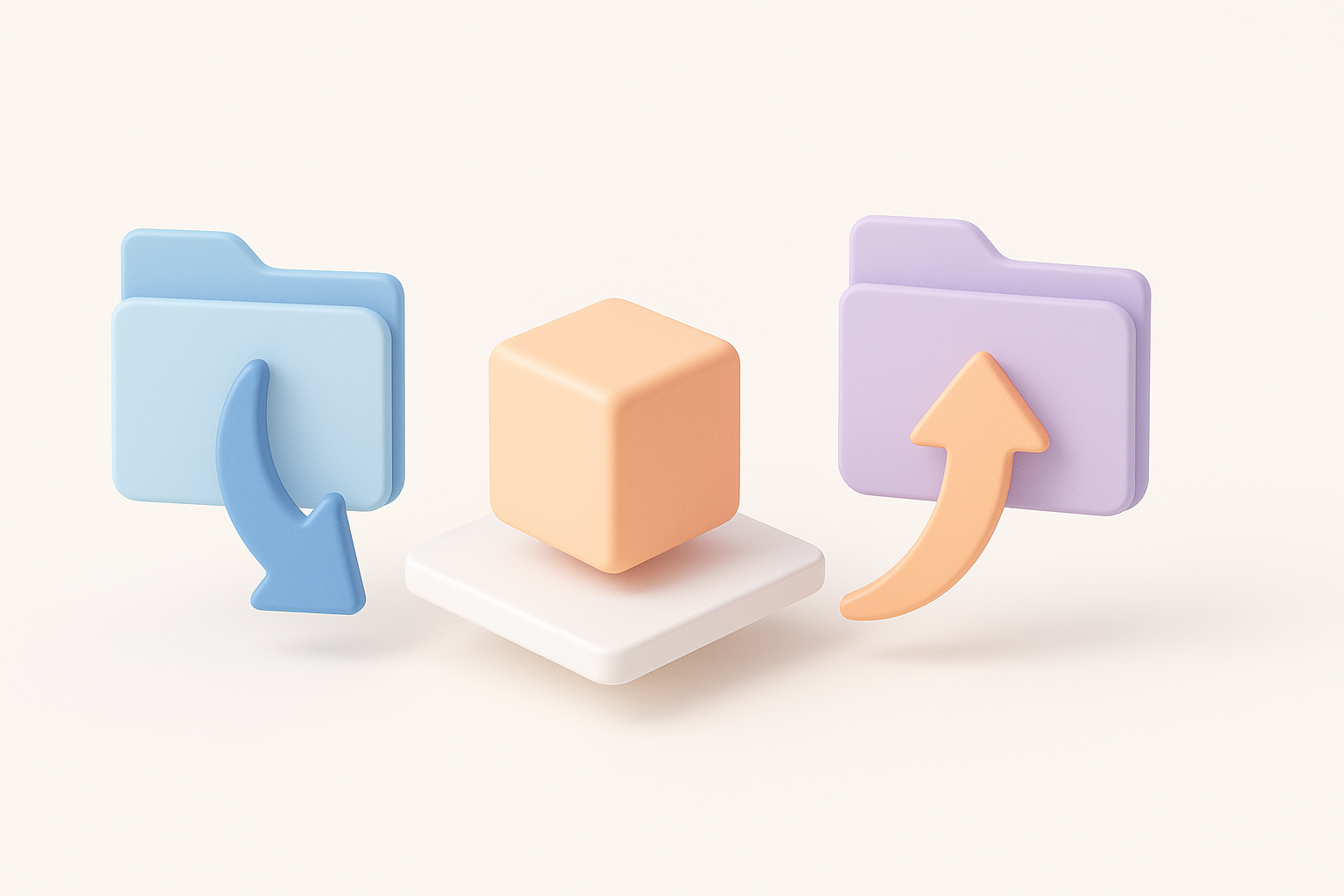
- Сбор референсов: Начинаю с чёткого концепт-арта или скриншотов из игры.
- Базовый меш: Строю меш в Blender, удерживая количество треугольников на низком уровне (до 5k tris для большинства объектов).
- UV развёртка: Чистые UV — обязательное условие для качественного текстурирования.
- Экспорт: Экспортирую меш в формате
.objдля совместимости.
Совет профессионала: Когда нужно быстро итерировать, я использую Tripo AI для генерации базового меша по тексту или скетчу, а затем дорабатываю его вручную.
Лучшие практики для игровых ассетов
- Низкий polycount: Движок игры ценит эффективность.
- Никаких n-gon: Только квады и треугольники.
- Единый масштаб: Соответствие размерам мешей EA.
- Один слот материала: Упрощает совместимость.
- Точка origin: Устанавливается в основании для корректного размещения.
Чего избегать: Слишком плотные меши, перекрывающиеся UV и избыточное количество материалов приводят к ошибкам импорта или артефактам в игре.
Экспорт и импорт 3D моделей
Настройки экспорта и оптимизация
При экспорте из Blender или аналогичных инструментов я использую следующие настройки:
- Масштаб: соответствие единицам Sims 4 (как правило, метры).
- Применить все трансформации.
- Триангулировать меш при необходимости.
- Удалить неиспользуемые группы вершин.
Шаги оптимизации:
- Проверить наличие лишних вершин.
- Запечь нормали при необходимости.
- Сжать текстуры без видимой потери качества.
Импорт моделей в The Sims 4
Для замены существующего меша на пользовательский я использую Sims 4 Studio:
- Открыть целевой пакет.
- Импортировать меш (
.objили.fbx). - Назначить текстуры.
- Сохранить и протестировать в игре.
Мини-чеклист:
- Проверить правильность ориентации и масштаба.
- Убедиться в корректном выравнивании текстур.
- Проверить наличие проблем с затенением.
Текстурирование, риггинг и советы по анимации
Эффективный воркфлоу текстурирования
Для большинства объектов я использую одну UV-карту и запекаю ambient occlusion для придания глубины. Текстуры создаю в Substance Painter или Photoshop, затем экспортирую в формате .png или .dds. Инструменты автоматической UV-развёртки и текстурирования в Tripo AI помогают ускорить рутинные задачи.
Советы:
- Используйте текстуры 512x512 или 1024x1024 для пропсов.
- Избегайте больших несжатых текстур.
- Проверяйте швы и растяжения.
Риггинг и особенности анимации
Для анимированных объектов (например, дверей или персонажей) я слежу за тем, чтобы скелет соответствовал структуре рига игры. Использую инструменты риггинга в Blender и минимизирую количество костей.
Чеклист:
- Соответствие именованию костей EA.
- Тестирование простых анимаций перед экспортом.
- Отказ от лишних костей.
AI-инструменты и альтернативные методы создания 3D моделей

Как я использую Tripo AI в своём воркфлоу
Tripo AI позволяет мне генерировать базовые меши по текстовым промптам или скетчам, которые я затем дорабатываю в Blender. Я использую функции сегментации и авто-ретопологии для быстрой очистки геометрии. Для простых пропсов иногда перехожу прямо от Tripo к текстурированию и экспорту.
Воркфлоу:
- Генерация базового меша в Tripo.
- Доработка топологии и UV.
- Экспорт в Blender для финальных правок.
- Импорт в Sims 4 Studio.
Сравнение ручного и AI-ассистированного подходов
Ручное моделирование даёт полный контроль и точность, но требует много времени. AI-ассистированные воркфлоу, как в Tripo, значительно сокращают время подготовки и идеально подходят для прототипирования или пакетного создания ассетов.
Мои выводы:
- AI лучше всего подходит для быстрых итераций и простых форм.
- Ручной подход необходим для сложных, стилизованных или анимированных ассетов.
- Сочетание обоих методов даёт наилучший результат в большинстве проектов.
Устранение неполадок и типичные проблемы
Исправление ошибок импорта
Типичные ошибки импорта — отсутствующие текстуры, перевёрнутые нормали или несоответствие масштаба. Я всегда проверяю UV и нормали перед экспортом и использую предпросмотр в Sims 4 Studio для раннего выявления проблем.
Шаги по устранению:
- Пересчитать нормали (Blender: Shift+N).
- Повторно экспортировать с правильным масштабом.
- Убедиться, что все текстуры назначены и пути указаны верно.
Оптимизация производительности
Высокополигональные модели или большие текстуры могут серьёзно снизить производительность в игре. Я держу ассеты лёгкими: децимирую лишнюю геометрию и сжимаю текстуры. Регулярное тестирование в игре обязательно.
Советы по производительности:
- Не превышайте 5k tris для пропсов.
- Используйте текстурные атласы для составных объектов.
- Замеряйте FPS в сценах с большим количеством объектов.
Следуя этим шагам и грамотно интегрируя AI-инструменты, я стабильно создаю пользовательские ассеты для Sims 4, которые выглядят привлекательно и работают без проблем — без лишних сложностей традиционных воркфлоу.
