Как импортировать 3D-модели в Minecraft: профессиональный рабочий процесс
Импорт 3D-моделей в Minecraft открывает широкие творческие возможности для строителей, дизайнеров и моддеров. По моему опыту, этот процесс включает тщательную подготовку модели, конвертацию форматов и использование подходящих инструментов импорта. Платформы на основе ИИ, такие как Tripo, значительно ускорили создание и оптимизацию ассетов, однако внимание к деталям по-прежнему остаётся ключевым для корректного импорта и производительности в игре. В этом руководстве собраны проверенные на практике подходы: лучшие практики, рекомендации по инструментам и советы по устранению ошибок для тех, кто хочет добавить собственные 3D-модели в Minecraft.
Основные выводы:
- Оптимизируйте 3D-модели под ограничения Minecraft по количеству полигонов и размеру текстур перед импортом.
- Используйте поддерживаемые форматы и надёжные инструменты конвертации для бесшовной интеграции.
- Инструменты ИИ, такие как Tripo, ускоряют создание и подготовку ассетов, но ручная проверка по-прежнему необходима.
- Будьте готовы устранять проблемы с UV-маппингом, масштабом и производительностью после импорта.
- Выбирайте рабочий процесс (на основе ИИ или ручной) исходя из масштаба проекта и технических требований.
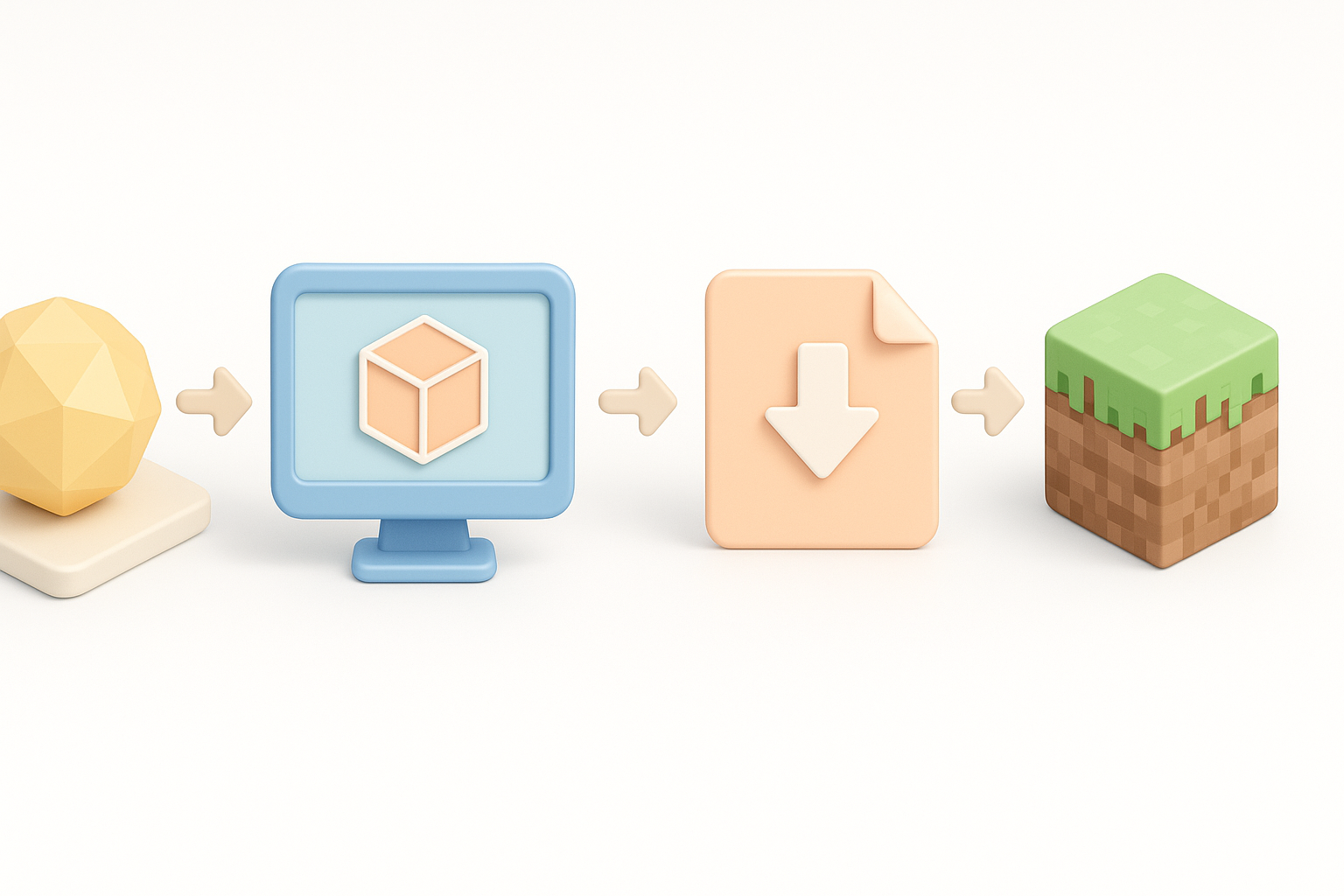
Краткое резюме: ключевые шаги для добавления 3D-моделей в Minecraft
Что я узнал из реальных проектов
Исходя из практического опыта, наиболее успешный импорт в Minecraft начинается с чёткого понимания ограничений платформы — особенно количества полигонов, размера текстур и формата файлов. Спешка приводит к сломанным моделям или торможению игры. Я всегда рекомендую пошаговый рабочий процесс: подготовка модели, конвертация, импорт и тестирование в игре.
Типичные ошибки и как их избежать
- Слишком сложная геометрия: Minecraft плохо справляется с высокополигональными моделями.
- Несоответствие текстур: Некорректные UV или неподдерживаемые форматы файлов приводят к невидимым или сломанным текстурам.
- Проблемы с масштабом: Импортированные модели часто оказываются слишком большими или маленькими; я всегда проверяю масштаб заранее.
- Отсутствующие зависимости: Если забыть включить текстуры или материалы, ассет окажется неполным.
Чеклист:
- Упростите геометрию и проверьте количество вершин.
- Убедитесь, что текстуры имеют размер, кратный степени двойки, и сохранены в формате PNG/JPG.
- Протестируйте импорт на небольшом образце перед полной загрузкой.
Подготовка 3D-модели для Minecraft
Лучшие практики оптимизации моделей
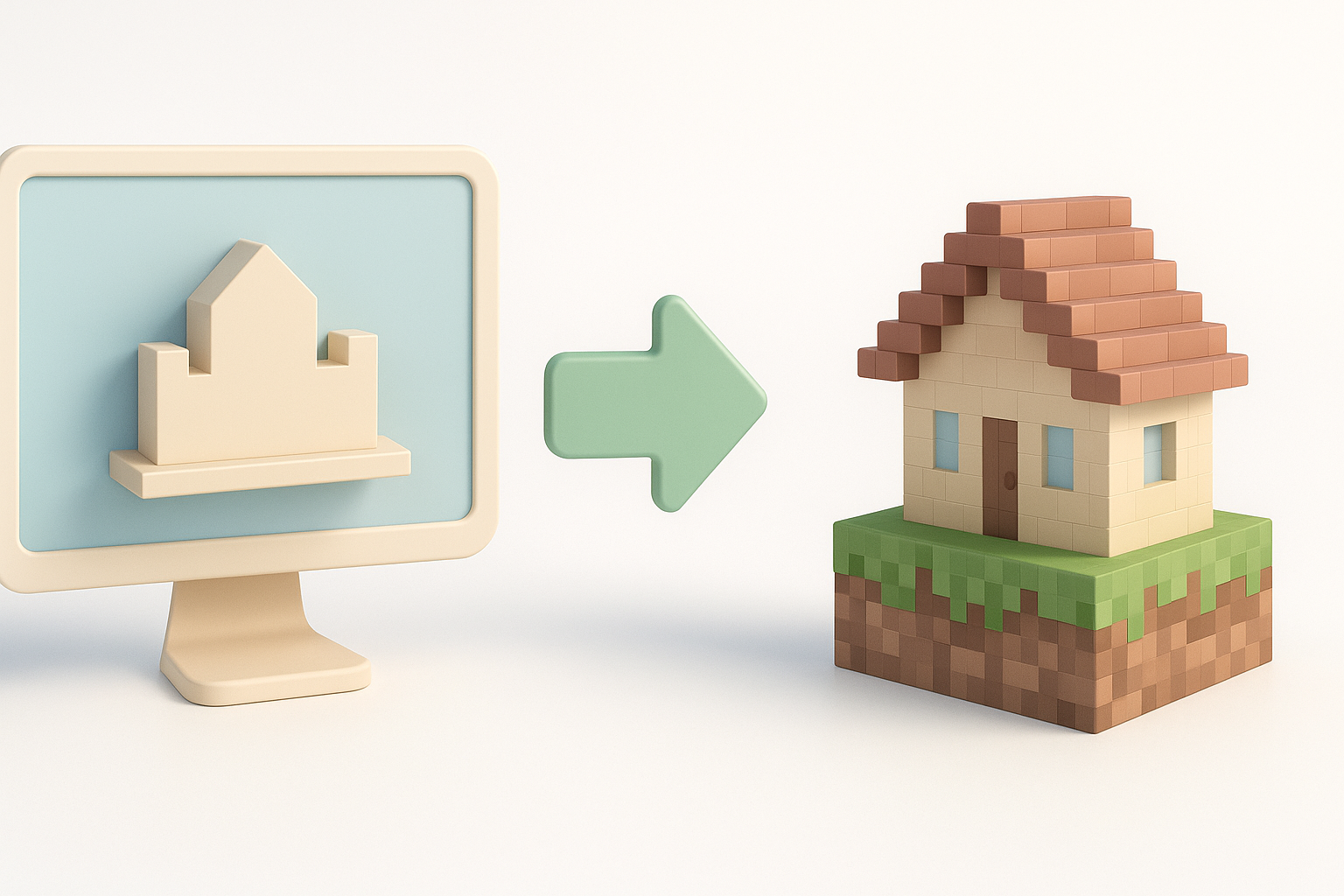
По моему опыту, оптимизированные модели импортируются надёжнее и лучше работают в игре. Я стремлюсь к низкому количеству полигонов — речь идёт о сотнях, а не тысячах граней. Я удаляю лишние детали и объединяю перекрывающиеся меши. Инструменты сегментации и retopology в Tripo помогают автоматизировать этот процесс, но я всегда проверяю результаты вручную.
Шаги оптимизации:
- Выполните децимацию или retopology высокополигональных моделей.
- Удалите скрытые или внутренние грани.
- По возможности объедините меши.
Retopology и работа с текстурами
Retopology обеспечивает готовность геометрии модели к использованию в игре. Для текстур Minecraft предпочтительны простые, тайловые изображения. Я использую небольшие текстуры (как правило, от 16×16 до 128×128 пикселей) в соответствии со стилем Minecraft и всегда проверяю UV на наличие растяжений или смещений.
Советы:
- Используйте неперекрывающиеся UV для чистого UV-маппинга.
- Придерживайтесь форматов PNG или JPG.
- При необходимости запекайте сложные материалы в плоские текстуры.
Конвертация 3D-моделей в форматы, совместимые с Minecraft
Рекомендуемые форматы файлов и инструменты
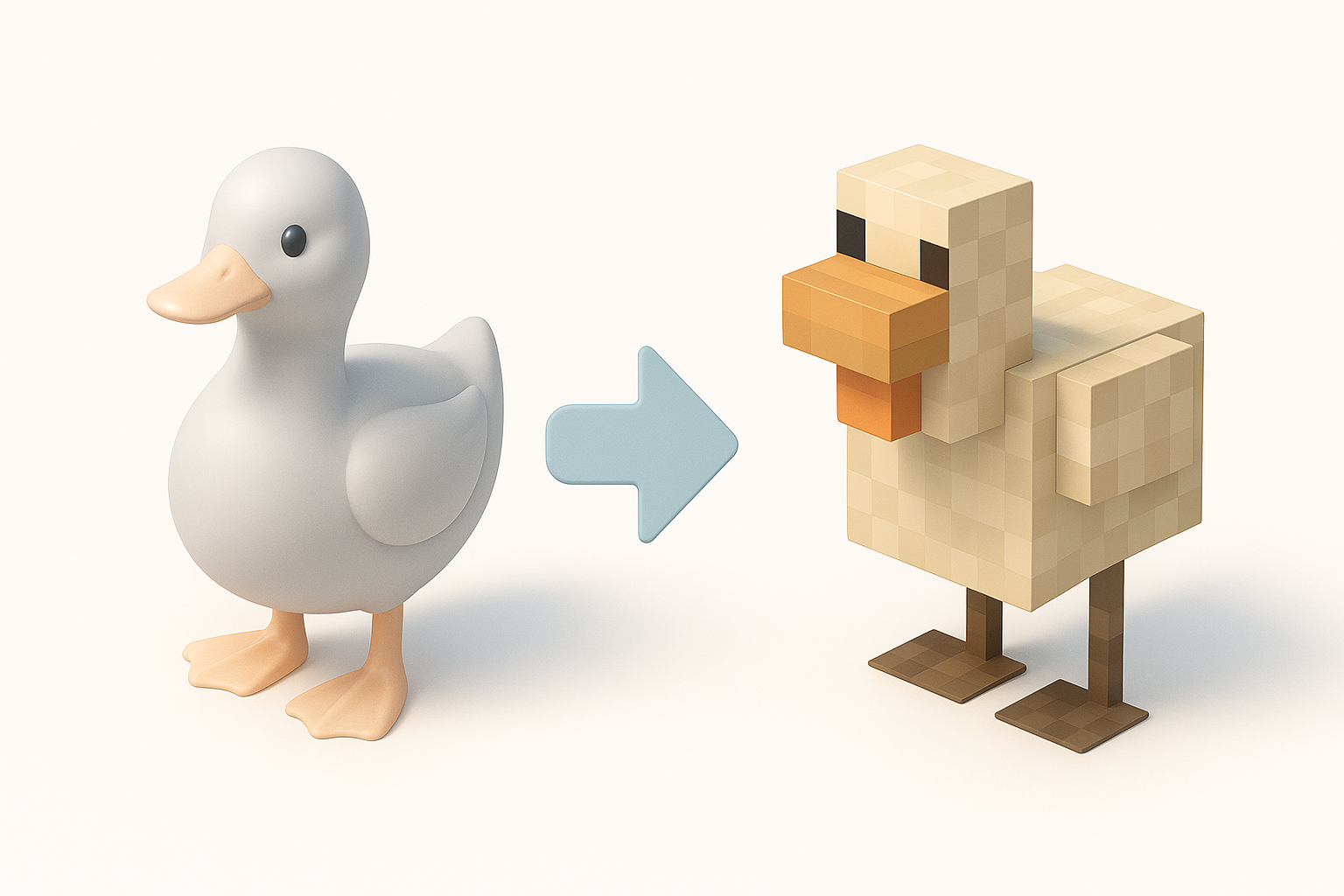
Инструменты для моддинга Minecraft, как правило, поддерживают форматы OBJ, FBX или JSON. Для статичных моделей я обычно экспортирую в OBJ; для более сложных ассетов некоторые рабочие процессы требуют конвертации в формат JSON блок-модели Minecraft. Tripo выводит стандартные форматы, которые затем можно обработать во внешних инструментах.
Инструменты, которые я использую:
- Blender (для редактирования и экспорта)
- Blockbench (для конвертации в Minecraft JSON)
- Tripo (для быстрой генерации и подготовки моделей)
Пошаговый процесс конвертации
- Экспорт из 3D-программы: Выберите формат OBJ или FBX со встроенными текстурами.
- Открытие в Blockbench: Импортируйте модель, проверьте масштаб и текстуры.
- Конвертация в Minecraft JSON: Используйте функцию экспорта в Blockbench.
- Тестирование в игре: Разместите модель в тестовом мире и проверьте внешний вид и производительность.
Совет профессионала: Всегда сохраняйте резервные копии оригинальных и конвертированных файлов.
Импорт моделей в Minecraft: методы и инструменты
Использование сторонних импортёров и плагинов
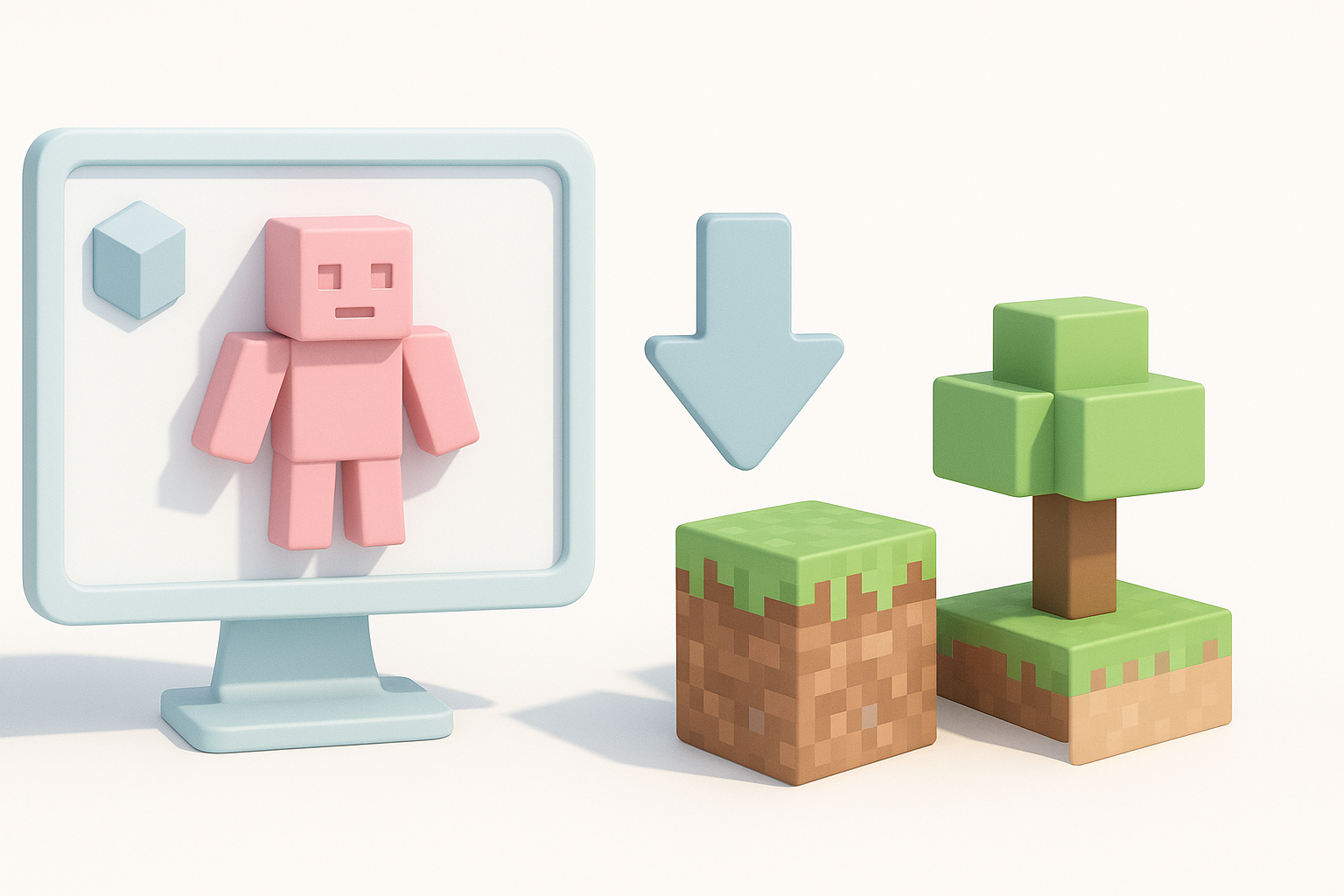
Для большинства импортов я использую сторонние инструменты. Blockbench — мой основной инструмент для конвертации и подготовки моделей. Некоторые фреймворки для моддинга также поддерживают прямой импорт файлов OBJ или JSON.
Шаги:
- Импортируйте модель в Blockbench.
- Назначьте или скорректируйте текстуры.
- Экспортируйте в формат, совместимый с Minecraft.
- Поместите файл в соответствующую папку ресурс-пака или мода.
Техники и советы по ручному импорту
Когда инструменты не справляются или мне нужен больший контроль, я вручную редактирую JSON-файлы или ресурс-паки. Это занимает больше времени, но иногда необходимо для нестандартного поведения или сложных моделей.
Ручной рабочий процесс:
- Редактируйте JSON модели вручную для создания нестандартных форм блоков или предметов.
- Вручную назначайте текстуры в структуре ресурс-пака.
- Обновляйте файл
pack.mcmetaв Minecraft для корректного распознавания.
Частая ошибка: Опечатки в JSON или отсутствующие ссылки на текстуры — распространённый источник ошибок.
Кейс: мой рабочий процесс с использованием 3D-инструментов на основе ИИ
Как я использую Tripo для быстрой генерации моделей
Tripo позволяет мне генерировать базовые модели по текстовым промптам или эскизам, которые я затем дорабатываю для Minecraft. Я использую встроенные функции сегментации и retopology для быстрого упрощения геометрии, после чего экспортирую в OBJ.
Мой процесс:
- Генерирую модель в Tripo по промпту или изображению.
- Использую встроенный retopology для получения низкополигонального результата.
- Экспортирую и переношу в Blockbench для подготовки к Minecraft.
Интеграция ассетов, созданных ИИ, в Minecraft
После экспорта из Tripo я импортирую OBJ в Blockbench, корректирую масштаб и проверяю текстуры. Модели, созданные ИИ, нередко требуют небольших правок (например, переназначения текстур или исправления UV), однако выигрыш в скорости весьма значителен.
Чеклист:
- Проверьте наличие лишних вершин или скрытых граней.
- Убедитесь в корректности выравнивания и разрешения текстур.
- Протестируйте импорт в тестовом мире перед широким использованием.
Устранение ошибок и советы по оптимизации
Исправление типичных ошибок импорта
Большинство ошибок импорта, с которыми я сталкиваюсь, вызваны следующим:
- Отсутствующие текстуры: Дважды проверьте пути к файлам и их форматы.
- Несоответствие масштаба: Используйте инструменты масштабирования в Blockbench.
- Артефакты геометрии: Повторно экспортируйте из Tripo или Blender, убедившись в чистоте топологии.
Быстрые решения:
- Переназначьте текстуры в Blockbench.
- Используйте функции «Clean Up» в Blender для устранения проблем с мешем.
- Упростите модель при возникновении торможений.
Повышение производительности и качества изображения
Чтобы Minecraft работал плавно, я стараюсь делать модели простыми, а текстуры — небольшими. Я также тестирую модели в игре на наличие артефактов освещения и теней.
Советы по производительности:
- Ограничивайте сложность моделей.
- Используйте mipmaps для текстур, если это поддерживается.
- Избегайте прозрачности без необходимости.
Сравнение рабочих процессов импорта в Minecraft
Методы на основе ИИ vs. ручные методы
По моему опыту, рабочие процессы на основе ИИ (например, с Tripo) значительно быстрее на этапе первоначального создания и оптимизации моделей. Ручные методы дают больше контроля для тонкой настройки и нестандартного поведения, но требуют больше времени и чаще приводят к ошибкам.
Сравнение:
- На основе ИИ: Быстро, отлично подходит для прототипирования, требует ручных проверок.
- Ручной: Точный, лучше подходит для сложных модов, требует больше времени и опыта.
Выбор подходящего подхода для вашего проекта
Для быстрых сборок или прототипирования я рекомендую инструменты ИИ для экономии времени. Для полированных модов или нестандартной механики лучше подходят ручные рабочие процессы (или гибридный подход).
Руководство по выбору:
- Используйте инструменты ИИ для скорости и итераций.
- Переходите к ручным методам для финальной полировки или продвинутых функций.
- Всегда тестируйте импорт в игре перед публикацией или распространением.
Итог:
Импортировать 3D-модели в Minecraft стало проще, чем когда-либо, при наличии правильного рабочего процесса и инструментов. Платформы на основе ИИ, такие как Tripo, ускоряют создание ассетов, однако тщательная оптимизация, конвертация форматов и тестирование остаются ключевыми условиями успешного импорта. Следуя этим шагам, каждый сможет расширить свои миры в Minecraft с помощью собственных 3D-моделей — эффективно и надёжно.
