Как использовать 3D-модели в Clip Studio Paint: профессиональный рабочий процесс
Интеграция 3D-моделей в Clip Studio Paint (CSP) изменила мой подход к иллюстрации, концепт-арту и комиксам. Независимо от того, импортирую ли я готовые ресурсы или создаю модели с помощью инструментов на базе ИИ, таких как Tripo, процесс стал быстрее и гибче, чем когда-либо. В этой статье я описываю свой практический рабочий процесс использования 3D в CSP — от настройки и управления файлами до позирования, рендеринга и устранения неполадок. Если вы художник, дизайнер или просто хотите оптимизировать свой 2D/3D-пайплайн, это руководство поможет вам избежать распространённых ошибок и работать эффективнее.
Ключевые выводы:
- Функции 3D в CSP экономят время и повышают точность при работе со сложными сценами.
- Инструменты на базе ИИ, такие как Tripo, ускоряют создание пользовательских моделей.
- Организация 3D-ресурсов — залог плавного рабочего процесса.
- Важно следить за совместимостью форматов файлов и настройками экспорта.
- Интеграция 3D-референса с 2D-артом требует продуманного освещения и позирования.
- Устранение неполадок и оптимизация помогают избежать зависаний и ошибок при импорте.
Начало работы с 3D-моделями в Clip Studio Paint
Обзор поддержки 3D-моделей
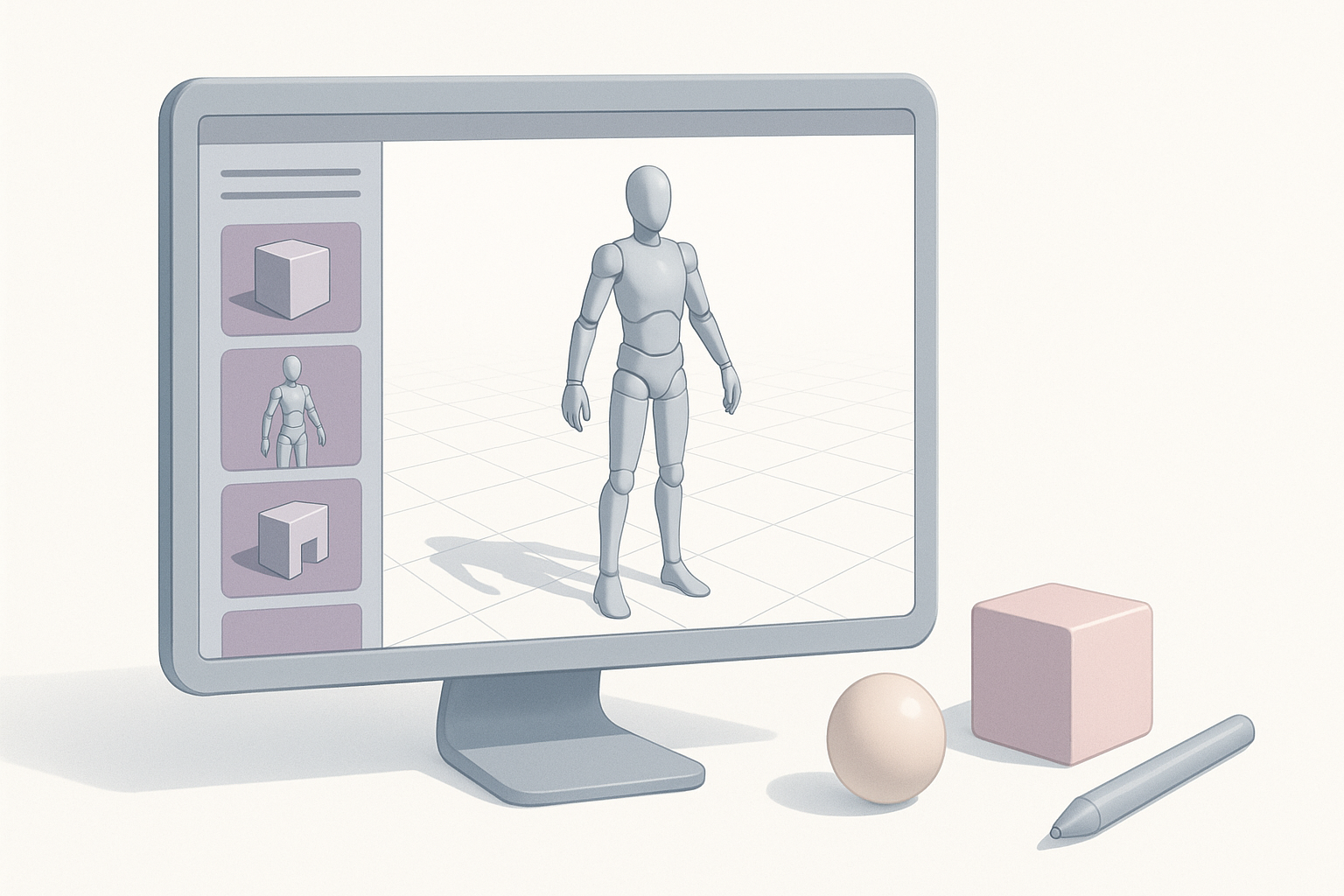
Clip Studio Paint поддерживает 3D-объекты, персонажей и фоны, что позволяет легко использовать 3D как референс для рисования или для прямой интеграции. В своём рабочем процессе я использую 3D-модели для точной передачи перспективы, анатомии и сложных окружений — особенно когда важны скорость и единообразие. CSP предоставляет базовые инструменты манипуляции (позирование, масштабирование, управление камерой) и ограниченные настройки материалов, что делает его доступным как для новичков, так и для опытных художников.
Системные требования и настройка
Для плавной работы с 3D в CSP необходима достойная видеокарта и достаточный объём оперативной памяти (минимум 8 ГБ; рекомендуется 16 ГБ и более). Перед началом работы я всегда:
- Обновляю CSP до последней версии.
- Проверяю драйверы видеокарты.
- Включаю аппаратное ускорение в настройках CSP.
Мини-чеклист:
- CSP обновлён до последней версии
- Драйверы видеокарты обновлены
- Аппаратное ускорение включено
- Достаточно оперативной памяти
Импорт и управление 3D-ресурсами
Поддерживаемые форматы 3D-файлов
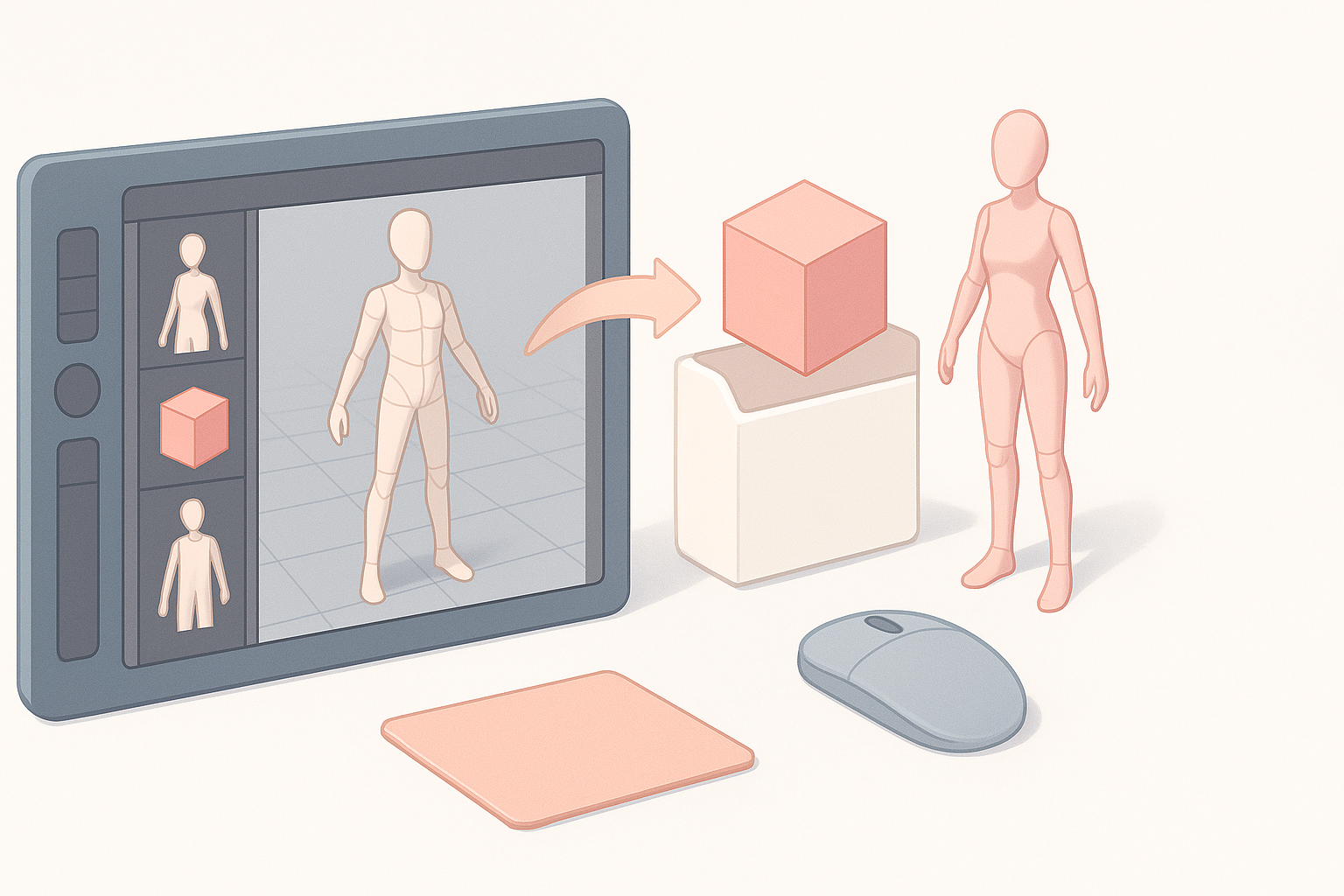
CSP нативно поддерживает несколько 3D-форматов: .obj, .fbx и собственный формат .cs3o. По моему опыту, .fbx обеспечивает наилучшую совместимость для риггованных или анимированных моделей, тогда как .obj хорошо подходит для статичных объектов. Перед импортом я всегда проверяю масштаб и ориентацию модели — несовпадение осей является распространённой проблемой.
Шаги импорта:
- Откройте палитру материалов.
- Перетащите 3D-файл на холст или в библиотеку материалов.
- При необходимости скорректируйте масштаб и ориентацию.
Организация и доступ к 3D-материалам
Организация 3D-ресурсов крайне важна. Я распределяю модели в палитре материалов CSP по типам (персонажи, объекты, окружения) и использую понятные соглашения об именовании. Для больших библиотек рекомендую создавать пользовательские папки и теги. Это позволяет легко перетаскивать ресурсы в любой проект, не тратя время на поиск файлов.
Советы:
- Используйте понятные имена файлов и папок.
- Храните часто используемые модели в разделе «Избранное».
- Регулярно делайте резервные копии библиотеки материалов.
Создание пользовательских 3D-моделей для Clip Studio Paint
Использование инструментов создания 3D на базе ИИ
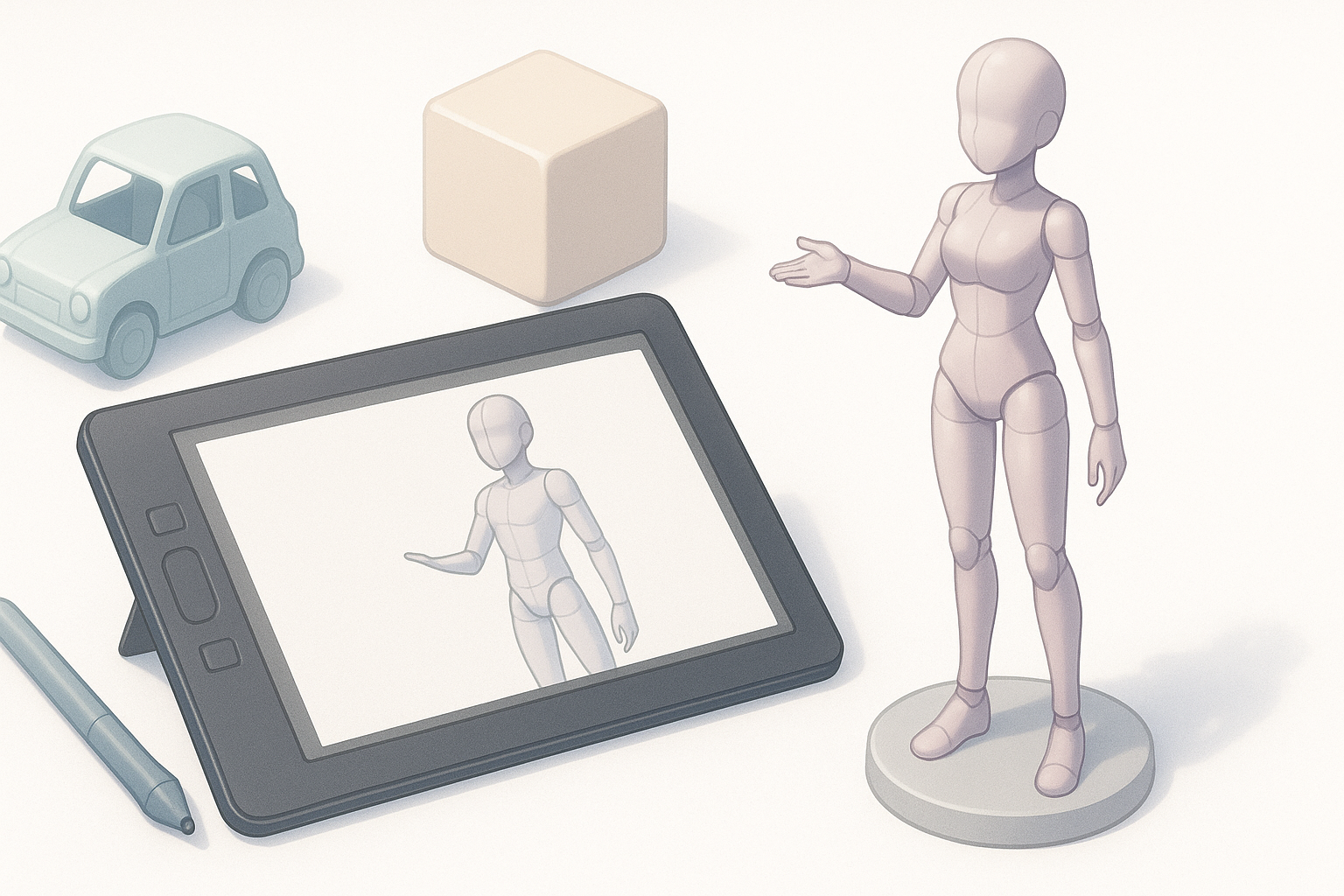
Когда мне нужно быстро создать пользовательский объект или персонажа, я обращаюсь к платформам на базе ИИ, таким как Tripo. Процесс прост: я описываю объект, загружаю референсное изображение или скетч, и инструмент генерирует готовую к использованию модель. Это позволяет обойти крутую кривую обучения традиционного 3D-моделирования и сосредоточиться на художественном руководстве.
Рабочий процесс:
- Введите prompt (текст/изображение/скетч) в Tripo.
- Просмотрите и доработайте сгенерированную модель.
- Скачайте в формате
.objили.fbxдля импорта в CSP.
Лучшие практики экспорта моделей
Перед экспортом я всегда проверяю:
- Масштаб модели соответствует единицам измерения CSP.
- Геометрия чистая (нет лишних вершин или скрытых граней).
- Текстуры включены и правильно замаплены.
Экспорт в .fbx обычно сохраняет больше данных (например, риггинг), но для статичных объектов .obj проще. Я избегаю слишком высокого количества полигонов — CSP может тормозить при работе со сложными mesh-сетками.
Чеклист экспорта:
- Правильный масштаб и ориентация
- Чистая геометрия
- Текстуры включены
- Разумное количество полигонов
Работа с 3D-моделями в художественном процессе
Позирование, освещение и управление камерой
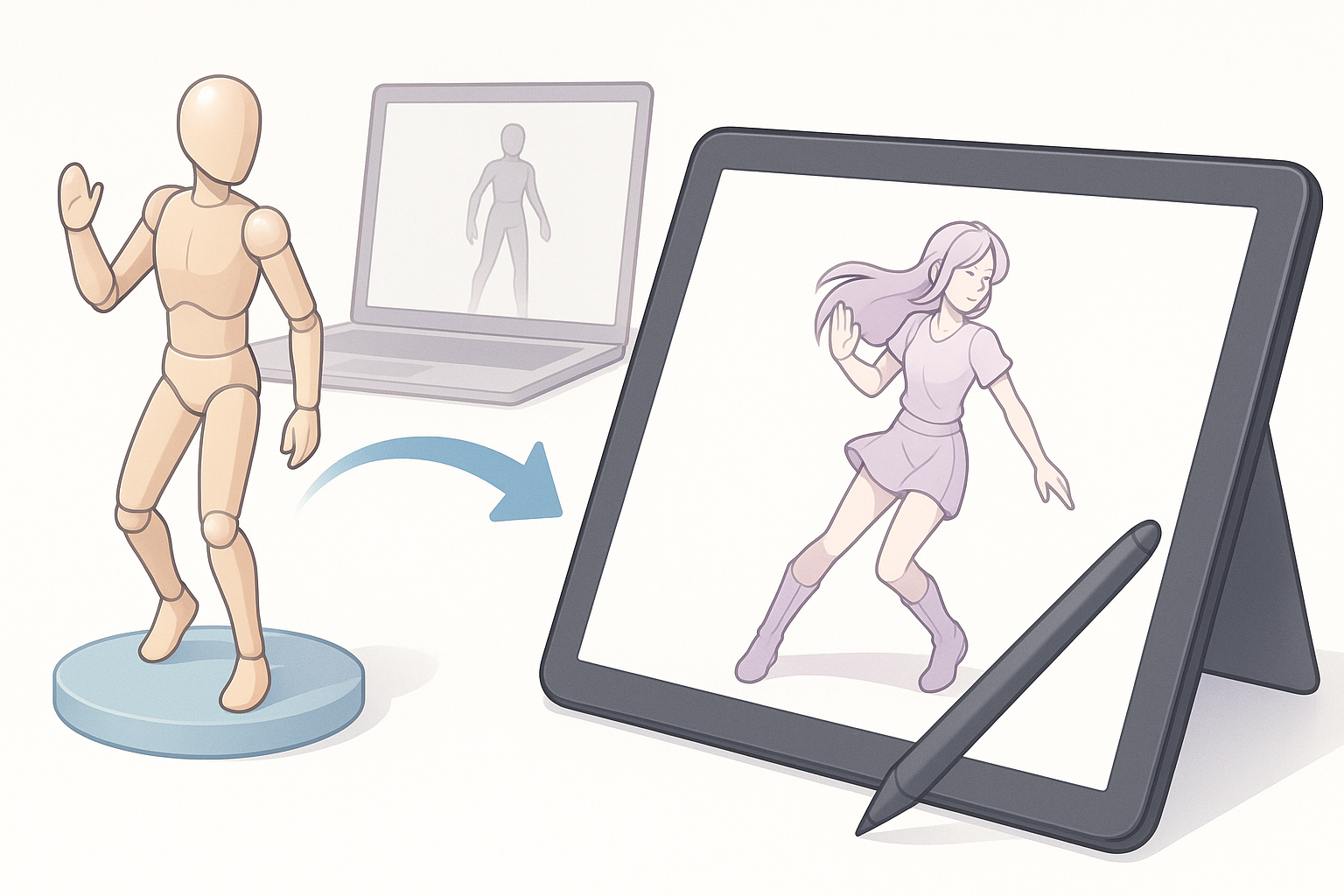
Инструменты позирования в CSP интуитивно понятны для быстрых корректировок. Для нестандартных поз я использую 3D-манипулятор или импортирую модели со встроенными ригами. Освещение можно настроить в Object Launcher; как правило, я выставляю яркий ключевой свет, соответствующий моей 2D-сцене. Управление камерой позволяет экспериментировать с перспективой до окончательного выбора композиции.
Шаги:
- Выберите 3D-слой > Object Launcher.
- Настройте позу, масштаб и поворот.
- Задайте направление и интенсивность освещения.
- Переместите камеру для получения наилучшего ракурса.
Интеграция 3D с 2D-иллюстрацией
Я использую 3D-модели как подложку — обвожу или рисую поверх них для финальной линии. Чтобы вписать 3D в 2D, я часто снижаю непрозрачность, использую маски слоёв или применяю фильтры. Для фонов я иногда оставляю 3D-рендер и дорисовываю детали поверх.
Советы по интеграции:
- Используйте 3D для черновиков, затем дорабатывайте вручную.
- Согласовывайте освещение и перспективу для бесшовного смешивания.
- Не злоупотребляйте 3D — сохраняйте свой стиль.
Советы, приёмы и распространённые ошибки
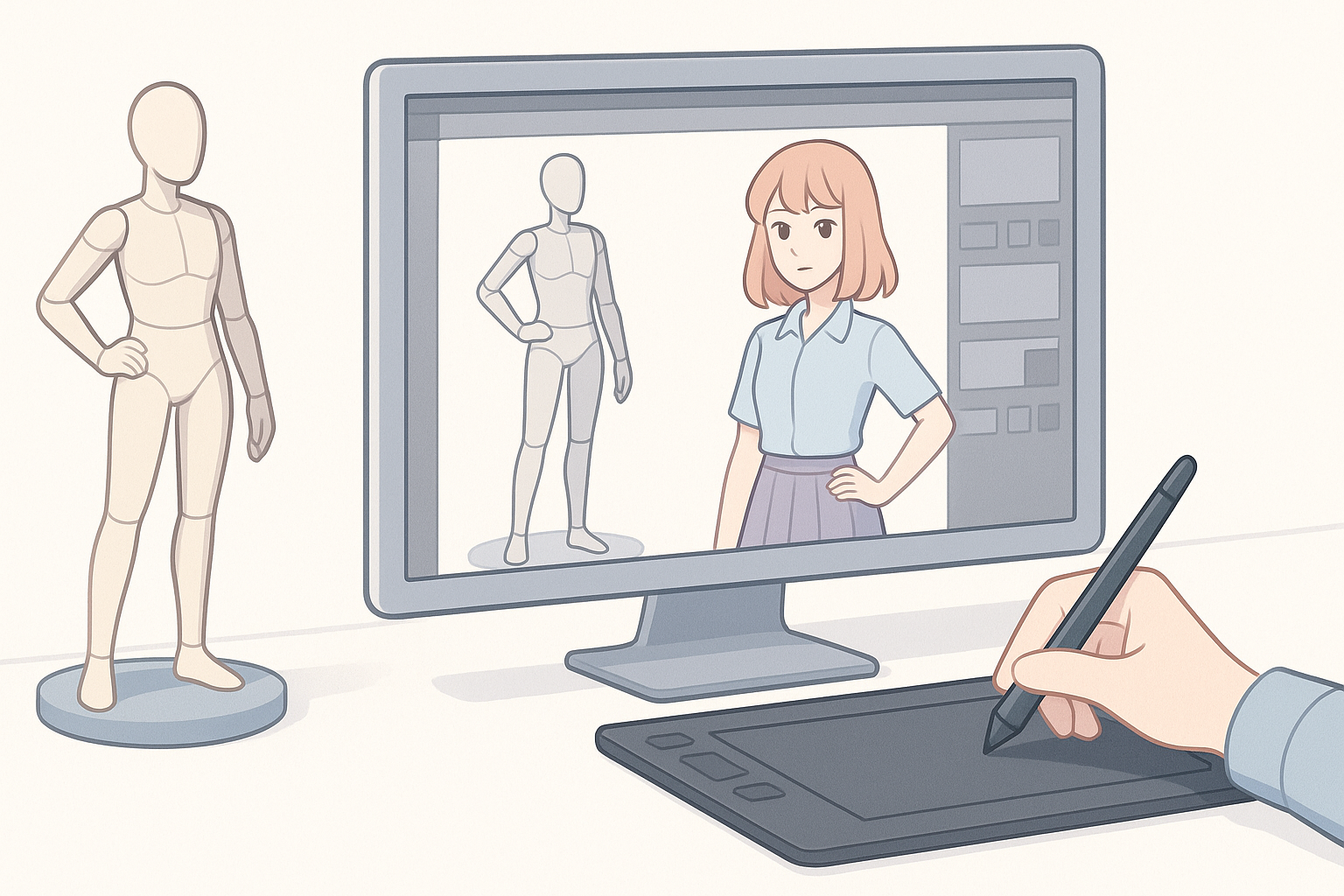
Что я усвоил из реальных проектов
- Начинайте с простых моделей; при необходимости добавляйте детали позже.
- Сохраняйте промежуточные версии — CSP может зависнуть при работе с тяжёлыми 3D-сценами.
- Проверяйте импорт моделей заранее, чтобы не столкнуться с сюрпризами в дедлайн.
Устранение неполадок и оптимизация
Если модели импортируются пустыми или искажёнными, я проверяю:
- Совместимость формата файла.
- Пути к текстурам (относительные или абсолютные).
- Масштаб модели (слишком маленький = невидимый).
Для оптимизации производительности:
- Уменьшайте количество полигонов.
- Скрывайте неиспользуемые 3D-слои.
- Очищайте неиспользуемые материалы из библиотеки.
Распространённые ошибки:
- Импорт неподдерживаемых форматов файлов.
- Забытые встроенные текстуры.
- Перегрузка сцен высокополигональными ресурсами.
Сравнение методов создания 3D-моделей
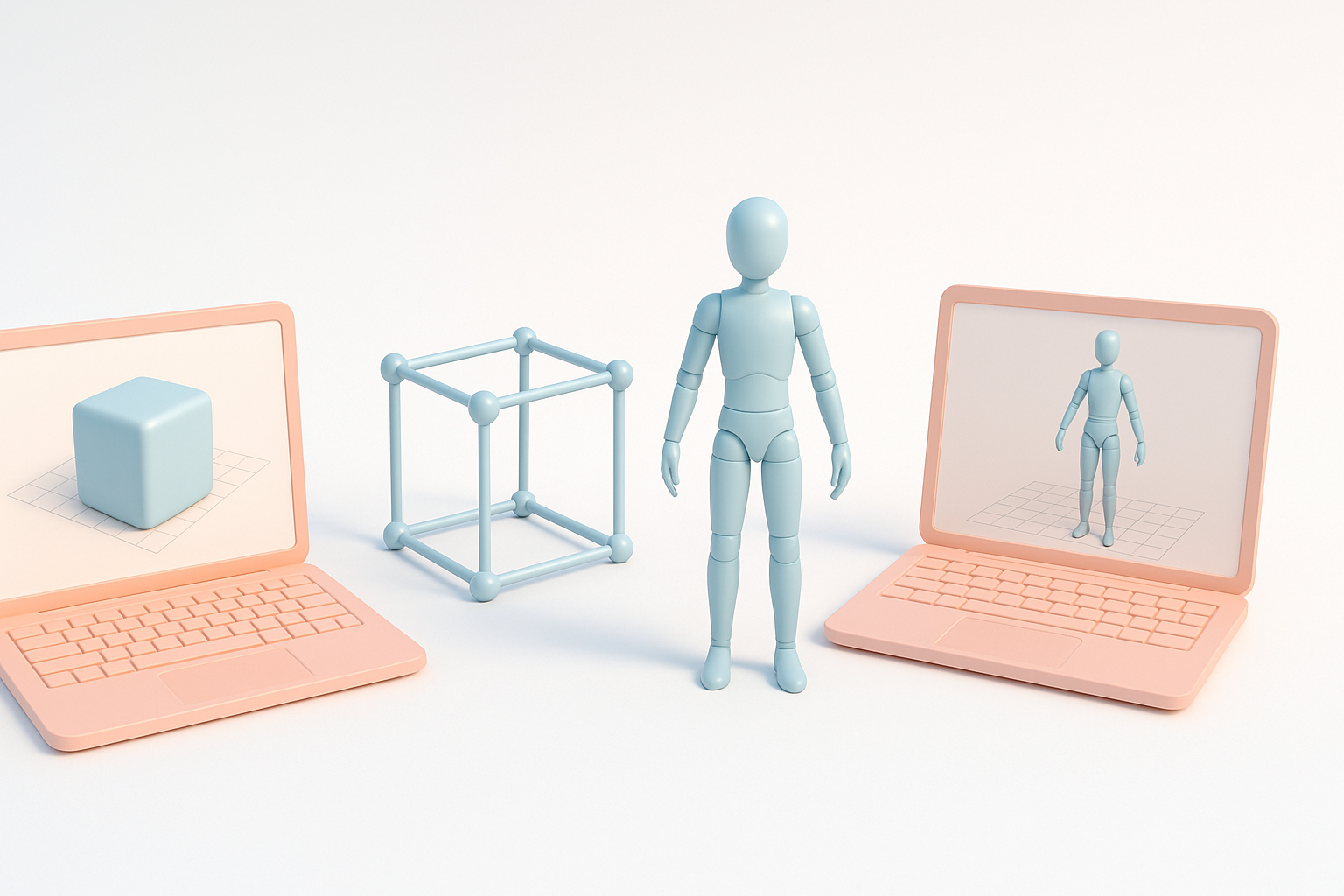
Инструменты ИИ против традиционного моделирования
По моему опыту, инструменты ИИ, такие как Tripo, вне конкуренции по скорости и прототипированию. Для уникальных или высокодетализированных ресурсов традиционное моделирование (Blender, Maya и др.) по-прежнему незаменимо, однако кривая обучения здесь крутая. Модели, созданные с помощью ИИ, идеально подходят для референса, быстрых фонов или объектов.
Преимущества инструментов ИИ:
- Быстрый результат
- Минимальные технические знания
- Отлично подходит для итераций
Преимущества традиционного моделирования:
- Полный творческий контроль
- Детальная проработка и риггинг
- Отраслевой стандарт для сложных ресурсов
Выбор подходящего рабочего процесса под ваши задачи
Я выбираю рабочий процесс исходя из потребностей проекта:
- Для быстрых концептов или референса: модели, созданные ИИ.
- Для финальных производственных ресурсов: традиционное моделирование или гибридный подход.
- Для иллюстрации: 3D как подложка, 2D для финального арта.
Чеклист для принятия решения:
- Что важнее — скорость или детализация?
- Нужна ли анимация или риггинг?
- Будет ли модель видна в финальном арте?
Сочетая возможности 3D в Clip Studio Paint с современными инструментами на базе ИИ, я убедился, что даже сложные сцены становятся управляемыми — и увлекательными. При должной организации и правильных настройках экспорта каждый может эффективно интегрировать 3D в свой рабочий процесс в CSP.
