Лучший workflow для AI 3D-моделей: пошаговое руководство

TL;DR
- Лучший workflow для AI 3D-моделей — это не один волшебный шаг. Обычно он следует понятному пути: подготовить входные данные, сгенерировать модель, проверить mesh, доработать геометрию и текстуры, затем экспортировать под целевую платформу.
- Text-to-3D хорошо подходит, когда нужно быстро проработать идею на основе текстового концепта. Image-to-3D лучше, когда у вас уже есть фото продукта, эскиз, дизайн персонажа или AI-сгенерированное референсное изображение.
- Tripo AI полезен на этапе генерации, потому что поддерживает text-to-3D, image-to-3D, multi-view generation, Smart Low-Poly v2, HD Model, генерацию текстур, ретопологию, rigging, анимацию и многоформатный экспорт в одном workspace.
- Blender, Maya, Unity, Unreal Engine и другие downstream-инструменты по-прежнему важны. Цель — выбрать правильный инструмент для каждого этапа, а не заставлять один инструмент решать все производственные задачи.
- Плавный AI 3D workflow возникает, когда модель соответствует финальному сценарию использования: игровой ассет, визуализация продукта, 3D-печать, анимация, AR, Web3D или проверка концепта.
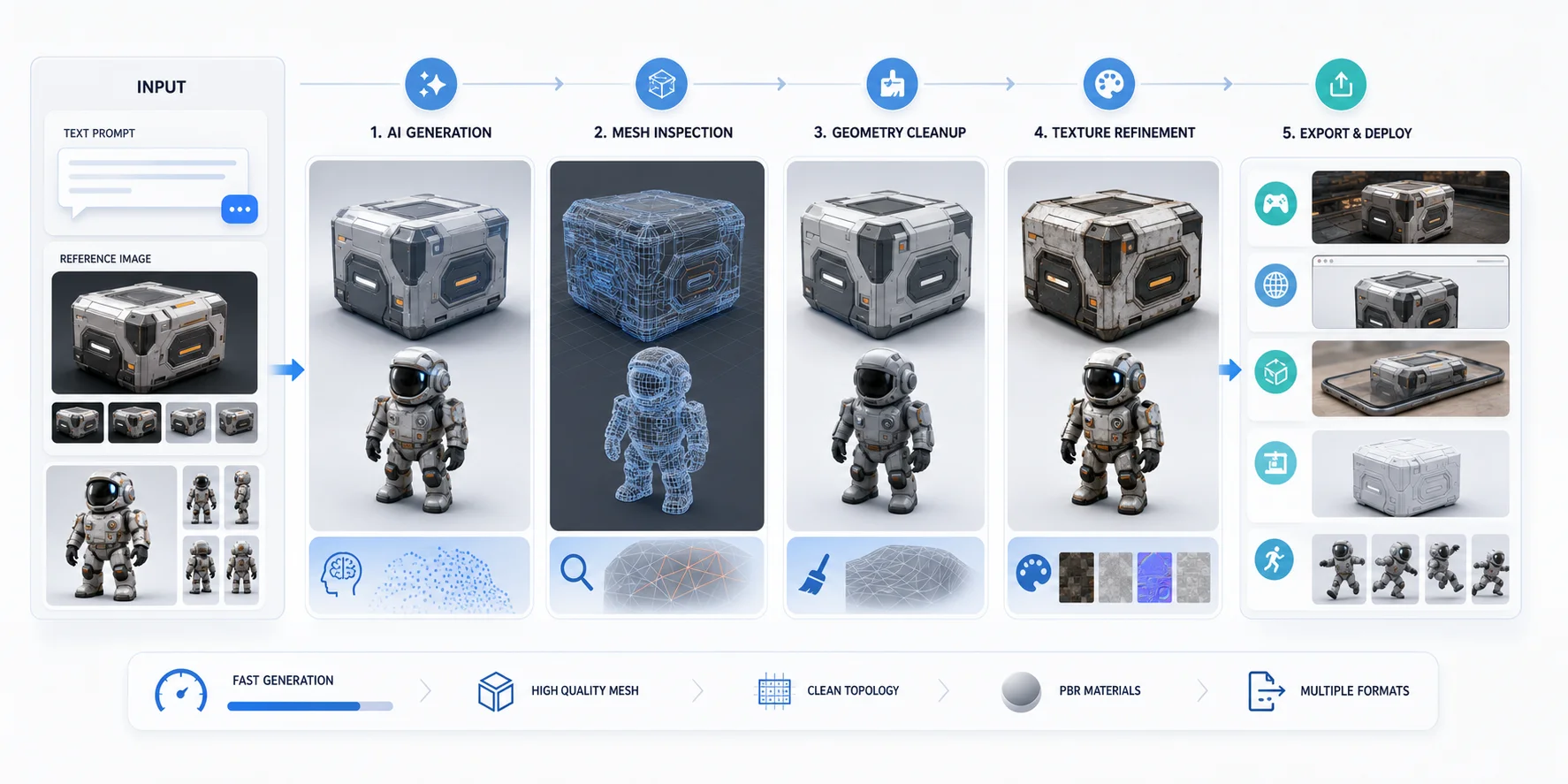
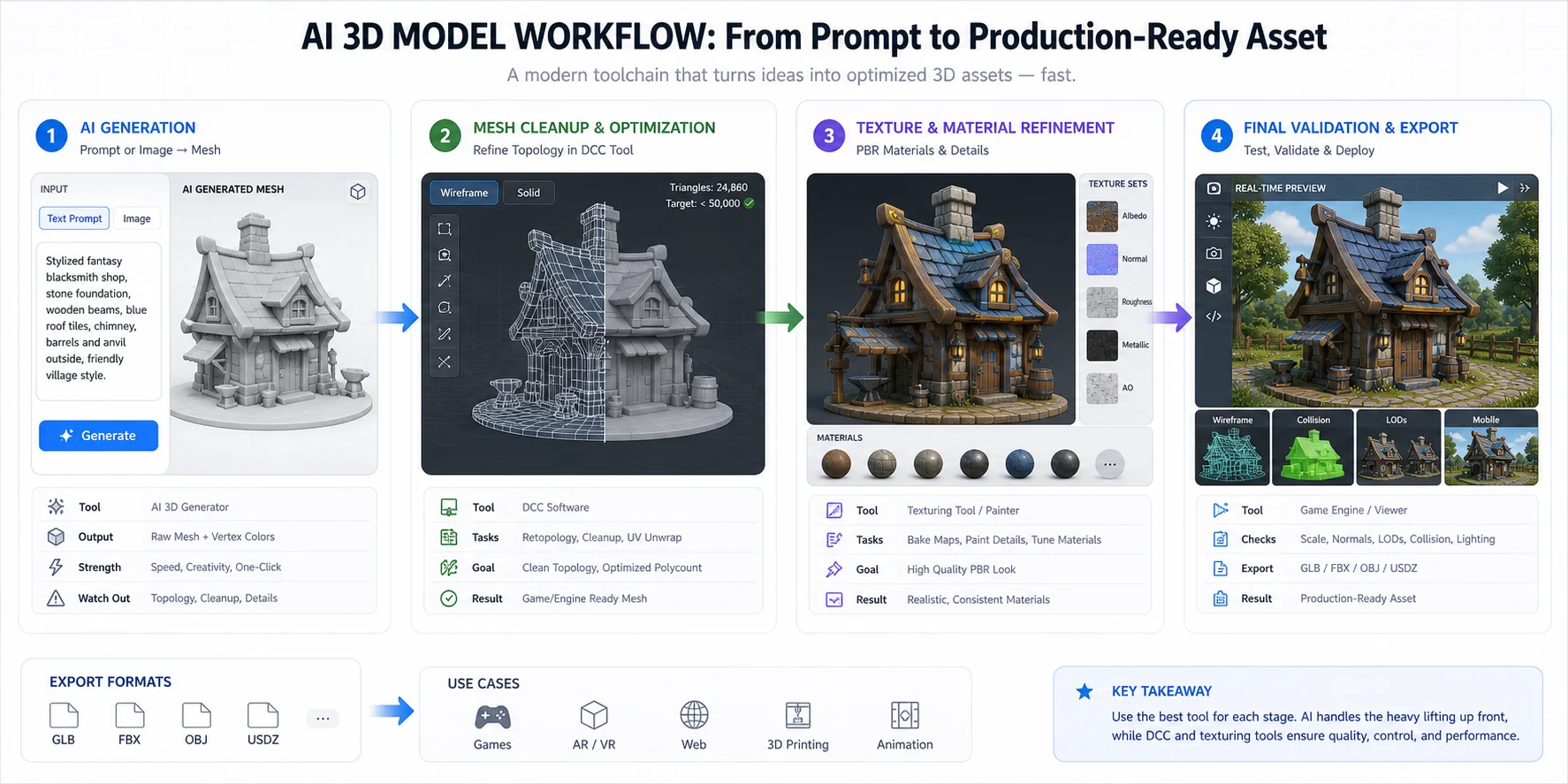
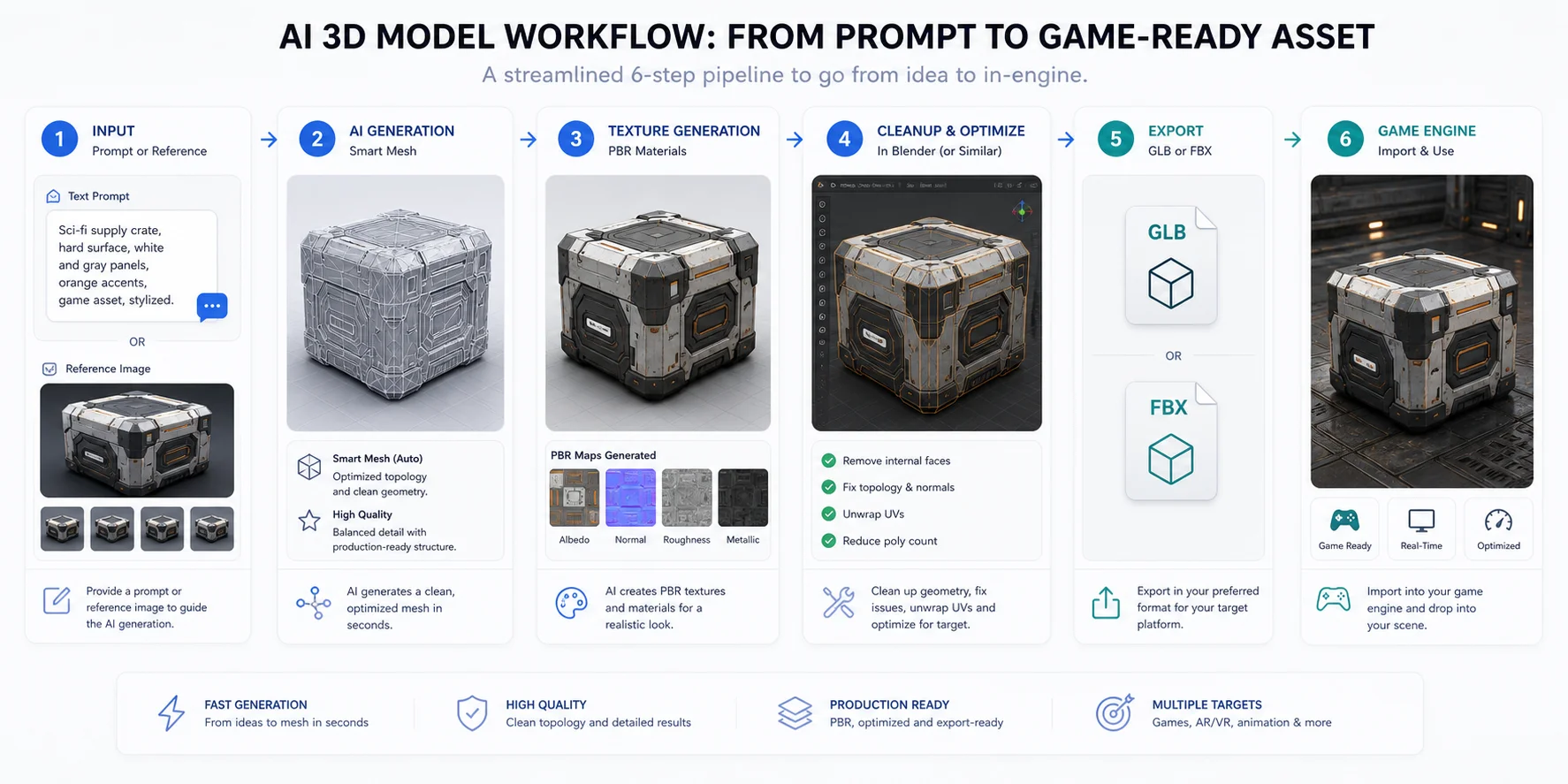
Лучший workflow для AI 3D-моделей начинается с понятных входных данных, использует AI 3D model generator для создания первого mesh, а затем дорабатывает результат с учетом финального сценария использования перед экспортом. Практический workflow выглядит так: подготовка входных данных -> AI-генерация -> проверка mesh -> cleanup и оптимизация -> работа с текстурами или материалами -> экспорт.
Это важно, потому что AI 3D-генерация быстрая, но одной скорости недостаточно, чтобы ассет был готов к продакшену. Модель для мобильной игры, продуктового рендера, 3D-печати и анимированного персонажа может начинаться с одного и того же prompt или изображения, но ей нужны разные значения polygon count, настройки текстур, решения по топологии и файловые форматы.
В этом руководстве мы разберем практический workflow для AI 3D-моделей, сравним инструменты для разных этапов и покажем, где Tripo AI помогает сократить объем ручной настройки между идеей и пригодным к использованию 3D-ассетом.
Как на самом деле выглядит workflow для AI 3D-модели?
Workflow для AI 3D-модели — это процесс превращения текстового описания или визуального референса в пригодный к использованию 3D-ассет. Точные шаги зависят от проекта, но большинство workflows включают четыре ключевых этапа.
Этап 1: Подготовка входных данных
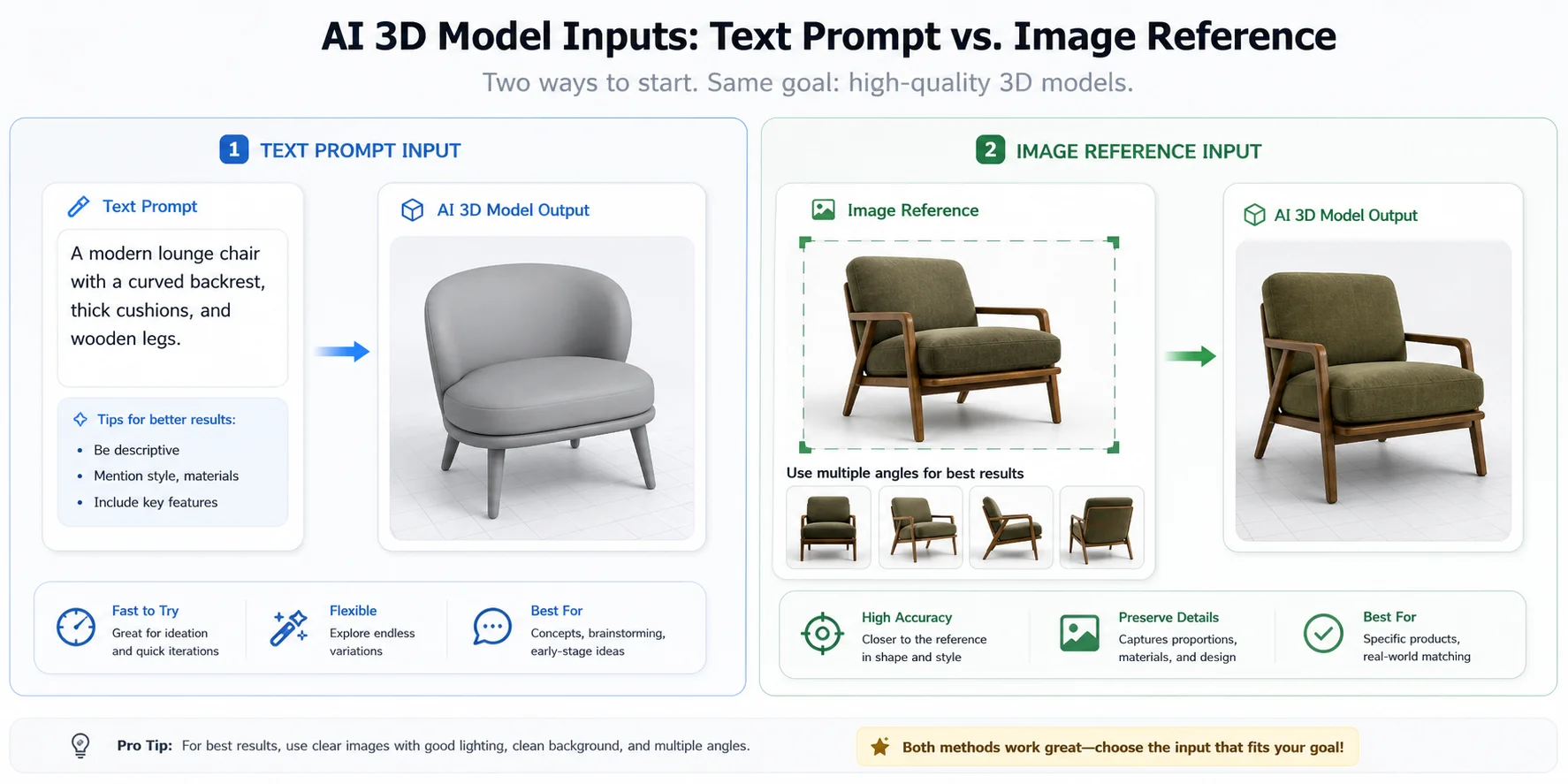
Входные данные дают AI-системе отправную точку. Для text-to-3D входными данными является prompt, который описывает объект, форму, стиль, материалы и предполагаемое использование. Для image-to-3D входными данными является референсное изображение, например фото продукта, концепт-эскиз, сгенерированная иллюстрация или дизайн персонажа.
Для изображений используйте чистую картинку с четким объектом, выразительным силуэтом, простым фоном и минимальными перекрытиями. Фронтальное фото продукта на однотонном фоне обычно дает AI-модели более точный сигнал, чем перегруженное lifestyle-изображение с несколькими объектами. Если фон отвлекает, удалите его перед генерацией. Если объект слишком маленький или размытый, сначала обрежьте или увеличьте изображение.
Для текстовых prompts указывайте объект и производственную цель конкретно. «Low-poly деревянный сундук с сокровищами для мобильной fantasy-игры» полезнее, чем «сундук с сокровищами», потому что сообщает генератору, какая геометрия и стиль вам нужны.
Этап 2: AI-генерация
Этап генерации превращает prompt или изображение в mesh с информацией о текстурах. Именно здесь наиболее полезны инструменты вроде Tripo AI, Meshy, Rodin и других AI 3D generators.
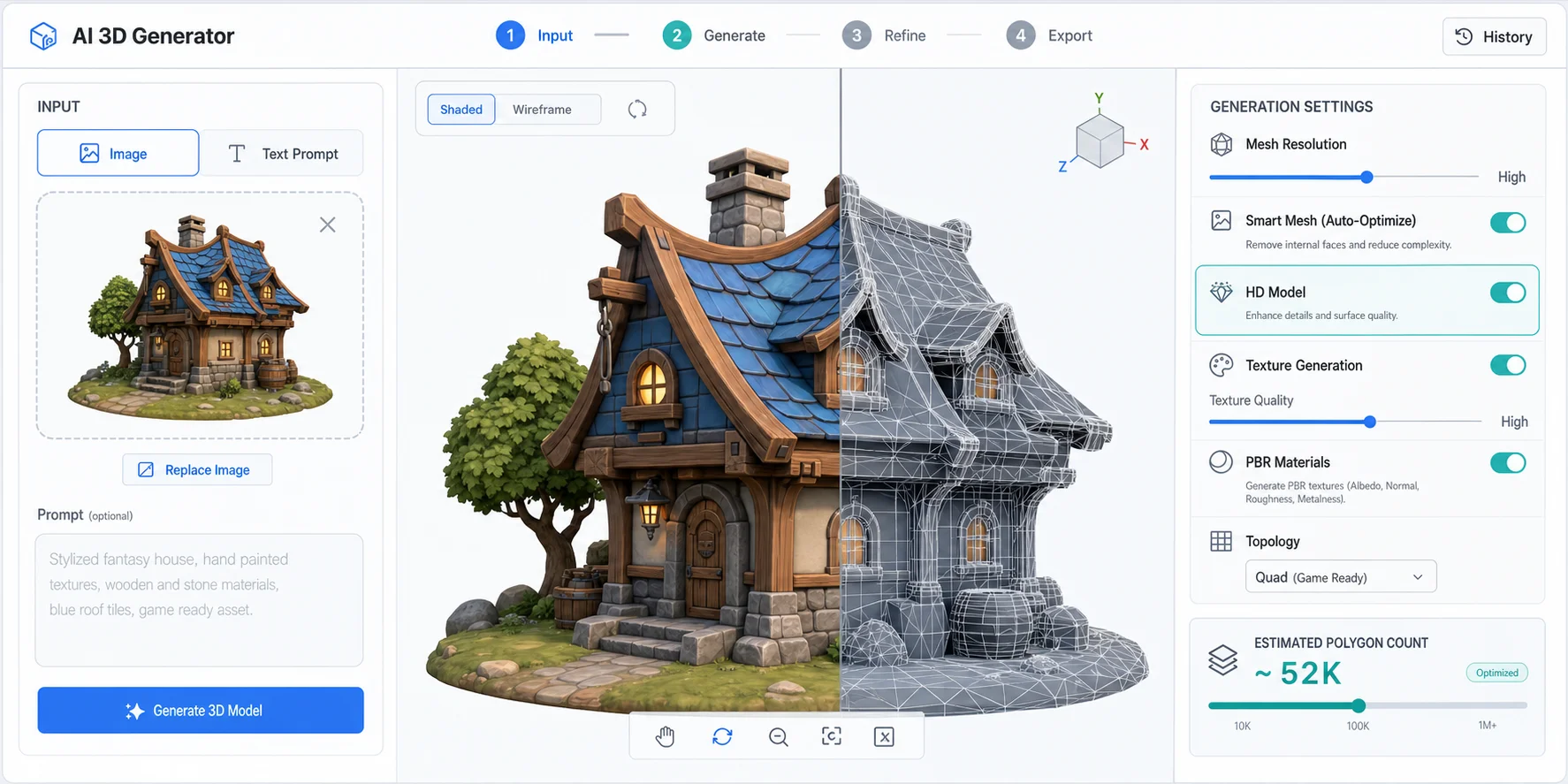
В Tripo AI пользователи могут генерировать 3D-модели из текстовых prompts, отдельных изображений или нескольких референсных видов. Для быстрого тестирования концептов Smart Low-Poly v2 помогает быстро создавать легкие модели. Для более высокой визуальной детализации HD Model лучше подходит для визуализации продуктов, концептов персонажей и презентационных ассетов.
На этом этапе цель — не только получить красивый preview. Вам также нужно оценить, сможет ли сгенерированная модель пройти следующий этап pipeline.
Этап 3: Cleanup и оптимизация mesh
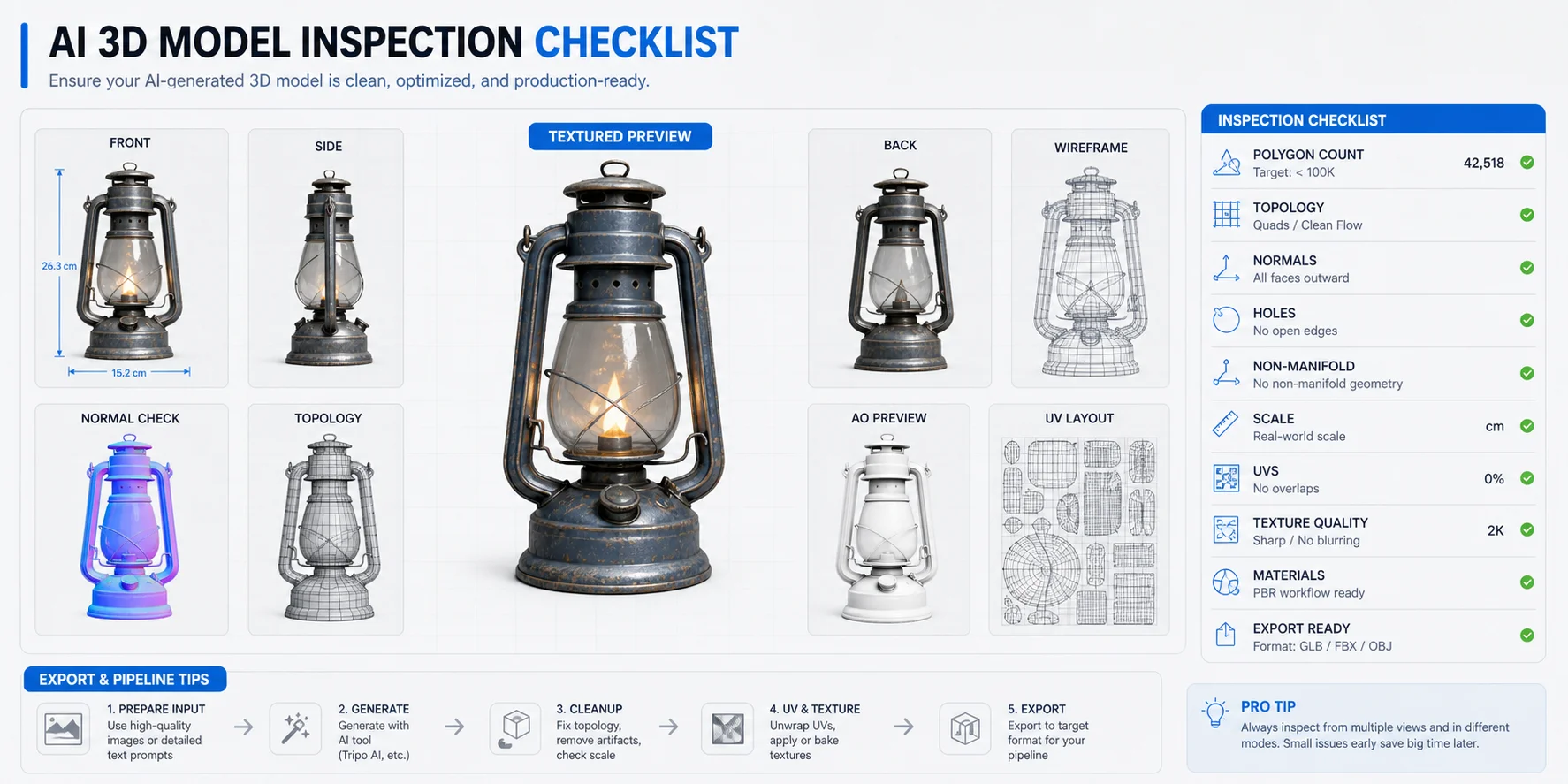
AI-сгенерированным моделям может понадобиться cleanup mesh перед использованием в продакшене. Типичные проверки включают polygon count, тип топологии, surface noise, отверстия, пересекающиеся части, normals и масштаб.
Для игр, AR, Web3D и мобильных проектов polygon count важен, потому что тяжелая геометрия может ухудшить производительность. Low-poly mesh с чистой топологией часто полезнее, чем визуально плотный mesh, который сложно анимировать или загружать в real time. Для high-end rendering или 3D-печати можно принять более высокую детализацию, но mesh все равно нужно тщательно проверить.
В Tripo Studio настройки ретопологии помогают пользователям выбирать топологию на triangles или quads и регулировать polygon count. Для более продвинутого cleanup Blender остается полезным для модификаторов вроде Decimate, ручной ретопологии, исправления normals, проверок UV и финальной инспекции.
Этап 4: Экспорт в целевой формат
Экспорт — это не второстепенный шаг. Модель, которая хорошо выглядит в browser preview, все равно может не подойти, если формат не соответствует следующему инструменту.
Используйте GLB для многих web, AR и real-time preview workflows. Используйте FBX, когда нужна совместимость с игровыми движками и ПО для анимации. Используйте OBJ для широкой совместимости при редактировании. Используйте STL или 3MF для workflows 3D-печати. Используйте USD, когда вашему pipeline нужен Universal Scene Description.
Текущая панель экспорта Tripo Studio указывает USD, FBX, OBJ, STL, GLB и 3MF как прямые варианты экспорта. Документация Tripo по API-конвертации также описывает преобразование сгенерированных GLB-моделей в форматы вроде GLTF, USDZ, FBX, OBJ, STL и 3MF, с некоторыми ограничениями для rigged models и форматов только с геометрией. На практике рассматривайте USDZ как формат для API или downstream-конвертации, если он не отображается в текущей панели экспорта Studio.
Как выбрать правильный инструмент для каждого этапа
Лучший workflow для AI 3D-моделей обычно сочетает инструменты, а не ожидает, что одна платформа сделает все идеально. Инструмент генерации помогает двигаться быстро. DCC-инструмент вроде Blender помогает проверять и дорабатывать. Игровой движок или рендерер помогает валидировать финальный ассет в контексте.
| Инструмент | Лучше всего подходит для | Форматы вывода или downstream-совместимость | Скорость / заметки по workflow |
|---|---|---|---|
| Tripo AI | Text-to-3D, image-to-3D, High-Precision Model, Smart Mesh, texture/PBR workflows, ретопология, rigging, анимация и экспорт | Текущая панель экспорта Tripo Studio указывает USD, FBX, OBJ, STL, GLB и 3MF; документация Tripo по API-конвертации включает варианты GLTF, USDZ, FBX, OBJ, STL и 3MF | Полезен, когда нужны генерация и controls постобработки в одном workspace |
| Meshy | Text-to-3D, image-to-3D, AI-текстурирование и быстрые черновики ассетов | Документация Meshy по форматам экспорта указывает GLB, FBX, OBJ, STL, USDZ и 3MF среди основных форматов экспорта; справочные материалы Meshy также упоминают .blend для дальнейшего редактирования в Blender | Полезен для быстрых черновиков; лимиты плана и права на скачивание следует проверить перед использованием в продакшене |
| Hyper3D Rodin | Text/image-to-3D генерация с controls доработки, multi-image workflows, low-poly и более детализированные варианты в зависимости от плана | Страницы продукта и API Hyper3D/Rodin описывают экспорт в такие форматы, как GLB/GLTF, FBX, OBJ, STL и USDZ, при этом доступность API зависит от workflow и плана | Полезен, когда проект отдает приоритет управляемой генерации и детализированному визуальному результату |
| Blender | Cleanup mesh, decimation, ретопология, UVs, normals, исправления материалов, проверки rig и финальная инспекция | Blender часто используется как DCC-этап cleanup перед повторным экспортом в форматы вроде GLB/glTF, FBX, OBJ, STL и USD | Ручная работа, но дает максимальный контроль над cleanup и проверкой |
| Unity / Unreal Engine | Real-time validation, освещение, настройка материалов, тесты анимации, проверки collision и оценка производительности | Документация Unity рекомендует FBX, где возможно, для импорта production-моделей; FBX pipeline Unreal поддерживает static meshes, skeletal meshes, animations, morph targets, materials и textures | Лучше всего использовать как финальный этап валидации для игровых или real-time ассетов |
Ключевая идея проста: используйте AI для быстрого создания, cleanup-инструменты — для надежности, а целевую платформу — чтобы проверить, действительно ли ассет работает.
Пошагово: создание вашего AI 3D workflow
Шаг 1 - Подготовьте входные данные
Начните с решения, что будет лучшей отправной точкой: text-to-3D или image-to-3D.
Используйте text-to-3D, когда у вас есть концепт, но еще нет изображения. Это полезно для ранней проработки идей, props, стилизованных объектов, простых персонажей или дизайн-экспериментов. Хороший prompt должен включать объект, стиль, материалы, ракурс, уровень детализации и предполагаемое использование.
Пример prompt:
«Low-poly sci-fi ящик снабжения для мобильной игры, hard-surface design, чистый силуэт, металлические панели, оранжевые предупреждающие labels, оптимизирован для real-time rendering.»
Используйте image-to-3D, когда у вас уже есть визуальный референс. Это может быть фото продукта, AI-сгенерированное изображение персонажа, эскиз или concept art. Перед загрузкой обрежьте изображение вокруг объекта, удалите отвлекающий фон и избегайте референсов, где важные части скрыты.
Если модели нужна более точная структура, используйте несколько видов, когда они доступны. Референсы спереди, сбоку и сзади могут дать генератору больше информации, чем одно изображение.
Шаг 2 - Сгенерируйте с Tripo AI
Откройте Tripo и выберите режим генерации, который соответствует вашим входным данным: text, image или multi-view. Загрузите референс или введите prompt, затем выберите настройки в соответствии с целью.
Для быстрых черновиков, low-poly ассетов, Web3D, AR и игровых прототипов Smart Low-Poly v2 — хорошая отправная точка, потому что он рассчитан на более легкую и чистую топологию. Для детализированных продуктовых визуализаций, концептов персонажей или экспериментов с 3D-печатью HD Model может сохранить больше визуальных деталей.
Если вам нужны текстуры, оставьте генерацию текстур включенной. Если вам нужна только белая модель для дальнейшего sculpting, ретопологии или подготовки к печати, возможно, лучше сначала сгенерировать геометрию, а материалы обработать позже.
После генерации поверните модель и осмотрите ее со всех сторон. Проверьте фронт, боковые стороны, заднюю часть, нижнюю сторону и любые тонкие детали. Модель может выглядеть убедительно с исходного ракурса камеры, но при этом требовать изменений в других местах.
Шаг 3 - Скачайте и импортируйте в Blender
Когда у вас есть пригодный черновик, экспортируйте его в формате, который соответствует следующему шагу. GLB часто удобен для переноса текстурированных ассетов в Blender или web workflows. FBX распространен в игровых и анимационных pipelines. OBJ полезен для широкой совместимости.
Импортируйте модель в Blender и проверьте базовые вещи:
- Масштаб разумный?
- Текстуры подключены корректно?
- Normals направлены в правильную сторону?
- Есть ли отверстия, floating fragments или странные пересечения?
- Подходит ли polygon count для целевого использования?
- Сохраняет ли ассет читаемость без исходного референсного изображения?
Если после импорта текстуры выглядят отсутствующими, проверьте, встраивает ли выбранный формат текстуры или ожидает внешние texture files. GLB часто проще для простого переноса, потому что может упаковывать геометрию и текстуры вместе.
Шаг 4 - Очистите геометрию
Для production-использования mesh обычно требует хотя бы быстрого cleanup pass.
Для игровых ассетов задайте целевой polygon count заранее. Небольшому prop для мобильной сцены может требоваться намного более легкий mesh, чем hero asset для cinematic render. Используйте модификатор Decimate в Blender, когда модель слишком тяжелая, но после этого проверяйте результат, потому что агрессивное сокращение может повредить силуэты или создать shading artifacts.
Для редактируемых анимационных workflows quad topology может быть удобнее, чем геометрия с большим количеством triangles. Tripo Studio предоставляет варианты топологии, а Blender помогает с более глубокой ретопологией, когда нужен ручной контроль.
Для 3D-печати проверьте, является ли модель watertight, solid и правильно масштабированной. Тонкие детали могут хорошо выглядеть на экране, но ломаться при печати. В таком случае упростите хрупкие части или подготовьте отдельную версию, ориентированную на печать.
Шаг 5 - Повторно экспортируйте под ваш сценарий использования
Финальный экспорт должен соответствовать назначению.
Для игровых движков экспортируйте GLB или FBX в зависимости от вашего pipeline, затем протестируйте ассет в Unity или Unreal Engine с реальным освещением и материалами. Для web и AR previews GLB часто является сильным выбором, потому что он компактный и широко поддерживается. Для 3D-печати экспортируйте STL или 3MF после проверки mesh. Для общего редактирования OBJ может хорошо работать, когда нужна совместимость со многими инструментами.
Если ассет включает rigging или анимацию, убедитесь, что skeleton и animation data включены в настройки экспорта. В Tripo Studio настройки экспорта могут включать такие параметры, как skeleton data, animation count и pivot placement. Bottom-center pivot полезен, когда модель должна стоять на полу или точно размещаться в движке.
Где Tripo AI закрывает разрыв
Многие AI 3D workflows становятся раздражающими, потому что каждый этап находится в другом инструменте. Создатель может сгенерировать модель в одной платформе, очистить ее в другой, заново текстурировать где-то еще, а затем конвертировать файл, прежде чем его можно будет протестировать.
Tripo AI помогает закрыть этот разрыв, покрывая большую часть pipeline в одном workspace.
Проблема 1: Скорость генерации
Некоторые workflows занимают несколько минут или требуют нескольких шагов настройки до появления первого полезного результата. Tripo рассчитан на быструю генерацию из text, image или multi-view inputs, что помогает создателям тестировать больше идей до того, как они потратят время на ручной cleanup.
Это особенно полезно для ранних production-решений. Если вы создаете набор игровых props, продуктовых mockups или концептов персонажей, можно быстро сгенерировать несколько направлений, а затем выбрать самого сильного кандидата для доработки.
Проблема 2: Качество mesh и контроль топологии
Красивого preview недостаточно, если mesh слишком тяжелый, неаккуратный или сложный в использовании. Tripo Studio включает controls генерации и ретопологии, такие как High-Precision Model, Smart Mesh, Quad Face, Triangle, Smart Low-Poly v2 и управление polygon-count. Эти настройки помогают пользователям сгенерировать или доработать модель, которая ближе к финальной цели, до перехода к более глубокому cleanup.
Для игровых и real-time workflows Smart Mesh, Smart Low-Poly v2 и controls polygon-count помогают, когда приоритет — более чистый и легкий ассет. Для визуализации продуктов или high-detail concepts High-Precision Model и настройки более высокого texture resolution могут дать лучшую отправную точку для визуального качества.
Проблема 3: Поддержка форматов и workflow
Несоответствие форматов — частый источник потерянного времени. Модели может понадобиться GLB для web, FBX для игрового движка, OBJ для редактирования, STL или 3MF для печати либо USD для более специализированного pipeline.
Tripo поддерживает несколько распространенных форматов экспорта, снижая необходимость в дополнительных шагах конвертации. Он также поддерживает downstream-потребности workflow, такие как ретопология, генерация текстур, генерация PBR-материалов, rigging, анимация, preview settings, sharing и export controls.
Частые ошибки в AI 3D workflows и как их исправить
Ошибка 1: Использование перегруженного или низкоразрешенного референсного изображения
Слабые входные данные часто создают слабую модель. Если объект маленький, размытый, скрытый или сливается с фоном, у генератора меньше полезной информации.
Исправьте это, используя четкое изображение с одним главным объектом, высоким контрастом, чистым фоном и достаточным разрешением, чтобы объект можно было понять. При необходимости перед загрузкой обрежьте объект и удалите визуальный шум.
Ошибка 2: Пропуск оптимизации mesh
AI-сгенерированные модели могут быть визуально впечатляющими, но слишком тяжелыми для real-time use. Это проблема для игр, AR, VR, Web3D и мобильных проектов.
Исправьте это, задав целевой polygon count, используя Smart Low-Poly v2 или controls ретопологии, а также проверяя результат в Blender или целевом движке. Модель следует оценивать в финальном контексте, а не только в preview генерации.
Ошибка 3: Экспорт в неправильном формате
Выбор неправильного формата может сломать текстуры, потерять animation data или создать ненужную работу по конвертации.
Исправьте это, выбирая формат на основе назначения. Используйте GLB для web-friendly текстурированных ассетов, FBX для многих игровых и анимационных pipelines, OBJ для широкой совместимости при редактировании, STL или 3MF для 3D-печати и USD, когда ваш workflow этого требует.
Ошибка 4: Считать первый результат финальным
AI 3D tools наиболее сильны, когда ускоряют итерации. Они не должны убирать этап проверки.
Исправьте это, вращая модель, проверяя силуэты, тестируя материалы, проверяя масштаб и импортируя ассет в инструмент, где он действительно будет использоваться. Если модель для игры, поместите ее в игровой движок. Если она для визуализации продукта, протестируйте освещение и материалы. Если она для печати, проверьте толщину стенок и мелкие детали.
Часто задаваемые вопросы
Какой лучший бесплатный AI 3D model generator?
Лучший бесплатный AI 3D model generator зависит от типа вашего ассета, требований к выводу и текущих лимитов плана. Tripo AI можно использовать как отправную точку для тестов text-to-3D и image-to-3D, тогда как другие инструменты могут лучше подходить для иных workflows. Перед выбором инструмента проверьте текущий план и лимиты экспорта каждого продукта.
Какой лучший AI 3D model workflow на Reddit?
Практичный AI 3D workflow — сгенерировать первую модель, проверить и очистить mesh в Blender, а затем экспортировать ее для целевой платформы. Такой подход рассматривает AI-генерацию как начало pipeline, а не как весь production process.
Как Tripo AI сравнивается с Rodin AI?
Tripo AI и Rodin AI оба поддерживают AI-based 3D model generation, но их текущие workflows, варианты входных данных, форматы вывода и лимиты планов следует сравнивать по последним официальным страницам продуктов. Выбирайте между ними исходя из типа ассета и downstream-инструментов, которые вам нужны.
Какой оптимальный процесс использования AI для создания 3D-моделей?
Оптимальный процесс — сначала определить use case, подготовить сильный текстовый или визуальный input, сгенерировать модель, проверить mesh, оптимизировать геометрию, доработать текстуры и экспортировать в правильном формате. Финальный ассет следует протестировать в целевом инструменте, таком как Blender, Unity, Unreal Engine, web viewer или slicer для 3D-печати.
Как интегрировать AI в pipeline 3D-моделирования?
Используйте AI на этапе, где он экономит больше всего времени: генерация концептов, image-to-3D conversion, создание base mesh или генерация текстур. Оставляйте DCC tools вроде Blender в pipeline для cleanup, проверок масштаба, UVs, normals и финальной валидации.
Какие лучшие AI 3D model generators для начинающих?
Удобные для начинающих AI 3D model generators должны позволять легко начать с текстового prompt или изображения и экспортировать пригодный файл. Tripo AI — сильный вариант для новичков, потому что поддерживает guided workflow от генерации до экспорта, а также предлагает более продвинутые controls, когда пользователям нужна лучшая топология, текстуры, rigging или анимация.
Может ли AI генерировать 3D-модели из текстовых описаний?
Да. Text-to-3D tools могут генерировать 3D-модели из письменных prompts. Лучшие результаты обычно дают prompts, которые описывают объект, стиль, материал, уровень детализации и финальный сценарий использования, а не просто называют объект.
Text-to-3D vs image-to-3D: какой workflow лучше?
Text-to-3D лучше, когда вы хотите быстро исследовать идеи без референсного изображения. Image-to-3D лучше, когда у вас уже есть фото продукта, эскиз, concept art или AI-сгенерированное изображение, которое должно направлять форму и внешний вид модели.
Какие хорошие бесплатные AI 3D model generation tools и workflows подходят любителям?
Любители могут начать с бесплатного или trial AI 3D generator, создать модель из текста или изображения, а затем использовать Blender для cleanup и конвертации форматов. Простой hobby workflow: подготовить чистое изображение, сгенерировать модель в Tripo AI, проверить ее в браузере, экспортировать GLB или OBJ, очистить в Blender, затем повторно экспортировать для игры, web viewer или 3D-печати.
Заключение
Лучший workflow для AI 3D-моделей — это поэтапный процесс: подготовить входные данные, сгенерировать модель, проверить mesh, доработать геометрию и текстуры, затем экспортировать под финальное назначение. AI значительно ускоряет первый черновик, но production-ready ассеты все равно требуют четких решений по use case и проверок качества.
Tripo AI хорошо вписывается в этот workflow, потому что поддерживает несколько путей создания, включая text-to-3D, image-to-3D, multi-view generation, Smart Low-Poly v2, HD Model, генерацию текстур, ретопологию, rigging, анимацию и экспорт. Вместо того чтобы воспринимать AI-генерацию как обход pipeline, используйте ее как более быструю отправную точку для лучшего pipeline.
Если вы хотите быстрее создавать AI 3D-модели, начните с четкого prompt или изображения, сгенерируйте черновик в Tripo AI, затем доработайте и экспортируйте ассет с учетом того, где он действительно будет использоваться.