От промпта до игрового персонажа: Полное руководство по AI 3D-персонажам в Unreal Engine
Большинство AI-генераторов 3D-моделей создают персонажей, которые ломаются в тот момент, когда вы импортируете их в Unreal Engine. Незамкнутая геометрия, непригодная топология, количество полигонов, которое обрушило бы суперкомпьютер — если вы пробовали, то знаете эту боль.
Это руководство покажет вам, как превратить текстовый промпт в 3D-персонажа, готового к использованию в Unreal Engine, включая все этапы очистки и риггинга, которые действительно заставляют его работать. Мы рассмотрим полный профессиональный рабочий процесс: генерация с правильными настройками, исправление ошибок меша в Blender, авто-риггинг с AccuRIG и корректный импорт в Unreal Engine 5.
В итоге вы узнаете, как создавать готовых к игре персонажей менее чем за 2 часа вместо нескольких дней — персонажей, которые действительно правильно анимируются и не снижают частоту кадров. Давайте начнем.
Большая проблема: Почему AI-сгенерированные модели ломаются в игровых движках
Давайте будем предельно честны о том, что происходит, когда вы импортируете необработанную AI 3D-модель для игр в Unreal Engine. Тот великолепный персонаж, который вы сгенерировали? Он, вероятно, изобилует проблемами, которые делают его примерно таким же игровым, как шоколадный чайник.
Плохая топология: Убийца анимации
Топология — это базовая структура вашей 3D-модели; представьте ее как скелет под кожей. Хорошая топология следует естественному потоку мышц с чистыми петлями ребер. Однако AI-генераторы 3D-моделей обычно производят то, что мы называем "blob mesh" — хаотичный беспорядок из треугольников, который деформируется как плавящийся пластик, когда вы пытаетесь его анимировать.
Вот с чем вы имеете дело:
- Случайный набор треугольников вместо организованной геометрии на основе квадов
- Отсутствие петель ребер вокруг суставов для правильной деформации
- Полюса и звезды (вершины с 5+ ребрами) в критических областях анимации
- Плотное, неравномерное распределение полигонов, которое тратит ресурсы
Незамкнутая геометрия: Невидимый разрушитель
Этот технический термин описывает геометрию, которая не может существовать в реальном мире, — и Unreal Engine ее ненавидит. Распространенные проблемы включают:
Кошмары производительности: Когда 2 миллиона полигонов встречаются с реальностью
Этот детализированный персонаж из вашего преобразования изображения в 3D? Вероятно, у него достаточно полигонов, чтобы поставить PS5 на колени. AI-модели регулярно генерируют меши с:
- От 500 000 до 2 миллионов полигонов для одного персонажа
- Отсутствие LOD (уровней детализации)
- Неоптимизированные UV-развертки, тратящие пространство текстур
- Запеченное освещение в текстурах, которое конфликтует с динамическим освещением Unreal
Игровой персонаж для консолей текущего поколения должен иметь 15 000-30 000 полигонов. Видите проблему?
Профессиональный совет: Как получить более чистый старт с Tripo AI
Прежде чем мы углубимся в исправление этих проблем, давайте поговорим о профилактике. Не все AI-генераторы 3D-моделей созданы равными. В то время как большинство платформ отдают приоритет скорости над качеством, некоторые сосредоточены на создании более чистых, более готовых к производству мешей с самого начала.
При использовании продвинутых платформ, таких как Tripo AI, вы можете использовать функции, разработанные специально для разработки игр:
Tripo Algorithm 3.0: Создан для реального использования
Последнее поколение AI-алгоритмов (таких как Tripo Algorithm 3.0, теперь в публичной бета-версии) решает многие традиционные проблемы:
Более чистая начальная топология с лучшим потоком ребер
Уменьшение ошибок незамкнутой геометрии благодаря улучшенной логике генерации
Оптимизированное распределение полигонов, более близкое к игровым спецификациям
Генерация за 10 секунд с возможностью доработки для профессиональных результатов
Умный промпт-инжиниринг для лучших результатов
Вместо того чтобы вводить "фантастический рыцарь", попробуйте такой подход:
"Низкополигональный игровой персонаж, средневековый рыцарь, T-поза, чистая топология,
стилизованные пропорции, PBR-готовый, смотрящий вперед, симметричный дизайн"
Чем точнее ваш промпт, тем лучше ваша отправная точка. Ключевые слова, такие как "игровой персонаж", "чистая топология" и "T-поза", дают AI сигнал генерировать модель с учетом анимации.
Настройки экспорта, экономящие часы
При экспорте из любого AI-генератора 3D-моделей:
- Выберите формат FBX для максимальной совместимости
- Включите предустановки "Game Ready", если они доступны
- Экспортируйте сначала в среднем разрешении (детали можно добавить позже)
- Держите текстуры отдельно для упрощения настройки PBR
Пошаговое руководство: Создание вашего игрового AI-персонажа
Теперь к сути этого руководства — мы покажем вам два пути: умный способ с использованием Tripo Studio и традиционный метод очистки для других AI-генераторов 3D-моделей.
Умный путь: Использование Tripo Studio (рекомендуется)
Зачем начинать с проблем, когда их можно избежать? Tripo Studio предлагает интегрированный рабочий процесс, который устраняет большую часть работы по очистке.
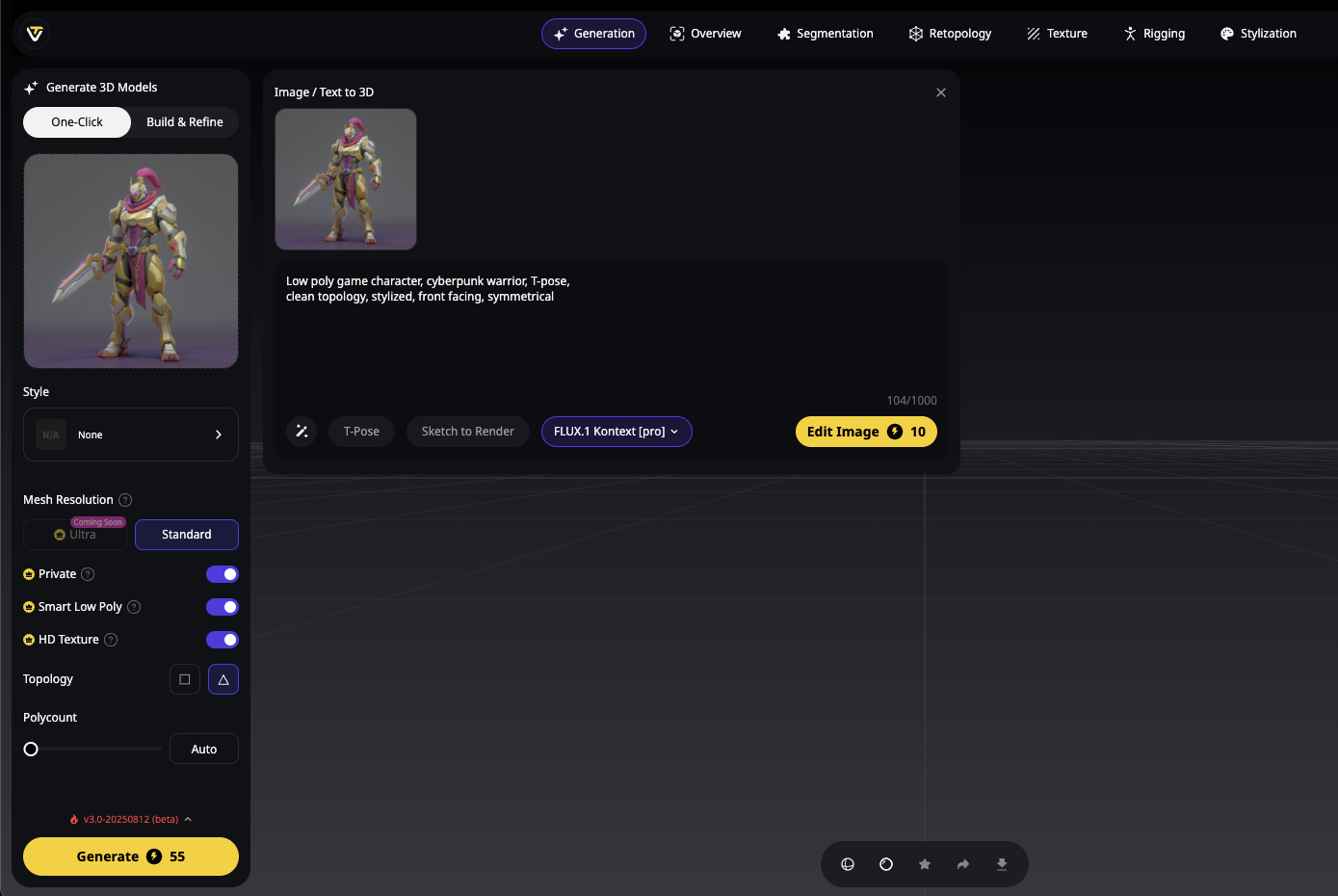
Шаг 1: Сгенерируйте вашего персонажа в Tripo Studio
- Откройте Tripo Studio по адресу studio.tripo3d.ai/home
- Нажмите "Text to 3D" в рабочем пространстве
- Введите промпт, оптимизированный для игр:
Низкополигональный игровой персонаж, киберпанк-воин, T-поза,
чистая топология, стилизованный, смотрящий вперед, симметричный
- Нажмите "Generate" — Algorithm 3.0 создает вашу базовую модель за 10 секунд
Шаг 2: Оптимизация с помощью Smart Low Poly
Эта функция меняет правила игры для AI 3D-моделей для игр:
- Выберите сгенерированную модель в рабочем пространстве
- Нажмите "Low Poly" на панели инструментов редактирования
- Выберите целевое количество полигонов:
- Мобильные: 5 000-10 000 полигонов
- ПК/Консоли: 15 000-30 000 полигонов
- Высокопроизводительные: 30 000-50 000 полигонов
- Примените — Tripo интеллектуально уменьшает полигоны, сохраняя форму и детали
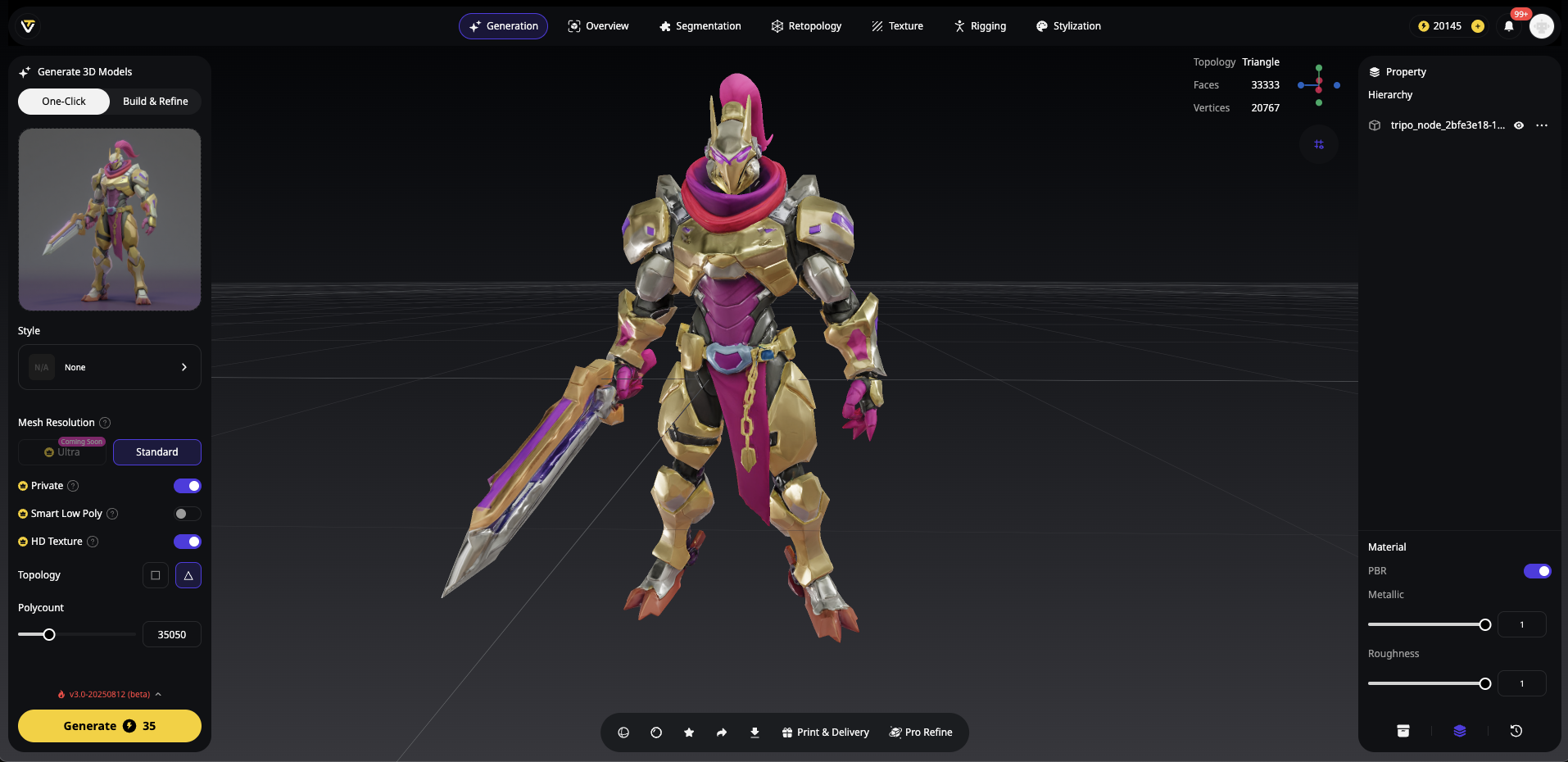
Функция Smart Low Poly сохраняет:
- Чистые петли ребер вокруг суставов
- Правильный поток топологии для анимации
- Сохранение UV-развертки для текстурирования
Шаг 3: Быстрые правки в Tripo Studio
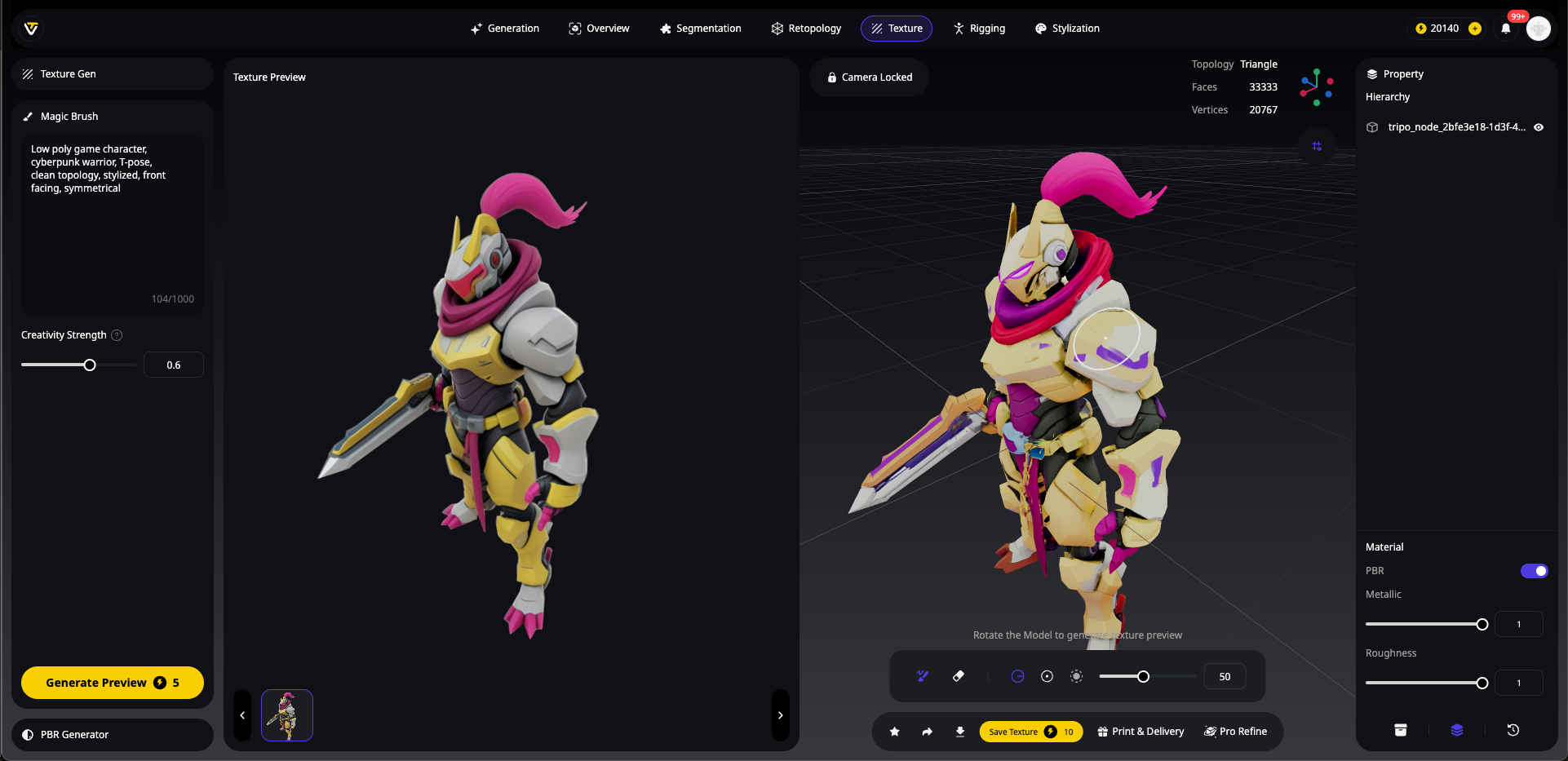
Перед риггингом внесите необходимые корректировки:
- Используйте Magic Brush для изменения текстур
- При необходимости отрегулируйте позу с помощью инструментов трансформации
- Проверьте целостность меша с помощью встроенного просмотрщика
- Предварительно просмотрите в разном освещении, чтобы убедиться в качестве
Шаг 2: Авто-риггинг вашего персонажа
Лучшая часть? Если вы используете Tripo Studio, вы можете риггить своего персонажа, не покидая платформы.
Вариант А: Риггинг непосредственно в Tripo Studio (самый быстрый)
Пропустите хлопоты с экспортом-импортом и автоматически ригьте 3D-модель, совместимую с Unreal, прямо в Tripo:
- Выберите оптимизированную модель в рабочем пространстве
- Нажмите кнопку "Rig" на панели инструментов
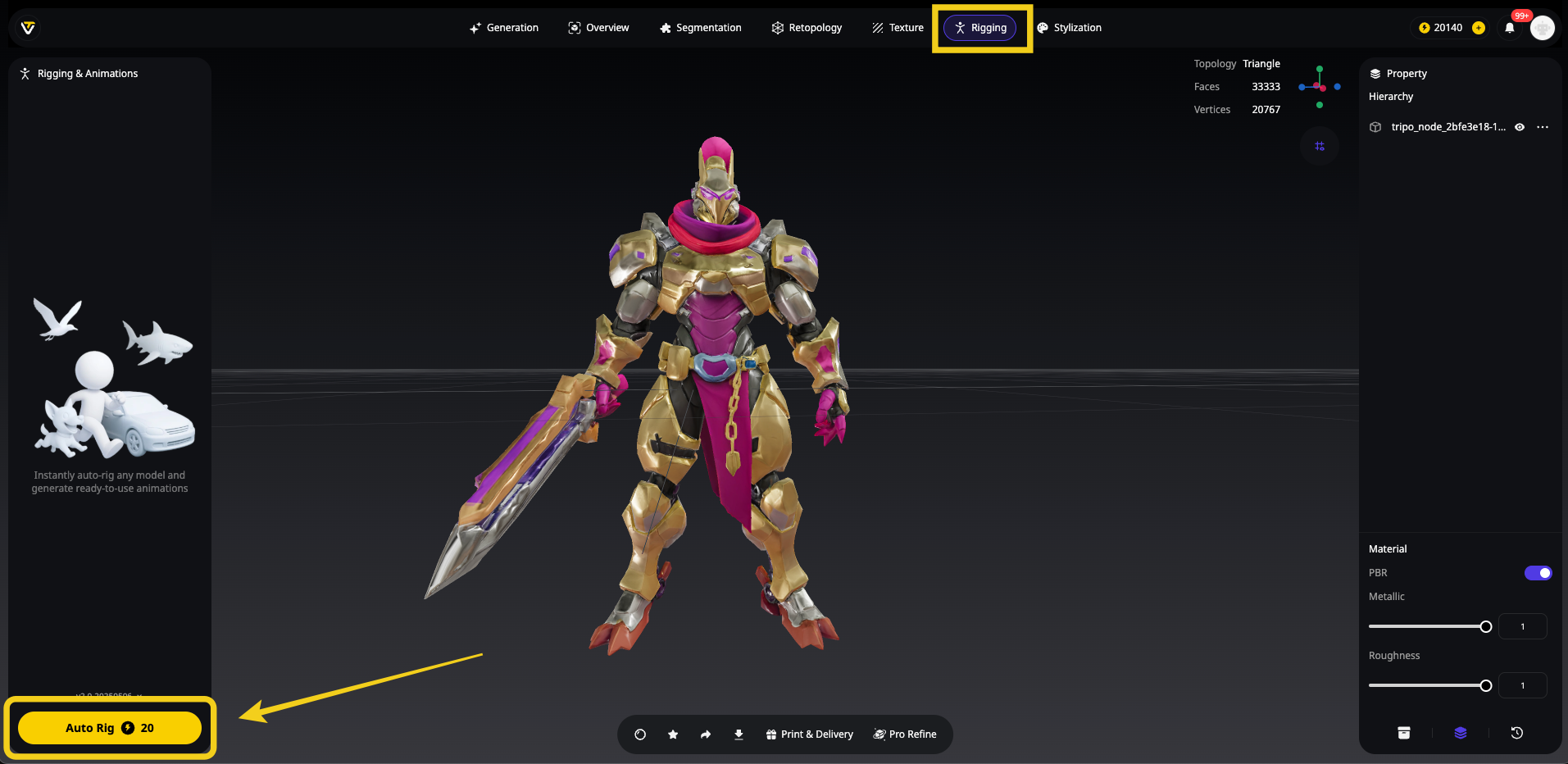
- AI Tripo автоматически:
- Размещает кости в оптимальных положениях
- Вычисляет веса кожи (skin weights)
- Настраивает IK/FK-контроллеры
- Называет кости для совместимости с Unreal
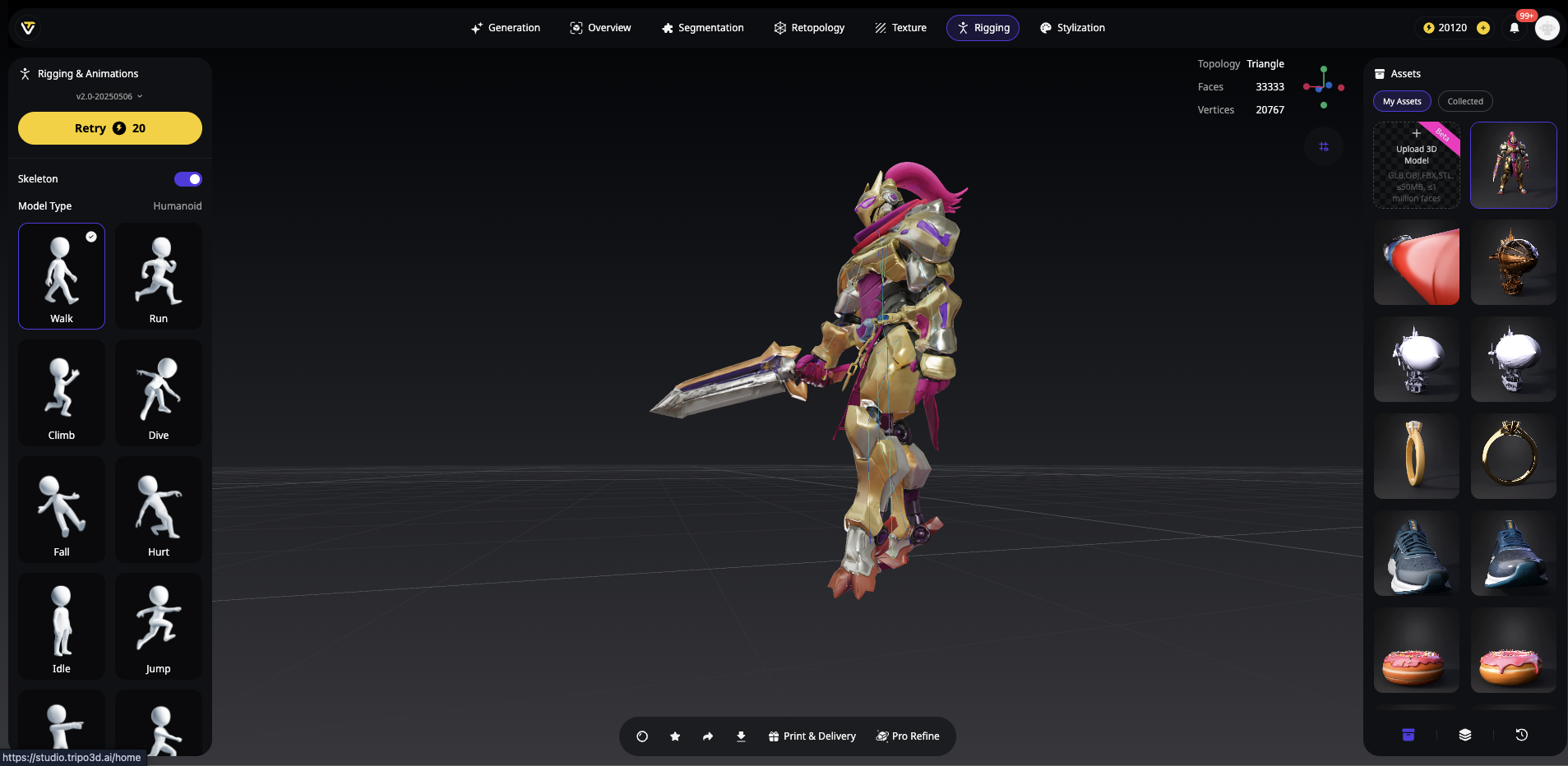
- Протестируйте со встроенными анимациями, чтобы проверить деформацию
- Экспортируйте как риггованный FBX — готово для Unreal Engine
Этот интегрированный подход означает:
- Отсутствие потери качества при многократном экспорте
- Последовательное именование костей для манекена Unreal
- Оптимизированные веса кожи для вашей конкретной топологии
- 5-минутный общий процесс от модели до риггованного персонажа
Вариант Б: Использование AccuRIG
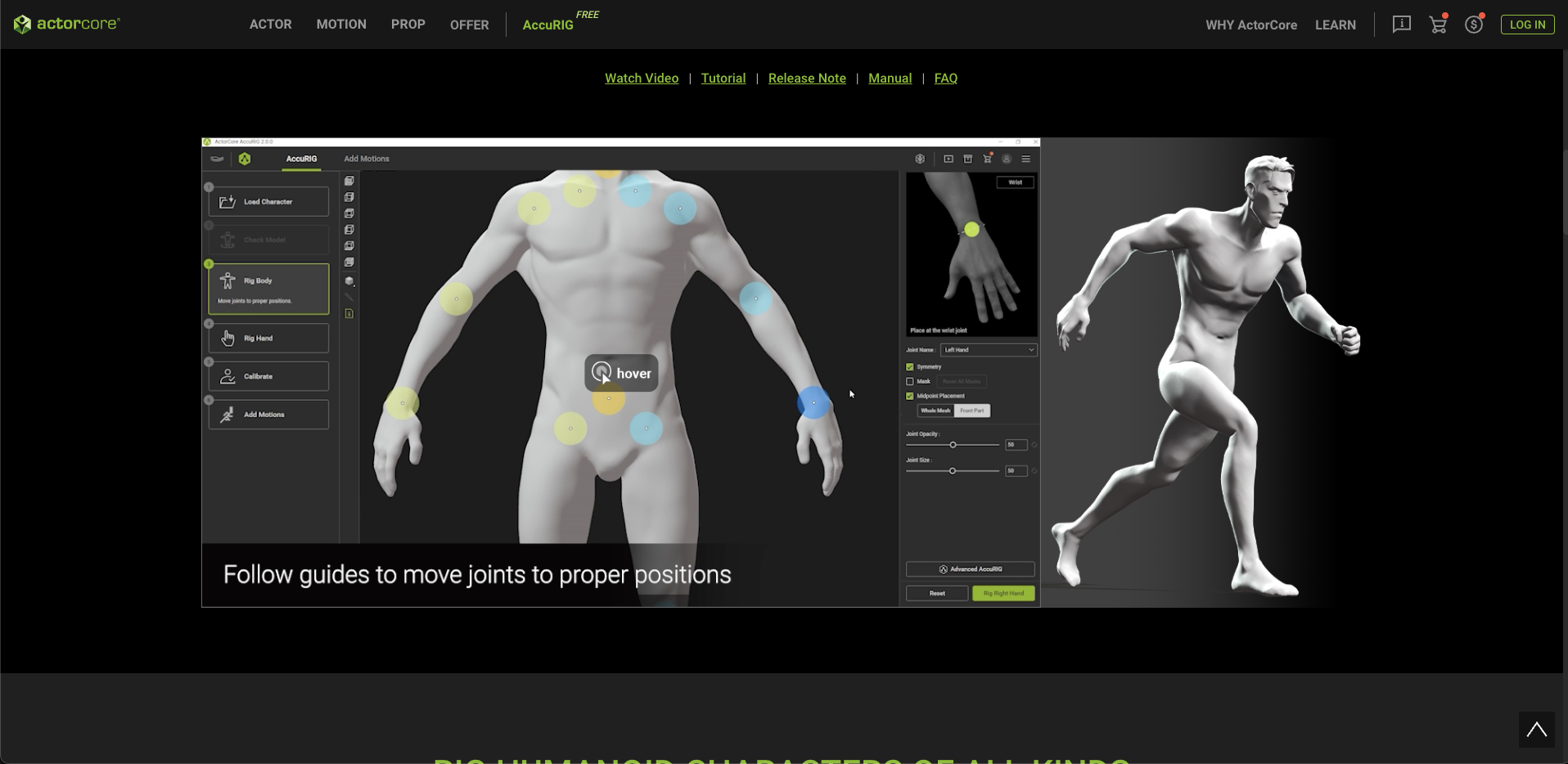
- Если вы работаете с моделями из других AI-генераторов 3D-моделей:
- Экспортируйте очищенную модель как FBX
- Загрузите в AccuRIG (веб-версия или отдельное приложение)
- Разместите 5 маркеров: подбородок, запястья, колени, пах
- Сгенерируйте риг — AI создает полный скелет
- Экспортируйте риггованный FBX с именами костей, совместимыми с Unreal
Вариант В: Mixamo (быстрая альтернатива)
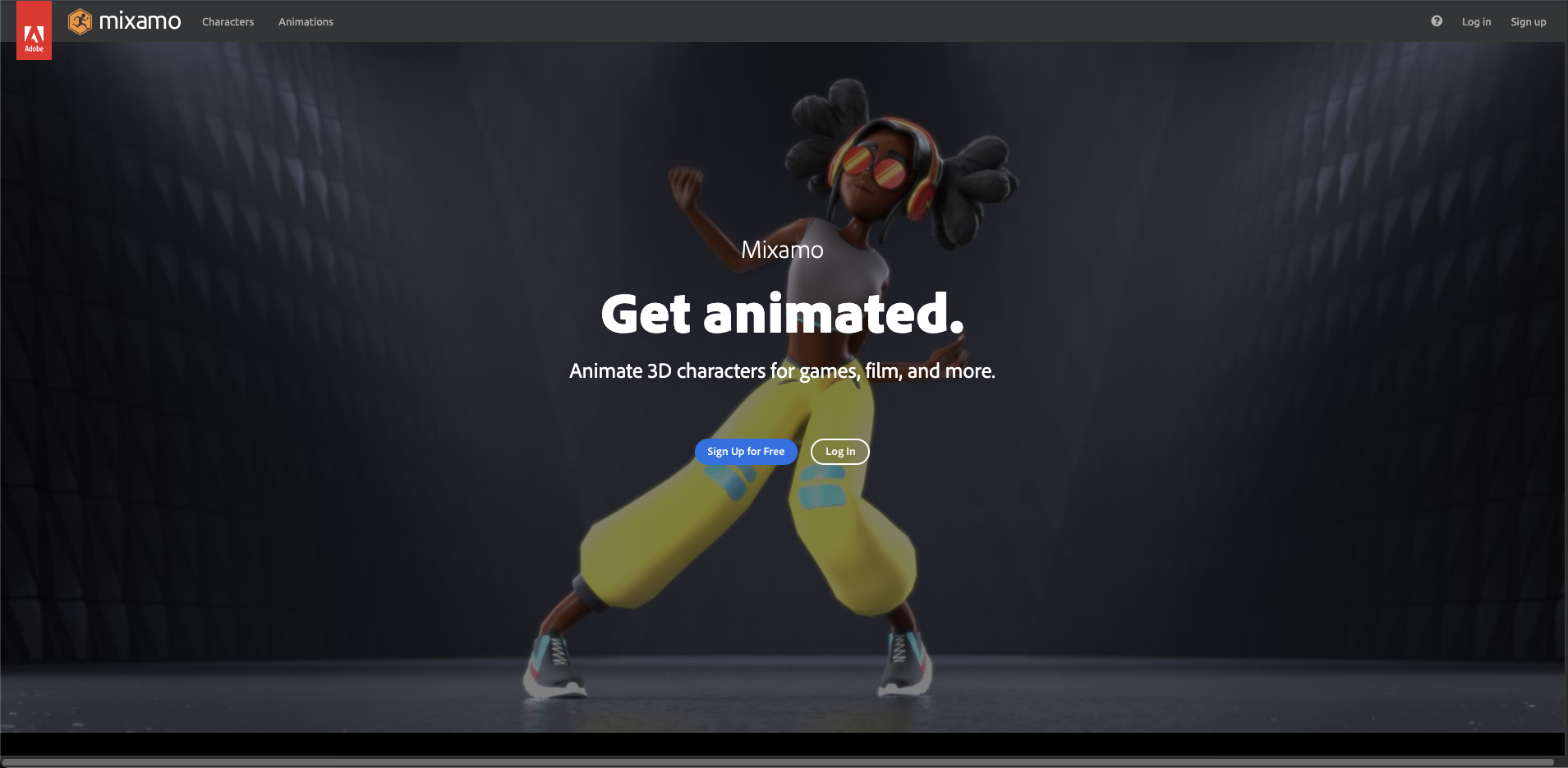
- Для быстрого прототипирования:
- Загрузите на Mixamo.com
- Автоматический риг в один клик
- Предварительный просмотр анимаций
- Скачайте с весами кожи
Профессиональный совет: Почему риггинг в Tripo Studio превосходит другие методы
Когда вы риггите в Tripo Studio, система уже знает топологию вашей модели, потому что она ее сгенерировала. Это означает:
- Лучшая раскраска весов (weight painting) — никаких странных деформаций
- Правильное размещение суставов — кости выравниваются с потоком вашей сетки
- Мгновенная совместимость — идеально экспортируется для Unreal Engine
- Процесс в один клик против множественных переходов между программами
Традиционный путь: Исправление моделей из других генераторов
Если вы используете другие AI-генераторы 3D-моделей или работаете с существующими моделями, вот рабочий процесс очистки:
Шаг 1: Первичная очистка меша в Blender
Сначала давайте исправим 3D-модель для совместимости с Unreal Engine. Импортируйте вашу модель в Blender и оцените ущерб.
Быстрая диагностика:
- Включите статистику (выпадающее меню Overlays → Statistics)
- Проверьте:
- Количество полигонов (стремитесь к менее чем 50k)
- Незамкнутые ребра (Edit mode → Select → Select All by Trait → Non Manifold)
- Множество объектов (должен быть один меш)
Основные исправления:
Для дыр и зазоров:
- Войдите в режим редактирования (Tab)
- Выберите края отверстия (Alt+Click по петле ребер)
- Используйте Grid Fill (меню Face → Grid Fill) для чистой топологии
- Избегайте простого Fill (клавиша F), так как он создает N-гоны
Для незамкнутой геометрии:
- Включите аддон 3D-Print Toolbox
- Запустите "Check All", чтобы найти проблемы
- Осторожно используйте "Make Manifold" (может быть разрушительным)
- Ручная очистка часто дает лучшие результаты
Для правильного затенения:
- Object Mode → Правый клик → Shade Smooth
- Object Data Properties → Normals → Auto Smooth (30°)
- Вручную отметьте жесткие ребра для механических частей
Шаг 2: Импорт в Unreal Engine 5
Теперь давайте загрузим вашего персонажа — будь то из Tripo Studio или очищенного вручную — в Unreal Engine и подготовим его к игре.
Контрольный список перед импортом
Перед импортом убедитесь, что ваш файл FBX имеет:
- ✓ Единый меш (не несколько объектов)
- ✓ Правильный масштаб (1 единица = 1 см для Unreal)
- ✓ Скелетный риг, если анимирован
- ✓ Чистые UV-развертки (без наложений)
- ✓ Текстуры экспортированы отдельно
Процесс импорта
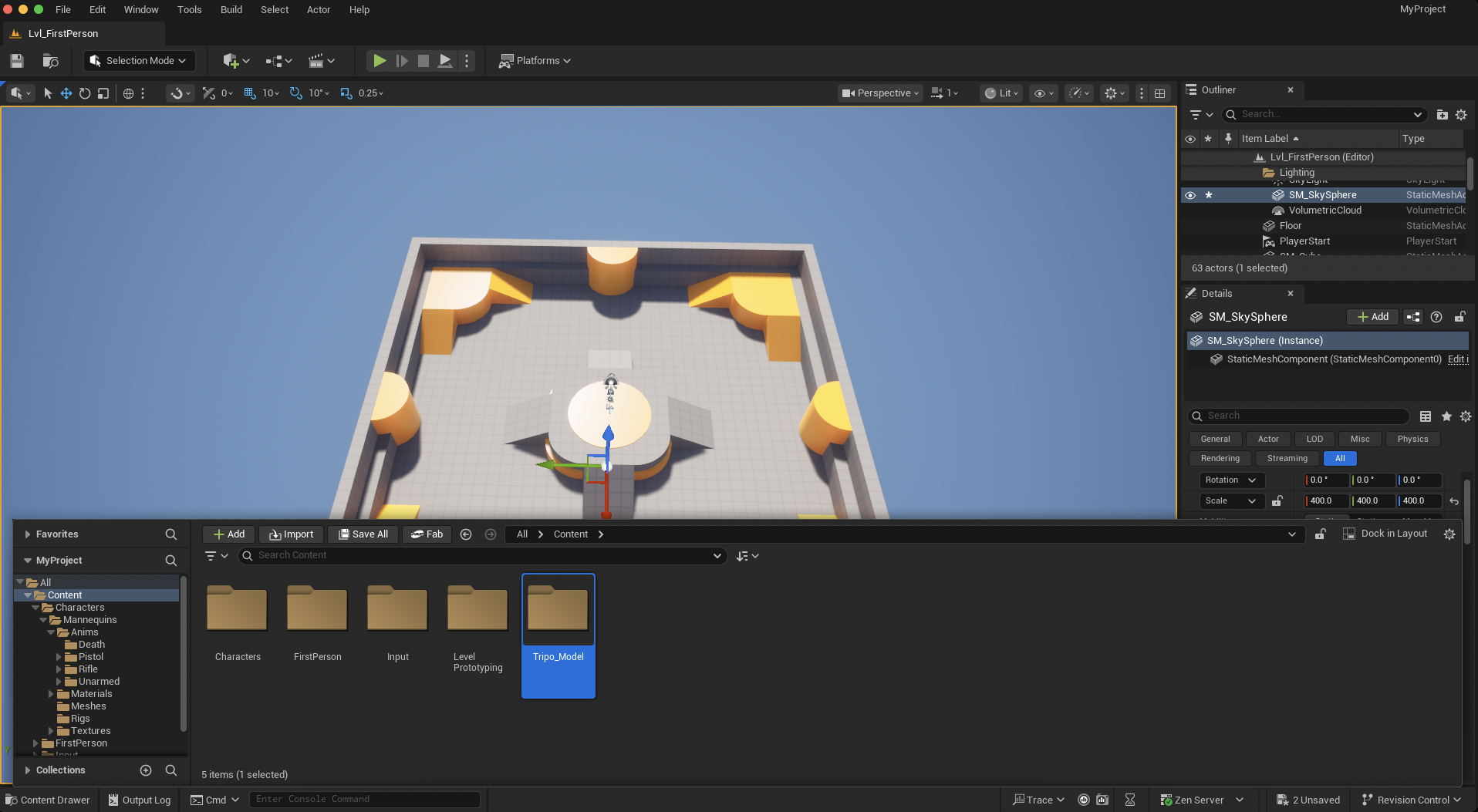
- Откройте ваш проект Unreal
- Перейдите в Content Drawer (Ctrl+Space, если скрыт)
- Создайте папку
- Перетащите ваш FBX в папку Meshes
Критические настройки импорта
Диалог импорта — это место, где возникает большинство проблем. Вот что важно:
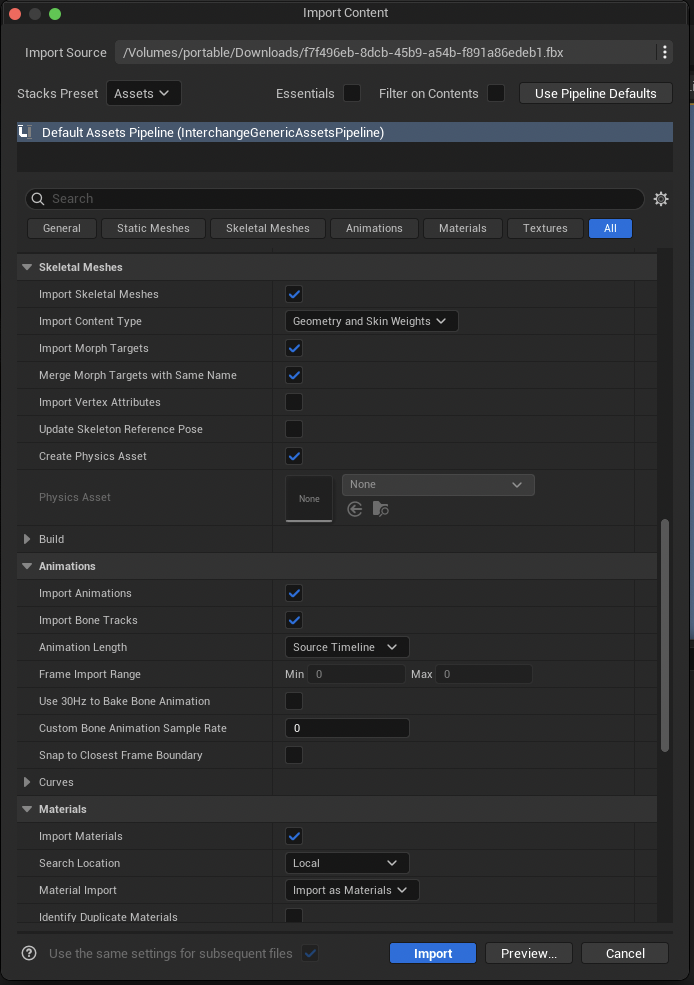
Правильная настройка материалов
После импорта ваши материалы нуждаются в правильной настройке:
- Импортируйте текстуры в папку Textures
- Откройте каждый экземпляр материала (Material Instance)
- Правильно подключите текстуры:
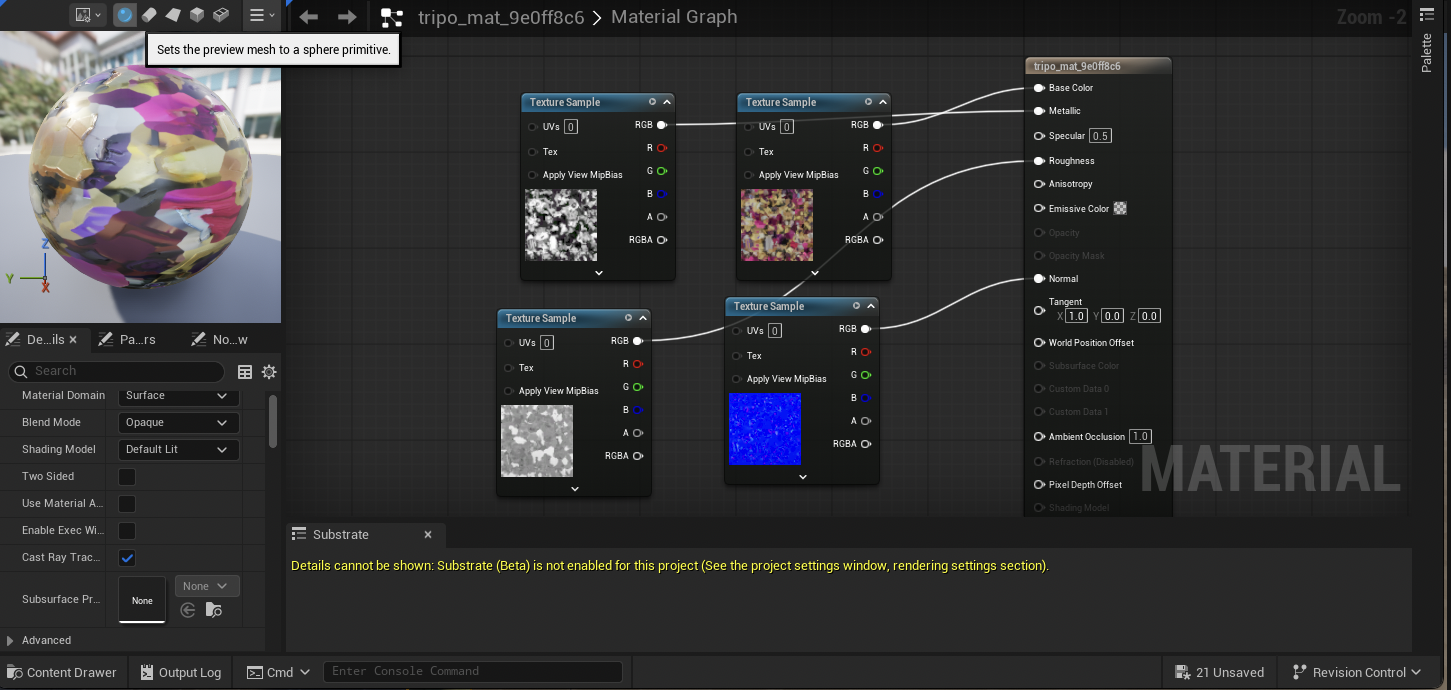
Профессиональный совет: Если у вас есть ORM-текстура (Occlusion, Roughness, Metallic упакованы):
- Установите сжатие на "Masks"
- Используйте узел "BreakOutFloat3Components"
- Подключите R→AO, G→Roughness, B→Metallic
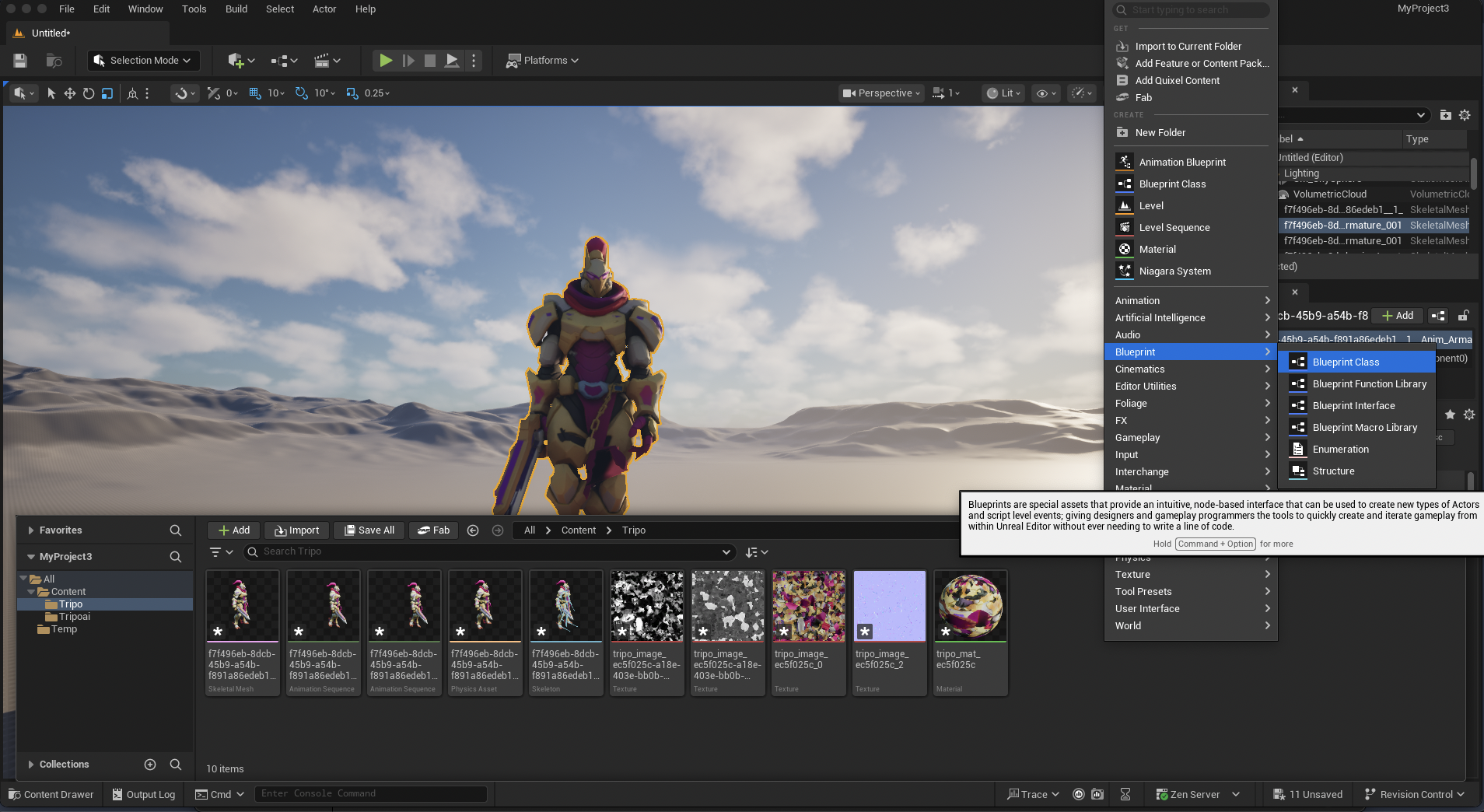
Создание Blueprint персонажа
Чтобы сделать вашего персонажа играбельным:
- Правый клик в Content Drawer → Blueprint Class → Character
- Назовите его BP_YourCharacterName
- Откройте Blueprint
- На панели Components:
Выберите компонент Mesh
Установите "Skeletal Mesh" на вашего импортированного персонажа
Отрегулируйте капсулу по размеру
- Скомпилируйте и сохраните
Расширенная оптимизация для производства
Заставить это работать — это первый шаг. Сделать это производительным — это то, что отличает профессионалов от любителей.
Генерация LOD
Вашему детализированному персонажу нужны варианты уровня детализации (Level-of-Detail):
- Выберите ваш Skeletal Mesh
- Откройте в Mesh Editor
- LOD Settings → Generate LODs
- Настройте:
LOD0: Полная детализация (ваш импорт)
LOD1: Уменьшение на 50%
LOD2: Уменьшение на 75%
LOD3: Уменьшение на 90% (дальний вид)
- Установите размер экрана для каждого перехода LOD
Оптимизация текстур
Для мобильных или критичных по производительности игр:
- Уменьшите размеры текстур:
Diffuse: максимум 2048x2048
Normal: 1024x1024 часто достаточно
Другие: 512x512 для roughness/metallic
- Используйте текстурный атлас для нескольких персонажей
- Включите потоковую передачу текстур (texture streaming)
Настройка Animation Blueprint
Чтобы использовать систему анимации Unreal:
- Создайте Animation Blueprint
- Настройте State Machine:
Состояние покоя (Idle)
Смешивание ходьбы/бега (Walk/Run blend)
Состояния прыжка (Jump states)
- Для ретаргетинга: Используйте систему IK Rig для сопоставления со скелетом Unreal
Тестирование вашего персонажа
Прежде чем считать работу завершенной:
- Разместите на уровне и проверьте масштаб
- Протестируйте все анимации, если риггинг выполнен
- Проверьте производительность с помощью Stat FPS
- Проверьте в различных условиях освещения
- Протестируйте на целевой платформе (мобильной, консольной и т.д.)
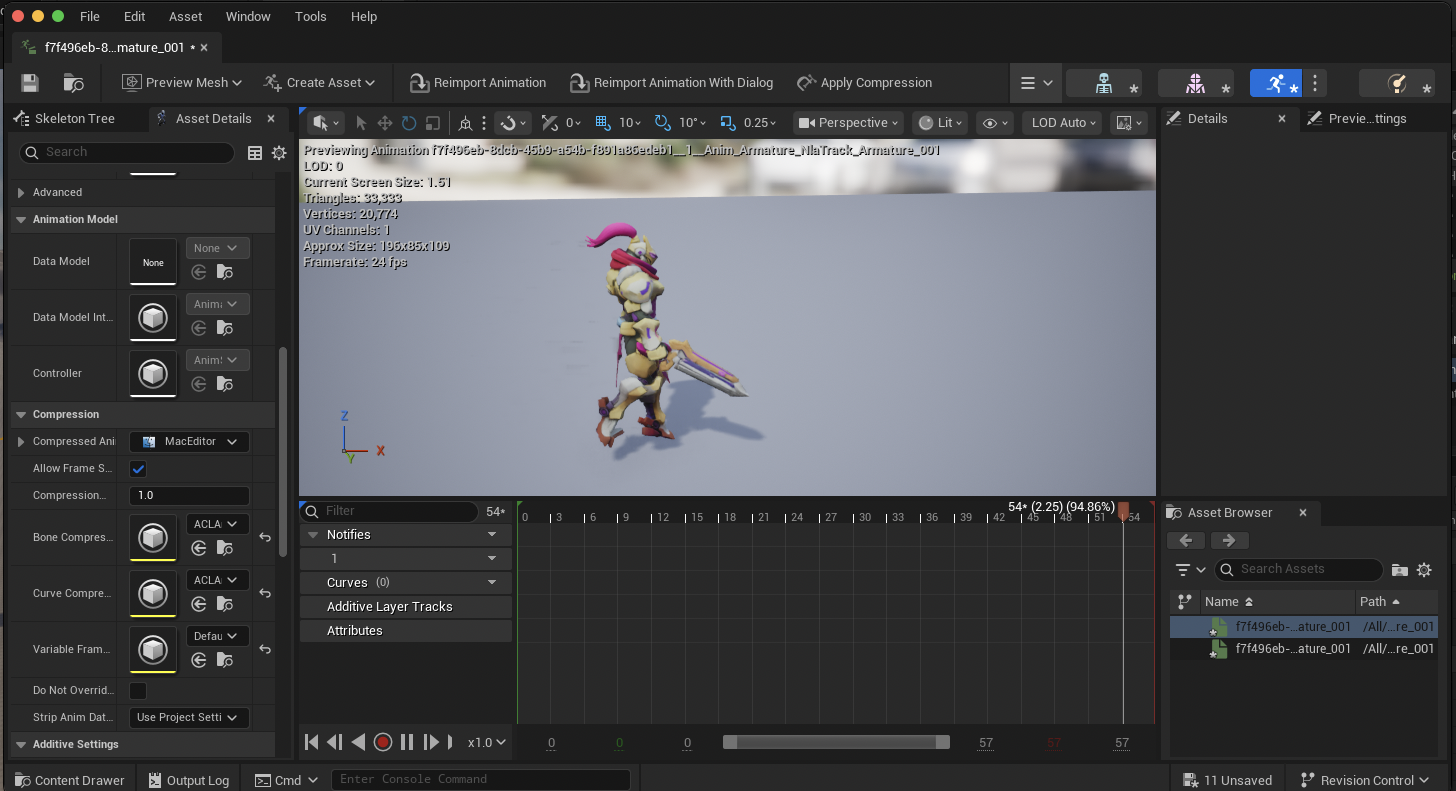
С этим рабочим процессом ваш конвейер от промпта до 3D-персонажа в Unreal Engine завершен — от AI-генерации до полностью функционального игрового ассета!
Заключение: Будущее AI в вашем рабочем процессе разработки игр
Мы рассмотрели полный путь от промпта до интеграции 3D-персонажа в Unreal Engine. Да, это требует работы помимо начальной генерации, но вот ключевое понимание: даже с очисткой вы все равно в 10 раз быстрее, чем при традиционном моделировании.
Ландшафт AI-генераторов 3D-моделей быстро развивается. Такие инструменты, как Tripo AI с Algorithm 3.0, уже решают многие проблемы, которые мы обсуждали. По мере того, как эти платформы будут развиваться, ожидайте:
- Улучшенную начальную топологию, требующую меньше очистки
- Встроенный риггинг во время генерации
- Прямой экспорт в движок с правильной оптимизацией
- Библиотеки ассетов, согласованные по стилю, для полноценных игр
Вопрос не в том, использовать ли AI в разработке игр — 96% студий уже это делают. Вопрос в том, как использовать его эффективно. Освоив этот рабочий процесс, вы будете создавать персонажей за часы вместо недель.
Готовы произвести революцию в своем конвейере персонажей? Начните с последней бета-версии Algorithm 3.0 от Tripo AI и ощутите разницу, которую дает чистая топология. Ваше будущее "я" (и ваша частота кадров) скажут вам спасибо.
Часто задаваемые вопросы
В: Можно ли использовать AI-модели в коммерческих играх?
- О: Да, большинство AI-генераторов 3D-моделей предоставляют права на коммерческое использование, но всегда проверяйте лицензию конкретной платформы. Tripo AI, например, разрешает полное коммерческое использование сгенерированных ассетов.
В: Подходит ли AI-сгенерированная топология для анимации?
- О: Необработанная AI-топология обычно требует доработки, но новые алгоритмы быстро улучшаются. С рабочим процессом очистки, описанным в этом руководстве, вы можете достичь профессиональных результатов, готовых к анимации.
В: Как очистить AI 3D-модель?
- О: Используйте инструменты очистки меша Blender: Grid Fill для дыр, 3D-Print Toolbox для незамкнутой геометрии и правильные группы сглаживания. Полный процесс занимает 30-60 минут для большинства персонажей.
В: Какой AI лучший для 3D-персонажей?
- О: Для персонажей, готовых к игре, ищите AI-генераторы 3D-моделей, которые отдают приоритет чистой топологии и правильному UV-мэппингу. Платформы, ориентированные на преобразование "изображения в 3D" с функциями разработки игр, как правило, дают лучшие результаты.
В: Почему моя AI-модель выглядит сломанной в Unreal?
- О: Распространенные причины: незамкнутая геометрия, инвертированные нормали, неправильный масштаб или отсутствующие группы сглаживания. Следуйте нашему рабочему процессу очистки, чтобы исправить 3D-модель для совместимости с Unreal Engine.
В: Сколько времени занимает весь процесс?
- О: От промпта до игрового персонажа: 10 секунд на генерацию, 30-60 минут на очистку, 5 минут на авто-риггинг, 10 минут на настройку в Unreal. Итого: менее 2 часов для готового к производству персонажа.
Advancing 3D generation to new heights
moving at the speed of creativity, achieving the depths of imagination.
 Текст и изображения в 3D-модели
 Бесплатные кредиты ежемесячно
 Максимальная детализация