7 экспертных советов, как сделать ваши AI 3D-модели сияющими на скриншотах
Вы только что создали потрясающую AI 3D-модель с помощью Tripo AI. Геометрия идеальна, текстуры безупречны — но когда вы делаете скриншот, чтобы поделиться им в интернете, он выглядит... плоским. Невыразительным. Совсем не так, как профессиональные рендеры, которые вы видите повсюду.
Звучит знакомо? Правда в том, что даже самые детализированные AI 3D-модели нуждаются в правильной презентации, чтобы по-настоящему засиять. Представьте это как цифровую фотографию — один и тот же объект может выглядеть любительским или профессиональным в зависимости от того, как он снят.
В этом руководстве вы узнаете семь практических приемов, которые помогут превратить базовые скриншоты в потрясающие витрины для ваших творений Tripo AI. Не требуются продвинутые технические навыки — только простые, эффективные методы, которые может применить каждый.
1. Начните с качества: оптимизируйте вашу модель Tripo AI
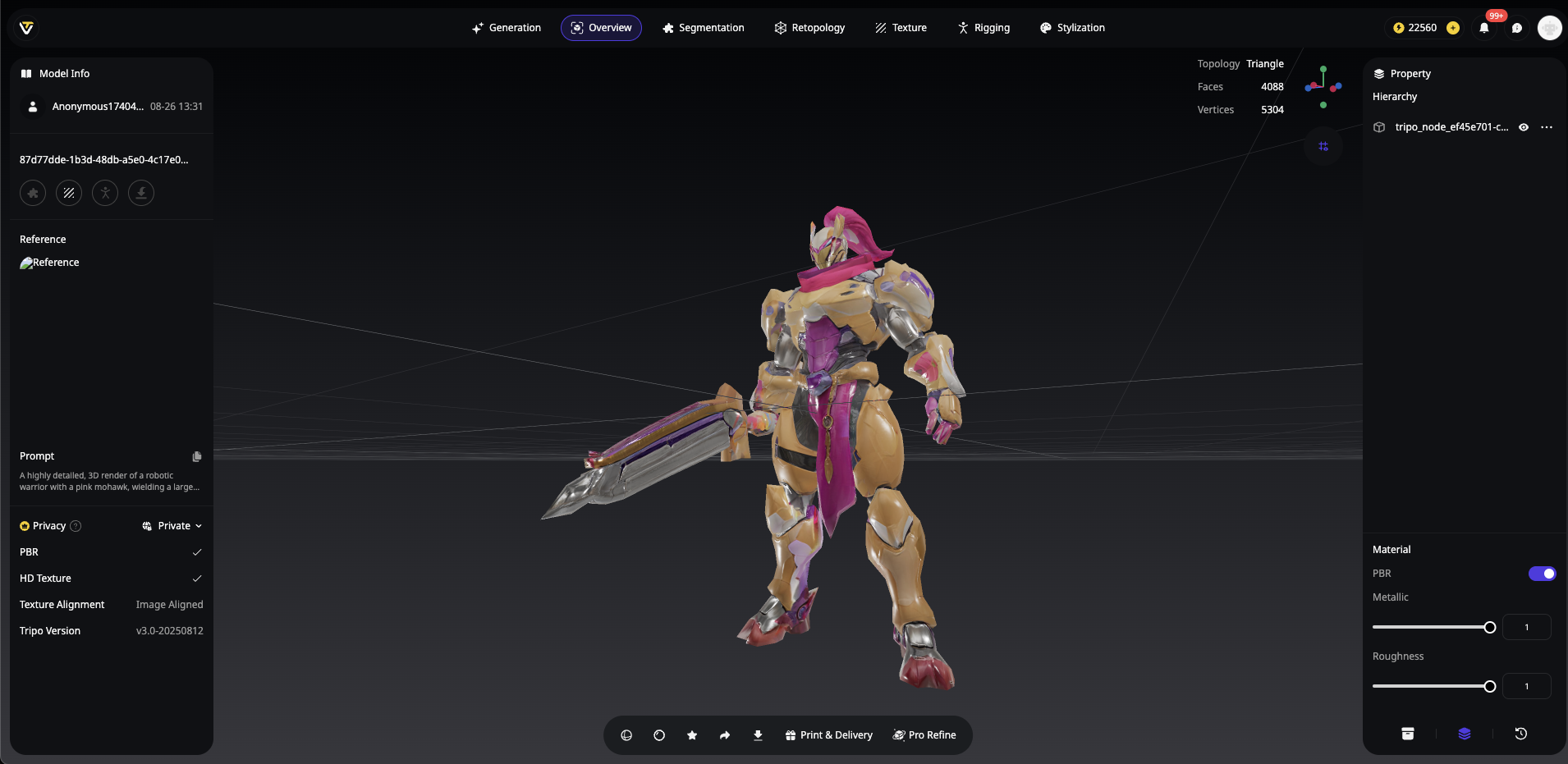
Прежде чем беспокоиться о презентации, убедитесь, что вы начинаете с детализированной AI 3D-модели. Алгоритм Tripo AI 3.0 создает исключительно детализированную геометрию и текстуры, которые прекрасно реагируют на методы освещения.
Профессиональный совет: при генерации модели в Tripo Studio попробуйте следующие быстрые улучшения:
- Используйте описательные, детализированные промпты, которые указывают материалы и свойства поверхности.
- Выберите опцию «Высокая детализация», если доступно.
- Дождитесь полного завершения процесса уточнения.
2. Освойте свет: секрет профессиональных рендеров
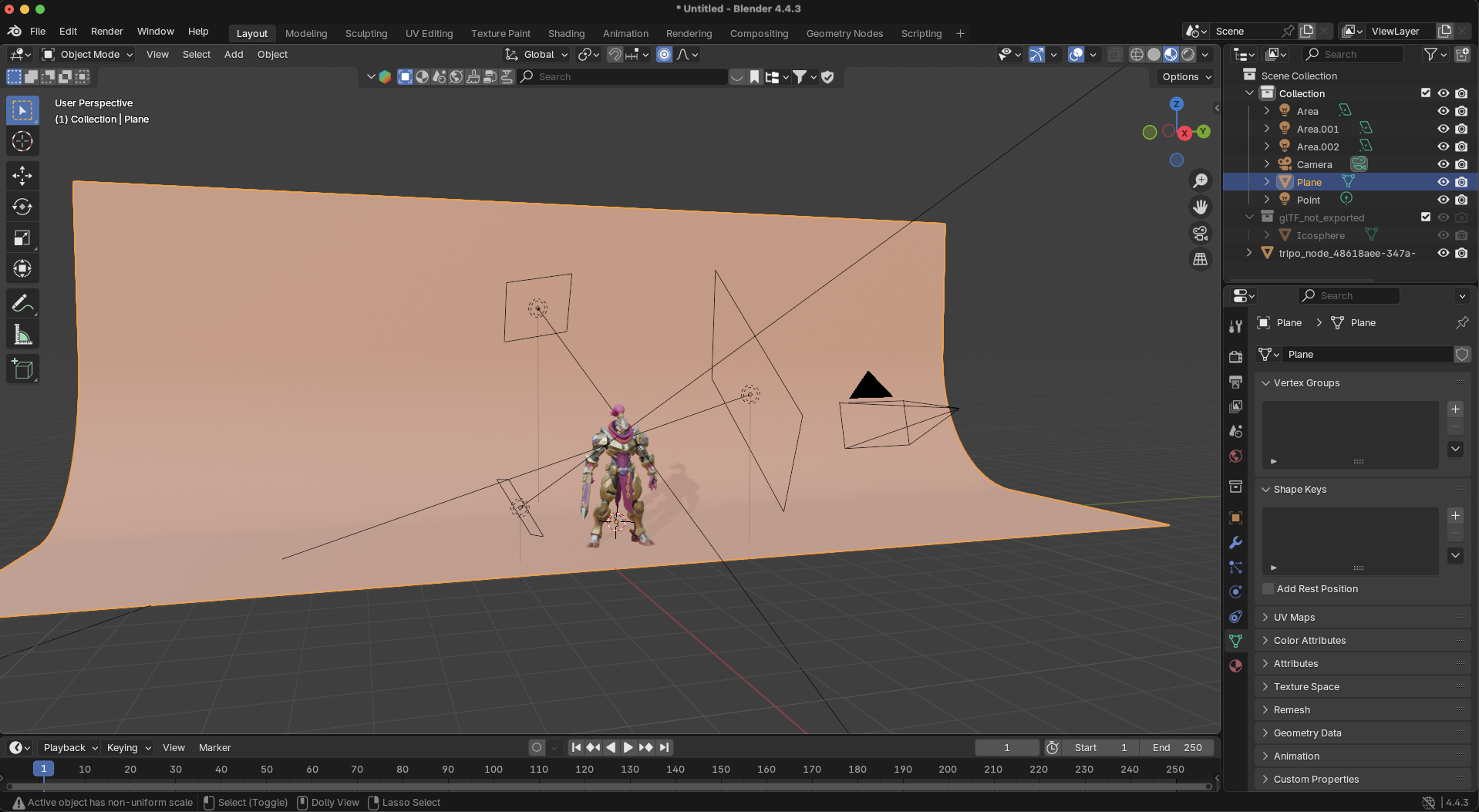
Освещение — это все, когда речь идет о демонстрации 3D-моделей. Плохое освещение может сделать даже лучшую модель любительской, в то время как хорошее освещение возвышает даже простые творения.
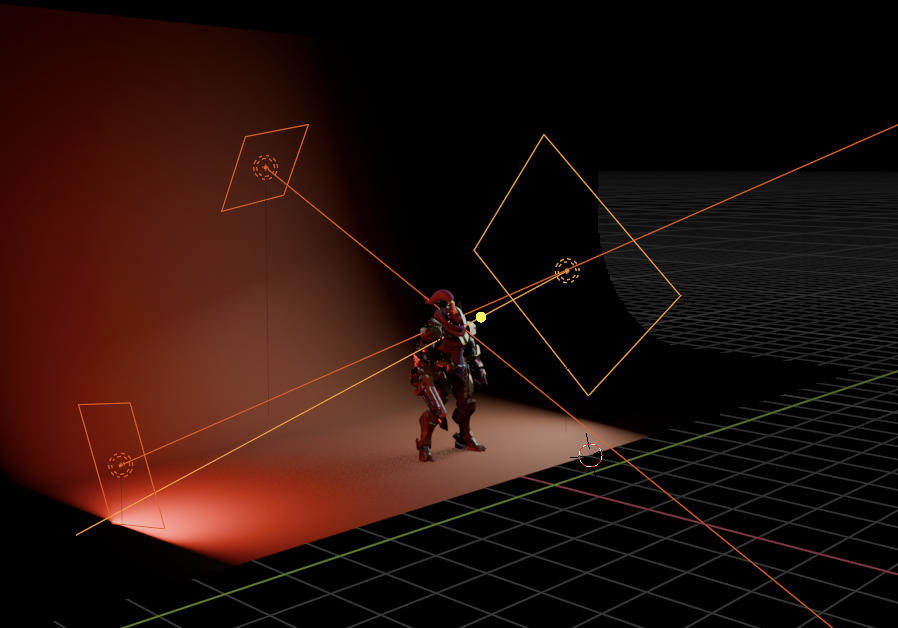
Для получения исчерпывающего руководства по настройке профессионального освещения для ваших моделей Tripo AI в Blender, ознакомьтесь с нашим подробным уроком: Добавление освещения в Blender для 3D-моделей.
Настройка трехточечного освещения (классический подход)
Этот стандарт кино- и фотографии отлично подходит для презентации 3D-моделей:
HDRI-освещение (простой метод)
Для новичков HDRI (High Dynamic Range Image) окружения обеспечивают самый быстрый путь к профессиональному освещению:
- Загрузите бесплатные HDRI-карты с Poly Haven
- Загрузите HDRI в качестве текстуры окружения в вашем 3D-просмотрщике
- Поворачивайте HDRI, пока освещение не выделит лучшие черты вашей модели
Профессиональный совет: для рендеров в стиле продукта попробуйте студийные HDRI с мягким, равномерным освещением. Для моделей персонажей драматические наружные HDRI часто создают более интересные блики.
3. Найдите свой угол: ракурс камеры, который льстит
Ракурс камеры значительно влияет на то, как зрители воспринимают вашу AI 3D-модель. Различные ракурсы создают разные эмоциональные реакции и выделяют различные аспекты вашего творения.
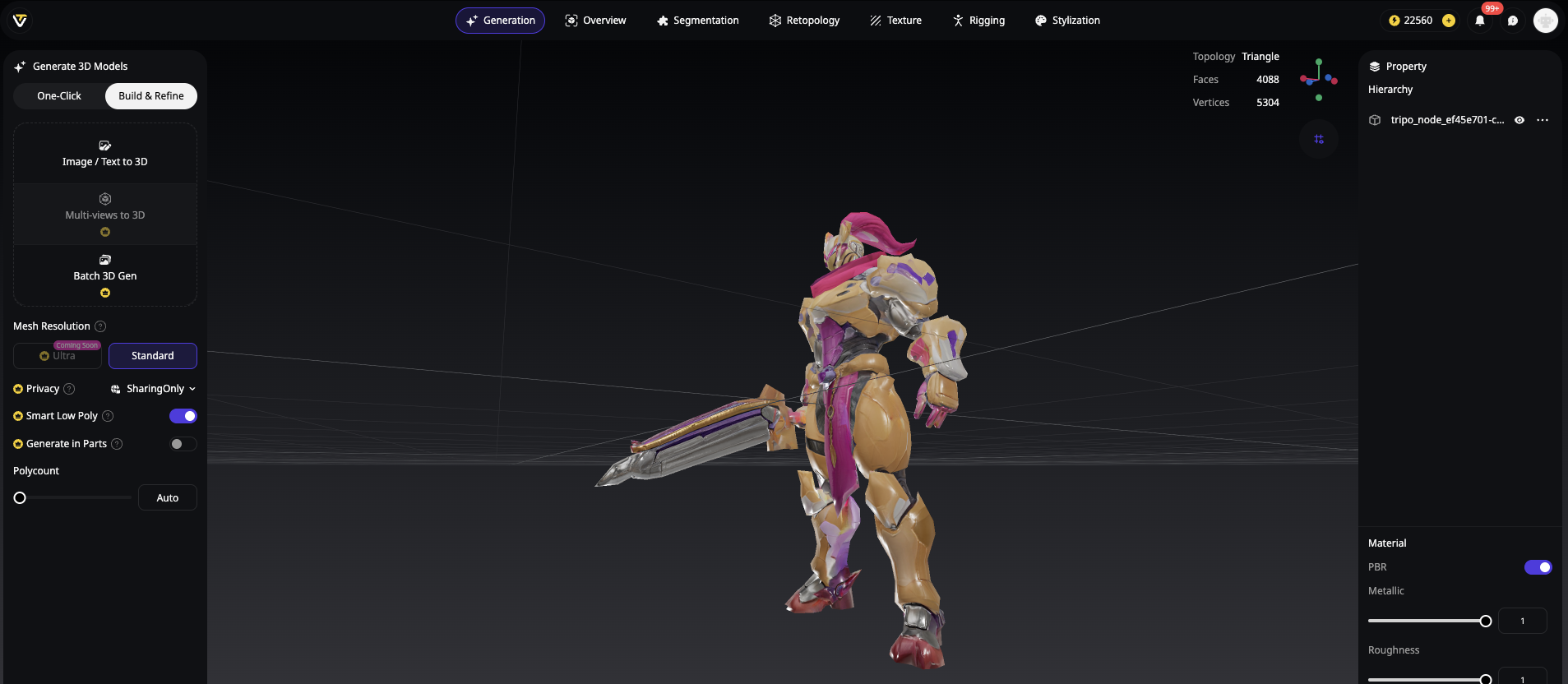
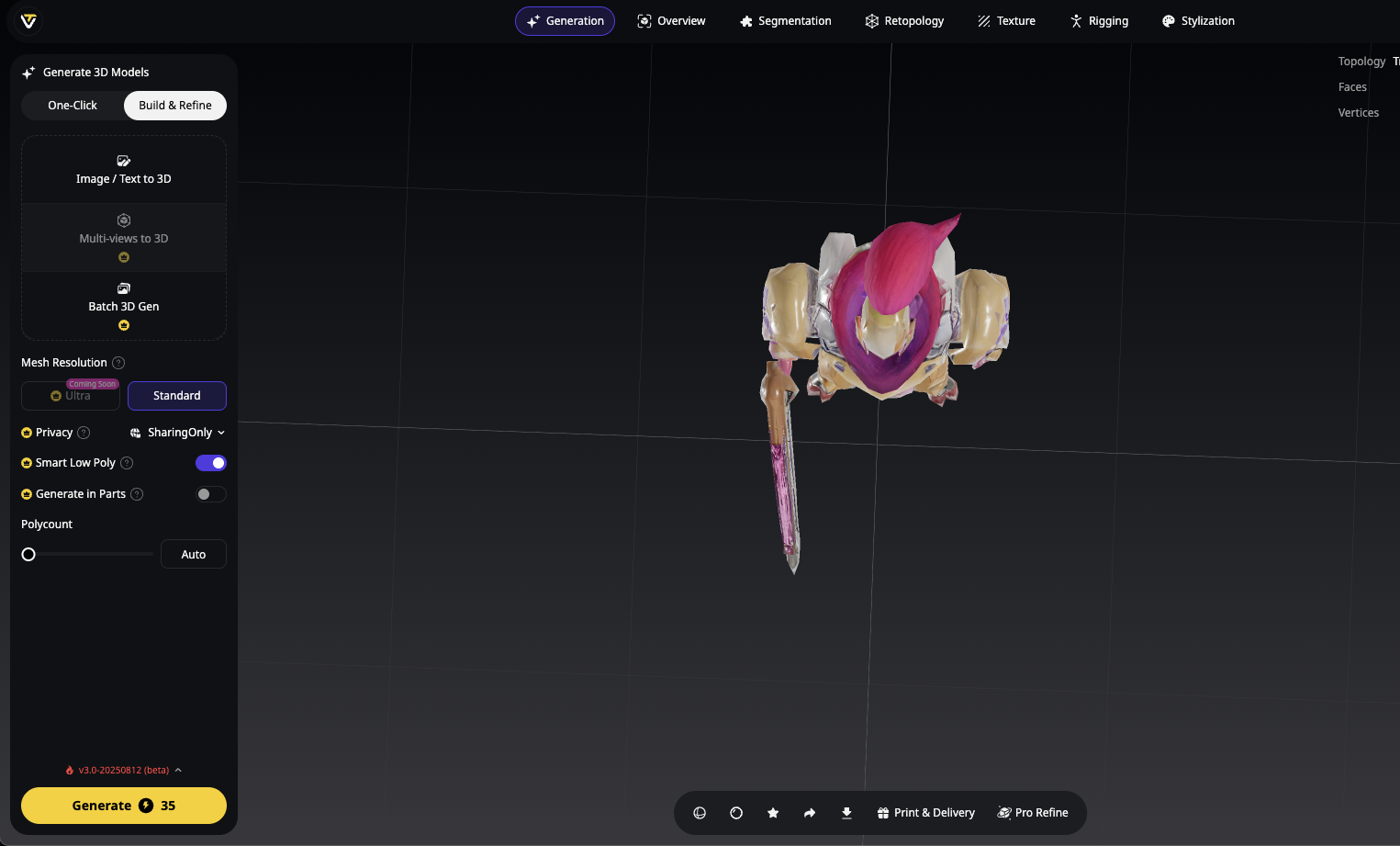
Правило третей
Вместо того чтобы центрировать модель, расположите ее в точках пересечения сетки 3×3:
Это создает более динамичную, визуально интересную композицию, которая направляет взгляд зрителя по изображению.
Мощные ракурсы для различных эффектов
Фокусное расстояние имеет значение
В настройках камеры вашего 3D-просмотрщика поэкспериментируйте с различными фокусными расстояниями:
- Широкий угол (24-35 мм): подчеркивает передний план, создает драматическую перспективу.
- Стандартный (50 мм): ближе всего к человеческому зрению, естественные пропорции.
- Телефото (85 мм+): сжимает перспективу, льстит персонажам.
4. Установите сцену: выбор фона, который улучшает
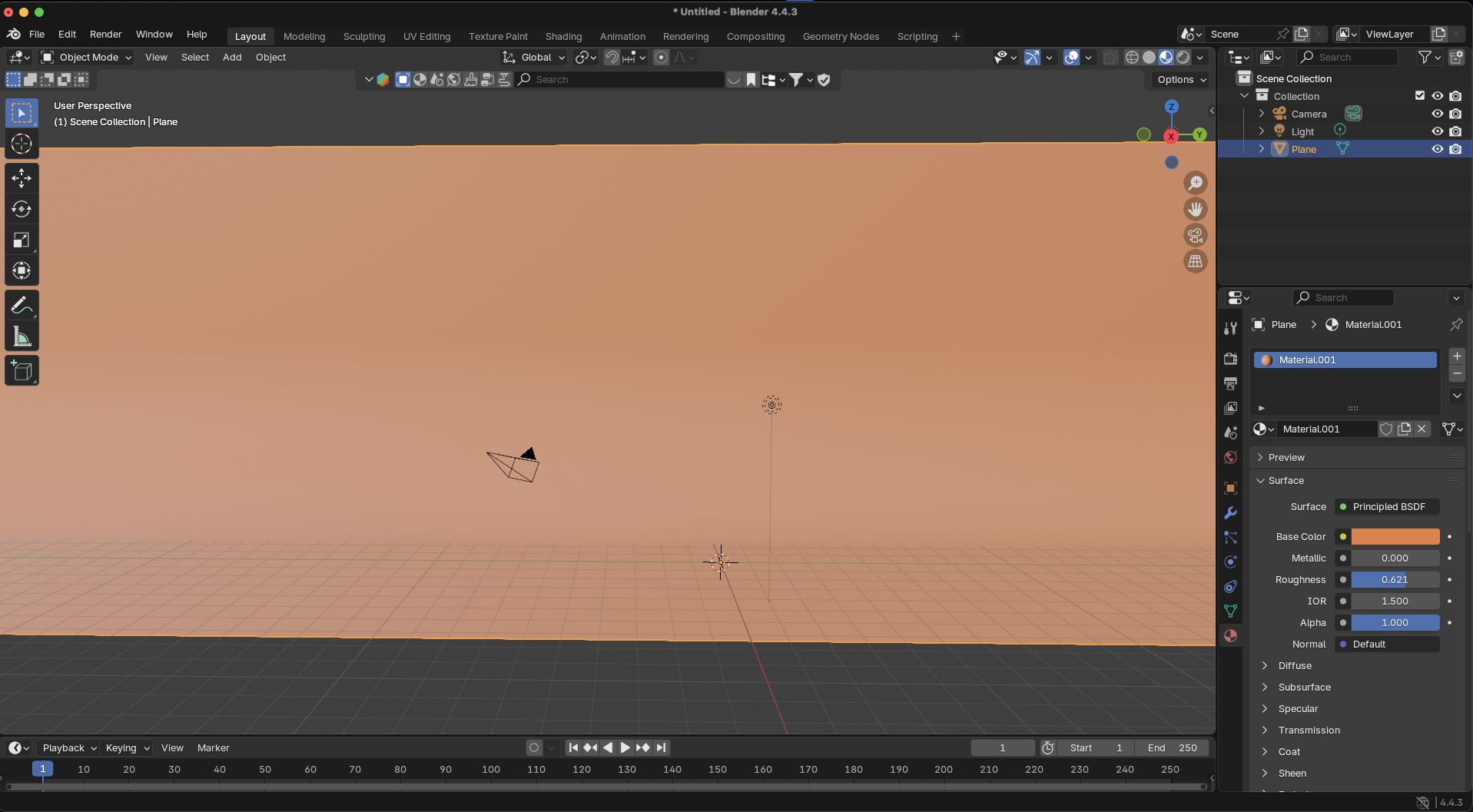
Выбранный вами фон может либо дополнить вашу модель, либо отвлечь от нее. Рассмотрите следующие подходы:
Студийный вид
Простой градиентный или однотонный фон (белый, черный или нейтральный серый) создает ощущение профессиональной, демонстрационной витрины. Это особенно хорошо работает для:
Дизайна продуктов
Моделей персонажей, предназначенных для использования в других сценах
Технических моделей, где детали должны быть четко видны
Экологический контекст
Размещение вашей модели в простой среде добавляет сюжет и контекст:
- Персонаж на простом полу с тенями.
- Продукт на поверхности с тонкими отражениями.
- Архитектурная модель с базовым ландшафтом.
Смелый совет: при использовании преобразования изображения в 3D с помощью Tripo AI, подумайте, как ваш фон будет дополнять настроение исходного эталонного изображения.
Прозрачный фон
Для максимальной гибкости рендерите с прозрачным фоном (формат PNG с альфа-каналом). Это позволяет вам:
- Размещать модель на разных фонах позже.
- Создавать чистые композиции в программах для дизайна.
- Использовать рендер в презентациях или на веб-сайтах с различными фонами.
5. Усовершенствуйте освещение: доработка материалов и теней
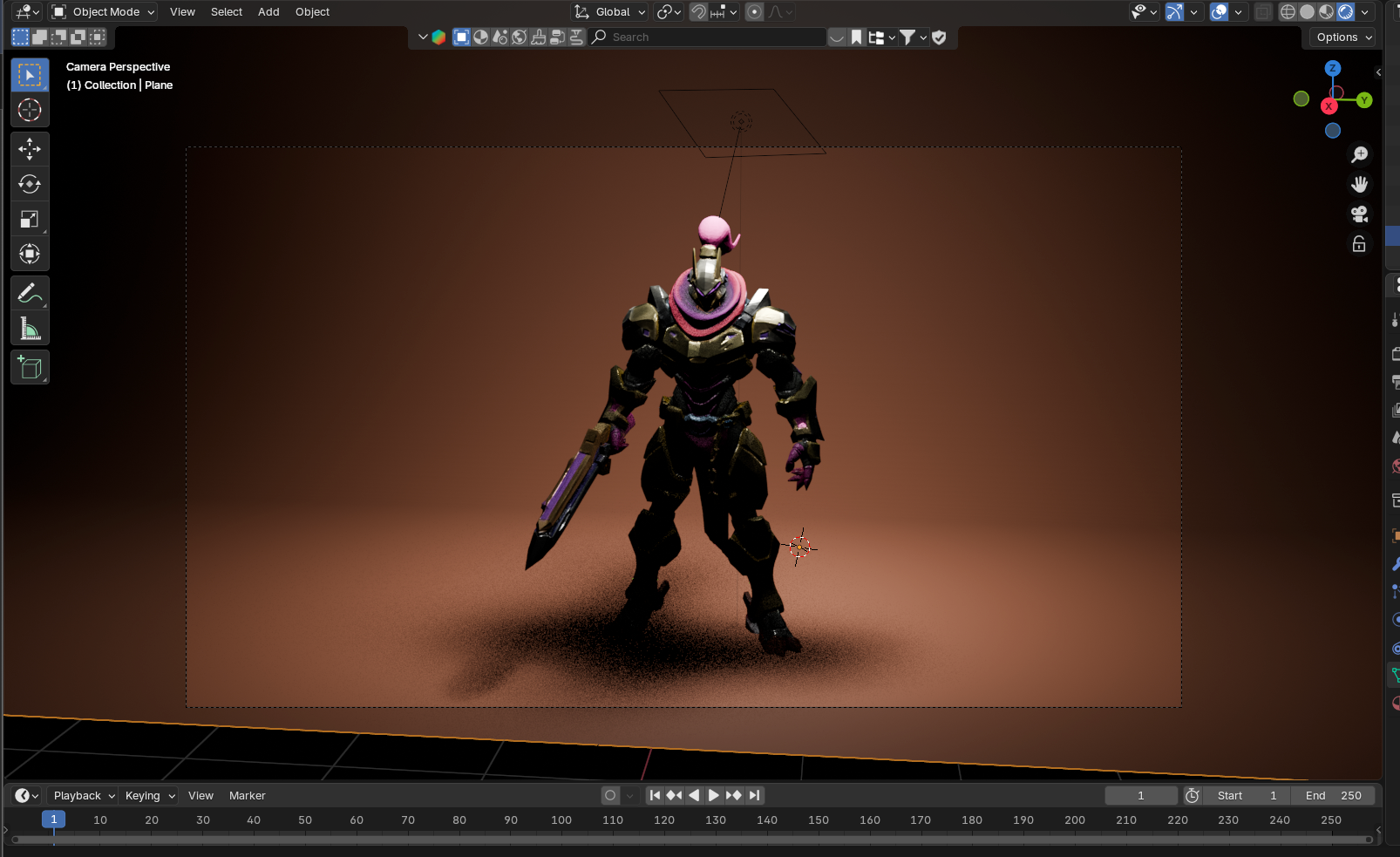
После того как вы настроили базовое освещение, доработайте его, чтобы улучшить специфические качества материала в вашей AI 3D-модели.
Улучшение материала
Различные материалы требуют разных подходов к освещению:
Качество теней
Тени закрепляют вашу модель и добавляют реализма:
Мягкие тени: создают профессиональные, плавные переходы (увеличьте размер источника света)
Жесткие тени: добавляют драматизма и контраста (уменьшите размер источника света)
Контактные тени: убедитесь, что ваша модель не кажется парящей (добавьте плоскость земли)
6. Магия постобработки: простые улучшения
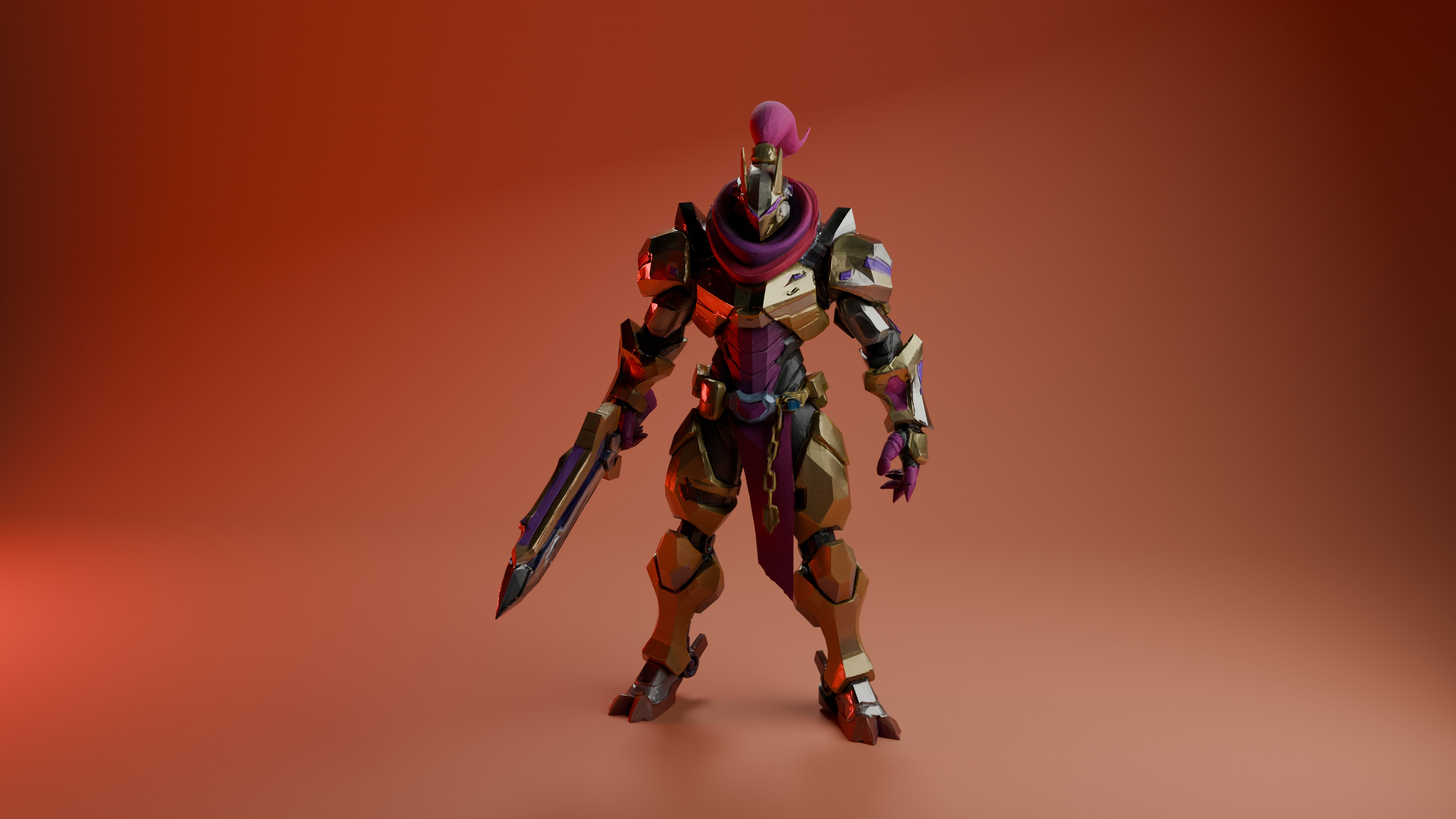
Даже базовая постобработка может значительно улучшить скриншоты ваших 3D-моделей:
- Корректировка контраста: слегка увеличьте контраст, чтобы детали выделялись.
- Цветокоррекция: добавьте тонкие цветовые оттенки к теням/бликам для создания настроения.
- Виньетка: слегка затемните края, чтобы сфокусировать внимание на вашей модели.
- Тонкое размытие: примените минимальное размытие фона для создания глубины.
Бесплатные инструменты, такие как GIMP, Photopea или даже Canva, могут справиться с этими настройками.
Профессиональный совет: сохраняйте как исходный рендер, так и отредактированную версию. Исходный файл дает вам гибкость для будущих правок, в то время как улучшенная версия готова к немедленной публикации.
7. Инструменты торговли: программное обеспечение для потрясающей презентации
Вам не нужно дорогое программное обеспечение, чтобы продемонстрировать свои AI 3D-модели. Вот отличные варианты для любого уровня навыков:
Удобные для начинающих программы просмотра
- Sketchfab: загружайте модели напрямую, настраивайте освещение и фон в браузере.
- Windows 3D Viewer: простой встроенный инструмент для быстрых скриншотов.
- Tripo Studio: встроенные возможности рендеринга с предустановленными окружениями.
Промежуточные варианты
- Blender: бесплатный, мощный, с обширными элементами управления освещением и камерой.
- Paint 3D: приложение для Windows с простыми настройками окружения.
- Nomad Sculpt: отличный мобильный вариант для пользователей iPad/планшетов.
Заключение: От хорошего к великому
Разница между любительским рендером и профессиональной демонстрацией заключается не только в качестве модели, но и в презентации. Благодаря мощной технологии генерации AI 3D-моделей Tripo AI, создающей высококачественные базовые модели, эти методы освещения и композиции поднимут вашу работу на новую высоту.
Помните эти ключевые принципы:
Освещение формирует восприятие материалов и формы.
Ракурсы камеры создают настроение и выделяют особенности.
Фоны обеспечивают контекст и фокус.
Постобработка добавляет последние штрихи.
Применяя эти семь методов, ваши AI 3D-модели будут выделяться в портфолио, социальных сетях и презентациях — демонстрируя как возможности Tripo AI, так и ваше творческое видение.
Готовы применить эти советы на практике? Попробуйте Tripo Studio сегодня и создайте потрясающие 3D-модели, достойные демонстрации!
Часто задаваемые вопросы
В: Нужно ли мне быть экспертом в Blender, чтобы мои AI 3D-модели выглядели хорошо?
- О: Совсем нет! Хотя Blender предлагает расширенные возможности, даже его базовые элементы управления освещением и камерой доступны для новичков. Кроме того, Sketchfab и Tripo Studio предоставляют удобные среды с предустановленными параметрами освещения.
В: Какое разрешение мне следует использовать для скриншотов?
- О: Стремитесь к разрешению не менее 1920×1080 пикселей (HD) для четких, готовых к публикации изображений. Для портфолио или печати рассмотрите более высокие разрешения, такие как 3840×2160 (4K).
В: Могу ли я использовать HDRI в более простых просмотрщиках, таких как Sketchfab?
- О: Да! Sketchfab поддерживает карты окружения, позволяя вам загружать HDRI для профессионально выглядящих предварительных просмотров без сложной настройки.
В: Как мне сделать металлические или стеклянные материалы реалистичными?
- О: Эти отражающие материалы сильно зависят от своего окружения. Использование карты окружения HDRI дает им что-то для отражения, мгновенно улучшая реализм без ручной расстановки источников света.
