Tripo DCC Bridge para Maya: Instalação e Início Rápido
O Tripo3D Maya Bridge é um plugin leve que conecta o Maya diretamente à página inicial do Tripo Studio.
Com esta bridge, você pode enviar modelos gerados do navegador diretamente para o Maya em tempo real — sem downloads ou importações manuais. Ele foi projetado para simplificar os fluxos de trabalho para artistas e designers, permitindo que você se concentre na modelagem e montagem de cena em vez do gerenciamento de arquivos.
Requisitos
- SO: Windows
- Maya:
- 2022 ou mais recente (requer PyMEL para Python 3)
- Maya 2023+ é recomendado
- Navegador:
- Suporta Google Chrome 116+, Edge 116+, Opera 102+
- Outros navegadores não são suportados
- Configurações de Importação Padrão:
- Pivô: Centro Inferior
- Resolução da Textura: Máxima Atual
- Atribuição Automática de Material: Ativada
- Posicionamento Automático de Cena: Ativado
Instalação Passo a Passo
Passo 1:
- Acesse o Tripo Studio e baixe o pacote Tripo3D Maya Bridge.
- Extraia o arquivo ZIP.
Passo 2:
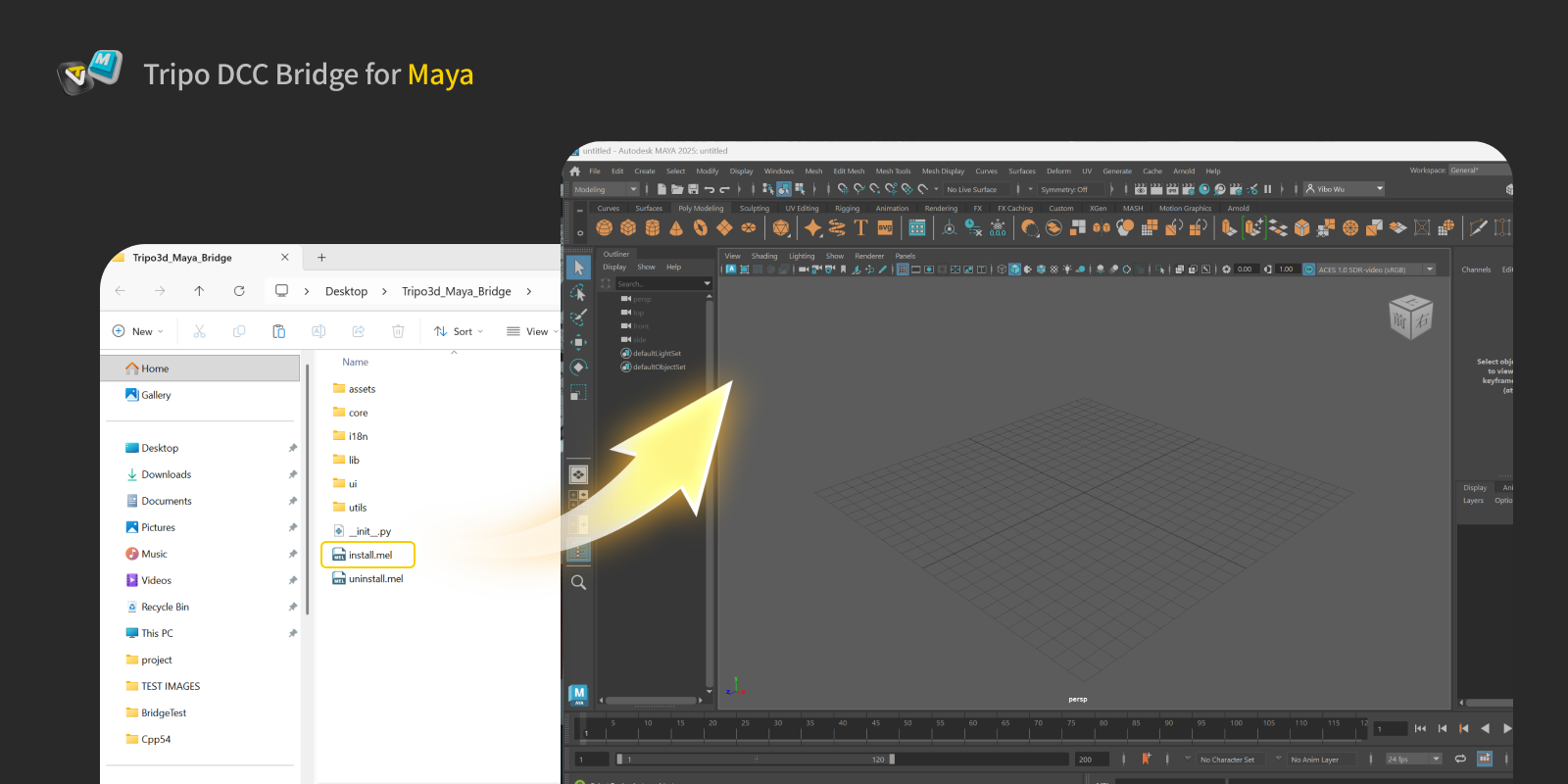
- Arraste o arquivo
install.meldiretamente para a viewport do Maya. O plugin será instalado automaticamente.
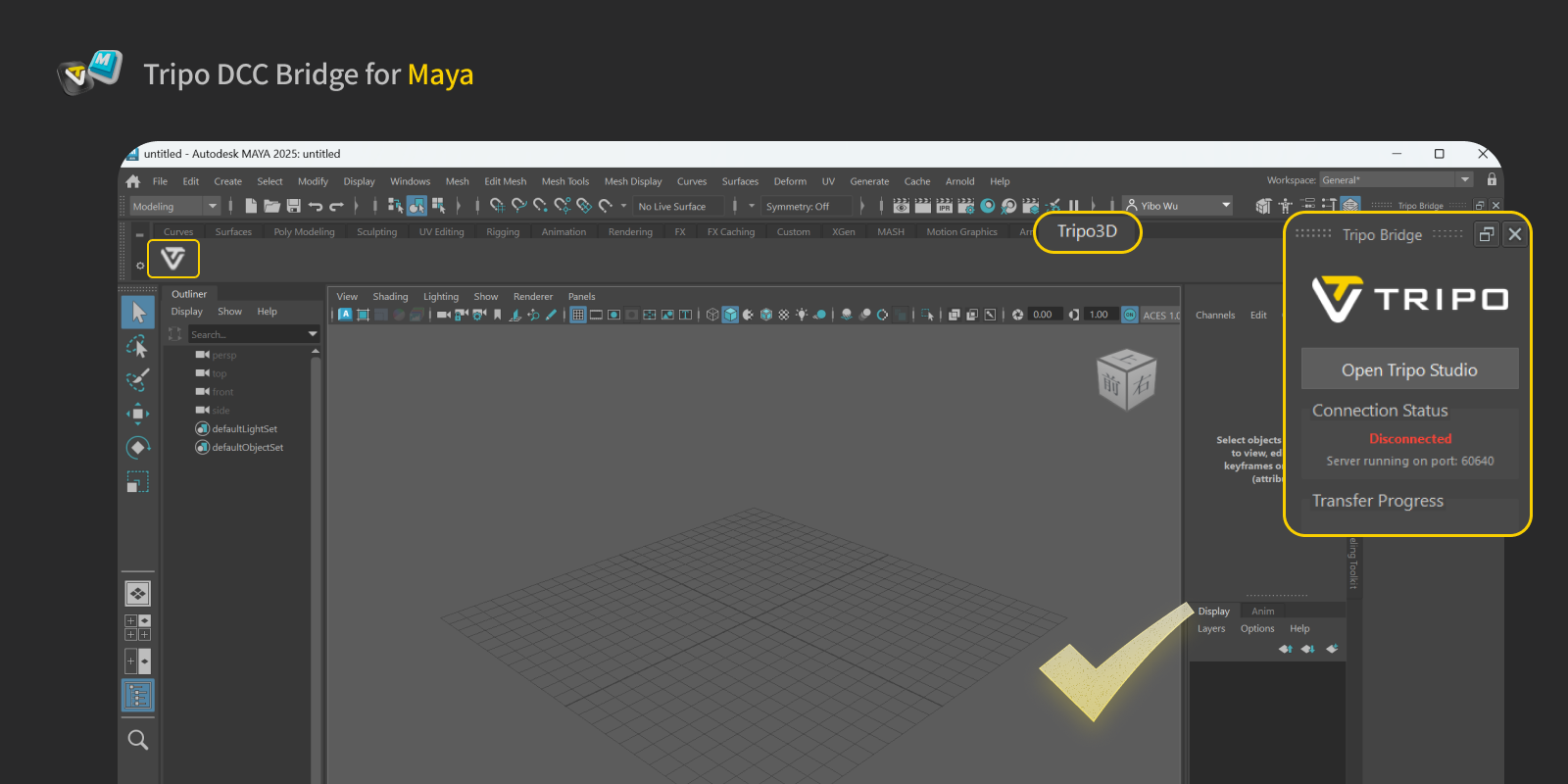
- O plugin pode ser encontrado na Maya Shelf após a instalação.
Passo 3:
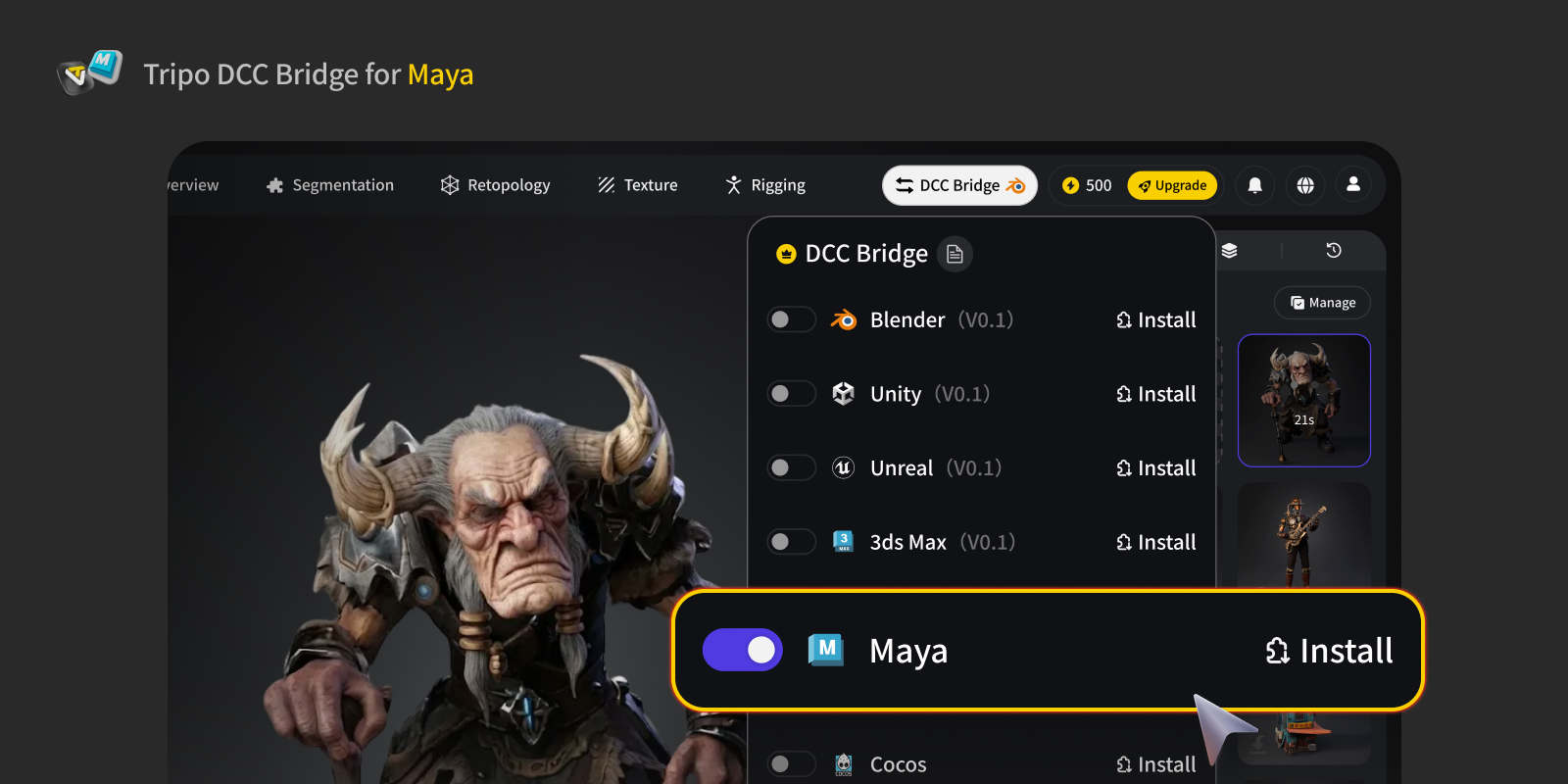
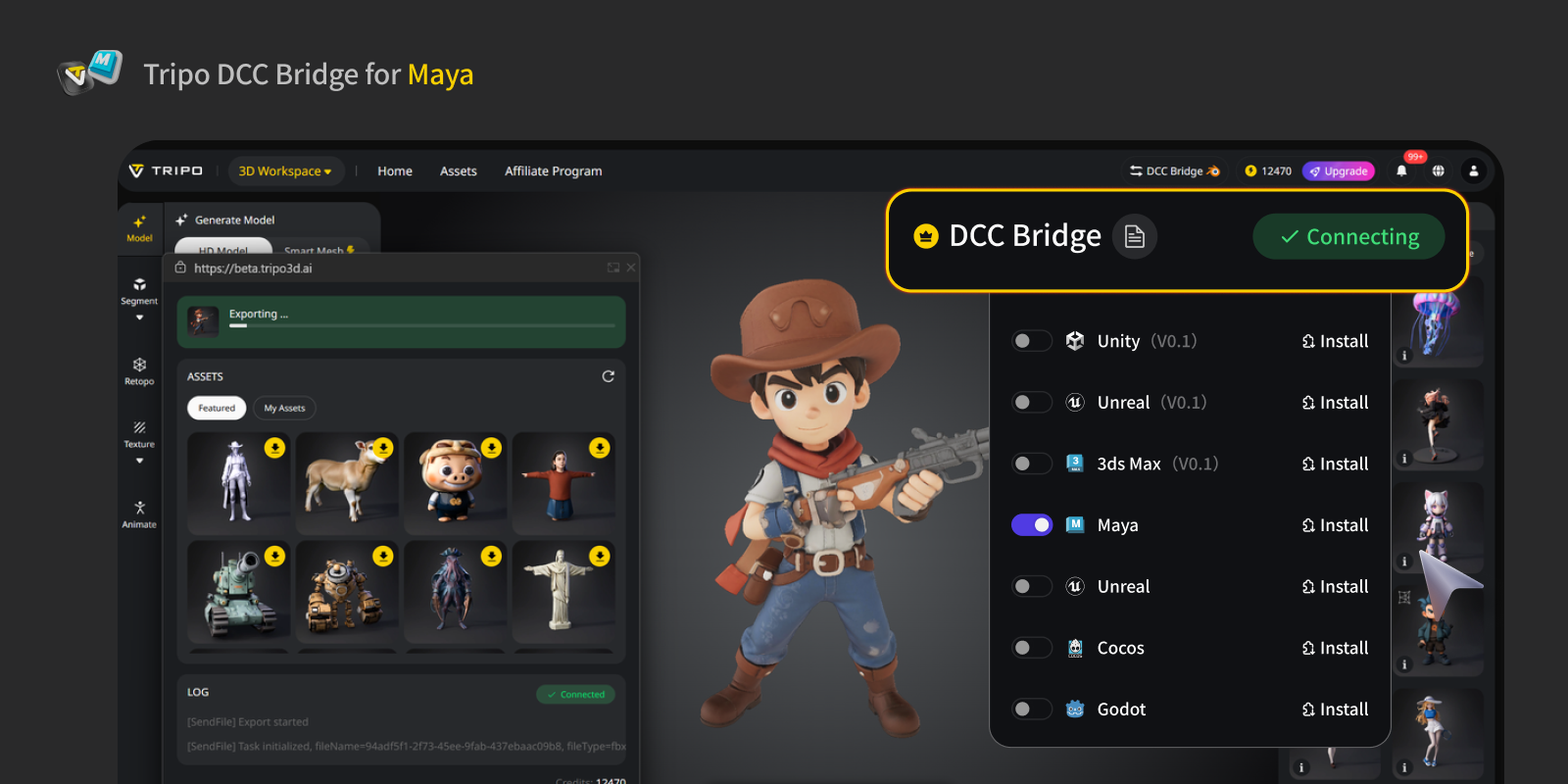
- Abra o site do Tripo Studio, clique no botão DCC Bridge e ative o plugin do Maya.
- Confirme se a conexão foi configurada corretamente.
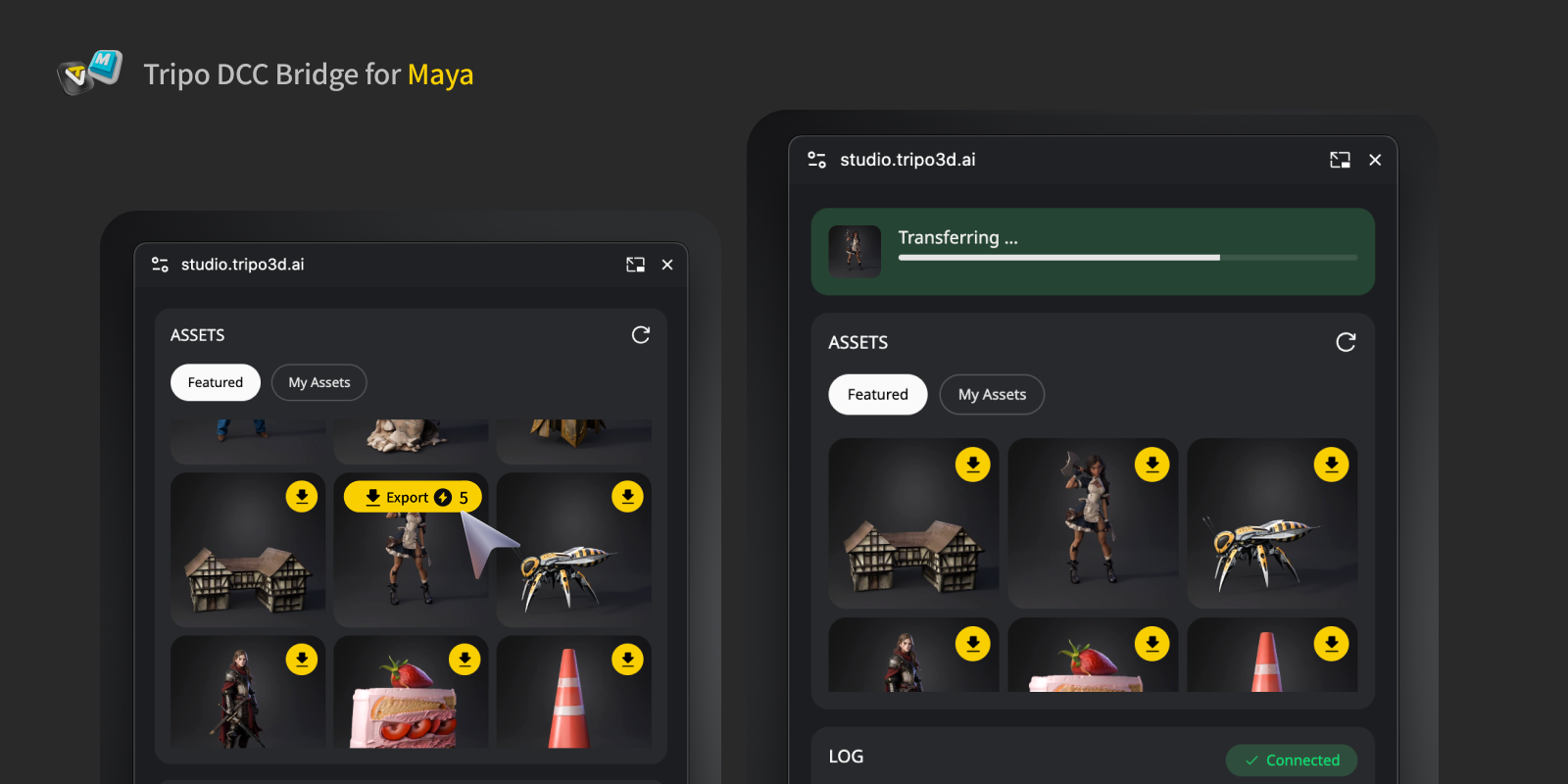
- Pressione o botão Exportar na mini janela.
- Se você deseja exportar uma animação, selecione a(s) animação(ões) que deseja exportar no painel de exportação e, em seguida, clique em Enviar para o DCC especificado.
- Devido à forma como as animações são tratadas no Maya, é recomendável exportar apenas uma animação por modelo.
Passo 4:
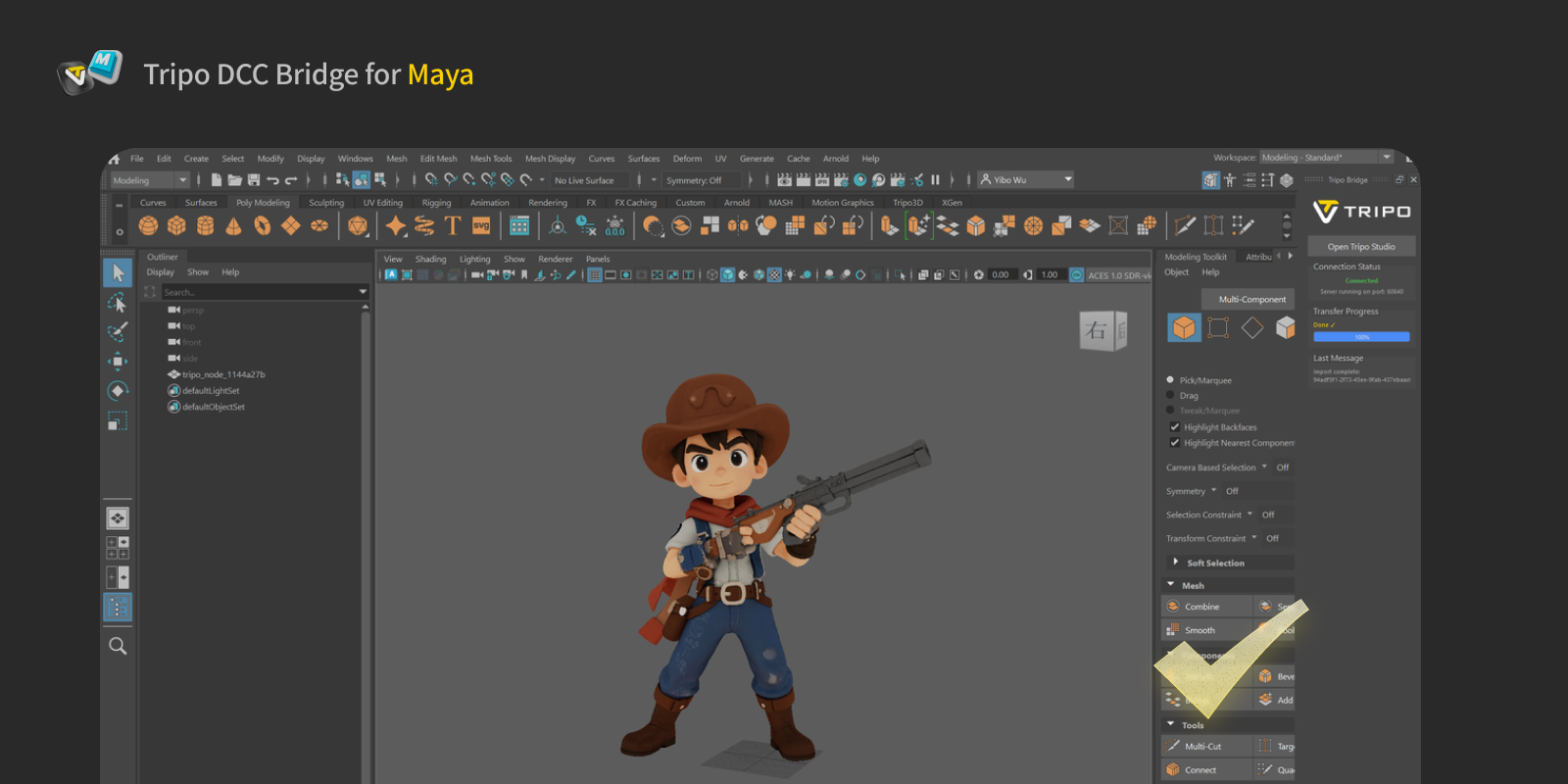
Agora você pode visualizar o modelo enviado do site no Maya.
Perguntas frequentes
P: Posso transmitir dados para várias instâncias do Maya simultaneamente?
R: Não. A conexão reconhece apenas a primeira instância do Maya iniciada. Se você encontrar um erro como “A porta xxx já está em uso”, certifique-se de que apenas uma instância do Maya esteja em execução e, em seguida, reinicie o aplicativo.
P: Como desinstalo o plugin do Maya?
R: Para desinstalar o Tripo3D Maya Bridge, basta arrastar o arquivo uninstall.mel para a viewport do Maya. O plugin será removido automaticamente.
P: O que devo fazer se não conseguir encontrar o plugin depois de importá-lo?
R: Certifique-se de que o Maya tenha o módulo Python 3 instalado e que você esteja usando uma versão compatível do Maya. Tente desinstalar o plugin, reiniciar o Maya e, em seguida, reinstalar a versão mais recente do plugin.
P: O que devo fazer se o modelo ficar extremamente grande após importá-lo para o Maya?
R: Vá para Window → Settings/Preferences. Nas configurações, defina Working Units como Linear: Meter.
Saiba Mais Sobre o DCC Bridge
<TabList list={ { title: '', list: [ { title: "Tripo DCC Bridge para Unreal Engine: Instalação e Início Rápido", description: "Aprenda a instalar e usar o Tripo3D Unreal Engine Bridge para enviar modelos diretamente do Tripo Studio para o Unreal Engine. Siga este guia de configuração rápida para um fluxo de trabalho UE mais rápido.", cover: 'https://tripo-cdn.holymolly.ai/blog/a/1/a1ecda74-6f41-43ce-8884-aacbfe64f061.png', url: '/tripo-dcc-bridge-for-ue', users: [ { userName: 'Tripo Team', avatar: 'https://tripo-cdn.holymolly.ai/blog/users/avatar-tripo.jpeg', }, ], createdAt: '2026/03/05', tags: 'DCC Bridge', }, { title: "Tripo DCC Bridge para 3ds Max: Instalação e Início Rápido", description: "Aprenda a instalar e usar o Tripo3D 3ds Max Bridge para enviar modelos diretamente do Tripo Studio para o 3ds Max. Siga este guia de configuração rápida para um fluxo de trabalho 3D mais rápido.", cover: 'https://tripo-cdn.holymolly.ai/blog/a/d/ad510c73-b996-45e4-9a6d-90593063deb2.png', url: '/tripo-dcc-bridge-for-3ds-max', users: [ { userName: 'Tripo Team', avatar: 'https://tripo-cdn.holymolly.ai/blog/users/avatar-tripo.jpeg', }, ], createdAt: '2026/03/05', tags: 'DCC Bridge', }, { title: "Tripo DCC Bridge para Unity: Instalação e Início Rápido", description: "O Tripo3D Unity Bridge é um plugin leve do Unity que conecta o Tripo Studio ao seu editor Unity, permitindo que você envie modelos do navegador diretamente para o seu projeto com um clique — sem downloads ou importações manuais.", cover: 'https://tripo-cdn.holymolly.ai/blog/1/4/14dbfedf-58c8-4b12-aca9-270c27894ee0.png', url: '/tripo-dcc-bridge-for-unity', users: [ { userName: 'Tripo Team', avatar: 'https://tripo-cdn.holymolly.ai/blog/users/avatar-tripo.jpeg', }, ], createdAt: '2026/03/05', tags: 'DCC Bridge', }, ], }, } />
