Como Usar Modelos 3D no Clip Studio Paint: Fluxo de Trabalho Profissional
Integrar modelos 3D ao Clip Studio Paint (CSP) transformou a minha forma de trabalhar com ilustração, concept art e quadrinhos. Seja importando assets prontos ou gerando modelos personalizados com ferramentas de IA como o Tripo, o processo ficou mais rápido e flexível do que nunca. Este artigo reúne o meu fluxo de trabalho prático com 3D no CSP, cobrindo desde a configuração e organização de arquivos até posicionamento, renderização e solução de problemas. Se você é artista, designer ou simplesmente quer otimizar seu pipeline 2D/3D, este guia vai ajudá-lo a evitar erros comuns e trabalhar com mais eficiência.
Principais pontos:
- Os recursos 3D do CSP economizam tempo e melhoram a precisão em cenas complexas.
- Ferramentas com IA como o Tripo aceleram a criação de modelos personalizados.
- Organizar os assets 3D é fundamental para um fluxo de trabalho tranquilo.
- Fique atento à compatibilidade de formatos de arquivo e às configurações de exportação.
- Integrar referências 3D com arte 2D exige atenção cuidadosa à iluminação e ao posicionamento.
- Solucionar problemas e otimizar o projeto evita lentidão e erros de importação.
Primeiros Passos com Modelos 3D no Clip Studio Paint
Visão Geral do Suporte a Modelos 3D
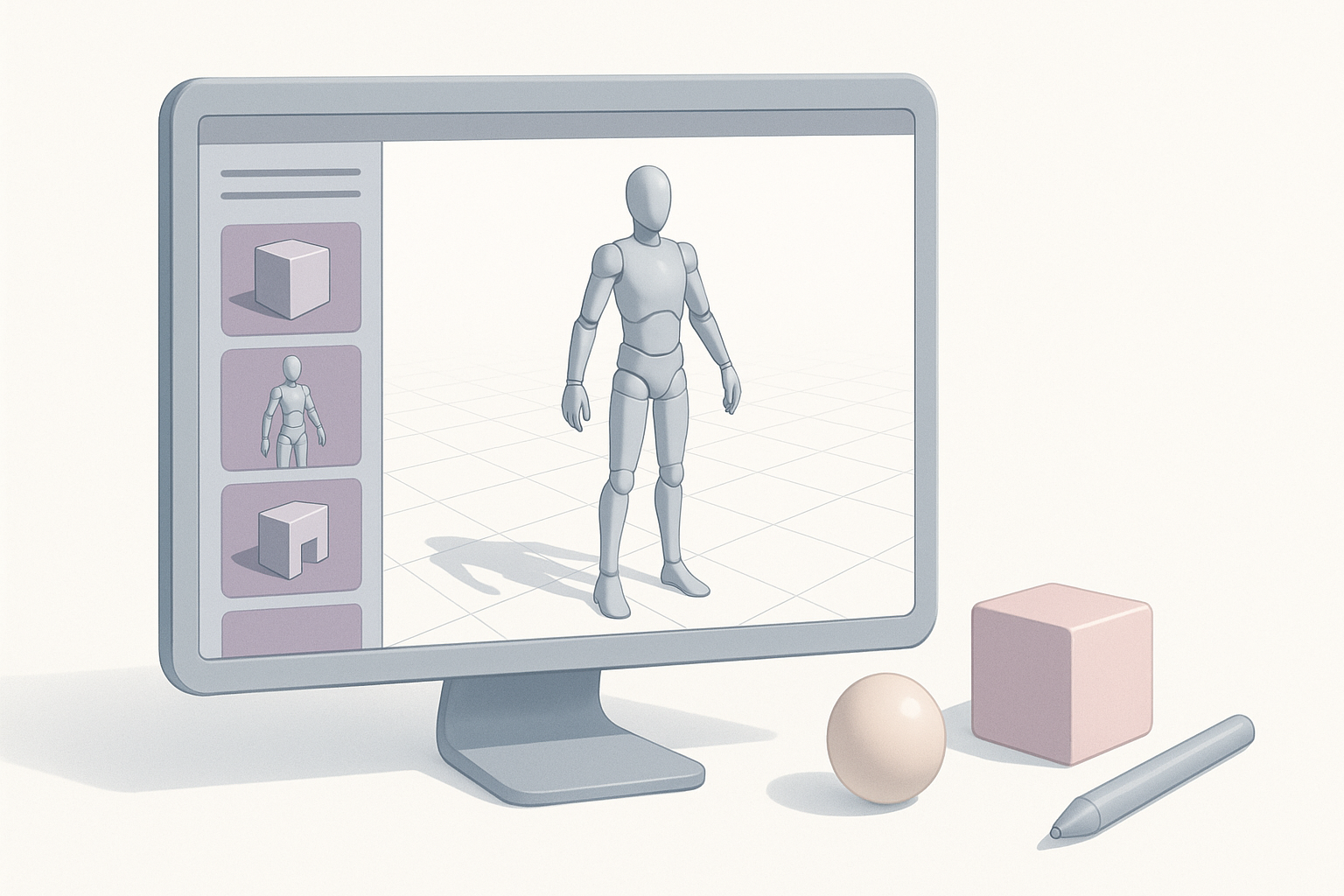
O Clip Studio Paint suporta objetos 3D, personagens e cenários, facilitando o uso do 3D como referência de desenho ou para integração direta. No meu fluxo de trabalho, uso modelos 3D para obter perspectiva precisa, anatomia correta e ambientes complexos — especialmente quando velocidade ou consistência são prioridade. O CSP permite manipulações básicas (posicionamento, escala, controle de câmera) e ajustes limitados de materiais, sendo acessível tanto para iniciantes quanto para artistas experientes.
Requisitos de Sistema e Configuração
Para rodar o 3D sem problemas no CSP, é necessário uma GPU razoável e RAM suficiente (mínimo de 8 GB; 16 GB ou mais é recomendado). Antes de começar, eu sempre:
- Atualizo o CSP para a versão mais recente.
- Verifico os drivers da placa de vídeo.
- Ativo a aceleração de hardware nas preferências do CSP.
Lista de verificação:
- CSP atualizado para a versão mais recente
- Drivers da GPU atualizados
- Aceleração de hardware ativada
- RAM suficiente disponível
Importando e Gerenciando Assets 3D
Formatos de Arquivo 3D Suportados
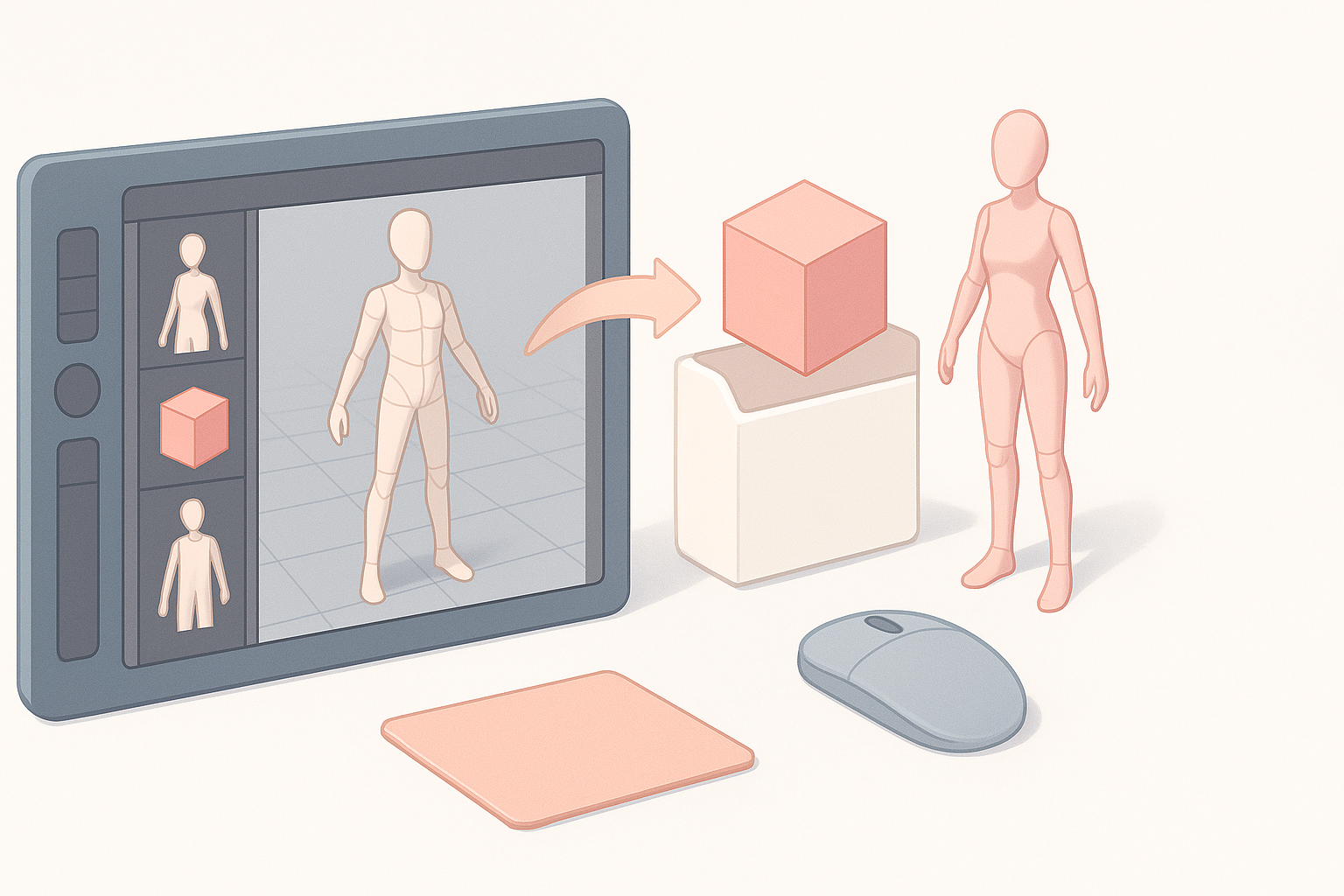
O CSP suporta nativamente alguns formatos 3D: .obj, .fbx e o seu próprio .cs3o. Na minha experiência, o .fbx oferece a melhor compatibilidade para modelos com rigging ou animação, enquanto o .obj funciona bem para props estáticos. Sempre verifico a escala e a orientação do modelo antes de importar — eixos desalinhados são um problema bastante comum.
Passos para importação:
- Acesse a paleta de Materiais.
- Arraste e solte o arquivo 3D na tela ou na biblioteca de Materiais.
- Ajuste a escala e a orientação conforme necessário.
Organizando e Acessando Materiais 3D
Manter os assets 3D organizados é essencial. Categorizo os modelos na paleta de Materiais do CSP por tipo (personagens, props, ambientes) e uso convenções de nomenclatura claras. Para bibliotecas grandes, recomendo pastas personalizadas e tags. Isso facilita arrastar assets para qualquer projeto sem precisar ficar procurando arquivos.
Dicas:
- Use nomes descritivos para arquivos e pastas.
- Armazene os modelos mais usados na seção "Favoritos".
- Faça backup da sua biblioteca de Materiais regularmente.
Criando Modelos 3D Personalizados para o Clip Studio Paint
Usando Ferramentas de Criação 3D com IA
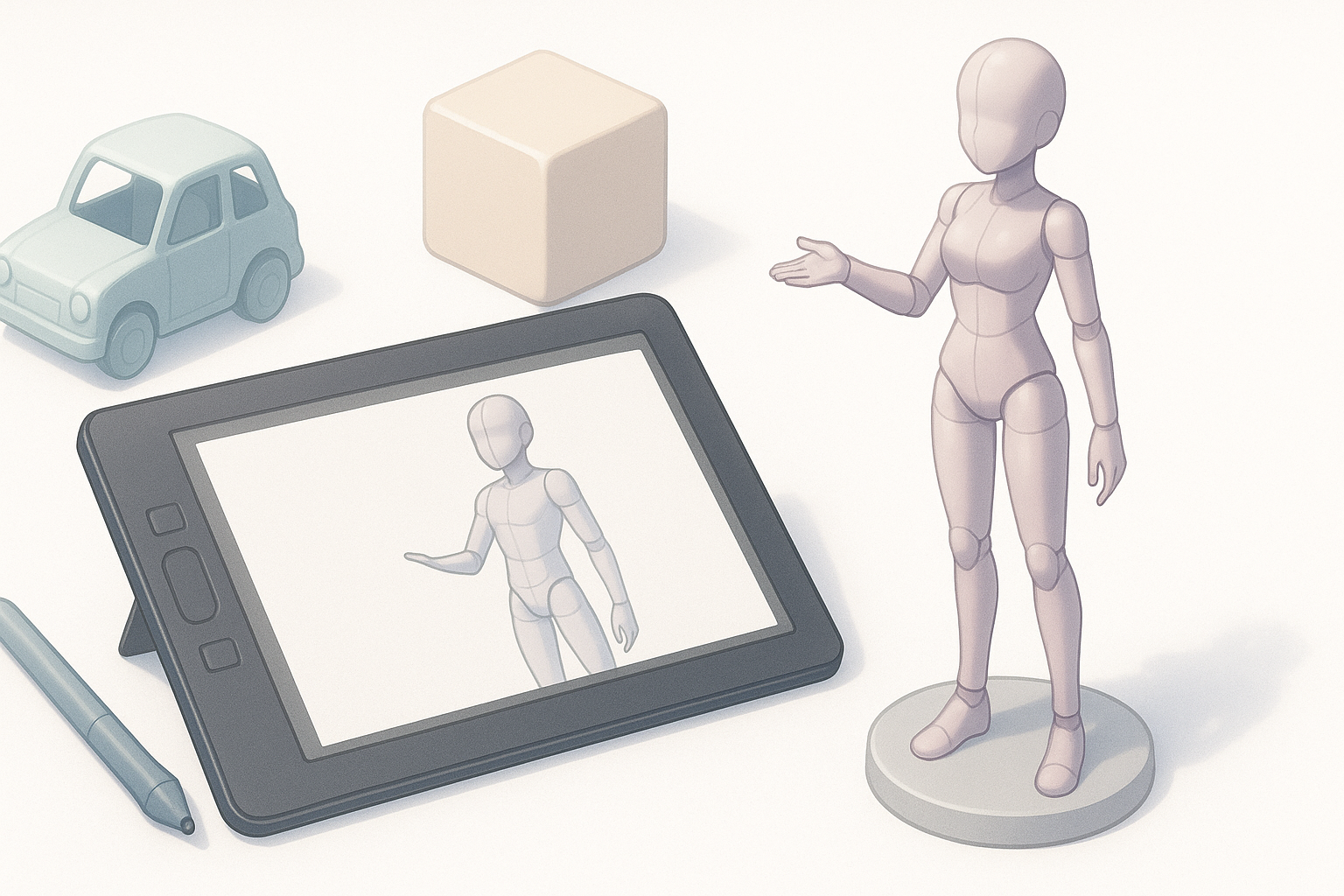
Quando preciso de um prop ou figura personalizada rapidamente, recorro a plataformas com IA como o Tripo. O processo é simples: descrevo o objeto, faço upload de uma imagem de referência ou esboço, e deixo a ferramenta gerar um modelo pronto para produção. Isso elimina a curva de aprendizado íngreme da modelagem 3D tradicional, permitindo que eu me concentre na direção de arte.
Fluxo de trabalho:
- Insira o prompt (texto, imagem ou esboço) no Tripo.
- Revise e ajuste o modelo gerado.
- Baixe no formato
.objou.fbxpara importar no CSP.
Boas Práticas para Exportar Modelos
Antes de exportar, sempre verifico:
- Se a escala do modelo corresponde às unidades do CSP.
- Se a geometria está limpa (sem vértices soltos ou faces ocultas).
- Se as texturas estão incluídas e mapeadas corretamente.
Exportar como .fbx geralmente preserva mais dados (como rigging), mas para props estáticos, o .obj é mais simples. Evito contagens de polígonos muito altas — o CSP pode ficar lento com meshes complexas.
Lista de verificação para exportação:
- Escala e orientação corretas
- Geometria limpa
- Texturas incluídas
- Contagem de polígonos razoável
Trabalhando com Modelos 3D no Seu Fluxo de Arte
Posicionamento, Iluminação e Controles de Câmera
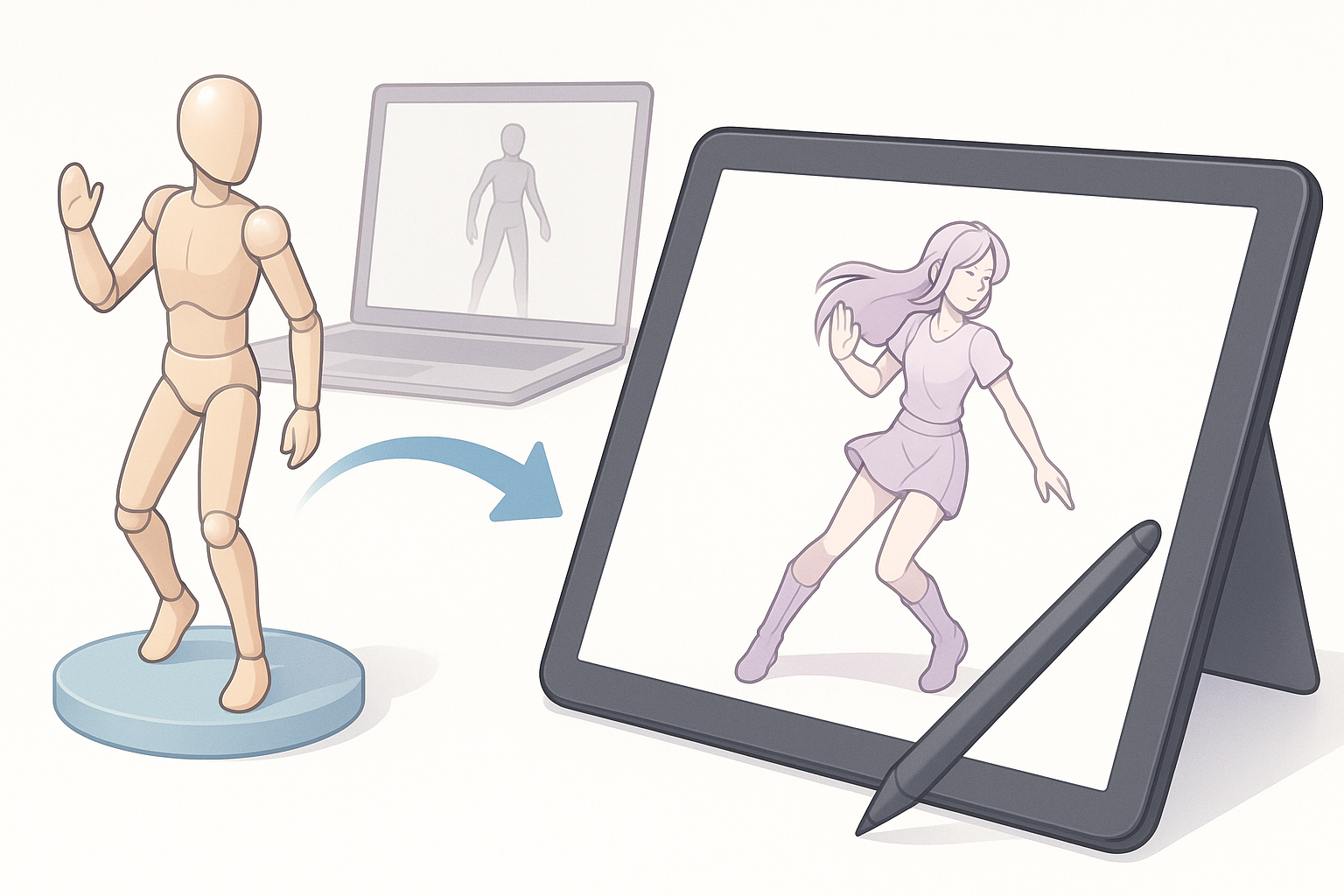
Os controles de pose do CSP são intuitivos para ajustes rápidos. Para poses personalizadas, uso o manipulador 3D ou importo modelos com rigs integrados. A iluminação pode ser ajustada no Object Launcher; normalmente defino uma luz principal forte para combinar com a cena 2D. Os controles de câmera me permitem experimentar perspectivas antes de definir a composição.
Passos:
- Selecione a camada 3D > Object Launcher.
- Ajuste a pose, escala e rotação.
- Defina a direção e intensidade da iluminação.
- Mova a câmera para encontrar o melhor ângulo.
Integrando 3D com Ilustração 2D
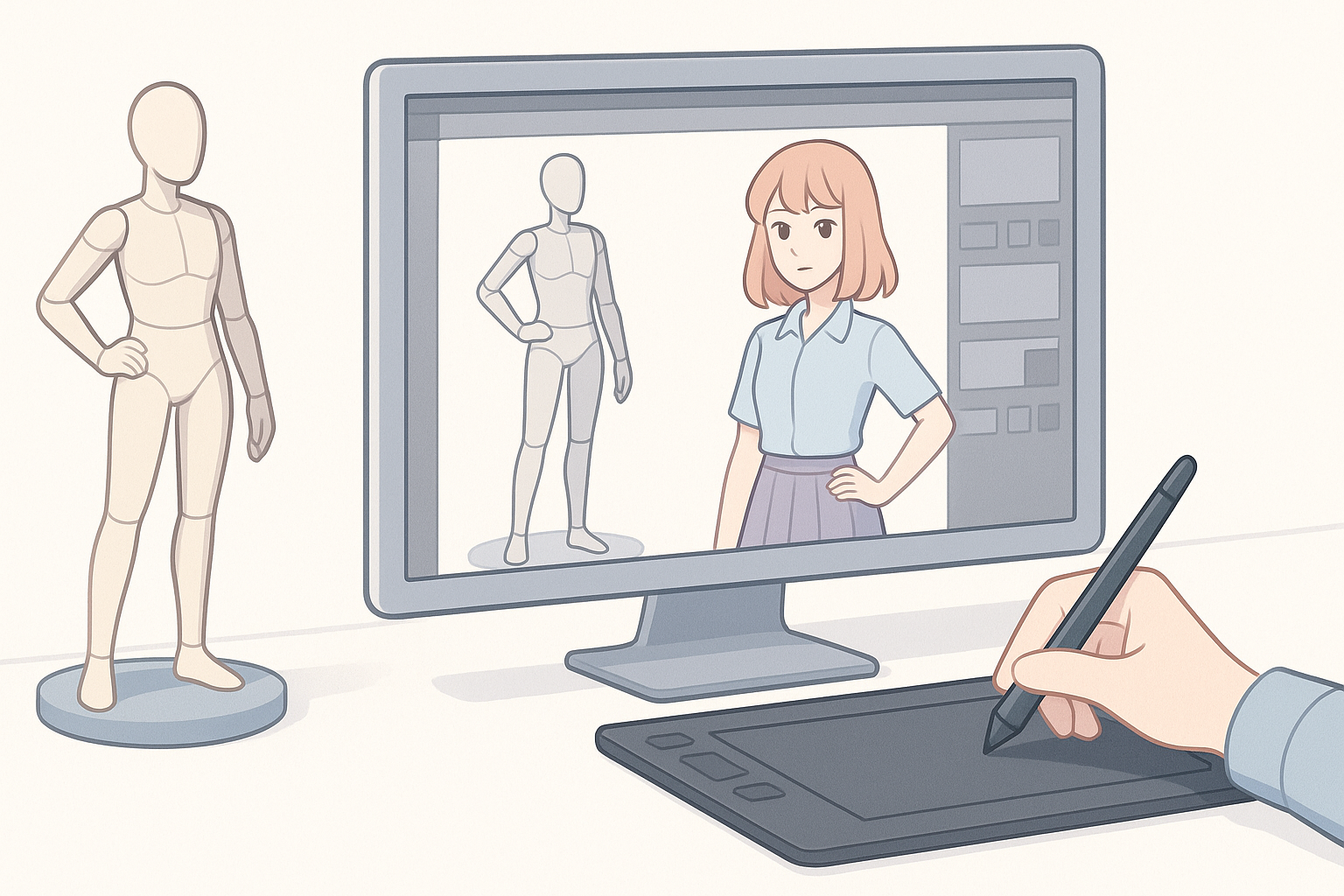
Trato os modelos 3D como bases — traço ou pinto sobre eles para criar o linework final. Para misturar o 3D com o 2D, costumo reduzir a opacidade, usar máscaras de camada ou aplicar filtros. Para cenários, às vezes mantenho a renderização 3D e pinto os detalhes por cima.
Dicas de integração:
- Use o 3D para os rascunhos e refine à mão depois.
- Combine iluminação e perspectiva para uma mistura perfeita.
- Não dependa demais do 3D — preserve o seu estilo.
Dicas, Truques e Erros Comuns
O Que Aprendi em Projetos Reais
- Comece com modelos simples; adicione detalhes depois, se necessário.
- Salve versões incrementais — o CSP pode travar em cenas 3D pesadas.
- Teste a importação dos modelos antes dos prazos do projeto para evitar surpresas.
Solução de Problemas e Otimização
Se os modelos importarem em branco ou distorcidos, verifico:
- Compatibilidade do formato de arquivo.
- Caminhos das texturas (relativos vs. absolutos).
- Escala do modelo (muito pequeno = invisível).
Para otimizar o desempenho:
- Reduza a contagem de polígonos.
- Oculte camadas 3D que não estão sendo usadas.
- Remova materiais não utilizados da biblioteca.
Erros comuns:
- Importar tipos de arquivo não suportados.
- Esquecer de incorporar as texturas.
- Sobrecarregar cenas com assets de alta contagem de polígonos.
Comparando Métodos de Criação de Modelos 3D
Ferramentas de IA vs. Modelagem Tradicional
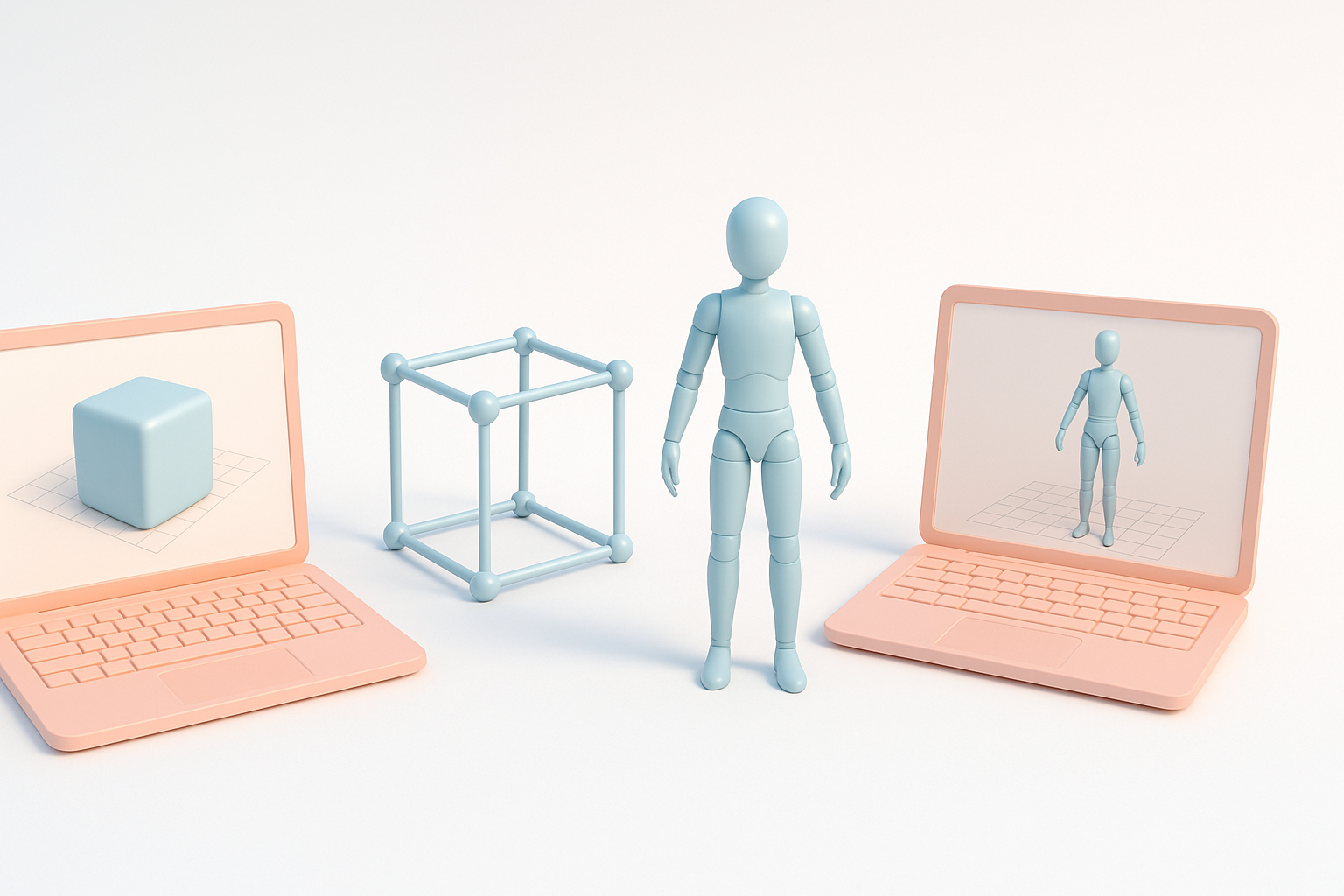
Na minha experiência, ferramentas de IA como o Tripo são imbatíveis em velocidade e prototipagem. Para assets únicos ou com alto nível de detalhe, a modelagem tradicional (Blender, Maya, etc.) ainda tem seu lugar, mas a curva de aprendizado é íngreme. Modelos gerados por IA são ideais para referência, cenários rápidos ou props.
Vantagens das ferramentas de IA:
- Entrega rápida
- Conhecimento técnico mínimo necessário
- Ótimas para iteração
Vantagens da modelagem tradicional:
- Controle criativo total
- Detalhamento avançado e rigging
- Padrão da indústria para assets complexos
Escolhendo o Fluxo de Trabalho Certo para Suas Necessidades
Escolho meu fluxo de trabalho com base nas necessidades do projeto:
- Para conceitos rápidos ou referências: modelos gerados por IA.
- Para assets de produção final: modelagem tradicional ou uma abordagem híbrida.
- Para ilustração: 3D como base, 2D para a arte final.
Lista de verificação para decisão:
- Velocidade ou detalhe é mais importante?
- Preciso de animação ou rigging?
- O modelo ficará visível na arte final?
Combinando os recursos 3D do Clip Studio Paint com ferramentas modernas de IA, percebi que até as cenas mais complexas se tornam gerenciáveis — e divertidas. Com um pouco de organização e as configurações de exportação certas, qualquer pessoa pode integrar o 3D ao seu fluxo de trabalho no CSP de forma eficiente.
