Do Prompt ao Jogável: Um Guia Completo para Personagens 3D de IA no Unreal Engine
A maioria dos geradores de modelos 3D de IA cria personagens que quebram no momento em que são importados para o Unreal Engine. Erros de geometria não-manifold, topologia inutilizável, contagens de polígonos que derrubariam um supercomputador — se você já tentou, conhece a dor.
Este guia mostra exatamente como transformar um prompt de texto em um personagem 3D pronto para o Unreal Engine, incluindo todas as etapas de limpeza e rigging que o fazem funcionar. Abordaremos o fluxo de trabalho profissional completo: geração com as configurações adequadas, correção de erros de malha no Blender, auto-rigging com AccuRIG e importação correta para o Unreal Engine 5.
Ao final, você saberá como criar personagens prontos para jogos em menos de 2 horas, em vez de dias — personagens que animam corretamente e não derrubarão sua taxa de quadros. Vamos começar.
O Grande Problema: Por Que Modelos Gerados por IA Quebram em Motores de Jogo
Sejamos brutalmente honestos sobre o que acontece quando você importa um modelo 3D de IA bruto para jogos no Unreal Engine. Aquele personagem lindo que você gerou? Provavelmente está cheio de problemas que o tornam tão "pronto para jogo" quanto um bule de chá de chocolate.
Topologia Ruim: O Assassino da Animação
Topologia é a estrutura subjacente do seu modelo 3D — pense nela como o esqueleto sob a pele. Uma boa topologia segue o fluxo muscular natural com loops de arestas limpos. Geradores de modelos 3D de IA, no entanto, geralmente produzem o que chamamos de "blob mesh" — uma bagunça caótica de triângulos que se deforma como plástico derretido quando você tenta animá-lo.
Aqui está o que você está enfrentando:
- Sopa de triângulos aleatória em vez de geometria organizada baseada em quads
- Sem loops de arestas ao redor das articulações para uma deformação adequada
- Polos e estrelas (vértices com 5+ arestas) em áreas críticas de animação
- Distribuição de polígonos densa e irregular que desperdiça recursos
Geometria Não-Manifold: O Destruidor Invisível
Este termo técnico descreve geometria que não pode existir no mundo real — e o Unreal Engine a odeia. Problemas comuns incluem:
Pesadelos de Desempenho: Quando 2 Milhões de Polígonos Encontram a Realidade
Aquele personagem detalhado da sua conversão de imagem para 3D? Provavelmente tem polígonos suficientes para derrubar um PS5. Modelos de IA rotineiramente geram malhas com:
- 500.000 a 2 milhões de polígonos para um único personagem
- Sem LODs (Level of Detail variations)
- Layouts UV não otimizados que desperdiçam espaço de textura
- Iluminação bakeada em texturas que conflitam com a iluminação dinâmica do Unreal
Um personagem pronto para jogo deve ter 15.000-30.000 polígonos para consoles de geração atual. Entendeu o problema?
Dica Profissional: Como Começar de Forma Mais Limpa com Tripo AI
Antes de mergulharmos na correção desses problemas, vamos falar de prevenção. Nem todos os geradores de modelos 3D de IA são criados iguais. Embora a maioria das plataformas priorize a velocidade sobre a qualidade, algumas se concentram em criar malhas mais limpas e prontas para produção desde o início.
Ao usar plataformas avançadas como Tripo AI, você pode aproveitar recursos projetados especificamente para o desenvolvimento de jogos:
Algoritmo Tripo 3.0: Construído para Uso no Mundo Real
A última geração de algoritmos de IA (como o Algoritmo 3.0 da Tripo, agora em beta público) aborda muitos problemas tradicionais:
Topologia inicial mais limpa com melhor fluxo de arestas
Erros não-manifold reduzidos através de lógica de geração aprimorada
Distribuição de polígonos otimizada que está mais próxima das especificações prontas para jogos
Geração em 10 segundos com refinamento opcional para saídas profissionais
Prompt Engineering Inteligente para Melhores Resultados
Em vez de digitar "cavaleiro de fantasia", tente esta abordagem:
"Personagem de jogo low poly, cavaleiro medieval, T-pose, topologia limpa,
proporções estilizadas, PBR ready, de frente, design simétrico"
Quanto mais específico for o seu prompt, melhor será o seu ponto de partida. Palavras-chave como "personagem de jogo", "topologia limpa" e "T-pose" sinalizam à IA para gerar com a animação em mente.
Configurações de Exportação Que Economizam Horas
Ao exportar de qualquer gerador de modelos 3D de IA:
- Escolha o formato FBX para máxima compatibilidade
- Habilite predefinições "Game Ready", se disponíveis
- Exporte em resolução média primeiro (você sempre pode adicionar detalhes depois)
- Mantenha as texturas separadas para uma configuração PBR mais fácil
Tutorial Passo a Passo: Criando Seu Personagem de IA Pronto para Jogo
Agora, a parte principal deste guia — mostraremos dois caminhos: o caminho inteligente usando o Tripo Studio e o método de limpeza tradicional para outros geradores de modelos 3D de IA.
O Caminho Inteligente: Usando o Tripo Studio (Recomendado)
Por que começar com problemas quando você pode evitá-los? O Tripo Studio oferece um fluxo de trabalho integrado que elimina a maior parte do trabalho de limpeza.
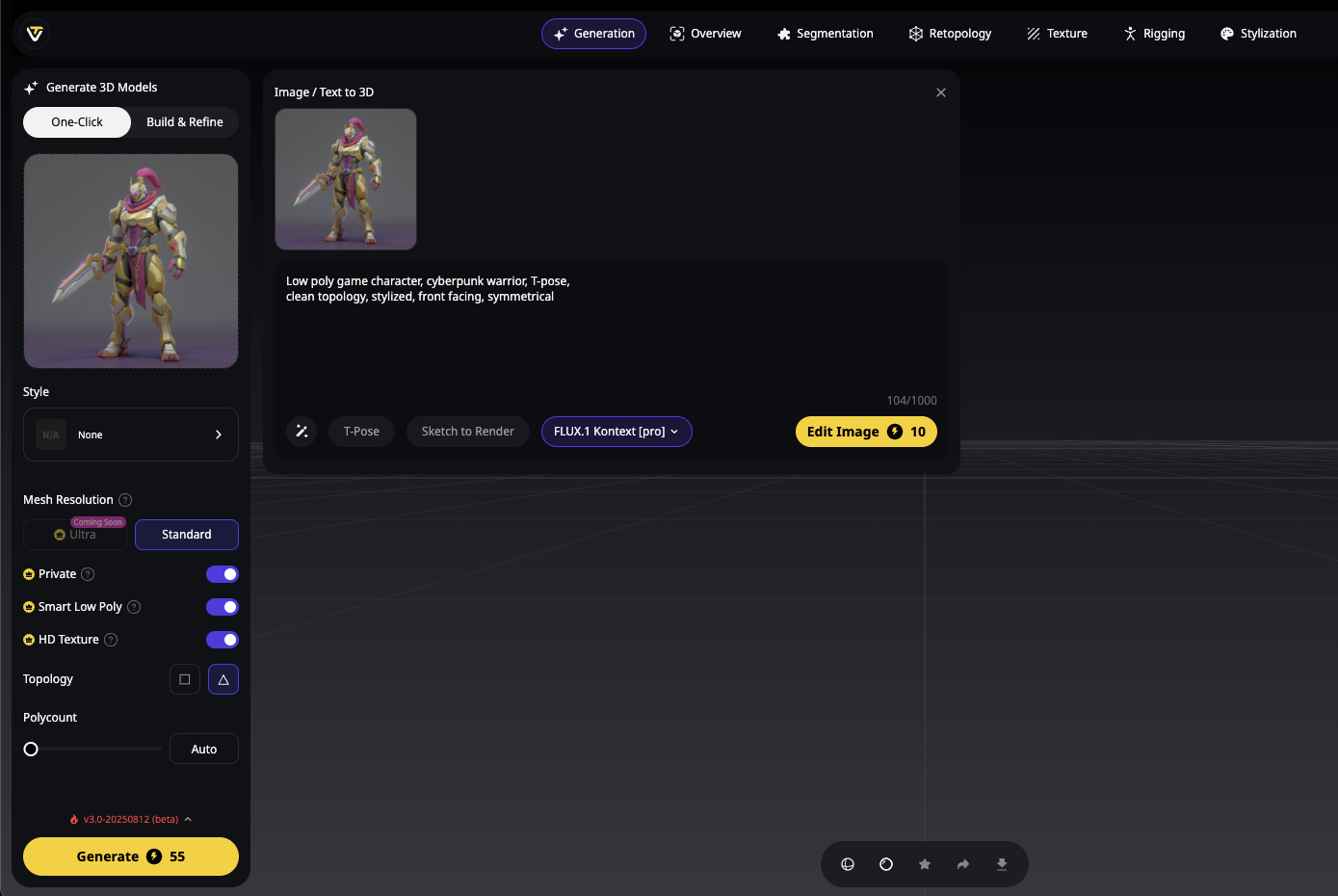
Etapa 1: Gere Seu Personagem no Tripo Studio
- Abra o Tripo Studio em studio.tripo3d.ai/home
- Clique em "Text to 3D" na área de trabalho
- Insira um prompt otimizado para jogos:
Personagem de jogo low poly, guerreiro cyberpunk, T-pose,
topologia limpa, estilizado, de frente, simétrico
- Clique em Gerar - O Algoritmo 3.0 cria seu modelo base em 10 segundos
Etapa 2: Otimize com Smart Low Poly
Este recurso é um divisor de águas para um modelo 3D de IA para jogos:
- Selecione seu modelo gerado na área de trabalho
- Clique em "Low Poly" na barra de ferramentas de edição
- Escolha seu alvo de polígonos:
- Mobile: 5.000-10.000 polígonos
- PC/Console: 15.000-30.000 polígonos
- High-end: 30.000-50.000 polígonos
- Aplicar - Tripo reduz inteligentemente os polígonos, preservando a forma e os detalhes
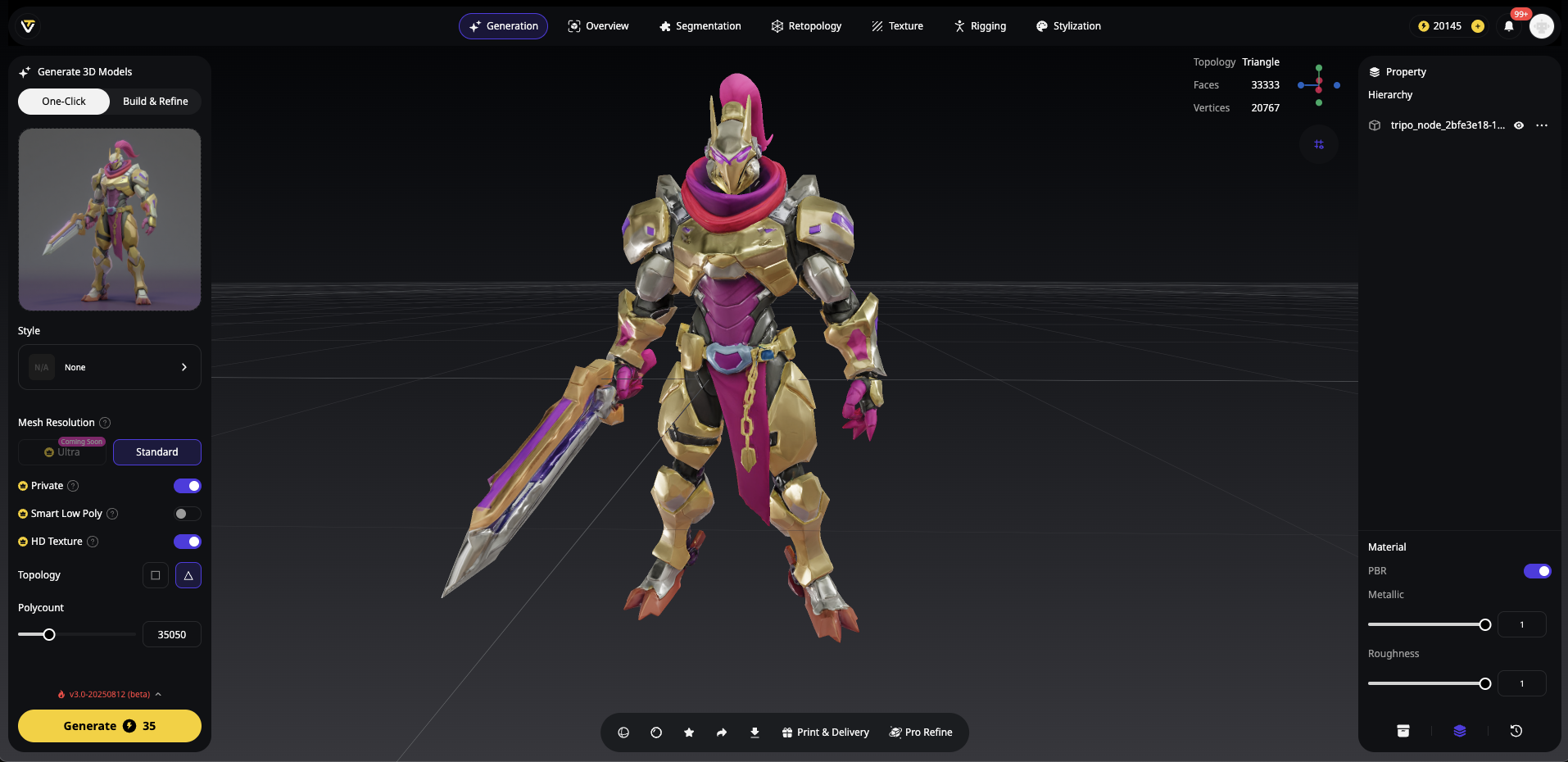
O recurso Smart Low Poly mantém:
- Loops de arestas limpos ao redor das articulações
- Fluxo de topologia adequado para animação
- Preservação de UV para texturização
Etapa 3: Edições Rápidas no Tripo Studio
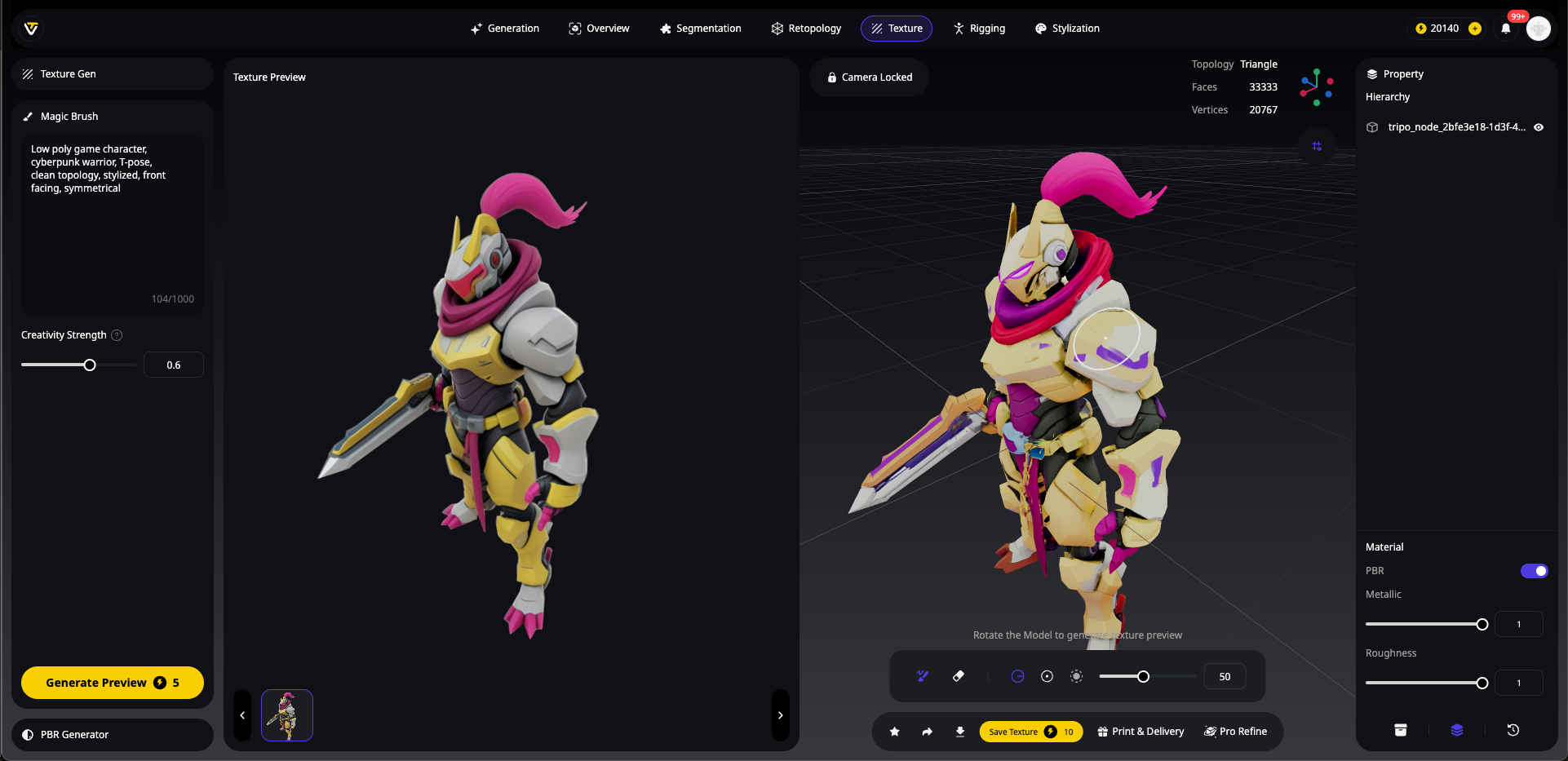
Antes de fazer o rigging, faça os ajustes necessários:
- Use o Magic Brush para modificar texturas
- Ajuste a pose, se necessário, usando as ferramentas de transformação
- Verifique a integridade da malha com o visualizador embutido
- Visualize em diferentes iluminações para garantir a qualidade
Etapa 2: Auto-Rigging do Seu Personagem
A melhor parte? Se você estiver usando o Tripo Studio, pode fazer o rigging do seu personagem sem sair da plataforma.
Opção A: Rigging Direto no Tripo Studio (Mais Rápido)
Pule o incômodo de exportar-importar e faça o auto rig do modelo 3D compatível com Unreal diretamente no Tripo:
- Selecione seu modelo otimizado na área de trabalho
- Clique no botão "Rig" na barra de ferramentas
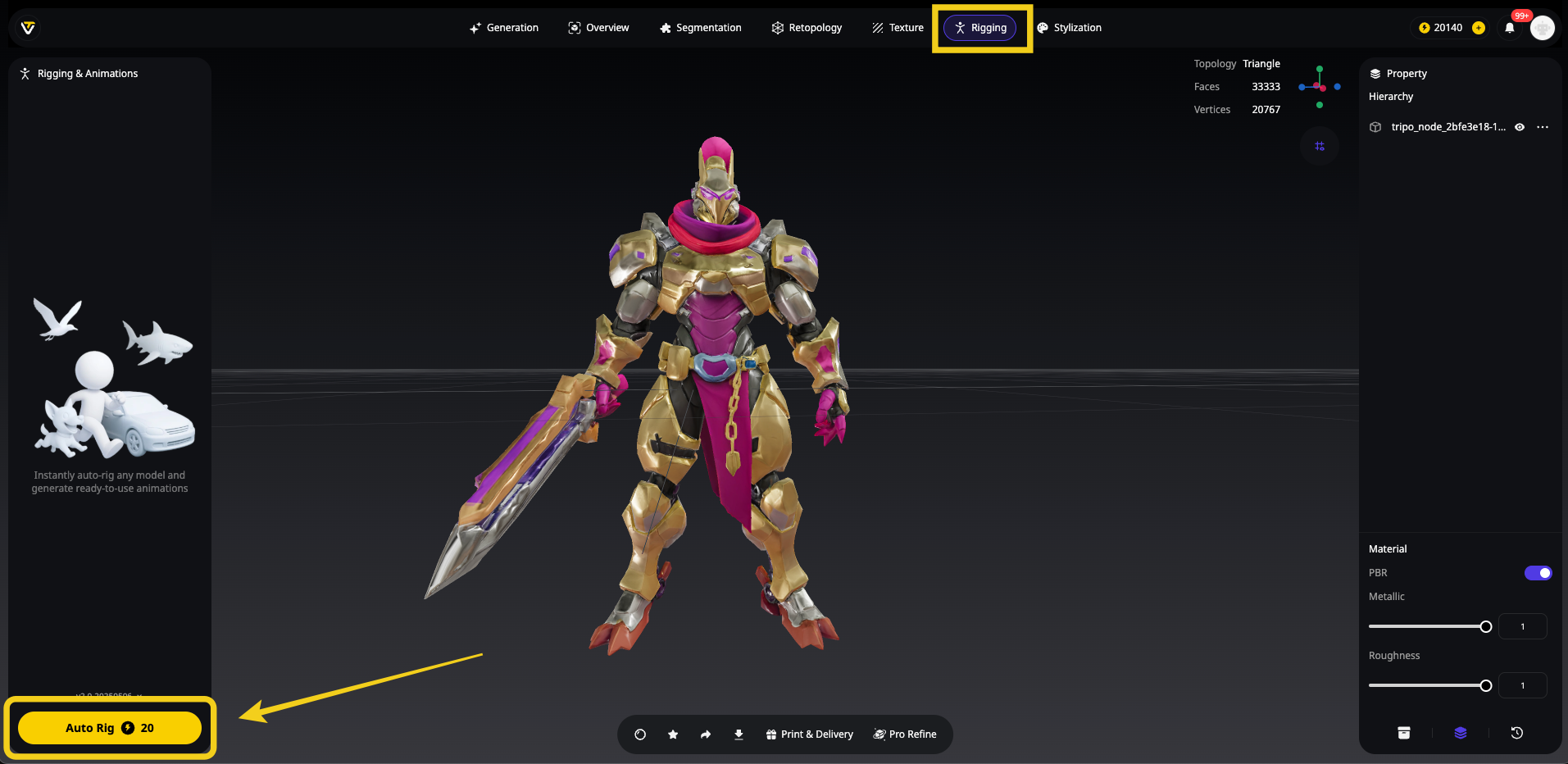
- A IA da Tripo automaticamente:
- Posiciona os ossos em posições ótimas
- Calcula os pesos da pele (skin weights)
- Configura os controles IK/FK
- Nomeia os ossos para compatibilidade com Unreal
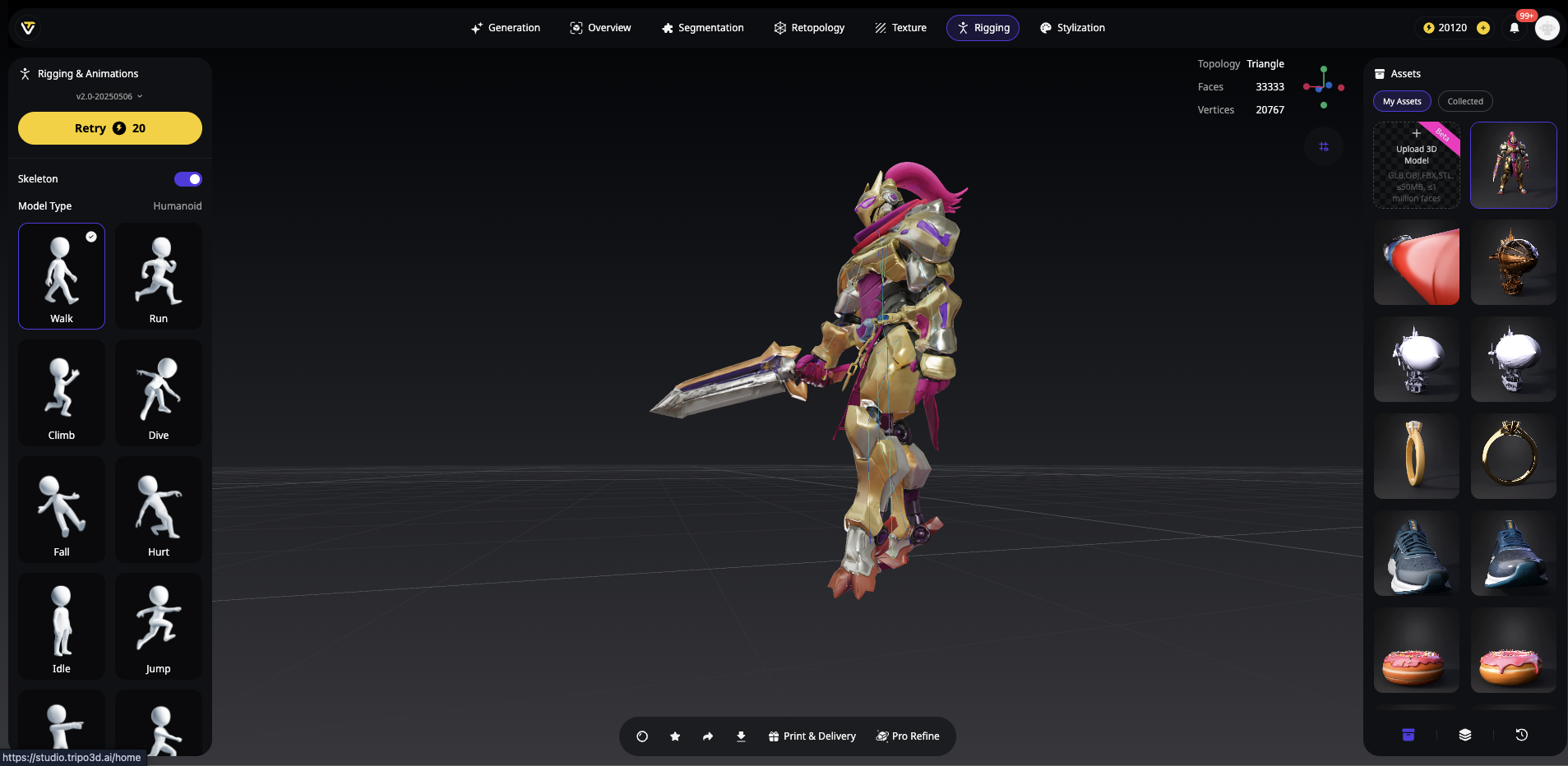
- Teste com animações embutidas para verificar a deformação
- Exporte como FBX rigged - pronto para o Unreal Engine
Esta abordagem integrada significa:
- Sem perda de qualidade por múltiplas exportações
- Nomenclatura consistente dos ossos para o manequim do Unreal
- Pesos de pele otimizados para sua topologia específica
- Processo total de 5 minutos, do modelo ao personagem rigged
Opção B: Usando AccuRIG
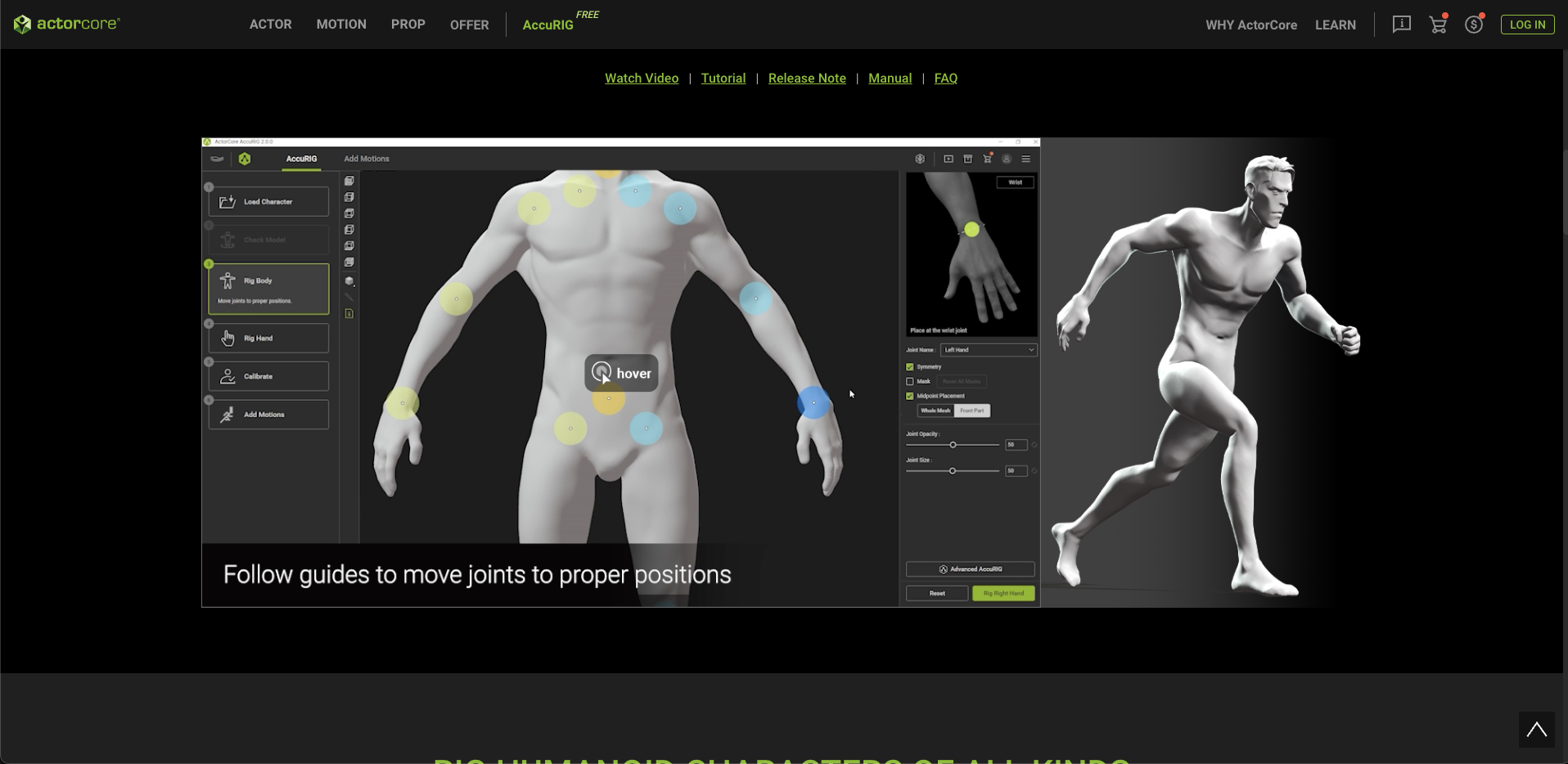
- Se você estiver trabalhando com modelos de outros geradores de modelos 3D de IA:
- Exporte seu modelo limpo como FBX
- Faça o upload para o AccuRIG (web ou standalone)
- Coloque 5 marcadores: queixo, pulsos, joelhos, virilha
- Gere o rig - a IA cria o esqueleto completo
- Exporte o FBX rigged com nomes de ossos compatíveis com Unreal
Opção C: Mixamo (Alternativa Rápida)
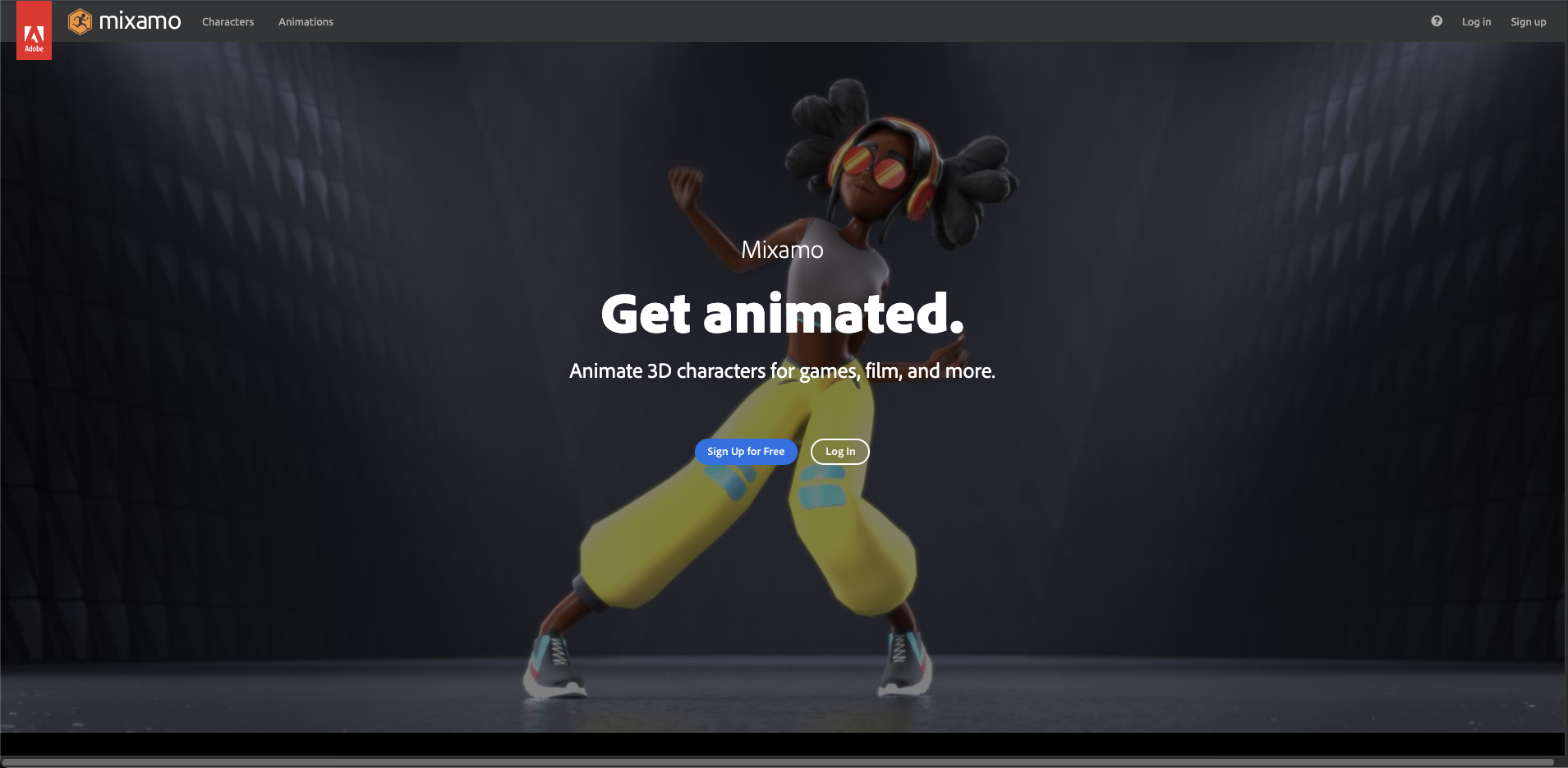
- Para prototipagem rápida:
- Faça o upload para Mixamo.com
- Auto-rig em um clique
- Visualize as animações
- Baixe com os pesos da pele (skin weights)
Dica Profissional: Por Que o Rigging do Tripo Studio é Superior
Quando você faz o rigging dentro do Tripo Studio, o sistema já conhece a topologia do seu modelo porque o gerou. Isso significa:
- Melhor pintura de pesos - sem deformações estranhas
- Posicionamento correto das articulações - os ossos se alinham com o fluxo da sua malha
- Compatibilidade instantânea - exporta perfeitamente para o Unreal Engine
- Processo de um clique versus múltiplos saltos de software
O Caminho Tradicional: Corrigindo Modelos de Outros Geradores
Se você estiver usando outros geradores de modelos 3D de IA ou trabalhando com modelos existentes, aqui está o fluxo de trabalho de limpeza:
Etapa 1: Limpeza Inicial da Malha no Blender
Primeiro, vamos corrigir o modelo 3D para compatibilidade com o Unreal Engine. Importe seu modelo para o Blender e avalie os danos.
Diagnóstico Rápido:
- Ative as Estatísticas (dropdown Overlays → Statistics)
- Verifique:
- Contagem de polígonos (alvo inferior a 50k)
- Arestas não-manifold (Modo de Edição → Selecionar → Selecionar Tudo por Característica → Não-Manifold)
- Múltiplos objetos (deve ser uma única malha)
As Correções Essenciais:
Para Buracos e Lacunas:
- Entre no Modo de Edição (Tab)
- Selecione as arestas do buraco (Alt+Clique no loop de arestas)
- Use Preenchimento de Grade (Menu Face → Grid Fill) para topologia limpa
- Evite Preenchimento simples (tecla F), pois cria n-gons
Para Geometria Não-Manifold:
- Ative o add-on 3D-Print Toolbox
- Execute "Check All" para encontrar problemas
- Use "Make Manifold" com cautela (pode ser destrutivo)
- A limpeza manual geralmente dá melhores resultados
Para Sombreado Adequado:
- Modo Objeto → Botão direito → Shade Smooth
- Propriedades de Dados do Objeto → Normais → Auto Smooth (30°)
- Marque arestas duras manualmente para peças mecânicas
Etapa 2: Importando para o Unreal Engine 5
Agora, vamos colocar seu personagem — seja do Tripo Studio ou limpo manualmente — no Unreal Engine e pronto para o jogo.
Lista de Verificação Pré-Importação
Antes de importar, certifique-se de que seu arquivo FBX tenha:
- ✓ Malha única (não múltiplos objetos)
- ✓ Escala adequada (1 unidade = 1cm para Unreal)
- ✓ Rig esquelético se animado
- ✓ UVs limpos (sem sobreposição)
- ✓ Texturas exportadas separadamente
O Processo de Importação
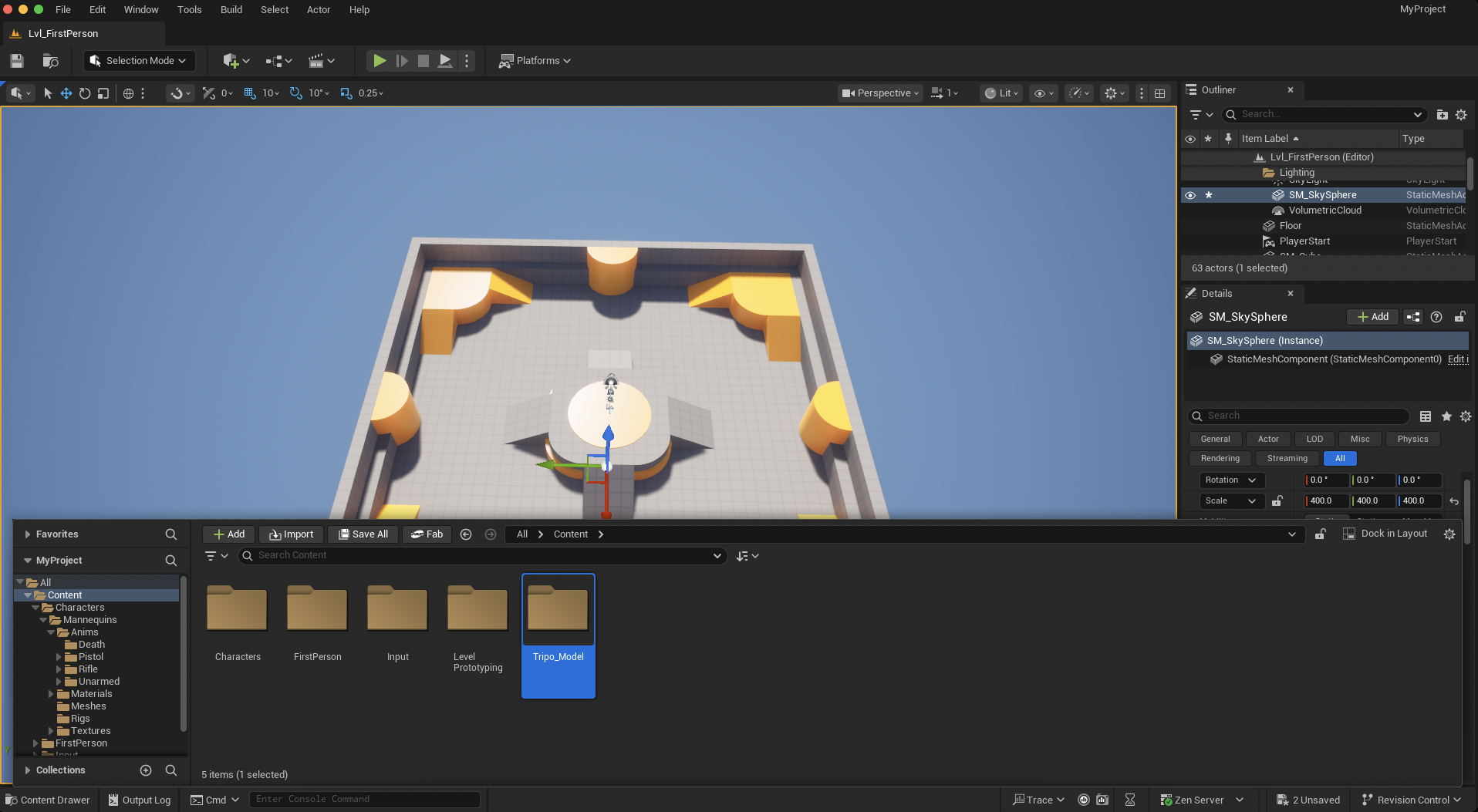
- Abra seu Projeto Unreal
- Navegue até o Content Drawer (Ctrl+Espaço se estiver oculto)
- Crie uma pasta
- Arraste seu FBX para a pasta Meshes
Configurações Críticas de Importação
A caixa de diálogo de importação é onde a maioria dos problemas acontece. Aqui está o que importa:
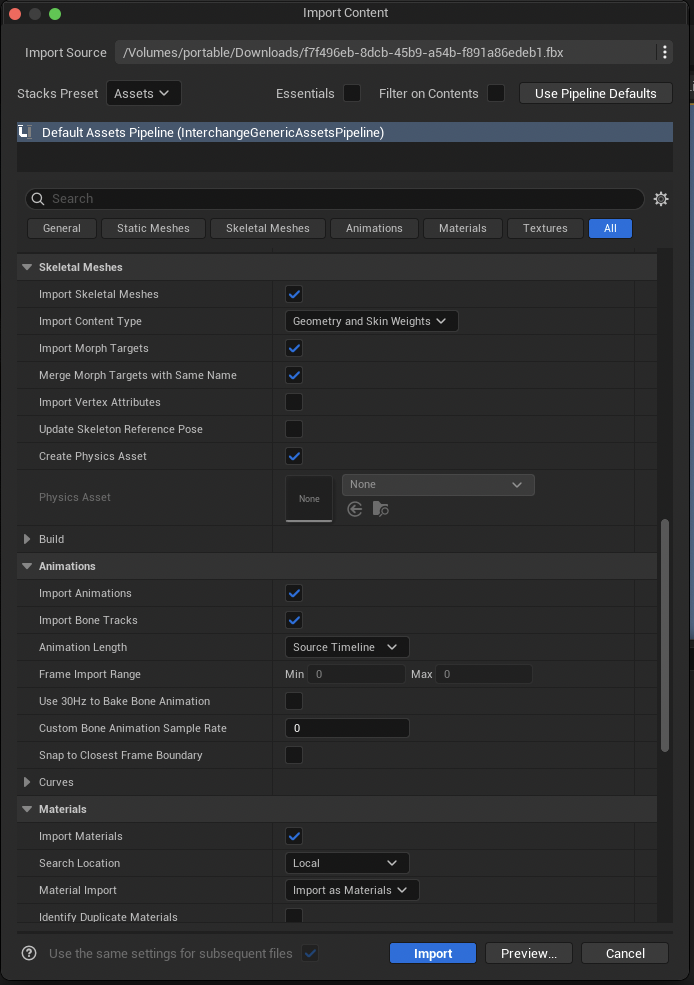
Configurando Materiais Corretamente
Após a importação, seus materiais precisam de uma configuração adequada:
- Importe texturas para a pasta Textures
- Abra cada Instância de Material
- Conecte as texturas corretamente:
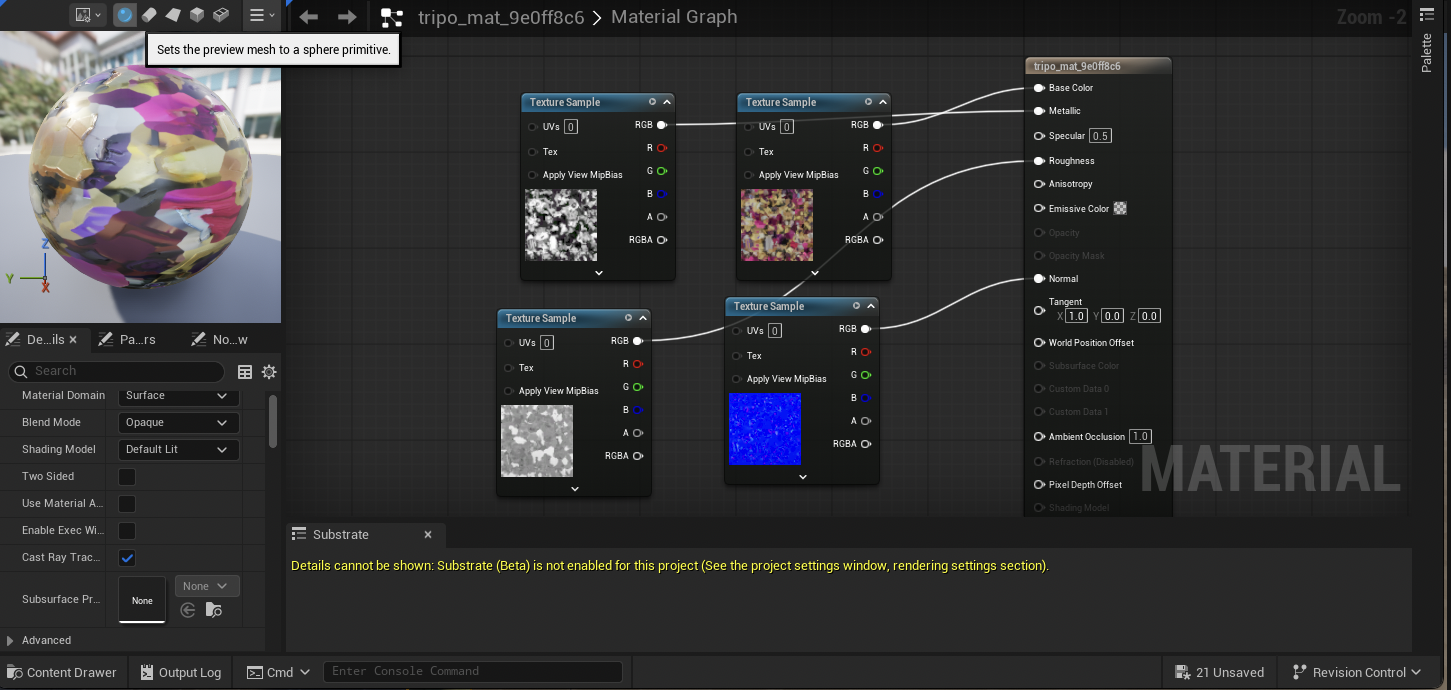
Dica Profissional: Se você tiver uma textura ORM (Occlusion, Roughness, Metallic compactados):
- Defina a compressão para "Masks"
- Use um nó "BreakOutFloat3Components"
- Conecte R→AO, G→Roughness, B→Metallic
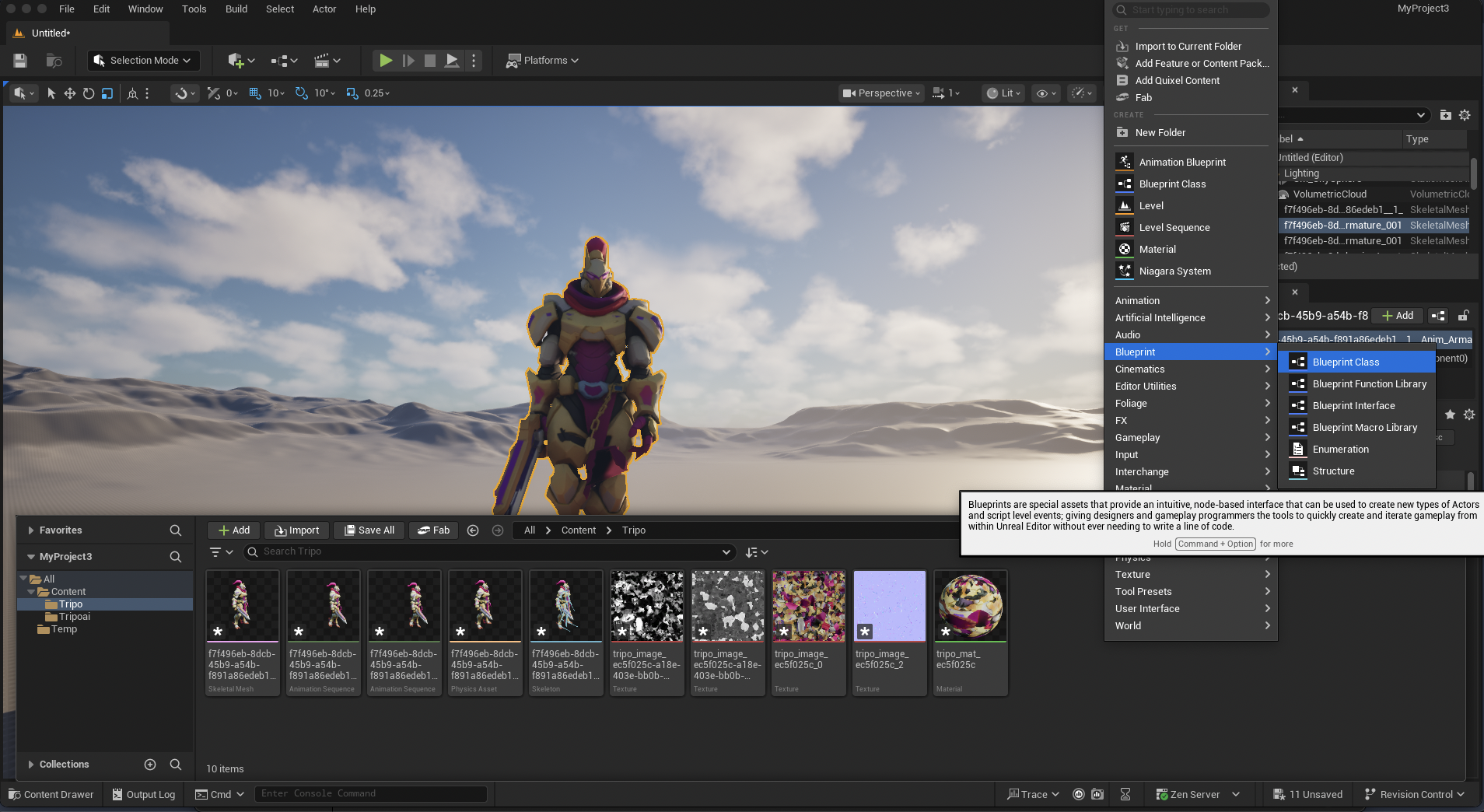
Criando um Blueprint de Personagem
Para tornar seu personagem jogável:
- Clique com o botão direito no Content Drawer → Blueprint Class → Character
- Nomeie-o BP_SeuNomeDoPersonagem
- Abra o Blueprint
- No painel Components:
Selecione o componente Mesh
Defina "Skeletal Mesh" para seu personagem importado
Ajuste a cápsula para caber
- Compile e Salve
Otimização Avançada para Produção
Fazer funcionar é o primeiro passo. Torná-lo performático é onde os profissionais se separam dos amadores.
Geração de LOD
Seu personagem detalhado precisa de variações de Nível de Detalhe:
- Selecione seu Skeletal Mesh
- Abra no Mesh Editor
- LOD Settings → Generate LODs
- Configure:
LOD0: Detalhe total (sua importação)
LOD1: 50% de redução
LOD2: 75% de redução
LOD3: 90% de redução (vista distante)
- Defina o tamanho da tela para cada transição de LOD
Otimização de Textura
Para jogos móveis ou críticos de desempenho:
- Reduza os tamanhos das texturas:
Difusa: 2048x2048 máx.
Normal: 1024x1024 frequentemente suficiente
Outras: 512x512 para rugosidade/metálico
- Use atlas de texturas para múltiplos personagens
- Habilite o streaming de texturas
Configuração de Blueprint de Animação
Para usar o sistema de animação do Unreal:
- Crie um Blueprint de Animação
- Configure a Máquina de Estados:
Estado Ocioso
Mistura de Caminhar/Correr
Estados de Pulo
- Para retargeting: Use o sistema IK Rig para mapear para o esqueleto do Unreal
Testando Seu Personagem
Antes de dar por encerrado:
- Posicione no nível e verifique a escala
- Teste todas as animações, se estiver rigged
- Verifique o desempenho com Stat FPS
- Verifique em diferentes condições de iluminação
- Teste na plataforma alvo (celular, console, etc.)
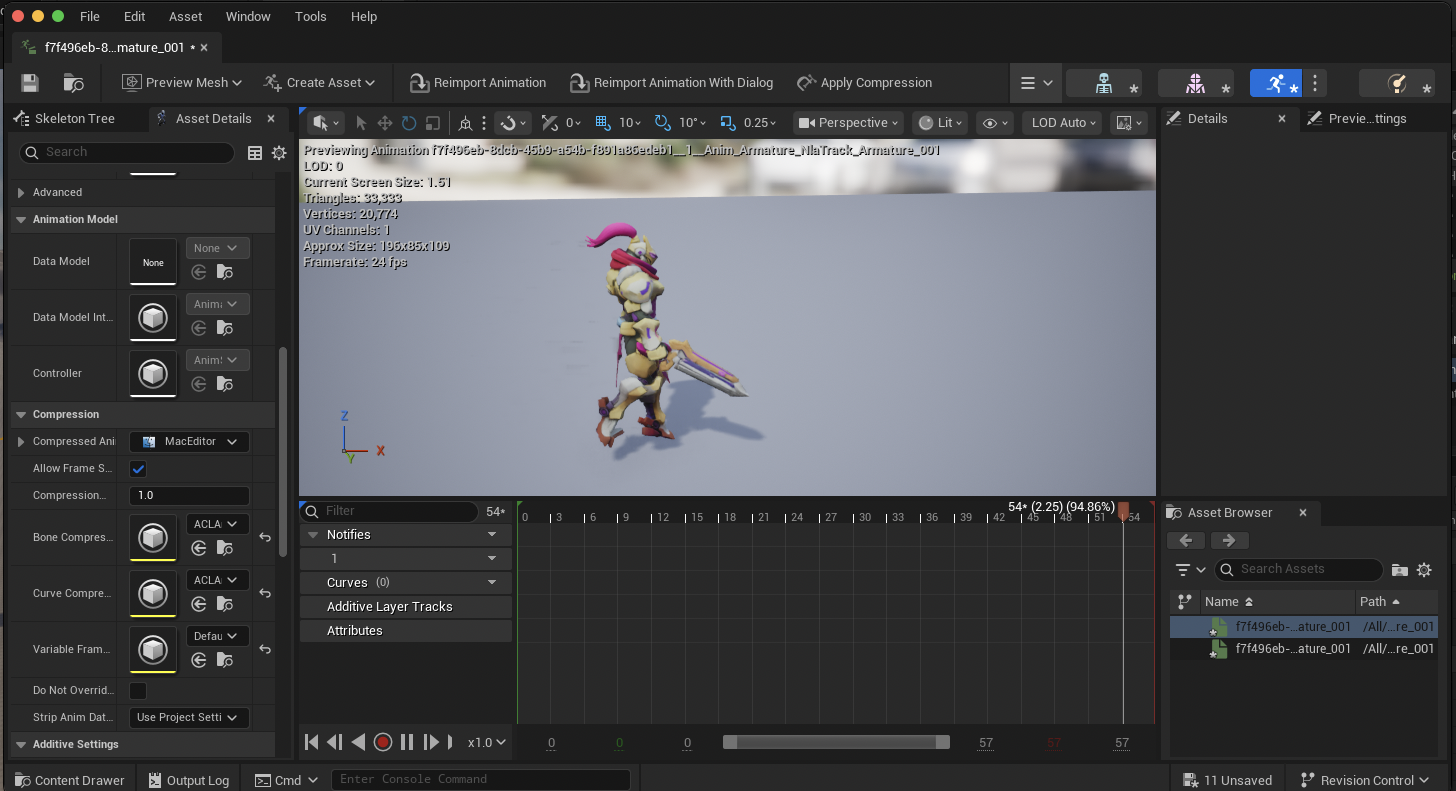
Com este fluxo de trabalho, seu pipeline de prompt para personagem 3D no Unreal Engine está completo — da geração por IA a um ativo de jogo totalmente funcional!
Conclusão: O Futuro da IA no Seu Fluxo de Trabalho de Desenvolvimento de Jogos
Cobrimos a jornada completa, do prompt à integração de personagens 3D no Unreal Engine. Sim, exige trabalho além da geração inicial, mas aqui está a principal percepção: mesmo com a limpeza, você ainda é 10 vezes mais rápido do que a modelagem tradicional.
O cenário dos geradores de modelos 3D de IA está evoluindo rapidamente. Ferramentas como o Tripo AI com o Algoritmo 3.0 já estão abordando muitos dos pontos problemáticos que discutimos. À medida que essas plataformas amadurecem, espere:
- Melhor topologia inicial, exigindo menos limpeza
- Rigging integrado durante a geração
- Exportação direta para o motor com otimização adequada
- Bibliotecas de ativos com estilo consistente para jogos completos
A questão não é se devemos usar IA no desenvolvimento de jogos — 96% dos estúdios já o fazem. A questão é como usá-la de forma eficaz. Domine este fluxo de trabalho e você estará criando personagens em horas, em vez de semanas.
Pronto para revolucionar seu pipeline de personagens? Comece com a versão beta mais recente do Algoritmo 3.0 do Tripo AI e experimente a diferença que uma topologia limpa faz. Seu futuro eu (e sua taxa de quadros) agradecerão.
Perguntas Frequentes
Q: Posso usar modelos de IA em jogos comerciais?
- R: Sim, a maioria dos geradores de modelos 3D de IA concede direitos de uso comercial, mas sempre verifique a licença específica da plataforma. O Tripo AI, por exemplo, permite o uso comercial completo dos ativos gerados.
Q: A topologia gerada por IA é boa para animação?
- R: A topologia de IA bruta geralmente precisa de trabalho, mas algoritmos mais recentes estão melhorando rapidamente. Com o fluxo de trabalho de limpeza neste guia, você pode obter resultados profissionais prontos para animação.
Q: Como faço para limpar um modelo 3D de IA?
- R: Use as ferramentas de limpeza de malha do Blender: Grid Fill para buracos, 3D-Print Toolbox para geometria não-manifold e grupos de suavização adequados. O processo completo leva de 30 a 60 minutos para a maioria dos personagens.
Q: Qual é a melhor IA para personagens 3D?
- R: Para personagens prontos para jogos, procure geradores de modelos 3D de IA que priorizem topologia limpa e mapeamento UV adequado. Plataformas focadas na conversão de "imagem para 3D" com recursos de desenvolvimento de jogos tendem a produzir melhores resultados.
Q: Por que meu modelo de IA parece quebrado no Unreal?
- R: Causas comuns: geometria não-manifold, normais invertidas, escala errada ou grupos de suavização ausentes. Siga nosso fluxo de trabalho de limpeza para corrigir o modelo 3D para compatibilidade com o Unreal Engine.
Q: Quanto tempo leva todo o processo?
- R: Do prompt ao personagem jogável: 10 segundos para geração, 30-60 minutos para limpeza, 5 minutos para auto-rigging, 10 minutos para configuração no Unreal. Total: menos de 2 horas para um personagem pronto para produção.
Advancing 3D generation to new heights
moving at the speed of creativity, achieving the depths of imagination.
 Texto e imagens para modelos 3D
 Créditos gratuitos mensais
 Fidelidade de detalhes extrema