7 Dicas de Especialista para Fazer Seus Modelos 3D de IA Brilharem em Capturas de Tela
Você acabou de criar um modelo 3D de IA incrível com o Tripo AI. A geometria está perfeita, as texturas estão no ponto – mas quando você tira uma captura de tela para compartilhar online, ela parece... plana. Decepcionante. Nada parecido com os renders profissionais que você vê em todo lugar.
Parece familiar? A verdade é que mesmo os modelos 3D de IA mais detalhados precisam de uma apresentação adequada para realmente brilhar. Pense nisso como fotografia digital – o mesmo objeto pode parecer amador ou profissional dependendo de como é capturado.
Neste guia, você aprenderá sete técnicas práticas para transformar capturas de tela básicas em vitrines impressionantes para suas criações do Tripo AI. Não são necessárias habilidades técnicas avançadas – apenas métodos simples e eficazes que qualquer um pode aplicar.
1. Comece Com Qualidade: Otimize Seu Modelo Tripo AI
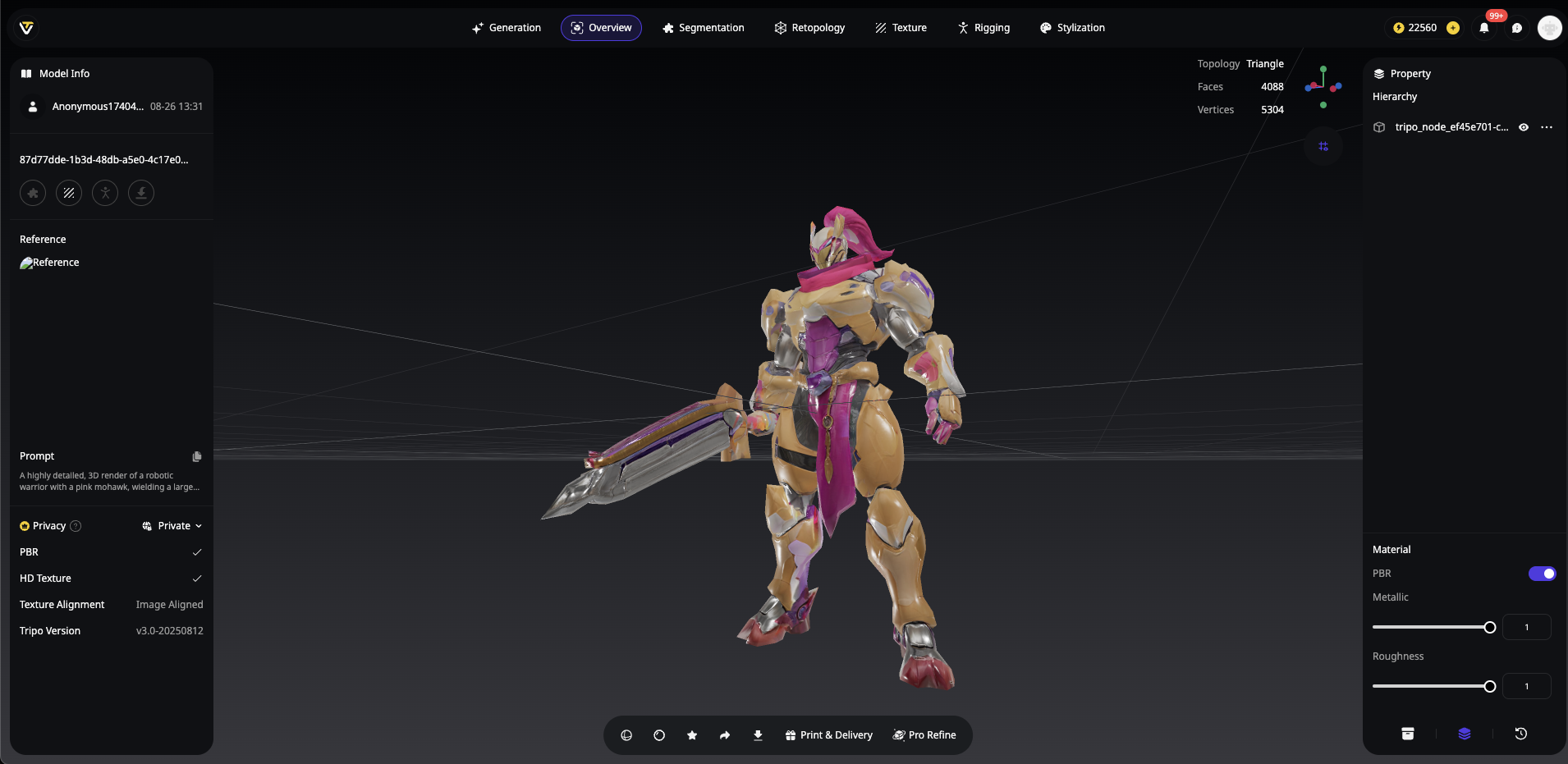
Antes de se preocupar com a apresentação, certifique-se de começar com um modelo 3D de IA detalhado. O Algoritmo 3.0 do Tripo AI produz geometria e texturas excepcionalmente detalhadas que respondem lindamente às técnicas de iluminação.
Dica Pro: Ao gerar seu modelo no Tripo Studio, experimente estas melhorias rápidas:
- Use prompts descritivos e detalhados que especifiquem materiais e qualidades de superfície
- Selecione a opção "High Detail" (Alto Detalhe) quando disponível
- Permita que o processo de refinamento completo seja concluído
2. Domine a Luz: O Segredo dos Renders Profissionais
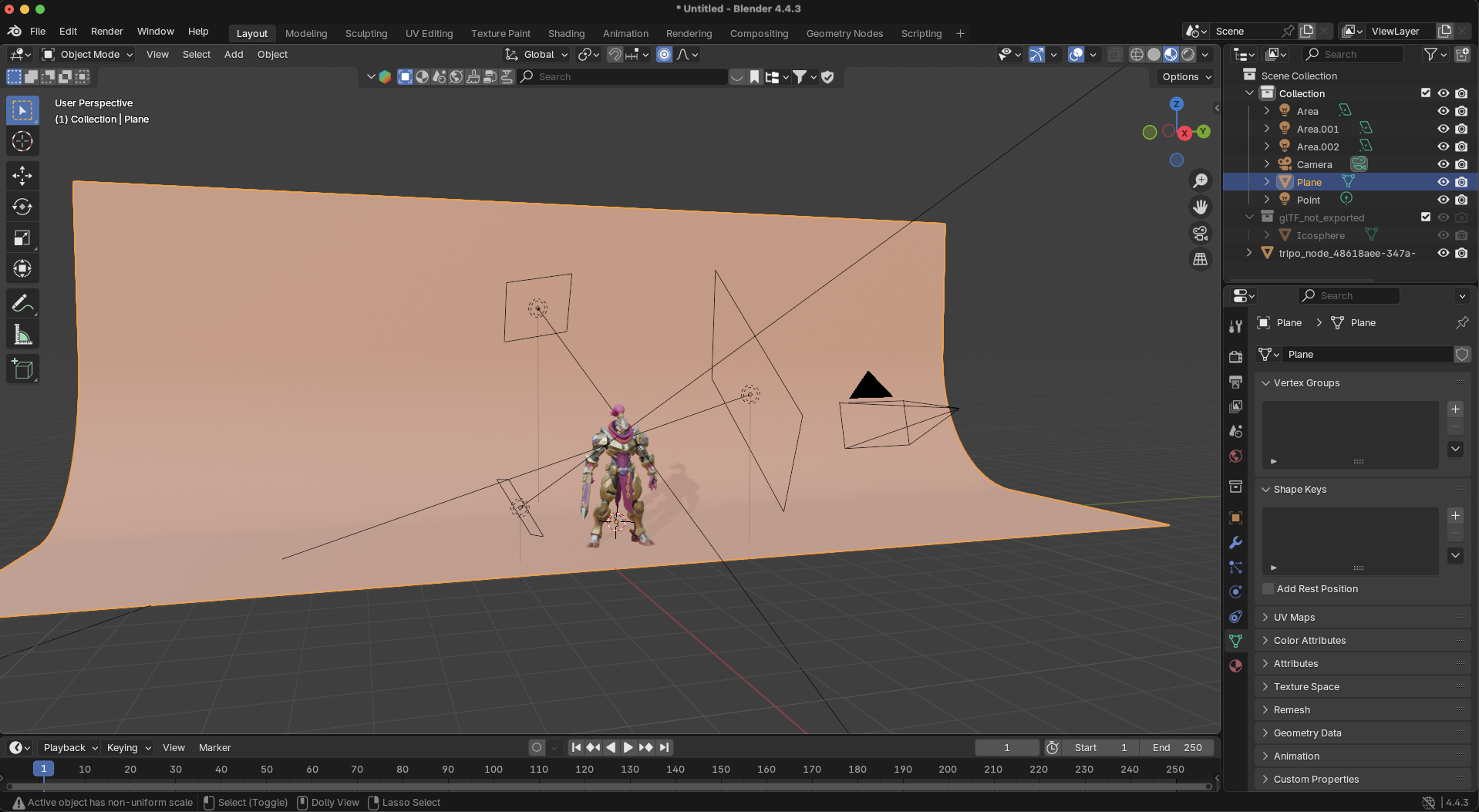
A iluminação é tudo ao exibir modelos 3D. Uma iluminação ruim pode fazer com que até o melhor modelo pareça amador, enquanto uma boa iluminação eleva até as criações mais simples.
Para um guia completo sobre como configurar iluminação profissional para seus modelos Tripo AI no Blender, confira nosso tutorial detalhado: Adicionar Iluminação no Blender para Modelos 3D.
Configuração de Iluminação de Três Pontos (A Abordagem Clássica)
Este padrão de cinema e fotografia funciona brilhantemente para a apresentação de modelos 3D:
Iluminação HDRI (O Método Fácil)
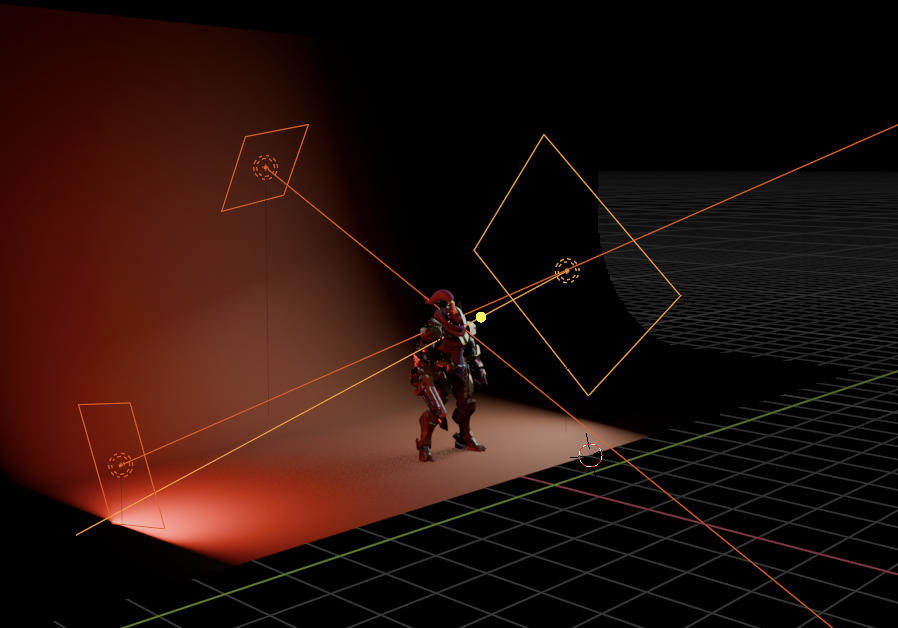
Para iniciantes, ambientes HDRI (High Dynamic Range Image) fornecem o caminho mais rápido para uma iluminação profissional:
- Baixe mapas HDRI gratuitos de Poly Haven
- Carregue o HDRI como uma textura de ambiente em seu visualizador 3D
- Gire o HDRI até que a iluminação destaque os melhores recursos do seu modelo
Dica Pro: Para renders estilo produto, experimente HDRIs de estúdio com iluminação suave e uniforme. Para modelos de personagens, HDRIs dramáticos ao ar livre geralmente criam destaques mais interessantes.
3. Encontre Seu Ângulo: Posicionamento da Câmera Que Favorece
O ângulo da câmera afeta drasticamente como os espectadores percebem seu modelo 3D de IA. Ângulos diferentes criam diferentes respostas emocionais e destacam vários aspectos de sua criação.
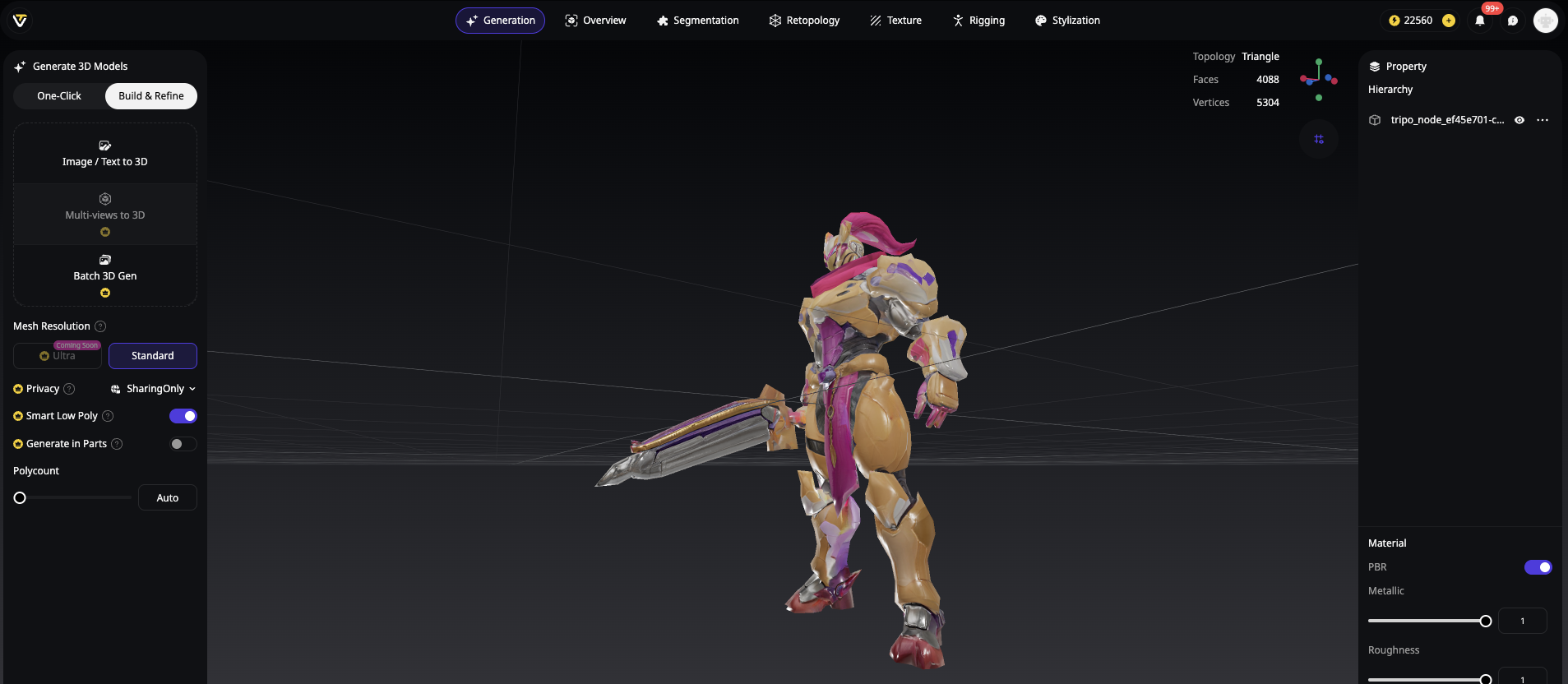
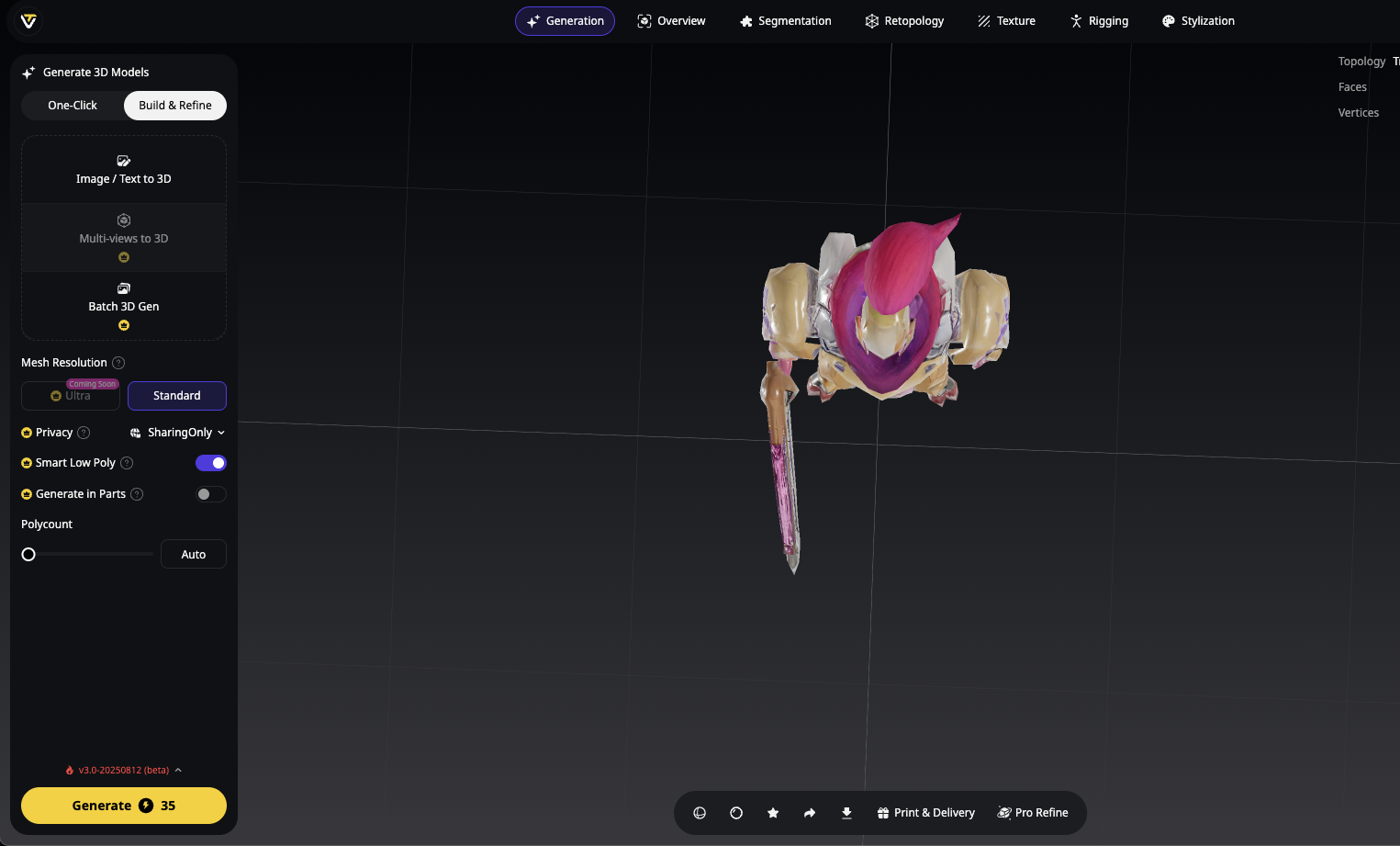
Regra dos Terços
Em vez de centralizar seu modelo, posicione-o nos pontos de intersecção de uma grade 3x3:
Isso cria uma composição mais dinâmica e visualmente interessante que direciona o olhar do espectador através da imagem.
Ângulos Poderosos para Diferentes Efeitos
A Distância Focal Importa
Nas configurações da câmera do seu visualizador 3D, experimente diferentes distâncias focais:
- Grande angular (24-35mm): Enfatiza o primeiro plano, cria perspectiva dramática
- Padrão (50mm): Mais próximo da visão humana, proporções naturais
- Teleobjetiva (85mm+): Comprime a perspectiva, favorece personagens
4. Prepare o Cenário: Escolhas de Fundo Que Aprimoram
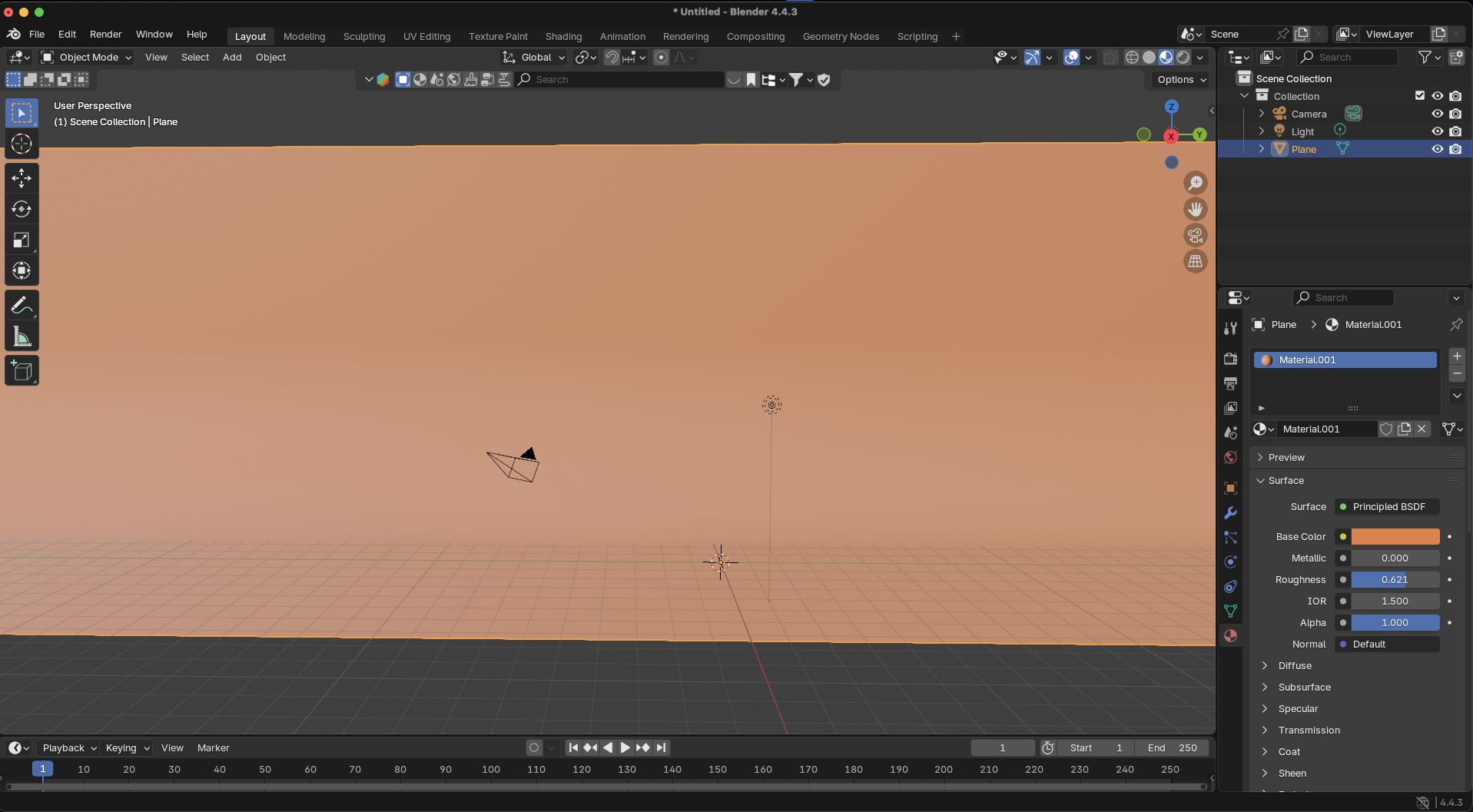
O fundo que você escolhe pode complementar seu modelo ou distrair dele. Considere estas abordagens:
O Visual de Estúdio
Um fundo simples com gradiente ou cor sólida (branco, preto ou cinza neutro) cria uma sensação profissional de vitrine de produto. Isso funciona especialmente bem para:
Designs de produtos
Modelos de personagens destinados a serem usados em outras cenas
Modelos técnicos onde os detalhes precisam ser claramente visíveis
Contexto Ambiental
Colocar seu modelo em um ambiente simples adiciona narrativa e contexto:
- Um personagem em um chão simples com sombras
- Um produto em uma superfície com reflexos sutis
- Um modelo arquitetônico com uma paisagem básica
Dica Ousada: Ao usar a conversão de imagem para 3D com Tripo AI, considere como seu fundo complementará o clima da imagem de referência original.
Fundo Transparente
Para máxima flexibilidade, renderize com um fundo transparente (formato PNG com canal alfa). Isso permite que você:
- Coloque o modelo em diferentes fundos posteriormente
- Crie composições limpas em softwares de design
- Use o render em apresentações ou sites com fundos variados
5. Aperfeiçoe Sua Iluminação: Refinamento de Material e Sombra
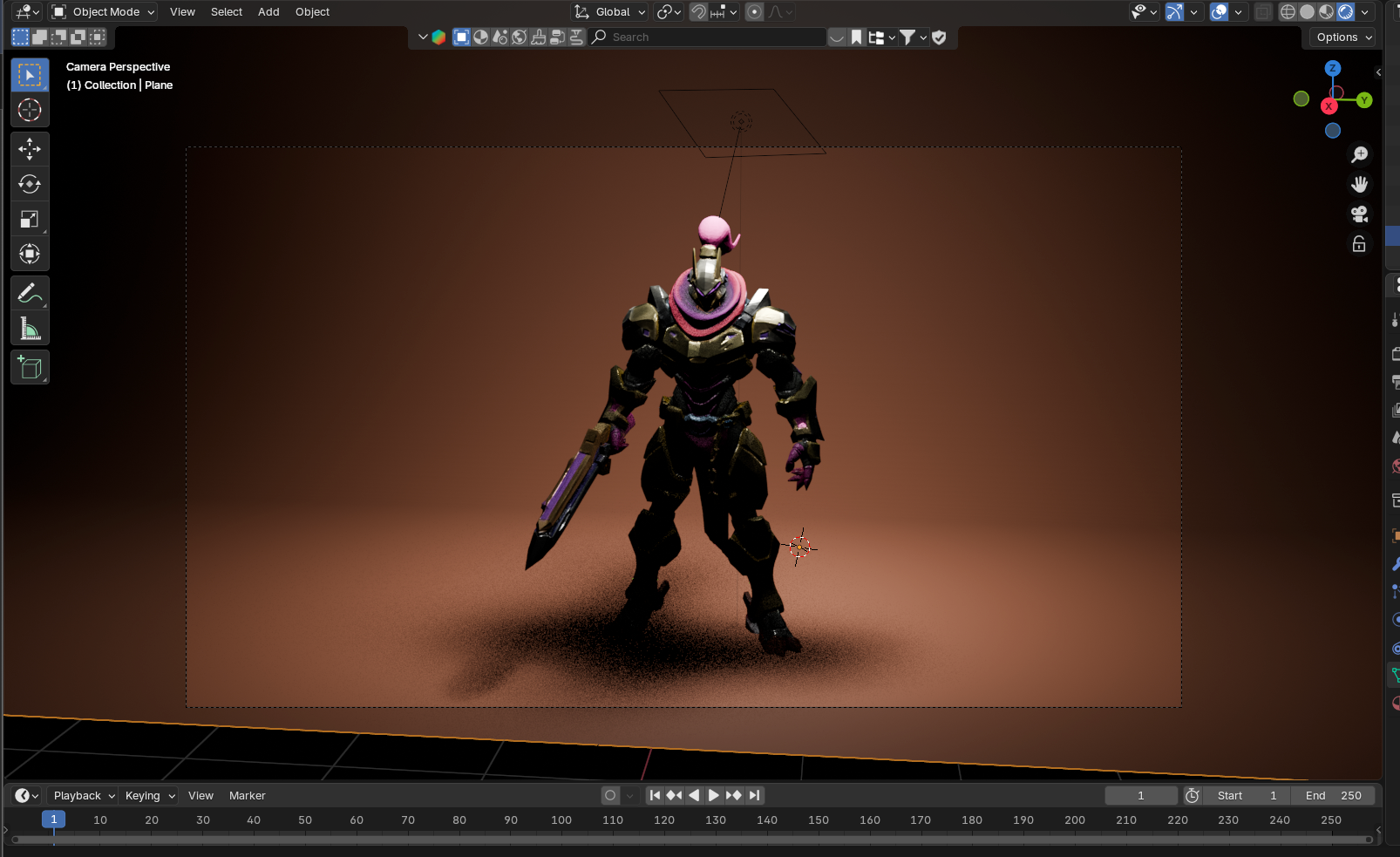
Depois de configurar a iluminação básica, refine-a para aprimorar qualidades de material específicas na saída do seu gerador de modelo 3D de IA.
Aprimoramento de Material
Diferentes materiais precisam de diferentes abordagens de iluminação:
Qualidade da Sombra
As sombras ancoram seu modelo e adicionam realismo:
Sombras suaves: Criam transições profissionais e gentis (aumente o tamanho da luz)
Sombras duras: Adicionam drama e contraste (diminua o tamanho da luz)
Sombras de contato: Garantem que seu modelo não pareça flutuar (adicione um plano de chão)
6. Magia do Pós-Processamento: Aprimoramentos Simples
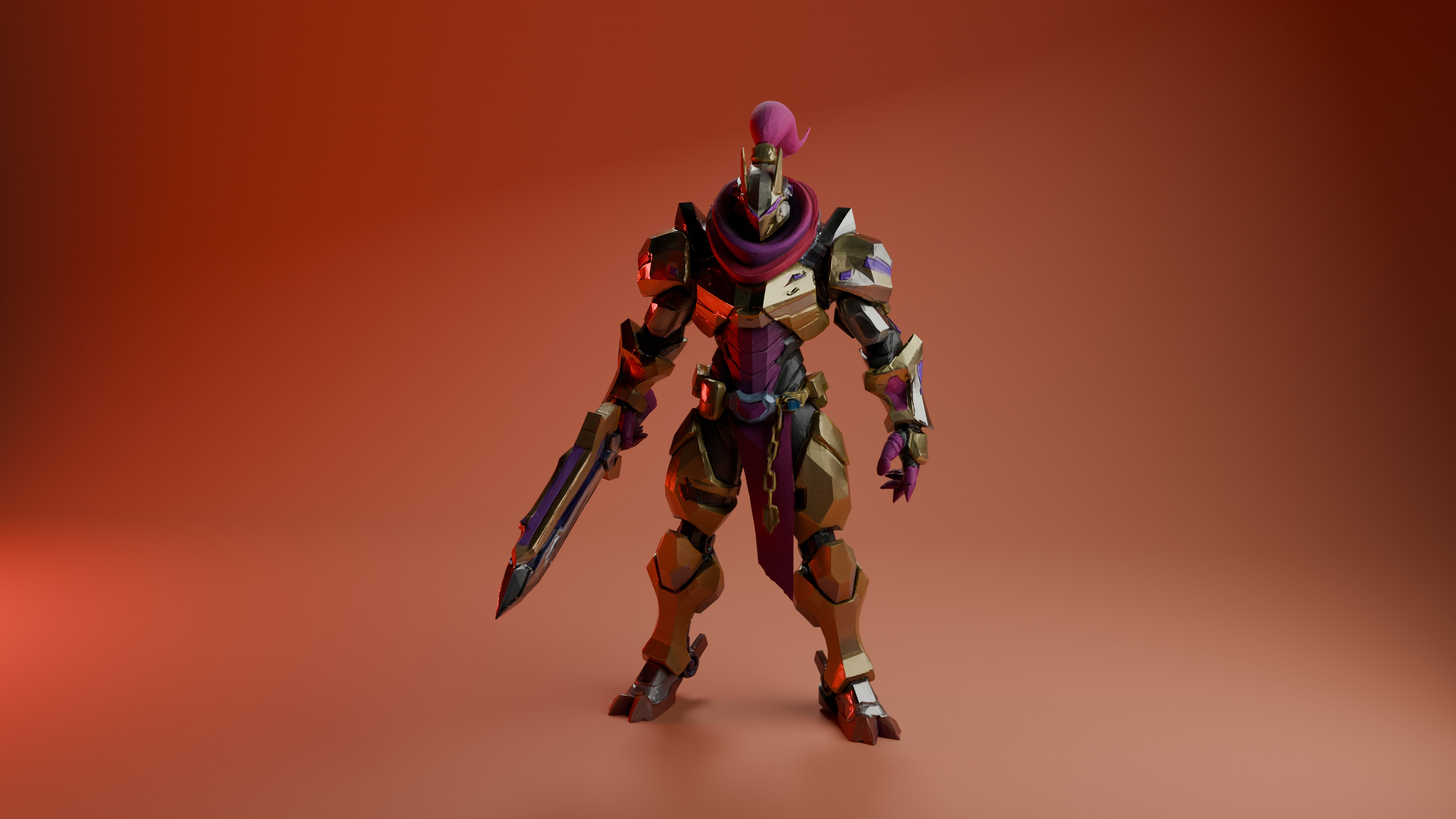
Mesmo um pós-processamento básico pode melhorar drasticamente suas capturas de tela de modelos 3D:
- Ajuste de contraste: Aumente ligeiramente o contraste para destacar os detalhes
- Classificação de cores (Color grading): Adicione tons de cor sutis a sombras/destaques para criar um clima
- Vinheta: Escureça ligeiramente as bordas para direcionar o foco para o seu modelo
- Desfoque sutil: Aplique um desfoque mínimo ao fundo para criar profundidade
Ferramentas gratuitas como GIMP, Photopea ou até mesmo Canva podem lidar com esses ajustes.
Dica Pro: Salve tanto seu render bruto quanto a versão editada. O arquivo bruto oferece flexibilidade para futuras edições, enquanto a versão aprimorada está pronta para compartilhamento imediato.
7. Ferramentas do Ofício: Software para Apresentação Deslumbrante
Você não precisa de software caro para exibir seus modelos 3D de IA. Aqui estão excelentes opções para todos os níveis de habilidade:
Visualizadores Amigáveis para Iniciantes
- Sketchfab: Faça upload de modelos diretamente, ajuste iluminação e fundo no navegador
- Windows 3D Viewer: Uma ferramenta simples embutida para capturas de tela rápidas
- Tripo Studio: Recursos de renderização integrados com ambientes predefinidos
Opções Intermediárias
- Blender: Gratuito, poderoso, com extensos controles de iluminação e câmera
- Paint 3D: Aplicativo do Windows com opções de ambiente simples
- Nomad Sculpt: Ótima opção móvel para usuários de iPad/tablet
Conclusão: De Bom a Ótimo
A diferença entre um render amador e uma vitrine profissional não é apenas a qualidade do modelo – é a apresentação. Com a poderosa tecnologia de gerador de modelos 3D de IA do Tripo AI criando modelos base de alta qualidade, essas técnicas de iluminação e composição elevarão seu trabalho a novas alturas.
Lembre-se destes princípios chave:
A iluminação molda a percepção de materiais e forma
Ângulos de câmera criam clima e destacam recursos
Fundos fornecem contexto e foco
O pós-processamento adiciona o toque final
Ao aplicar estas sete técnicas, seus modelos 3D de IA se destacarão em portfólios, mídias sociais e apresentações – mostrando tanto as capacidades do Tripo AI quanto sua visão criativa.
Pronto para colocar essas dicas em prática? Experimente o Tripo Studio hoje e crie modelos 3D impressionantes que valem a pena exibir!
Perguntas Frequentes
P: Preciso ser um especialista em Blender para fazer meus modelos 3D de IA parecerem bons?
- R: De forma alguma! Embora o Blender ofereça opções avançadas, mesmo seus controles básicos de iluminação e câmera são acessíveis para iniciantes. Alternativamente, Sketchfab e Tripo Studio fornecem ambientes amigáveis ao usuário com opções de iluminação predefinidas.
P: Qual resolução devo usar para as capturas de tela?
- R: Procure pelo menos 1920×1080 pixels (HD) para imagens nítidas e prontas para compartilhar. Para peças de portfólio ou impressões, considere resoluções mais altas como 3840×2160 (4K).
P: Posso usar HDRIs em visualizadores mais simples como o Sketchfab?
- R: Sim! O Sketchfab suporta mapas de ambiente, permitindo que você faça upload de um HDRI para pré-visualizações com aparência profissional sem configuração complexa.
P: Como faço para que materiais metálicos ou de vidro pareçam realistas?
- R: Esses materiais reflexivos dependem muito do ambiente. Usar um mapa de ambiente HDRI lhes dá algo para refletir, melhorando instantaneamente o realismo sem a colocação manual de luzes.
