Tripo-Blenderプラグイン完全チュートリアル:画像を数分で3Dモデルに変換
3Dモデリングのワークフローを革新する準備はできていますか? Tripo AI Blenderプラグインは、強力なAI画像から3Dモデル機能をBlenderにシームレスに統合し、テキスト記述や画像から数秒で詳細な3Dアセットを作成できるようにします。この包括的なガイドでは、インストールから高度なテクニックまで、この画期的なツールを習得するために必要なすべてを説明します。
学べること
- Tripo-Blenderプラグインの適切なインストールと設定方法
- テキストから3D、および画像から3Dの両方の方法を使用したモデル作成
- 最良の結果を得るための高度なヒント
- AI生成モデルを洗練するための後処理テクニック
インストール:BlenderでTripoを始める
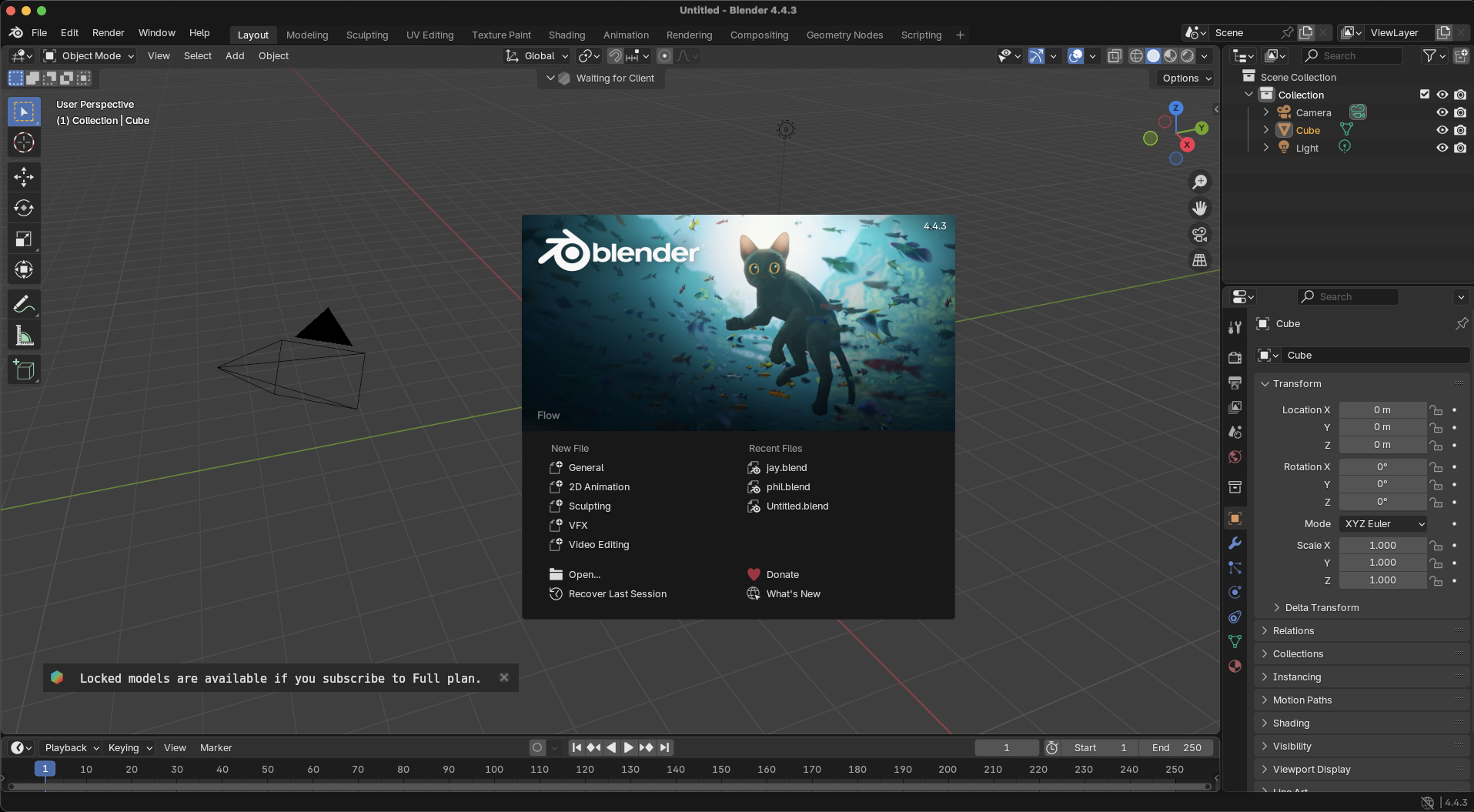
Tripo AI Blenderプラグインのインストールは簡単ですが、問題なく操作するためには正しい手順に従うことが重要です。
ステップ1:プラグインのダウンロード
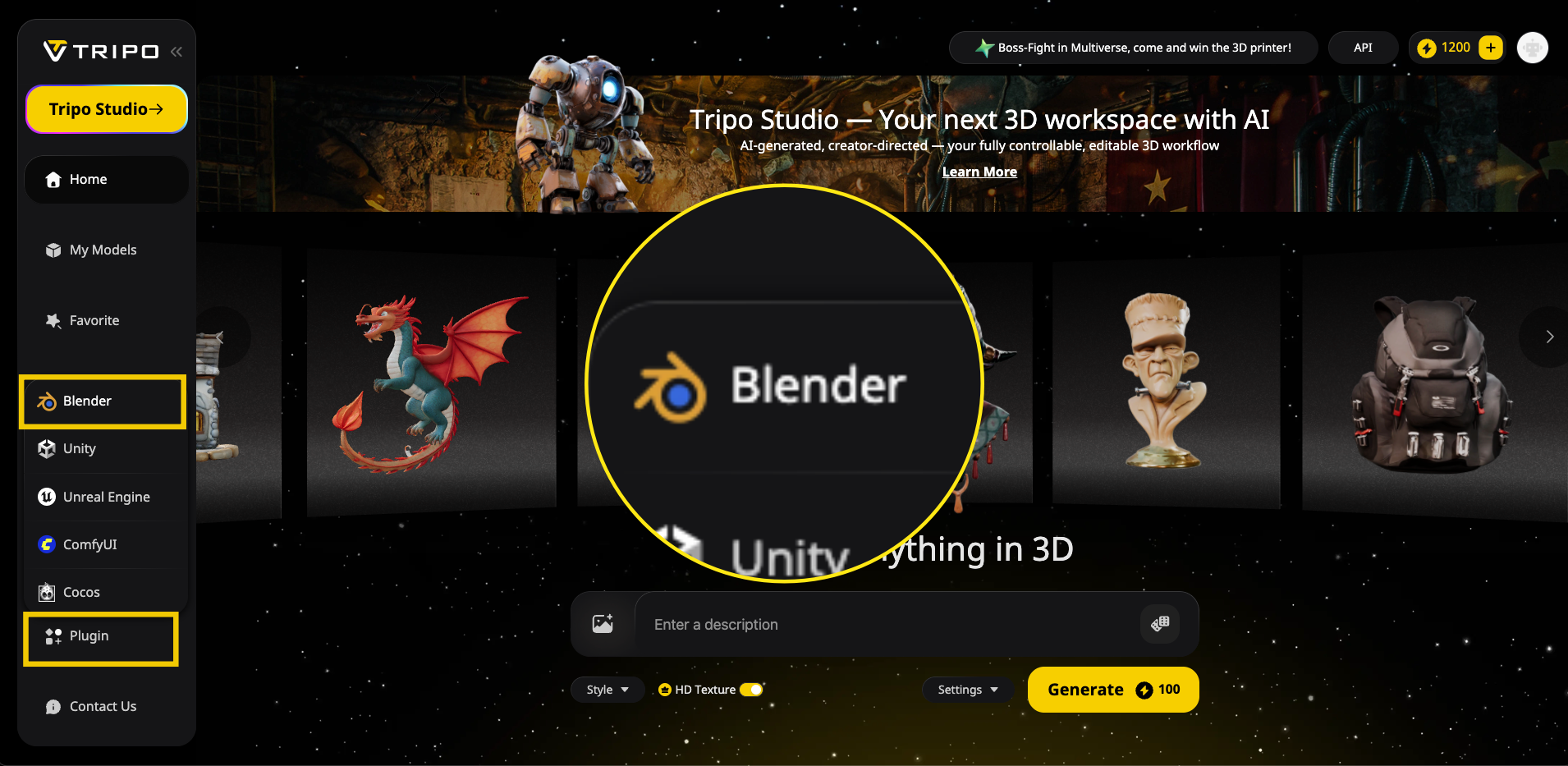
- Tripo AIウェブサイトにアクセスします
- 左下隅の「Plugin」セクションにカーソルを合わせます
- ドロップダウンメニューから「Blender」を選択してダウンロードを開始します
ステップ2:Blenderへのインストール
- コンピューターでBlenderを開きます
- 編集 → プリファレンス に移動します
- 「アドオン」タブを選択します
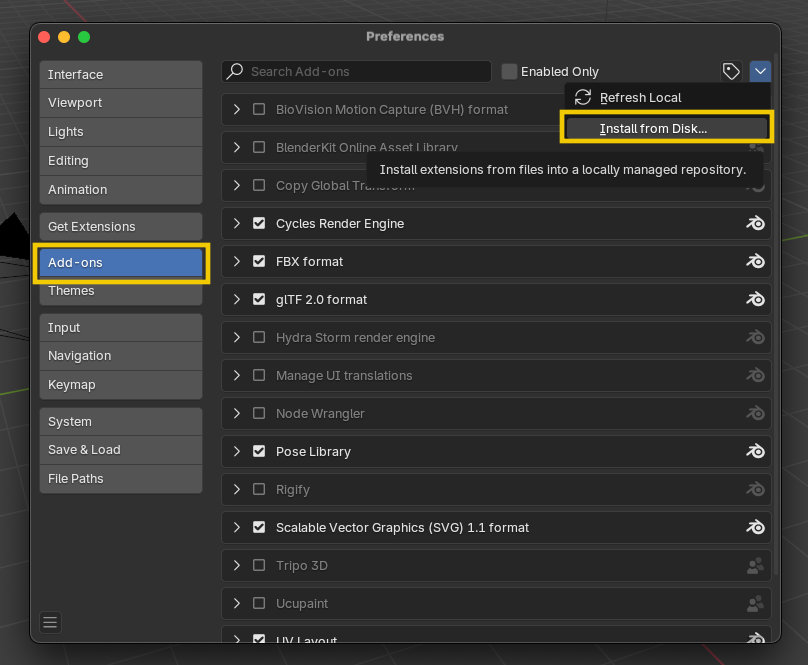
- 「ディスクからインストール」をクリックし、ダウンロードしたTripoプラグインファイル(.zip)を選択します
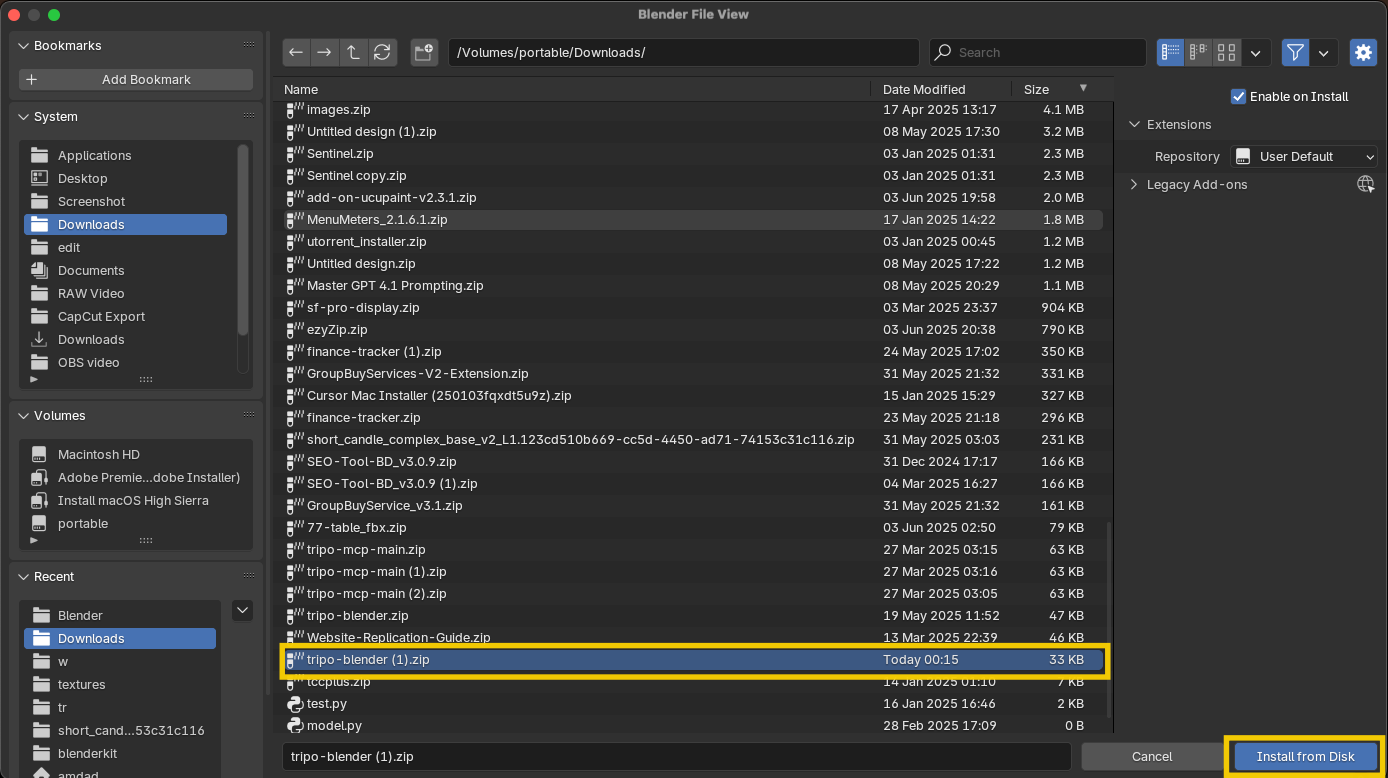
- インストール後、アドオンを有効にします
- 重要:最初にファイルを解凍しないでください。Blenderは圧縮ファイルが必要です。
APIキーの設定
モデルの生成を開始する前に、プラグインをTripo AIアカウントに接続する必要があります。
Tripoアカウントの作成とAPIキーの取得
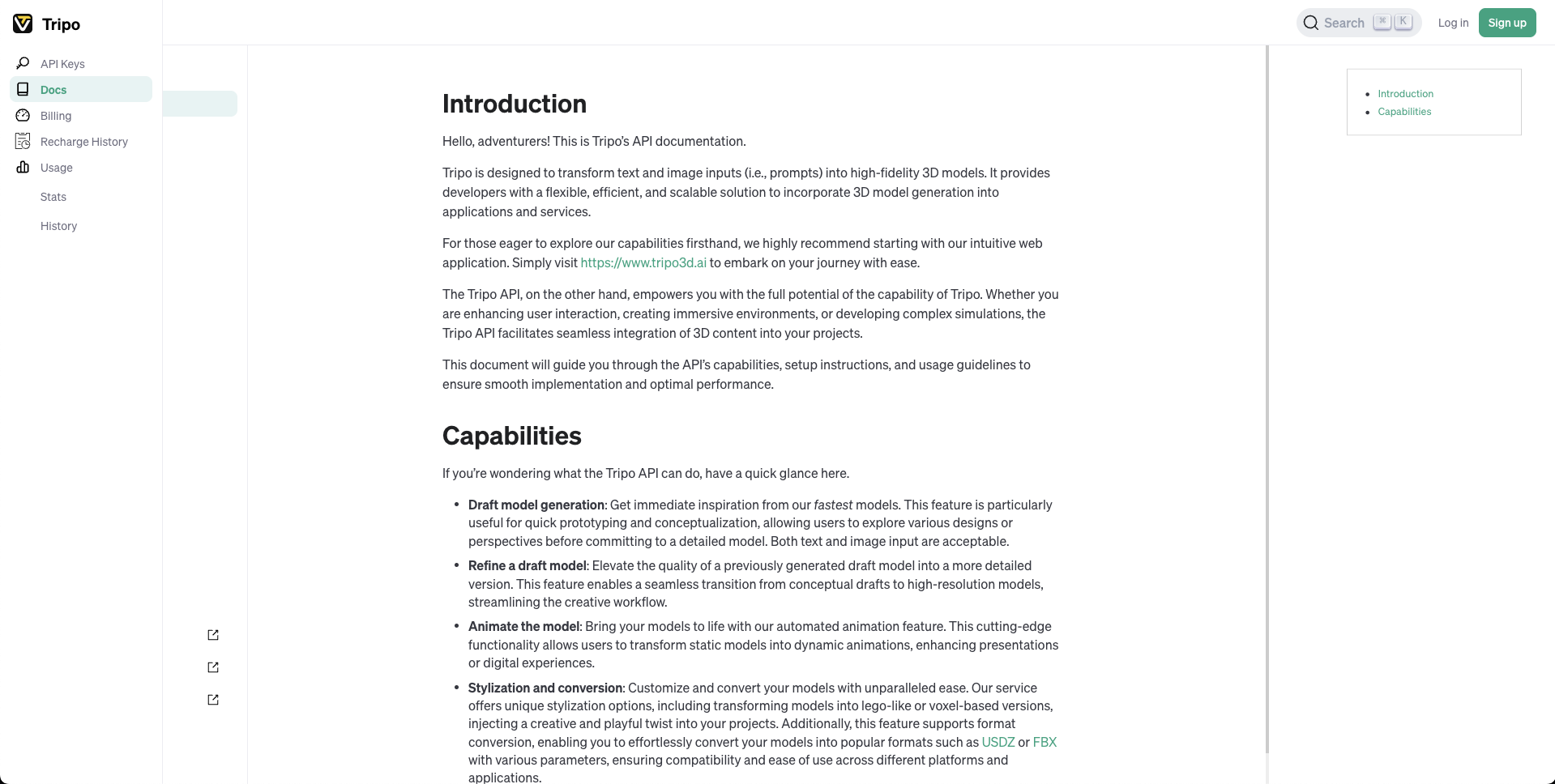
- Tripoプラットフォームにアクセスします
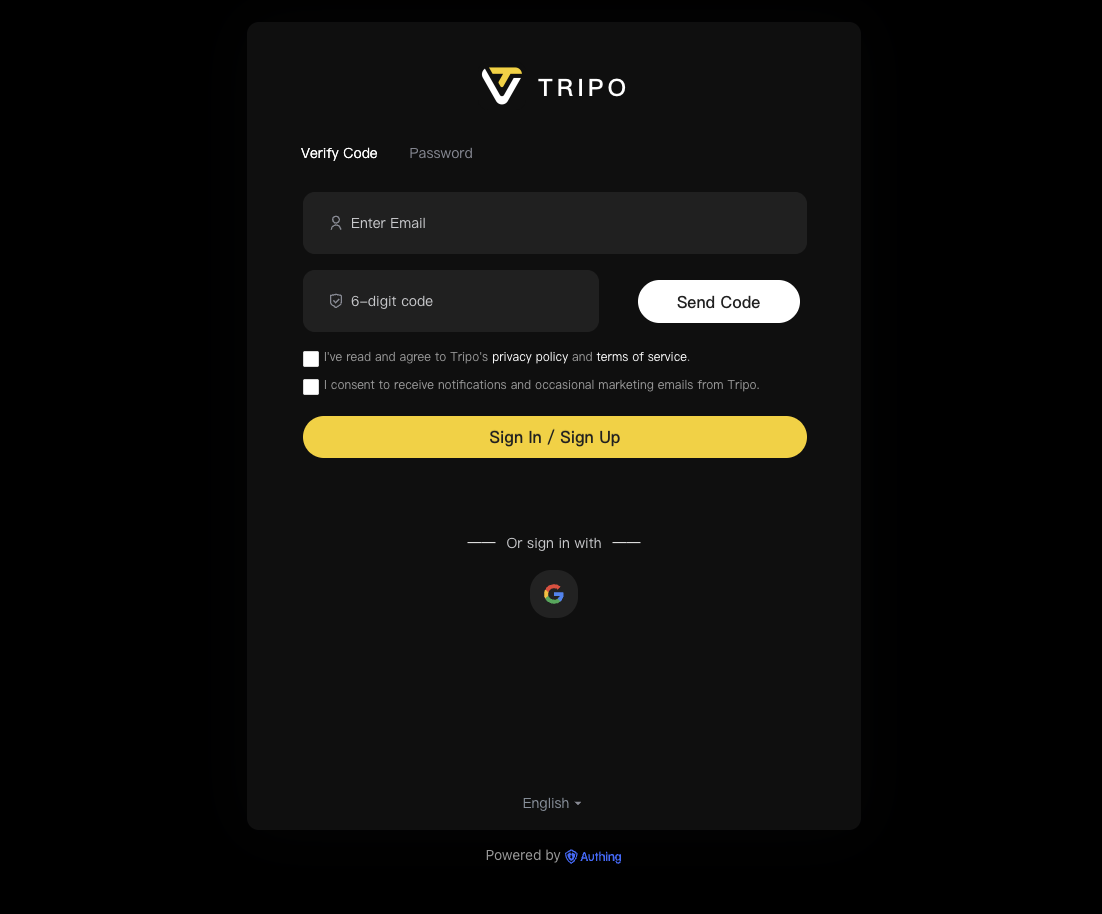
- アカウントを作成またはログインします(Googleサインアップで迅速にアクセスできます)
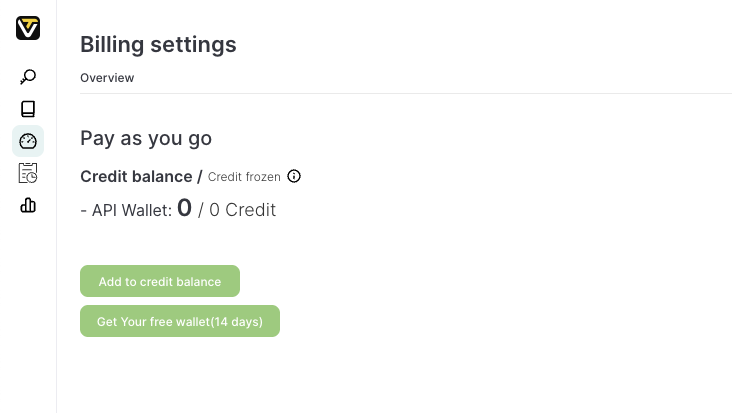
- 「Billing」セクションに移動します
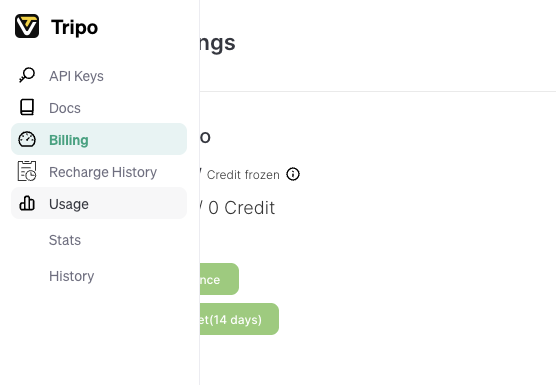
- 「Get your free wallet」をクリックして、600クレジットの14日間無料トライアルを開始します(クレジットカードは不要です)
- 「API Keys」セクションに移動します
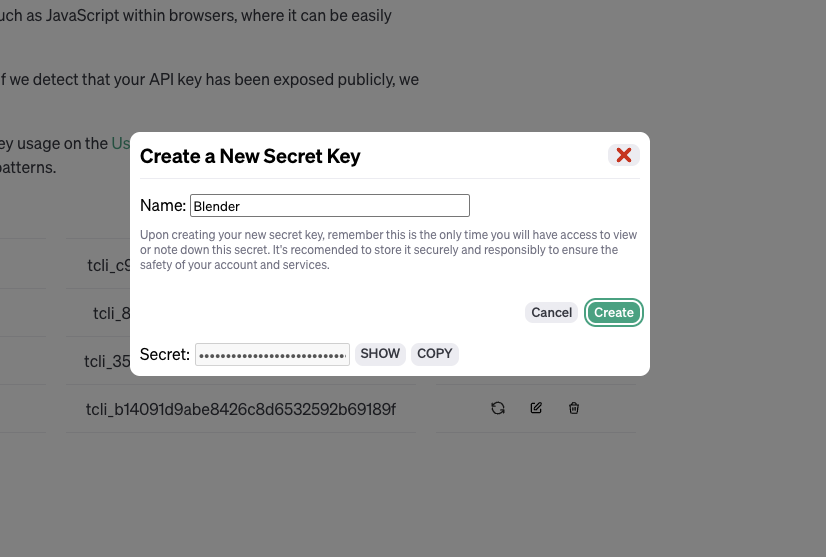
- 「Create New Secret Key」をクリックします
- キーに名前を付け(例:「Blender Plugin」)、作成をクリックします
- 新しく生成されたAPIキーをコピーします
APIキーをBlenderに接続する
- Blenderの3Dビューポートで「N」キーを押してサイドパネルを開きます
- 「Tripo AI Model Generator」タブを選択します
- APIキー入力フィールドを見つけます
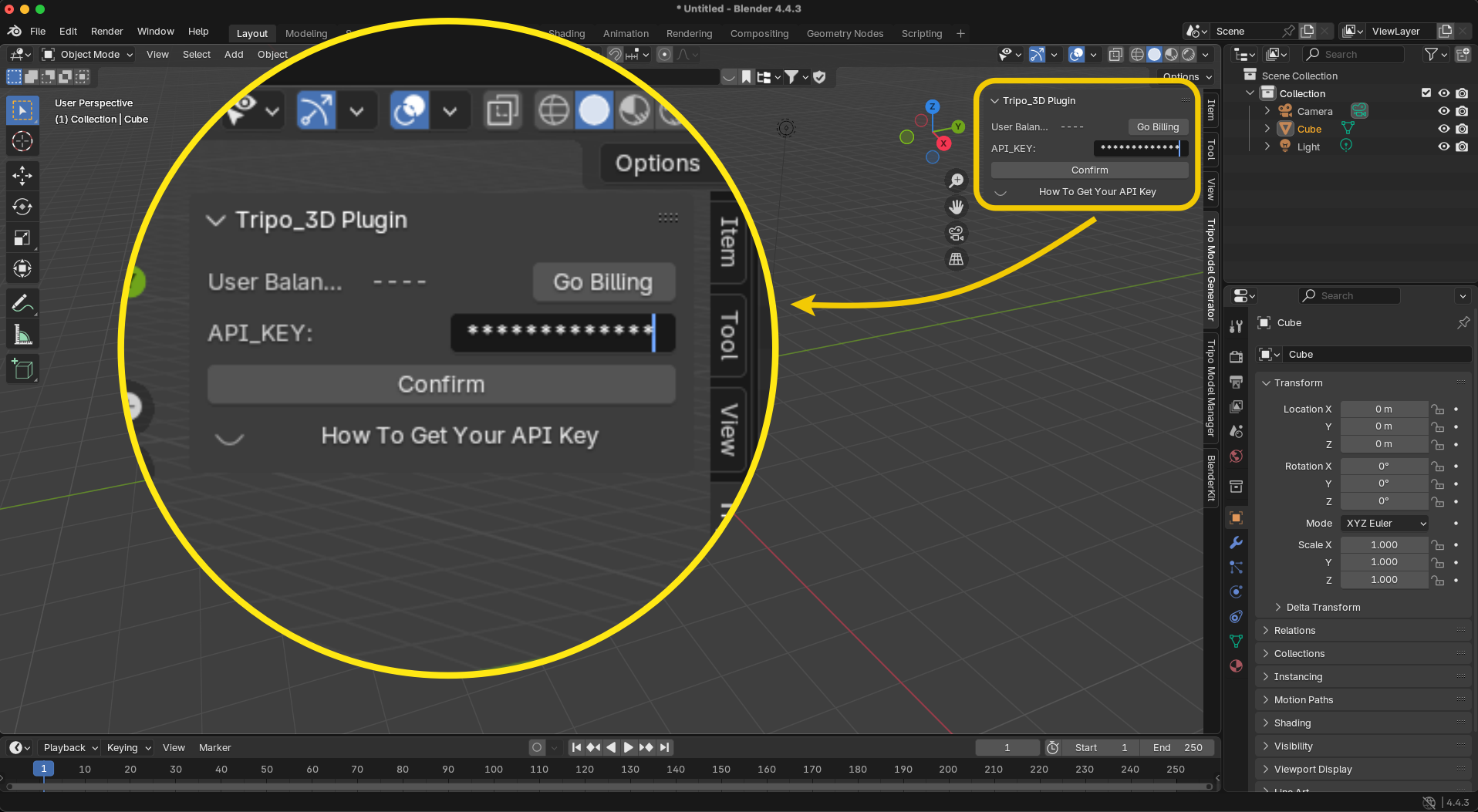
- APIキーを貼り付け、「Confirm」をクリックします
- 成功すると、クレジット残高が表示されます
Tripo AIで最初の3Dモデルを作成する
プラグインが設定されたので、3Dモデルを生成する2つの主要な方法を見ていきましょう。
方法1:テキストから3D生成
AI 3Dモデルジェネレーターは、テキスト記述から詳細なモデルを作成できます。
- Tripoパネル(「N」キーで開きます)で、テキスト入力フィールドを見つけます
- 目的のモデルの詳細な説明を入力します
- 例:「かわいい白い猫」
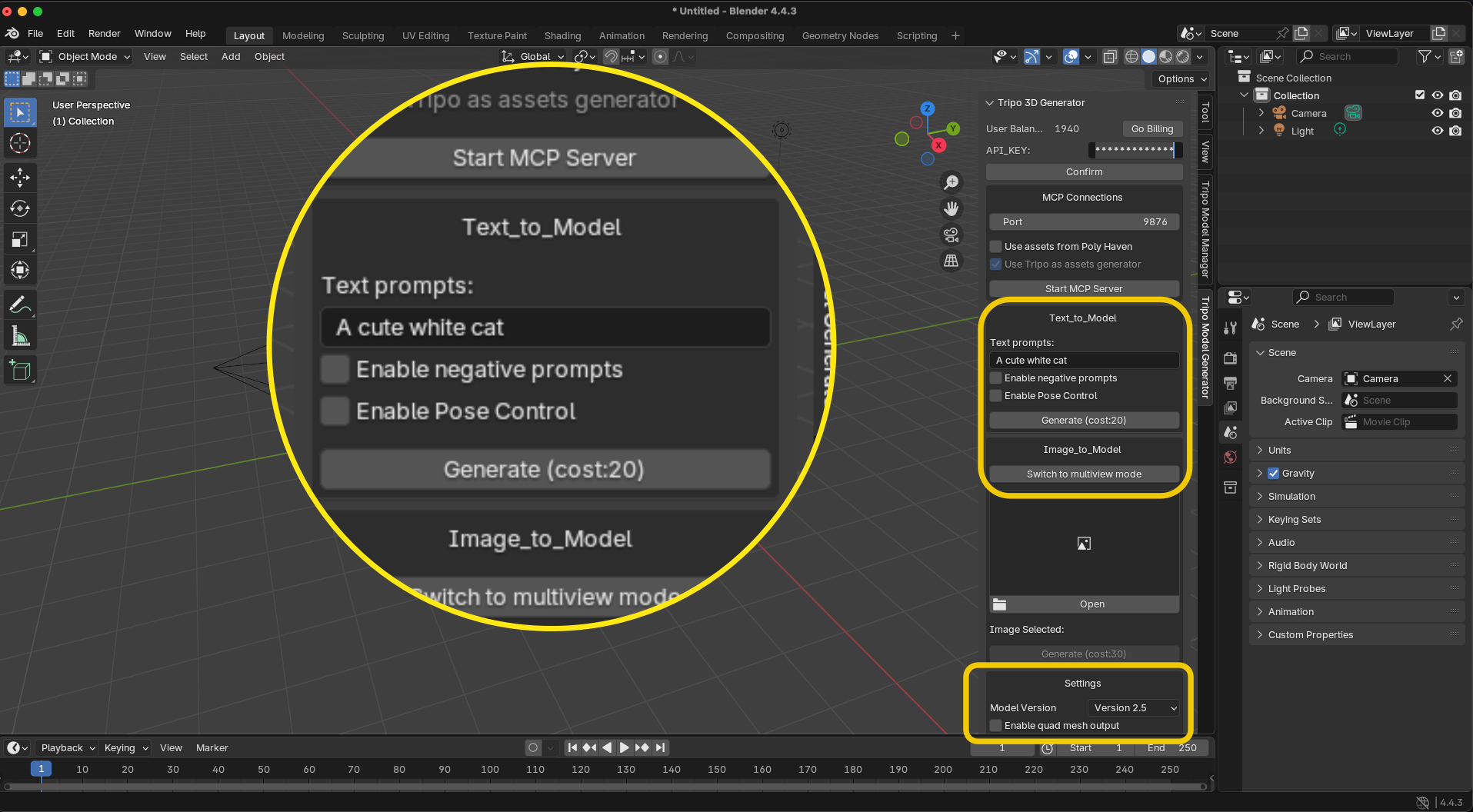
- (オプション)「Negative Prompt」をクリックし、避けたい用語を入力してネガティブプロンプトを追加します
- 希望のモデルバージョンを選択します(最新版が最高の品質を推奨します)
- その他の設定を構成します。
- Quad mesh:よりクリーンなジオメトリを生成します
- Custom face limit:モデルの複雑さを制御します
- Style options:さまざまな美的スタイルから選択します
- 「Generate」をクリックします。
- 10〜20秒待つと、Blenderビューポートにモデルが表示されます。
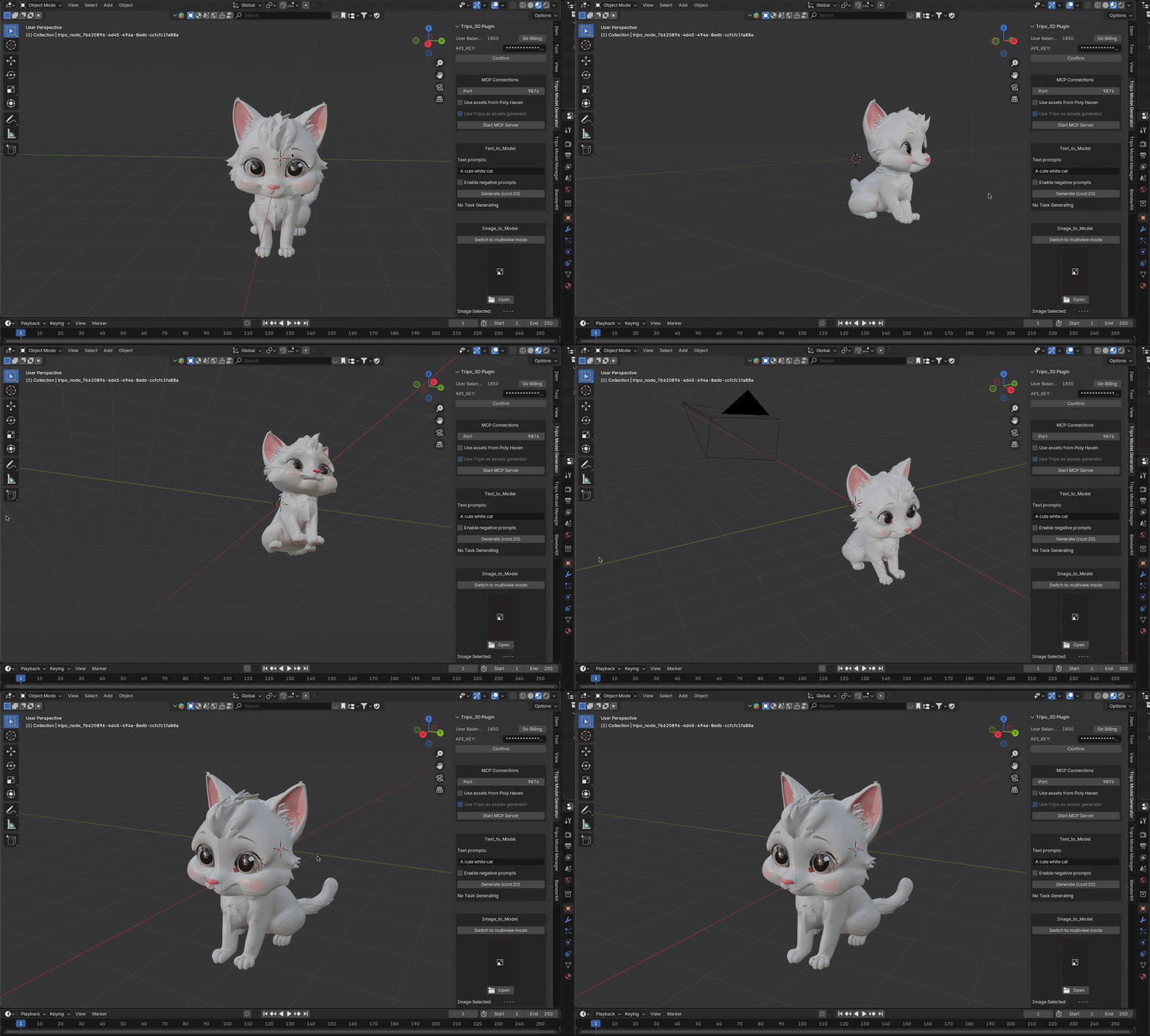
方法2:画像から3D変換
プラグインの強力な画像から3D機能は、2D画像を詳細な3Dモデルに変換できます。
- Tripoパネルを下にスクロールして「Image to 3D」セクションを見つけます
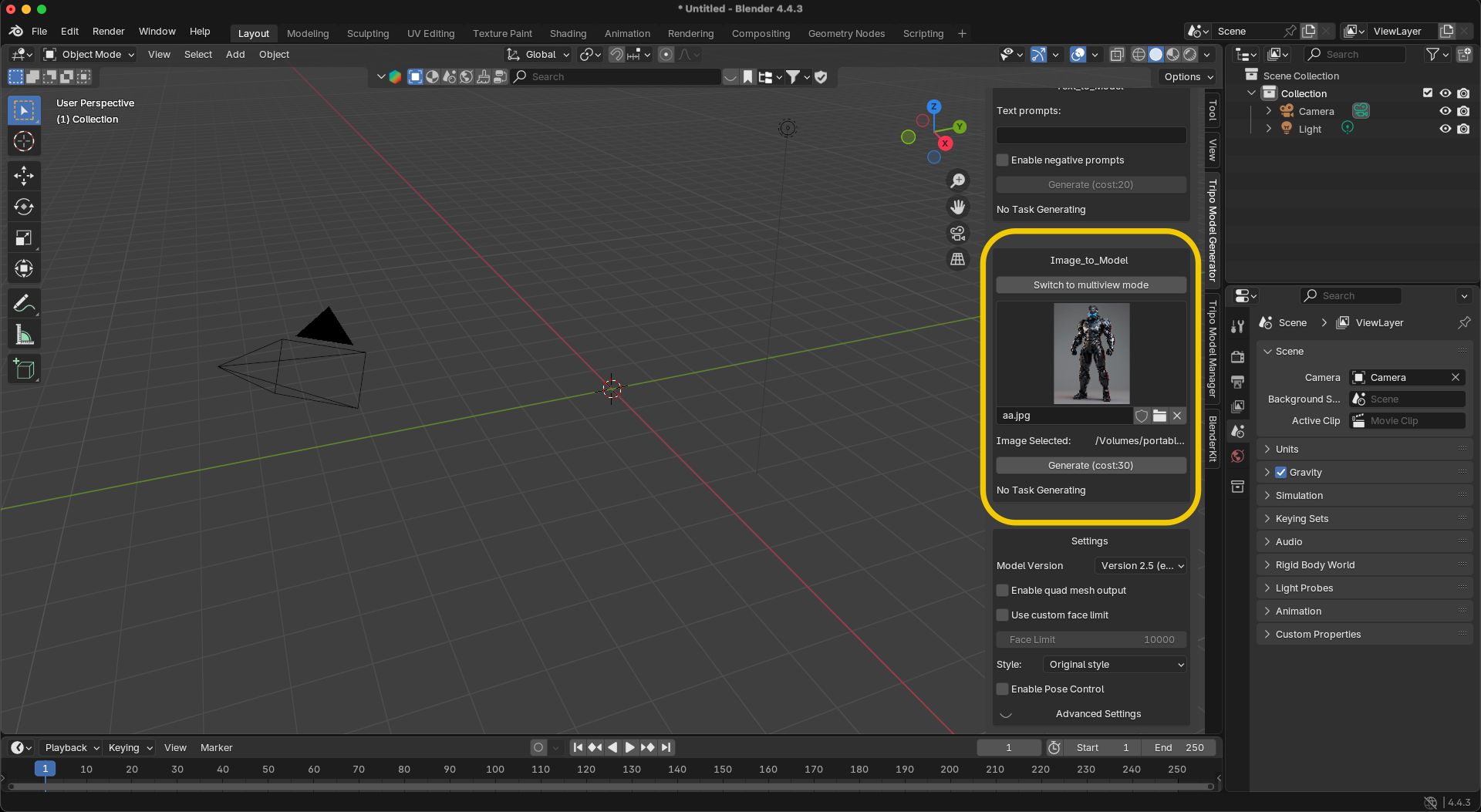
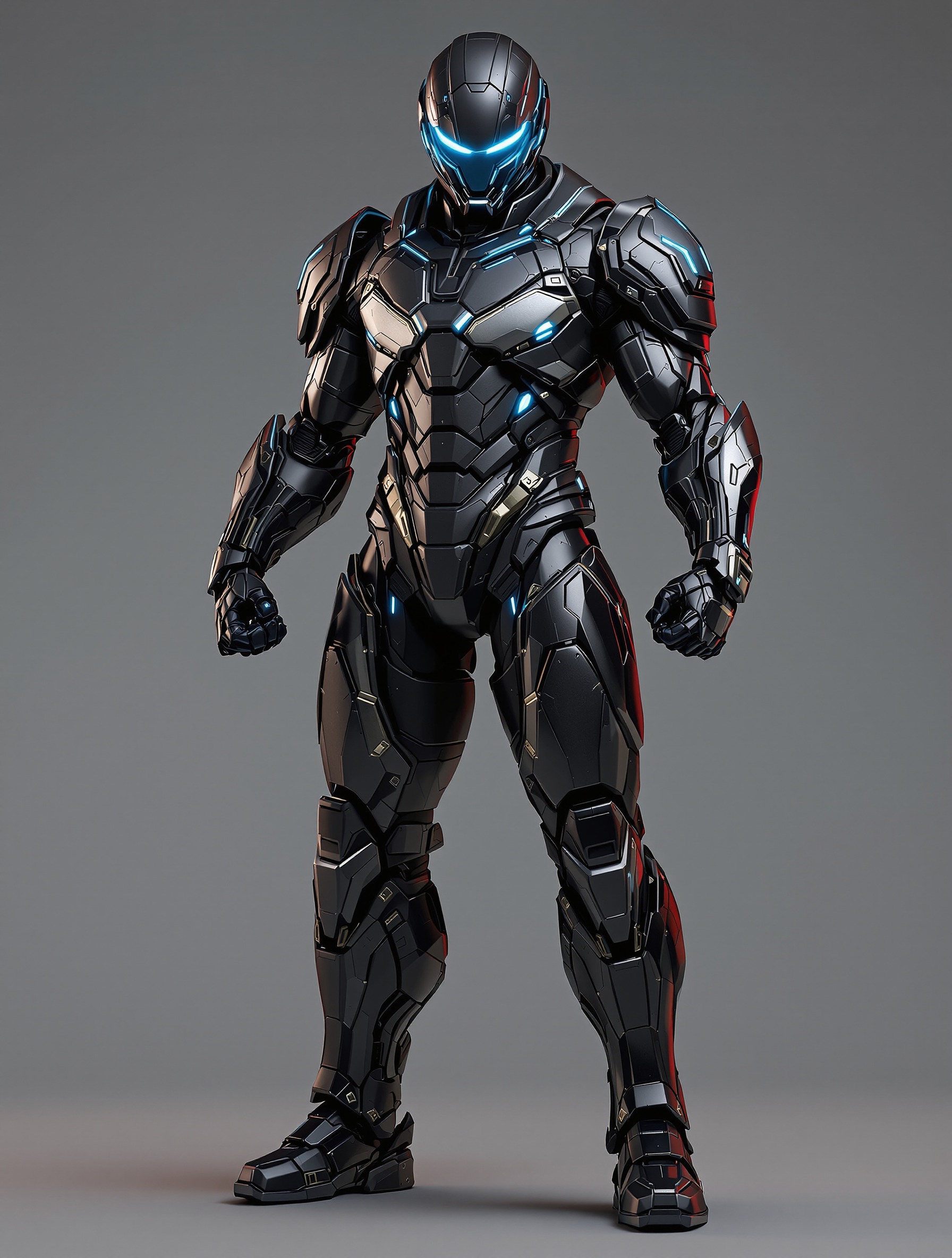
- 「Open File」をクリックして参照画像を選択します
- プロのヒント:良好な照明と背景の乱雑さが最小限の鮮明な画像を使用してください。
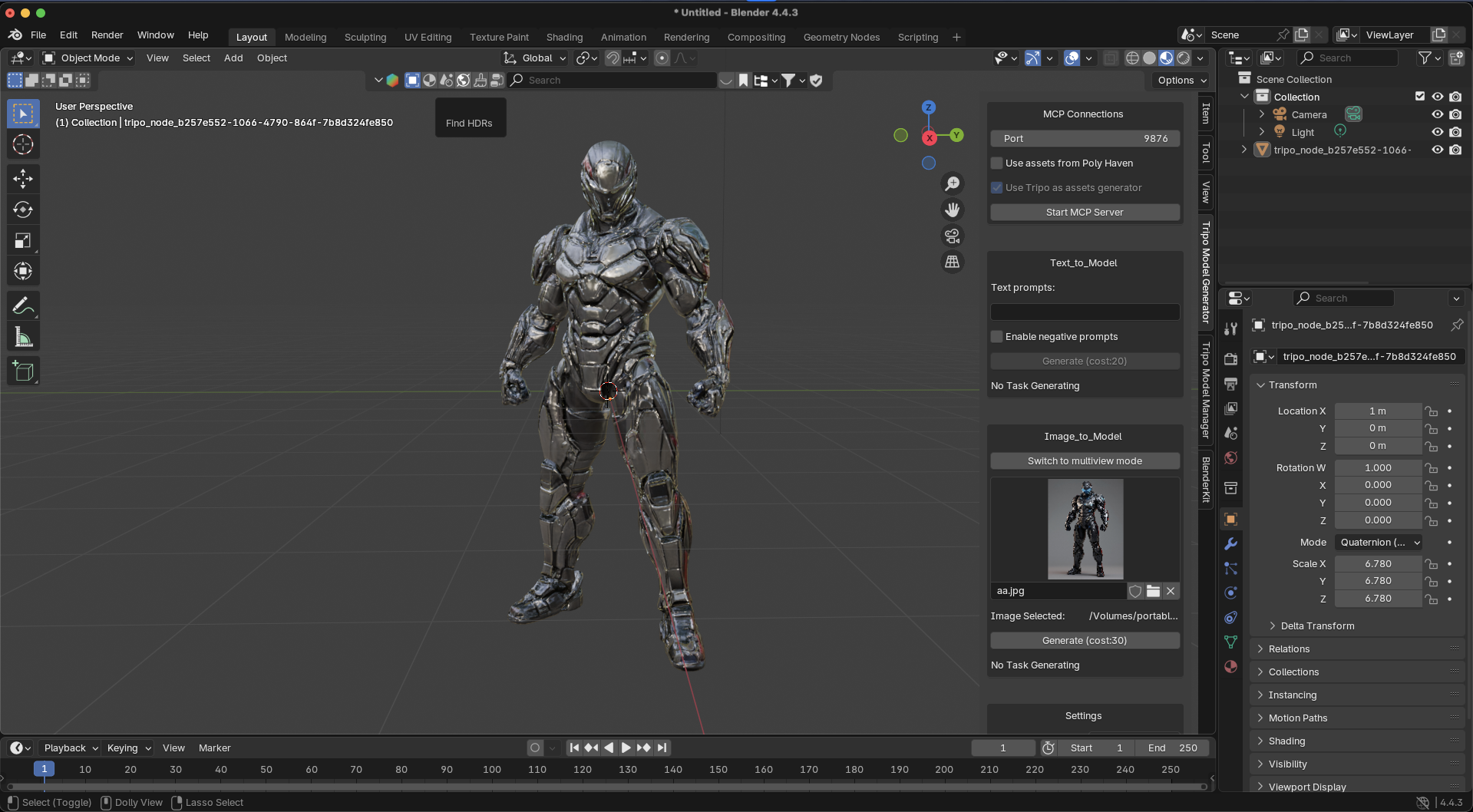
- 必要に応じて生成設定を構成します
- 「Generate」をクリックします
- 10〜20秒以内に、画像から3D変換がBlenderに表示されます。
より良い結果を得るための高度なテクニック
効果的なテキストプロンプトの作成
テキスト記述の品質は、結果に直接影響します。
- 具体的に詳細に:「椅子」ではなく、「ウォールナットフレームと房状の青いベルベット張りを持つエレガントなミッドセンチュリーモダンラウンジチェア」のように試してください。
- 素材に言及:テクスチャ、素材、仕上げを指定します。
- スタイル参照を含める:「フォトリアリスティック」、「カートゥーンスタイル」、「スチームパンク調」などの用語はAIをガイドします。
- ネガティブプロンプトを使用する:「ぼやけていない、歪みなし」のようなネガティブプロンプトで不要な要素を除外します。
画像から3D変換の最適化
画像から3D機能を使用する際に最良の結果を得るには:
- 高品質な画像を使用する:鮮明で明るい写真はより良いモデルを生成します。
- 背景を削除する:被写体が分離された画像が最適です。
- 複数の角度を試す:複雑なオブジェクトの場合は、いくつかの参照ビューを準備します。
- 複雑度設定を調整する:フェース数が多いほど詳細が維持されますが、より多くの処理能力が必要です。
AI生成モデルの後処理
AI 3Dモデルジェネレーターは初期モデルを素早く作成しますが、最終結果を改善するために通常いくつかの修正が必要です。
ジオメトリのクリーンアップ
- モデルを選択した状態で編集モード(Tabキー)に入ります
- 重複する頂点を削除します:すべてを選択(A)、次にメッシュ → クリーンアップ → 距離でマージ
- 非多様体ジオメトリを修正します:すべてを選択、次にメッシュ → クリーンアップ → 穴を埋める
パフォーマンスの最適化
- ポリゴン数を減らしながら詳細を維持するためにDecimateモディファイアを適用します
- ゲームアセットの場合、効率的なエッジフローのためにリトポロジー化します
- クリーンなトポロジーを最初から作成するために、プラグインのQuad Remeshオプションを使用します
テクスチャリングとマテリアル
- UVマップのストレッチやオーバーラップを確認します
- 頂点カラーを持つモデルの場合、これらをテクスチャマップにベイクします。
- シェーダーエディターで新しいImage Textureを作成します
- レンダープロパティでCyclesに切り替え、ベイク → ディフューズ → カラーのみ を使用します
- 結果のテクスチャを保存します
- シェーダーエディターでマテリアルを強化し、よりリアルな結果を得ます
一般的な問題のトラブルシューティング
モデル生成の失敗
- APIキーが正しく入力されていることを確認します
- Tripoプラットフォームでクレジット残高を確認します
- 安定したインターネット接続があることを確認します
- プロンプトを簡素化するか、異なる設定を試します
プラグインが表示されない
- アドオンが正しくインストールされ、有効になっていることを確認します
- インストール後にBlenderを再起動します
- Blenderのコンソールでエラーメッセージを確認します
モデル品質が悪い
- テキストプロンプトをより具体的に詳細化します
- 画像から3D変換の場合、より鮮明な参照画像を使用します
- 異なるモデルバージョンやスタイル設定を試します
- より詳細なモデルのためにフェース数を増やします
結論:3DワークフローでAIの力を活用する
Tripo AI Blenderプラグインは、3Dコンテンツ作成における重要な進歩を表しており、AI 3Dモデル生成の力を直接お気に入りの3Dソフトウェアにもたらします。このガイドに従うことで、テキストから3Dと画像から3Dの両方の機能を活用して、モデリングワークフローを劇的にスピードアップできます。
AI 3Dモデルジェネレーターは非常に迅速に印象的な初期モデルを作成しますが、プロ品質のアセットは通常、後処理を通じてあなたの芸術的なタッチから恩恵を受けることを忘れないでください。AIの効率性と人間の創造性の組み合わせが最高の結果を生み出します。
3Dモデリングプロセスを変革する準備はできましたか? 今すぐTripo AIにアクセスして、3D作成の未来を体験してください!
