Convertir des images en modèles Blender 3D : Flux manuels et solutions automatisées
Apprenez à transformer une image 2D en modèle Blender. Explorez le displacement manuel, les convertisseurs web et la génération 3D automatisée pour créer rapidement des assets 3D.
La conversion d'un tableau de pixels 2D en données de maillage 3D volumétrique est une exigence standard pour la production d'assets. Les développeurs configurant des environnements interactifs ou les designers industriels gérant des itérations de prototypes rencontrent régulièrement ce flux de travail. Le transfert de formats d'image standard vers une géométrie exploitable nécessite un déplacement précis de la height map, une extrusion structurelle contrôlée et une gestion stricte de la topologie.
La documentation suivante détaille le pipeline complet pour traiter des images bidimensionnelles en assets Blender fonctionnels. L'évaluation couvre les opérations de modélisation manuelle standard, les convertisseurs web courants, et la manière dont les systèmes de génération multimodale répondent aux goulets d'étranglement modernes de création d'assets.
Comprendre le pipeline de conversion 2D vers 3D
La conversion de données d'images plates en maillages structurels nécessite de traduire la luminance des couleurs en profondeur physique tout en maintenant une structure topologique adaptée aux environnements de production numérique.
Pourquoi les images plates nécessitent un traitement de profondeur et de topologie
Les fichiers JPG ou PNG standard existent sur un système de coordonnées 2D défini par les axes X et Y, fonctionnant strictement comme stockage de couleur et de luminance. Les pipelines de modélisation 3D nécessitent un axe Z pour établir la profondeur, utilisant des sommets, arêtes et faces mathématiques pour construire des maillages polygonaux.
Pour déplacer une image dans une viewport tridimensionnelle, le logiciel interprète les entrées visuelles comme des propriétés physiques. Les valeurs en niveaux de gris servent fréquemment d'indicateurs de profondeur, le blanc pur entraînant l'élévation maximale et le noir assignant le point le plus bas. Pousser les pixels vers l'extérieur sans calcul génère généralement des sommets qui se chevauchent et des normales cassées. Un traitement topologique régulé maintient le flux de surface propre, prévenant les artefacts d'ombrage pendant le rendu ou les erreurs dans la fabrication physique.
Formats cibles : combler le fossé entre JPG/PNG et FBX/OBJ
L'application en aval prévue détermine le format de sortie requis. Les fichiers JPG et PNG fournissent la référence visuelle initiale, mais le maillage généré doit utiliser des formats pris en charge par Blender.
Les fichiers STL répondent aux exigences de base de l'impression 3D en ne transportant que la géométrie de surface sans canaux de texture. Le rendu numérique et les applications interactives dépendent des structures OBJ et FBX. Le FBX gère les textures intégrées, les poids osseux et les données hiérarchiques. Lier une image statique à un fichier FBX signifie construire la géométrie tout en réassignant les coordonnées de l'image originale sur la nouvelle surface 3D via l'UV mapping.
Méthode 1 : Conversion manuelle à l'aide des modificateurs de Blender
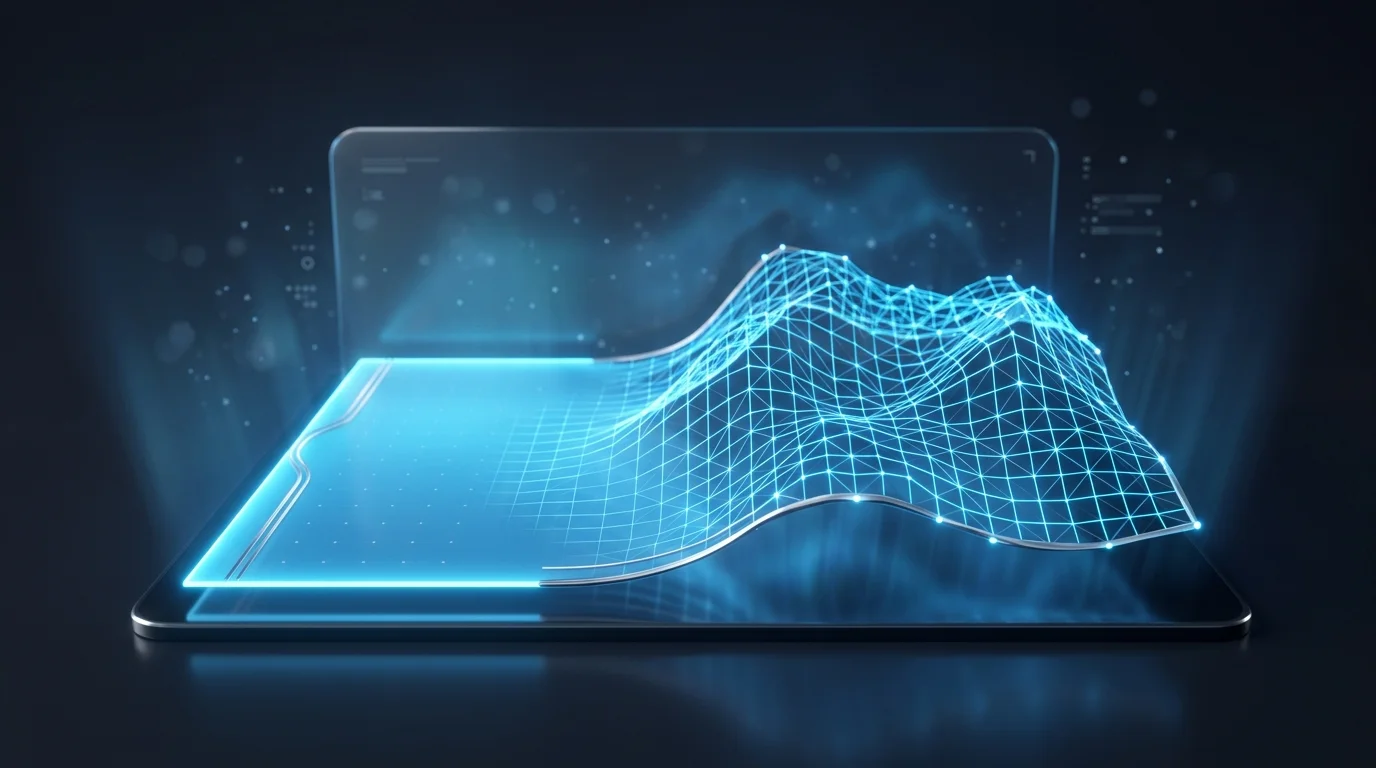
Les outils natifs de Blender reposent sur une subdivision de grille haute densité et le modificateur Displace pour déformer physiquement la géométrie en fonction des valeurs de luminance de la texture.
Configuration des plans haute résolution et des subdivisions
La conversion d'images dans Blender commence traditionnellement par un plan de maillage de base. Parce que les modificateurs de déplacement nécessitent une géométrie existante pour pousser et tirer, un plan de base à quatre sommets ne parvient pas à capturer les détails.
Importez l'image 2D comme référence de texture. Placez un Mesh Plane standard dans la viewport. Pour générer la densité de sommets nécessaire à la déformation, attachez un modificateur Subdivision Surface. Maintenez l'algorithme sur Simple pour conserver des arêtes de contour droites, en augmentant les itérations de viewport et de rendu à au moins 6 ou 7. Une autre option consiste à passer en Edit Mode pour exécuter une commande Subdivide manuelle 50 à 100 fois, produisant la grille de quads dense et uniforme requise pour un mapping de déplacement précis.
Application du modificateur Displace à l'aide des height maps
Une fois la densité géométrique suffisante établie, le modificateur Displace fonctionne comme le moteur principal des changements structurels. Il analyse les valeurs de luminance d'une texture attachée pour déplacer les sommets le long de leurs axes normaux respectifs.
Assignez la nouvelle texture au modificateur et sélectionnez l'image cible. Le déplacement initial cause généralement des problèmes d'intersection ou de mise à l'échelle des sommets. Modifier le paramètre Strength met à l'échelle la hauteur maximale des pics. Lors de la configuration du setup du modificateur Displace, la résolution de la grille de départ détermine la netteté des arêtes. Les images à fort contraste, comme les logos pleins sur fond blanc, créent des extrusions brutales. Ajouter un léger flou gaussien au fichier source avant l'import adoucit le gradient de luminance, réduisant les artefacts topologiques irréguliers.
Traçage manuel, opérations booléennes et extrusion
Les maps de déplacement génèrent des polycounts denses qui sont inutiles pour les formes hard-surface ou les graphiques vectoriels. Le traçage direct offre une alternative pour un contrôle précis des contours. Chargez l'image via l'add-on Images as Planes pour servir de guide de référence en arrière-plan.
Esquissez les formes distinctes en utilisant des courbes de Bézier ou des extrusions de sommets uniques. L'utilisation de techniques de traçage pour les images 2D donne aux opérateurs un contrôle direct sur le flux d'arêtes du périmètre. Après avoir fermé la boucle externe, remplissez la sélection pour former une seule face N-gon. La fonction Extrude (raccourci : E) étend la face le long de l'axe Z pour créer un volume immédiat. Pour les découpes internes, construisez des formes secondaires et exécutez un modificateur Boolean en mode Difference pour supprimer la géométrie qui se chevauche. Cela maintient un faible compte de polygones tout en garantissant des dimensions structurelles précises.
Méthode 2 : Utilisation des convertisseurs image-vers-mesh en ligne basiques
Les utilitaires standard de navigateur fournissent une voxelisation rapide ou une extrusion de pixels mais génèrent souvent une topologie non optimisée et sans texture qui échoue sous les exigences de production.
Comment fonctionnent les outils web standard 2D-vers-STL
En dehors des environnements de modélisation natifs, plusieurs utilitaires de navigateur gèrent les sorties directes image-vers-mesh. Ces plateformes exécutent généralement des scripts d'extrusion de pixels standard ou des routines de génération de voxels.
Lors du téléchargement d'un JPG ou PNG, le serveur backend évalue le contraste de l'image. Il écrit une height map temporaire, génère une grille standard et décale la géométrie en fonction des données de pixels. La sortie finale est généralement compilée en format STL. Les opérateurs tentent fréquemment de convertir des images 2D en fichiers 3D via ces portails web puisqu'ils évitent la configuration manuelle de nœuds requise dans des logiciels comme Blender.
Évaluation des limitations en qualité de géométrie et de texture
Bien que facilement disponibles, les convertisseurs en ligne basiques introduisent des contraintes techniques strictes. Le principal point d'échec est l'efficacité topologique. Parce que les algorithmes traduisent les données de pixels directement en sommets sans logique structurelle, les fichiers STL exportés sont hautement non optimisés, emballant des millions de triangles qui se chevauchent.
De plus, ces utilitaires prennent rarement en charge le texture baking. Le résultat est une coque physique monochrome dépouillée des informations de couleur d'origine. Les maillages affichent fréquemment des artefacts en escalier le long de l'axe Z en raison de la plage de données étroite des formats d'image 8 bits. L'implémentation de ces maillages dans un pipeline de production nécessite des heures de retopologie manuelle, de nettoyage des sommets et d'UV unwrapping personnalisé dans Blender.
Méthode 3 : Le flux de travail piloté par IA pour la génération instantanée

Tripo AI remplace les contraintes de traçage manuel par l'Algorithme 3.1, exploitant des modèles à paramètres massifs pour calculer la structure volumétrique et produire des formats prêts pour la production.
Remplacement du traçage fastidieux par la génération IA multimodale
Le traçage manuel force le verrouillage des ressources pendant des heures, et les convertisseurs web basiques génèrent une topologie problématique. Pour contourner ces points de friction, les équipes de production intègrent des modèles d'IA générative 3D natifs. Tripo agit comme un accélérateur de flux de travail efficace pour la génération d'assets.
Au lieu d'exécuter une logique de déplacement basique, Tripo AI utilise l'Algorithme 3.1, un système multimodal exécutant plus de 200 milliards de paramètres entraînés sur des datasets 3D de haute qualité. Cela permet au moteur de traiter une seule image 2D et de calculer le volume structurel obscurci et les conditions d'éclairage. Il évite l'extrusion aveugle de pixels ; le système génère les formes spatiales et la topologie complète à 360 degrés implicites à partir du fichier source plat.
Transition des ébauches en 8 secondes vers des maillages haute fidélité
La vitesse d'itération détermine l'efficacité du pipeline. Avec Tripo, les opérateurs soumettent une image pour produire un modèle texturé en 8 secondes. Cette sortie rapide facilite le prototypage rapide, permettant aux équipes de valider le volume et l'échelle avant d'allouer des ressources de rendu.
Une fois que l'ébauche répond aux spécifications, la phase de raffinement s'engage. Le moteur traite l'ébauche initiale en un modèle haute résolution présentant des textures PBR (Physically Based Rendering) précises et un flux topologique strict en quelques minutes. Les niveaux d'accès supportent des volumes de production variables, le plan Free offrant 300 crédits/mois pour les tests non commerciaux, et le plan Pro fournissant 3000 crédits/mois pour un usage professionnel. Cette cohérence produit des assets fonctionnels qui contournent le nettoyage manuel intensif.
Automatisation du rigging et export des formats industriels natifs
La génération de maillage ne représente que la phase initiale de l'asset. Tripo gère les exigences subséquentes du pipeline en automatisant le binding squelettique. Les objets 3D statiques traités à partir d'images peuvent recevoir des armatures squelettiques automatisées en un seul clic, préparant le maillage pour l'animation par keyframes ou l'implémentation dans un moteur.
La compatibilité dicte l'étape d'export. Tripo produit des formats industriels standard incluant USD, FBX, OBJ, STL, GLB et 3MF. Que les opérateurs poussent le FBX dans Blender pour ajuster des nœuds de shader spécifiques ou déposent le fichier USD dans un environnement interactif, la géométrie reste stable et optimisée pour les moteurs de rendu externes.
Post-traitement : Optimisation de votre modèle dans Blender
Les maillages générés nécessitent souvent une optimisation des performances de viewport via décimation, remeshing et configuration de la rugosité des matériaux dans Blender.
Nettoyage de la topologie du maillage et réduction du polycount
Indépendamment de l'approche de conversion — déplacement manuel ou génération automatisée — les maillages importés nécessitent généralement un post-traitement. Des comptes de polygones excessifs dégradent les fréquences d'images de la viewport et gonflent les calculs de rendu.
Dans Blender, le modificateur Decimate abaisse la densité globale des sommets tout en tentant de maintenir les silhouettes de contour. Pour une reconstruction systématique de la géométrie, le modificateur Remesh réglé sur le mode Quad ou Voxel force le maillage dans une grille quadrilatérale organisée. Lors de la gestion d'assets principaux qui exigent des edge loops spécifiques pour la déformation, les opérateurs s'appuient toujours sur la retopologie manuelle utilisant le modificateur Shrinkwrap pour plaquer une nouvelle géométrie sur le maillage source.
Baking des textures et affinage des propriétés des matériaux
L'optimisation de la géométrie précède la configuration finale des matériaux. Vérifiez l'UV unwrap pour confirmer que les coordonnées de texture 2D se mappent sur la surface 3D sans distorsion.
Dans le Shader Editor, les opérateurs modifient les entrées de couleur de base pour extraire des données de matériau supplémentaires. Alimenter la texture d'image via un nœud ColorRamp et le connecter au socket Roughness d'un shader Principled BSDF assigne automatiquement des réflexions spéculaires variées sur l'objet. De plus, baker des normal maps depuis le maillage high-poly initial vers la retopologie low-poly optimisée préserve la représentation visuelle des détails complexes tout en éliminant la charge computationnelle associée.
FAQ
1. Puis-je convertir directement un JPG en fichier .blend ?
Un JPG ne peut pas nativement être enregistré en fichier .blend. Les opérateurs doivent importer le JPG comme texture dans Blender, l'appliquer via un modificateur de déplacement sur la géométrie de base, et enregistrer l'espace de travail résultant en fichier .blend. Alternativement, les outils automatisés traitent les JPG en formats OBJ ou FBX, que Blender importe nativement.
2. Quel est le meilleur format d'image pour la conversion 3D automatisée ?
Les fichiers PNG haute résolution contenant des fonds transparents sont les mieux traités. Supprimer le fond isole le sujet principal, empêchant les algorithmes de traitement de mal interpréter les pixels d'arrière-plan comme de la géométrie physique.
3. Comment conserver les couleurs et textures d'origine lors de l'export vers Blender ?
Vérifiez que le système de conversion produit un format qui gère les textures intégrées, tel que FBX ou GLB. Dans Blender, changez le viewport shading en Material Preview ou Rendered. Confirmez que le shader Principled BSDF contient un nœud Image Texture routé vers le socket Base Color, lié à l'image source.
4. Les modèles 3D générés par IA sont-ils entièrement compatibles avec les moteurs de rendu traditionnels ?
Oui. Les modèles créés via génération multimodale s'exportent comme données standard de sommets, arêtes et faces aux côtés des fichiers d'UV mapping et de texture. Ces assets fonctionnent identiquement aux maillages standard et s'intègrent parfaitement avec les moteurs de rendu comme Cycles, Eevee, Unreal Engine et Unity.