Tutoriel complet du plugin Tripo-Blender : transformez des images en modèles 3D en quelques minutes
Êtes-vous prêt à révolutionner votre workflow de modélisation 3D ? Le Tripo AI Blender Plugin intègre de manière fluide de puissantes capacités d'AI image to 3D model directement dans Blender, vous permettant de créer en quelques secondes des assets 3D détaillés à partir de descriptions textuelles ou d'images. Ce guide complet vous accompagne de l'installation aux techniques avancées, afin de vous aider à maîtriser cet outil révolutionnaire.
Ce que vous allez apprendre
- Comment installer et configurer correctement le plugin Tripo-Blender
- Créer des modèles en utilisant à la fois les méthodes text-to-3D et image to 3D
- Des conseils avancés pour obtenir les meilleurs résultats
- Des techniques de post-traitement pour affiner vos modèles générés par l'IA
Installation : démarrer avec Tripo dans Blender
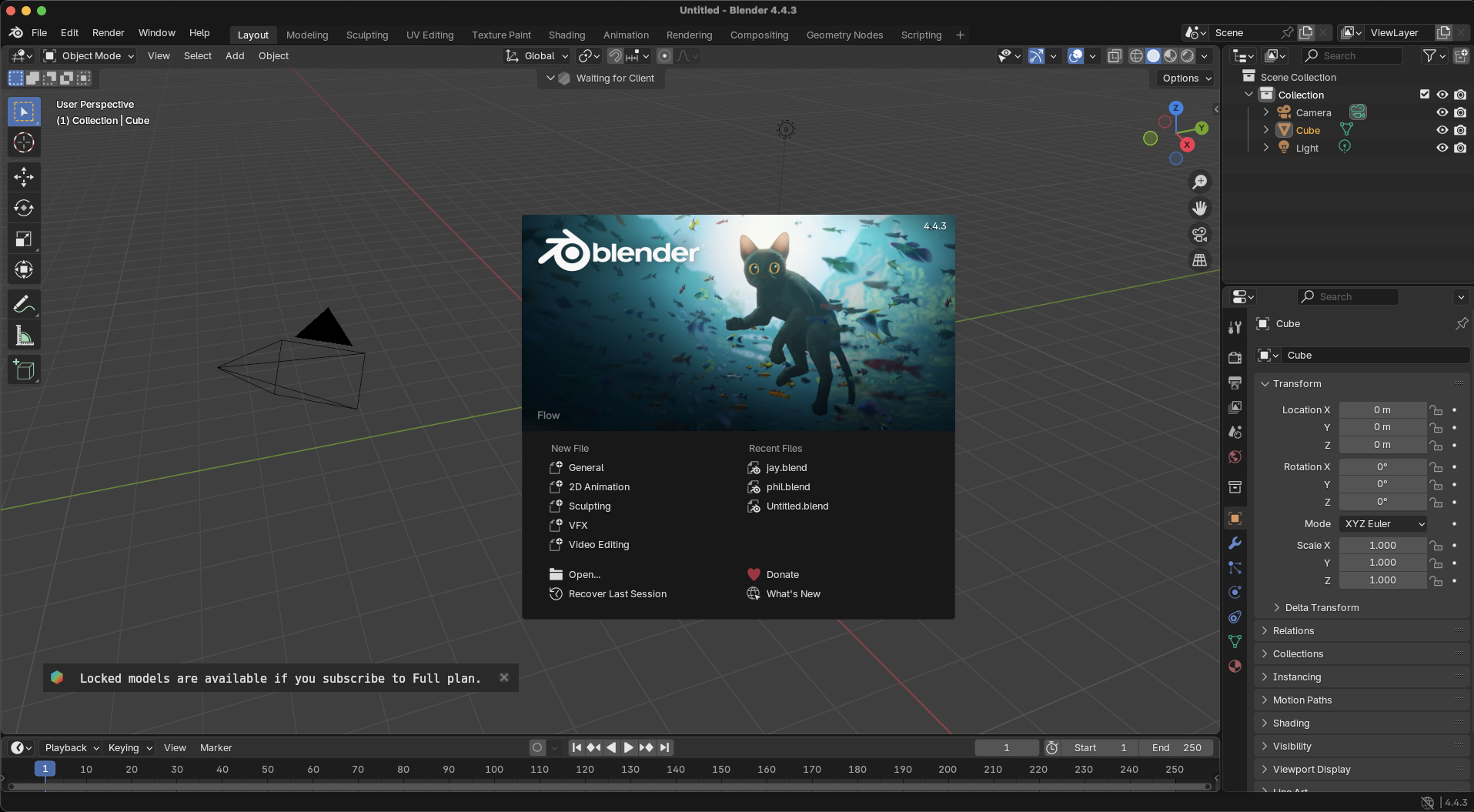
L'installation du Tripo AI Blender Plugin est simple, mais suivre les bonnes étapes est essentiel pour garantir un fonctionnement sans problème.
Étape 1 : télécharger le plugin
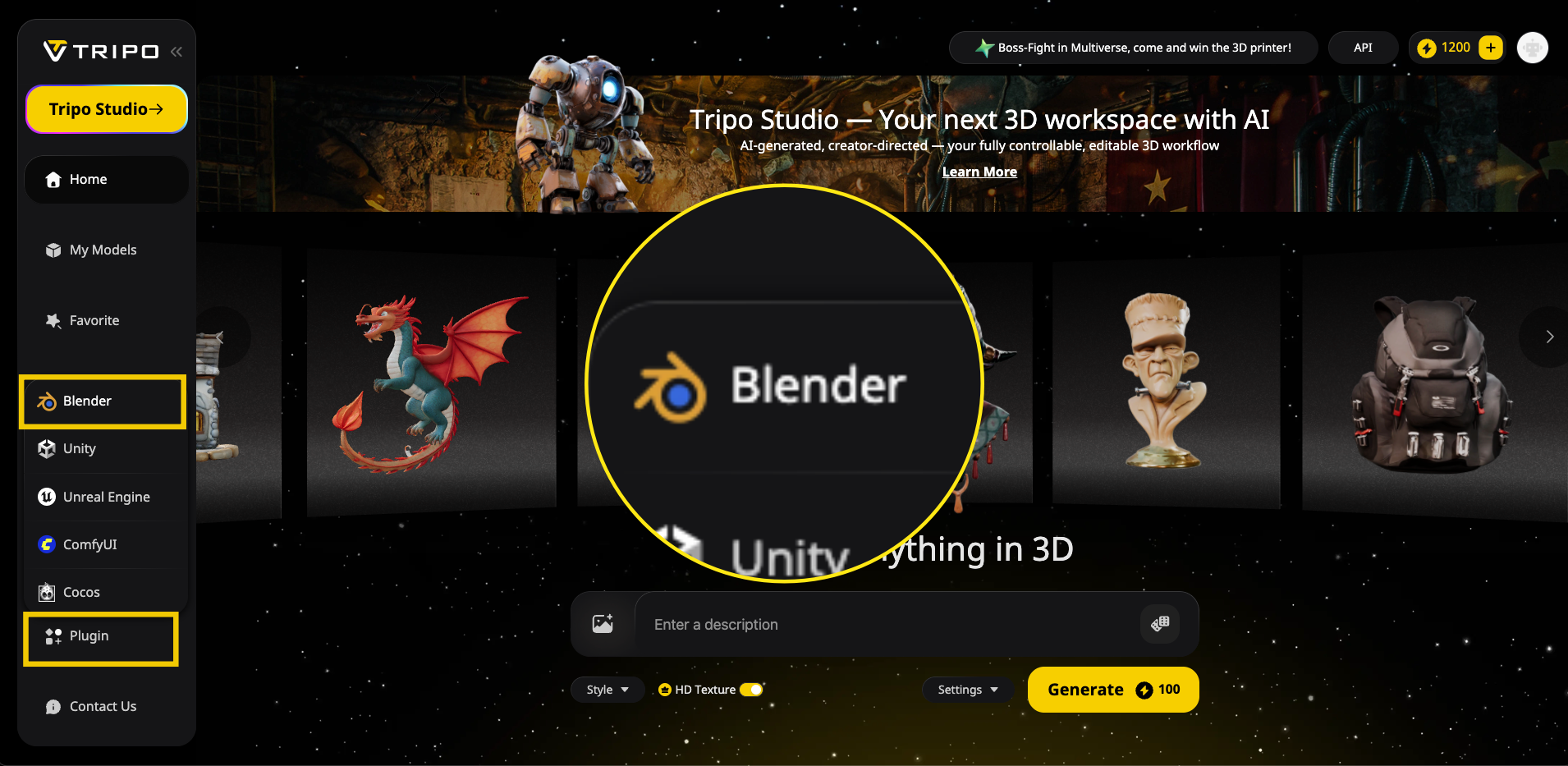
- Rendez-vous sur le site web de Tripo AI
- Survolez la section "Plugin" dans le coin inférieur gauche
- Sélectionnez "Blender" dans le menu déroulant pour lancer le téléchargement
Étape 2 : installer dans Blender
- Ouvrez Blender sur votre ordinateur
- Accédez à Edit → Preferences
- Sélectionnez l'onglet "Add-ons"
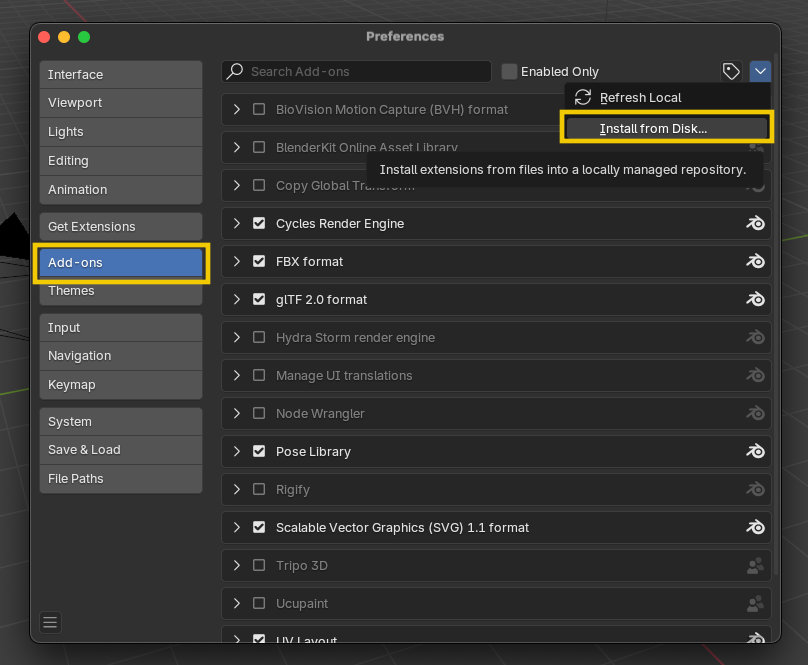
- Cliquez sur "Install from disk" et sélectionnez le fichier du plugin Tripo téléchargé (.zip)
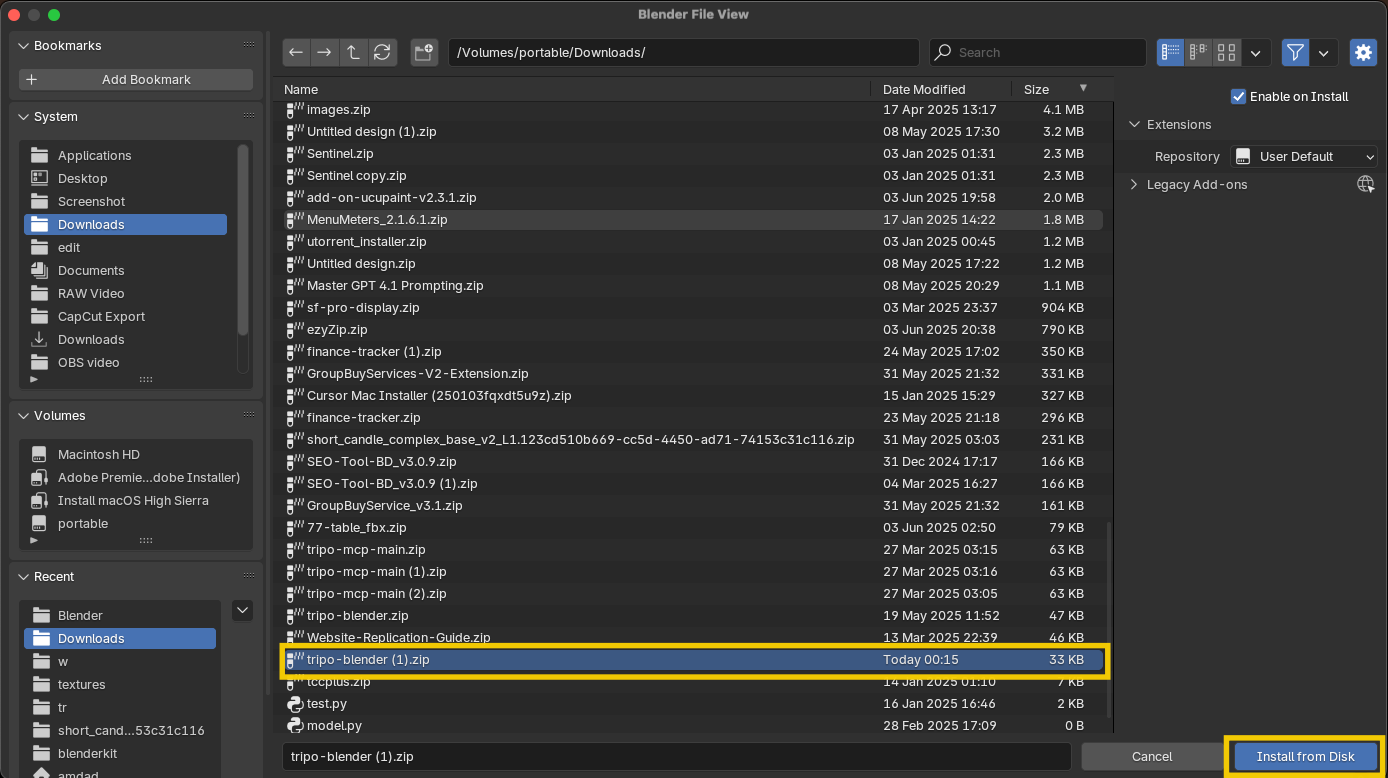
- Après l'installation, activez l'add-on
- Important : ne décompressez pas d'abord le fichier ; Blender a besoin du fichier compressé
Configurer votre API key
Avant de pouvoir commencer à générer des modèles, vous devrez connecter le plugin à votre compte Tripo AI.
Créer votre compte Tripo et obtenir une API key
- Rendez-vous sur la plateforme Tripo
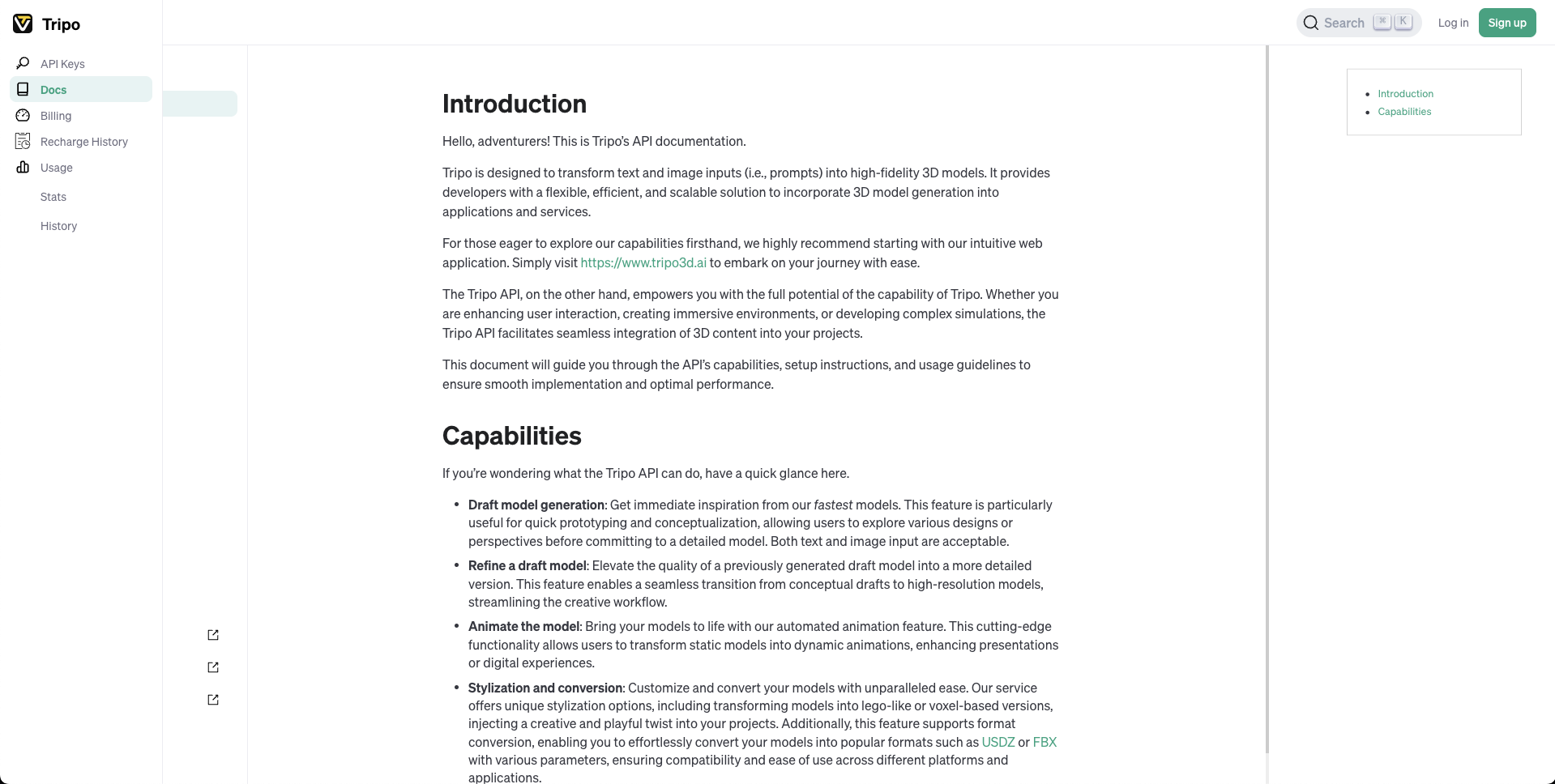
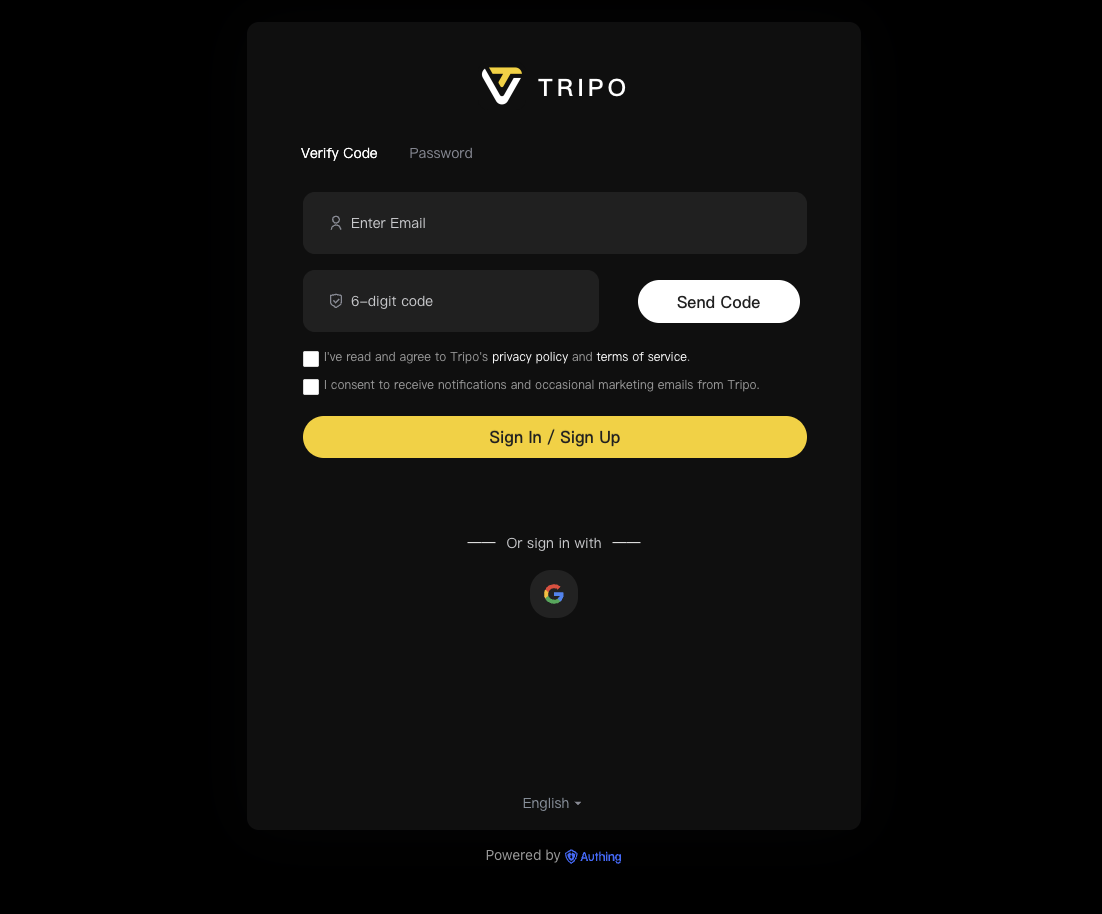
- Créez votre compte ou connectez-vous (l'inscription avec Google est disponible pour un accès rapide)
- Accédez à la section "Billing"
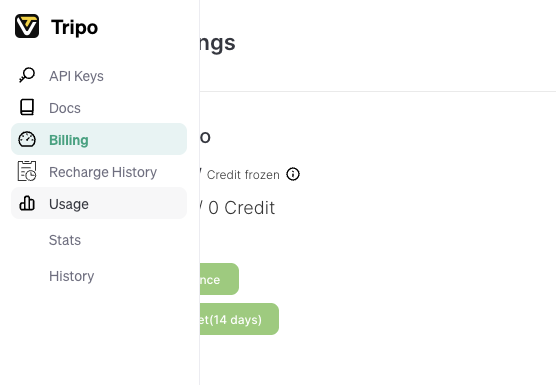
- Cliquez sur "Get your free wallet" pour un essai de 14 jours avec 600 crédits (aucune carte bancaire requise)

- Allez dans la section "API Keys"
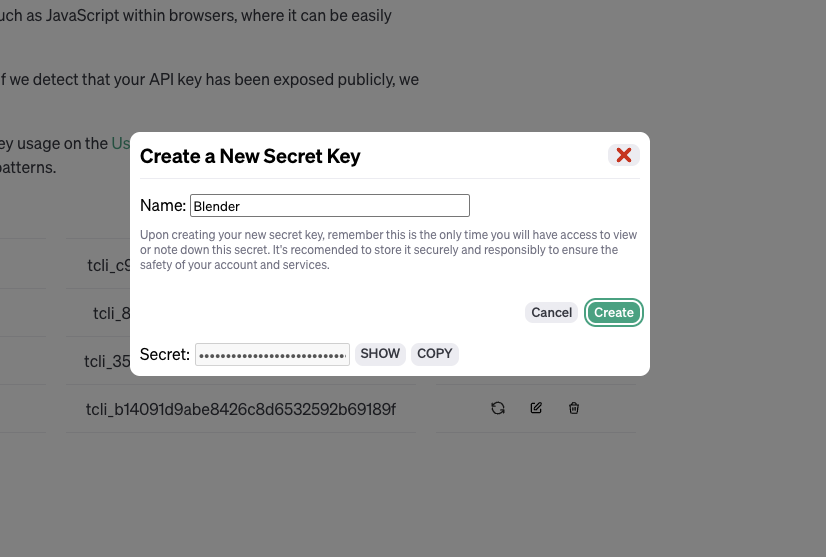
- Cliquez sur "Create New Secret Key"
- Donnez un nom à votre clé (par ex., "Blender Plugin") et cliquez sur "Create"
- Copiez votre API key nouvellement générée
Connecter l'API key à Blender
- Dans la vue 3D de Blender, appuyez sur "N" pour ouvrir le panneau latéral
- Sélectionnez l'onglet "Tripo AI Model Generator"
- Trouvez le champ de saisie de l'API key
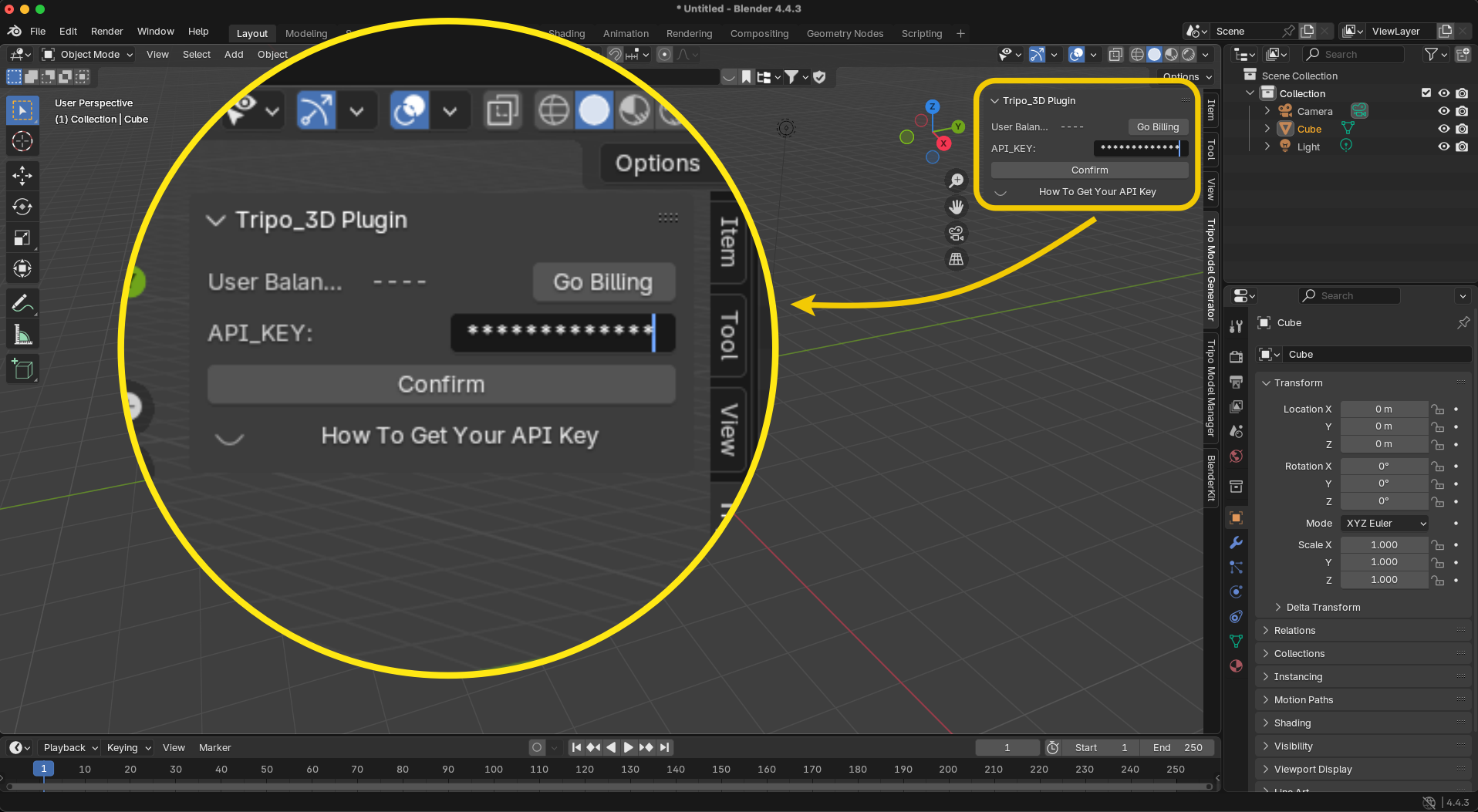
- Collez votre API key et cliquez sur "Confirm"
- Si tout fonctionne, vous verrez s'afficher votre solde de crédits
Créer votre premier modèle 3D avec Tripo AI
Maintenant que votre plugin est configuré, explorons les deux principales méthodes de génération de modèles 3D.
Méthode 1 : génération text-to-3D
L'ai 3d model generator peut créer des modèles détaillés à partir de descriptions textuelles :
- Dans le panneau Tripo (appuyez sur "N" pour l'ouvrir), repérez le champ de saisie de texte
- Saisissez une description détaillée du modèle souhaité
- Exemple : "A cute white cat "
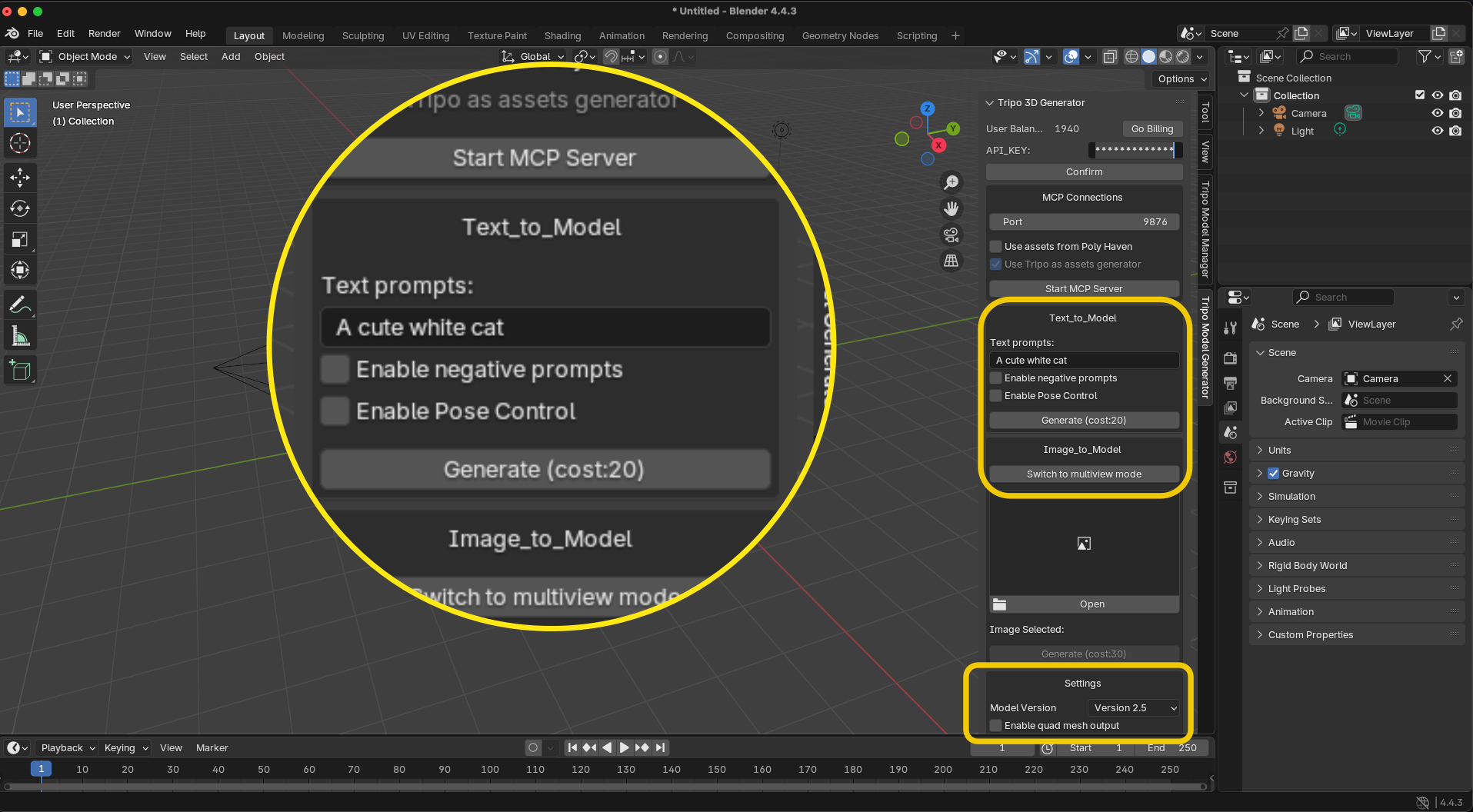
- (Facultatif) Ajoutez des negative prompts en cliquant sur "Negative Prompt" et en saisissant les termes à éviter
- Sélectionnez votre version de modèle préférée (la plus récente est recommandée pour une meilleure qualité)
- Configurez les paramètres supplémentaires :
- Quad mesh : produit une géométrie plus propre
- Custom face limit : contrôle la complexité du modèle
- Style options : choisissez parmi différents styles esthétiques
- Cliquez sur "Generate."
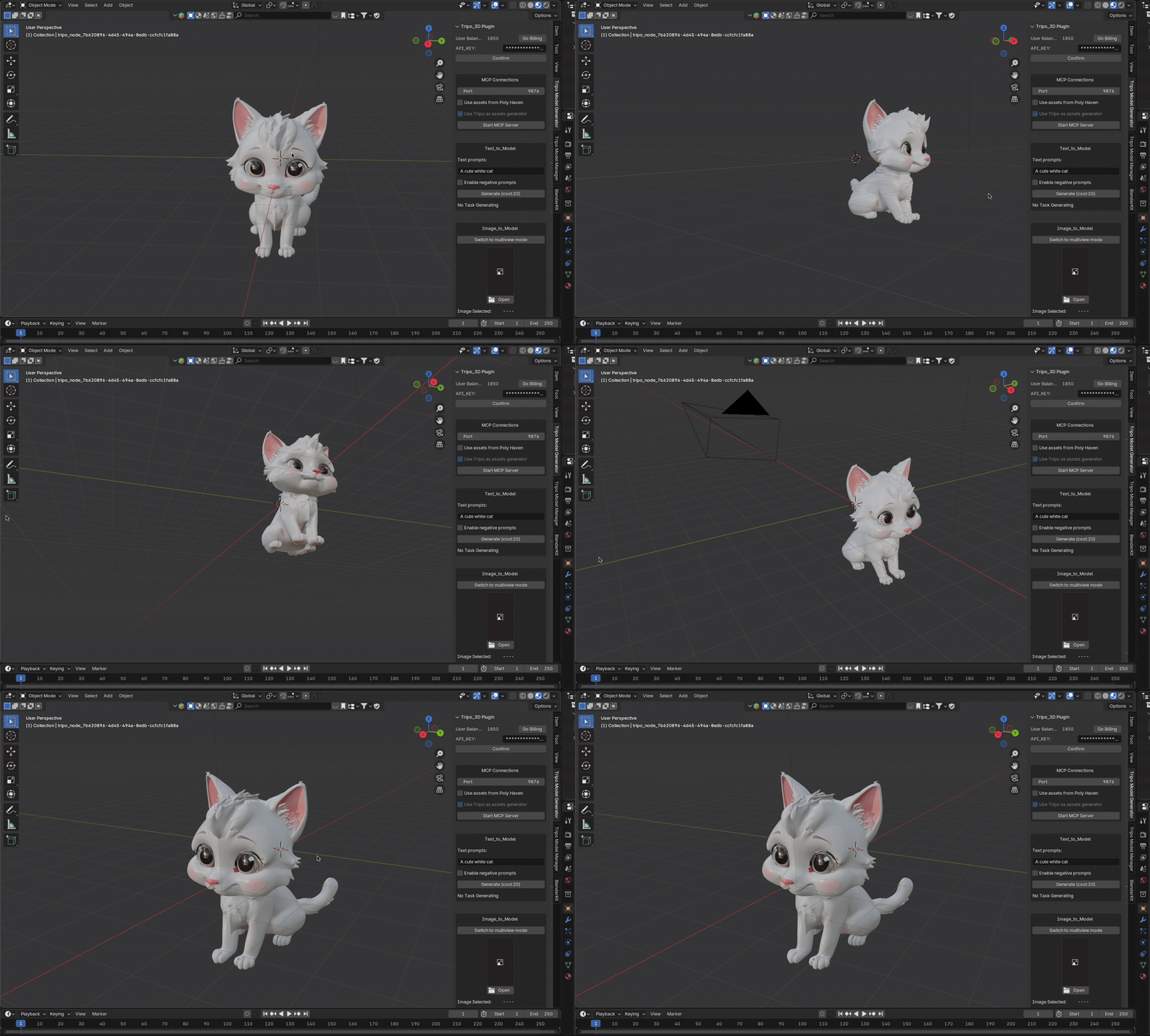
- Attendez 10 à 20 secondes pour voir votre modèle apparaître dans la vue Blender
Méthode 2 : conversion Image to 3D
Les puissantes capacités image to 3D du plugin peuvent transformer des images 2D en modèles 3D détaillés :
- Faites défiler le panneau Tripo vers le bas pour trouver la section Image to 3D
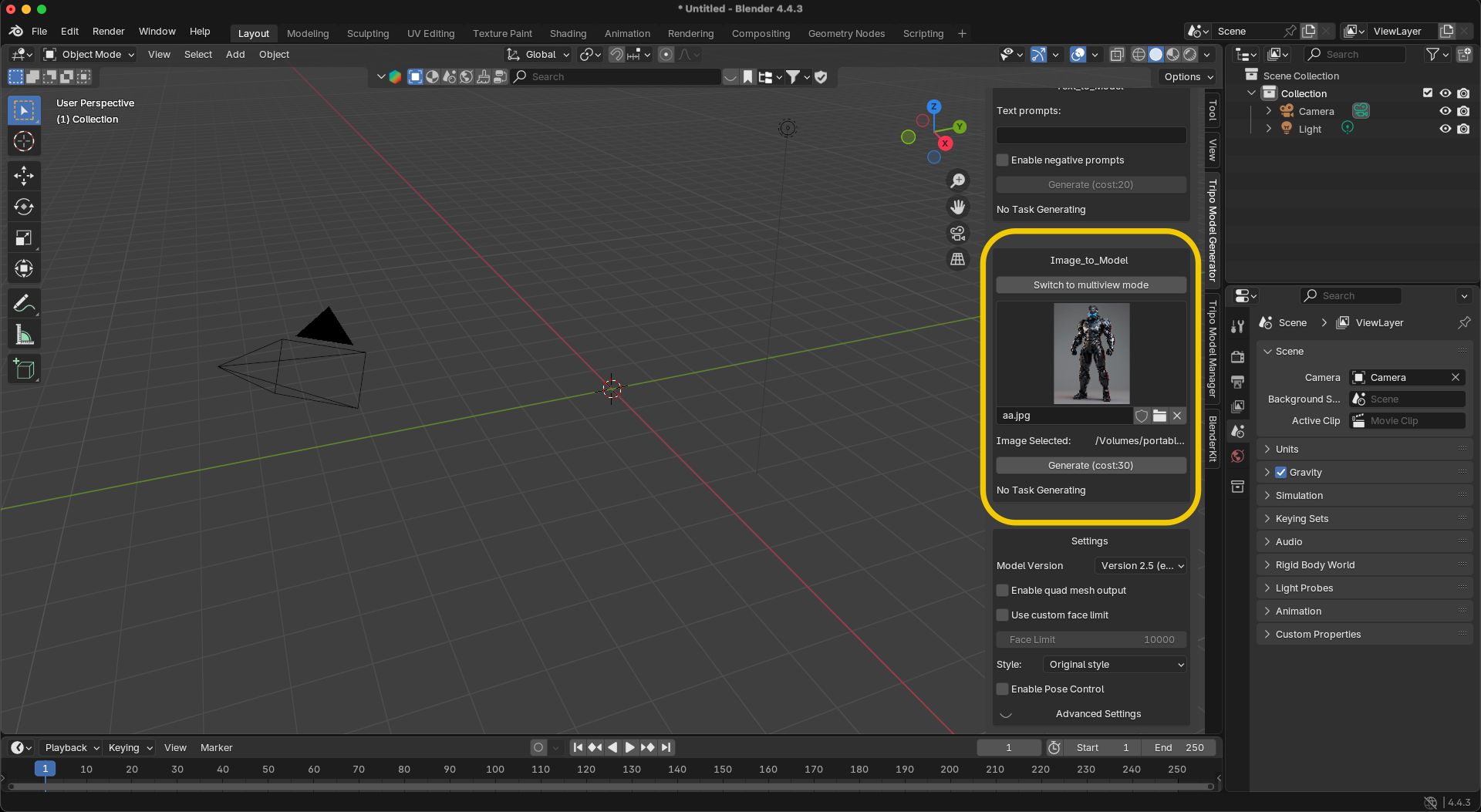
- Cliquez sur "Open File" pour sélectionner votre image de référence
- Conseil de pro : utilisez des images nettes avec un bon éclairage et un arrière-plan peu encombré
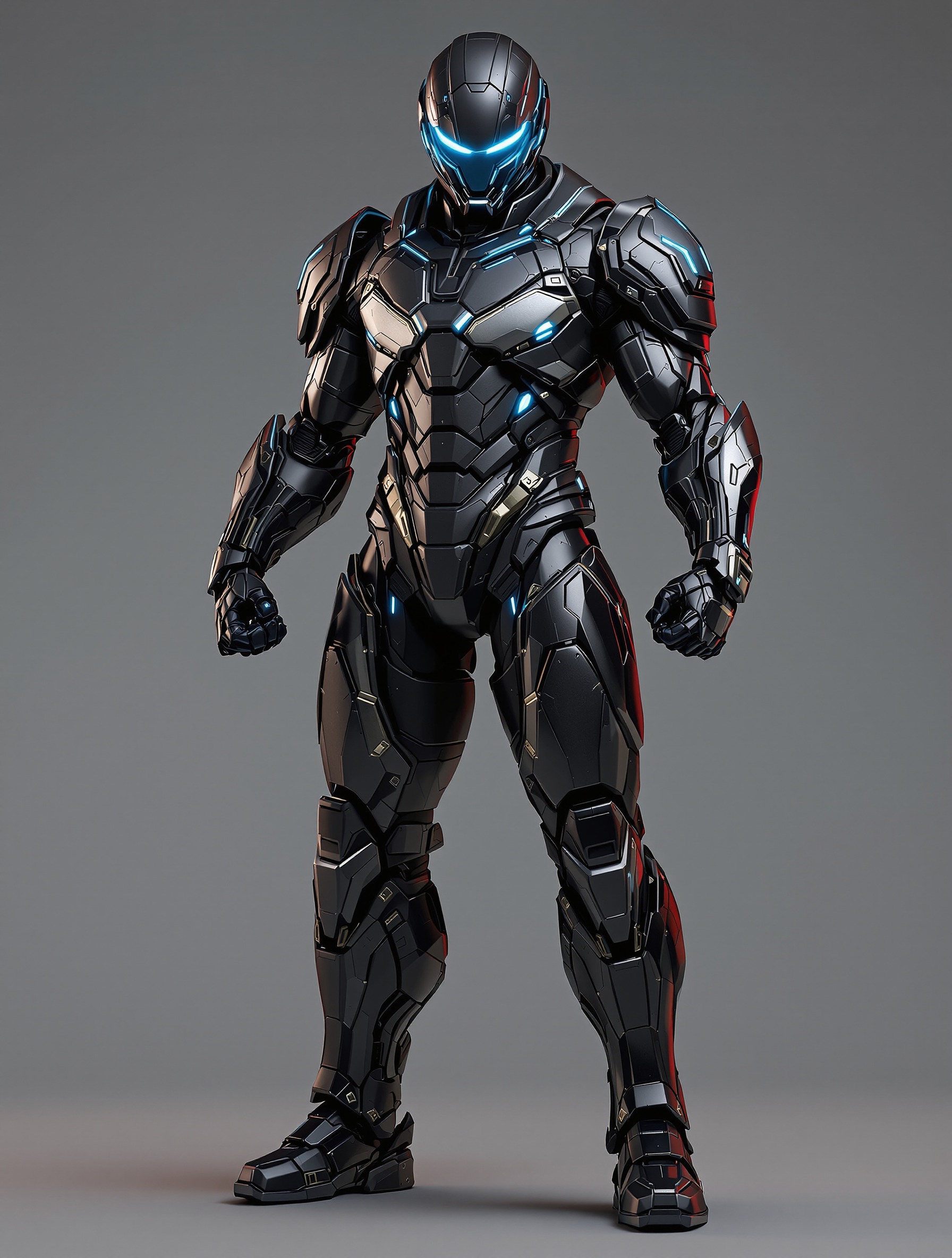
- Configurez les paramètres de génération selon vos besoins
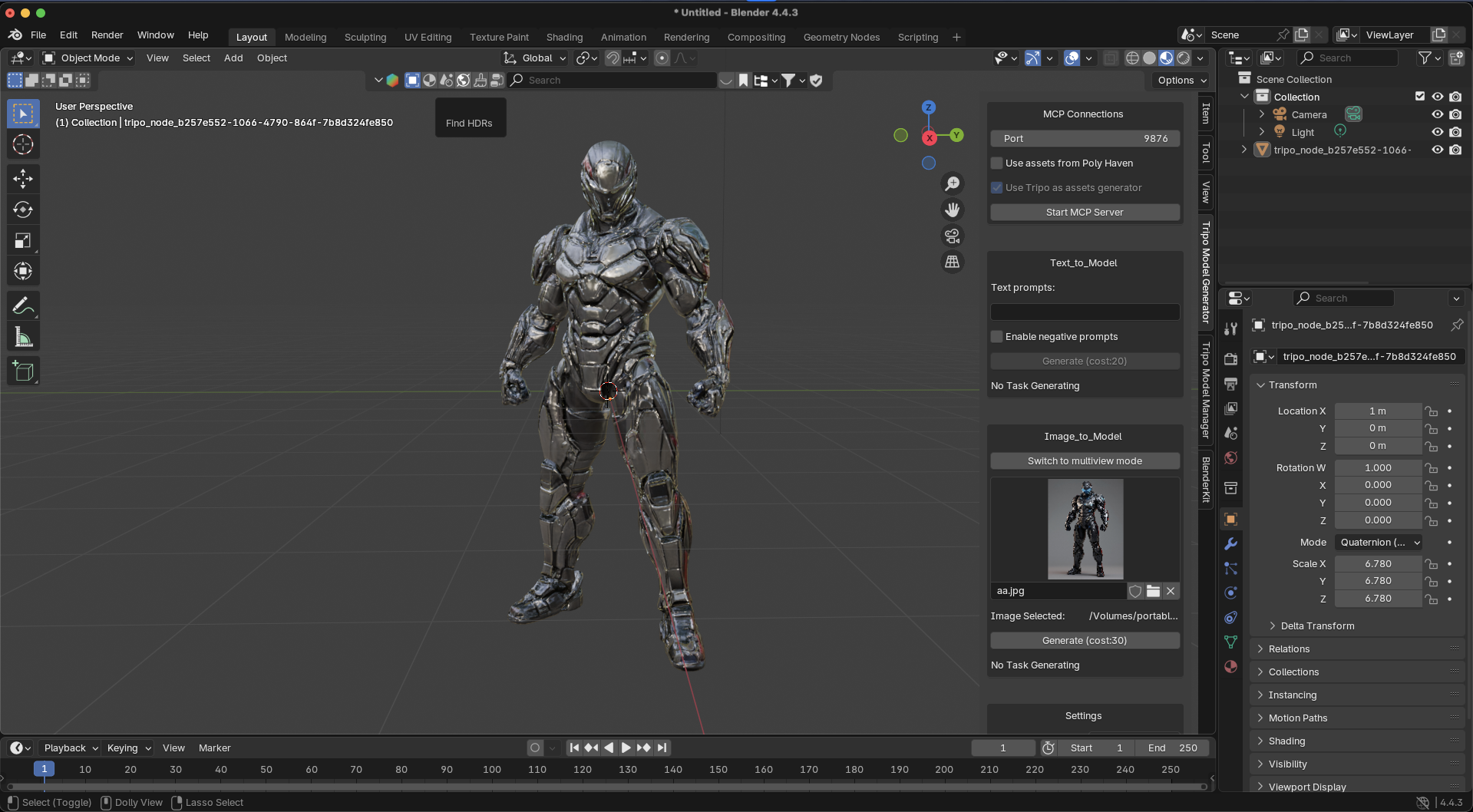
- Cliquez sur "Generate"
- En 10 à 20 secondes, votre conversion image to 3D apparaîtra dans Blender
Techniques avancées pour de meilleurs résultats
Rédiger des prompts textuels efficaces
La qualité de vos descriptions textuelles a un impact direct sur vos résultats :
- Soyez précis et détaillé : au lieu de "a chair," essayez "an elegant mid-century modern lounge chair with walnut frame and tufted blue velvet upholstery"
- Mentionnez les matériaux : précisez les textures, les matériaux et les finitions
- Incluez des références de style : des termes comme "photorealistic," "cartoon style," ou "steampunk aesthetic" guident l'IA
- Utilisez des negative prompts : excluez les éléments indésirables avec des negative prompts comme "not blurry, no distortion"
Optimiser la conversion Image to 3D
Obtenez les meilleurs résultats lorsque vous utilisez la fonctionnalité image to 3D :
- Utilisez des images de haute qualité : des photos nettes et bien éclairées produisent de meilleurs modèles
- Supprimez les arrière-plans : les images avec des sujets isolés fonctionnent le mieux
- Essayez plusieurs angles : pour les objets complexes, préparez plusieurs vues de référence
- Ajustez les paramètres de complexité : des nombres de faces plus élevés préservent davantage de détails, mais demandent plus de puissance de traitement
Post-traitement des modèles générés par l'IA
Votre AI 3D model generator crée rapidement des modèles initiaux, mais quelques retouches améliorent généralement le résultat final :
Nettoyage de la géométrie
- Passez en Edit Mode (touche Tab) avec votre modèle sélectionné
- Supprimez les sommets en double : Select All (A) puis Mesh → Clean Up → Merge By Distance
- Corrigez la géométrie non manifold : Select All, puis Mesh → Clean Up → Fill Holes
Optimiser les performances
- Appliquez un modificateur Decimate pour réduire le nombre de polygones tout en préservant les détails
- Pour les assets de jeu, faites une retopologie pour obtenir un flux d'arêtes efficace
- Utilisez l'option Quad remesh du plugin pour une topologie plus propre dès le départ
Textures et matériaux
- Vérifiez les UV maps pour repérer les étirements ou les chevauchements
- Pour les modèles avec des vertex colors, convertissez-les en texture maps :
- Dans le Shader Editor, créez une nouvelle Image Texture
- Dans Render Properties, passez à Cycles et utilisez Bake → Diffuse → Color Only
- Enregistrez la texture obtenue
- Améliorez les matériaux dans le Shader Editor pour des résultats plus réalistes
Résolution des problèmes courants
La génération du modèle échoue
- Vérifiez que votre API key est correctement saisie
- Contrôlez votre solde de crédits sur la plateforme Tripo
- Assurez-vous d'avoir une connexion Internet stable
- Essayez de simplifier votre prompt ou d'utiliser des paramètres différents
Le plugin n'apparaît pas
- Confirmez que l'add-on est correctement installé et activé
- Redémarrez Blender après l'installation
- Vérifiez la console de Blender pour voir les messages d'erreur
Qualité du modèle médiocre
- Affinez votre prompt textuel avec des détails plus précis
- Pour la conversion image to 3D, utilisez des images de référence plus nettes
- Essayez différentes versions du modèle ou différents paramètres de style
- Augmentez le nombre de faces pour obtenir des modèles plus détaillés
Conclusion : exploiter la puissance de l'IA dans votre workflow 3D
Le Tripo AI Blender Plugin représente une avancée significative dans la création de contenu 3D, en intégrant la puissance de la AI 3D model generation directement dans votre logiciel 3D préféré. En suivant ce guide, vous pourrez exploiter à la fois les capacités text-to-3D et image to 3D pour accélérer considérablement votre workflow de modélisation.
Gardez à l'esprit que, même si l'ai 3d model generator crée très rapidement des modèles initiaux impressionnants, les assets de qualité professionnelle bénéficient souvent de votre touche artistique grâce au post-traitement. La combinaison de l'efficacité de l'IA et de la créativité humaine donne les meilleurs résultats.
Prêt à transformer votre processus de modélisation 3D ? Visitez Tripo AI dès aujourd'hui et découvrez l'avenir de la création 3D !
