GPT-Image-2.5 Sunburst dans Tripo : créez de meilleures références 3D
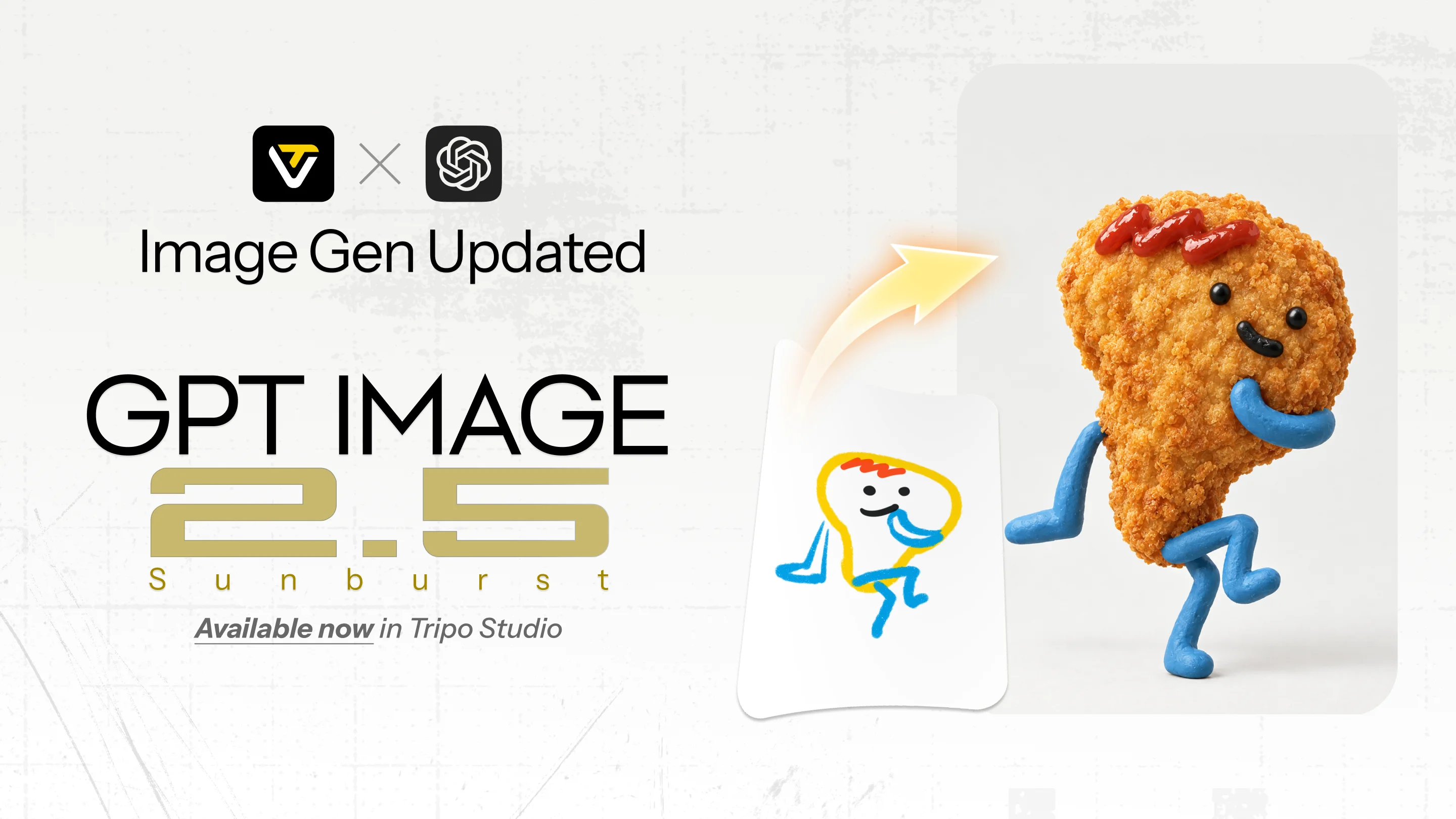
GPT-Image-2.5 Sunburst est désormais disponible dans Tripo Studio pour la génération et la retouche d'images. L'amélioration des détails, de l'éclairage, de la fidélité aux références et de la précision des retouches offre aux créateurs un meilleur point de départ pour produire des images adaptées à la 3D.
Tripo transforme ces capacités d'imagerie en un flux de travail 3D connecté. Les modèles intégrés aident les créateurs à préparer des personnages, des objets, des scènes et des concepts imprimables pour des tâches précises en aval, au lieu de partir uniquement d'une invite vierge.
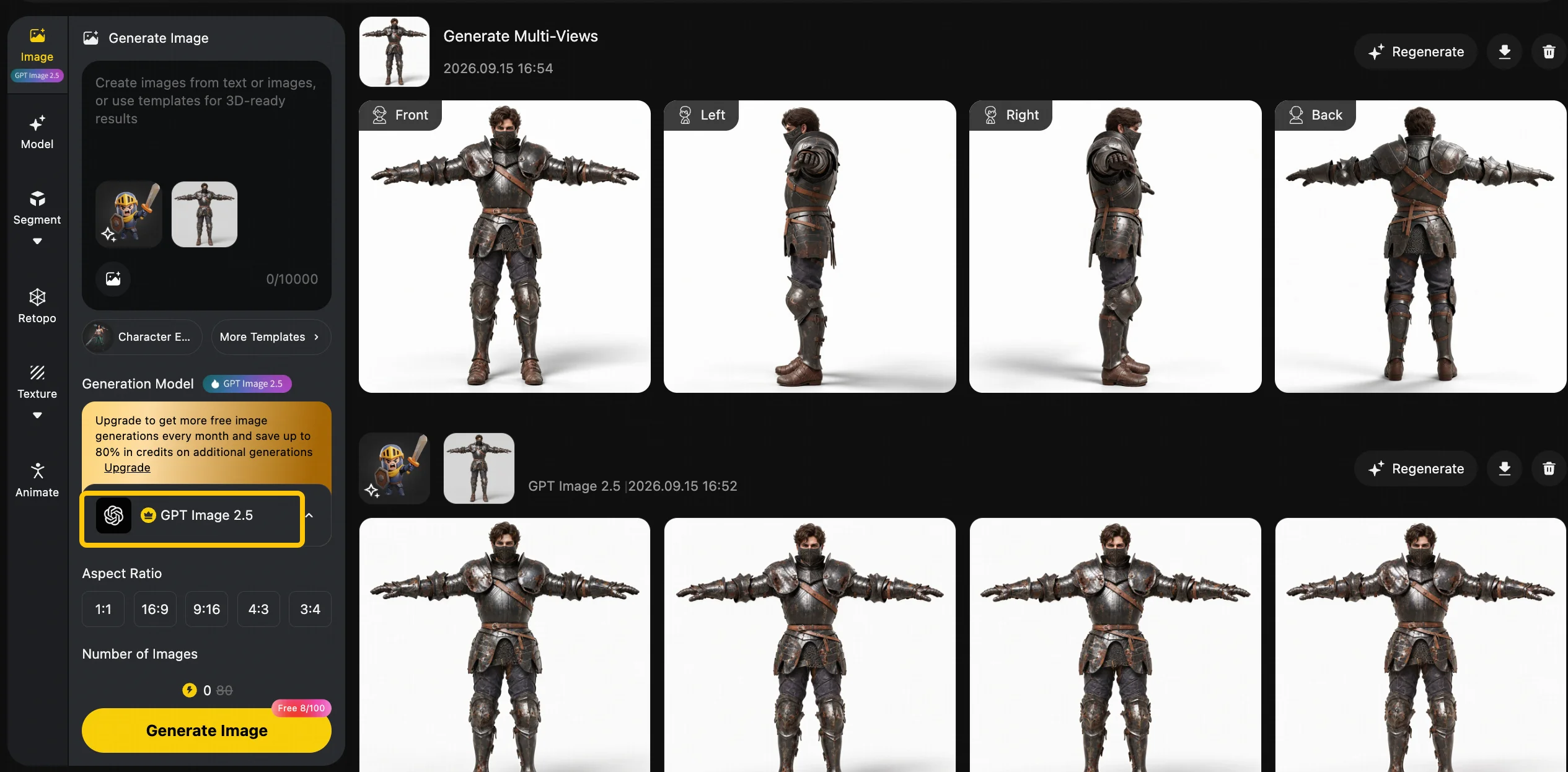
Les créateurs peuvent générer et affiner une image, produire des vues multiples, isoler des éléments individuels et transférer les résultats sélectionnés vers la génération de modèles 3D sans quitter Tripo Studio.
Essayez GPT-Image-2.5 Sunburst dans Tripo Image Gen
Quelles sont les nouveautés de GPT-Image-2.5 Sunburst ?
GPT-Image-2.5 Sunburst fait partie de la toute dernière famille de modèles de génération et de retouche d'images d'OpenAI, annoncée le 8 septembre 2026. Par rapport à la génération précédente, il améliore les détails des images, l'éclairage, la préservation des références, la précision des retouches, la cohérence sur plusieurs échanges, le respect des instructions et la vitesse de génération.
Ces améliorations facilitent la préservation du sujet souhaité avant d'utiliser l'image comme référence 3D. Consultez la présentation officielle d'OpenAI pour découvrir l'annonce et les démonstrations du modèle.
Pourquoi utiliser GPT-Image-2.5 Sunburst dans Tripo ?
Une image visuellement séduisante n'est pas toujours une référence utile pour la génération 3D. Des parties importantes peuvent être masquées, un personnage peut adopter une pose inadaptée ou une scène peut contenir plusieurs objets qui doivent devenir des éléments distincts.
Tripo répond à ces besoins avec des modèles conçus autour des tâches 3D courantes. Les créateurs peuvent choisir un flux de travail pour produire des personnages, des modèles en pose T, des éléments de scène, des figurines, des concepts imprimables ou des variantes au style cohérent, puis fournir une invite textuelle, une image de référence ou les deux.
Dans le même espace de travail, les créateurs peuvent affiner un résultat avec Edit Image, générer des vues multiples, isoler des éléments avec Cutout ou transférer les images sélectionnées vers la génération de modèles 3D.
Avec GPT-Image-2.5 Sunburst, les capacités de génération et de retouche d'images de Tripo sont désormais plus puissantes et produisent de meilleurs résultats pour la génération 3D et le post-traitement en aval.
Choisissez un modèle adapté à votre tâche 3D
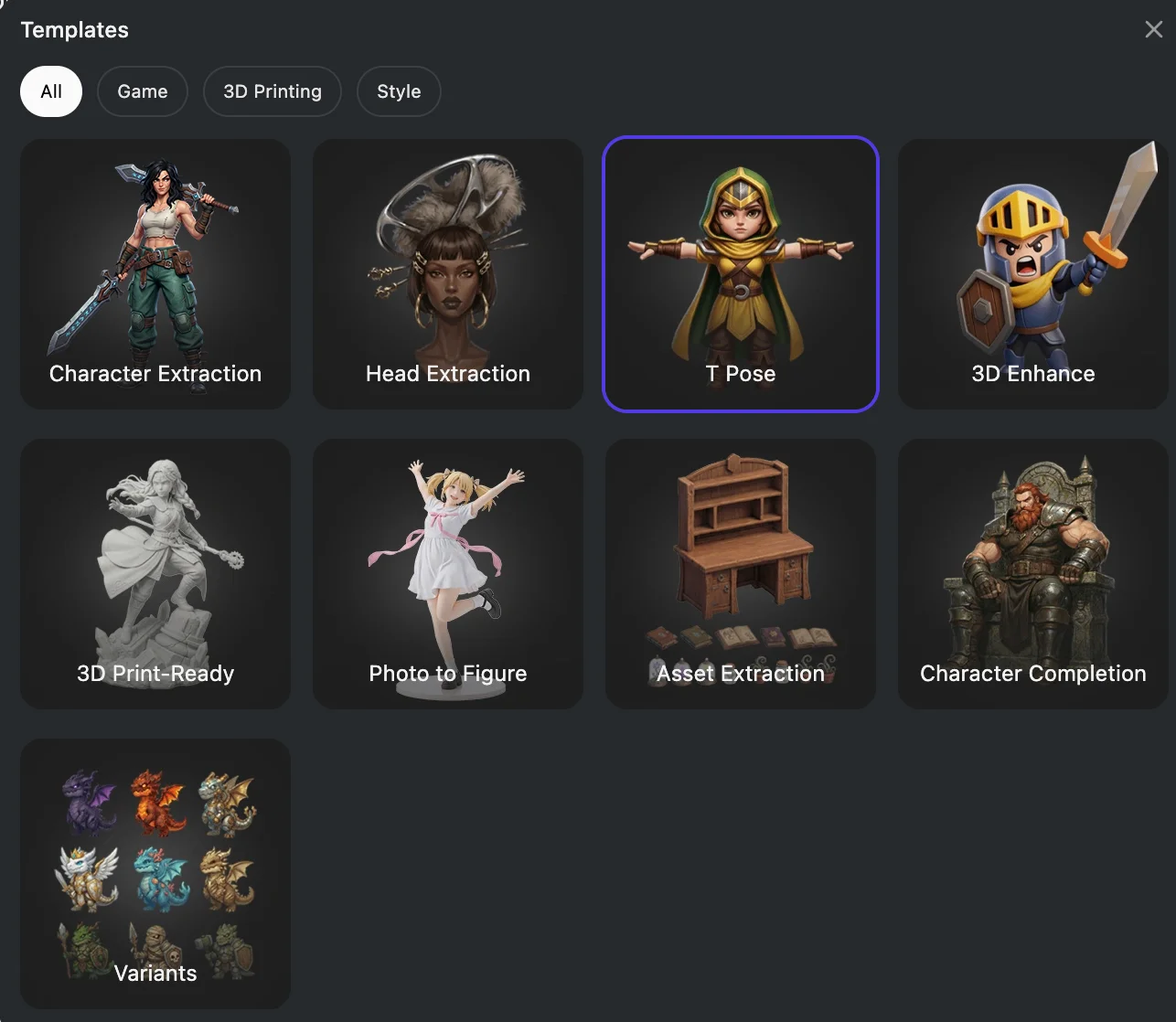
Tripo Image Gen propose des modèles adaptés à des flux de travail 3D précis, notamment Character Extraction, Head Extraction, T Pose, Character Completion, Variants, 3D Enhance, 3D Print-Ready, Photo to Figure et Asset Extraction. Chaque modèle comprend une invite préconfigurée, spécialement optimisée pour les tâches 3D. Il vous suffit de choisir celui qui correspond le mieux à votre objectif.
| Modèle | Fonction |
|---|---|
| Character Extraction | Sépare les parties d'un personnage, comme la tête, le corps et les accessoires, en éléments distincts pour les générer individuellement en 3D |

| Head Extraction | Isole la tête et améliore la précision des détails du visage pour obtenir de meilleurs résultats 3D pour la tête et le visage |

| T Pose | Convertit un personnage dans une pose T standard pour le rigging et l'animation |

| Character Completion | Complète les parties manquantes afin de reconstituer un personnage entier à partir d'une référence partielle |
| Variants | Crée plusieurs variantes au style cohérent pour explorer différentes pistes créatives |
| 3D Enhance | Renforce la profondeur grâce à un rendu de style 3D afin d'améliorer les résultats de génération 3D |
| 3D Print-Ready | Crée un rendu de type modèle blanc à fort contraste qui améliore la précision géométrique pour l'impression 3D |
| Photo to Figure | Transforme une photo en personnage de figurine stylisé |
| Asset Extraction | Isole les éléments d'une scène, comme les accessoires et les composants de l'environnement, pour construire rapidement une scène 3D |
Les exemples ci-dessous montrent comment les modèles transforment une entrée en fonction de différents objectifs 3D. Pour les flux de travail consacrés aux personnages, ils peuvent isoler les détails du visage, préparer un corps entier pour le rigging ou reconstituer une structure manquante avant la génération.
Les modèles peuvent également modifier la présentation ou la décomposition d'un élément. Variants explore des directions apparentées, 3D Enhance renforce les indices de profondeur, 3D Print-Ready met en évidence une géométrie lisible, Photo to Figure crée une interprétation prête à être exposée et Asset Extraction sépare les éléments d'une scène pour les modéliser individuellement.




Une fois que le modèle a adapté la référence au résultat visé, celle-ci peut suivre le même flux de travail connecté : vérifiez-la, affinez-la, ajoutez des vues si nécessaire et générez l'élément 3D.
De l'image de référence à la 3D dans Tripo
Tripo Image Gen prend en charge la génération à partir de texte, la génération guidée par une image de référence, la retouche d'images et les modèles propres à chaque tâche.
1. Définissez l'élément et choisissez un modèle
Déterminez si l'élément final sera un personnage, des parties de personnage distinctes, un accessoire de scène, une collection assortie ou un concept imprimable. Choisissez ensuite le modèle Tripo qui correspond le mieux au résultat souhaité.
2. Ajoutez une invite textuelle et une image de référence
Les créateurs peuvent saisir directement une description textuelle dans le panneau de génération d'images. Ils peuvent aussi importer une image et la combiner avec du texte. L'image importée peut servir de référence visuelle ou de cible de retouche.
Pour une génération à partir de texte, décrivez clairement le sujet souhaité. Pour une génération ou une retouche guidée par une image, importez une image comme référence ou cible de retouche et combinez-la avec une invite textuelle.
3. Générez et vérifiez l'image
Générez l'image et vérifiez qu'elle correspond au concept ou à la référence souhaités avant de poursuivre avec la retouche, la génération de vues multiples, Cutout ou la génération 3D.
4. Affinez le résultat avec Edit Image
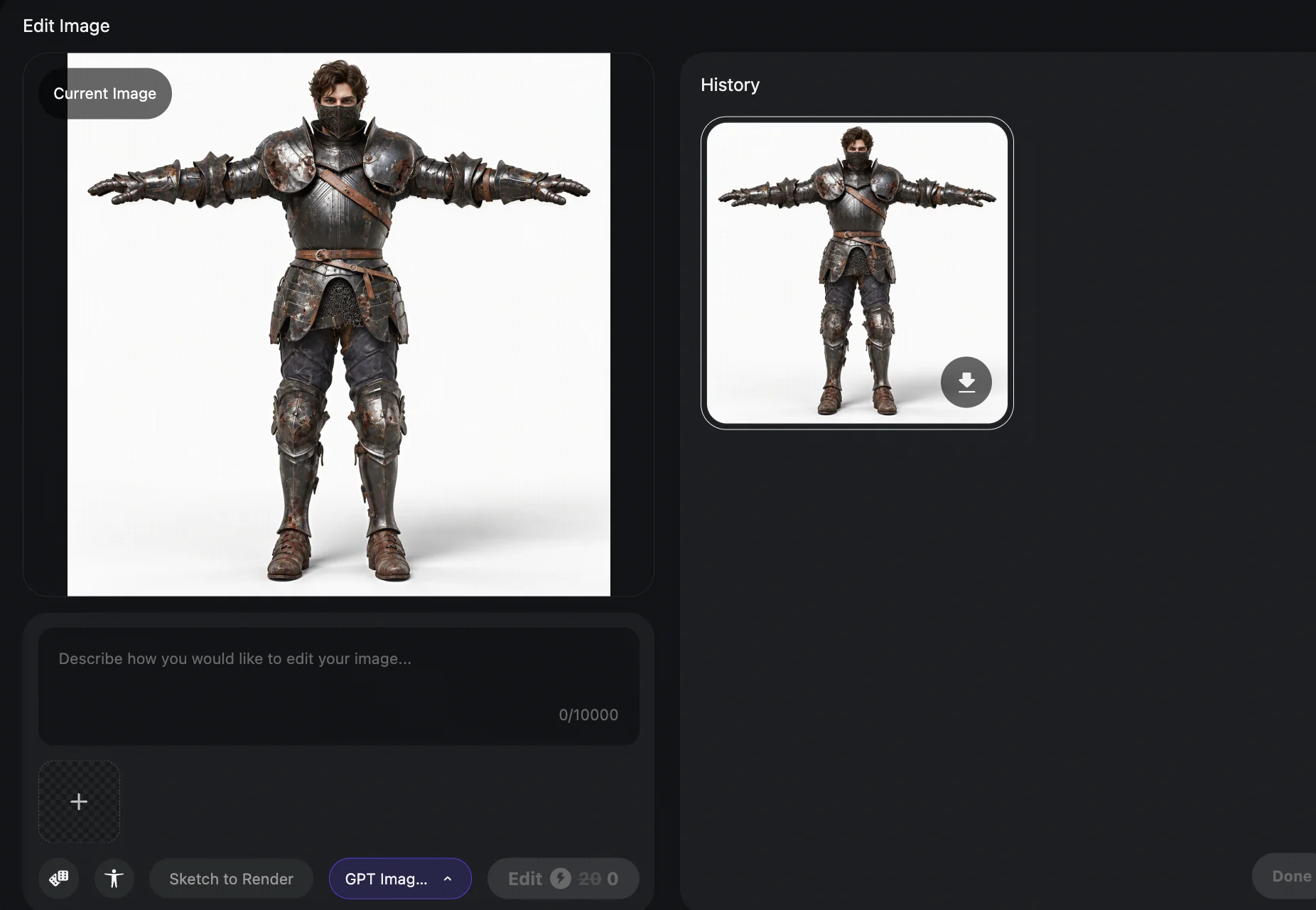
La fonction Edit Image de Tripo permet d'effectuer des modifications guidées par du texte et des références lorsqu'une image générée convient globalement, mais qu'une zone précise doit encore être ajustée.
GPT-Image-2.5 Sunburst est conçu pour effectuer des modifications ciblées tout en préservant davantage le sujet et la composition environnants.
5. Générez plusieurs vues si nécessaire
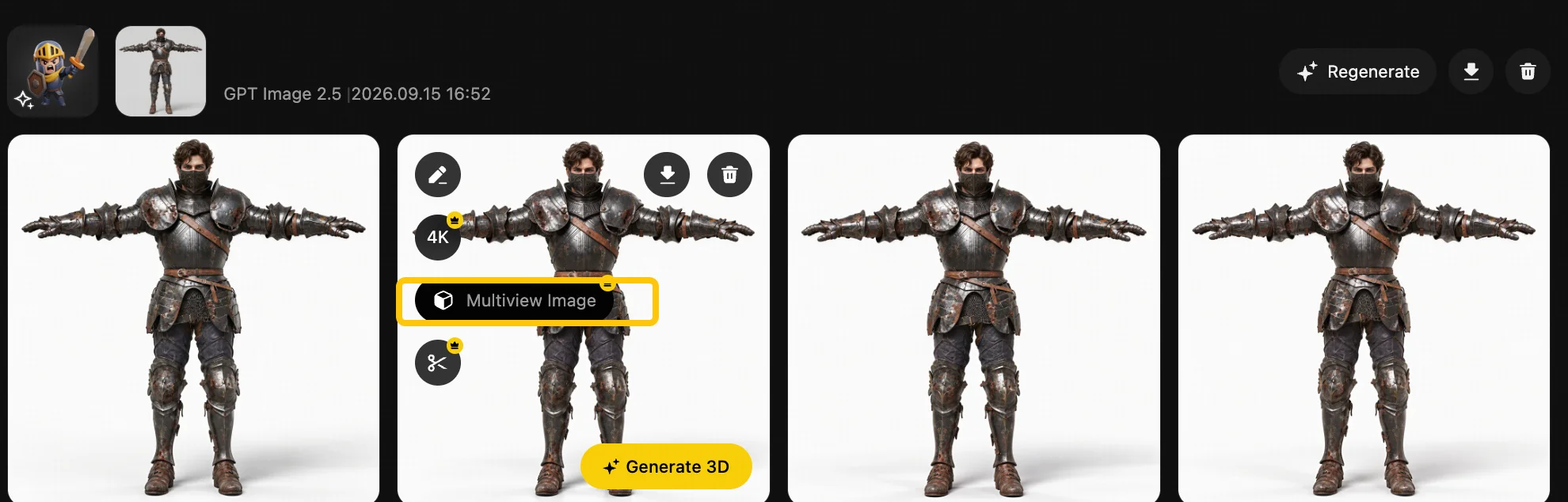
Une seule image peut ne pas montrer le profil, l'arrière, la profondeur ou d'autres détails structurels. Generate Multi-Views crée des références de face, de gauche, de droite et de dos qui apportent des informations visuelles supplémentaires pour améliorer la génération 3D.
6. Convertissez la référence en 3D
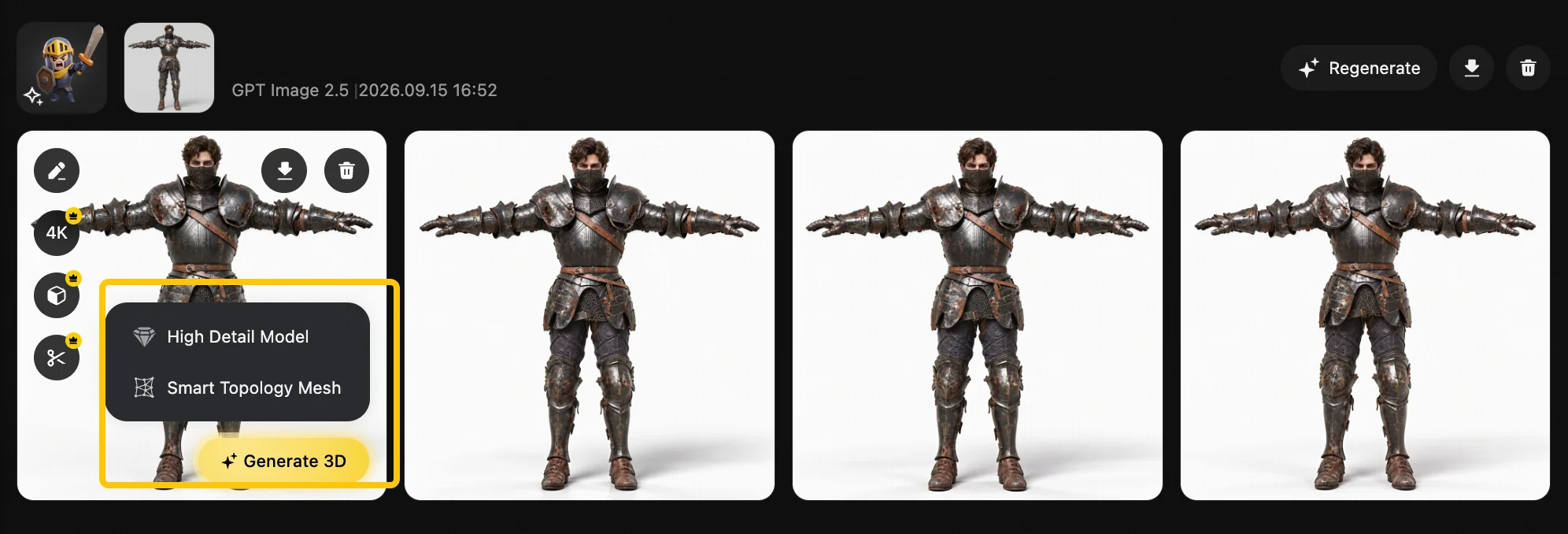
Lorsque la référence est prête, cliquez sur Generate 3D pour la transférer directement vers le flux de génération de modèles de Tripo.
Tripo prend en charge la génération de modèles à partir d'une seule image ou de références en vues multiples. Le modèle généré apparaît dans le panneau des éléments pour être prévisualisé et traité davantage. Pour un groupe d'images préparées, Batch to 3D peut convertir jusqu'à 10 images à la fois.
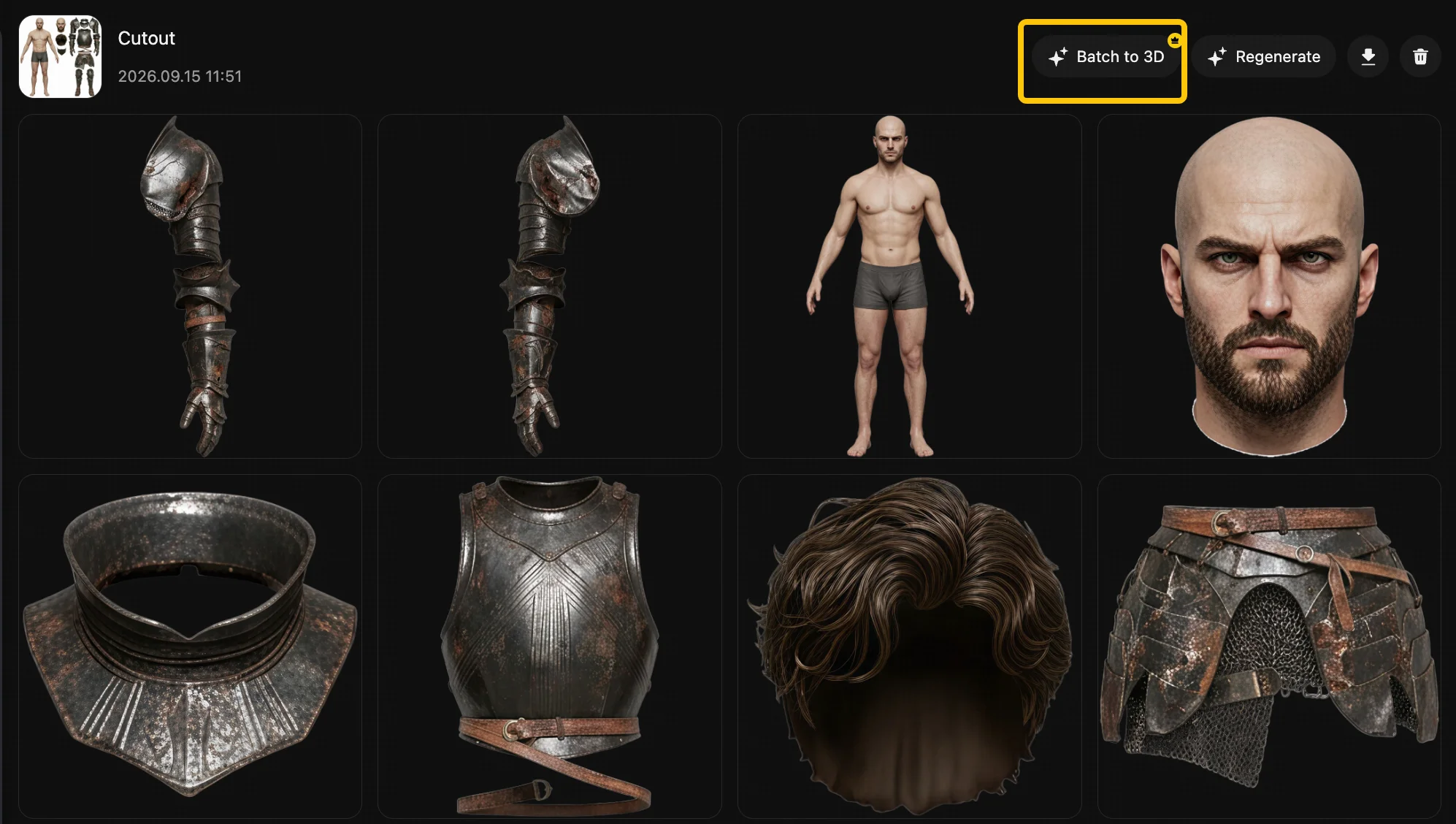
Le parcours complet est le suivant : définissez l'élément, choisissez un modèle, générez ou importez une référence, vérifiez-la, affinez-la, ajoutez des vues si nécessaire, puis convertissez le résultat en 3D.
Six flux de travail pratiques avec GPT-Image-2.5 Sunburst et Tripo
| Flux de travail | Étapes | Quand l'utiliser |
|---|---|---|
| Flux de travail pour les personnages | Concept de personnage -> Character Extraction -> Edit Image -> Cutout -> Batch to 3D -> Assemblage dans un logiciel DCC | Créez des parties de personnage distinctes, comme la tête, le corps, les membres et les accessoires, en vue de leur assemblage ultérieur. |
| Flux de travail pour un personnage prêt pour le rigging | Image du personnage -> T Pose -> Smart Mesh -> Rig -> Animate | Préparez un personnage humanoïde complet pour le rigging et l'animation. |
| Éléments de scène de jeu | Concept de scène -> Asset Extraction -> Cutout -> Batch to 3D -> DCC Bridge -> Assemblage de la scène | Séparez les accessoires et les éléments de l'environnement en éléments 3D individuels pour composer une scène plus vaste. |
| Impression 3D | Image de référence -> 3D Print-Ready -> Multi-view Gen -> HD Model -> DCC to Bambu ou Export | Préparez une référence axée sur la géométrie pour un flux d'impression, puis examinez le modèle généré avant de l'utiliser en production. |
| De la photo à la figurine | Photo -> Photo to Figure -> Multi-view Gen -> HD Model -> DCC to Bambu ou Export | Transformez un portrait ou une photo en pied en concept de figurine stylisée avant la génération 3D. |
| Collection au style cohérent | Image de référence -> Variants -> Cutout -> Select References -> Batch to 3D | Créez un ensemble d'accessoires, de jouets ou d'autres éléments partageant une direction visuelle cohérente. |
Commencez à créer avec GPT-Image-2.5 Sunburst dans Tripo
Choisissez un modèle Tripo adapté à l'élément 3D souhaité, générez ou affinez la référence avec GPT-Image-2.5 Sunburst, puis poursuivez avec la génération de vues multiples ou de modèles 3D dans le même espace de travail.