Mastering Onshape 3D Modeling: Expert Workflows and Tips
En tant que professionnel de la 3D, je m'appuie sur Onshape pour la modélisation CAD basée sur le cloud — en particulier lorsque la collaboration et le contrôle des versions sont essentiels. Cet article synthétise mes flux de travail d'expert, mes meilleures pratiques pratiques et mes stratégies d'intégration avec des outils basés sur l'IA. Que vous soyez designer, ingénieur ou technologue créatif, vous y trouverez des conseils concrets pour optimiser vos projets Onshape, simplifier la production et tirer parti des plateformes d'IA modernes pour les tâches 3D avancées.
Points clés à retenir
- L'architecture cloud-native d'Onshape simplifie la collaboration et le contrôle des versions.
- La conception paramétrique et l'esquisse sont au cœur de flux de travail de modélisation efficaces.
- L'intégration de l'IA accélère la segmentation, la rétopologie et la préparation des modèles.
- L'organisation des documents et des dossiers est cruciale pour une gestion de projet évolutive.
- L'exportation de modèles pour une utilisation multiplateforme nécessite de prêter attention au format et à la compatibilité.
- Connaître les forces d'Onshape aide à décider quand l'utiliser par rapport à d'autres solutions.
Prise en main d'Onshape pour la modélisation 3D
Pourquoi je choisis Onshape pour la CAD basée sur le cloud
La collaboration en temps réel et l'accessibilité via le navigateur d'Onshape changent la donne dans mon flux de travail. Contrairement à la CAD de bureau traditionnelle, je peux partager des projets instantanément, suivre les modifications et travailler depuis n'importe quel appareil. Cette flexibilité est inestimable pour les équipes distribuées et l'itération rapide.
Pièges :
- La connectivité est essentielle ; le travail hors ligne n'est pas possible.
- Certaines fonctionnalités avancées peuvent nécessiter des abonnements payants.
Configuration initiale et aperçu de l'interface
La configuration d'Onshape est simple. Je crée un compte, choisis un espace de travail et me familiarise avec l'interface — en particulier le panneau des documents, l'arbre des fonctions et les outils d'esquisse. Personnaliser les barres d'outils et les raccourcis dès le départ permet de gagner du temps par la suite.
Liste de contrôle :
- Configurer des dossiers cloud pour l'organisation des projets.
- Ajuster les préférences de l'espace de travail (unités, grille, accrochage).
- Passer en revue les raccourcis clavier pour les actions fréquentes.
Techniques de modélisation fondamentales dans Onshape
Esquisse et conception paramétrique : mon approche
Je commence chaque modèle par une esquisse 2D précise, en utilisant des contraintes et des cotes pour le contrôle paramétrique. Cela me permet de modifier des fonctions plus tard sans refaire la géométrie. Les outils de contrainte d'Onshape (par exemple, parallèle, tangent) maintiennent les esquisses robustes et modifiables.
Astuces :
- Utiliser des cotes nommées pour faciliter les mises à jour des paramètres.
- Garder les esquisses simples ; les formes complexes sont plus faciles à gérer en 3D.
Construction et modification de la géométrie 3D
Les opérations d'extrusion, de révolution et de balayage constituent la base de ma modélisation 3D. Je m'appuie sur l'arbre des fonctions pour suivre les modifications et réordonner les étapes si nécessaire. Lors de la modification de la géométrie, j'utilise l'édition directe et les mises à jour paramétriques pour éviter de casser les fonctions en aval.
Étapes :
- Créer l'esquisse de base et l'extruder.
- Ajouter des congés, des chanfreins et des perçages en tant que fonctions distinctes.
- Utiliser les outils de répétition et de symétrie pour les éléments répétitifs.
Bonnes pratiques pour des flux de travail efficaces sur Onshape
Conseils pour le contrôle des versions et la collaboration
Le système de versioning intégré d'Onshape me permet de créer des branches, de fusionner et d'annuler des modifications sans plug-in externe. J'encourage mes coéquipiers à commenter directement dans le document et à utiliser des versions nommées pour les jalons.
Meilleures pratiques :
- Créer une branche pour les fonctionnalités expérimentales, puis fusionner en cas de succès.
- Utiliser les commentaires et les étiquettes pour une communication claire.
- Passer régulièrement en revue l'historique des versions avant les mises à jour majeures.
Organiser les projets pour l'évolutivité
J'organise les projets en divisant les grands assemblages en sous-documents et en utilisant des dossiers pour les fichiers associés. Les conventions de nommage et les métadonnées (par exemple, numéros de pièces, notes de révision) facilitent la mise à l'échelle.
Pièges :
- Éviter les panneaux de documents encombrés — archivez les anciennes versions.
- Garder des structures de dossiers cohérentes entre les équipes.
Intégrer Onshape avec des outils 3D basés sur l'IA
Simplifier la création de modèles avec les plateformes d'IA
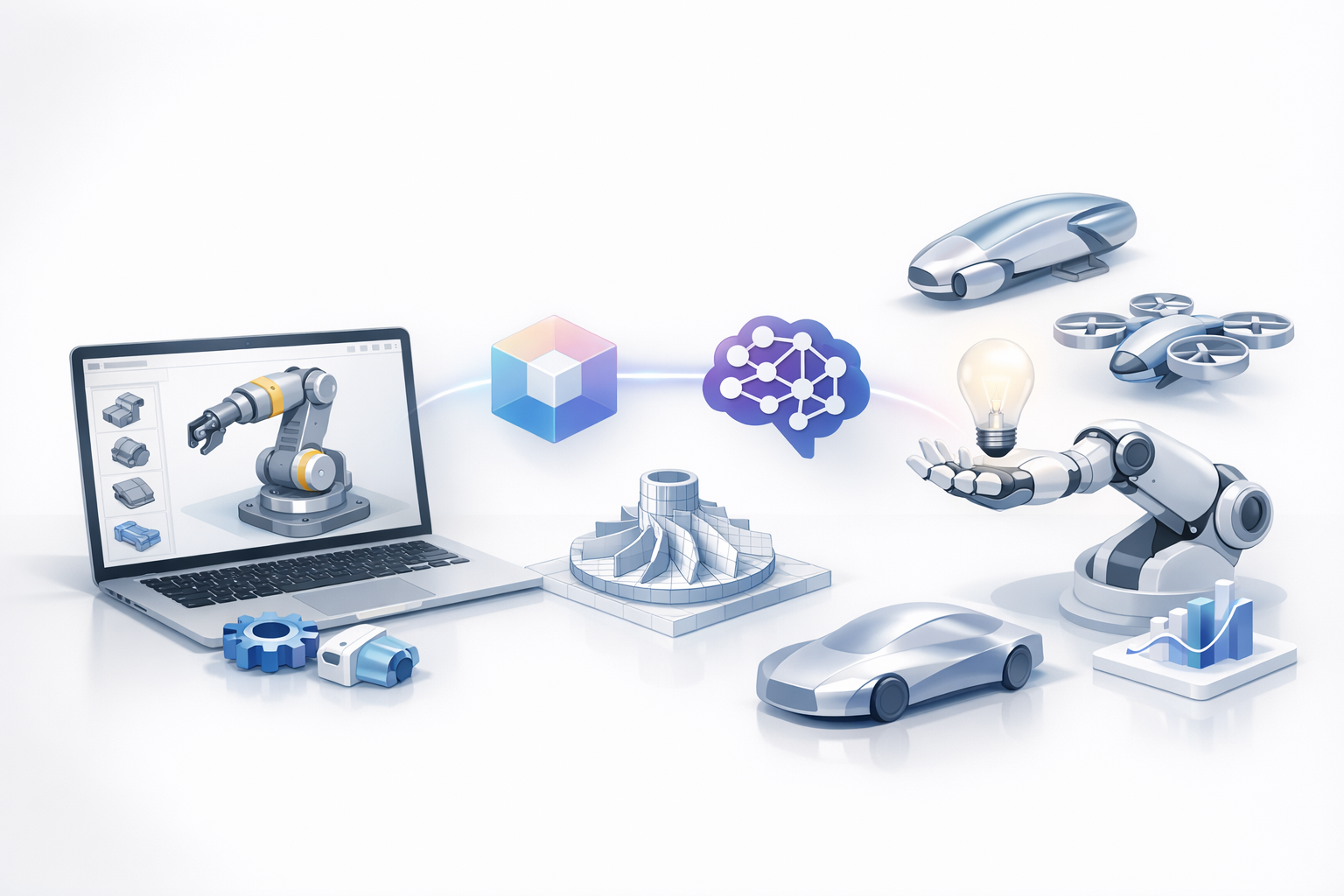
Les outils d'IA comme Tripo permettent de convertir rapidement des esquisses, des images ou des descriptions textuelles en ressources 3D prêtes pour la production. Dans mon flux de travail, j'exporte souvent la géométrie d'Onshape au format OBJ ou STL, puis j'utilise Tripo pour la segmentation intelligente, la rétopologie et l'application de textures.
Flux de travail :
- Concevoir la géométrie de base dans Onshape.
- Exporter le maillage et le charger sur Tripo pour un traitement automatisé.
- Affiner les textures et le rigging si nécessaire.
Combiner les rendus d'Onshape avec la segmentation intelligente et la rétopologie
Pour les modèles complexes, j'exploite la segmentation par IA pour séparer les pièces et la rétopologie pour optimiser les maillages pour l'animation ou l'utilisation en temps réel. Cela réduit le temps de préparation manuelle et améliore la qualité des ressources, en particulier pour les projets de jeux vidéo ou de XR.
Astuces :
- Utiliser une géométrie manifold propre pour obtenir les meilleurs résultats d'IA.
- Vérifier et ajuster la segmentation avant de finaliser les exportations.
Exporter, partager et utiliser les modèles Onshape
Formats d'exportation et compatibilité
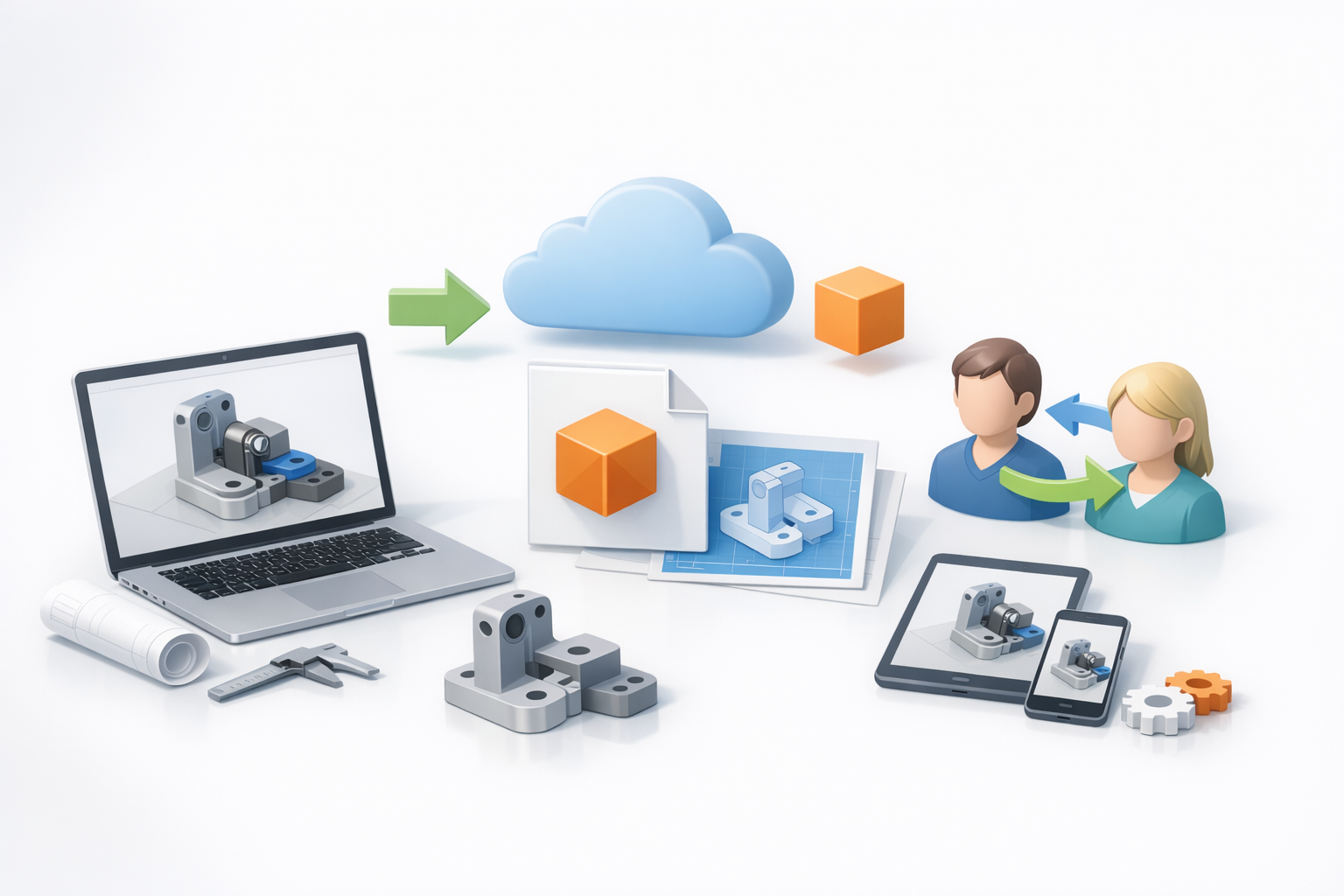
Onshape prend en charge plusieurs formats d'exportation : STL, OBJ, STEP, IGES, etc. Je choisis les formats en fonction des plateformes cibles — STL pour l'impression 3D, STEP pour l'interopérabilité CAD, OBJ pour les outils d'IA et le rendu.
Liste de contrôle :
- Définir correctement la résolution d'exportation et les unités.
- Tester les importations dans les outils en aval avant la livraison finale.
Mon expérience avec les flux de travail multiplateformes
Je transfère fréquemment des modèles entre Onshape, des plateformes d'IA et d'autres applications 3D. Le maintien d'un nommage et d'un versionnage cohérents évite toute confusion. Le stockage sur le cloud et les dossiers partagés simplifient l'accès pour les collaborateurs.
Pièges :
- Attention aux écarts d'échelle entre les plateformes.
- Vérifier à deux fois les normales et l'intégrité du maillage après l'exportation.
Comparer Onshape à d'autres solutions de modélisation 3D
Forces et limites de mon point de vue
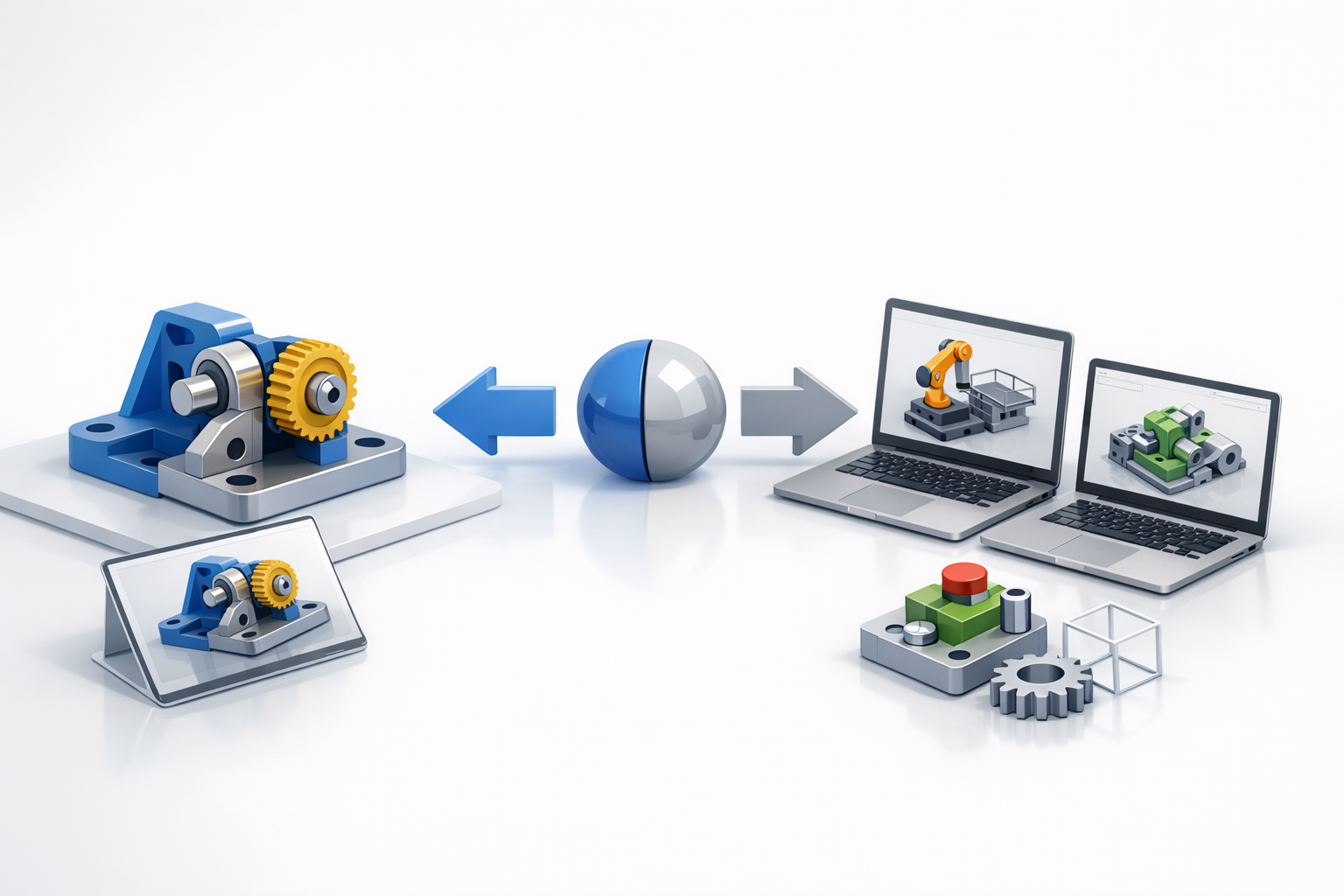
Onshape excelle dans la collaboration en temps réel, l'accès au cloud et la conception paramétrique. Il est moins adapté à la sculpture organique ou à l'édition de maillages à haute densité (high-poly) — des tâches mieux gérées par des outils de modélisation spécialisés ou des plateformes d'IA.
Forces :
- Contrôle des versions fluide et flux de travail en équipe.
- Outils de conception paramétrique et mécanique robustes.
Limites :
- Capacités de modélisation hors ligne et de forme libre limitées.
- Les fonctionnalités avancées de rendu et d'animation nécessitent des outils externes.
Quand utiliser Onshape par rapport aux méthodes alternatives
J'utilise Onshape pour la CAD mécanique, de produit et d'ingénierie — en particulier lorsque le travail d'équipe et le suivi des révisions sont des priorités. Pour l'idéation rapide, les formes organiques ou la préparation de ressources pour les jeux/XR, je combine Onshape avec des plateformes basées sur l'IA et d'autres applications 3D.
Guide de décision :
- Utiliser Onshape pour la précision, la collaboration et le contrôle paramétrique.
- Passer aux outils d'IA ou à d'autres plateformes pour la modélisation organique et l'optimisation des ressources.
Si vous cherchez à maîtriser Onshape pour la modélisation 3D, concentrez-vous sur l'efficacité des flux de travail, tirez parti des fonctionnalités cloud et intégrez des outils d'IA pour la création avancée de ressources. Cette approche permet de garder des projets évolutifs, collaboratifs et prêts pour les pipelines de production modernes.
