Modelos 3D Herméticos: Por Qué Son Importantes para la Impresión 3D
TL;DR
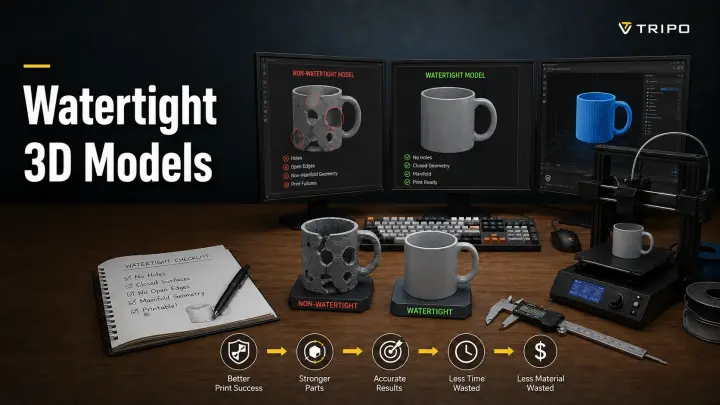
- "Hermético" = manifold: una malla completamente cerrada sin agujeros, sin normales invertidas, sin autointersecciones: un sólido real, no solo una carcasa hueca.
- Tu laminador lo necesita: un modelo no hermético tiene un interior/exterior indefinido, por lo que lamina incorrectamente, imprime con huecos o falla por completo.
- Cinco causas habituales: agujeros, aristas no manifold, normales invertidas, geometría interna/superpuesta y superficies de grosor cero.
- Verifica primero, luego repara: usa el 3D Print Toolbox de Blender, el Inspector de Meshmixer o Netfabb para encontrar errores antes de laminar.
- Evita el trabajo de reparación: herramientas de IA como Tripo generan mallas limpias y manifold a partir de texto o una imagen, y las exportan directamente a STL o 3MF.
Un modelo 3D hermético es una malla completamente sellada: cada arista pertenece exactamente a dos caras, sin agujeros, huecos ni superficies volteadas. Las impresoras 3D necesitan esto porque el laminador debe saber con precisión qué está dentro del objeto y qué está fuera. Si tu modelo no es hermético, puedes repararlo manualmente o generar uno limpio desde el principio con una herramienta de IA como Tripo.
¿Qué Significa Realmente "Hermético"?
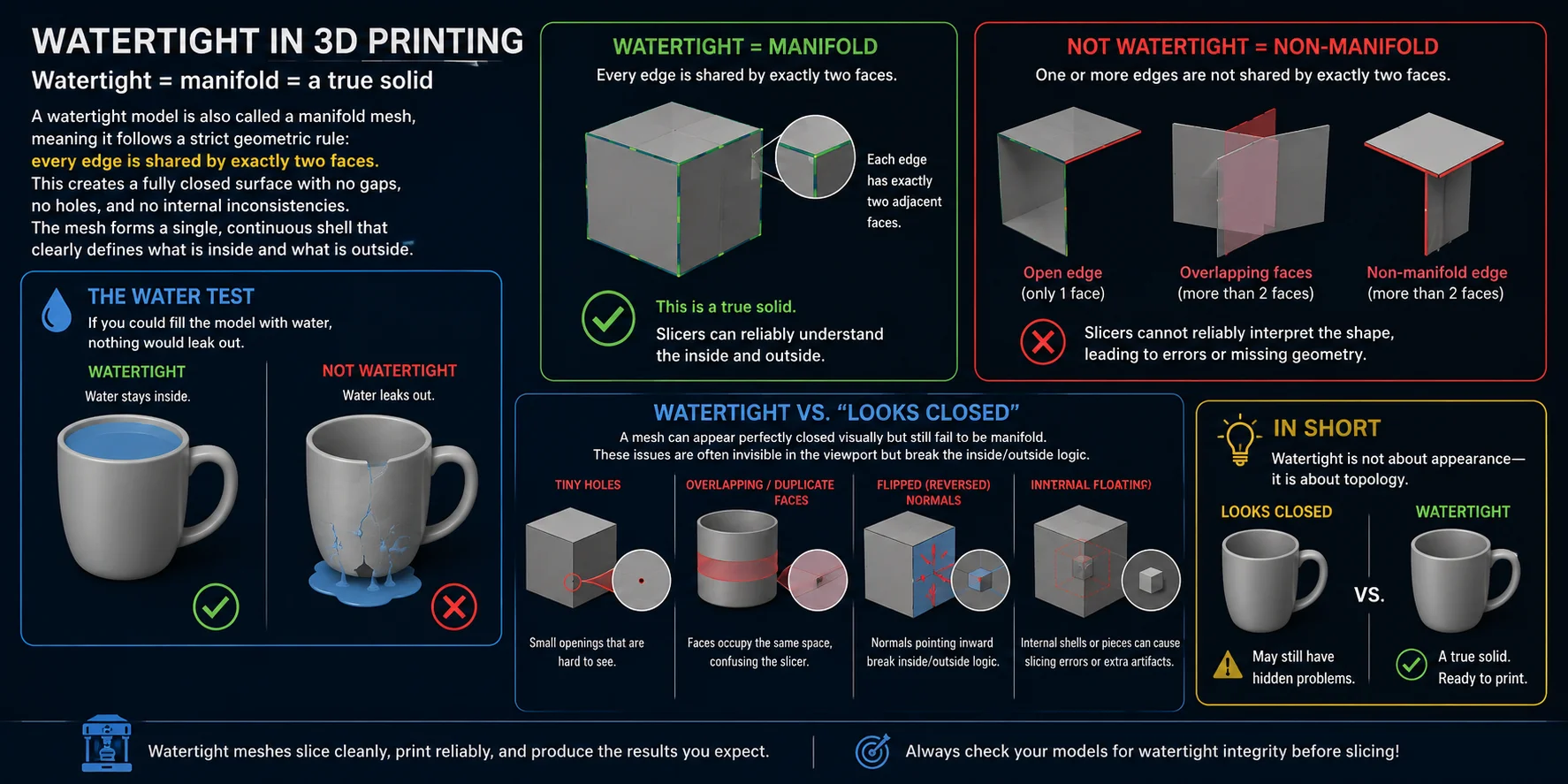
En la impresión 3D, "hermético" es uno de los conceptos más importantes (y más malentendidos). Describe si una malla es un sólido completo y sellado que un laminador puede interpretar como un objeto físico real, en lugar de ser solo una colección de superficies.
Hermético = manifold = un sólido real
Un modelo hermético también se denomina malla manifold, lo que significa que sigue una regla geométrica estricta: cada arista es compartida por exactamente dos caras. Esto crea una superficie completamente cerrada sin huecos, sin agujeros y sin inconsistencias internas. En otras palabras, la malla forma una carcasa única y continua que define claramente qué está dentro y qué está fuera.
Una forma sencilla de entenderlo es esta: Si pudieras llenar el modelo con agua, nada se escaparía.
Esa "prueba del agua" es el modelo mental más fácil: si la forma se comporta como un recipiente sellado, es hermética. Si no, el laminador no puede interpretarla de forma fiable como un objeto sólido, lo que a menudo conduce a impresiones fallidas o geometría faltante.
Hermético vs. "parece cerrado"
Un error habitual entre los principiantes es asumir que un modelo que parece sólido en pantalla es automáticamente hermético. Esto no es cierto.
Una malla puede parecer perfectamente cerrada visualmente pero seguir sin ser manifold. Los problemas ocultos más comunes incluyen:
- Agujeros pequeños difíciles de ver
- Caras superpuestas o duplicadas
- Normales volteadas (invertidas)
- Geometría flotante interna
Estos problemas suelen ser invisibles en el visor, pero rompen la lógica de "interior/exterior" de la que dependen los laminadores. Como resultado, el modelo puede laminarse incorrectamente, producir capas faltantes o no generar trayectorias de herramienta en absoluto.
En resumen: Lo hermético no tiene que ver con la apariencia, sino con la topología.
Por Qué un Modelo Hermético Es Importante para la Impresión 3D
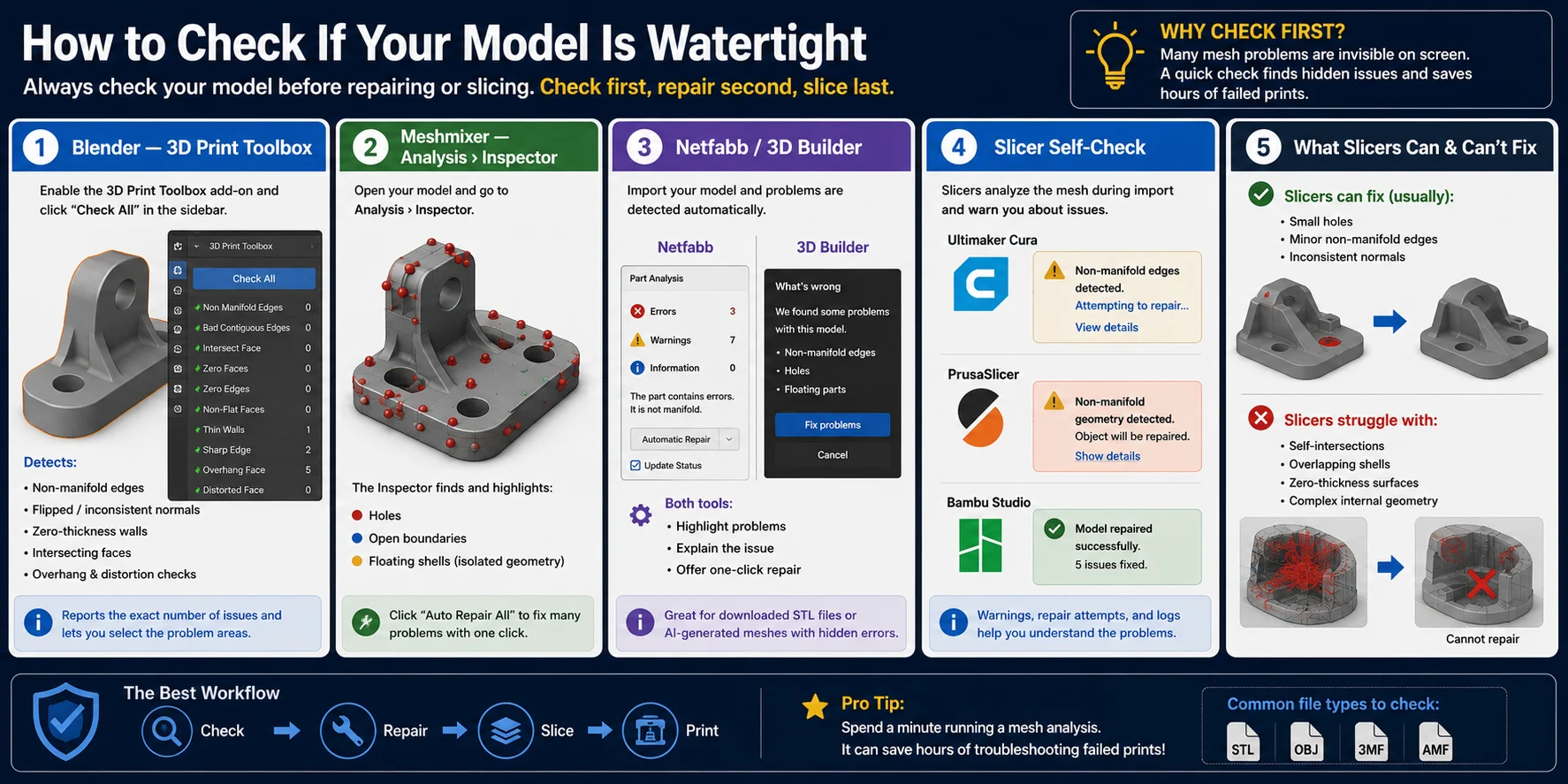
Un modelo hermético es la base de una impresión 3D exitosa porque le proporciona al laminador un sólido completo e inequívoco con el que trabajar. Antes de que tu impresora cree una sola capa, el laminador debe analizar la malla y determinar exactamente qué regiones representan material sólido y cuáles representan espacio vacío. Ese cálculo solo es posible cuando el modelo forma un volumen completamente cerrado.
Durante el laminado, el software convierte el modelo 3D en cientos o incluso miles de secciones transversales horizontales. Para cada capa, necesita saber dónde colocar las trayectorias de extrusión, dónde dejar espacio vacío y dónde se debe generar el relleno. Una malla hermética proporciona un interior y un exterior claros, lo que permite al laminador calcular estas regiones de forma coherente de arriba a abajo.
Si la malla contiene agujeros, aristas abiertas u otra geometría no manifold, esa relación interior/exterior se vuelve indefinida. En lugar de un sólido completo, el laminador ve una carcasa incompleta o superficies en conflicto. Debido a esta ambigüedad, puede generar trayectorias de herramienta incorrectas o negarse a laminar el modelo por completo.
Las consecuencias suelen aparecer como:
- Secciones faltantes del modelo
- Capas desalineadas o rotas
- Paredes delgadas que desaparecen durante el laminado
- Huecos o agujeros inesperados en la impresión
- Advertencias o errores del laminador sobre geometría no manifold
Muchos principiantes intentan resolver estos problemas modificando los ajustes de impresión, como la altura de capa, la temperatura de la boquilla, el relleno o el número de paredes. Desafortunadamente, ninguno de esos ajustes puede reparar una geometría rota. Una cara faltante en la malla no puede compensarse con diferentes materiales, velocidades de impresión más lentas o enfriamiento más potente.
Esto pone de relieve una distinción importante entre los problemas del modelo y los problemas de la impresora. Los problemas del modelo se originan en la propia geometría: la malla es incompleta, inconsistente o no manifold. Los problemas de la impresora ocurren después del laminado e incluyen cuestiones como mala adhesión, alabeo, hilos o ajustes de temperatura incorrectos. Mientras que los problemas de la impresora a menudo se pueden solucionar mediante calibración o ajustes de material, los errores de geometría deben repararse antes de laminar.
Piénsalo así: el laminador es como un arquitecto que lee un plano. Si el plano tiene paredes faltantes o dimensiones contradictorias, el constructor no puede construir la casa correctamente. Del mismo modo, si un modelo 3D no es hermético, el laminador no puede determinar con precisión qué debe convertirse en plástico sólido.
En resumen, una malla hermética no es simplemente una mejora de calidad: es el requisito geométrico que permite a un laminador convertir un modelo digital en trayectorias de herramienta imprimibles. Antes de ajustar tu impresora o experimentar con materiales, asegúrate de que el propio modelo sea un sólido verdadero y manifold.
Las 5 Cosas Que Rompen la Hermeticidad
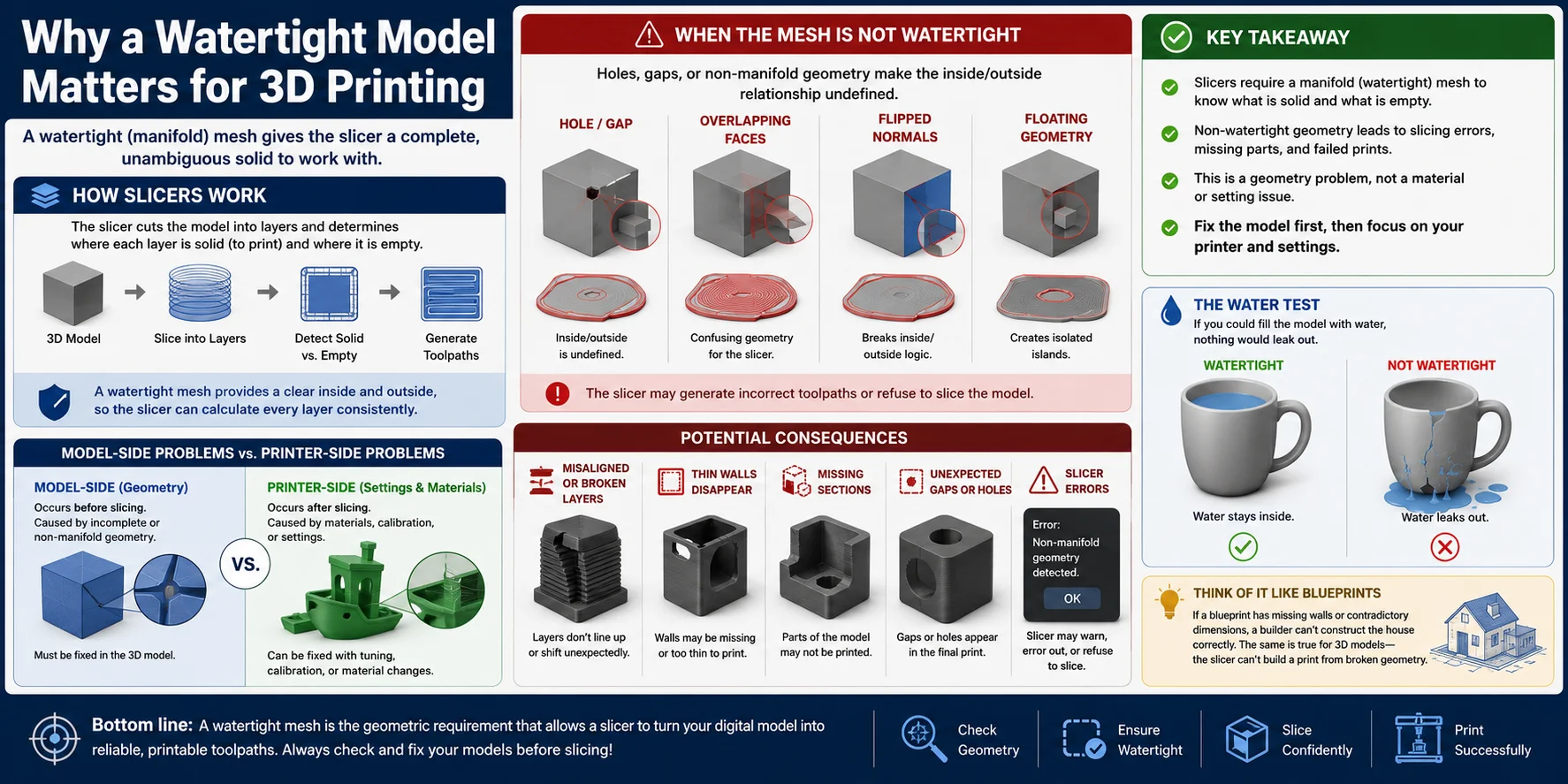
Incluso los modelos que parecen perfectamente correctos en pantalla pueden contener errores de geometría ocultos que les impiden ser realmente herméticos. Estos problemas confunden al laminador porque rompen la definición clara de qué está dentro y qué está fuera del modelo. Afortunadamente, la mayoría de los problemas de hermeticidad se agrupan en cinco categorías comunes.
Agujeros y Bordes Abiertos
El problema de hermeticidad más obvio es un agujero en la malla. Esto ocurre cuando falta una o más caras, dejando una abertura en la superficie. Los bordes abiertos también pueden aparecer como aristas conectadas a una sola cara en lugar de dos.
Por qué causa problemas:
Un agujero rompe la carcasa cerrada, por lo que el laminador no puede determinar dónde termina el sólido y comienza el espacio vacío. Dependiendo del tamaño y la ubicación del hueco, el laminador puede ignorar parte del modelo o generar paredes faltantes.
Cómo reconocerlo:
Busca huecos visibles en la malla, o usa la función "Mostrar aristas de borde" o "Análisis de malla" de tu software para resaltar automáticamente las aristas abiertas.
Aristas No Manifold
Una malla manifold requiere que cada arista pertenezca exactamente a dos caras. Una arista no manifold ocurre cuando tres o más caras comparten la misma arista, o cuando una arista pertenece a una sola cara. Las aristas aisladas y los vértices desconectados también entran en esta categoría.
Por qué causa problemas:
Estas configuraciones crean geometría imposible. El laminador no puede decidir qué caras pertenecen al exterior del objeto, lo que da lugar a trayectorias de herramienta ambiguas o errores de laminado.
Cómo reconocerlo:
La mayoría de los programas CAD y herramientas de reparación de mallas incluyen una función "Verificar no manifold" que resalta las aristas problemáticas en un color diferente.
Normales Invertidas (Volteadas)
Cada polígono tiene una normal: una dirección que indica al software qué lado de la cara está al exterior. Si algunas normales apuntan hacia adentro mientras otras apuntan hacia afuera, la malla se vuelve inconsistente.
Por qué causa problemas:
El laminador usa las normales de las caras para determinar el interior y el exterior del modelo. Las normales invertidas pueden hacer que secciones del objeto parezcan huecas, desaparezcan por completo o produzcan un relleno incorrecto.
Cómo reconocerlo:
Activa un modo de visualización de normales. Las caras con normales invertidas suelen aparecer más oscuras, transparentes o con flechas apuntando hacia adentro en lugar de hacia afuera.
Geometría Interna y Superpuesta
A veces un modelo contiene geometría extra oculta dentro de la carcasa principal. Esto puede incluir carcasas anidadas, partes flotantes, superficies que se autointersectan o caras duplicadas que ocupan el mismo espacio.
Por qué causa problemas:
La geometría interna crea volúmenes en conflicto, mientras que las caras superpuestas hacen que no quede claro qué superficie debe definir el exterior. Estos conflictos a menudo resultan en agujeros inesperados, patrones de relleno extraños o secciones faltantes tras el laminado.
Cómo reconocerlo:
Corta el modelo con una vista de sección transversal o usa una herramienta de inspección para revelar la geometría oculta dentro del objeto.
Superficies de Grosor Cero
Una superficie de grosor cero es exactamente lo que sugiere: una hoja de un solo polígono sin volumen. Aunque puede parecer un objeto sólido en pantalla, no tiene grosor imprimible.
Por qué causa problemas:
Una impresora 3D solo puede fabricar objetos con volumen físico. Dado que las superficies de grosor cero no tienen interior ni exterior, el laminador generalmente las ignora o produce trayectorias de herramienta incompletas.
Cómo reconocerlo:
Si el modelo consiste en hojas planas en lugar de paredes cerradas, o si partes desaparecen durante el laminado, es probable que la geometría tenga grosor cero. La mayoría de las herramientas de análisis de mallas también marcarán estas superficies como no manifold.
En resumen, casi todos los fallos de hermeticidad se deben a uno de estos cinco problemas. Aprender a identificar agujeros, aristas no manifold, normales invertidas, geometría interna y superficies de grosor cero te ayudará a diagnosticar los problemas de malla rápidamente y a producir modelos que se laminen correctamente y se impriman de forma fiable.
Cómo Comprobar Si Tu Modelo Es Hermético
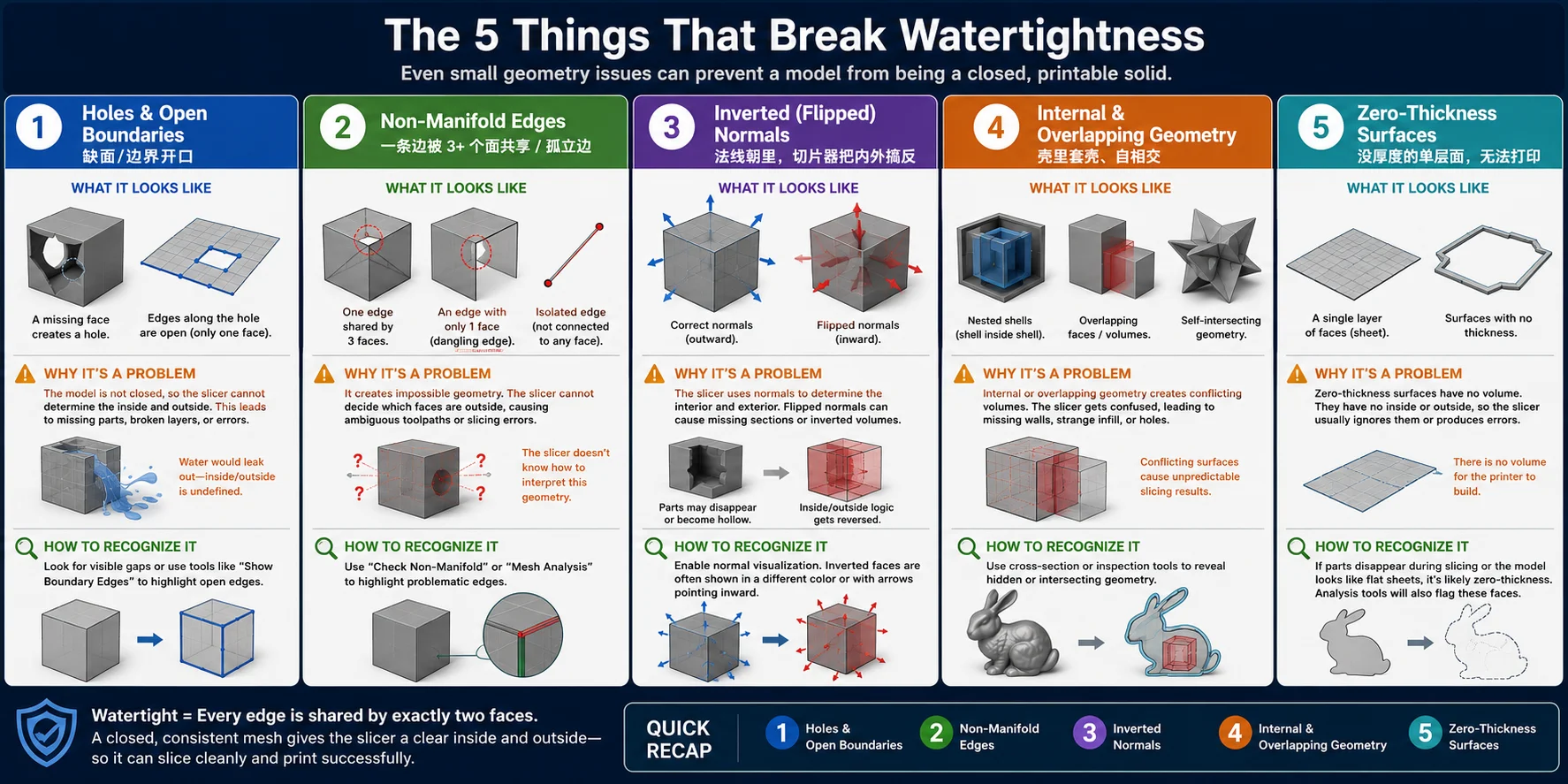
Antes de intentar reparar una malla, el primer paso siempre debe ser inspeccionarla. Muchos problemas de geometría son invisibles en el visor, por lo que un modelo que parece perfectamente sólido puede seguir conteniendo agujeros, aristas no manifold, normales invertidas o superficies de grosor cero. Afortunadamente, la mayoría del software moderno de modelado 3D y laminado incluye herramientas integradas que pueden detectar estos problemas automáticamente.
Blender — 3D Print Toolbox
Si usas Blender, activa el complemento 3D Print Toolbox (incluido con Blender). Una vez activado, abre la barra lateral y haz clic en Check All.
La herramienta escanea tu malla en busca de problemas comunes de impresión 3D, incluyendo:
- Aristas no manifold
- Normales volteadas o inconsistentes
- Paredes de grosor cero
- Caras que se intersectan
- Verificaciones de voladizo y distorsión
En lugar de adivinar dónde está el problema, Blender informa el número exacto de errores y te permite seleccionar la geometría afectada, lo que hace que las reparaciones sean mucho más rápidas.
Meshmixer — Analysis › Inspector
Meshmixer sigue siendo una de las herramientas más fáciles para comprobar la integridad de la malla. Abre tu modelo y elige Analysis → Inspector.
El Inspector busca automáticamente:
- Agujeros en la malla
- Bordes abiertos
- Carcasas flotantes (geometría aislada)
Los problemas detectados se marcan con esferas de colores, lo que facilita su localización. En muchos casos, Meshmixer también puede reparar el problema con un solo clic.
Netfabb & Microsoft 3D Builder
Tanto Autodesk Netfabb como Microsoft 3D Builder están diseñados para detectar errores en la malla tan pronto como se importa un modelo.
Si el modelo no es hermético, normalmente recibirás una advertencia automática. Ambas aplicaciones incluyen funciones de reparación integradas que pueden cerrar agujeros, eliminar geometría no válida y restaurar una malla manifold sin necesidad de edición manual.
Estas herramientas son especialmente útiles cuando se trabaja con archivos STL descargados o mallas generadas por IA que a menudo contienen errores de topología ocultos.
Deja Que Tu Laminador Verifique el Modelo
Incluso si no usas software de reparación dedicado, tu laminador proporciona una comprobación final importante antes de imprimir.
Programas como Cura, PrusaSlicer y Bambu Studio analizan la malla durante la importación. Si detectan geometría no manifold u otras inconsistencias en la malla, pueden:
- Mostrar una advertencia de "No manifold"
- Intentar una reparación automática de la malla
- Generar registros de reparación o mensajes de error
- No laminar el modelo si la geometría está demasiado dañada
Ten en cuenta que las reparaciones automáticas son convenientes pero no perfectas. Un laminador puede reparar con éxito agujeros pequeños, pero tener dificultades con autointersecciones graves, carcasas superpuestas o superficies de grosor cero. Por eso es mejor inspeccionar el modelo antes de confiar en las correcciones automáticas.
El mejor flujo de trabajo es simple: verifica primero, repara después, lamina al final. Dedicar un minuto a ejecutar un análisis de malla puede ahorrar horas de solución de problemas de impresiones fallidas más adelante.
Cómo Reparar un STL No Hermético
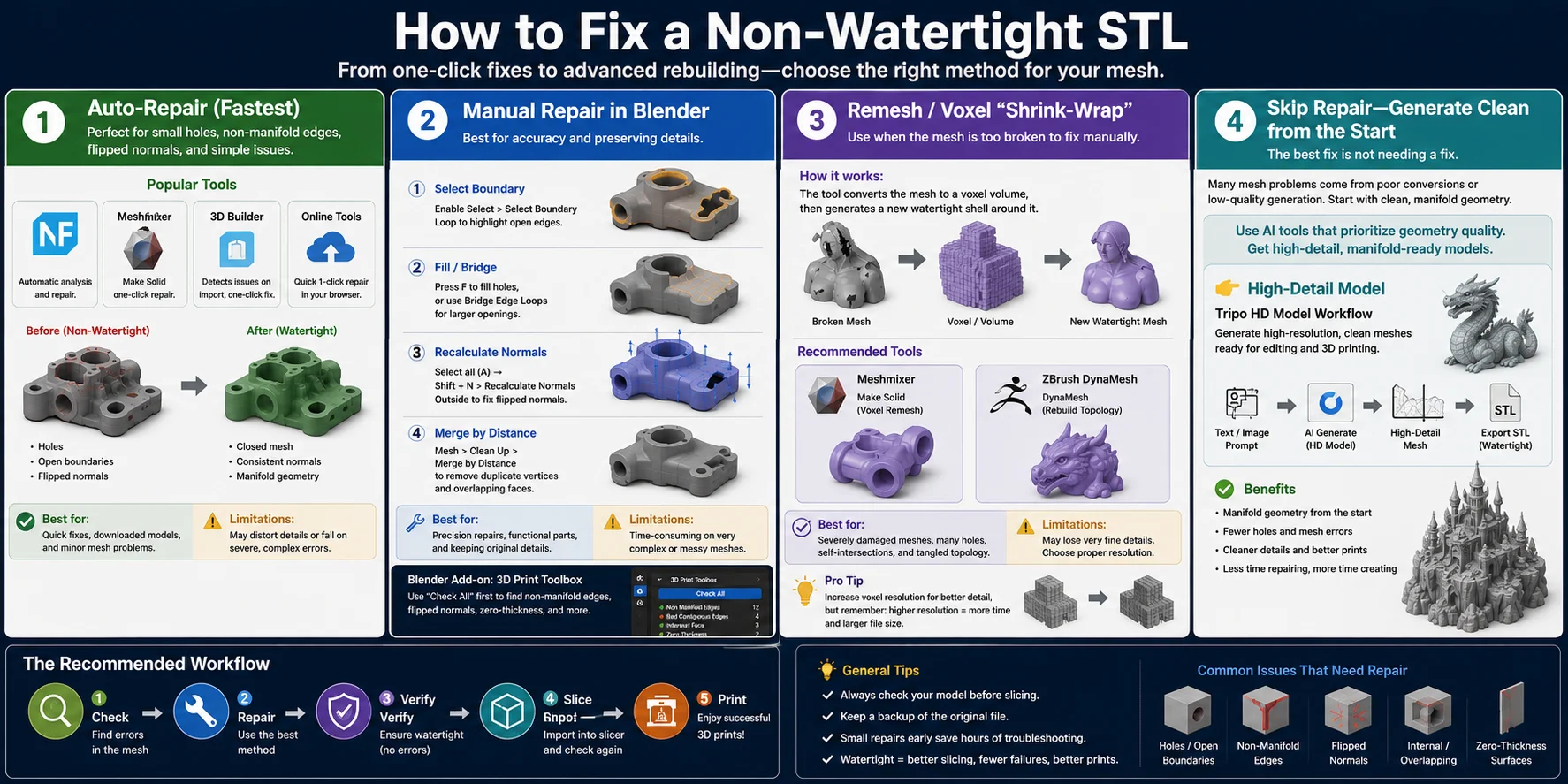
Una vez que hayas confirmado que un STL no es hermético, el siguiente paso es elegir el método de reparación adecuado. El mejor enfoque depende de cuán dañada esté la malla. Los agujeros pequeños a menudo se pueden reparar automáticamente, mientras que los modelos muy dañados pueden requerir edición manual o un remallado completo.
La buena noticia es que no siempre necesitas reconstruir el modelo desde cero. Comienza con la solución más sencilla primero y luego pasa a técnicas más avanzadas solo si es necesario.
Reparación Automática (La Opción Más Rápida)
Para la mayoría de los archivos STL descargados o generados por IA, la reparación automática es el punto de partida más rápido.
Varias herramientas populares pueden detectar y reparar problemas comunes de malla con solo unos pocos clics:
- Autodesk Netfabb – Encuentra automáticamente agujeros, aristas no manifold y caras no válidas, y los repara.
- Meshmixer – Make Solid – Convierte una malla dañada en una nueva carcasa hermética reconstruyendo su geometría.
- Microsoft 3D Builder – A menudo detecta errores en la malla inmediatamente después de la importación y ofrece una reparación con un solo clic.
- Herramientas de reparación de STL en línea – Útiles para correcciones rápidas cuando no quieres instalar software.
La reparación automática funciona bien para caras faltantes, huecos pequeños, normales inconsistentes y geometría no manifold simple. Sin embargo, si la malla contiene autointersecciones graves o carcasas superpuestas complejas, el resultado reparado puede perder detalles finos o alterar la forma original.
Reparación Manual en Blender
Cuando la reparación automática no es suficiente, Blender proporciona un control preciso sobre la malla.
Las operaciones de reparación más comunes incluyen:
- Fill o Bridge Edge Loops para cerrar agujeros y bordes abiertos.
- Recalculate Normals Outside para corregir normales de cara invertidas.
- Merge by Distance para eliminar vértices duplicados que crean geometría superpuesta.
- Eliminar manualmente piezas flotantes o geometría interna que se intersecta.
Aunque la reparación manual lleva más tiempo, preserva mucho mejor la forma original que la reconstrucción totalmente automática. Es el enfoque preferido para piezas mecánicas, impresiones funcionales o modelos donde la precisión dimensional es importante.
Remallado o Reconstrucción Voxel para Mallas Muy Dañadas
A veces una malla está simplemente demasiado rota para repararla cara por cara. Si contiene cientos de agujeros, topología enredada o autointersecciones extensas, el remallado suele ser la solución más rápida.
Herramientas como Make Solid de Meshmixer, ZBrush DynaMesh o los flujos de trabajo de remallado voxel en Blender reconstruyen el objeto completo como una nueva carcasa cerrada.
Piensa en este proceso como envolver el modelo en una piel completamente nueva. En lugar de reparar cada triángulo individual, el software muestrea el volumen general y genera una nueva malla manifold limpia a su alrededor.
Este enfoque casi siempre produce un modelo hermético, aunque los detalles muy finos pueden volverse más suaves dependiendo de la resolución del remallado.
Evita la Reparación: Genera una Malla Limpia desde el Principio
La reparación más fácil es la que nunca tienes que hacer.
Muchos problemas de malla se originan durante la creación del modelo, especialmente cuando se usan conversiones de baja calidad o generadores de IA más antiguos. Comenzar con geometría más limpia reduce drásticamente la necesidad de reparación posterior.
Si estás creando modelos con IA, elige un flujo de trabajo que priorice la calidad de la geometría en lugar de las texturas. Un flujo de trabajo de High-Detail Model produce mallas más densas y limpias que tienen muchas más probabilidades de ser manifold y estar listas para impresión sin reparación. Por ejemplo, el flujo de trabajo HD Model de Tripo está diseñado para generar geometría de alta resolución adecuada para edición posterior, exportación STL e impresión 3D.
Independientemente del método que elijas, sigue siempre el mismo flujo de trabajo:
- Verifica la malla en busca de errores.
- Prueba primero la reparación automática.
- Usa la edición manual si es necesario.
- Remalla solo cuando la topología esté más allá de toda reparación.
- Verifica que el modelo sea hermético antes de laminar.
Seguir esta progresión ahorra tiempo, preserva los detalles siempre que sea posible y aumenta considerablemente las posibilidades de producir una impresión exitosa en el primer intento.
¿Qué Herramienta de Reparación Deberías Usar?
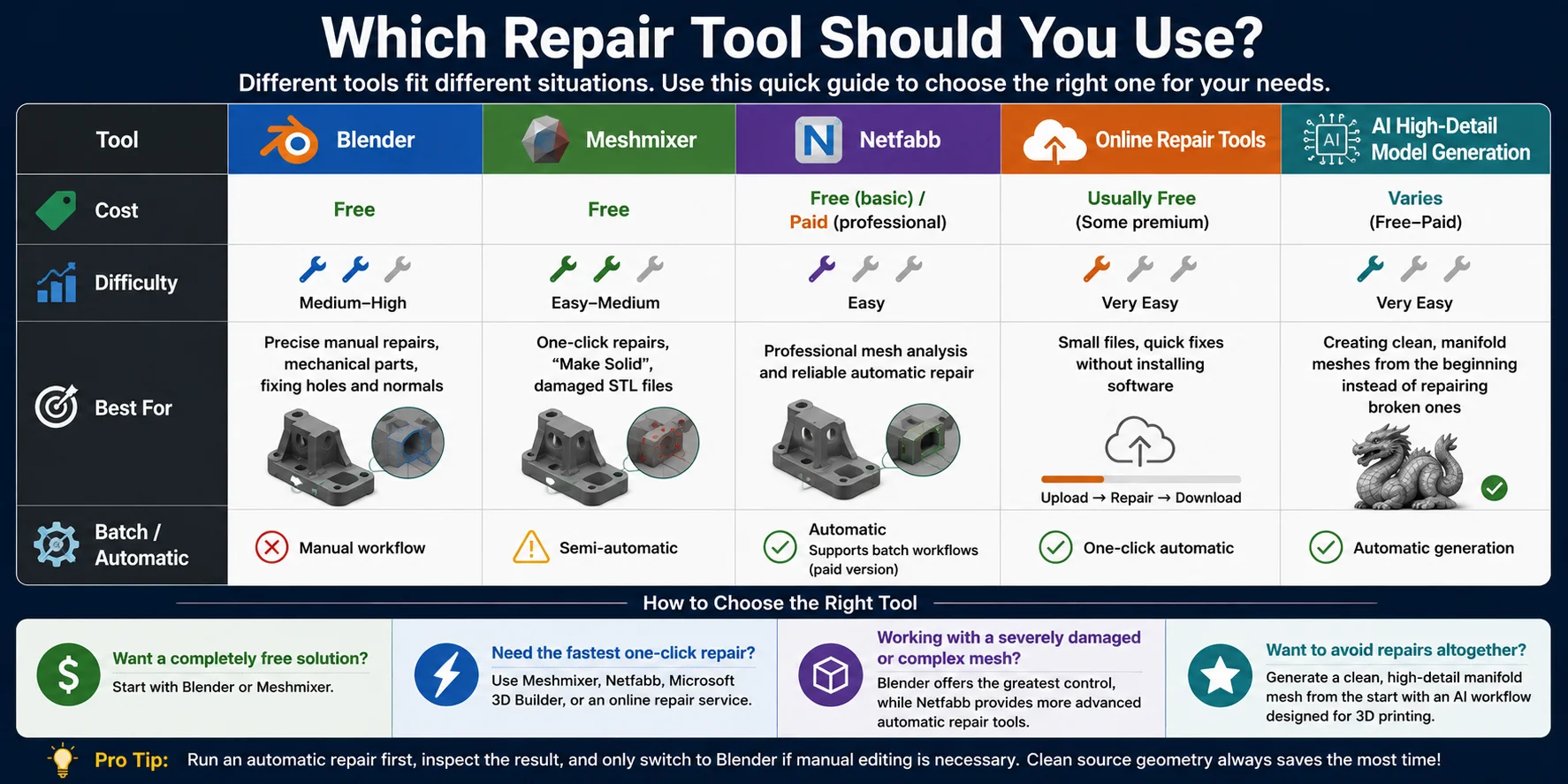
Ninguna herramienta de reparación es la mejor para todas las situaciones. Algunas están diseñadas para correcciones rápidas con un solo clic, mientras que otras ofrecen edición manual precisa o reconstrucción avanzada de mallas. La elección correcta depende de tu presupuesto, experiencia y el estado de tu archivo STL.
La tabla a continuación resume las fortalezas de las opciones más comunes.
| Herramienta | Costo | Dificultad | Ideal para | ¿Auto? |
|---|---|---|---|---|
| Blender (+ 3D Print Toolbox) | Gratis | Media | Control total, correcciones manuales | No |
| Meshmixer | Gratis | Fácil–Media | Parches automáticos con Inspector, remallado | Parcial |
| Netfabb / 3D Builder | Gratis–Pago | Fácil | Reparación STL con un clic | Sí |
| Reparación automática en línea | Gratis–Freemium | Fácil | Correcciones rápidas, sin instalación | Sí |
| Generación por IA (Tripo) | Freemium | Fácil | Malla manifold limpia a partir de texto/imagen | Sí (por diseño) |
En lugar de preguntar qué herramienta es la "mejor", es más útil elegir la que se adapta a tu flujo de trabajo:
- ¿Quieres una solución completamente gratuita? Empieza con Blender o Meshmixer.
- ¿Necesitas la reparación con un clic más rápida? Usa Meshmixer, Netfabb, Microsoft 3D Builder o un servicio de reparación en línea.
- ¿Trabajas con una malla muy dañada o compleja? Blender ofrece el mayor control, mientras que Netfabb proporciona herramientas de reparación automática más avanzadas.
- ¿Quieres evitar las reparaciones por completo? Genera una malla manifold limpia y de alta resolución desde el principio con un flujo de trabajo de IA diseñado para la impresión 3D, en lugar de arreglar la topología después.
Para la mayoría de los aficionados, un flujo de trabajo práctico es simple: ejecuta primero una reparación automática, inspecciona el resultado y cambia a Blender solo si es necesaria la edición manual. Si estás creando regularmente nuevos modelos en lugar de reparar los antiguos, empezar con geometría de origen limpia ahorrará mucho más tiempo que arreglar mallas rotas más adelante.
Requisitos de Malla Imprimible en 3D (Lista de Verificación)
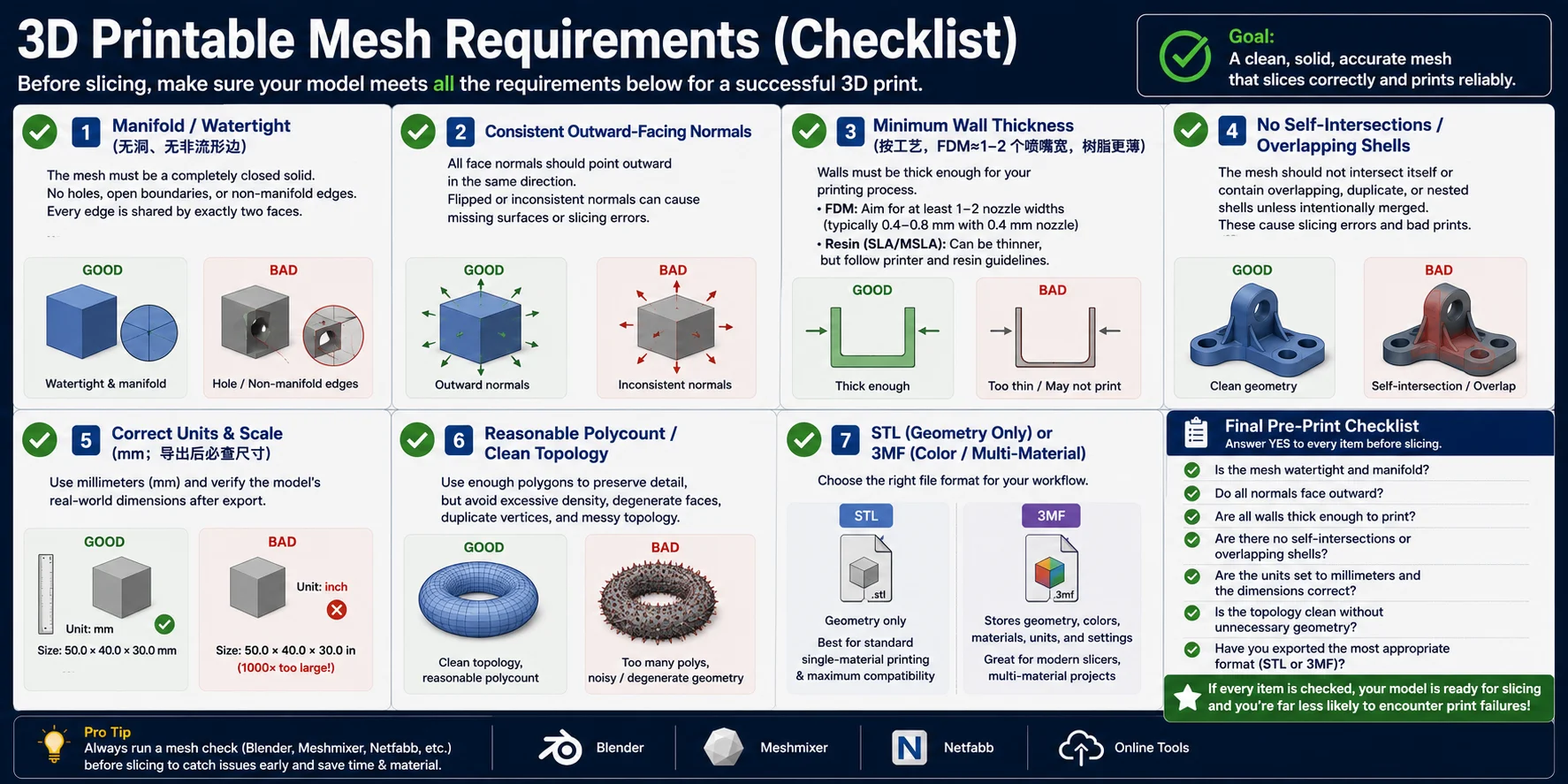
Antes de exportar tu modelo o enviarlo a un laminador, repasa esta lista. Si todas las casillas están marcadas, tu malla tiene muchas más probabilidades de laminarse correctamente y producir una impresión exitosa. La mayoría de las impresiones fallidas causadas por geometría se pueden rastrear hasta uno o más de estos requisitos.
✅ Manifold (Hermética)
Tu malla debe formar un sólido completamente cerrado sin agujeros, bordes abiertos ni aristas no manifold. Cada arista debe ser compartida exactamente por dos caras para que el laminador pueda determinar claramente qué está dentro y qué está fuera del modelo.
✅ Normales Orientadas Hacia Afuera de Forma Coherente
Todas las normales de las caras deben apuntar hacia afuera en la misma dirección. Las normales invertidas o inconsistentes confunden al laminador y pueden causar superficies faltantes, relleno incorrecto o secciones huecas. Recalcula las normales antes de exportar si es necesario.
✅ Grosor Mínimo de Pared
Cada elemento imprimible debe tener suficiente grosor físico para tu proceso de impresión.
- FDM: Apunta al menos a 1–2 anchos de boquilla (normalmente 0,4–0,8 mm con una boquilla de 0,4 mm).
- Resina (SLA/MSLA): Las paredes delgadas son posibles, pero sigue siempre las recomendaciones de grosor mínimo de tu impresora y del fabricante de la resina.
Las paredes demasiado delgadas pueden desaparecer durante el laminado o romperse después de la impresión.
✅ Sin Autointersecciones ni Carcasas Superpuestas
La malla no debe intersectarse a sí misma ni contener carcasas duplicadas, superpuestas o anidadas a menos que estén intencionalmente fusionadas. Estos conflictos de geometría a menudo producen errores de laminado, capas faltantes o cavidades internas inesperadas.
✅ Unidades y Escala Correctas
Usa milímetros (mm) como unidades de trabajo y exportación siempre que sea posible. Después de exportar, vuelve a importar el archivo o ábrelo en tu laminador para confirmar las dimensiones generales. Las unidades incorrectas son una de las causas más comunes de que los modelos se impriman mucho más grandes o más pequeños de lo esperado.
✅ Recuento de Polígonos Razonable y Topología Limpia
Una malla imprimible no necesita millones de triángulos innecesarios. Usa suficientes polígonos para preservar las curvas suaves, pero evita la densidad excesiva, las caras degeneradas, los vértices duplicados y la topología desordenada que ralentiza la edición y el laminado.
✅ Elige el Formato de Archivo Correcto
Exporta en el formato que se adapte a tu flujo de trabajo:
- STL – Solo geometría. Ideal para la impresión 3D estándar de un solo material y máxima compatibilidad con el software.
- 3MF – Almacena geometría más colores, materiales, unidades y ajustes de impresión. Recomendado para laminadores modernos, proyectos multimaterial y para compartir archivos de impresión completos.
Lista de Verificación Final Antes de Imprimir
Antes de hacer clic en Laminar, asegúrate de poder responder Sí a cada pregunta:
- ✅ ¿La malla es hermética y manifold?
- ✅ ¿Todas las normales apuntan hacia afuera?
- ✅ ¿Todas las paredes son suficientemente gruesas para imprimir?
- ✅ ¿No hay autointersecciones ni carcasas superpuestas?
- ✅ ¿Las unidades están configuradas en milímetros y las dimensiones son correctas?
- ✅ ¿La topología es limpia sin geometría innecesaria?
- ✅ ¿Has exportado en el formato más adecuado (STL o 3MF)?
Si todos los elementos están verificados, tu modelo está listo para el laminado y es mucho menos probable que encuentres fallos de impresión relacionados con la geometría.
STL vs 3MF — ¿Cuál Deberías Exportar?
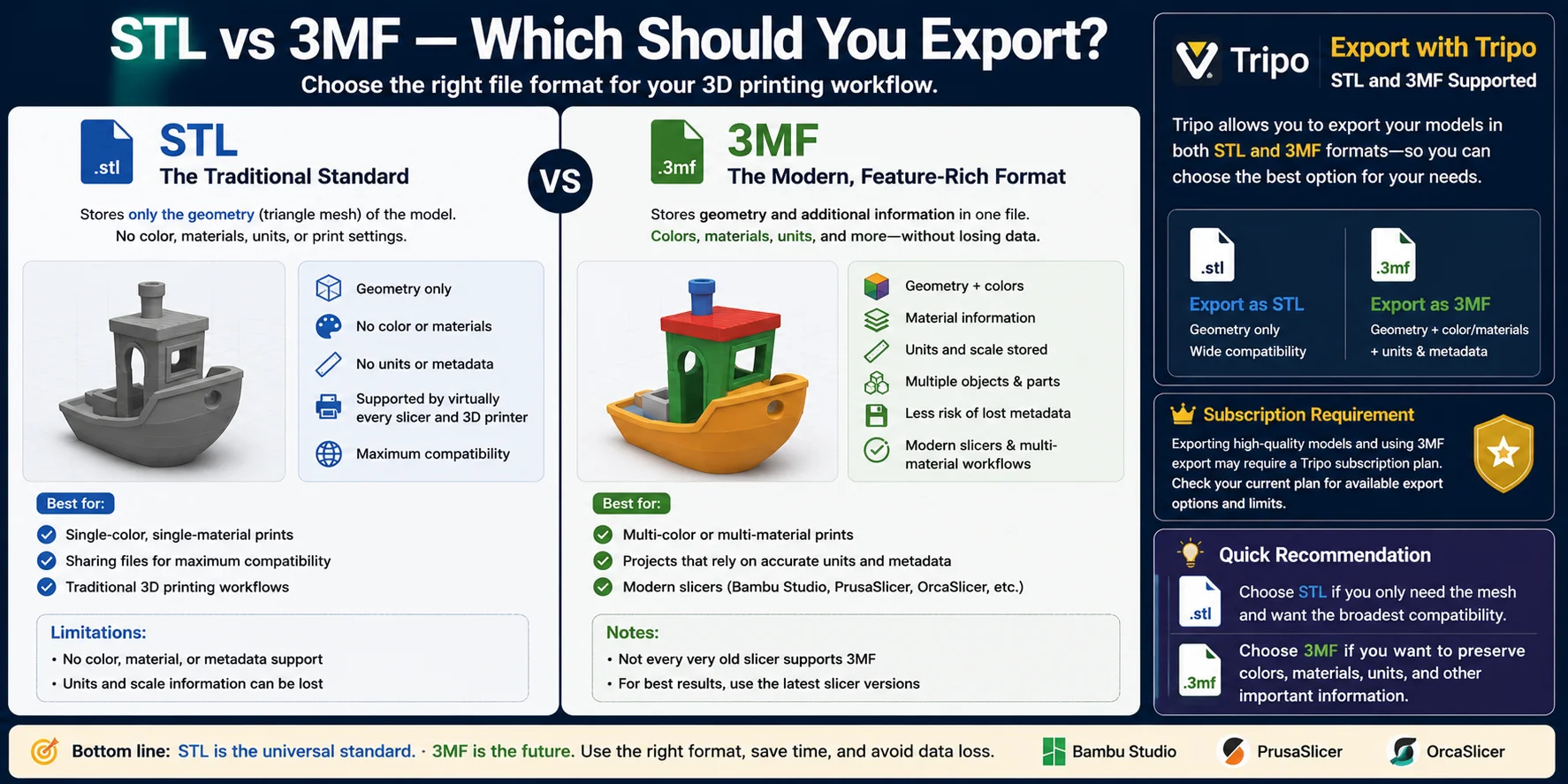
Una vez que tu malla está limpia y lista para imprimir, el paso final es elegir el formato de exportación correcto. Para la mayoría de los proyectos de impresión 3D, eso significa decidir entre STL y 3MF.
STL es el estándar establecido desde hace tiempo para la impresión 3D. Almacena solo la geometría del modelo: la malla de triángulos que define la forma del objeto. Como no contiene información de color, material, unidades ni ajustes de impresión, STL es compatible con prácticamente todos los laminadores e impresoras 3D del mercado. Si estás imprimiendo un modelo sencillo de un solo material o compartiendo archivos para máxima compatibilidad, STL suele ser la opción más segura.
3MF es la alternativa moderna. Además de la geometría, puede almacenar colores, asignaciones de material, unidades de medida, múltiples objetos y otros datos de fabricación en un solo archivo. Dado que esta información acompaña al modelo, 3MF reduce el riesgo de errores de escala y metadatos faltantes al mover archivos entre programas. También es el formato preferido para la impresión multicolor y multimaterial en los laminadores modernos.
Una regla práctica simple es:
- Exporta STL si solo necesitas la malla y quieres la mayor compatibilidad posible.
- Exporta 3MF si quieres preservar colores, materiales, unidades u otra información de impresión.
Si estás generando modelos con Tripo, puedes exportar en formatos STL y 3MF (según tu plan de suscripción y las opciones de exportación disponibles). Elige STL para flujos de trabajo tradicionales de solo geometría, o 3MF cuando necesites un archivo más completo que lleve información adicional de impresión a programas como Bambu Studio, PrusaSlicer u OrcaSlicer.
Para la mayoría de los flujos de trabajo modernos de impresión 3D, 3MF es la mejor opción a largo plazo, mientras que STL sigue siendo el formato universal que funciona prácticamente en todas partes.
Frequently Asked Questions
¿Qué es un modelo 3D hermético?
Un modelo 3D hermético es una malla completamente cerrada sin agujeros ni geometría no manifold. Es esencial para la impresión 3D porque los laminadores necesitan un modelo sellado para generar trayectorias de herramienta correctas e impresiones fiables.
¿Cómo hago que un modelo 3D sea hermético?
Repara la malla corrigiendo agujeros, eliminando aristas no manifold y rectificando las normales invertidas hasta que forme un único sólido cerrado. Herramientas como Blender, Meshmixer, Netfabb y Microsoft 3D Builder pueden automatizar gran parte del proceso; luego verifica que el modelo sea hermético antes de imprimir.
¿Se pueden hacer impresiones 3D herméticas?
No exactamente. Un modelo hermético es una malla cerrada lista para el laminado, mientras que una impresión impermeable depende de la calidad de impresión, los materiales y los ajustes. Toda impresión impermeable comienza con un modelo hermético, pero un modelo hermético por sí solo no garantiza un resultado impermeable.
¿Qué significa "no manifold" y por qué lo dice mi laminador?
Un modelo no manifold contiene errores de geometría como agujeros, caras superpuestas o aristas que no forman un sólido cerrado. Repara la malla con herramientas como Blender, Meshmixer o Netfabb, luego verifica que sea hermética antes de volver a laminar.
¿Cómo reparo agujeros en un archivo STL?
Usa una herramienta de reparación de mallas para encontrar y rellenar los agujeros, convirtiendo el STL en una malla hermética. Para reparaciones complejas, Blender, Meshmixer o Netfabb ofrecen mayor control antes de exportar y volver a laminar el modelo.
¿Todos los modelos de impresión 3D necesitan ser herméticos?
Sí. Un modelo hermético (manifold) es necesario para una impresión 3D fiable porque permite al laminador generar capas y trayectorias de herramienta correctas. Aunque algunos laminadores pueden reparar errores menores automáticamente, reparar el modelo primero es la mejor práctica.
Conclusión
Una malla hermética es la base de una impresión 3D fiable: garantiza que tu modelo se lamina correctamente, evita errores relacionados con la geometría y produce resultados predecibles. Tanto si inspeccionas y reparas un STL existente como si empiezas con una malla manifold limpia desde el principio, cuidar tu modelo antes del laminado ahorra tiempo y evita impresiones fallidas. ¿Listo para optimizar tu flujo de trabajo? Genera un modelo 3D limpio y de alta resolución en Tripo AI Studio y expórtalo como STL o 3MF para tu próxima impresión.