Cómo convertir SVG a modelo 3D (4 métodos)
TL;DR
- Los SVG son archivos vectoriales 2D; convertirlos a 3D implica extruir o inflar trazados en geometría sólida.
- La importación de SVG integrada en Blender es el método gratuito más flexible.
- Las herramientas en línea (Vectary, Tinkercad, svg2stl) funcionan sin instalar software.
- Las plataformas de AI como Tripo AI pueden generar modelos 3D a partir de una imagen de tu SVG en segundos.
- Exporta a STL u OBJ para impresión 3D; GLB para uso web o en videojuegos.
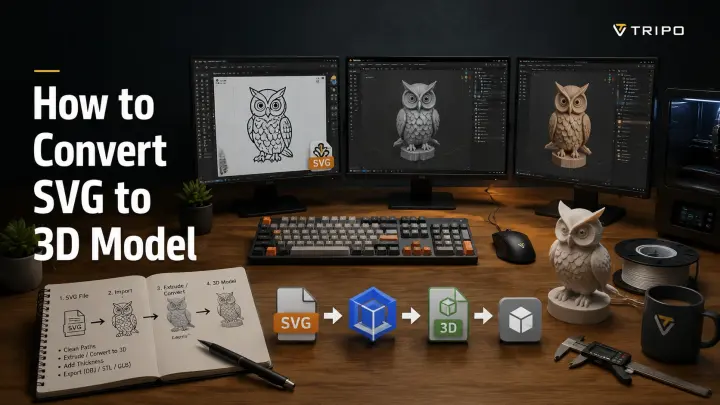
Convertir un SVG en un modelo 3D significa tomar un trazado vectorial plano y darle profundidad mediante extrusión, inflado o generación por AI. Puedes hacerlo de forma gratuita en Blender, directamente en tu navegador con herramientas como Vectary o svg2stl, o usar tu archivo SVG como imagen de referencia para que un generador 3D con AI cree un recurso más completo.
Un logotipo SVG sencillo puede convertirse en una insignia imprimible en 3D, un ícono de juego puede transformarse en un recurso listo para el motor, y un dibujo arquitectónico plano puede convertirse en un elemento 3D detallado. Esta guía cubre cuatro métodos de conversión de SVG a 3D ordenados por nivel de habilidad: desde convertidores de navegador sin instalación y flujos de trabajo en línea simples, hasta el flujo de modelado completo de Blender y la generación potenciada por AI para resultados más rápidos y listos para producción.
¿Qué es un archivo SVG (y por qué se convierte bien a 3D)?
SVG (Scalable Vector Graphics) es un formato de imagen vectorial que almacena gráficos como descripciones matemáticas de trazados, curvas y formas, en lugar de una cuadrícula de píxeles. A diferencia de los archivos PNG o JPG, un SVG contiene contornos editables definidos por coordenadas y ecuaciones, lo que significa que el arte puede redimensionarse infinitamente sin perder nitidez.
Esta estructura vectorial es precisamente la razón por la que los archivos SVG funcionan bien como punto de partida para el modelado 3D. El software 3D puede leer los trazados SVG como curvas, convertirlos en geometría editable y añadir grosor mediante extrusión para crear objetos 3D sólidos. Un logotipo, ícono o ilustración plana puede convertirse rápidamente en una insignia en relieve, un objeto imprimible o un elemento de diseño 3D.
Las imágenes de mapa de bits como PNG y JPG se vuelven borrosas al ampliarse porque almacenan información de píxeles fija. Los trazados SVG permanecen nítidos a cualquier tamaño, lo que los convierte en una geometría de origen mucho mejor para la conversión 3D. Las fuentes comunes de SVG incluyen exportaciones de Adobe Illustrator, diseños de Inkscape, gráficos de Figma y bibliotecas de íconos en línea.
En términos simples: un SVG ya contiene la información de forma que las herramientas 3D necesitan; el proceso de conversión principalmente añade profundidad, volumen y detalle de superficie.
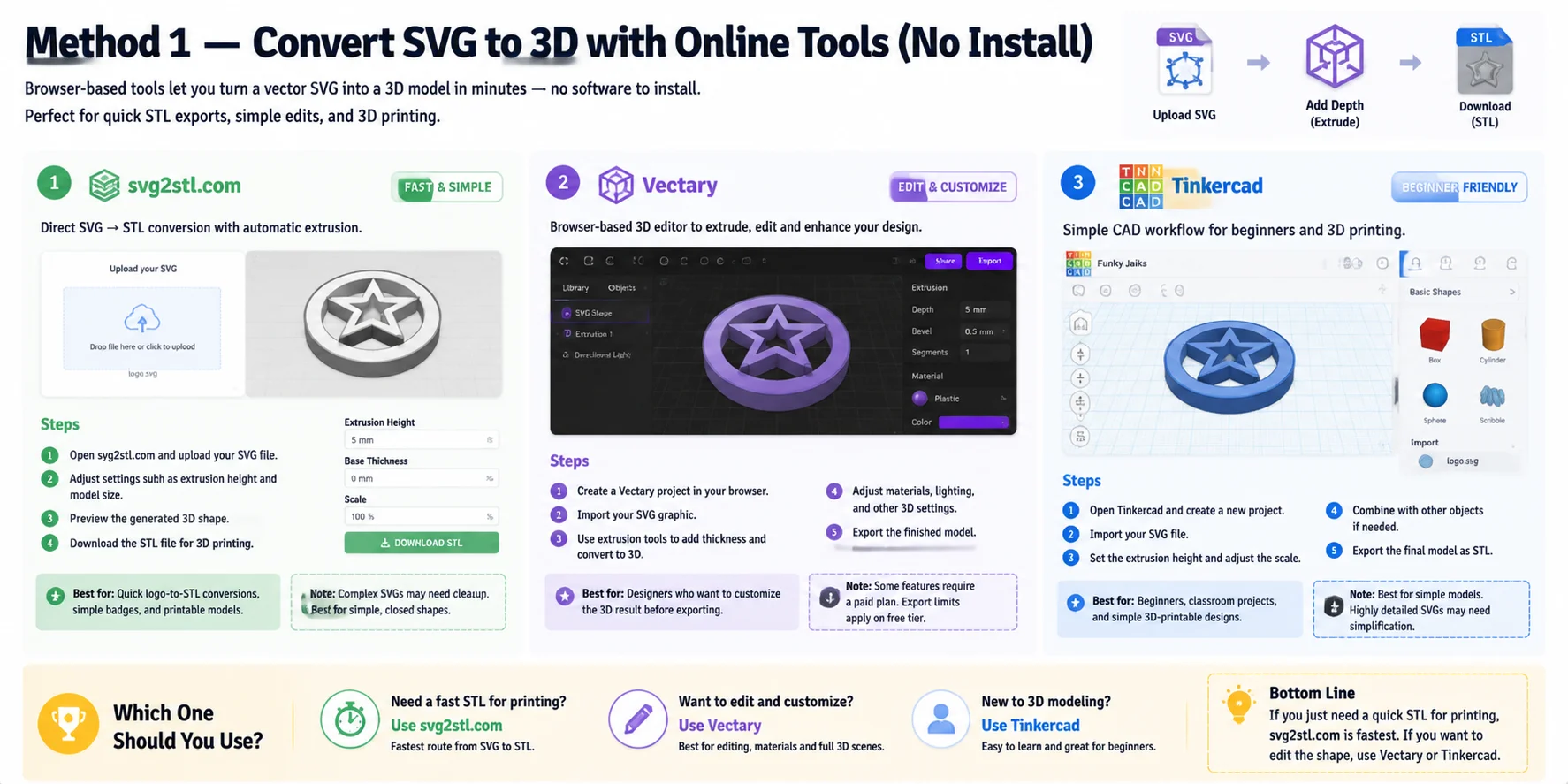
Método 1 — Convertir SVG a 3D con herramientas en línea (sin instalación)
Las herramientas de conversión de SVG a 3D basadas en el navegador son la opción más rápida si deseas transformar un gráfico vectorial en un modelo 3D sencillo sin instalar software. Son ideales para logotipos, iconos, insignias y formas básicas que necesitan convertirse en archivos STL imprimibles u objetos 3D editables.
svg2stl.com — La conversión de SVG a STL más rápida
svg2stl.com es la opción más sencilla porque convierte directamente un archivo SVG en un modelo STL con extrusión automática.
Pasos:
- Abre svg2stl.com y sube tu archivo SVG.
- Ajusta los parámetros, como la altura de extrusión y el tamaño del modelo.
- Previsualiza la forma 3D generada.
- Descarga el archivo STL para impresión 3D.
Ideal para: Conversiones rápidas de logotipo a STL, insignias simples y usuarios que solo necesitan un modelo imprimible.
Nota: Al estar enfocada en la conversión directa, ofrece menos opciones de edición en comparación con los editores 3D completos. Los archivos SVG muy complejos pueden requerir limpieza antes de la conversión.
Vectary — Edición 3D en el navegador
Vectary es una plataforma de diseño 3D basada en la web que permite importar archivos SVG y editarlos dentro de un espacio de trabajo 3D. En lugar de limitarse a convertir el archivo, puedes modificar la forma, añadir profundidad y combinarla con otros elementos 3D.
Pasos:
- Crea un proyecto en Vectary desde tu navegador.
- Importa tu gráfico SVG.
- Usa las herramientas de extrusión para añadir grosor y convertir la forma en geometría 3D.
- Ajusta los materiales, la iluminación y otros parámetros 3D.
- Exporta el modelo terminado.
Ideal para: Diseñadores que desean personalizar el resultado 3D antes de exportarlo.
Nota: Algunas funciones avanzadas pueden requerir un plan de pago, y los flujos de trabajo en el navegador pueden tener limitaciones de proyectos o exportaciones según el nivel de la cuenta.
Tinkercad — Flujo de trabajo de impresión 3D para principiantes
Tinkercad es una herramienta CAD gratuita basada en el navegador de Autodesk que funciona bien para proyectos de extrusión de SVG sencillos, especialmente para principiantes que preparan modelos para impresión 3D.
Pasos:
- Abre Tinkercad y crea un nuevo proyecto.
- Importa tu archivo SVG.
- Establece la altura de extrusión y ajusta la escala.
- Combina la forma con otros objetos si es necesario.
- Exporta el modelo final como STL.
Ideal para: Principiantes, proyectos educativos y diseños simples para impresión 3D.
Nota: Tinkercad está diseñado para flujos de trabajo CAD sencillos, por lo que las ilustraciones SVG con muchos detalles pueden necesitar simplificación antes de la importación.
Comparación rápida
Si solo necesitas un archivo STL rápido para impresión 3D, svg2stl.com es la opción más rápida. Si deseas editar la forma, añadir materiales o crear un diseño 3D más completo, elige Vectary o Tinkercad. La herramienta adecuada depende de si tu prioridad es la velocidad, la personalización o una edición amigable para principiantes.
Método 2 — SVG a 3D en Blender (paso a paso)
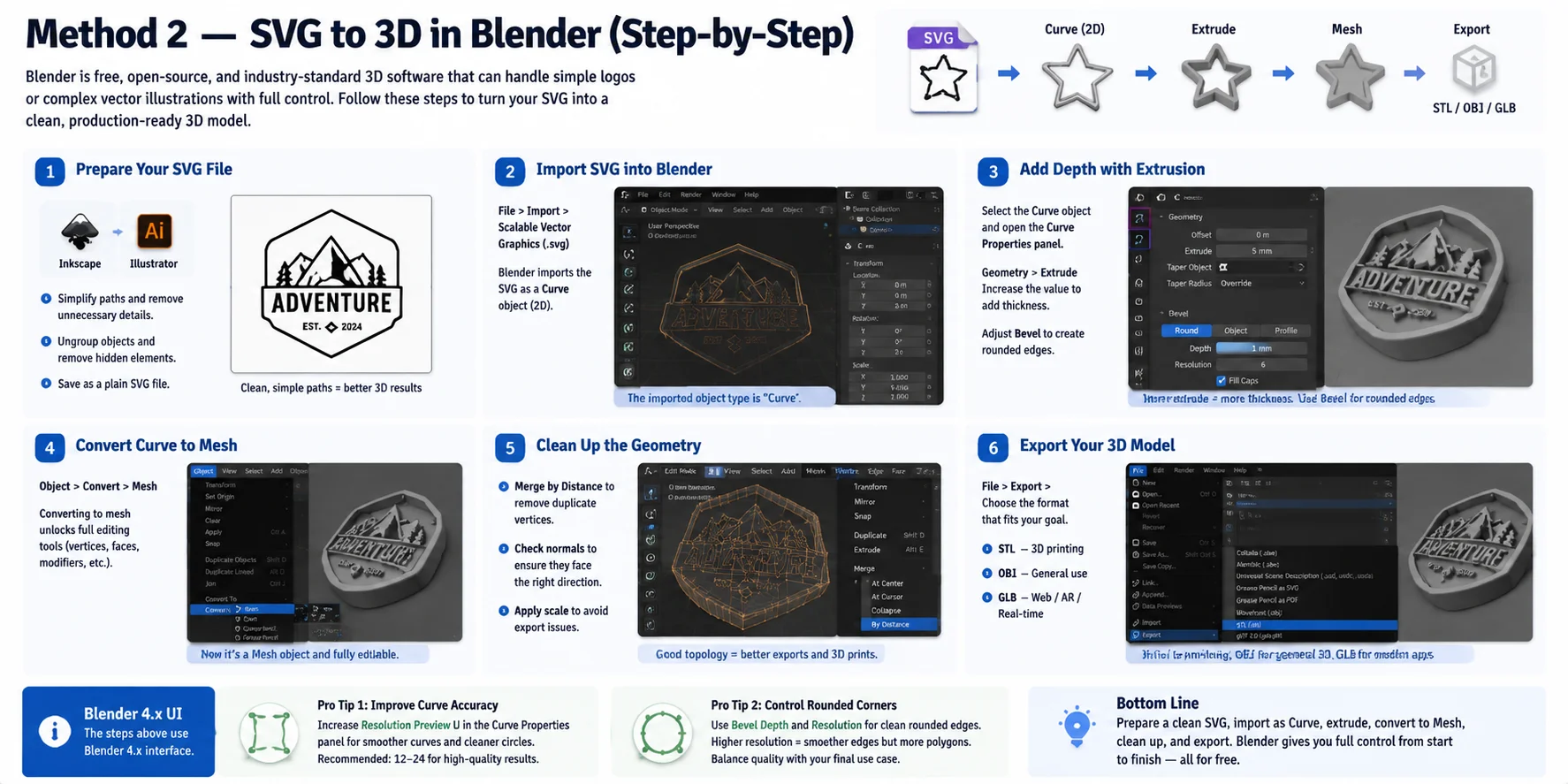
Blender es una de las opciones gratuitas más potentes para convertir gráficos SVG en modelos 3D. Como aplicación 3D de código abierto y estándar en la industria, Blender puede manejar desde logotipos simples hasta ilustraciones vectoriales complejas con múltiples trazados. A diferencia de los conversores de un solo clic, te ofrece control total sobre la geometría, el grosor, la limpieza y los formatos de exportación.
Sigue estos pasos para convertir un SVG en un modelo 3D:
Paso 1: Prepara tu archivo SVG
Antes de importar, limpia tu SVG en un editor vectorial como Inkscape o Adobe Illustrator. Simplifica los trazados innecesarios, elimina los grupos excesivos y guarda el archivo como SVG estándar. Los trazados más limpios producen mejor geometría 3D y reducen el trabajo de limpieza dentro de Blender.
Paso 2: Importa el SVG en Blender
Abre Blender y ve a:
Archivo → Importar → Scalable Vector Graphics (.svg)
Blender importará el SVG como un objeto Curva, preservando los trazados vectoriales. En esta etapa, el objeto sigue siendo una curva 2D en lugar de una malla, lo que facilita ajustar el grosor y la configuración de los bordes.
Paso 3: Agrega profundidad con extrusión
Selecciona el objeto Curva importado y abre el panel de Propiedades de Curva.
En:
Geometría → Extruir
aumenta el valor de extrusión para darle profundidad física a la forma del SVG. También puedes ajustar la configuración de Bisel para crear bordes redondeados en lugar de esquinas afiladas, lo cual es útil para insignias, logotipos y objetos decorativos.
Paso 4: Convierte la curva en una malla
Una vez que la forma y el grosor sean correctos:
Objeto → Convertir → Malla
Convertir la curva desbloquea las herramientas completas de edición de malla de Blender. Tras la conversión, puedes editar vértices, agregar modificadores, optimizar la topología o preparar el modelo para impresión 3D y flujos de trabajo para videojuegos.
Paso 5: Limpia la geometría
Antes de exportar, revisa la calidad de la malla:
- Usa Combinar por distancia para eliminar vértices superpuestos.
- Verifica las normales para asegurarte de que las superficies apunten en la dirección correcta.
- Aplica la escala del objeto con:
Ctrl + A → Escala
Una malla limpia ayuda a evitar problemas al exportar a STL, OBJ o GLB.
Paso 6: Exporta tu modelo 3D
Cuando el modelo esté listo, elige el formato según tu objetivo:
- STL → ideal para impresión 3D
- OBJ → adecuado para intercambio 3D general
- GLB → mejor para web, AR y aplicaciones en tiempo real
Exporta mediante:
Archivo → Exportar → STL / OBJ / glTF 2.0
Consejo profesional 1: Mejora la precisión de la curva
Las curvas SVG pueden perder detalle si la resolución de curva de Blender es demasiado baja. Aumenta el valor de Vista previa de resolución U en el panel de Propiedades de Curva para crear bordes más suaves, especialmente en círculos, tipografía y logotipos detallados.
Consejo profesional 2: Controla las esquinas redondeadas
Para bordes curvos más limpios, ajusta la Profundidad de bisel y la Resolución en lugar de depender únicamente del suavizado de malla posterior. Una mayor resolución de bisel crea bordes redondeados más suaves, pero aumenta el número de polígonos, así que equilibra la calidad con tu caso de uso final.
Nota de versión: El flujo de trabajo anterior sigue la interfaz de Blender 4.x, donde los menús de importación de SVG, Propiedades de Curva y conversión pueden aparecer ligeramente distintos respecto a versiones anteriores. El proceso general sigue siendo el mismo: trazado SVG → Curva → Geometría extruida → Malla → Exportar.
Método 3 — SVG a STL para impresión 3D
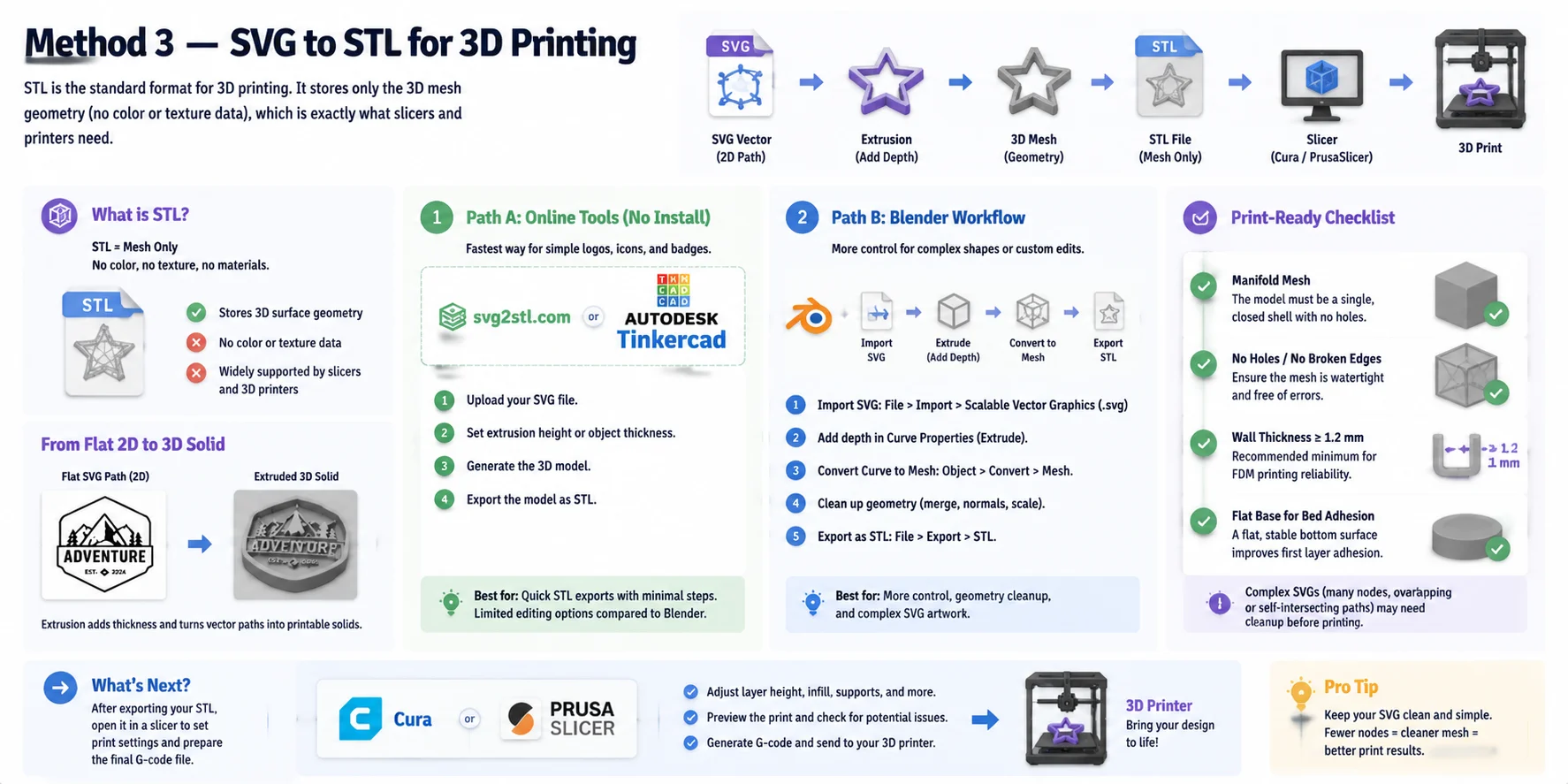
Si tu objetivo es la impresión física, STL suele ser el formato de salida preferido porque es compatible con casi cualquier flujo de trabajo de slicer e impresora 3D. A diferencia de SVG, que almacena trayectorias vectoriales 2D, STL contiene únicamente geometría de malla 3D: describe la forma de la superficie de un objeto, pero no incluye color, texturas ni materiales avanzados.
Existen dos formas habituales de convertir SVG a STL:
Opción 1: Conversión SVG a STL en línea
Para un flujo de trabajo rápido, herramientas como svg2stl.com o Tinkercad pueden convertir un SVG directamente en un modelo imprimible.
Proceso básico:
- Sube tu archivo SVG.
- Establece la altura de extrusión o el grosor del objeto.
- Genera la forma 3D.
- Exporta el resultado como STL.
Este método funciona mejor para logotipos simples, iconos y diseños planos que solo necesitan profundidad básica.
Opción 2: Flujo de trabajo SVG a STL en Blender
Para un mayor control, utiliza el pipeline de importación de SVG de Blender:
- Importa el SVG como objeto Curva.
- Añade profundidad mediante el ajuste de Extrusión.
- Convierte la Curva en una Malla.
- Limpia la geometría.
- Exporta mediante Archivo → Exportar → STL.
Este enfoque es más adecuado para formas complejas que necesitan edición antes de imprimir.
Antes de enviar tu STL a un slicer, comprueba que el modelo esté listo para imprimir:
- Malla manifold: El objeto no debe tener agujeros, aristas rotas ni geometría no manifold.
- Grosor de pared: Se recomienda un grosor mínimo de aproximadamente 1,2 mm o más para una impresión FDM fiable.
- Base plana: Una superficie inferior estable mejora la adherencia a la cama y reduce los fallos de impresión.
Tras exportar, abre el STL en un slicer como Cura o PrusaSlicer para configurar los ajustes de impresión y preparar el archivo final.
Ten en cuenta que las ilustraciones SVG complejas con miles de nodos, trayectorias superpuestas o formas con auto-intersecciones pueden necesitar limpieza antes de la conversión. Un SVG más limpio generalmente produce una impresión 3D de mayor calidad.
Método 4 — Usar IA para Generar 3D desde tu Obra de Arte SVG
Los métodos tradicionales de conversión de SVG a 3D se centran principalmente en la extrusión: toman un contorno plano y añaden grosor para crear una forma 3D simple. Esto funciona bien para logotipos, iconos e insignias, pero el resultado puede seguir pareciendo un diseño plano al que se le ha añadido profundidad. La generación 3D con IA adopta un enfoque diferente al interpretar el significado de la obra de arte y crear un modelo 3D completo con geometría, materiales y detalles de superficie.
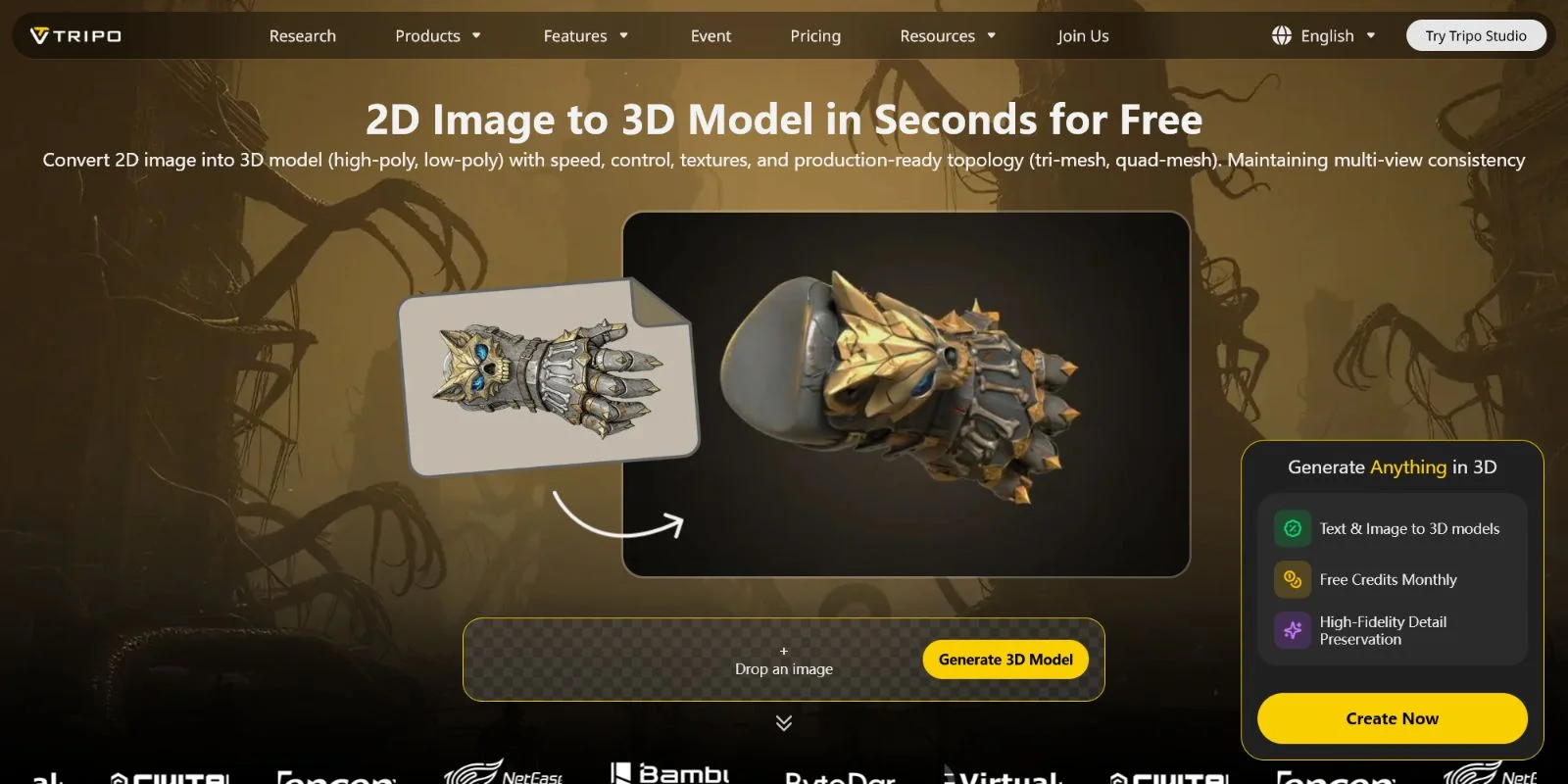
Con Tripo AI, hay dos formas sencillas de convertir obras de arte SVG en un activo 3D más avanzado:
Opción 1: Image-to-3D desde tu SVG
Si ya tienes un diseño SVG, primero expórtalo como una imagen PNG o JPG (o toma una captura de pantalla limpia). Luego sube la imagen a Tripo AI Studio:
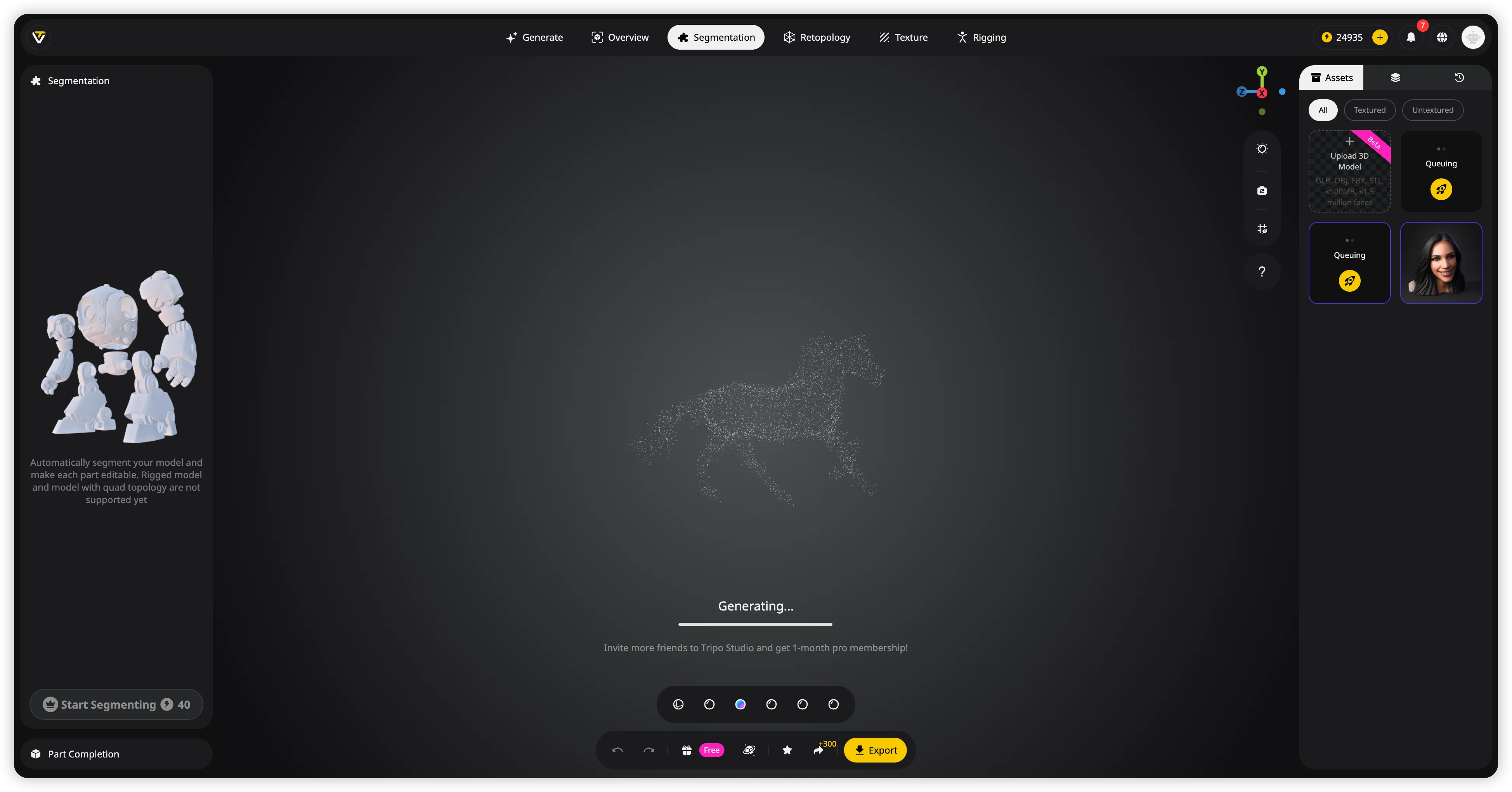
- Abre Tripo AI Studio: https://studio.tripo3d.ai/
- Elige el flujo de trabajo Image-to-3D.
- Sube tu imagen SVG exportada.
- Deja que la IA genere un modelo 3D con texturas en segundos.
- Refina y exporta el modelo final.
Este método funciona especialmente bien para logotipos ilustrados, personajes, mascotas y diseños SVG artísticos donde una simple extrusión haría perder detalles visuales importantes.
Opción 2: Text-to-3D desde un Concepto SVG
También puedes omitir el paso de conversión de imagen y describir tu idea SVG directamente con un prompt de texto. Por ejemplo:
"Un logotipo de dragón estilizado, geometría limpia, modelo 3D listo para videojuegos."
Tripo AI puede generar un activo 3D completo basándose en la descripción, dándote mayor libertad cuando el SVG original es solo un concepto o referencia.
Los modelos generados pueden exportarse en formatos como GLB, FBX, OBJ, STL, USD y 3MF, lo que los hace adecuados para distintos flujos de trabajo como 3D web, motores de juego, experiencias de AR e impresión 3D.
Las funciones útiles para este flujo de trabajo incluyen AI Texturing para detalles de superficie automáticos, Auto-Rigging para diseños SVG basados en personajes y Smart Mesh retopology para una geometría más limpia.
La generación con IA es la mejor opción cuando tu SVG es complejo, artístico o está centrado en personajes y deseas algo más que una simple forma extruida. En lugar de solo añadir profundidad, ayuda a transformar una idea plana en un activo 3D completo.
¿Qué método de SVG a 3D deberías elegir?
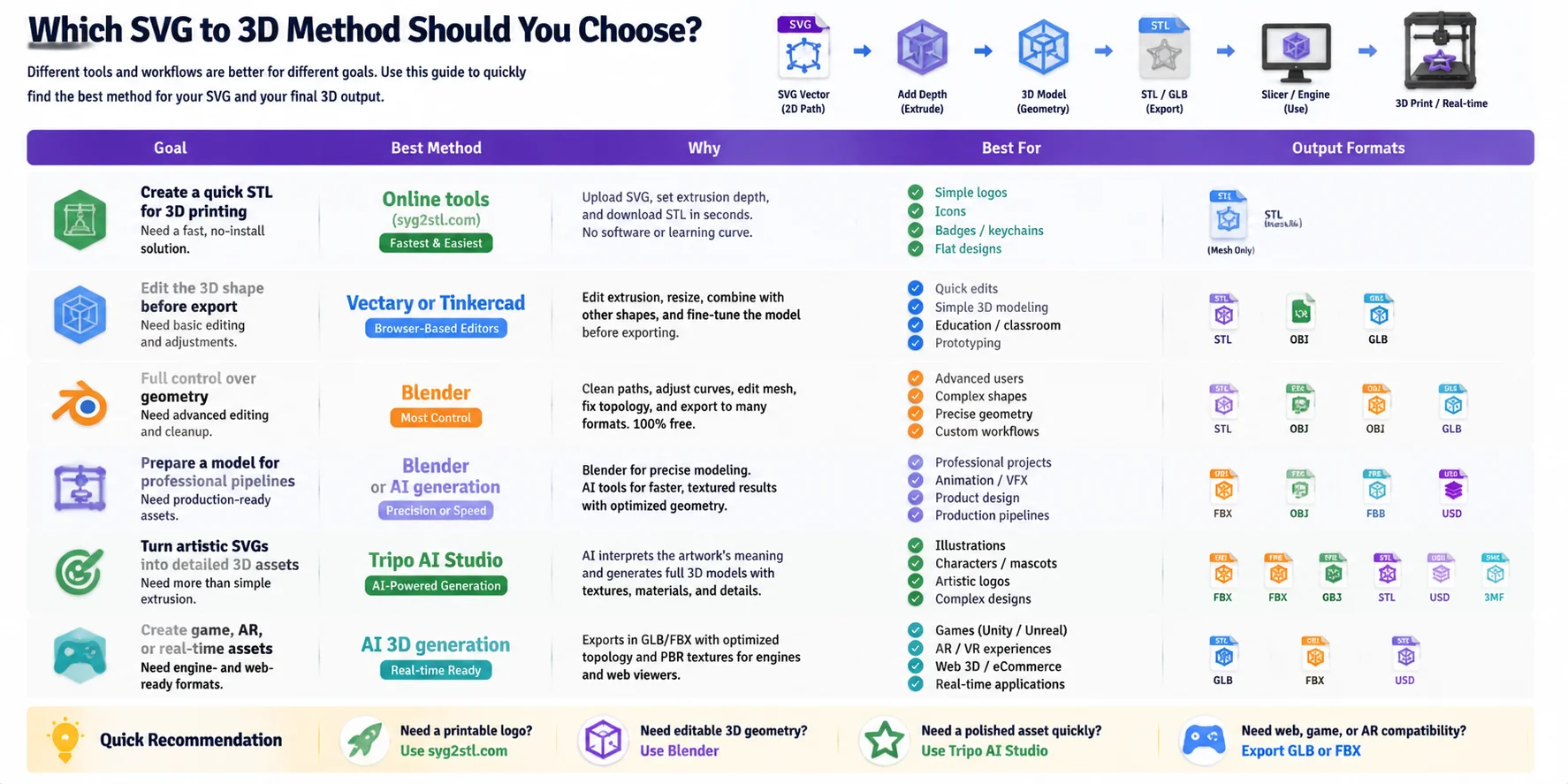
El mejor método para convertir SVG a 3D depende de lo que quieras crear. Un logotipo simple para impresión 3D no requiere el mismo flujo de trabajo que un recurso detallado para videojuegos o un modelo 3D listo para producción. Usa la tabla a continuación para elegir rápidamente el enfoque adecuado.
| Objetivo | Mejor método | Por qué | ||
|---|---|---|---|---|
| Crear un STL rápido para impresión 3D | Herramientas en línea (svg2stl.com) | El flujo de trabajo más rápido. Sube el SVG, añade profundidad de extrusión y exporta el STL sin instalar software. Ideal para logotipos simples, iconos e insignias. | ||
| Editar la forma 3D antes de exportar | Vectary o Tinkercad | Los editores basados en navegador permiten modificar la extrusión, ajustar dimensiones y combinar el SVG con otros objetos 3D. | ||
| Control total sobre la geometría | Flujo de trabajo SVG en Blender | La mejor opción gratuita para usuarios avanzados. Puedes limpiar trazados, ajustar curvas, editar mallas y exportar a STL, OBJ o GLB. | ||
| Preparar un modelo para flujos de trabajo profesionales | Blender o generación con AI | Blender ofrece un control preciso del modelado, mientras que las herramientas de AI pueden crear recursos texturizados completos más rápidamente. | ||
| Convertir SVGs artísticos en recursos 3D detallados | Tripo AI Studio | La AI puede interpretar el significado de la obra y generar un modelo completo con texturas, materiales y geometría optimizada. | ||
| "Crear recursos para videojuegos | AR | o en tiempo real" | Generación 3D con AI | Los formatos de salida como GLB y FBX están listos para visores web, motores y experiencias interactivas. |
Para la mayoría de los principiantes, el camino más sencillo es comenzar con conversores en línea. Son ideales cuando solo necesitas un objeto extruido simple. Si necesitas más control sobre la forma final, pasa a Blender, donde puedes editar cada parte de la geometría.
Para diseños SVG creativos o complejos — especialmente personajes, mascotas o ilustraciones — la extrusión simple puede hacer que el resultado luzca plano. En estos casos, un flujo de trabajo con AI puede ahorrar tiempo generando un recurso 3D completo en lugar de simplemente añadir grosor.
Recomendación rápida:
- Necesitas un logotipo imprimible → svg2stl.com
- Necesitas geometría 3D editable → Blender
- Necesitas un recurso pulido rápidamente → Tripo AI Studio
- Necesitas compatibilidad con web/videojuegos/AR → Exporta GLB o FBX desde un flujo de trabajo 3D completo
Elegir el método correcto se reduce a una pregunta: ¿Solo necesitas añadir profundidad, o quieres crear un modelo 3D completo?
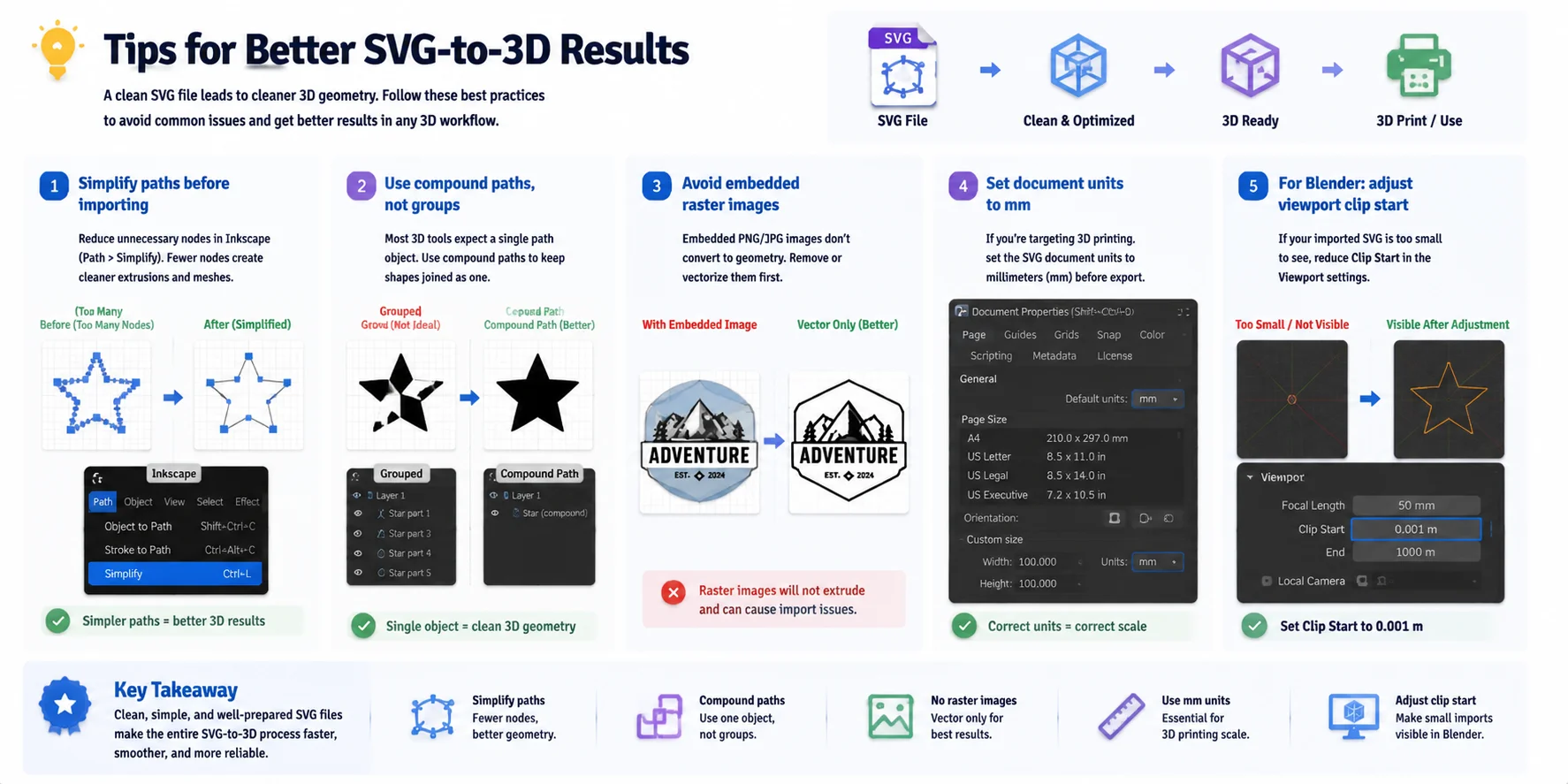
Consejos para obtener mejores resultados al convertir SVG a 3D
Un archivo SVG limpio produce un modelo 3D más preciso. Antes de convertir tu arte, algunos pasos de preparación pueden evitar geometría rota, formas faltantes y problemas de escala durante el flujo de trabajo en 3D.
- Simplifica las rutas antes de importar Los archivos SVG complejos suelen contener miles de nodos innecesarios que ralentizan la conversión y generan geometría desordenada. En Inkscape, usa Trayecto → Simplificar para reducir la cantidad de nodos sin alterar la forma general. Las rutas más simples suelen producir una extrusión mejor y mallas más limpias.
- Usa rutas compuestas en lugar de grupos Muchas herramientas 3D funcionan mejor cuando el arte SVG se almacena como una única ruta compuesta en lugar de varios objetos agrupados. Combina las formas relacionadas en una sola ruta antes de importar para evitar geometría separada o faltante.
- Elimina las imágenes rasterizadas incrustadas Los archivos SVG pueden contener imágenes PNG o JPG incrustadas, pero estas no son útiles en la mayoría de los flujos de trabajo de conversión de SVG a 3D. Elimina los elementos rasterizados o conviértelos en rutas vectoriales limpias antes de exportar.
- Establece las unidades del documento en milímetros para impresión 3D Si tu objetivo final es la impresión 3D, configura las unidades del documento SVG en mm en Inkscape antes de exportar. Esto ayuda a mantener una escala más predecible al convertir el diseño en un modelo imprimible.
- Ajusta la configuración de visibilidad de Blender para importaciones pequeñas Si un SVG importado aparece invisible o extremadamente pequeño en Blender, es posible que el modelo esté fuera del rango de recorte del viewport. Reduce el valor de Clip Start del viewport a aproximadamente 0.001 m para que las curvas importadas de pequeño tamaño sean visibles.
Seguir estos pasos de preparación hace que la transición de arte vectorial 2D a geometría 3D sea más fluida, ya sea que uses conversores en línea, Blender o herramientas 3D impulsadas por AI.
Preguntas frecuentes
¿Cómo convierto un SVG en un modelo 3D de forma gratuita?
Tienes dos opciones gratuitas que no requieren instalar ningún software. Sube tu SVG a svg2stl.com para obtener un STL al instante, o abre Tinkercad en tu navegador, importa el SVG, define una altura de extrusión y exporta. Para mayor control, Blender también es gratuito — usa Archivo > Importar > SVG y luego añade profundidad en el panel Propiedades de curva.
¿Cómo convierto un SVG en un modelo 3D en línea?
Vectary y Tinkercad son las opciones más completas basadas en navegador. Vectary te permite extruir trazados y aplicar materiales sin instalar nada. Tinkercad es más sencillo y exporta directamente a STL, lo que resulta útil si tu objetivo es la impresión 3D.
¿Cómo convierto un SVG a STL?
La vía más rápida es svg2stl.com — arrastra tu SVG, define una profundidad de extrusión y descarga el STL. En Blender, importa el SVG como Curva, extruye, convierte a Malla y exporta como STL mediante Archivo > Exportar > STL. Ambos métodos son gratuitos.
¿Cómo importo y convierto un SVG a 3D en Blender?
Ve a Archivo > Importar > Scalable Vector Graphics (.svg). Blender crea un objeto Curva. En el panel Propiedades, bajo Curva > Geometría, aumenta el valor de Extrusión para añadir profundidad. Luego ve a Objeto > Convertir > Malla para obtener una malla 3D completa que puedes esculpir, modificar y exportar.
¿Puedo imprimir en 3D directamente desde un archivo SVG?
No directamente — las impresoras 3D requieren un formato de malla como STL o 3MF. Primero debes convertir el SVG en una forma 3D sólida (usando cualquier método descrito en este artículo) y luego exportar como STL. La mayoría de las herramientas en línea como Tinkercad y svg2stl.com incluyen un paso de exportación a STL.
¿Cuál es la diferencia entre la extrusión de SVG a 3D y la generación 3D con AI?
La extrusión proyecta el contorno plano del SVG a lo largo de un eje de profundidad, dándole grosor — la forma 3D resultante es exactamente igual al trazado 2D original. La generación con AI interpreta el tema de la obra y crea un modelo 3D completamente formado con proporciones, textura y volumen realistas, lo que resulta más adecuado para formas complejas u orgánicas.
¿Tripo AI admite archivos SVG como entrada?
Tripo AI no lee archivos SVG directamente. El flujo de trabajo recomendado es exportar tu SVG como PNG o capturar una captura de pantalla y luego subir la imagen a Tripo AI Studio mediante la función Imagen a 3D. Tripo AI generará un modelo 3D texturizado y listo para producción a partir de la imagen en cuestión de segundos.
¿Qué formatos 3D puedo exportar tras convertir desde SVG?
Depende de la herramienta. Blender admite OBJ, STL, GLB, FBX y más. Las herramientas en línea suelen exportar STL u OBJ. Tripo AI exporta GLB, USD, FBX, OBJ, STL y 3MF, cubriendo tanto casos de uso de impresión 3D como de renderizado en tiempo real.
Conclusión
Convertir SVG a 3D es sencillo una vez que eliges el método que se adapta a tu objetivo. Las herramientas basadas en navegador son la opción más rápida para extrusiones simples, Blender te ofrece el mayor control sobre la geometría y la configuración de exportación, y los flujos de trabajo con AI pueden transformar ilustraciones en assets 3D completamente realizados con texturas y detalles.
Comienza con tu diseño SVG, elige el flujo de trabajo que se ajuste a tu nivel de habilidad y exporta el formato que necesita tu proyecto — ya sea STL para impresión 3D, GLB para web y AR, o FBX para motores de videojuegos.
¿Listo para convertir tu obra en un modelo 3D completo?
CTA principal → Prueba Tripo AI Studio para transformar cualquier ilustración SVG en un modelo 3D texturizado en segundos.
CTA secundario → Consulta los precios de Tripo AI para conocer los planes gratuitos y de pago.