Cómo usar Tripo Smart Mesh P1.0: Tutorial paso a paso
Diseñas un personaje. Lo necesitas en tu juego para el viernes. El proceso habitual: generar un mesh de alta densidad, exportarlo, abrir Blender, pasar una hora haciendo retopología, optimizar el número de polígonos, limpiar el edge flow, exportar de nuevo, importarlo al motor y descubrir que las normales están rotas.
Smart Mesh se salta casi todo eso. Sube tu imagen, define el número de polígonos y dale a generar. Dos segundos después tienes un mesh low-poly limpio con un edge flow coherente, listo para hacer rigging. Sin retopología, sin correcciones al importar.
Está pensado para desarrolladores de juegos y para cualquiera cuyo pipeline necesite assets que se integren directamente en el motor y funcionen en tiempo real.
Este tutorial recorre el flujo de trabajo completo, desde abrir el espacio de trabajo hasta exportar un modelo texturizado listo para el motor, con dos ejemplos reales de producción al final.
Qué hace Smart Mesh
Smart Mesh genera topología low-poly estructurada directamente a partir de tu imagen de referencia. En lugar de producir un mesh denso y desordenado que necesita limpieza, genera geometría organizada con un edge flow ordenado y un número de polígonos que tú controlas. Para conocer el contexto completo del problema de topología que fue diseñado para resolver, consulta el anuncio de Smart Mesh P1.0.
El resultado es un mesh que puedes importar directamente en Unity, Unreal o un renderizador en el navegador sin tocar ningún editor de mallas. Para NPCs móviles, personajes de juegos web y props secundarios, el paso de retopología desaparece.
La generación tarda unos 2 segundos. Para equipos que iteran sobre grandes bibliotecas de assets, esa velocidad se multiplica rápidamente.
Para quién es esto
Desarrolladores indie y estudios pequeños que crean juegos móviles o web. Si tu pipeline incluye NPCs de rango medio, personajes de fondo o props que deben mantenerse dentro de un presupuesto de polígonos, Smart Mesh se encarga de la capa de geometría para que puedas centrarte en el gameplay.
Artistas 3D que hacen prototipado rápido. Smart Mesh funciona como capa de prototipo. Genera primero una versión low-poly limpia, valida la forma y las proporciones, y luego decide si el asset necesita un pase HD completo.
Cualquiera que use el flujo de trabajo generar-y-retopoLogizar. Si tu proceso actual implica exportar un mesh generado por IA y limpiarlo en Blender antes de poder usarlo, Smart Mesh elimina ese paso. Como señaló un usuario: "Me ahorra el paso de hacer retopología."
Cómo usar Smart Mesh
Paso 1: Abre el espacio de trabajo de Smart Mesh
Ve a Tripo Studio. En la pantalla de inicio verás dos opciones de generación: High Detail Model y Smart Topology Mesh. Haz clic en Generate Smart Mesh → para entrar al espacio de trabajo.
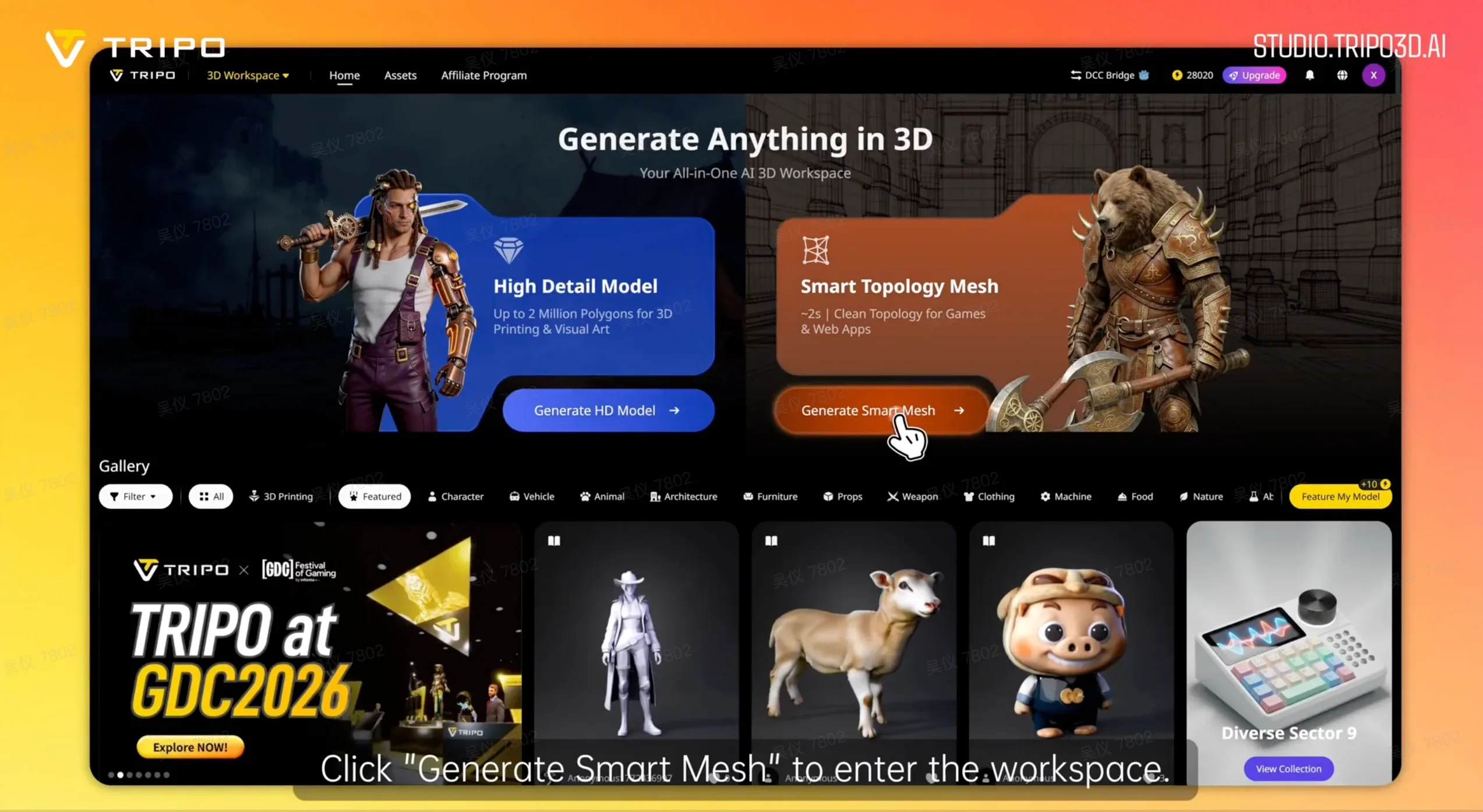
Haz clic en "Generate Smart Mesh" en la pantalla de inicio de Tripo Studio para abrir el espacio de trabajo.
Paso 2: Elige tu método de entrada
Dentro del espacio de trabajo, el panel izquierdo muestra el panel Generate Model con Smart Mesh seleccionado. Tienes tres opciones de entrada:
- Imagen única: sube una imagen de referencia y deja que la IA infiera la forma 3D completa
- Multi-view: sube vistas frontal, izquierda, derecha y trasera para obtener una geometría más precisa
- Carga por lotes: sube hasta 10 imágenes a la vez para generar varios modelos en una sola ejecución
Para un personaje o prop individual, una sola imagen funciona bien. Para assets donde la simetría y la precisión de la silueta son importantes (como un NPC principal), el modo multi-view te da mayor control.
Carga de imagen única:
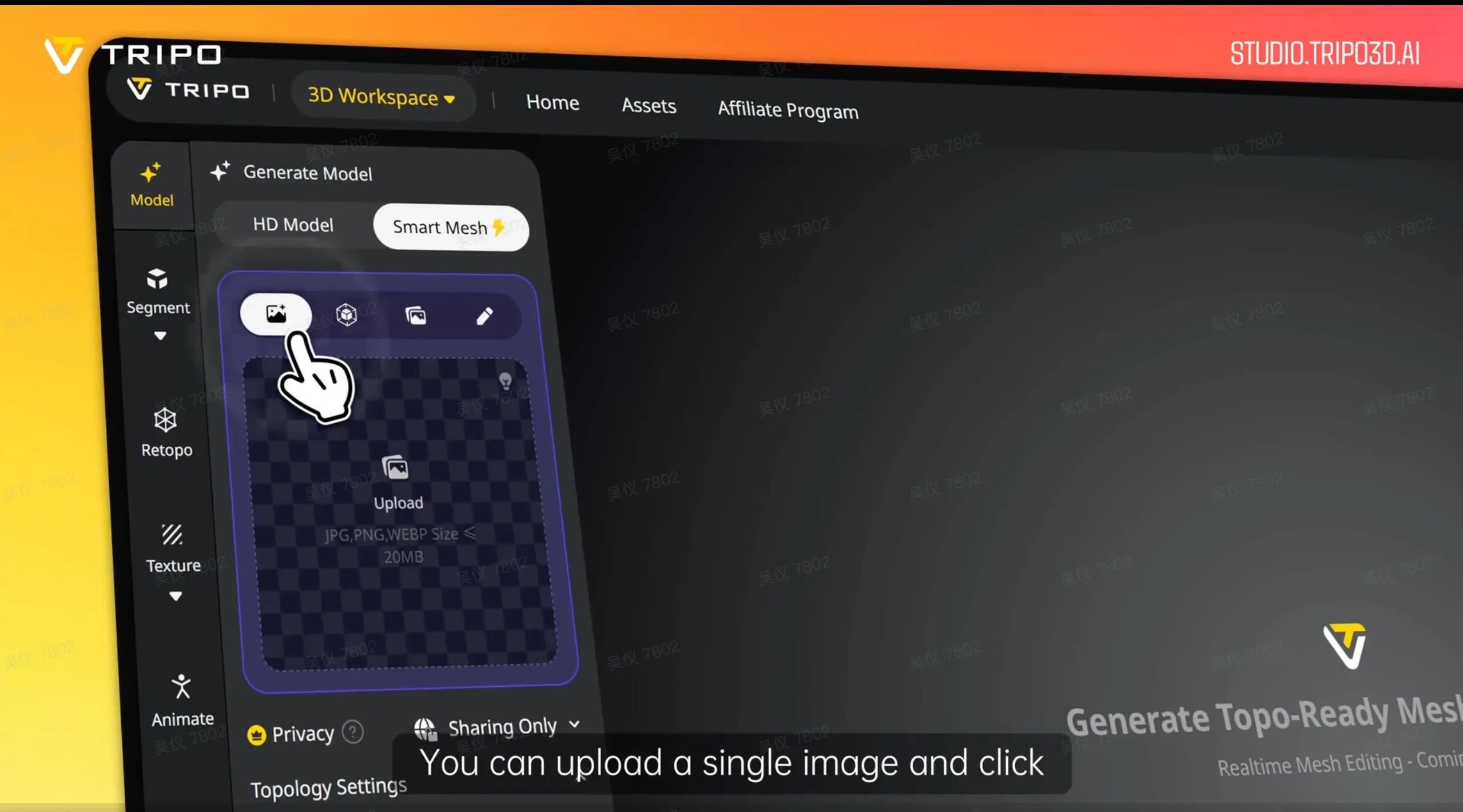
Sube una imagen y haz clic en "Generate Multi-View" para que la IA infiera la forma 3D completa.
Carga multi-view:
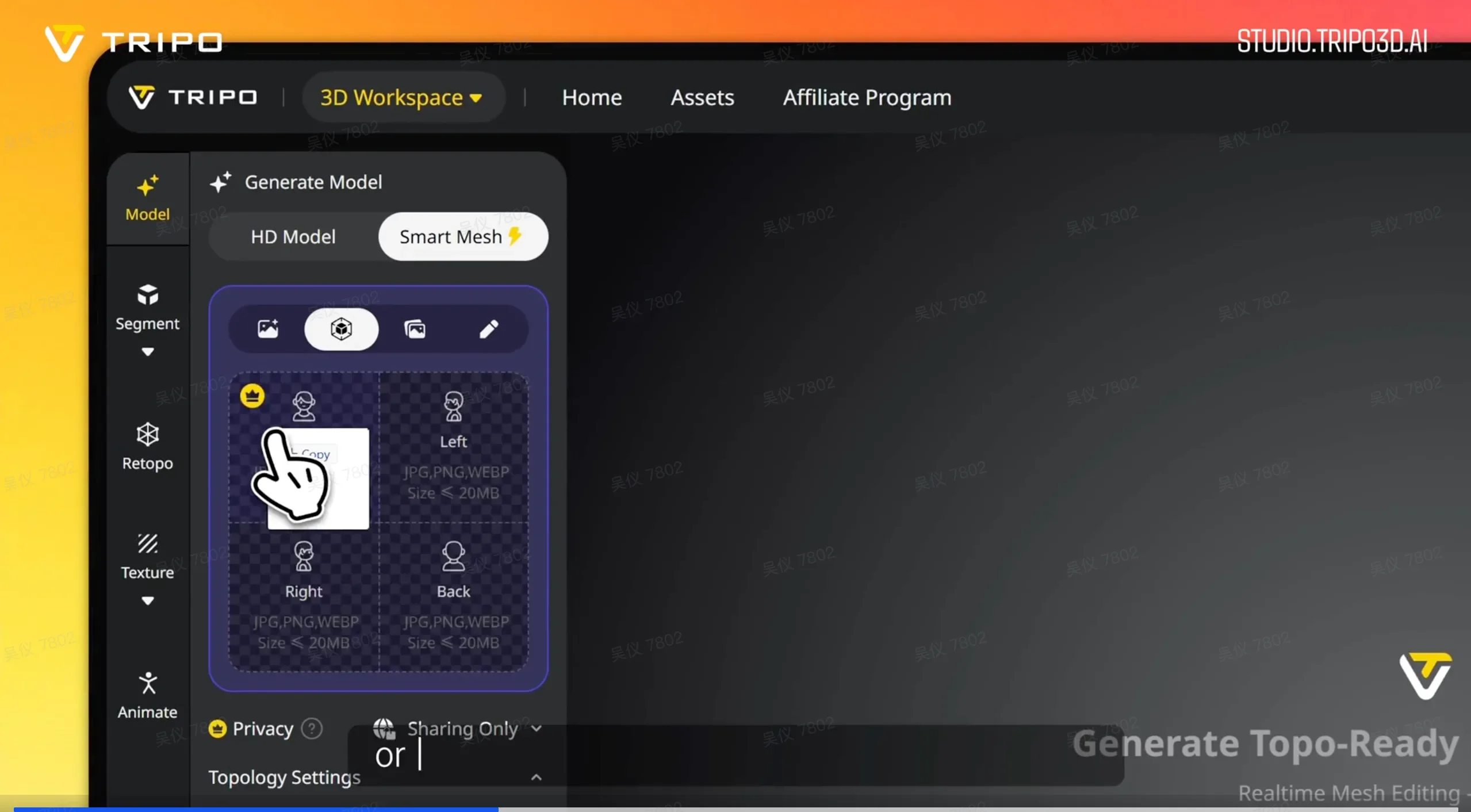
Sube las vistas frontal, izquierda, derecha y trasera directamente para obtener una geometría más precisa.
Carga por lotes (hasta 10 imágenes):
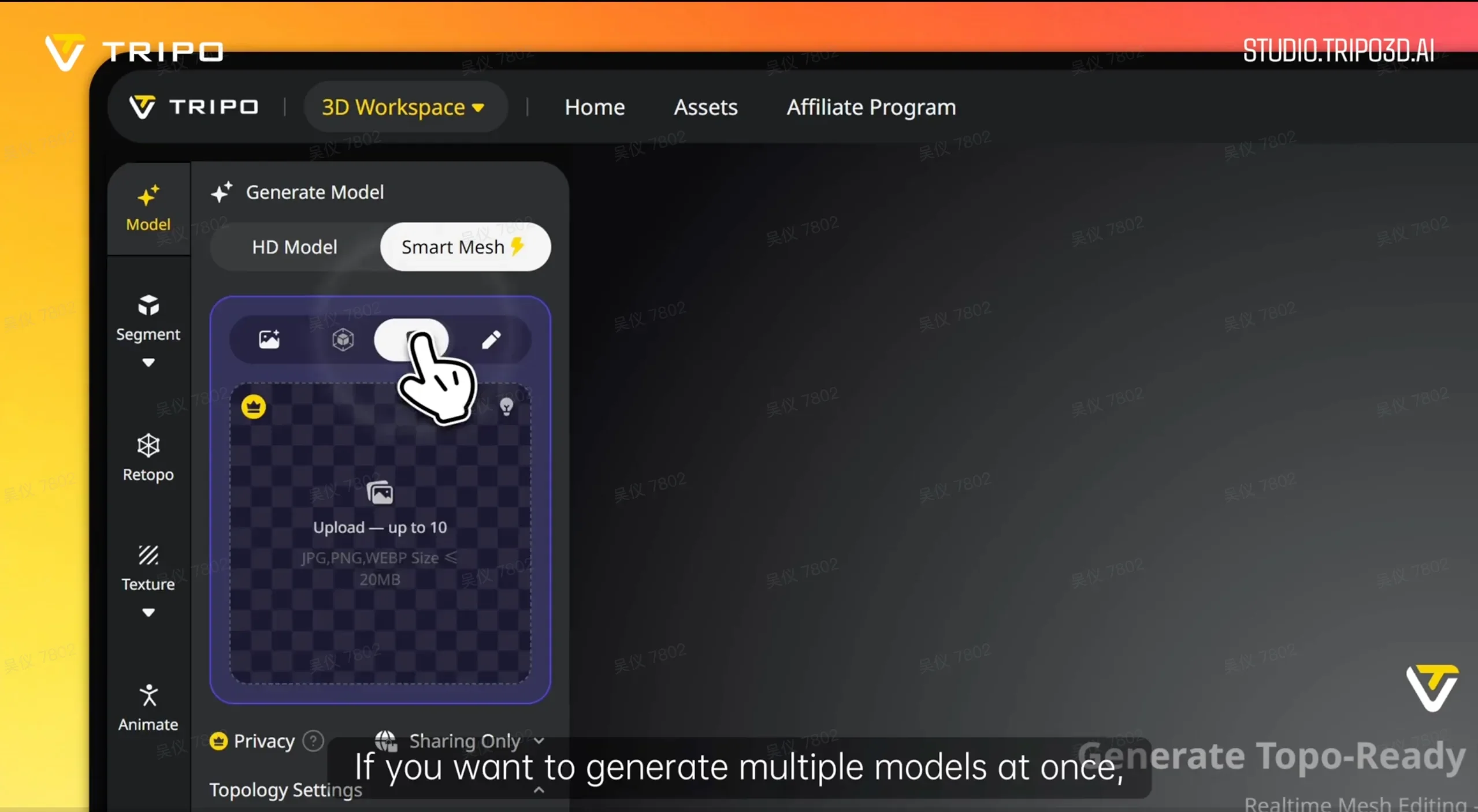
Usa la carga por lotes para generar hasta 10 modelos a la vez.
Formatos admitidos: JPG, PNG, WEBP, hasta 20 MB por archivo.
Paso 3: Define el número de polígonos
Antes de generar, abre Topology Settings en la parte inferior del panel. Verás dos controles:
- Tipo de topología: Quad o Triangle. Elige Triangle para motores de juegos en tiempo real; Quad para assets que necesiten rigging adicional o subdivisión.
- Slider de polígonos: Arrastra hasta el número de polígonos que necesitas. Para un NPC móvil, entre 8k y 15k es un rango habitual. Para un personaje de juego web exportado como GLB con compresión DRACO, 20k polígonos se comprimen a menos de 1 MB y se renderizan correctamente en el navegador.
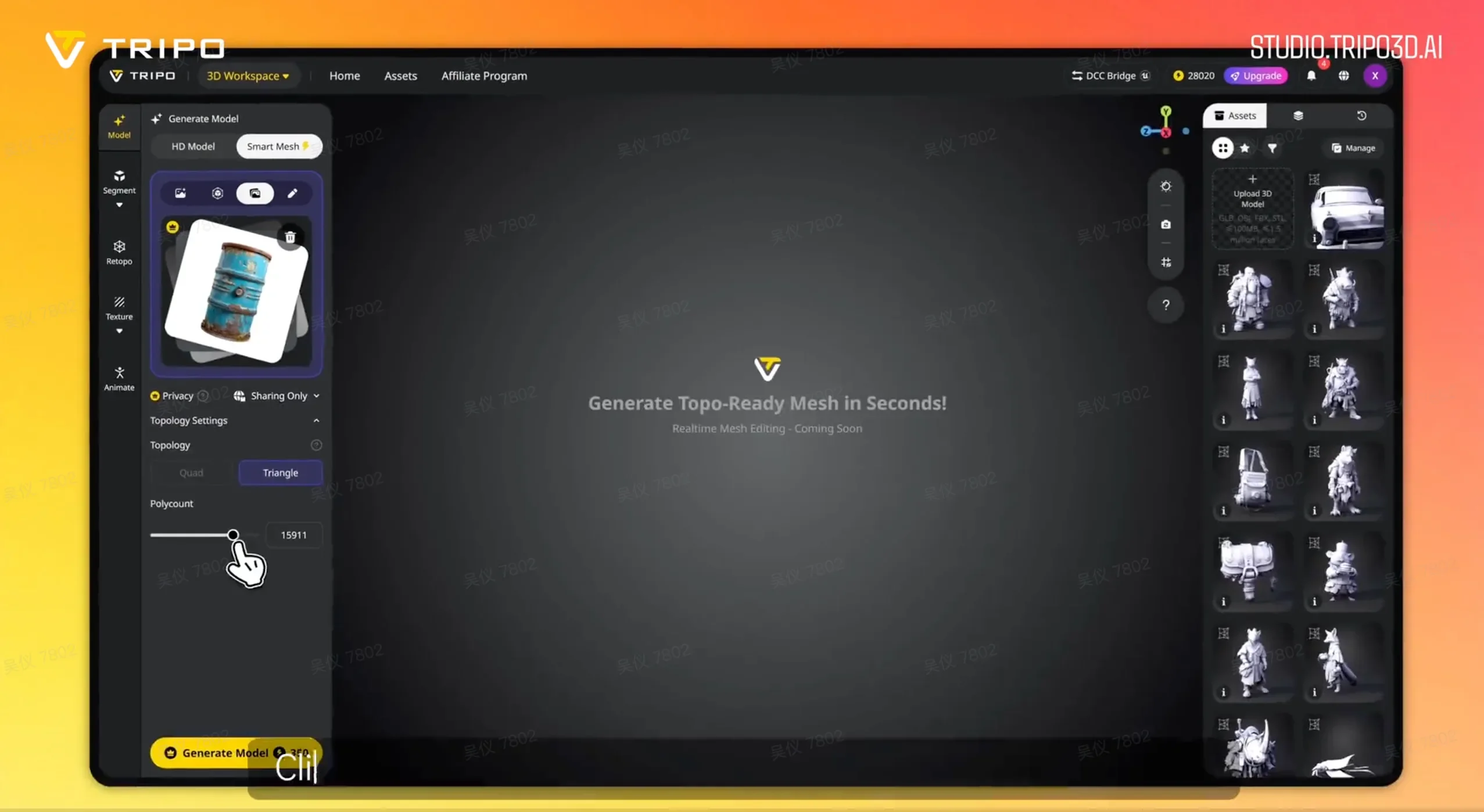
Define el tipo de topología (Quad o Triangle) y arrastra el slider de polígonos hasta tu objetivo antes de generar.
Paso 4: Genera tu modelo
Haz clic en Generate Model. En unos 2 segundos, tu modelo aparece en el viewport. Puedes rotarlo, revisar el wireframe e inspeccionar la topología antes de continuar.
Si la forma necesita ajustes, modifica el número de polígonos o cambia el método de entrada y vuelve a generar. Con 2 segundos por ejecución, la iteración es muy rápida.
Paso 5: Añade texturas (opcional)
Si necesitas un asset texturizado, haz clic en Generate Textures en el panel de texturas. Puedes activar texturas de 4K u 8K para una salida de mayor resolución. El generador de texturas usa tu imagen de referencia original como guía de estilo.
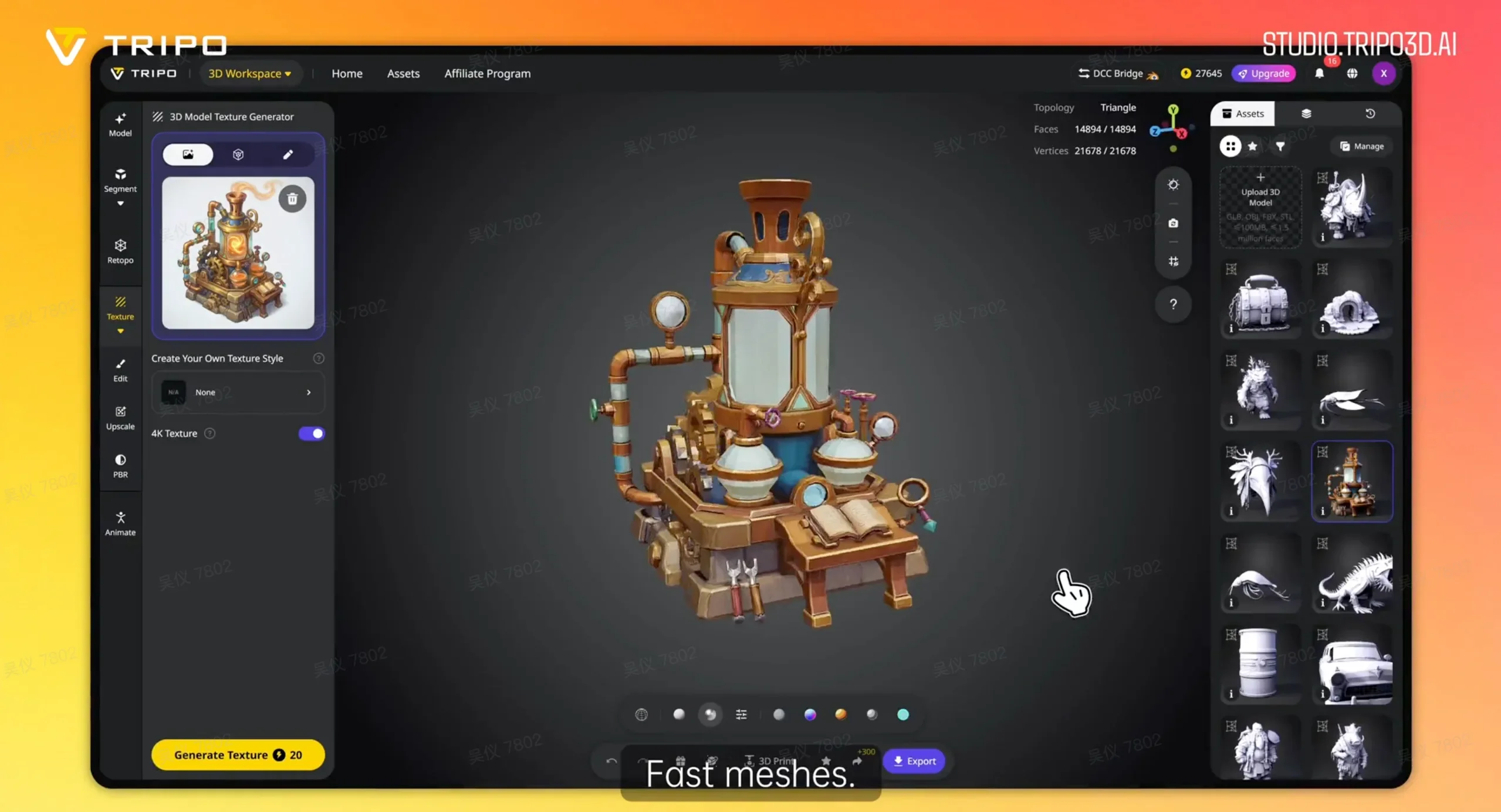
Haz clic en "Generate Textures" en el panel de texturas para añadir texturas de 4K u 8K a tu modelo.
Paso 6: Exporta tu asset
Haz clic en Export en la barra de herramientas inferior. Smart Mesh admite GLB, OBJ, FBX y STL. Para motores de juegos, GLB es el formato más portable. Para juegos en el navegador, GLB con compresión DRACO mantiene el tamaño del archivo por debajo de 1 MB incluso con 20k polígonos.
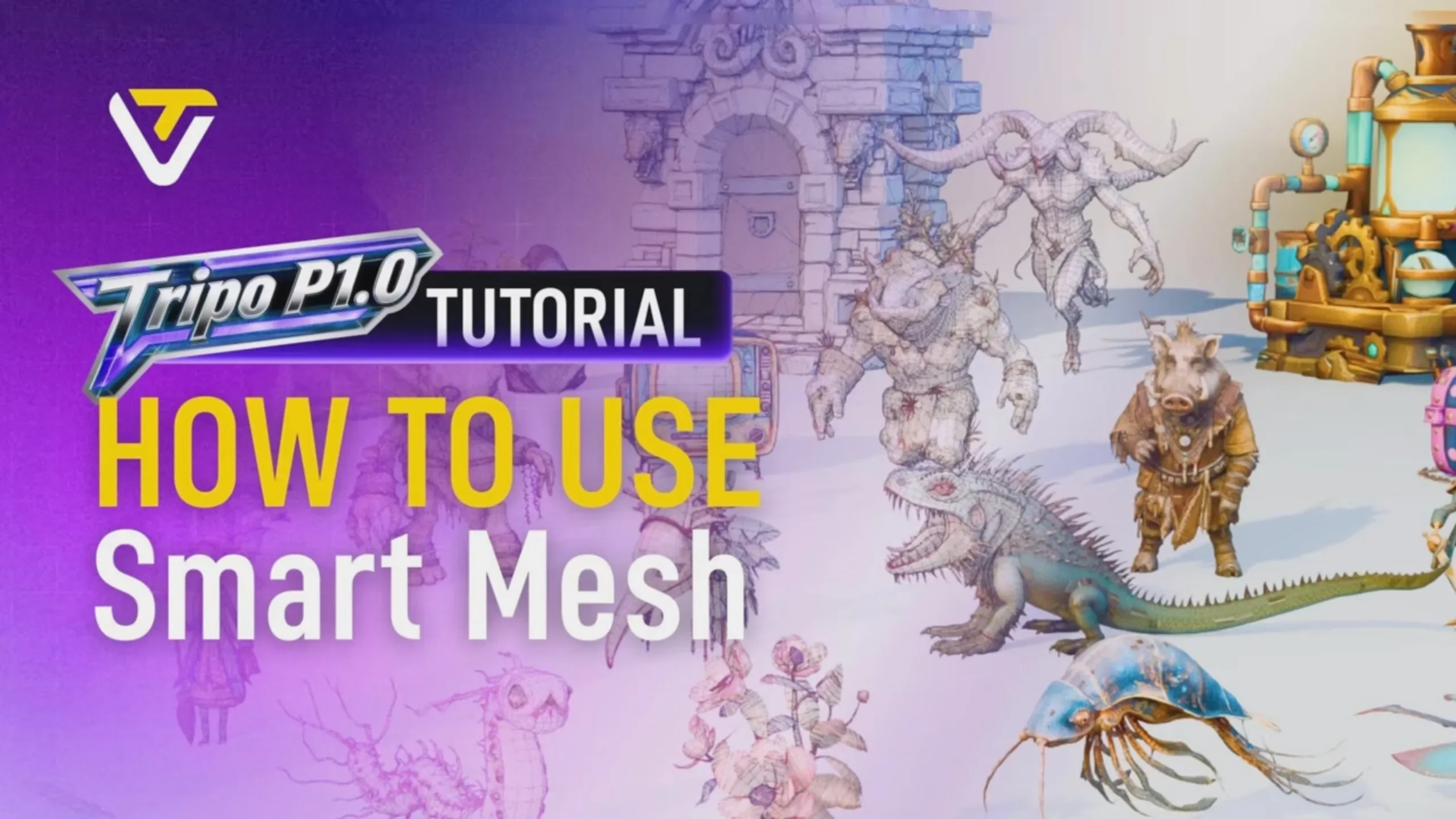


Algunos resultados de Smart Mesh, mostrados en wireframe para que puedas ver la topología limpia y organizada detrás de cada resultado:

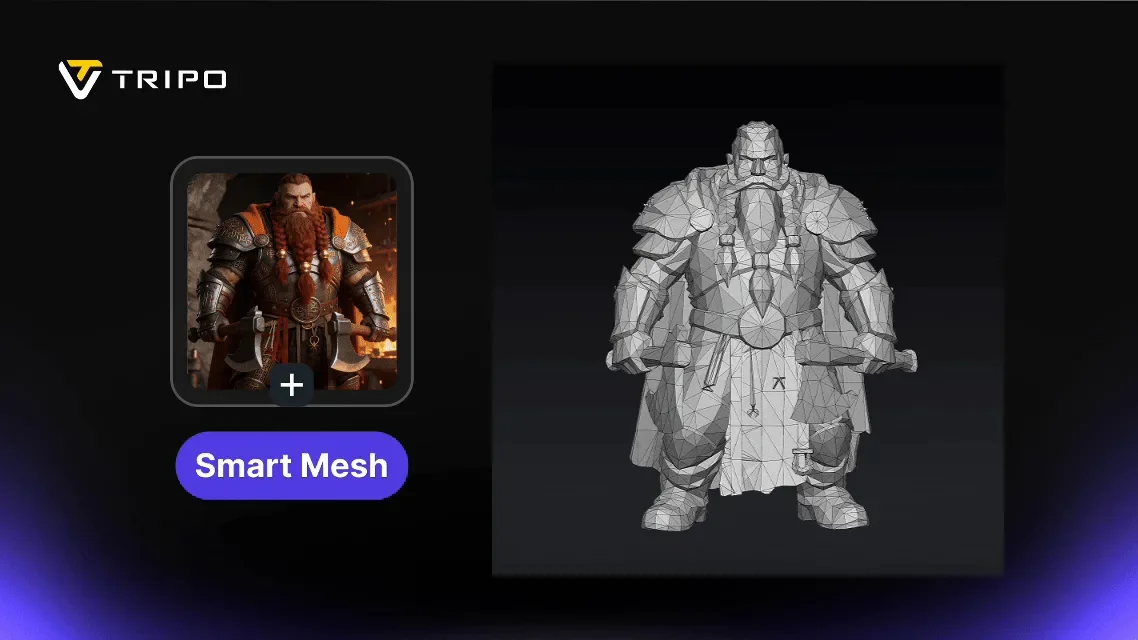


Flujos de trabajo reales con Smart Mesh
| Caso de uso | Pipeline | Aspectos destacados |
|---|---|---|
| Juego en navegador: publicar assets en lote | Guía de estilo con LLM → concept art 2D → Smart Mesh (20k polígonos) → GLB + DRACO | Tamaño de archivo inferior a 1 MB, se despliega directamente en el navegador. Partir de 2D ofrece una dirección artística más sólida que los prompts de texto. |
| NPC de juego: pipeline de producción completo | Concepto → Smart Mesh → Rigging → Animación → Ajustes manuales menores | Pipeline completo desde el concepto hasta el NPC en el juego. La topología limpia permite hacer rigging sin necesidad de limpieza previa. |
| Equipo pequeño: iteración rápida de assets | Boceto → concept art con IA → Smart Mesh → Textura | "La velocidad de generación supera a la del boceto." Los artistas mantienen el control sobre la dirección del diseño. |
| Escena VR: assets de entorno en lote | Smart Mesh → motor VR | Genera en lote mobiliario y props optimizados para los presupuestos de rendimiento en VR. |
Smart Mesh vs. HD Model: cuándo usar cada uno
La mayoría de los equipos acaban usando Smart Mesh y HD Model para distintas partes del pipeline:
| Etapa | Enfoque recomendado | Por qué |
|---|---|---|
| Prototipado / assets en lote | Smart Mesh | Generación rápida, topología limpia y control del número de polígonos antes de generar |
| Renders de alta calidad / modelos detallados | HD Model + Auto Retopo | Mayor calidad visual para renders de marketing y planos cercanos |
| Personajes animados finales | HD Model + retopología manual | La retopología manual ofrece el mejor edge flow para rigging y animación complejos |
Usa Smart Mesh cuando necesites volumen y velocidad. Usa HD Model cuando el asset deba verse bien en primer plano o llevar un rig de animación completo.
Empieza ahora
Smart Mesh P1.0 está disponible en Tripo Studio. Abre el espacio de trabajo, sube tu imagen de concepto, define el número de polígonos y genera.
Obtienes un mesh limpio y estructurado en 2 segundos. Sin pase de retopología. Sin rodeo por Blender. Solo exporta y úsalo.