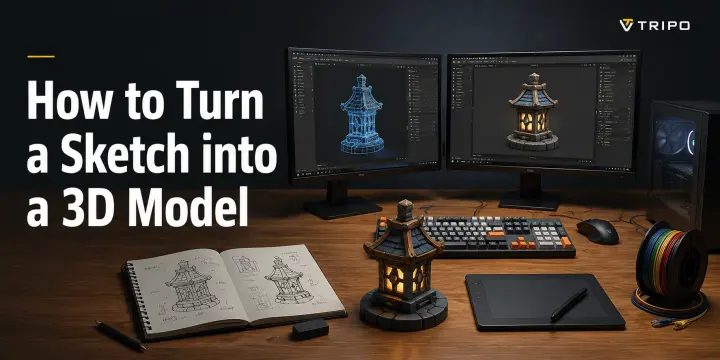
Cómo convertir un boceto en un modelo 3D (4 métodos)
TL;DR
- Herramientas de IA como Tripo AI pueden convertir un boceto en un modelo 3D en menos de 60 segundos.
- Blender es la mejor opción manual gratuita para un control artístico total.
- Fusion 360 o SolidWorks son ideales para bocetos de ingeniería que requieren medidas precisas.
- Prepara un boceto limpio con fondo blanco, líneas claras y un solo objeto.
- Para impresión 3D, exporta el modelo generado en formato STL o 3MF.
Puedes convertir un boceto en un modelo 3D mediante tres enfoques principales: herramientas de IA (la opción más rápida, que a menudo produce resultados en menos de 60 segundos), software manual como Blender (gratuito y flexible) o programas CAD como Fusion 360 (ideal para piezas de ingeniería precisas). Para la mayoría de los principiantes, subir un boceto a una plataforma de IA puede generar un modelo 3D utilizable en menos de un minuto sin necesidad de ninguna experiencia en modelado.
Casi todos han vivido el mismo momento: una gran idea dibujada en papel, guardada en un cajón porque convertirla en un objeto real parece demasiado difícil. Hoy, esa brecha es mucho menor. Esta guía cubre cuatro métodos prácticos para convertir bocetos en modelos 3D, tanto si tu dibujo es hecho a mano como digital. El flujo de trabajo se aplica a distintos objetivos, incluidos la impresión 3D, los activos para videojuegos, los prototipos y la visualización de productos.
Qué significa "Boceto a 3D" y qué método te conviene
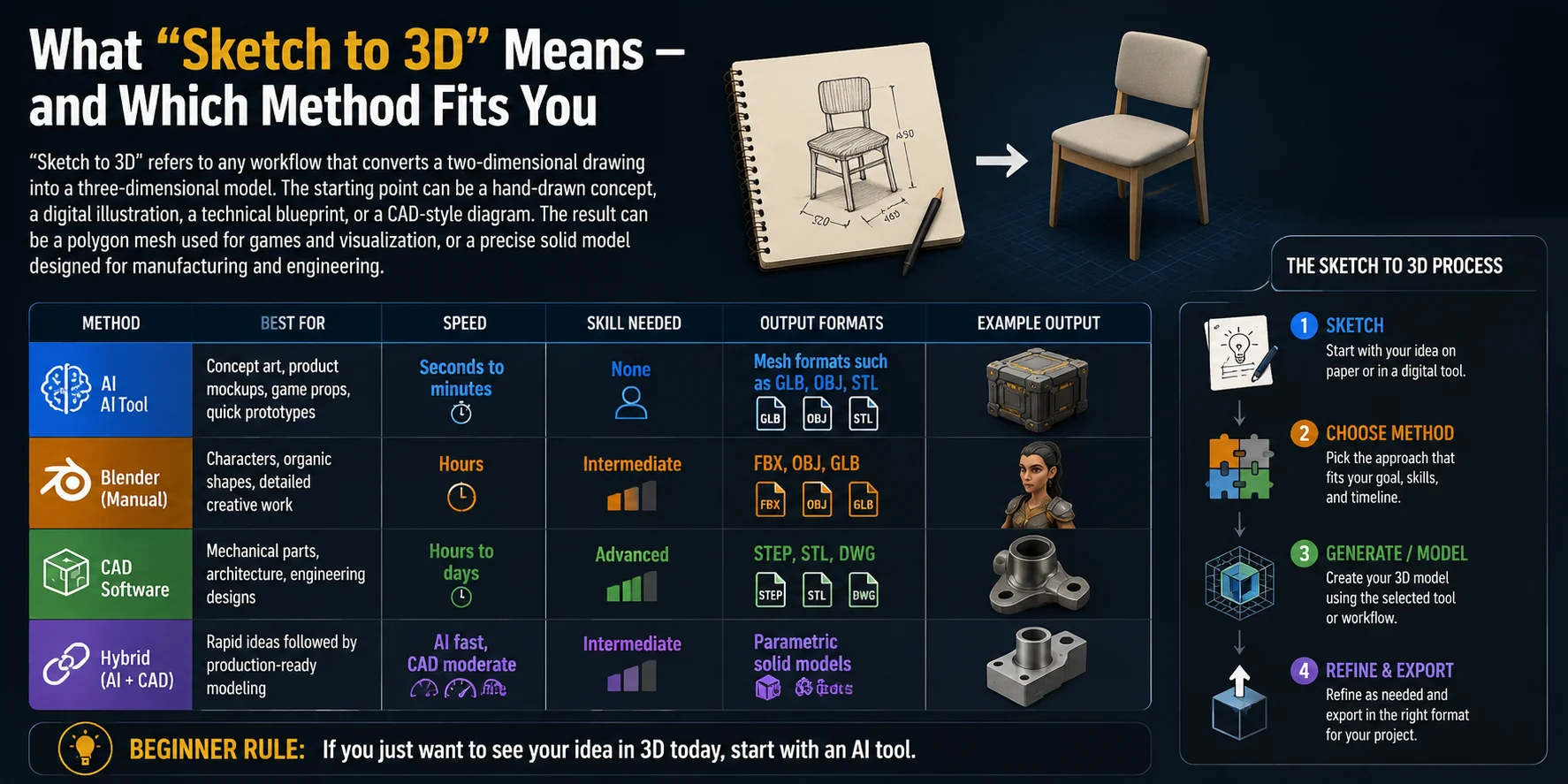
"Boceto a 3D" hace referencia a cualquier flujo de trabajo que convierte un dibujo bidimensional en un modelo tridimensional. El punto de partida puede ser un concepto dibujado a mano, una ilustración digital, un plano técnico o un diagrama de estilo CAD. El resultado puede ser una malla poligonal usada para videojuegos y visualización, o un modelo sólido preciso diseñado para fabricación e ingeniería.
Cada método se adapta a objetivos distintos. La mejor opción depende de si necesitas velocidad, control creativo o precisión técnica.
| Método | Ideal para | Velocidad | Habilidad necesaria | Formatos de salida |
|---|---|---|---|---|
| Herramienta de IA | Arte conceptual, maquetas de productos, props para juegos, prototipos rápidos | Segundos o minutos | Ninguna | Formatos de malla como GLB, OBJ, STL |
| Blender (Manual) | Personajes, formas orgánicas, trabajo creativo detallado | Horas | Intermedio | FBX, OBJ, GLB |
| Software CAD | Piezas mecánicas, arquitectura, diseños de ingeniería | Horas o días | Avanzado | STEP, STL, DWG |
| Híbrido (IA + CAD) | Ideas rápidas seguidas de modelado listo para producción | La generación con IA es rápida; el refinado en CAD es moderado | Intermedio | Modelos sólidos paramétricos |
Las herramientas de IA suelen ser la forma más rápida de explorar una idea, ya que pueden interpretar un boceto y generar un recurso 3D utilizable sin requerir habilidades tradicionales de modelado. Blender ofrece a los artistas la máxima flexibilidad para dar forma y refinar modelos, especialmente en personajes y recursos creativos. El software CAD es la mejor opción cuando importan las medidas, las dimensiones y la precisión de fabricación.
Un flujo de trabajo híbrido combina las fortalezas de ambos enfoques: usa la IA para crear rápidamente un concepto inicial y luego refinarlo en CAD para cumplir con los requisitos precisos de producción.
Para los principiantes, la regla más sencilla es: Si solo quieres ver tu idea en 3D hoy mismo, empieza con una herramienta de IA.
Método 1 — Convierte tu boceto en un modelo 3D con IA (Tripo AI)
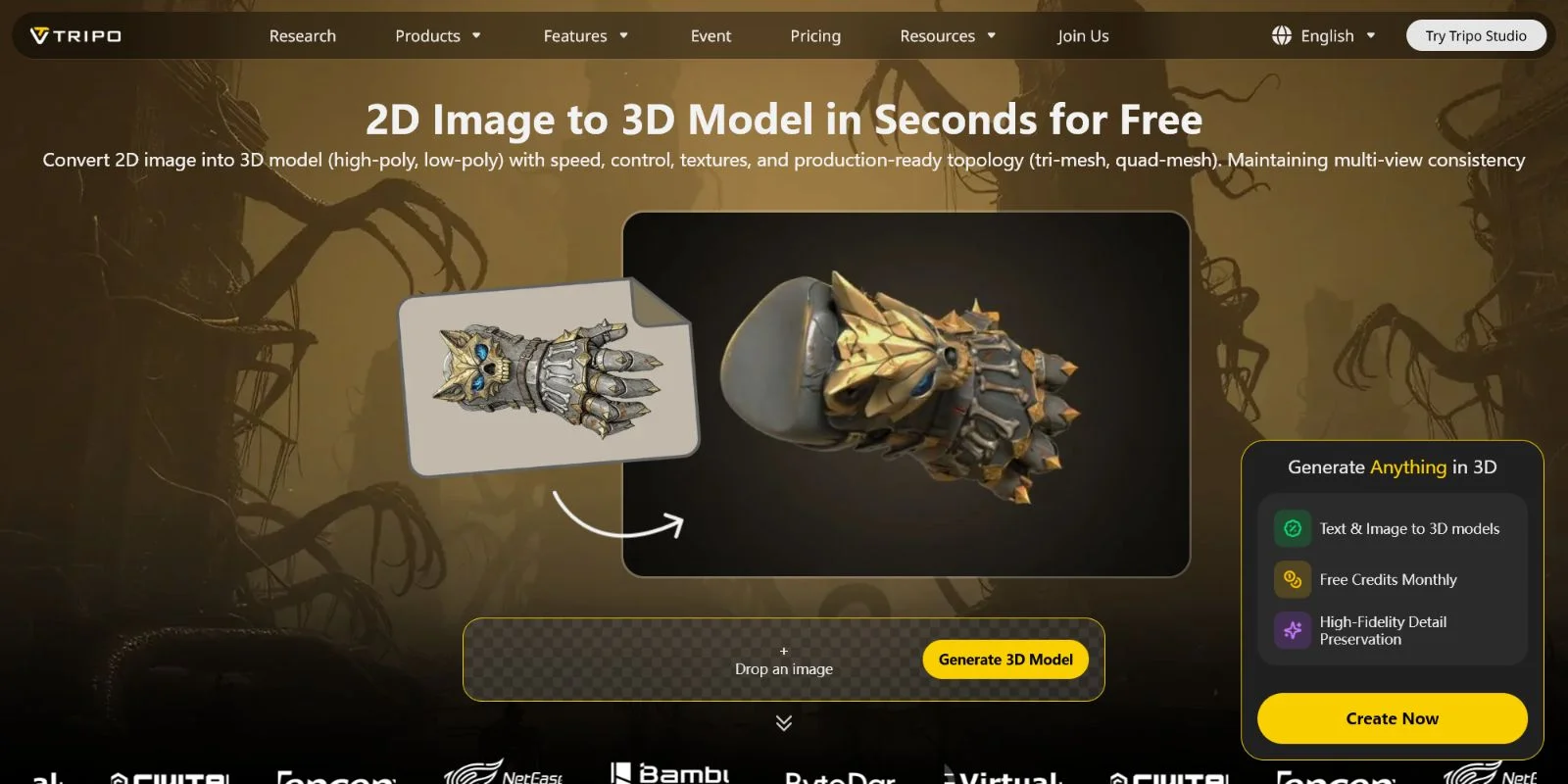
La IA es la forma más rápida de convertir un boceto en un modelo 3D porque elimina las barreras tradicionales del software 3D, las habilidades de modelado y los flujos de trabajo complejos. En lugar de construir geometría manualmente, los principiantes pueden subir un dibujo y dejar que un modelo de IA interprete la forma, la estructura y los detalles para crear un recurso 3D utilizable en cuestión de segundos.
El flujo de trabajo es sencillo:
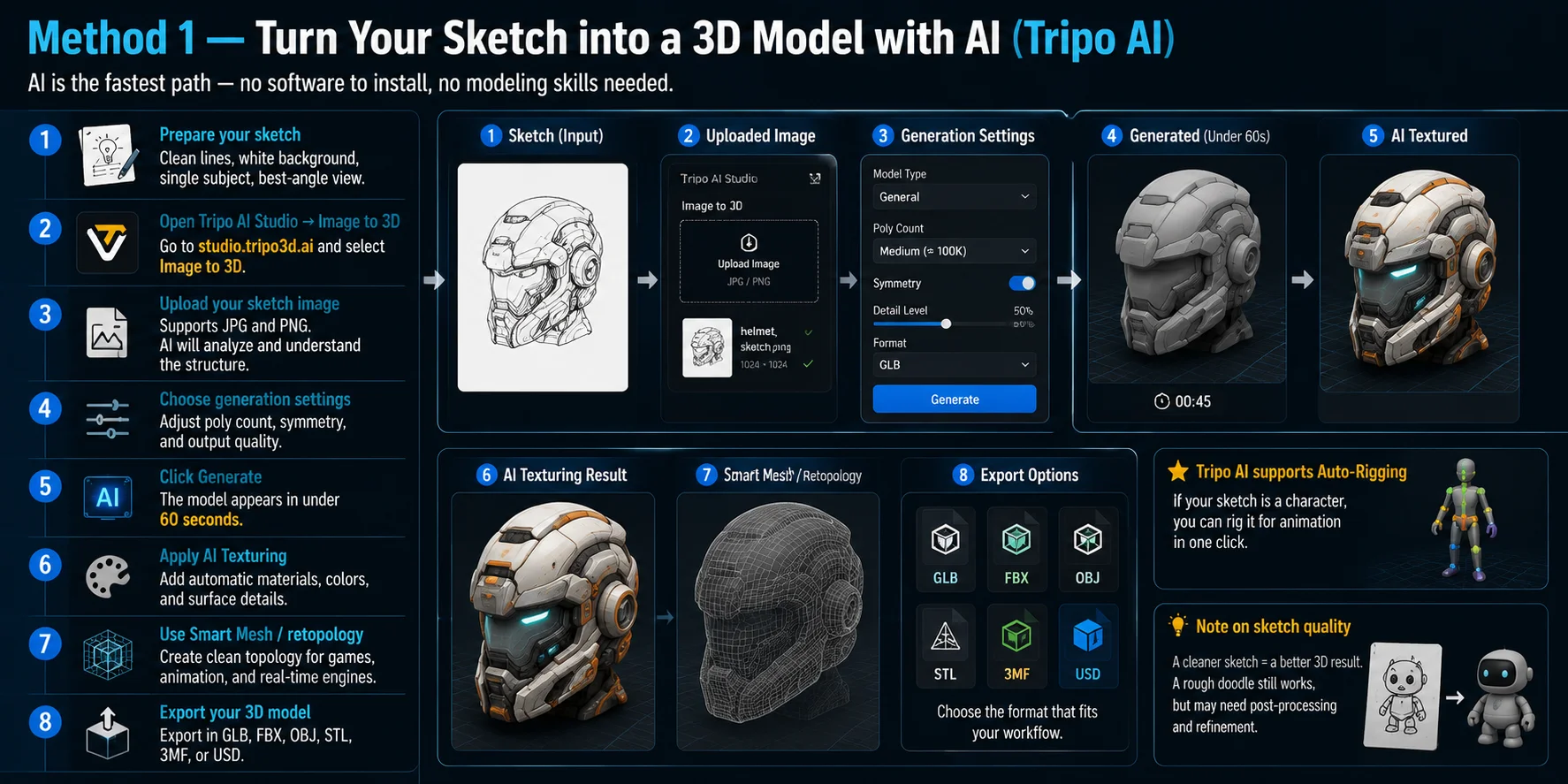
- Prepara tu boceto Comienza con una imagen de referencia limpia. Para obtener los mejores resultados, usa líneas claras, un fondo blanco o simple, un sujeto principal único y una vista que muestre la información de forma más importante. Una vista frontal, lateral o en tres cuartos generalmente funciona mejor que un dibujo muy angulado o poco claro.
- Abre Tripo AI Studio y selecciona Image to 3D Abre Tripo AI Studio y selecciona Image to 3D. Este flujo de trabajo te permite transformar una imagen de referencia 2D en un modelo tridimensional mediante reconstrucción basada en IA.
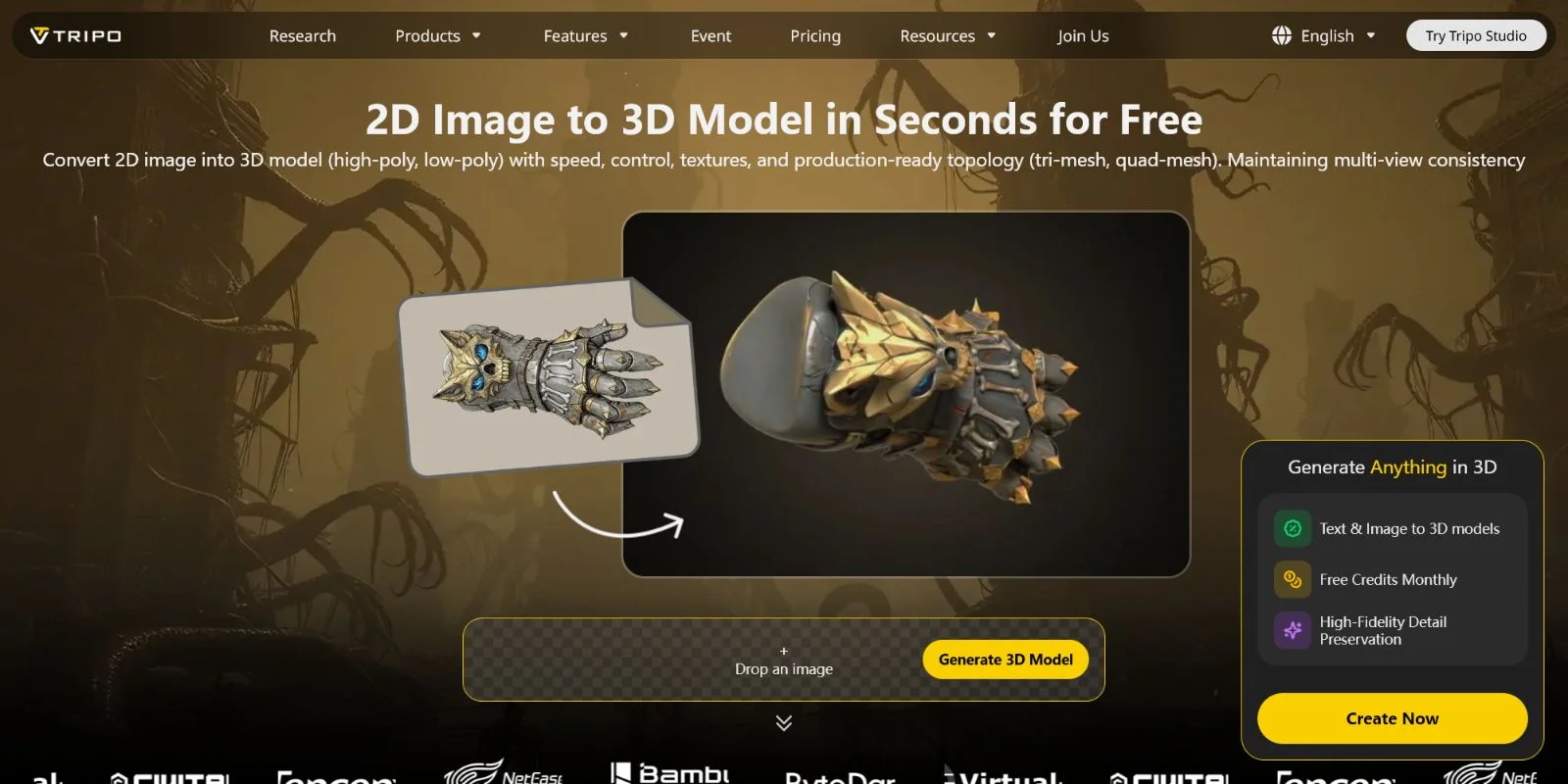
- Sube tu imagen de boceto Sube tu dibujo en un formato de imagen compatible, como JPG o PNG. La IA analizará el boceto, identificará la estructura principal del objeto y estimará la información 3D faltante a partir de la referencia 2D.
- Elige los ajustes de generación Ajusta las opciones disponibles según las necesidades de tu proyecto. Puedes equilibrar la densidad de polígonos, la simetría y la calidad de salida dependiendo de si el modelo está destinado a visualización rápida, videojuegos, animación o impresión 3D.
- Haz clic en Generar y crea tu modelo Inicia el proceso de generación. La IA crea un modelo 3D a partir de tu boceto, y el resultado puede aparecer en menos de 60 segundos dependiendo de la complejidad y los ajustes seleccionados.
- Aplica el Texturizado con IA Agrega detalles de superficie automáticamente con el Texturizado con IA. Esto ayuda a transformar una malla generada básica en un asset más completo con materiales, colores y detalles visuales.
- Optimiza el modelo si es necesario Para el desarrollo de videojuegos o aplicaciones en tiempo real, usa Smart Mesh o herramientas de retopología para crear una topología más limpia y mejorar el rendimiento. Esto reduce los polígonos innecesarios mientras conserva los detalles de forma importantes.
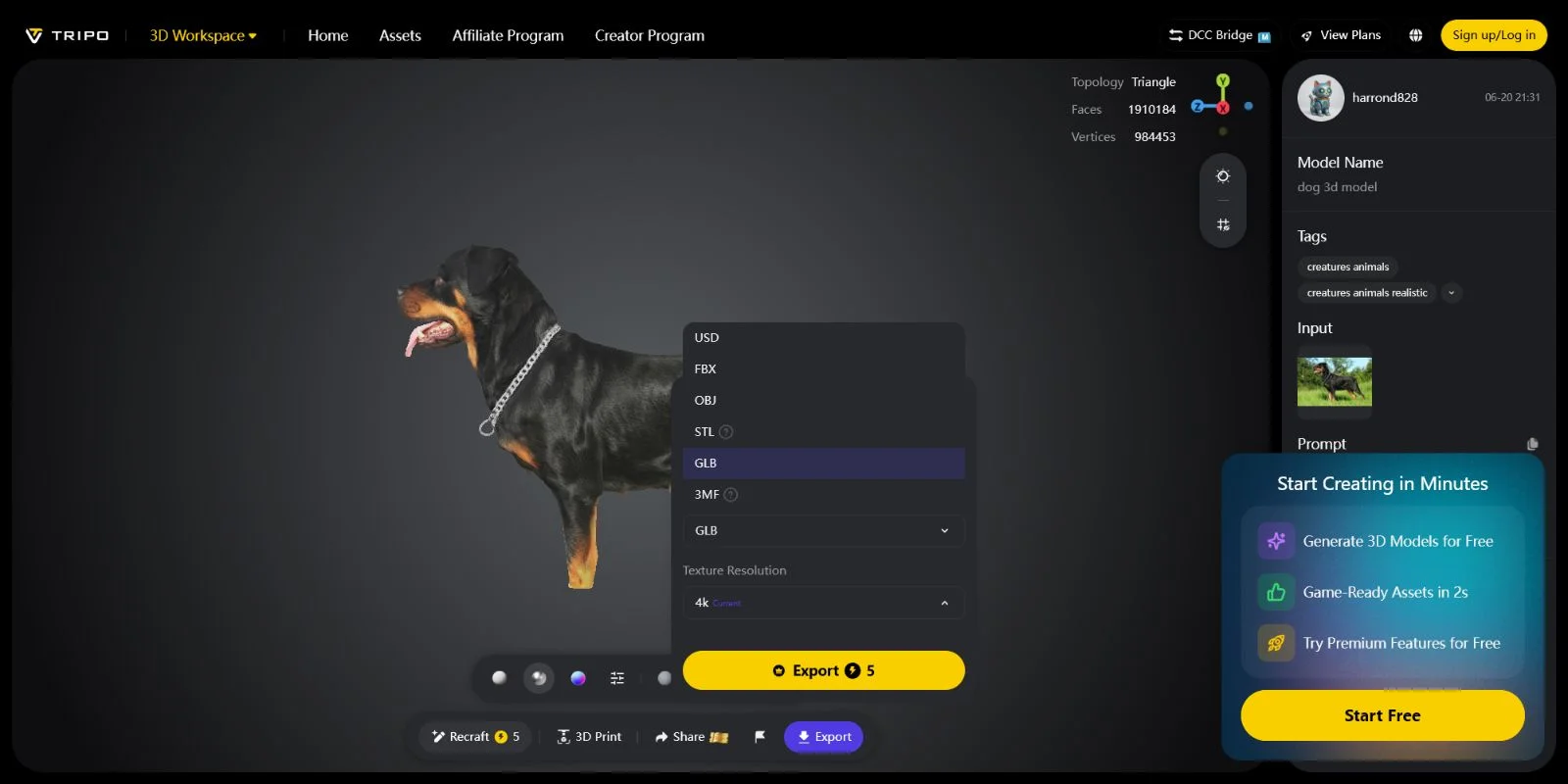
- Exporta tu modelo 3D final Exporta el modelo en el formato que se ajuste a tu flujo de trabajo, incluyendo GLB, FBX, OBJ, STL, 3MF o USD. Estos formatos admiten diferentes usos, como animación, motores de videojuegos, visualización e impresión 3D.
Nota destacada: Tripo AI admite Auto-Rigging — si tu boceto es un personaje, puedes crear un rig para animación con un solo clic y prepararlo para tu flujo de trabajo de animación.
La calidad de tu boceto afecta directamente la calidad del modelo generado. Un dibujo limpio con proporciones claras y detalles visibles suele producir mejores resultados. Los garabatos toscos también pueden funcionar, especialmente para explorar ideas rápidamente, pero pueden requerir edición o refinamiento adicional tras la generación. Para la exploración de conceptos, ideas de productos y prototipos creativos, las herramientas de boceto a 3D con IA ofrecen uno de los caminos más rápidos desde la imaginación hasta un asset 3D utilizable.
Método 2 — Convertir un boceto en 3D con Blender (Gratis)
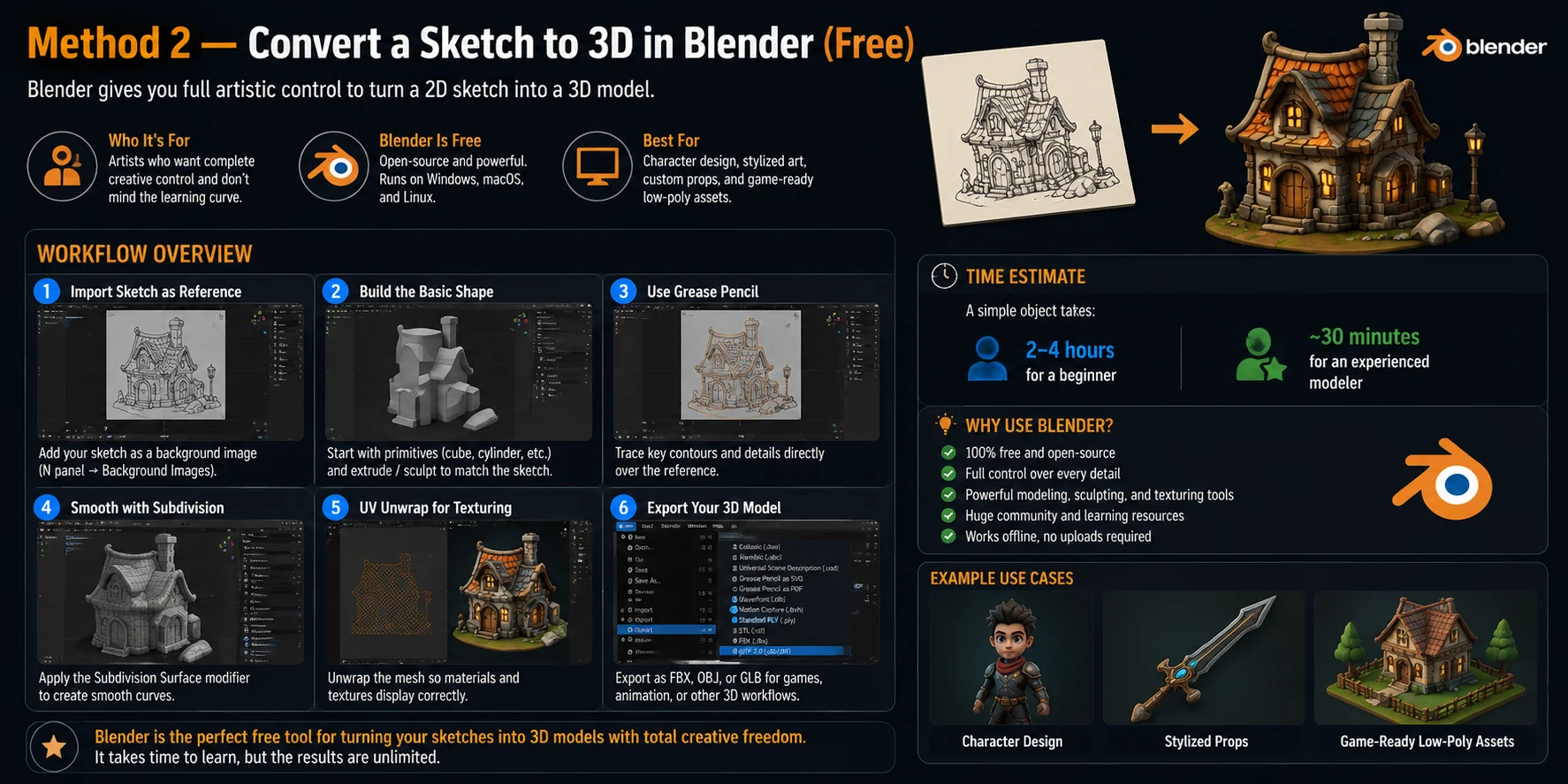
Blender es la mejor opción para creadores que desean un control total sobre cómo su boceto se convierte en un modelo 3D. A diferencia de las herramientas de AI que generan resultados automáticamente, Blender te ofrece control directo sobre cada parte de la forma, la topología y el estilo. La contrapartida es la curva de aprendizaje: crear un modelo de forma manual requiere más tiempo y conocimientos básicos de modelado 3D.
Blender es completamente gratuito y está disponible en Windows, macOS y Linux, lo que lo convierte en una de las herramientas 3D profesionales más accesibles. Es especialmente útil para artistas que desean refinar un concepto, crear personajes personalizados o construir recursos que requieren una dirección artística específica.
Un flujo de trabajo típico de boceto a 3D en Blender es el siguiente:
- Importa tu boceto como referencia Agrega tu dibujo como imagen de fondo para usarlo como guía visual durante el modelado. Blender te permite colocar el boceto en la ventana gráfica y ajustar tu modelo para que coincida con el diseño original.
- Construye la forma básica Comienza con primitivas simples como cubos, esferas o cilindros, luego modifica, esculpe y extruye la geometría hasta que siga la silueta principal del boceto.
- Traza los detalles importantes con Grease Pencil La herramienta Grease Pencil de Blender te permite dibujar directamente sobre la imagen de referencia, lo que resulta útil para planificar formas, contornos y detalles de diseño.
- Suaviza y refina el modelo Aplica herramientas como el modificador Subdivision Surface para crear curvas más suaves y mejorar la apariencia final, especialmente en objetos orgánicos y personajes.
- Prepara el modelo para los materiales Realiza el UV unwrap de la malla para que las texturas y los materiales se puedan aplicar correctamente. Este paso es importante para recursos de videojuegos, visualización de productos y obras de arte detalladas.
- Exporta el modelo final Blender admite formatos comunes como FBX, OBJ y GLB, lo que permite que tu modelo pase a motores de juego, software de animación u otros flujos de trabajo 3D.
Para los principiantes, crear un objeto sencillo a partir de un boceto suele llevar alrededor de 2 a 4 horas, mientras que los usuarios con experiencia en Blender pueden completar un modelo similar en aproximadamente 30 minutos, según la complejidad.
Blender funciona mejor para diseño de personajes, arte estilizado, accesorios personalizados y recursos low-poly listos para videojuegos, donde el control creativo importa más que la velocidad. Si deseas un flujo de trabajo de boceto a 3D completamente gratuito y estás dispuesto a invertir tiempo en aprender, Blender sigue siendo una de las opciones más potentes disponibles.
Método 3 — Software CAD para bocetos de ingeniería y técnicos
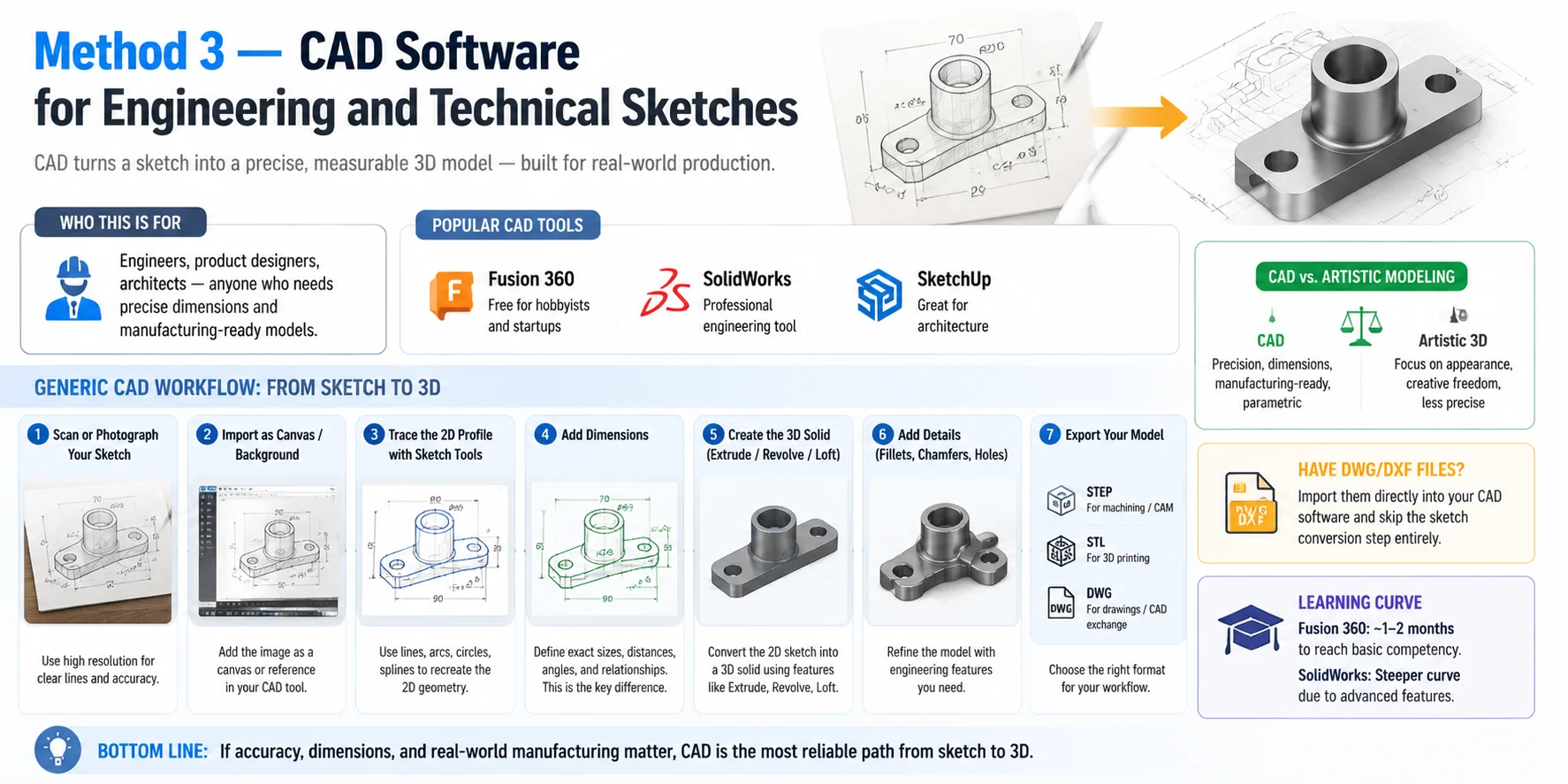
El software CAD es la opción adecuada cuando un boceto necesita convertirse en un modelo 3D preciso y medible, en lugar de ser simplemente un concepto visual. Este flujo de trabajo está diseñado para ingenieros, diseñadores de productos, arquitectos y cualquier persona que necesite dimensiones exactas, relaciones mecánicas o geometría lista para fabricación.
Algunas herramientas CAD populares son Fusion 360, SolidWorks y SketchUp, cada una orientada a diferentes necesidades profesionales. Fusion 360 es una opción popular entre aficionados y creadores, ya que ofrece potentes funciones de modelado con una versión gratuita para uso personal. SolidWorks es ampliamente utilizado en entornos de ingeniería profesional, mientras que SketchUp se usa habitualmente para arquitectura y diseño espacial.
Un flujo de trabajo CAD típico para pasar de boceto a 3D sigue estos pasos:
- Prepara tu boceto Escanea o fotografía tu dibujo en alta resolución. Una imagen limpia con líneas bien definidas facilita el trazado y mejora la precisión.
- Importa el boceto a tu software CAD Agrega la imagen como lienzo o referencia de fondo dentro de tu herramienta CAD. Esto te permite trazar el diseño manteniendo visibles las proporciones originales.
- Crea el perfil 2D Usa las herramientas de boceto CAD, como líneas, arcos, círculos y splines, para recrear el dibujo en formato digital. A diferencia del modelado artístico, cada elemento puede controlarse matemáticamente.
- Agrega dimensiones precisas Esta es la mayor diferencia entre CAD y el modelado 3D tradicional. Las dimensiones definen tamaños, distancias, ángulos y relaciones exactas entre las partes, lo que garantiza que el modelo final pueda fabricarse.
- Construye el sólido 3D Convierte el boceto 2D en un objeto 3D mediante operaciones como Extruir, Revolucionar o Loft. Estas herramientas generan geometría sólida a partir del perfil medido.
- Refina el diseño Agrega detalles como redondeos, chaflanes, agujeros y otras características de ingeniería necesarias para el producto final.
- Exporta el modelo Los formatos de exportación dependen del objetivo: STEP para mecanizado y flujos de trabajo CAM, STL para impresión 3D, o DWG/DXF para planos técnicos e intercambio CAD.
Si ya tienes un dibujo en DWG o DXF, a menudo puedes importarlo directamente al software CAD y omitir por completo el proceso de conversión del boceto.
La principal limitación es la curva de aprendizaje. Fusion 360 generalmente requiere alrededor de 1 a 2 meses para alcanzar un nivel básico de competencia, mientras que SolidWorks tiene una curva de aprendizaje aún más pronunciada debido a sus funciones de ingeniería profesional. Sin embargo, para proyectos donde la precisión importa más que la velocidad, CAD sigue siendo la forma más confiable de transformar un boceto en un modelo 3D listo para producción.
Cómo preparar tu boceto para obtener los mejores resultados en 3D
Un buen boceto es la base de un flujo de trabajo exitoso de boceto a 3D. Aunque los tres métodos — herramientas de IA, Blender y software CAD — se benefician de una referencia clara, la preparación es especialmente importante para la generación con IA, ya que el sistema debe interpretar una imagen 2D y predecir la información 3D faltante. Una entrada más limpia generalmente produce una geometría mejor, menos errores y menos postprocesamiento.
Usa esta lista de verificación antes de convertir tu boceto en un modelo 3D:
✓ Usa un fondo blanco o claro Un fondo simple elimina el ruido visual y ayuda a los sistemas de IA a centrarse en el objeto en lugar de en los detalles del entorno.
✓ Incluye un solo sujeto por imagen Evita colocar múltiples objetos, personajes o elementos no relacionados en el mismo boceto. Un sujeto único y claro le da al modelo una comprensión más sólida de la forma deseada.
✓ Elige un punto de vista claro Las vistas frontal, lateral o en tres cuartos suelen funcionar mejor. Evita perspectivas extremas o escorzos pronunciados, ya que pueden dificultar la interpretación de las proporciones.
✓ Usa un grosor de línea uniforme Dibuja con líneas sólidas y bien visibles. Los contornos discontinuos, extremadamente finos o difuminados pueden provocar pérdida de detalles o formas imprecisas.
✓ Escanea en alta resolución Para bocetos dibujados a mano, escanea a 300 DPI o más cuando sea posible. Recorta ajustadamente alrededor del sujeto para eliminar el espacio vacío innecesario.
✓ Marca la línea central en objetos simétricos Si tu diseño es simétrico, añadir una guía central puede mejorar la precisión. Muchas herramientas de AI pueden usar configuraciones de simetría para generar modelos más equilibrados.
✓ Usa el sombreado con cuidado Las sombras, texturas y el tramado cruzado pueden aportar información útil sobre la profundidad, pero inclúyelos solo cuando la herramienta de AI que hayas elegido admita específicamente la interpretación del sombreado en bocetos.
Evita errores comunes como subir fotos de papel arrugado, usar escenas complejas con varios personajes o enviar bocetos con fondos de textura muy cargada. Una referencia simple y limpia ofrece tanto a las herramientas de AI como a los flujos de trabajo de modelado manual las mejores posibilidades de producir un resultado 3D utilizable.
Sketch to 3D para impresión 3D
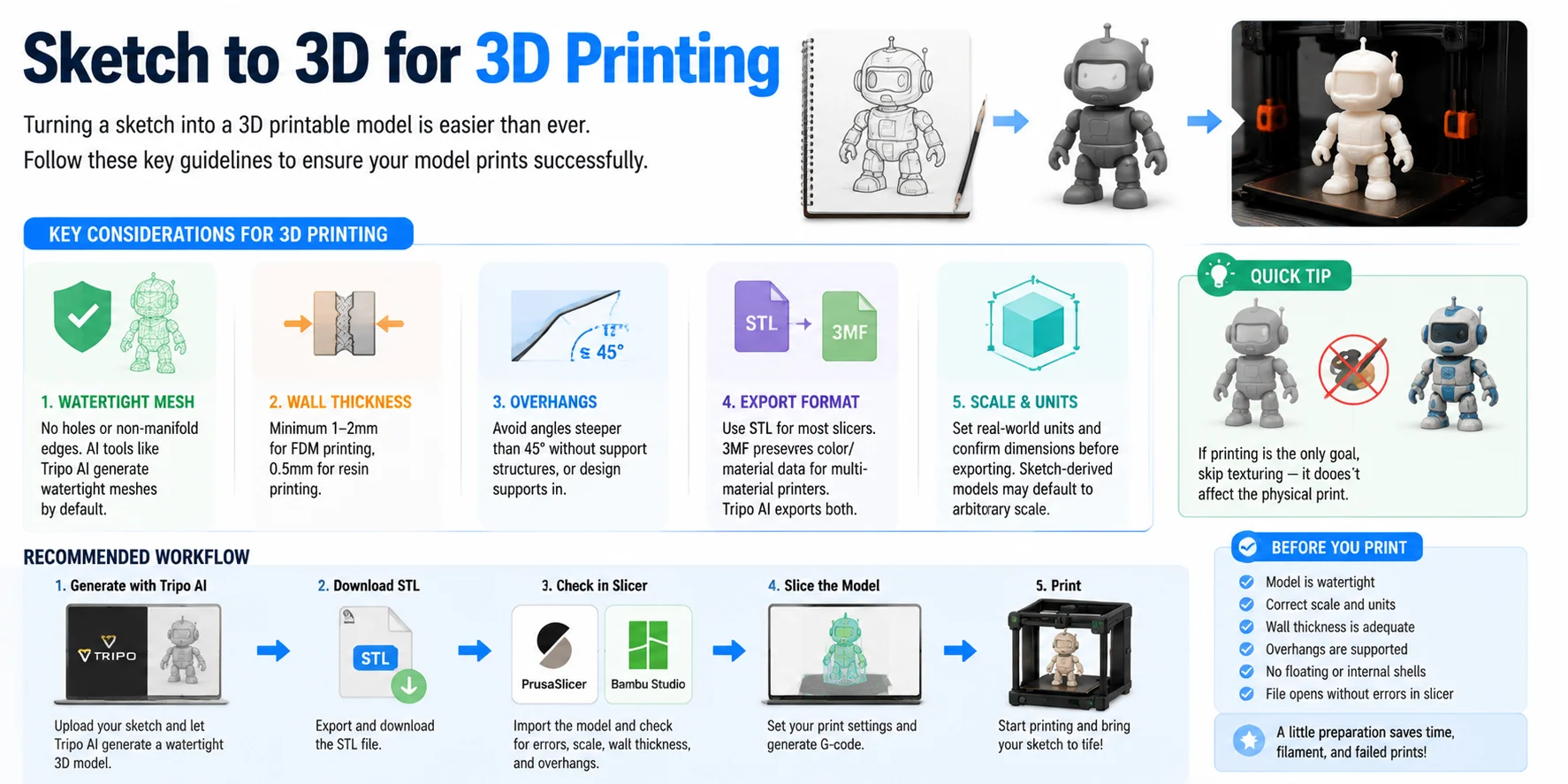
Para muchos creadores, el objetivo final de convertir un boceto en un modelo 3D no es solo la visualización, sino crear un objeto físico. Un flujo de trabajo de boceto a 3D puede producir diseños imprimibles rápidamente, pero el modelo aún debe cumplir varios requisitos de impresión 3D antes de llegar a la impresora.
El factor más importante es una malla hermética. Un modelo imprimible debe tener una superficie cerrada sin agujeros, bordes abiertos ni aristas no manifold. Herramientas de IA como Tripo AI están diseñadas para generar geometría hermética y compatible con manifold de forma predeterminada, lo que reduce los problemas de reparación habituales antes del laminado.
Otras verificaciones clave incluyen:
- Grosor de pared — Las zonas delgadas pueden fallar durante la impresión. Para la impresión FDM típica, se recomienda un grosor mínimo de pared de aproximadamente 1–2 mm, mientras que la impresión de resina a menudo puede admitir detalles más finos de alrededor de 0,5 mm según el material y la configuración de la impresora.
- Voladizos y soportes — Evita voladizos excesivamente pronunciados que superen aproximadamente 45° a menos que planees añadir estructuras de soporte. Diseñar ángulos imprimibles desde el principio puede reducir el desperdicio de material y el trabajo de limpieza.
- Formato de exportación — STL sigue siendo el formato más ampliamente compatible con laminadores e impresoras 3D. 3MF es una mejor opción cuando necesitas color, materiales o configuraciones de impresión multimaterial. Tripo AI admite opciones de exportación tanto en STL como en 3MF.
- Escala y unidades — Los modelos basados en bocetos pueden no tener un tamaño real de forma automática. Antes de exportar, confirma las dimensiones y establece las unidades correctas para que el objeto impreso coincida con las medidas previstas.
Un flujo de trabajo sencillo es: Generar con Tripo AI → Exportar STL → Revisar el modelo en PrusaSlicer o Bambu Studio → Imprimir. Antes del laminado, verifica la malla, la escala y el grosor de pared.
Si tu único objetivo es la impresión física, por lo general puedes omitir el texturizado. Los colores de superficie y los materiales no afectan la geometría del objeto impreso, así que céntrate primero en una forma limpia y una estructura imprimible.
Preguntas frecuentes
¿Puede un boceto ser 3D?
Sí — cualquier boceto plano en 2D puede convertirse en un modelo 3D. Herramientas de AI como Tripo AI procesan la imagen de un boceto y generan automáticamente una malla tridimensional. El software tradicional como Blender o Fusion 360 te permite usar el boceto como referencia para construir la geometría 3D a mano.
¿Cómo convierto una imagen en un modelo 3D?
Sube tu imagen (boceto, foto o concept art) a una herramienta de AI de imagen a 3D como Tripo AI Studio. La AI analiza la imagen 2D, infiere profundidad y forma, y produce una malla 3D — generalmente en menos de un minuto. Luego puedes refinar, texturizar y exportar el modelo.
¿Puede ChatGPT crear un modelo 3D?
ChatGPT en sí no puede generar modelos 3D — es una AI basada en texto y no produce geometría 3D ni archivos de malla. Las plataformas de generación 3D con AI dedicadas, como Tripo AI, están diseñadas específicamente para esta tarea y pueden producir modelos 3D exportables a partir de indicaciones de texto o imágenes de bocetos.
¿Cómo creo un modelo 3D a partir de una imagen en SketchUp?
En SketchUp, importa tu imagen mediante Archivo → Importar, colócala como textura o fondo de referencia y luego traza el contorno con las herramientas Línea y Arco. Usa Empujar/Jalar para extruir caras 2D en formas 3D. SketchUp funciona mejor para formas arquitectónicas y rectilíneas; las formas orgánicas son más difíciles de modelar de esta manera.
¿Cuál es la mejor herramienta gratuita para convertir un boceto en un modelo 3D?
Para principiantes, Tripo AI ofrece un nivel gratuito que convierte imágenes de bocetos en modelos 3D sin necesidad de instalar ningún software. Blender es la mejor opción gratuita si deseas un control manual completo — es de nivel profesional, de código abierto y funciona en cualquier plataforma.
¿Puedo convertir un boceto a lápiz dibujado a mano en un modelo 3D?
Sí. Fotografía o escanea tu boceto en alta resolución, luego recorta y limpia el fondo en cualquier editor de imágenes. Una vez que el boceto sea un archivo de imagen claro (JPG o PNG), puedes subirlo directamente a una herramienta de AI como Tripo AI o usarlo como referencia en Blender. Las líneas más limpias producen mejores resultados en 3D.
¿Cuánto tiempo lleva convertir un boceto en un modelo 3D?
Con una herramienta de AI, la generación tarda entre 30 y 90 segundos. El postprocesamiento (texturizado, rigging, exportación) añade entre 5 y 15 minutos. El modelado manual en Blender lleva de 2 a 8 horas según la complejidad. El software CAD para piezas de ingeniería puede llevar un día completo o más para ensamblajes complejos.
¿Qué formatos de archivo puedo exportar tras convertir un boceto en un modelo 3D?
Depende de tu herramienta. Tripo AI exporta GLB, FBX, OBJ, STL, 3MF y USD. Blender exporta FBX, OBJ, GLB, STL y más. Las herramientas CAD como Fusion 360 exportan STEP, IGES, STL y OBJ. Elige STL o 3MF para impresión 3D, GLB o FBX para motores de juego, y STEP para fabricación.
¿Existe algún conversor gratuito en línea de boceto a 3D?
Sí. Tripo AI Studio (studio.tripo3d.ai) ofrece un conversor de imagen a 3D basado en navegador con un nivel gratuito — sin necesidad de descarga ni instalación. Puedes subir tu boceto, generar un modelo 3D y descargar el archivo terminado directamente desde tu navegador.
¿Cómo convierte la AI un boceto 2D en un modelo 3D?
Las herramientas de AI de boceto a 3D utilizan modelos de aprendizaje profundo entrenados con millones de pares 2D a 3D. El modelo infiere profundidad, curvatura y normales de superficie a partir de los patrones de bordes, las pistas de sombreado y las formas de contorno en tu boceto. Luego reconstruye una malla 3D que representa de manera plausible el objeto implícito en el dibujo 2D.
Conclusión
Convertir un boceto en un modelo 3D es ahora más rápido y accesible que nunca. Ya sea que uses una herramienta de AI para transformar un dibujo en un modelo en segundos, elijas Blender para un control creativo total, o te apoyes en Fusion 360 para diseños de ingeniería precisos, el mejor flujo de trabajo depende de tu objetivo, tu nivel de experiencia y tus necesidades de salida final.
¿Listo para convertir tu idea en un modelo 3D? Sube tu boceto y crea tu primer modelo hoy mismo:
CTA principal → Prueba Tripo AI Studio — gratis para empezarCTA secundario → Explora los planes y precios de Tripo AI