Nano Banana para impresión 3D: Guía completa del flujo de trabajo
TL;DR
- Nano Banana crea imágenes de estilo 3D, pero necesita un generador AI 3D para crear archivos imprimibles.
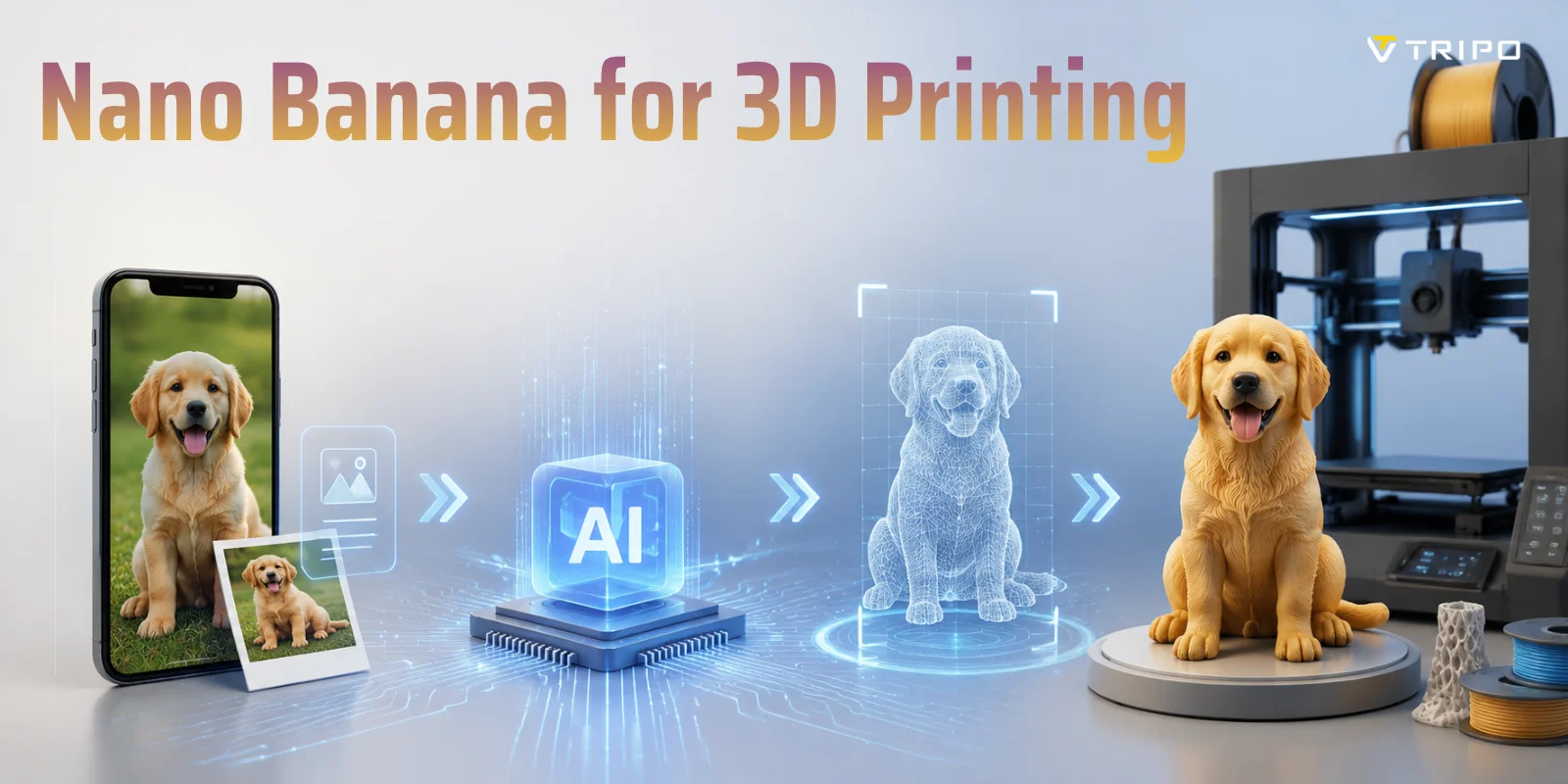
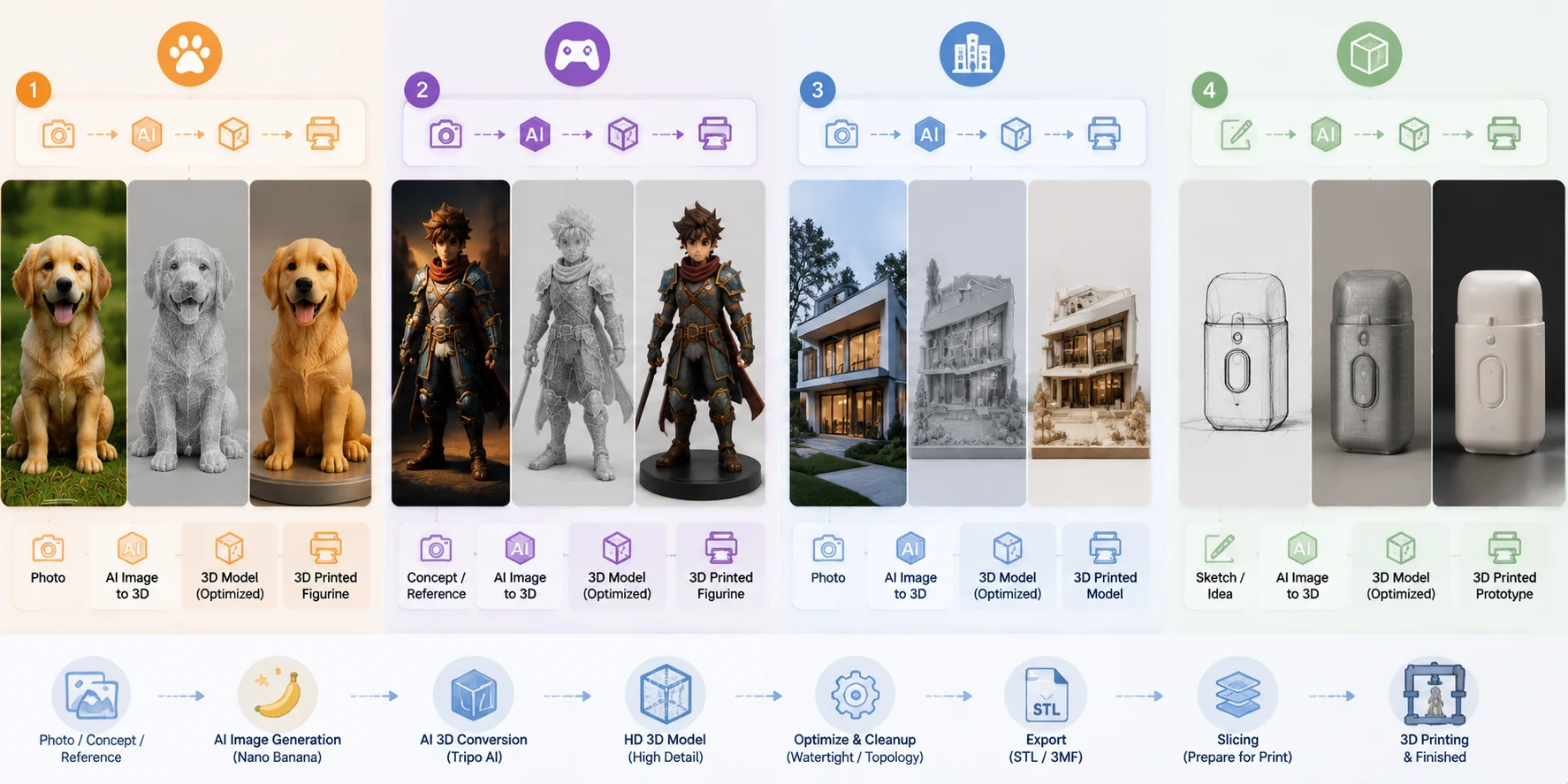
- El flujo de trabajo es simple: generar imagen → convertir a modelo 3D → optimizar → exportar STL/3MF → imprimir.
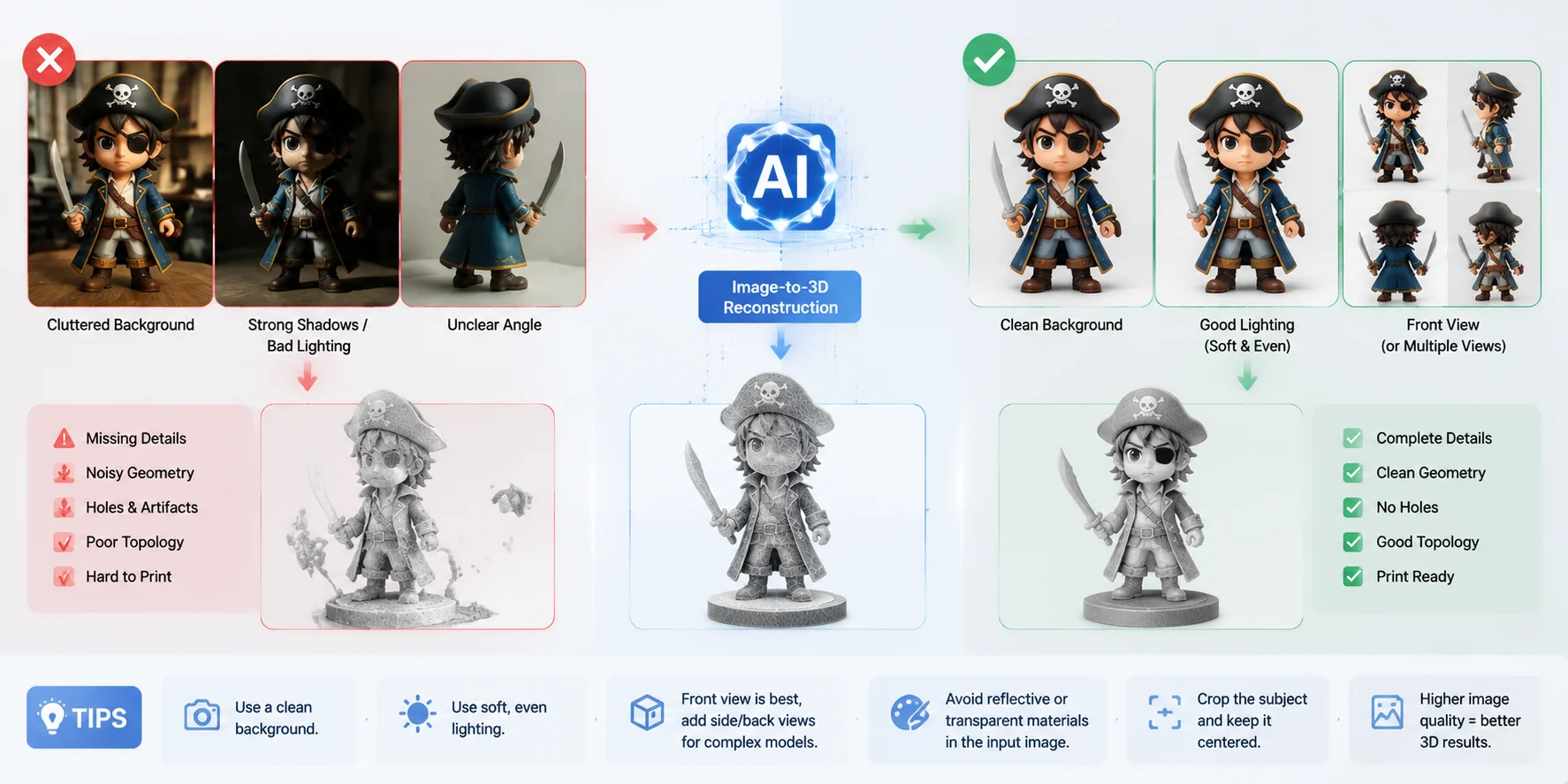
- Los fondos limpios y los ángulos claros mejoran la calidad de impresión de AI image-to-3D.
- Tripo AI puede convertir imágenes de Nano Banana en modelos imprimibles detallados con HD Model y Smart Mesh.
- STL funciona mejor para impresión estándar, mientras que 3MF admite color y flujos de trabajo avanzados.
- La impresión 3D con Nano Banana es ideal para figuritas, personajes, prototipos y maquetas de arquitectura.
- No se requieren habilidades de Blender ni CAD — AI se encarga de todo el proceso de creación.
Nano Banana puede generar impresionantes imágenes de estilo 3D a partir de una sola foto, pero no crea archivos 3D imprimibles. Para convertir una imagen de Nano Banana en algo que realmente puedas imprimir, necesitas un paso adicional: convertir la imagen en un modelo 3D real usando un generador AI 3D dedicado. Esta guía muestra el flujo de trabajo completo, desde la creación de la imagen hasta la impresión terminada.
El mercado de AI image-to-3D está creciendo rápidamente, expandiéndose de 327 millones de USD en 2025 a más de 2 mil millones de USD para 2035, según Precedence Research. Ya sea que quieras una figurita personalizada de una mascota, un personaje de juego, una maqueta arquitectónica o un prototipo de producto, Nano Banana ofrece una forma rápida de crear una referencia visual limpia — y Tripo AI se encarga de la conversión en un recurso 3D imprimible. Aquí tienes el flujo de trabajo completo de impresión 3D con Nano Banana, desde la foto hasta el archivo STL o 3MF final.
Qué es Nano Banana — y por qué no es una impresora 3D
Nano Banana es la capacidad de generación de imágenes AI de Google integrada en Gemini 2.5. Disponible a través de Google AI Studio, puede transformar fotos y prompts de texto en imágenes realistas o estilizadas en cuestión de segundos. Los usuarios pueden crear renders 3D isométricos, conceptos de figuritas coleccionables, ilustraciones de estilo plano técnico, mockups de productos y muchos otros resultados visuales.
Para las personas interesadas en Nano Banana para impresión 3D, lo más importante que deben entender es que Nano Banana solo crea una imagen 2D. El resultado suele ser un archivo PNG o JPG, no una malla 3D.
Una impresora 3D no puede usar esta imagen directamente. El software de laminado como Cura, PrusaSlicer o Bambu Studio requiere un archivo de modelo 3D real, como STL o 3MF, que contenga información de geometría. En otras palabras, una imagen de Nano Banana es el punto de partida — no el objeto imprimible terminado.
Esta limitación es en realidad útil porque la calidad de la imagen afecta directamente al modelo 3D de Nano Banana final. Una imagen de referencia limpia da a los generadores AI 3D más información para reconstruir la forma del objeto.
Para obtener los mejores resultados:
- Usa un fondo blanco liso o neutro.
- Mantén el sujeto centrado.
- Evita sombras intensas o iluminación dramática.
- Usa una vista frontal o ligeramente inclinada.
- Asegúrate de que los detalles importantes sean claramente visibles.
Cuanto más limpia sea la imagen de entrada, más fácil será para AI entender la estructura del objeto.
De imagen de Nano Banana a modelo 3D imprimible
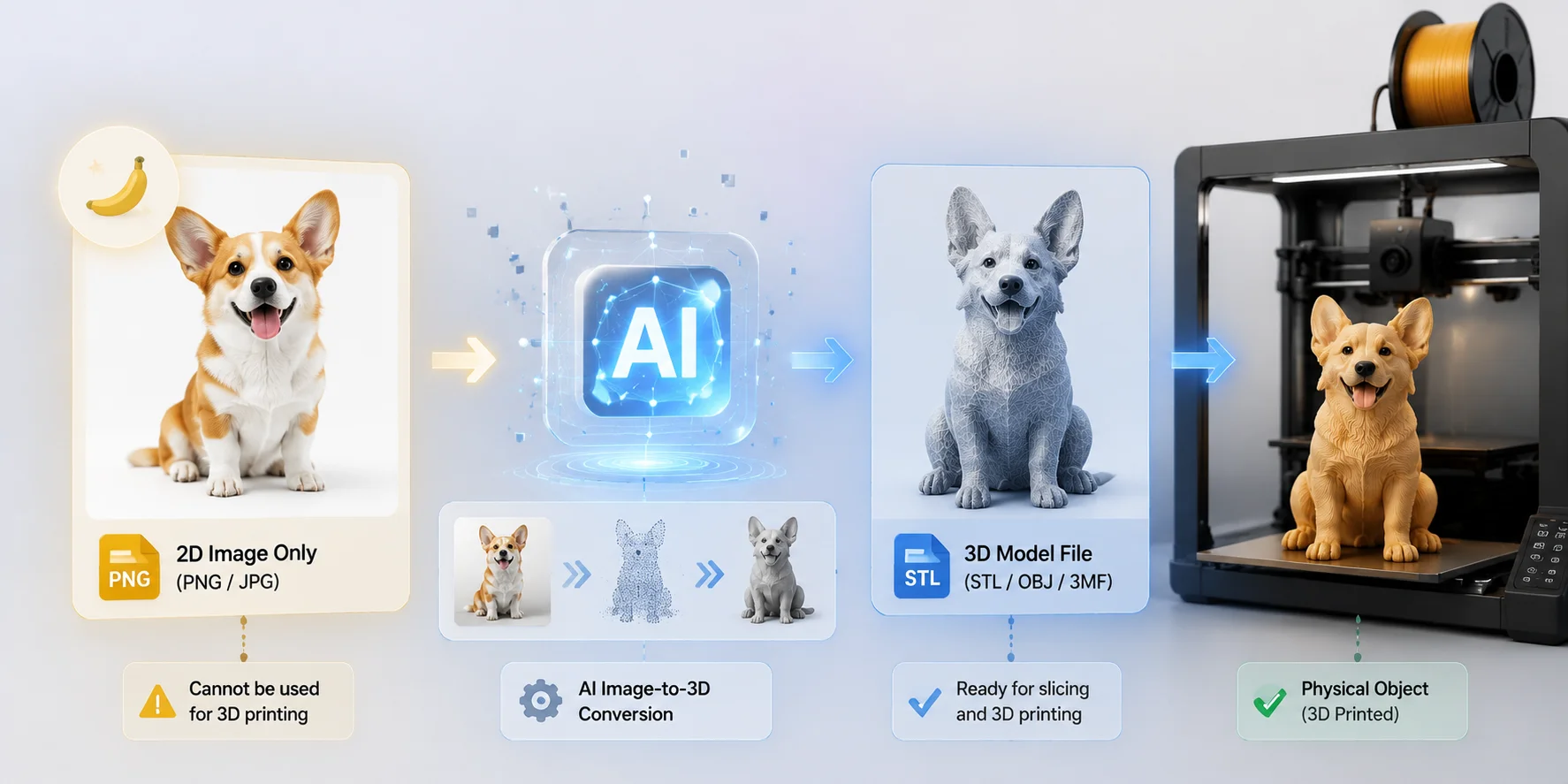
El flujo de trabajo completo: de una imagen de Nano Banana a un archivo listo para imprimir
El flujo de trabajo completo de impresión 3D con Nano Banana tiene dos etapas principales:
- Generar una imagen limpia con estilo 3D con Nano Banana.
- Convertir esa imagen en un modelo 3D imprimible con un generador 3D con AI.
Parte 1 — Genera tu imagen en Nano Banana
Empieza creando una imagen de referencia diseñada específicamente para la reconstrucción 3D.
Sigue estos pasos:
- Ve a Google AI Studio e inicia sesión con tu cuenta de Google.
- Selecciona Gemini 2.5 con capacidades de Nano Banana.
- Sube una foto de referencia o describe tu sujeto con un prompt de texto.
- Añade instrucciones compatibles con 3D, como por ejemplo:
"3D figurine, front-facing, plain white background, even lighting"
Para arquitectura u objetos, prueba:
"isometric 3D model, clean geometry, neutral background"
- Haz clic en Run y genera tu imagen.
- Descarga el resultado final en PNG o JPG.
La calidad del prompt importa porque el proceso de conversión de AI de imagen a 3D depende en gran medida de la silueta de la imagen y de los detalles visibles.
Parte 2 — Convierte la imagen de Nano Banana en un modelo 3D imprimible
Después de crear tu imagen, el siguiente paso es la conversión con AI de imagen a impresión 3D.
Usando Tripo AI Studio:
- Abre Tripo AI Studio y selecciona Image to 3D.
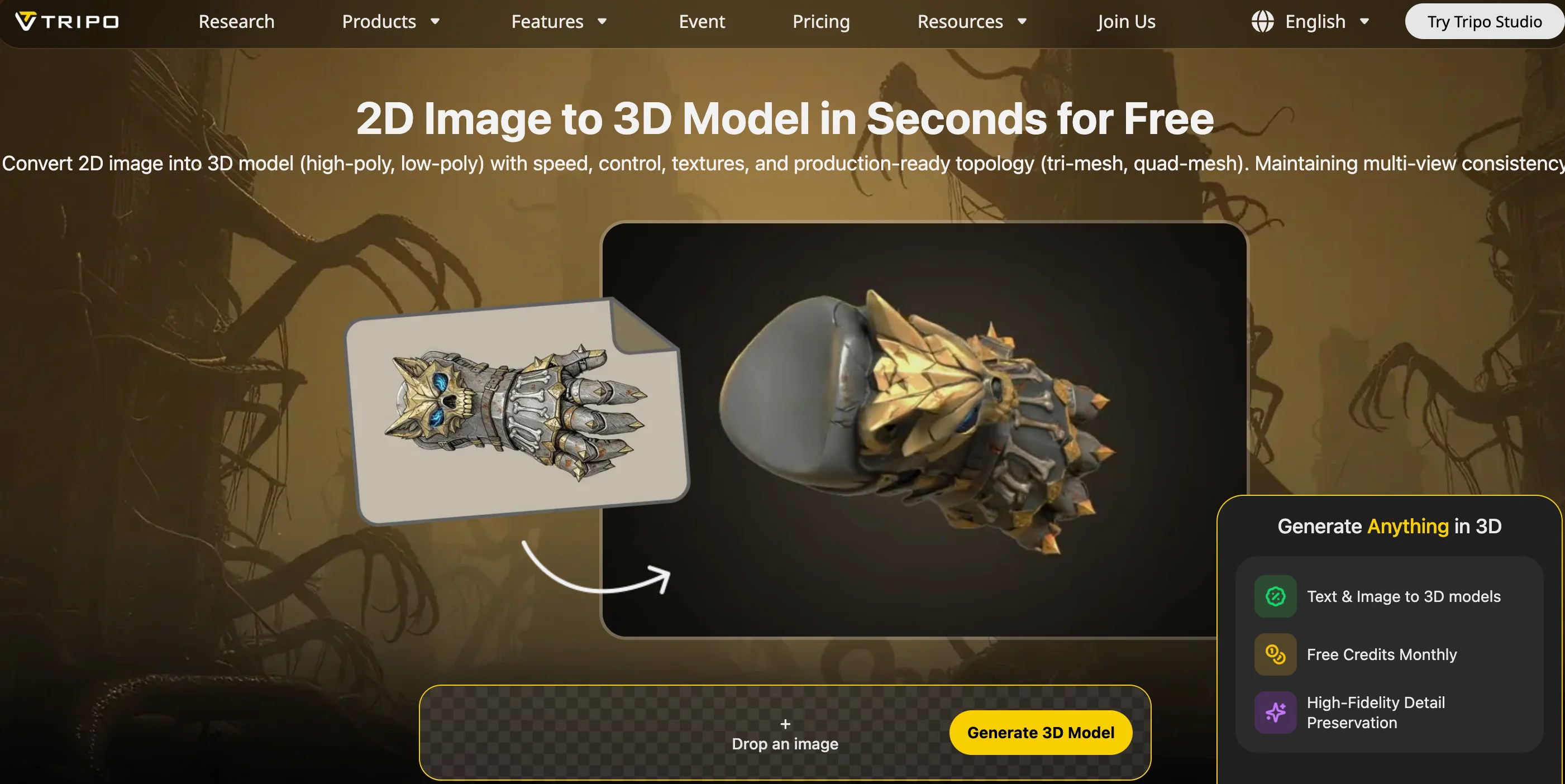
- Sube tu imagen de Nano Banana.
- Elige HD Model como modo de salida.
- Haz clic en Generate 3D Model.
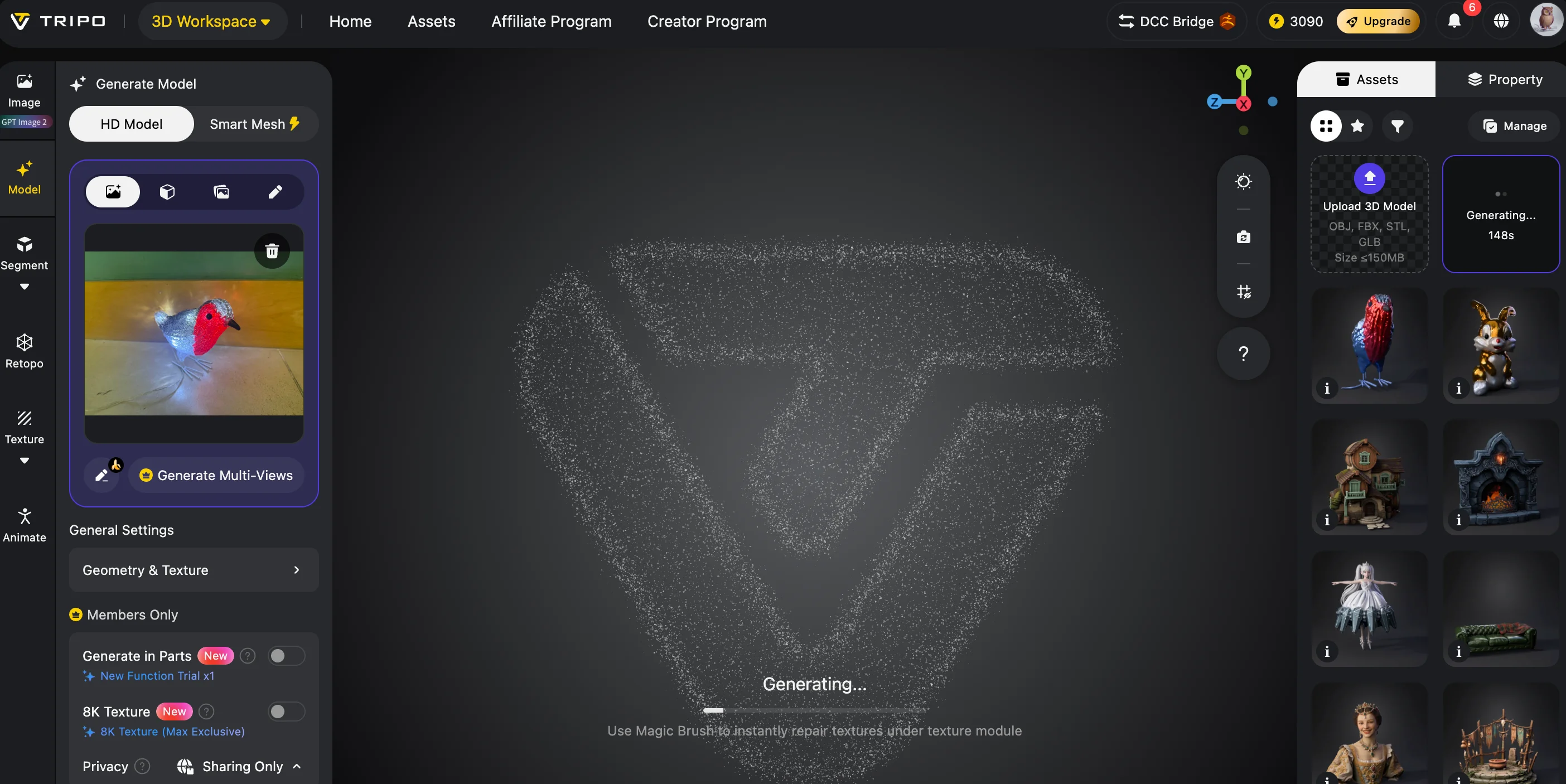
- Espera a que se complete el proceso de reconstrucción con AI.
- Previsualiza el modelo generado.
- Revisa la forma de la malla, los detalles de la superficie y la estructura general.
- Usa la retopología Smart Mesh si necesitas un modelo más ligero.
- Exporta el archivo final como STL o 3MF.
La opción HD Model es especialmente útil para la impresión porque puede generar modelos de hasta 2 millones de polígonos, lo que permite conservar los pequeños detalles de la superficie.
Para la impresión 3D estándar:
- STL es la opción más segura. Contiene solo geometría y funciona con casi cualquier slicer.
- 3MF es mejor cuando necesitas información de color, metadatos o compatibilidad con impresión multimaterial.
Un flujo de trabajo completo, desde una foto real hasta un archivo STL imprimible, puede tomar menos de diez minutos, sin requerir Blender, software CAD ni experiencia tradicional en modelado.
Para los usuarios que buscan Nano Banana for 3D printing free, la buena noticia es que Nano Banana está disponible a través de Google AI Studio con una cuenta de Google, y Tripo AI también ofrece un plan gratuito para probar la generación 3D con AI.
Nano Banana a impresión 3D: el flujo de trabajo completo con AI
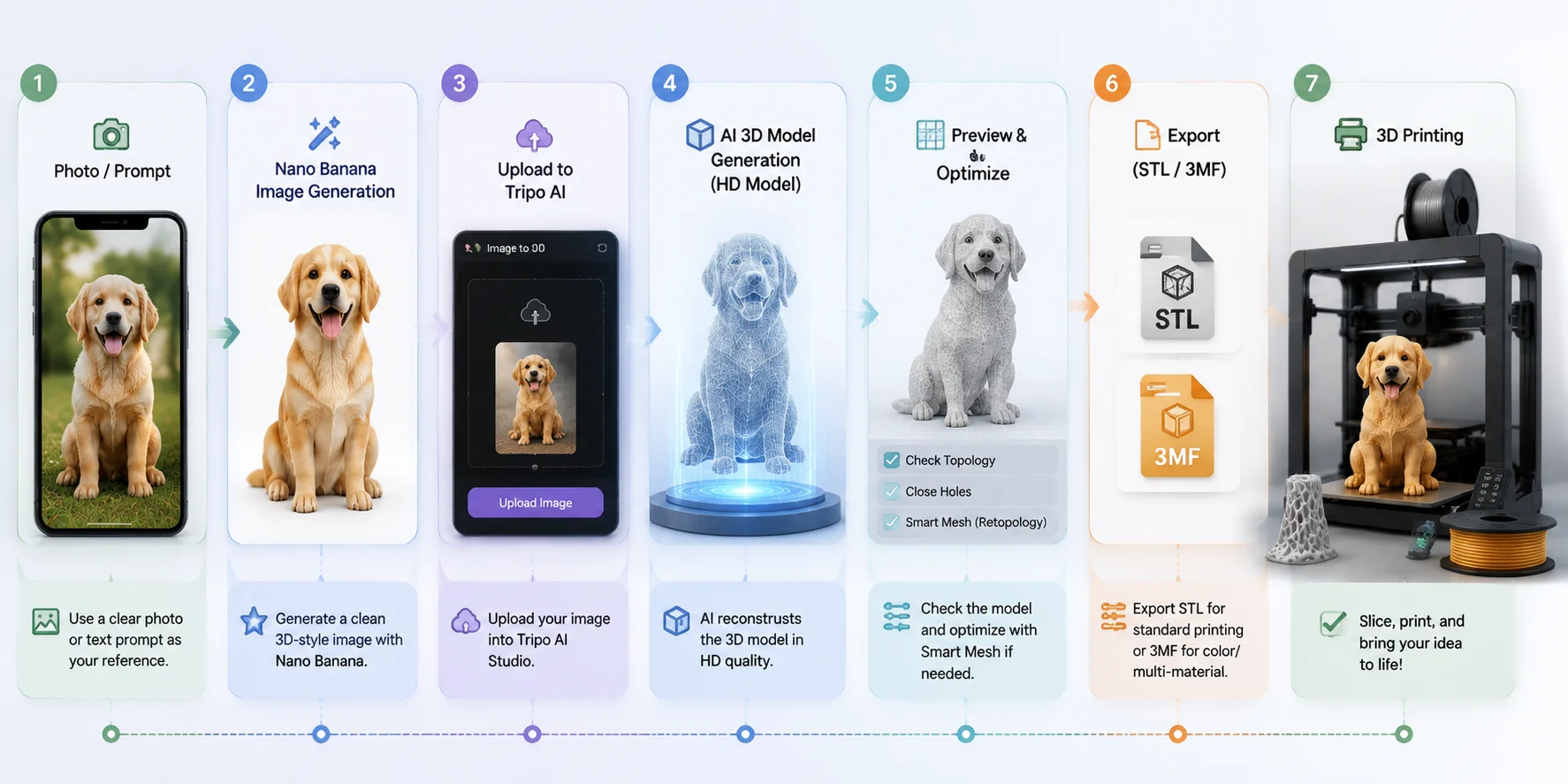
Cómo obtener los mejores resultados — Consejos de prompts de Nano Banana para impresión 3D
La calidad de tu modelo 3D final de Nano Banana depende en gran medida de cómo crees la primera imagen.
Prioriza el aislamiento del objeto
Un fondo desordenado es una de las principales causas de una mala reconstrucción por AI.
En lugar de:
"Un perro sentado en un parque"
Usa:
"Una figura de perro, aislada sobre un fondo blanco liso, con el cuerpo completo visible"
La AI necesita comprender los límites del objeto. Los objetos del fondo, las sombras y los reflejos pueden confundir el proceso de reconstrucción.
Si tu foto original tiene desorden visual, primero usa Nano Banana para crear una versión más limpia antes de convertirla en 3D.
Usa vistas frontales
La AI reconstruye la forma 3D a partir de pistas visuales. Una vista frontal o en 3/4 suele producir mejores resultados que los ángulos extremos.
Evita:
- Imágenes de perfil solo lateral.
- Vistas cenitales.
- Objetos recortados.
- Características importantes ocultas.
Una vista recta le da a la AI suficiente información para estimar la geometría faltante detrás de la superficie visible.
Usa prompts con estilos adecuados para impresión
Algunos estilos de imagen se convierten mejor en modelos físicos.
Prompts recomendados:
- superficie mate
- render de arcilla
- color sólido
- materiales simples
- iluminación de estudio limpia
Evita:
- reflejos metálicos
- efectos de vidrio
- sombras intensas
- lens flare
- fondos cinematográficos
Estos efectos pueden verse bien en una imagen 2D, pero generan información de textura confusa durante la reconstrucción 3D.
Usa imágenes multi-view para objetos complejos
La reconstrucción a partir de una sola imagen funciona bien para objetos simples y figuras. Sin embargo, los personajes detallados, edificios o productos suelen beneficiarse de múltiples ángulos.
La opción Multi-view-to-3D de Tripo AI te permite subir de 2 a 4 imágenes del mismo objeto desde distintos puntos de vista. Esto le da a la AI más información sobre las superficies ocultas y mejora la precisión geométrica.
Para proyectos complejos de figuras de Nano Banana, la entrada multi-view puede reducir significativamente los problemas de partes traseras faltantes, formas distorsionadas o proporciones incorrectas.
Consejos de prompts de Nano Banana para una mejor reconstrucción 3D
Optimización de tu modelo 3D de Nano Banana para impresión 3D
Generar un modelo es solo el primer paso. Una impresión exitosa requiere una optimización adecuada.
Recuento de polígonos y detalle de impresión
Nano Banana en sí no controla el recuento de polígonos porque crea imágenes, no mallas. La densidad de polígonos proviene de la etapa de generación 3D con AI.
Tripo AI HD Model puede producir hasta 2 millones de polígonos, lo cual es excelente para capturar detalles finos. Sin embargo, más polígonos no siempre significan mejores impresiones.
La mayoría de las impresoras de escritorio no pueden reproducir detalles extremadamente pequeños. Para la impresión FDM típica:
- Una altura de capa de 0.2mm es común.
- 500K–1M polígonos suelen ser suficientes.
- Las mallas excesivamente densas aumentan el tamaño del archivo sin mejorar la calidad visible.
Usa la retopología de Smart Mesh para reducir geometría innecesaria mientras mantienes la forma general.
Verifica la imprimibilidad antes de exportar
Antes de enviar tu modelo a un slicer, verifica:
Geometría non-manifold
Un modelo imprimible necesita una superficie cerrada. Los agujeros o superficies rotas pueden causar errores de slicing.
Paredes delgadas
Las partes muy delgadas pueden desaparecer durante la impresión.
Para impresoras FDM:
- Las características por debajo de 1mm son arriesgadas.
- Los dedos, orejas o accesorios pequeños pueden necesitar más grosor.
Partes flotantes
Los objetos separados pueden requerir fusión antes de imprimir.
Elige el formato de archivo correcto
STL
Mejor para:
- Impresión FDM estándar.
- Modelos simples de un solo color.
- Máxima compatibilidad con slicers.
STL solo almacena geometría.
3MF
Mejor para:
- Impresión multicolor.
- Impresoras modernas.
- Preservar información de color y material.
Los archivos 3MF también suelen ser más pequeños y eficientes.
Planifica los soportes y la orientación
Incluso un modelo AI perfecto requiere una buena orientación de impresión.
Para figurillas:
- Inclina el modelo ligeramente.
- Reduce las áreas grandes sin soporte.
- Añade soportes debajo de brazos, cabezas o voladizos.
Para salidas con mayor número de polígonos adecuadas para impresión en resina, el generador de modelos de alto detalle de Tripo es la herramienta correcta.
Qué puedes crear con Nano Banana para impresión 3D
Figurillas personalizadas de mascotas
Uno de los usos más populares de un flujo de trabajo con Nano Banana es convertir la foto de una mascota en una figurilla personalizada impresa en 3D.
Un flujo de trabajo práctico se ve así:
- Comienza con una foto de referencia clara. Usa una sola mascota sobre un fondo limpio y con buena iluminación. Una vista frontal o en 3/4 funciona mejor porque le da a la AI una comprensión clara de la cabeza, las orejas y la forma del cuerpo. Evita sombras intensas, desenfoque por movimiento o varios animales en la misma imagen.
- Genera una imagen estilizada en Nano Banana. Puedes usar un prompt como este:
Crea una versión de juguete de vinilo coleccionable adorable de este golden retriever, cabeza sobredimensionada, proporciones corporales simplificadas, superficie mate lisa, pose centrada, fondo blanco liso, vista frontal en tres cuartos.
Mantener el fondo simple y pedir una pose centrada normalmente produce una imagen que se convierte más limpiamente en un modelo 3D.
- Convierte la imagen en un modelo 3D con Tripo AI. Sube la imagen generada al flujo de trabajo Image-to-3D de Tripo AI. Si el modelo está pensado para impresión 3D en lugar de renderizado en tiempo real, elige la opción HD Model para preservar pequeños detalles de la superficie antes de exportar.
- Exporta un archivo imprimible. Exporta la malla terminada como STL (o 3MF si tu slicer lo admite). Antes del slicing, inspecciona el modelo en busca de elementos delgados o geometría flotante y repáralos si es necesario usando tu software de edición de mallas preferido.
- Prepara la impresión. Para impresión en resina, una altura de capa de alrededor de 0.05 mm es un punto de partida común para figurillas en miniatura. Añade soportes debajo de las partes en voladizo, como orejas, colas o patas levantadas, de acuerdo con las recomendaciones de tu slicer. Para impresoras FDM, las figurillas más grandes con detalles más gruesos suelen imprimirse con más fiabilidad que los modelos muy pequeños.
El flujo de trabajo exacto y el tiempo de procesamiento dependen de la calidad de la imagen, la complejidad del modelo y el hardware o servicio en la nube que se esté utilizando.
Figurillas de personajes y videojuegos
Los artistas también pueden convertir conceptos de personajes originales en coleccionables imprimibles.
Flujo de trabajo típico:
Boceto del personaje → render estilizado de Nano Banana → Tripo AI Image-to-3D → exportación a STL → impresión en resina o FDM
Si planeas animar el personaje más adelante, crear el concepto en una T-pose o A-pose neutra puede facilitar el rigging y la edición de malla posteriores.
Modelos de arquitectura
Arquitectos y diseñadores pueden crear rápidamente modelos físicos de presentación a partir de imágenes conceptuales.
Flujo de trabajo típico:
Referencia del edificio → render conceptual isométrico de Nano Banana → Tripo AI Image-to-3D → exportación a STL
Los modelos simples de volumetría suelen convertirse con más fiabilidad que las fachadas arquitectónicas muy detalladas, lo que hace que este flujo de trabajo sea útil para presentaciones en etapas tempranas y revisiones de diseño.
Prototipos de producto
Los diseñadores industriales pueden visualizar ideas tempranas de productos antes de invertir tiempo en un modelado CAD detallado.
Flujo de trabajo típico:
Boceto del producto o foto de referencia → imagen conceptual de Nano Banana → Tripo AI Image-to-3D → exportación a STL → impresión de prototipo Este enfoque funciona mejor para evaluar la forma general y las proporciones. Las piezas mecánicas funcionales que requieren dimensiones precisas deben seguir modelándose en software CAD especializado antes de la fabricación.
Flujo de trabajo de impresión 3D con Nano Banana: de la imagen al objeto físico
Preguntas Frecuentes
¿Puede Nano Banana crear archivos imprimibles en 3D?
No. Nano Banana crea imágenes 2D, no archivos STL o 3MF imprimibles. Para crear un modelo físico, necesitas convertir la imagen mediante un generador de AI 3D que produzca una malla real.
¿Cómo uso Nano Banana para impresión 3D?
Crea una imagen limpia en Google AI Studio con Nano Banana, súbela a un generador de AI 3D como Tripo AI Studio, genera el modelo y expórtalo como STL o 3MF para el laminado y la impresión.
¿Nano Banana es gratis para proyectos de impresión 3D?
Nano Banana se puede usar a través de Google AI Studio con una cuenta de Google. Tripo AI también ofrece créditos gratuitos para probar la generación AI 3D. Algunas exportaciones avanzadas y funciones de nivel superior requieren una suscripción de pago.
¿Qué formato de archivo debo usar para impresión 3D desde Tripo AI?
STL es la opción estándar porque todos los laminadores lo admiten. Usa 3MF cuando necesites información de color, impresión multimaterial o metadatos de impresión adicionales.
¿Cuál es el mejor material para figurillas de Nano Banana?
PLA es la opción más fácil para principiantes porque es asequible y fiable. Para figurillas pequeñas y detalladas, la impresión en resina suele producir una mejor calidad de superficie que FDM.
¿Qué tan preciso es un modelo 3D generado a partir de Nano Banana?
La precisión depende de la calidad de la imagen de entrada. Los fondos limpios, las siluetas claras y múltiples puntos de vista mejoran los resultados. Para objetos complejos, las imágenes de múltiples vistas suelen crear una geometría más precisa.
¿Necesito experiencia en modelado 3D?
No. Todo el flujo de trabajo se basa en el navegador:
Prompt → Generar imagen → Convertir a 3D → Exportar → Imprimir
No se requiere experiencia con Blender ni CAD.
Conclusión
Nano Banana se encarga del primer paso creativo: convertir fotos e ideas en referencias limpias con estilo 3D. Tripo AI se encarga del paso técnico: convertir esas imágenes en modelos 3D imprimibles.
Juntos, crean una vía más rápida desde la imaginación hasta los objetos físicos, desde figurillas personalizadas hasta prototipos y modelos arquitectónicos.
¿Listo para imprimir tu primer modelo? Empieza con Tripo AI Studio, sube tu imagen de Nano Banana y genera un recurso 3D imprimible en minutos.
Explora los planes disponibles y los créditos gratuitos en Tripo AI Pricing.