Cómo crear un archivo STL: 6 formas sencillas (guía 2026)
TL;DR
- Un archivo STL almacena solo la geometría: no incluye colores, texturas ni unidades. Primero debes crear un modelo 3D y luego exportarlo como .STL.
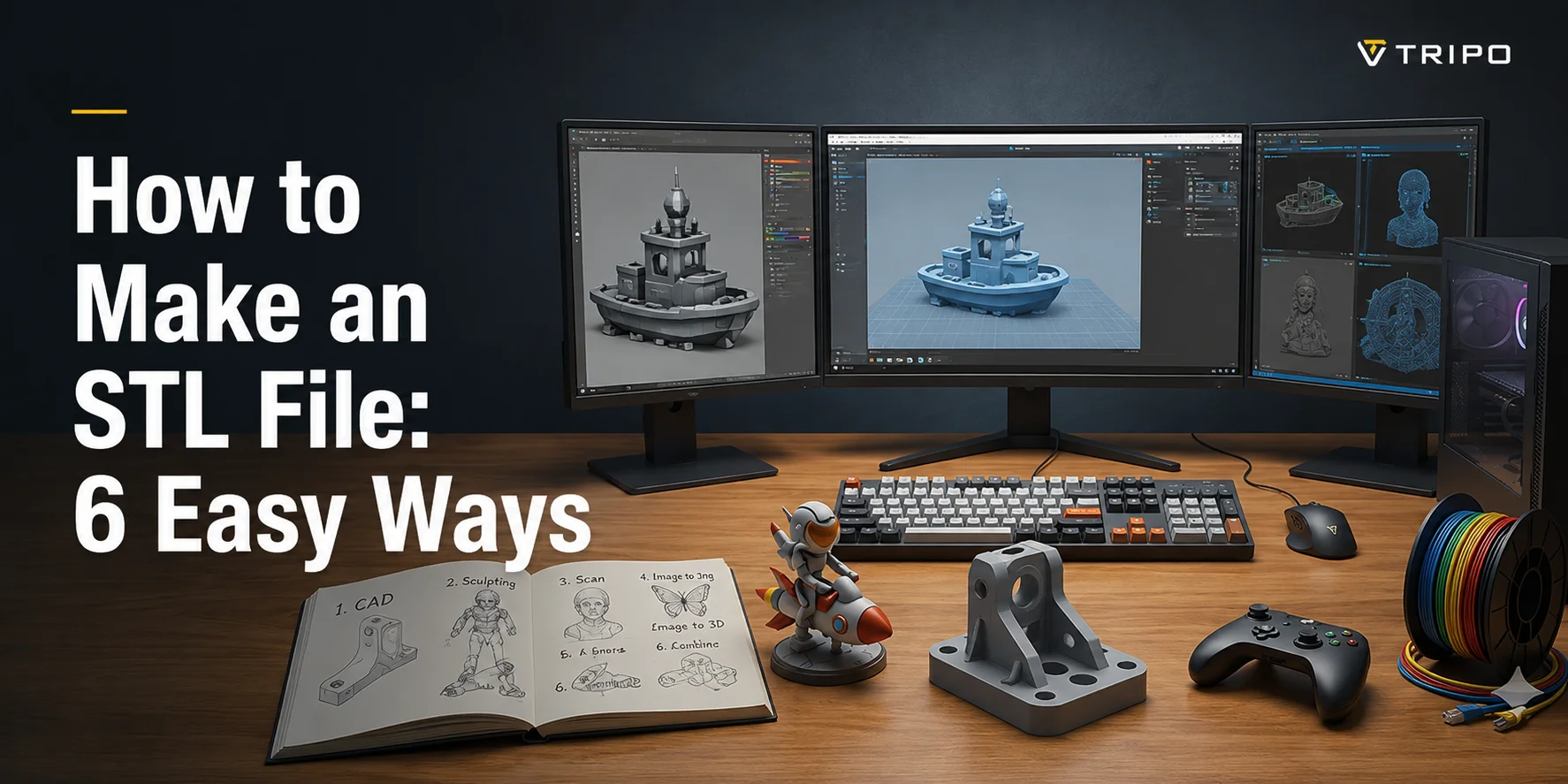
- Hay 6 formas de hacer un archivo STL: CAD (Fusion 360, FreeCAD), herramientas para principiantes (Tinkercad), escultura (Blender), escaneo 3D, conversión de imagen a STL, y generación con IA.
- Tinkercad es la ruta gratuita más sencilla: arrastra formas, agrúpalas, establece dimensiones en mm y haz clic en Exportar → STL.
- Herramientas de IA como Tripo AI generan un modelo 3D a partir de un texto o imagen en segundos y lo exportan como STL — sin necesidad de saber modelar.
- Antes de imprimir, verifica que el STL sea hermético y manifold, luego cárgalo en un slicer (Bambu Studio, Cura, PrusaSlicer) para generar el G-code.
Para crear un archivo STL, primero creas un modelo 3D y luego lo exportas como .STL. Puedes modelar desde cero en CAD (como Tinkercad o Fusion), esculpirlo en Blender, escanear un objeto real en 3D, convertir una imagen 2D, o generarlo con IA. Después verificas que el archivo sea hermético y lo sliceas para imprimir. Esta guía te explica los seis métodos con tutoriales paso a paso para los más accesibles.
¿Qué es un archivo STL? (Explicación rápida)
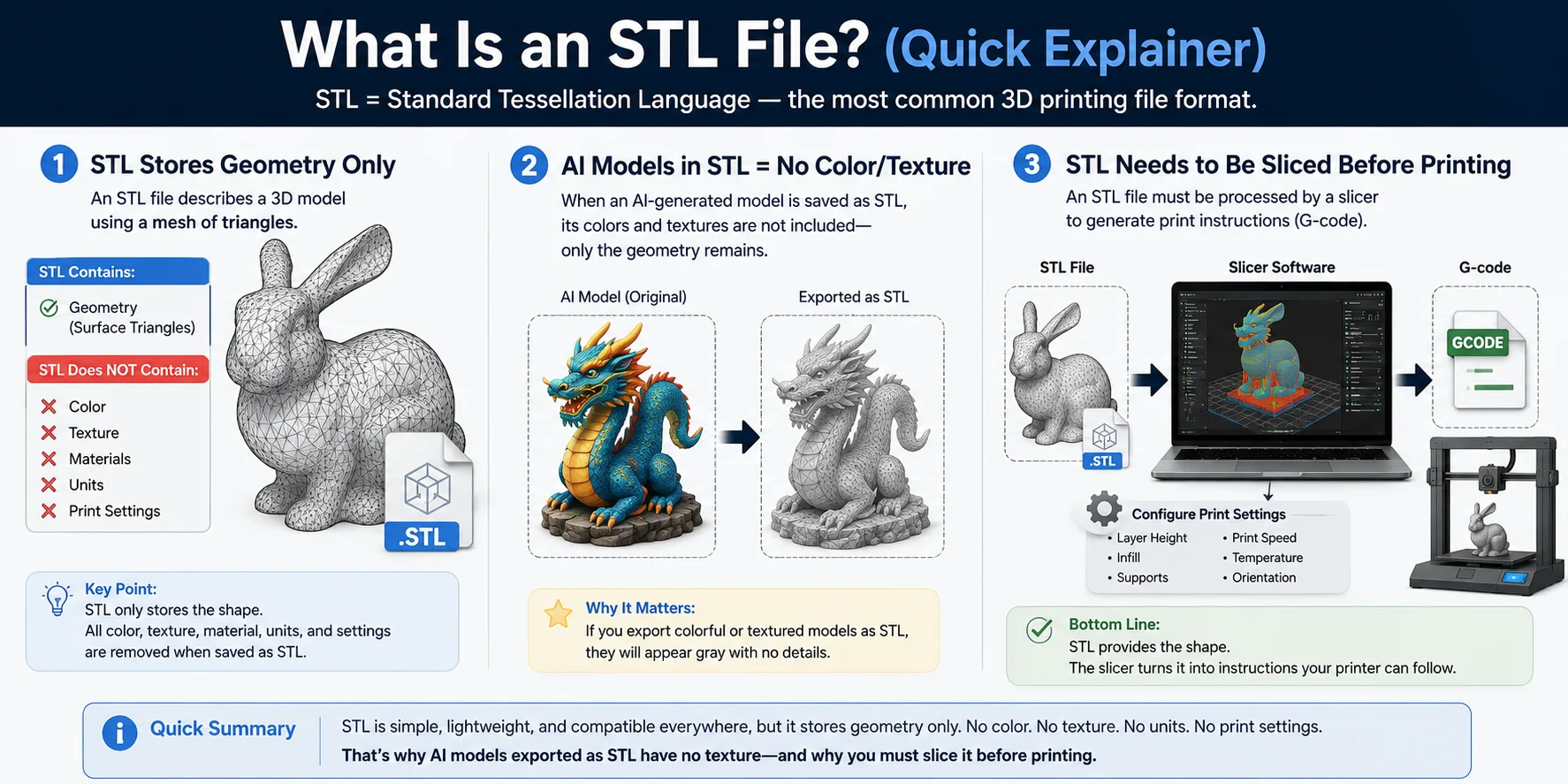
Un archivo STL es el formato más común en la impresión 3D. STL son las siglas de Standard Tessellation Language (también llamado Standard Triangle Language) y representa un modelo 3D mediante una malla de pequeños triángulos. Estos triángulos describen únicamente la forma de la superficie del objeto, lo que convierte al STL en un formato simple y ampliamente compatible con software CAD, slicers e impresoras 3D.
Lo más importante es entender que un archivo STL almacena solo la geometría. Contiene la forma de la superficie del modelo, pero no incluye colores, texturas, materiales, unidades de medida ni configuraciones de impresión. Por ejemplo, si exportas un modelo 3D colorido como STL, el archivo mantendrá la forma pero perderá toda la información de color y textura. Esta limitación es especialmente relevante al trabajar con modelos generados por IA o proyectos de impresión 3D multicolor.
Antes de imprimir un modelo STL, debe procesarse con un slicer como Bambu Studio, Cura, PrusaSlicer u OrcaSlicer. El slicer convierte la malla en instrucciones de máquina (G-code) y permite configurar parámetros como la altura de capa, el relleno, los soportes y la orientación de impresión. En otras palabras, el archivo STL proporciona la forma del modelo y el slicer lo prepara para la fabricación real.
Para profundizar en qué contienen los archivos STL y por qué son el estándar en impresión 3D, consulta Understanding .stl Files: Uses & Benefits.
Qué necesitas antes de empezar
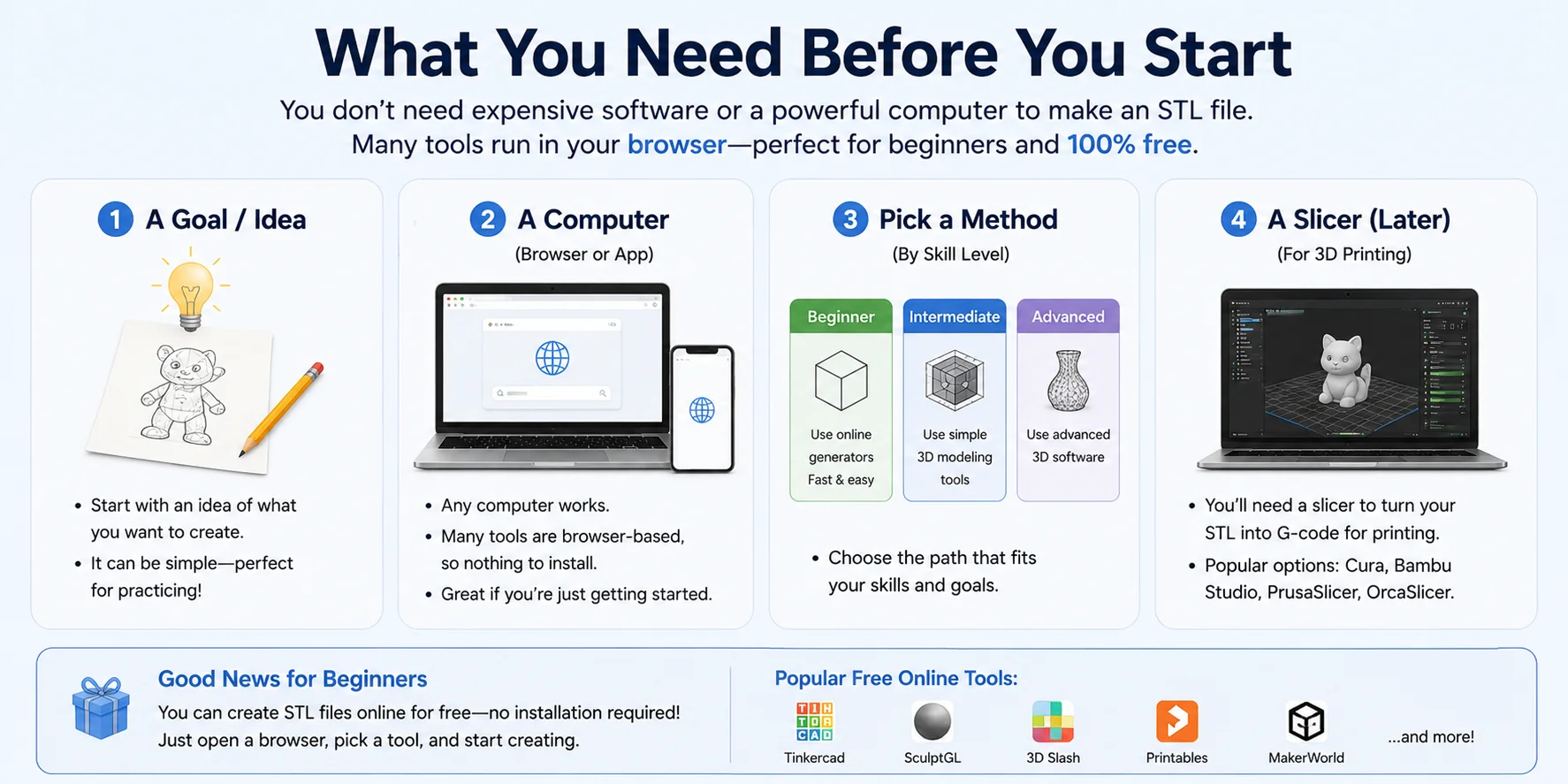
Crear un archivo STL es más fácil de lo que muchos principiantes esperan. No necesitas software costoso, habilidades avanzadas de CAD ni un ordenador potente. De hecho, muchas herramientas modernas funcionan directamente en el navegador, lo que permite crear archivos STL online de forma gratuita sin instalar nada.
Antes de comenzar, lo único que realmente necesitas es una idea clara de lo que quieres hacer, un ordenador y un método acorde a tu nivel. Los principiantes suelen preferir herramientas de modelado por arrastrar y soltar o basadas en IA en el navegador, mientras que los usuarios más experimentados pueden elegir software CAD para mayor control. La buena noticia es que hay opciones gratuitas disponibles para casi todos los flujos de trabajo.
También necesitarás un slicer más adelante. Una vez listo el archivo STL, programas como Bambu Studio, Cura, PrusaSlicer u OrcaSlicer convierten el modelo en instrucciones de impresora (G-code) y permiten configurar la altura de capa, el relleno, los soportes y la orientación antes de imprimir.
6 formas de crear un archivo STL (elige una)
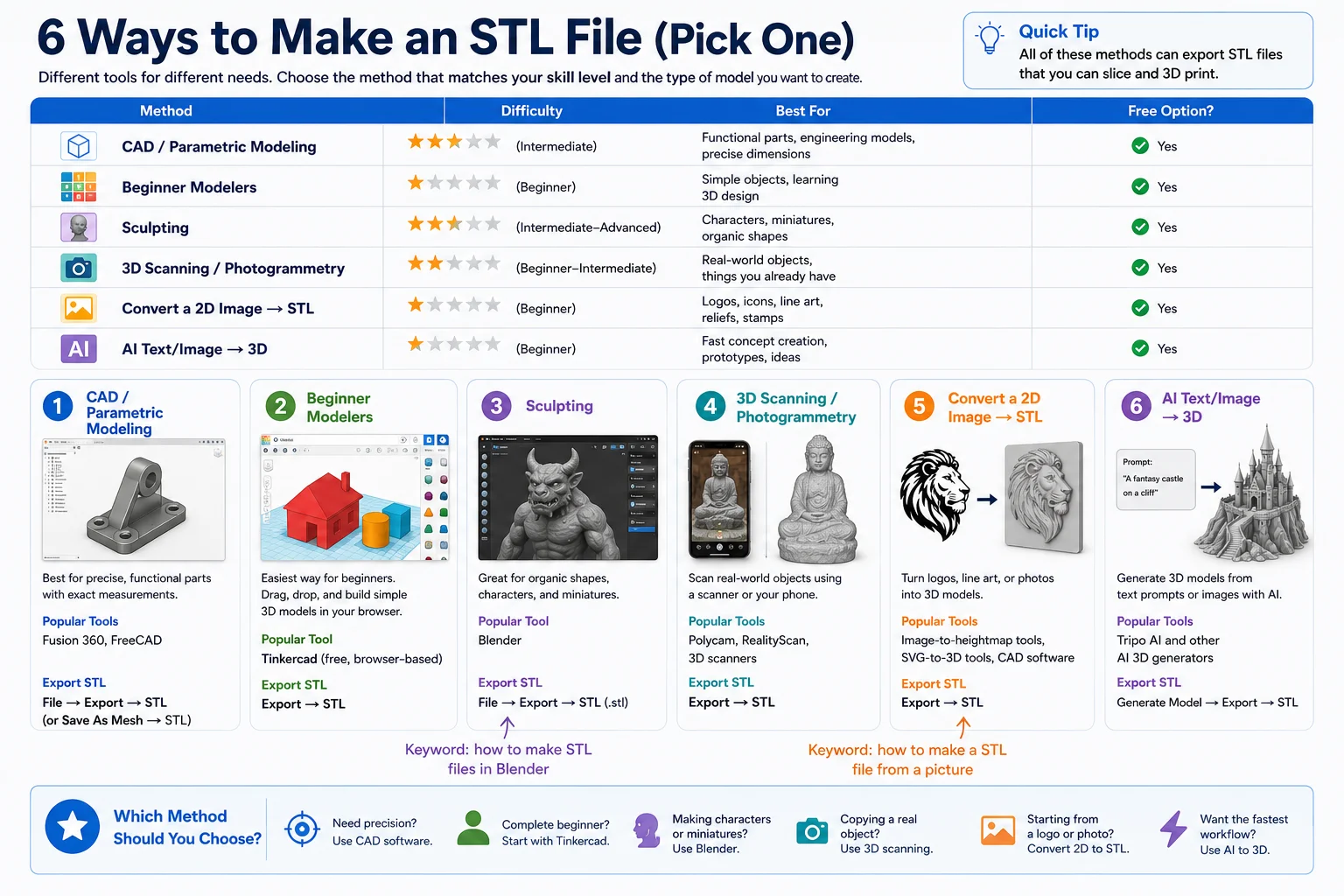
No existe una única forma "correcta" de crear un archivo STL. El mejor método depende de tu nivel de experiencia, el tipo de modelo que quieres hacer y el control que necesitas sobre el diseño. La siguiente tabla te ayuda a elegir el flujo de trabajo adecuado antes de profundizar.
| Método | Dificultad | Ideal para | ¿Opción gratuita? |
|---|---|---|---|
| CAD / Modelado paramétrico | Intermedio | Piezas funcionales, modelos de ingeniería | ✅ Sí |
| Modelado para principiantes | Principiante | Objetos simples, aprender diseño 3D | ✅ Sí |
| Escultura | Intermedio–Avanzado | Personajes, miniaturas, formas orgánicas | ✅ Sí |
| Escaneo 3D / Fotogrametría | Principiante–Intermedio | Objetos del mundo real | ✅ Sí |
| Convertir imagen 2D → STL | Principiante | Logos, siluetas, relieves | ✅ Sí |
| IA: texto/imagen → 3D | Principiante | Creación rápida de conceptos | ✅ Sí |
1. CAD / Modelado paramétrico
Si diseñas piezas mecánicas, prototipos u objetos que requieren dimensiones precisas, el software CAD suele ser la mejor opción. Estas herramientas utilizan modelado paramétrico, lo que te permite modificar medidas y características más adelante sin reconstruir el modelo desde cero.
Herramientas populares: Fusion 360, FreeCAD
Exportar STL:Archivo → Exportar → STL (o Guardar como malla → STL según el software)
Este método es ideal para soportes, carcasas, piezas de repuesto y proyectos de ingeniería.
2. Modelado para principiantes
Si eres completamente nuevo en el diseño 3D, las herramientas de modelado basadas en navegador ofrecen la curva de aprendizaje más suave. Puedes crear modelos combinando formas básicas y exportarlos directamente como archivos STL.
Herramienta popular: Tinkercad (gratis, basado en navegador)
Exportar STL:Export → STL
Al funcionar completamente en el navegador, Tinkercad es una de las formas más sencillas de crear archivos STL online gratis sin instalar nada.
3. Escultura
Para personajes, miniaturas, criaturas y otras formas orgánicas, el software de escultura ofrece mucha más libertad artística que las herramientas CAD tradicionales.
Herramienta popular: Blender
Exportar STL:Archivo → Exportar → STL (.stl)
Si buscas cómo hacer archivos STL en Blender, el flujo de trabajo típico es modelar o esculpir el objeto, verificar que la malla sea hermética y exportarla como archivo STL para imprimir.
4. Escaneo 3D / Fotogrametría
En lugar de construir un modelo desde cero, puedes escanear un objeto real y convertirlo en una malla 3D imprimible.
Herramientas populares: Polycam, RealityScan, escáneres 3D
Exportar STL:Export → STL
Muchas apps modernas para móvil pueden generar modelos sorprendentemente precisos a partir de una serie de fotos, lo que las convierte en una de las formas más rápidas de digitalizar objetos físicos.
5. Convertir imagen 2D → STL
También puedes crear un archivo STL a partir de una imagen. Funciona especialmente bien para logos, iconos, arte lineal, sellos, carteles y modelos en relieve.
Herramientas populares: Convertidores de imagen a mapa de altura, herramientas SVG a 3D, software CAD
Flujo de trabajo típico:
- Importar la imagen o el SVG.
- Convertirlo en una forma 3D.
- Ajustar el grosor o la profundidad.
- Exportar como STL.
Si te preguntas cómo hacer un archivo STL a partir de una imagen, este suele ser el enfoque más sencillo. La calidad depende en gran medida de la claridad y el contraste de la imagen original.
6. IA: texto/imagen → 3D
El enfoque más reciente consiste en generar un modelo 3D directamente desde un texto o imagen usando IA. Suele ser el método más rápido cuando no quieres modelar el objeto manualmente.
Herramientas populares: Tripo AI y otros generadores 3D con IA
Exportar STL:Generar modelo → Export → STL
Los modelos generados por IA pueden reducir drásticamente el tiempo necesario para crear conceptos, personajes, props y prototipos.
¿Qué método deberías elegir?
- ¿Necesitas precisión? → Usa software CAD como Fusion 360 o FreeCAD.
- ¿Eres principiante total? → Empieza con Tinkercad.
- ¿Haces personajes o miniaturas? → Usa Blender.
- ¿Quieres copiar un objeto real? → Usa escaneo 3D o Polycam.
- ¿Partes de un logo o foto? → Convierte una imagen 2D a STL.
- ¿Quieres el flujo de trabajo más rápido? → Genera un modelo con IA y expórtalo como STL.
El camino más sencillo — Crear un STL en Tinkercad (paso a paso)
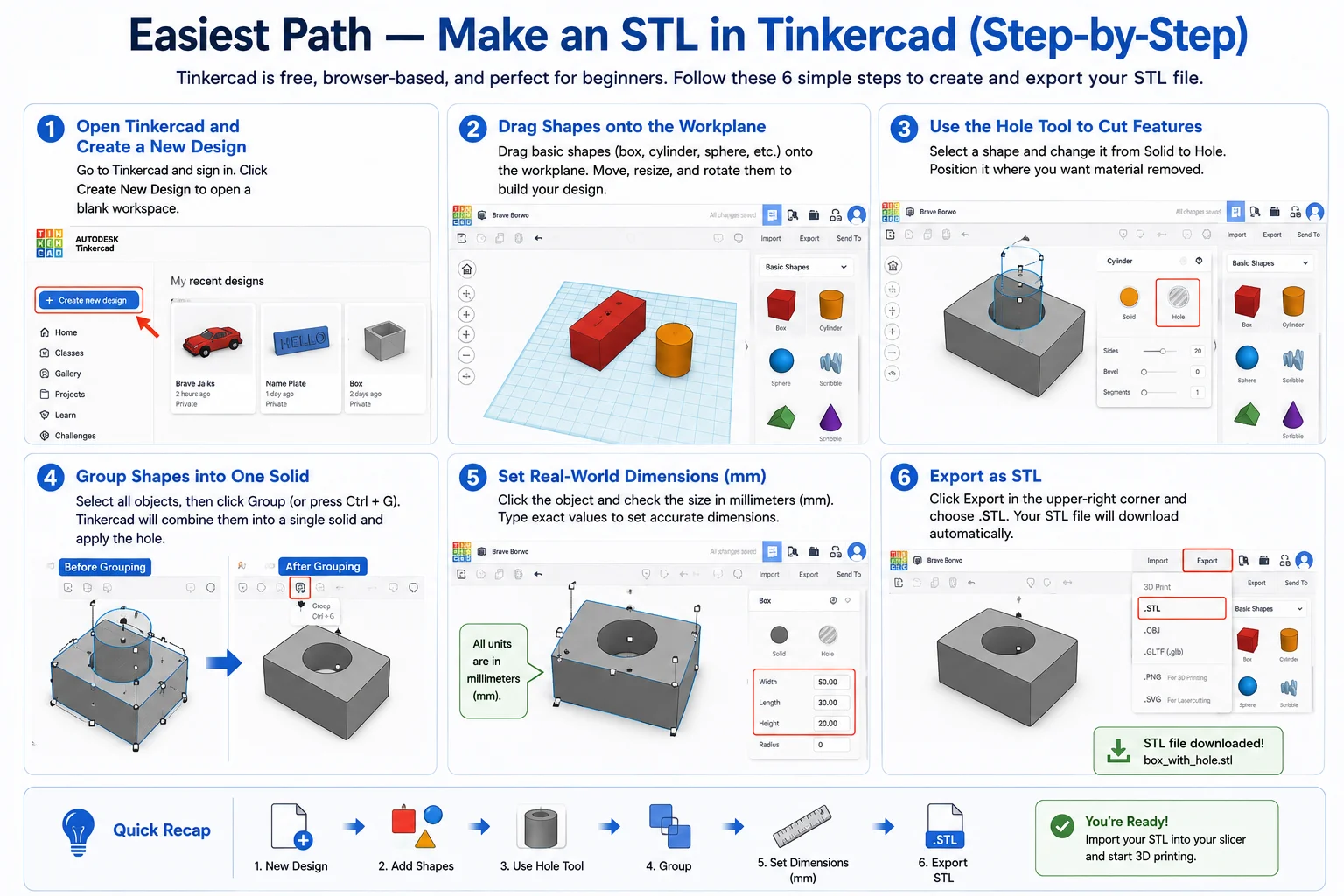
Si eres principiante, Tinkercad es una de las formas más fáciles de crear un archivo STL. Es gratis, funciona completamente en el navegador y no requiere experiencia previa en modelado 3D. En menos de 10 minutos puedes construir un modelo sencillo y exportarlo como archivo STL listo para imprimir.
Paso 1: Abre Tinkercad y crea un nuevo diseño
Ve a Tinkercad e inicia sesión o crea una cuenta gratuita. Desde el panel, haz clic en Crear nuevo diseño para abrir un espacio de trabajo en blanco.
Verás un plano de trabajo en el centro y un panel de formas básicas a la derecha.
Paso 2: Arrastra formas al plano de trabajo
Arrastra algunas formas básicas (como un cubo, cilindro o esfera) al plano de trabajo.
Puedes:
- Mover formas arrastrándolas
- Cambiar su tamaño con las asas de las esquinas
- Rotarlas con las flechas curvas
- Apilar formas para crear diseños más complejos
Este sencillo flujo de arrastrar y soltar es lo que hace a Tinkercad tan amigable para principiantes.
Paso 3: Usa la herramienta Agujero para cortar elementos
¿Necesitas un agujero, ranura o recorte?
Selecciona una forma y cámbiala de Sólido a Agujero en el panel de opciones.
Luego coloca la forma-agujero donde quieres eliminar material.
Es la forma más sencilla de crear aperturas y elementos internos sin herramientas de modelado complejas.
Paso 4: Agrupa las formas en un sólido
Una vez que las formas estén bien posicionadas:
- Selecciona todos los objetos relevantes.
- Haz clic en Agrupar (o presiona Ctrl + G).
Tinkercad combinará las formas en un único objeto sólido y aplicará automáticamente las operaciones de agujero.
Paso 5: Establece las dimensiones reales (mm)
Antes de exportar, asegúrate de que el modelo tenga el tamaño correcto.
Haz clic en un objeto y comprueba las dimensiones mostradas en milímetros (mm). Puedes escribir valores exactos directamente en los cuadros de tamaño.
Por ejemplo:
- Ancho: 50 mm
- Largo: 30 mm
- Alto: 20 mm
Usar dimensiones reales ahora evita problemas de escala al imprimir.
Paso 6: Exporta como STL
Cuando el diseño esté terminado:
- Haz clic en Exportar en la esquina superior derecha.
- Selecciona .STL en las opciones de exportación.
Tinkercad generará y descargará el archivo STL automáticamente.
Ruta de exportación:Export → STL (.stl)
Resumen rápido
- Crea un nuevo diseño.
- Arrastra y combina formas.
- Usa la herramienta Agujero para recortes.
- Agrupa todo en un sólido.
- Establece las dimensiones en milímetros.
- Haz clic en Export → STL.
La forma moderna más rápida — Genera un STL con IA
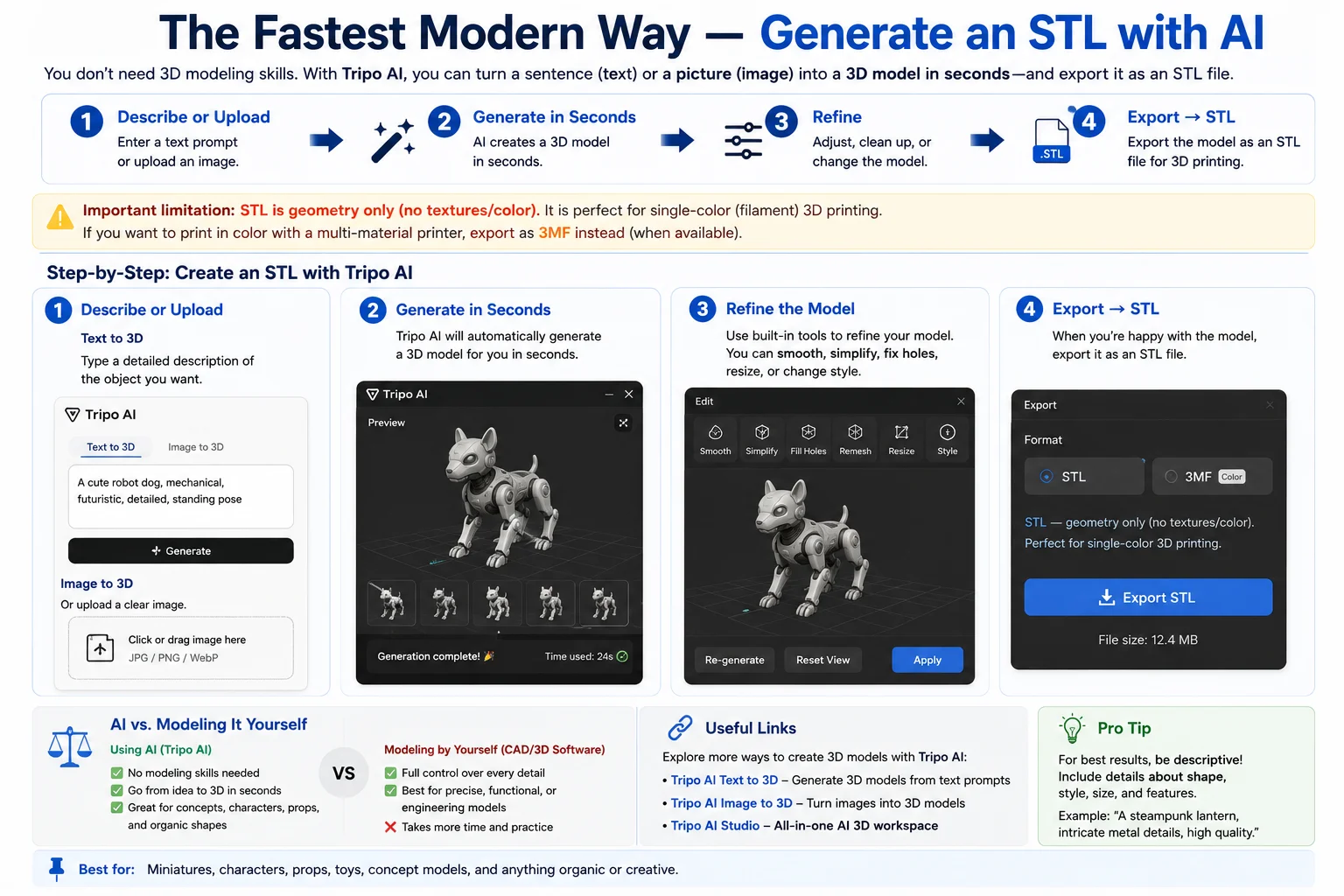
No todo el mundo quiere aprender software CAD o pasar horas modelando desde cero. Si tu objetivo es simplemente crear un archivo STL imprimible, la IA puede ser una de las formas más rápidas de lograrlo. Los generadores 3D con IA modernos pueden convertir una descripción de texto o una imagen en un modelo 3D en minutos, haciendo la creación de STL accesible incluso para principiantes.
Tripo AI es un ejemplo que ofrece flujos de trabajo de texto a 3D e imagen a 3D. En lugar de modelar cada detalle manualmente, describes lo que quieres o subes una imagen de referencia y la IA genera automáticamente una malla 3D. Luego puedes refinar el resultado y exportarlo como STL para impresión 3D.
Paso 1: Describe tu idea o sube una imagen
Empieza con:
- Un texto de ejemplo ("un castillo medieval con cuatro torres").
- Una imagen de referencia, boceto, dibujo conceptual o foto de producto.
Puedes crear modelos con:
Paso 2: Genera un modelo 3D en segundos
Una vez enviado el prompt o la imagen, la IA analiza la entrada y crea automáticamente un modelo 3D. No necesitas dibujar bocetos, crear planos de referencia, construir mallas manualmente ni aprender herramientas de modelado.
Paso 3: Refina el resultado
Revisa el modelo y realiza ajustes si es necesario: mejorar proporciones, ajustar detalles, simplificar geometría compleja, rotar o reposicionar piezas o regenerar variaciones.
Paso 4: Exporta como STL
Cuando estés satisfecho con el modelo:
Export → STL
Limitación importante: STL almacena solo geometría
El STL guarda la forma del modelo pero no almacena colores, texturas ni materiales. Si quieres preservar colores, exporta como 3MF cuando sea posible.
IA vs modelado tradicional
| Flujo de trabajo | Tiempo requerido | Curva de aprendizaje |
|---|---|---|
| Modelado CAD | Horas o días | Moderada–alta |
| Escultura en Blender | Horas o días | Alta |
| IA texto/imagen → 3D | Minutos | Muy baja |
Cómo exportar tu modelo como STL
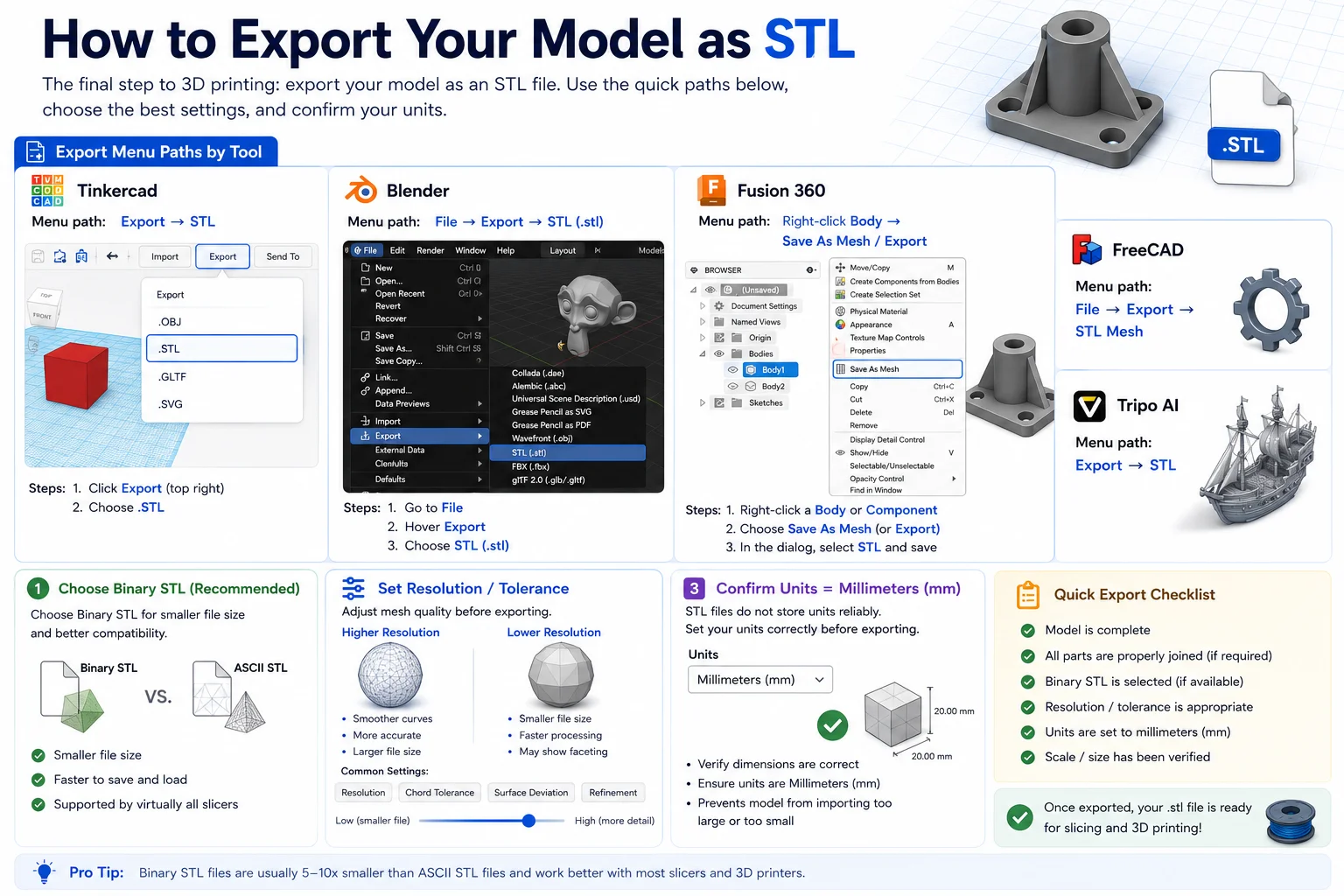
Rutas de exportación rápida por software
| Software | Ruta de exportación |
|---|---|
| Tinkercad | Export → STL |
| Blender | Archivo → Exportar → STL (.stl) |
| Fusion 360 | Clic derecho en cuerpo → Guardar como malla → STL (o Archivo → Exportar) |
| FreeCAD | Archivo → Exportar → STL Mesh |
| Tripo AI | Export → STL |
Elige STL binario (recomendado)
El STL binario genera archivos significativamente más pequeños con la misma geometría y es compatible con todos los slicers modernos.
Confirma que las unidades estén en milímetros (mm)
Uno de los errores más comunes al exportar STL es una escala incorrecta. Verifica siempre que las unidades estén en milímetros (mm) antes de exportar.
Lista de verificación para exportar STL
✅ Modelo completo
✅ STL binario seleccionado (si está disponible)
✅ Configuración de resolución/tolerancia adecuada
✅ Unidades en milímetros (mm)
✅ Escala verificada
Asegúrate de que tu STL sea imprimible (hermético y manifold)
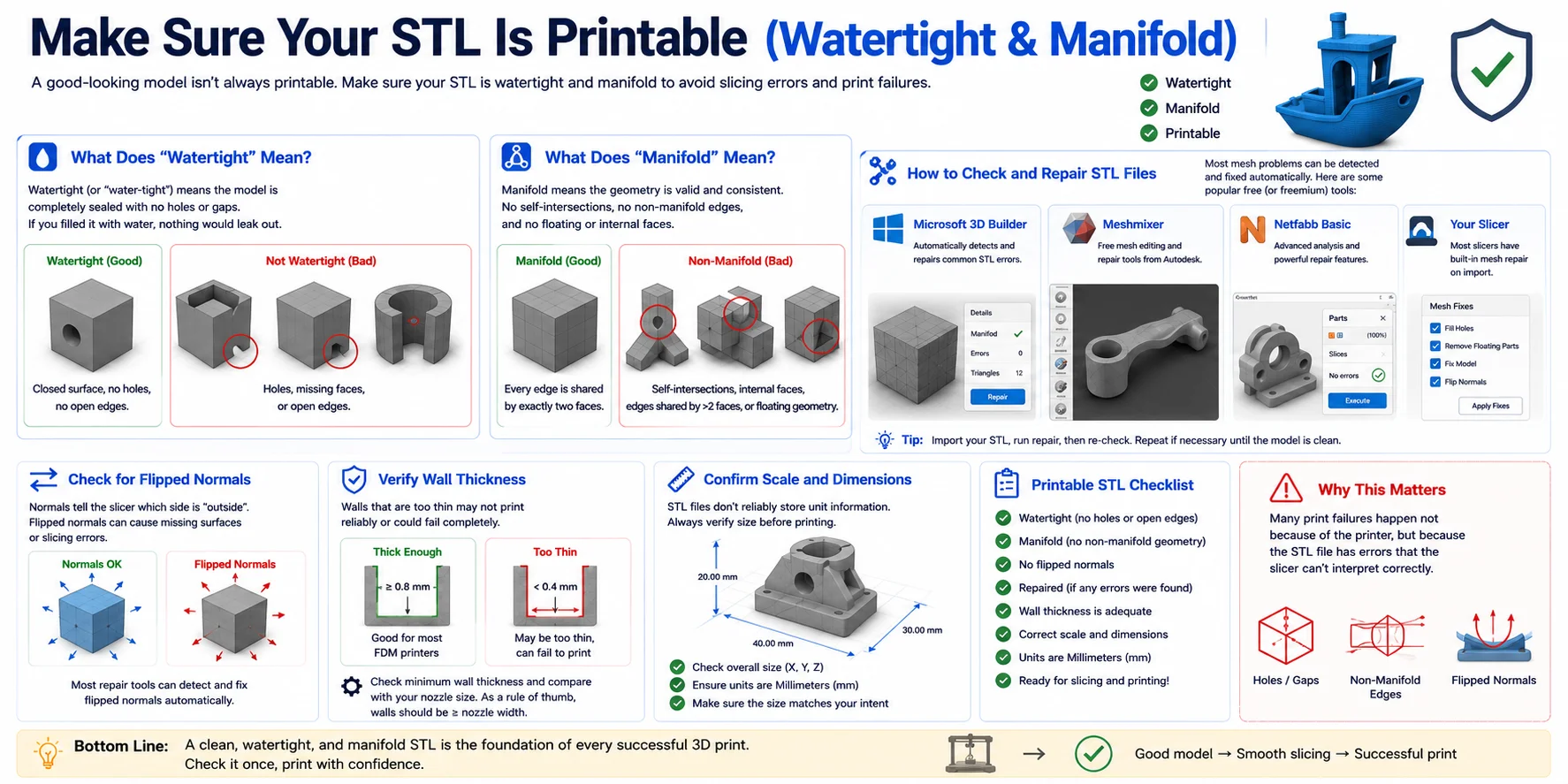
Antes de enviar el archivo a un slicer o impresora, verifica que la malla sea hermética y manifold. Muchos fallos de impresión se deben a problemas de geometría en el modelo.
¿Qué significa "hermético" (watertight)?
Una malla hermética está completamente sellada, sin huecos ni agujeros. Como una botella de agua: si la llenases de agua, nada se filtraría.
¿Qué significa "manifold"?
Un modelo manifold tiene geometría limpia y válida que puede existir como objeto sólido en el mundo real. La geometría no-manifold incluye superficies que se auto-intersectan, caras internas, geometría flotante o aristas compartidas por más de dos caras.
Herramientas para verificar y reparar archivos STL
| Herramienta | Función |
|---|---|
| Microsoft 3D Builder | Detecta y repara automáticamente errores STL comunes |
| Meshmixer | Herramientas gratuitas de edición y reparación de mallas de Autodesk |
| Netfabb | Análisis y reparación avanzada de mallas |
| Cura / PrusaSlicer / Bambu Studio | Reparación de mallas integrada al importar |
Lista de verificación para STL imprimible
✅ Hermético (sin agujeros ni aristas abiertas)
✅ Manifold (sin geometría inválida)
✅ Sin normales invertidas
✅ Reparado correctamente si se encontraron errores
✅ Grosor de pared suficiente para imprimir
✅ Escalado correctamente en milímetros
De STL a impresión — Slicing
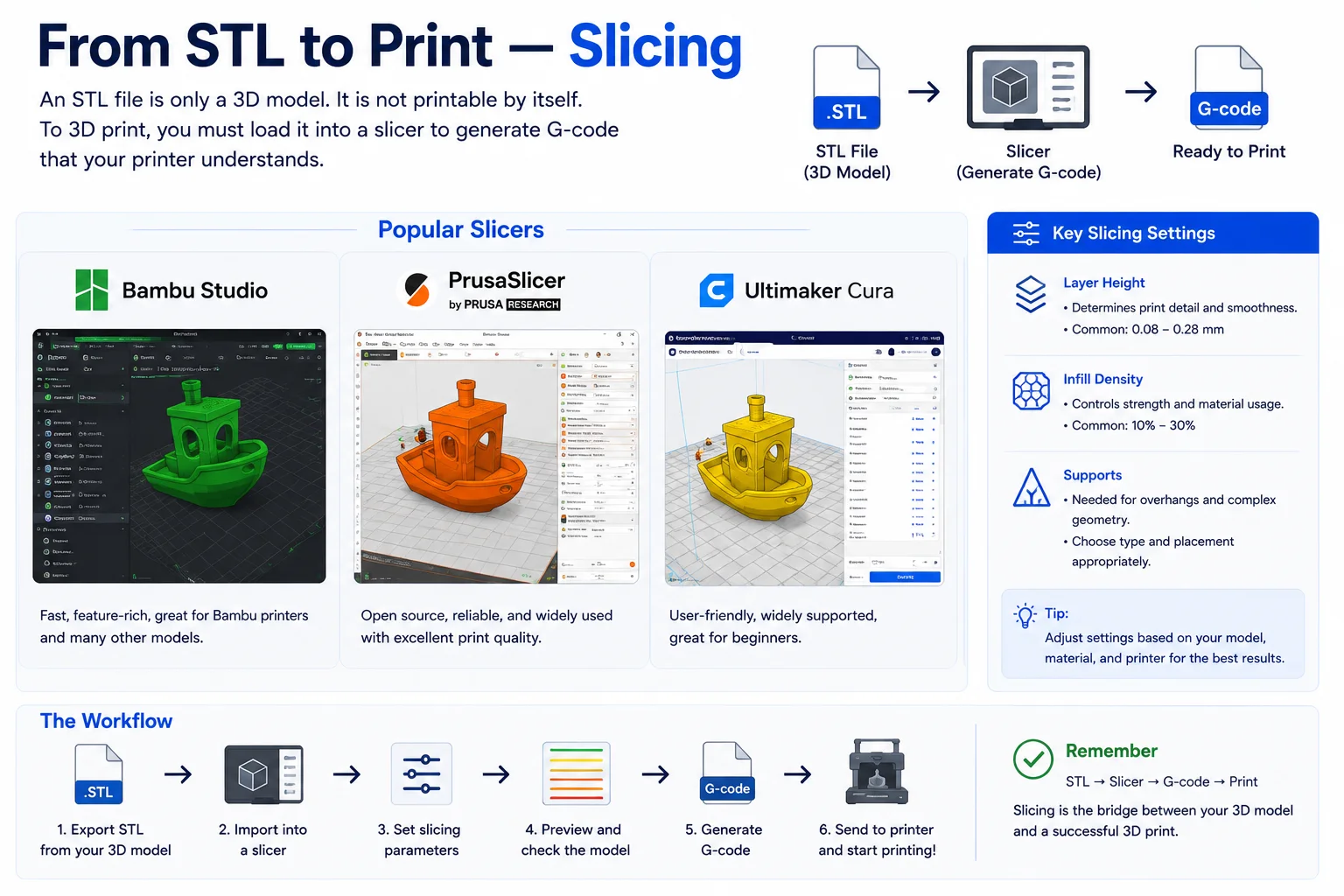
Un archivo STL no es directamente imprimible. Debes cargarlo en un slicer que lo convierte en instrucciones de máquina llamadas G-code.
Los slicers populares incluyen Bambu Studio, PrusaSlicer, Ultimaker Cura y OrcaSlicer. Durante el slicing configurarás la altura de capa, densidad de relleno, soportes, orientación de impresión y número de paredes. Una vez configurado, haz clic en Slice para generar el G-code.
Crear STL → Importar en slicer → Configurar ajustes → Generar G-code → Imprimir
Preguntas frecuentes
¿Cómo puedo crear archivos STL?
Puedes crear archivos STL de varias formas según tu nivel. Los principiantes suelen usar Tinkercad, mientras que los usuarios avanzados diseñan en Fusion 360, FreeCAD o Blender y luego exportan como .stl. También puedes usar generadores 3D con IA que convierten un texto o imagen en un modelo y lo exportan como STL.
¿Cómo convierto una imagen en archivo STL?
Importa la imagen en una herramienta de modelado 3D o un generador 3D con IA, que convierte la imagen en una malla 3D. Tras ajustar la profundidad o el grosor, expórtala como STL. Para logos simples funcionan bien los flujos SVG-a-STL; para fotos, las herramientas de IA imagen-a-3D suelen ser la mejor opción.
¿Qué software crea archivos STL?
Tinkercad es popular entre principiantes; Fusion 360, FreeCAD y SOLIDWORKS se usan para modelado CAD preciso; Blender es ampliamente utilizado para diseños orgánicos y artísticos. También puedes generar modelos con IA y exportarlos directamente como STL.
¿ChatGPT puede crear archivos STL?
No directamente. ChatGPT puede ayudar a generar código, instrucciones de modelado o prompts para crear un modelo 3D, pero no produce archivos STL de forma nativa. Para obtener un STL real necesitarás una herramienta de modelado 3D o un generador 3D con IA.
Conclusión
La forma más sencilla de crear un STL sin saber modelar: describe tu idea o sube una foto, deja que Tripo AI genere un modelo 3D en segundos, y luego expórtalo como STL y slicéalo.