Cómo limpiar modelos 3D generados por IA en Blender (paso a paso)
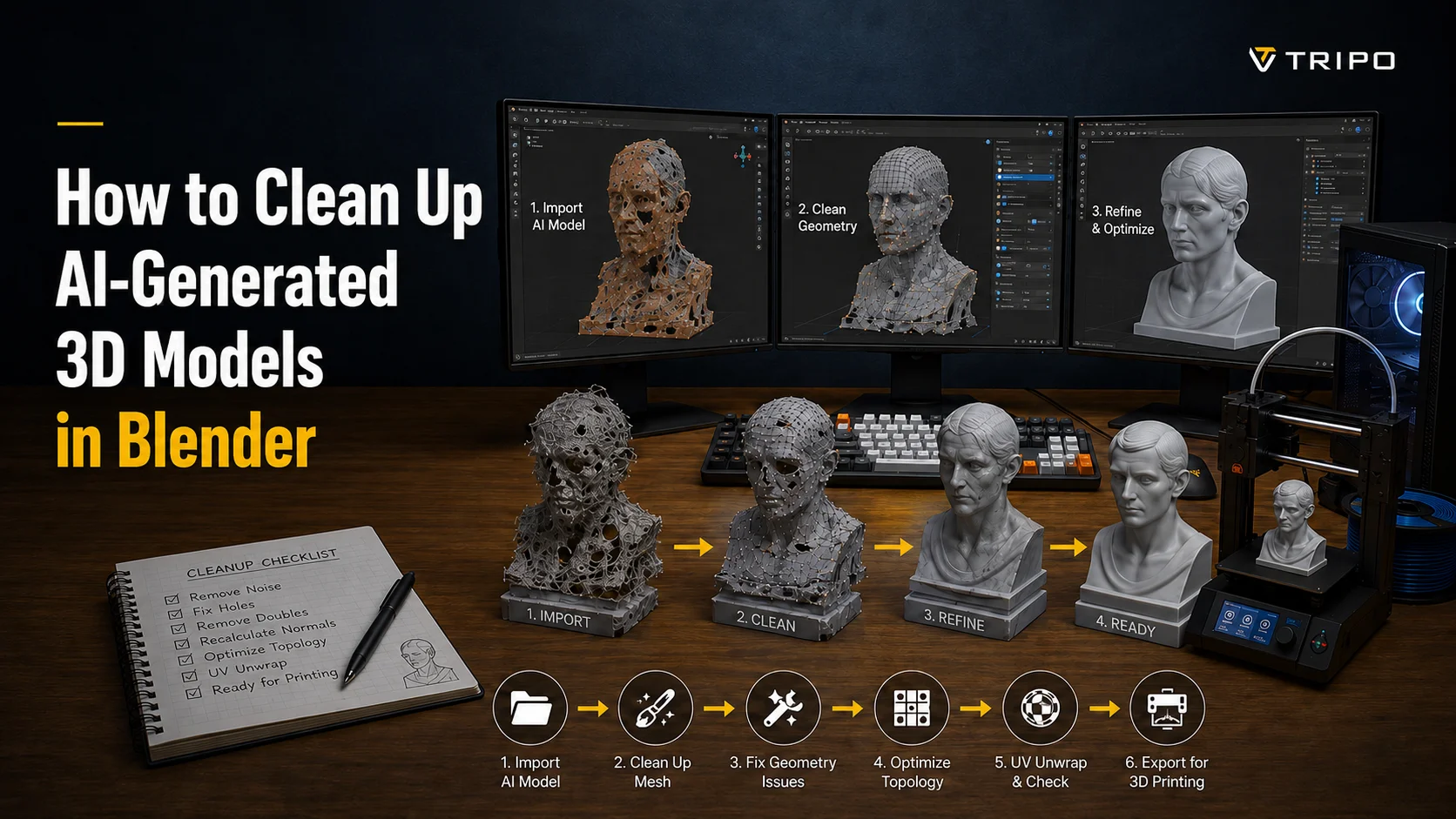
Para limpiar un modelo 3D generado por IA en Blender: impórtalo, diagnostica los problemas (geometría suelta, huecos, aristas no manifold, normales invertidas y un conteo masivo de triángulos), luego corrígelos en orden: fusiona vértices duplicados, elimina fragmentos flotantes, rellena huecos, recalcula las normales y remalla o retopologiza para obtener una topología limpia. Esta guía cubre cada paso y muestra cuándo es más inteligente empezar con una malla más limpia.
TL;DR Los resultados 3D de la IA son desordenados por naturaleza: sopa densa de triángulos, fragmentos sueltos, huecos, normales invertidas y topología deficiente. Trabaja en un orden fijo: importar → diagnosticar → fusionar y eliminar elementos no deseados → corregir huecos/normales → remallar/retopologizar → corregir UVs → exportar. Las ganancias más rápidas: Mesh › Clean Up › Merge by Distance, luego Select › All by Trait › Loose Geometry para eliminar fragmentos flotantes. Para una malla utilizable, remalla (Voxel/Quad) o usa el modificador Decimate: elige según el objetivo (impresión vs videojuegos). La limpieza destruye las texturas: vuelve a mapear UVs y hornea si necesitas recuperar el aspecto. A veces es más rápido regenerar una topología limpia que repararla a mano.
Por qué las mallas generadas por IA son desordenadas por naturaleza
Los modelos 3D generados por IA pueden producir resultados impresionantes en segundos, pero la malla que crean no siempre está lista para fabricación. A diferencia de los modelos CAD, que se construyen a partir de reglas geométricas precisas, los flujos de trabajo de IA y de escaneado 3D reconstruyen superficies prediciendo o muestreando formas. Eso a menudo deja problemas de geometría ocultos que solo aparecen cuando intentas cortar o imprimir el modelo.
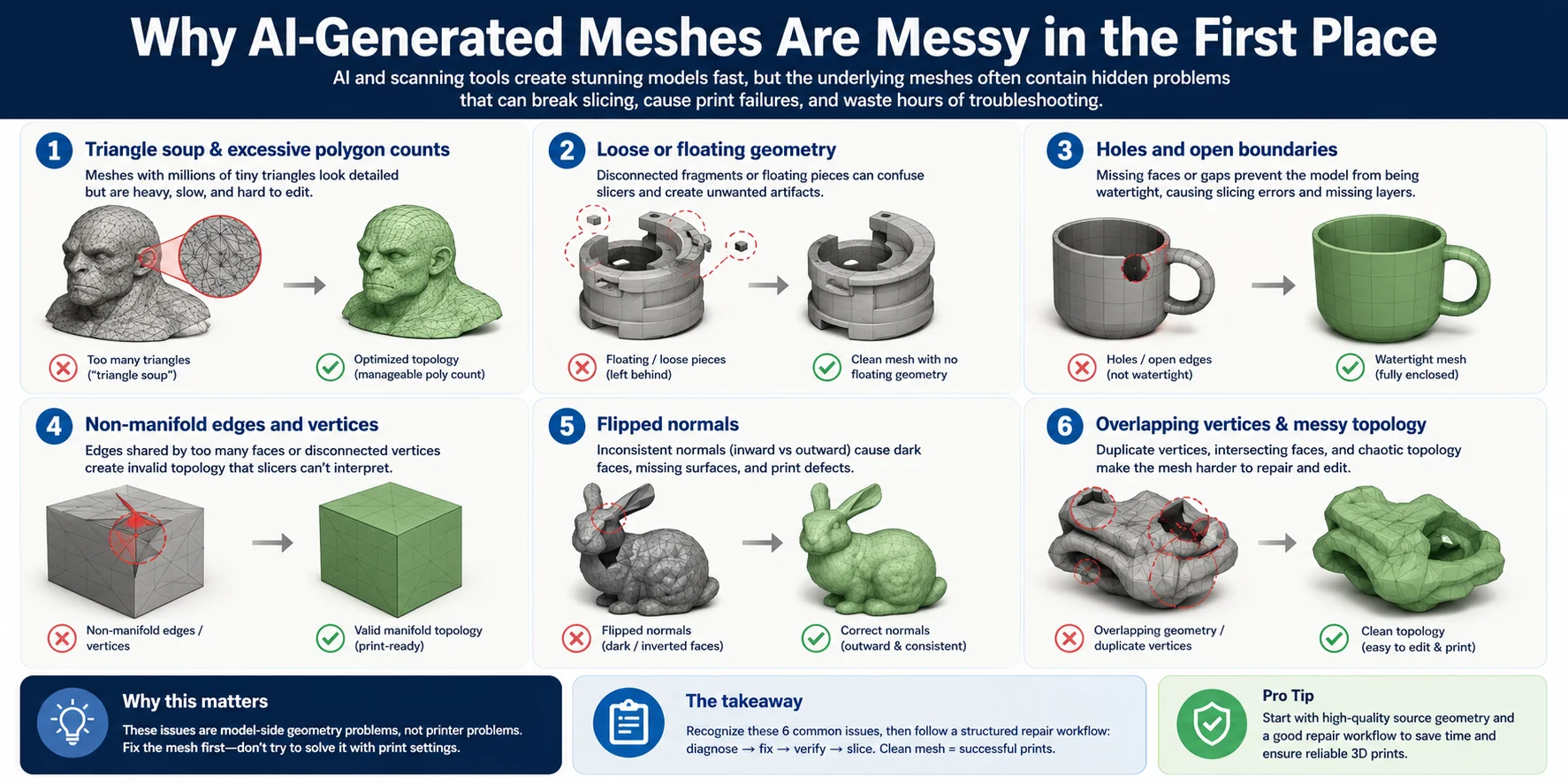
Estos son los seis problemas más comunes con los que te encontrarás:
1. Sopa de triángulos y conteos excesivos de polígonos
Muchos modelos de IA contienen millones de triángulos pequeños, creando lo que se conoce como sopa de triángulos. Aunque esto preserva el detalle visual, también hace que los archivos sean innecesariamente grandes, ralentiza los slicers y complica la edición de mallas. En muchos casos, el modelo se beneficia de la decimación o la retopología antes de imprimirse.
2. Geometría suelta o flotante
Los fragmentos pequeños desconectados, las caras flotantes o las islas de malla aisladas son habituales en los modelos generados por IA y escaneados. Estas piezas invisibles pueden confundir a los slicers, crear artefactos no deseados o incluso producir gotas impresas aleatorias si se dejan en el archivo.
3. Huecos y bordes abiertos
La IA a veces no logra reconstruir las áreas ocultas o tapadas, dejando huecos en la malla. Incluso los huecos diminutos impiden que el modelo se vuelva hermético, causando capas faltantes o errores de corte durante la preparación de la impresión.
4. Aristas y vértices no manifold
Una malla imprimible requiere que cada arista se conecte correctamente. La geometría generada por IA puede contener aristas compartidas por demasiadas caras o vértices desconectados, creando una topología no manifold que los slicers no pueden interpretar como un objeto sólido.
5. Normales invertidas
Las normales de superficie definen qué lado de cada cara está hacia afuera. Si algunas normales apuntan hacia adentro mientras otras apuntan hacia afuera, a menudo verás caras oscuras, superficies faltantes o un sombreado extraño en el visor, y paredes faltantes después del corte.
6. Vértices superpuestos y topología desordenada
Los modelos de IA frecuentemente contienen vértices duplicados, caras que se intersectan, tamaños de triángulos desiguales y flujo de aristas caótico. Aunque estos problemas pueden no ser inmediatamente visibles, hacen que la malla sea más difícil de reparar, editar o convertir en un modelo imprimible limpio.
Reconocer estos problemas es el primer paso hacia una impresión 3D exitosa. Una vez que sabes lo que estás viendo, puedes seguir un flujo de trabajo de reparación estructurado en lugar de adivinar qué ajuste de impresión podría resolver el problema.
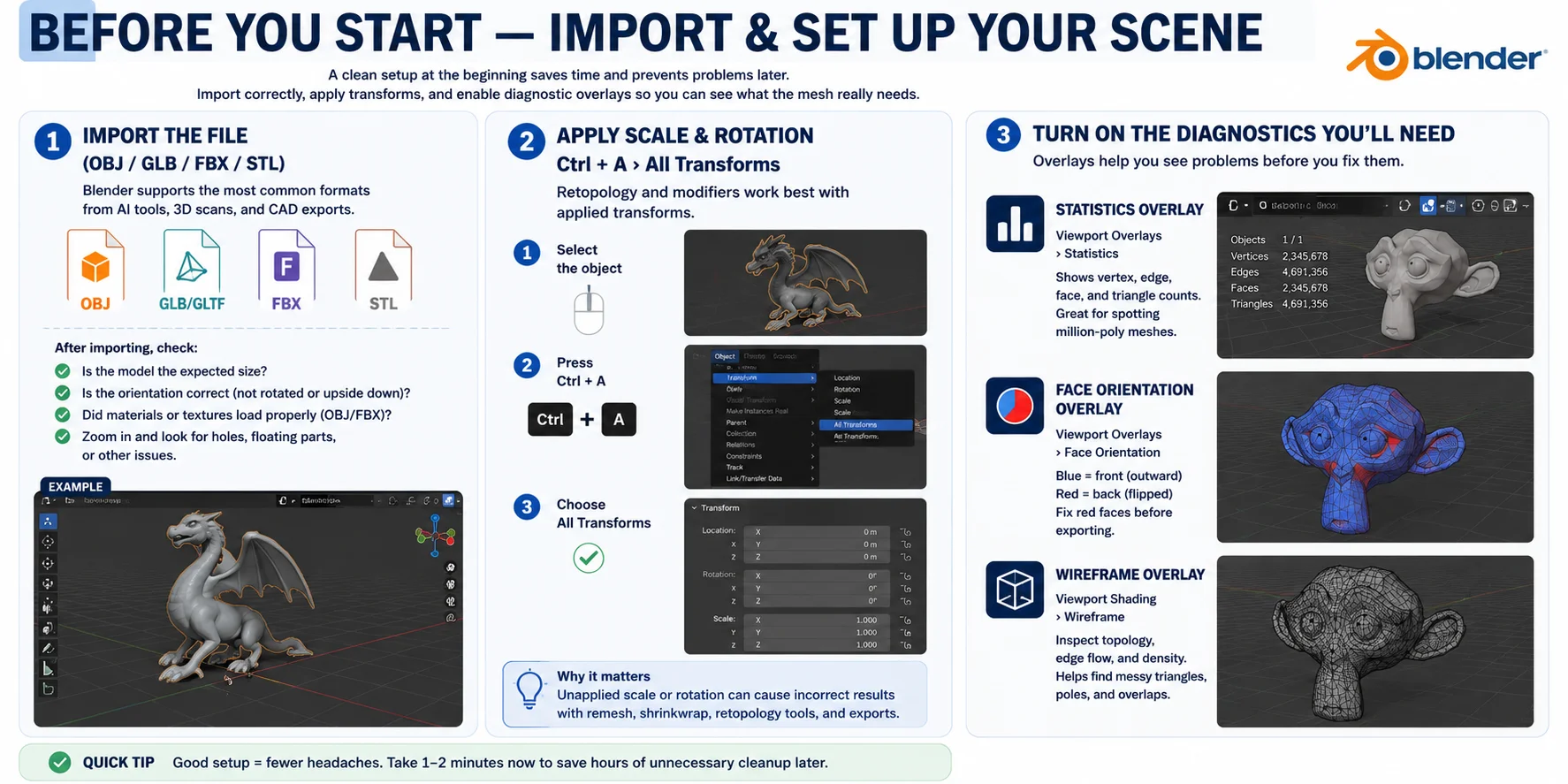
Antes de empezar — Importa y configura tu escena
Antes de comenzar a limpiar o retopologizar una malla, dedica unos minutos a configurar correctamente tu escena. La configuración de importación, las transformaciones de objetos y las superposiciones de diagnóstico afectan la precisión con la que puedes inspeccionar y reparar el modelo.
Importa el archivo (OBJ / GLB / FBX / STL)
Blender admite los formatos más comunes usados en generación de IA, escaneo 3D y exportación CAD, incluyendo OBJ, GLB/GLTF, FBX y STL. Después de importar, confirma que el objeto se importó con el tamaño esperado, comprueba que la orientación es correcta, y acércate para inspeccionar huecos evidentes o geometría flotante.
Aplica escala y rotación
Antes de realizar cualquier cambio de topología:
- Selecciona el objeto
- Presiona Ctrl + A
- Elige All Transforms
Esto aplica la ubicación, rotación y escala actuales a la malla mientras restablece los valores de transformación del objeto. Proporciona un punto de partida limpio y predecible para cada herramienta que uses posteriormente.
Activa los diagnósticos que necesitarás
Statistics Overlay — Activa Viewport Overlays → Statistics para mostrar los conteos de vértices, aristas, caras y triángulos.
Face Orientation Overlay — Activa Face Orientation para visualizar la dirección de las normales. Las caras azules apuntan correctamente hacia afuera, mientras que las caras rojas indican normales invertidas.
Wireframe Overlay — Cambia a Wireframe para inspeccionar el flujo de aristas y la topología, identificar la sopa de triángulos desordenada y detectar zonas que puedan necesitar retopología.
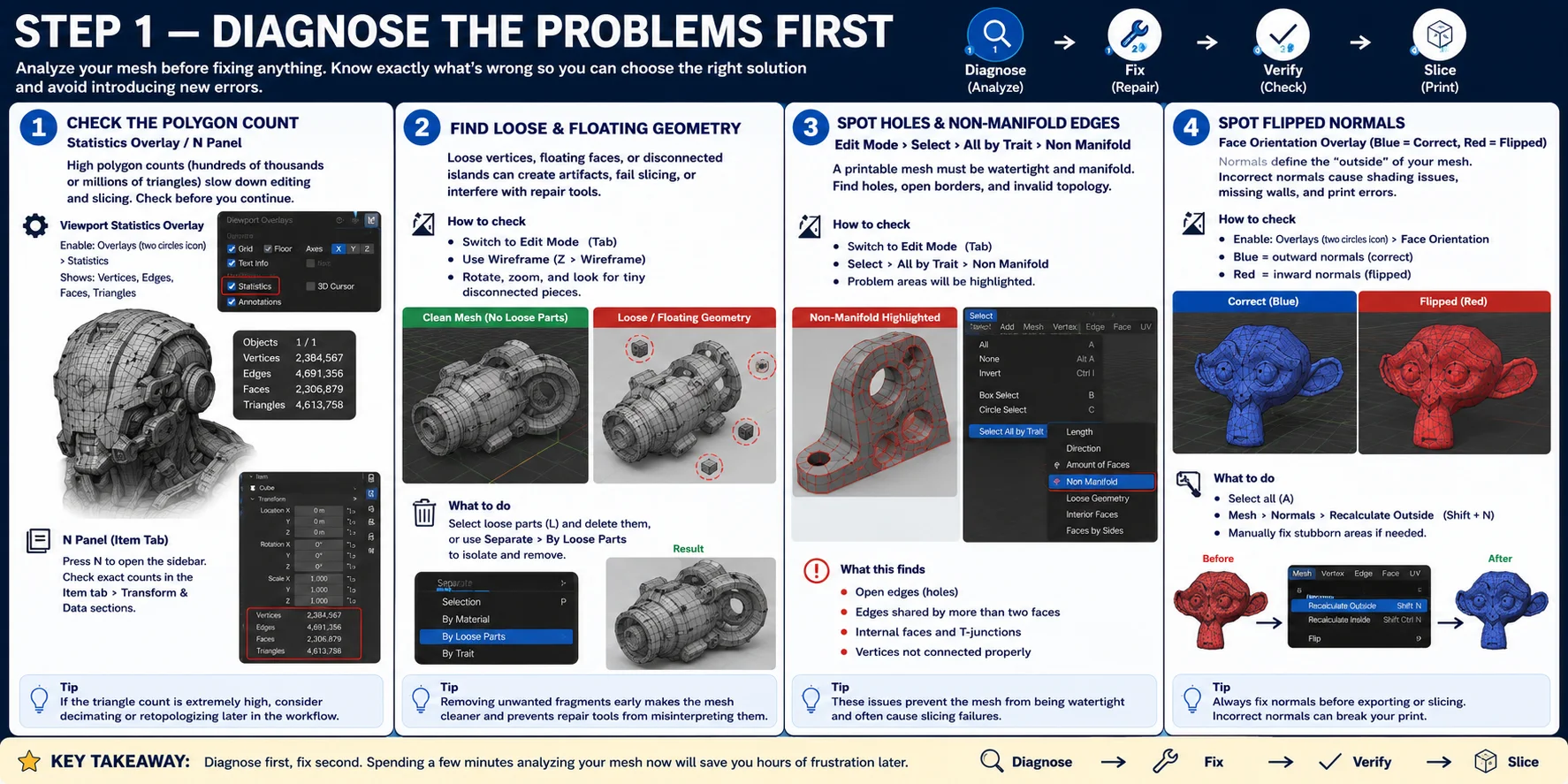
Paso 1 — Diagnostica los problemas primero
Antes de reparar o reconstruir cualquier malla, detente y analízala primero. Los flujos de trabajo 3D profesionales siempre comienzan con el diagnóstico porque corregir el problema equivocado hace perder tiempo y puede incluso introducir nuevos errores de geometría.
Comprueba el conteo de polígonos
Activa Viewport Overlays → Statistics para mostrar el número de vértices, aristas, caras y triángulos directamente en el visor. Si el conteo de polígonos es mucho mayor del necesario para tu aplicación, considera simplificar la malla con un modificador Decimate o un flujo de trabajo de retopología.
Encuentra geometría suelta y flotante
Entra en Edit Mode e inspecciona la malla cuidadosamente en la vista Wireframe. Rota el modelo y busca pequeñas piezas desconectadas que rodeen el objeto principal.
Detecta huecos y aristas no manifold
Usa Edit Mode → Select → Select All by Trait → Non Manifold para resaltar aristas y vértices que no pertenecen a una malla manifold correcta. Las causas habituales incluyen bordes abiertos, caras internas, uniones en T y aristas compartidas por más de dos caras.
Detecta normales invertidas
Activa Viewport Overlays → Face Orientation. Azul = normales orientadas hacia afuera (correcto). Rojo = normales orientadas hacia adentro o invertidas (incorrecto).
Al comprobar el conteo de polígonos, la geometría flotante, las aristas no manifold y la orientación de las caras antes de hacer cualquier edición, estableces un flujo de trabajo profesional de "analizar primero, reparar después".
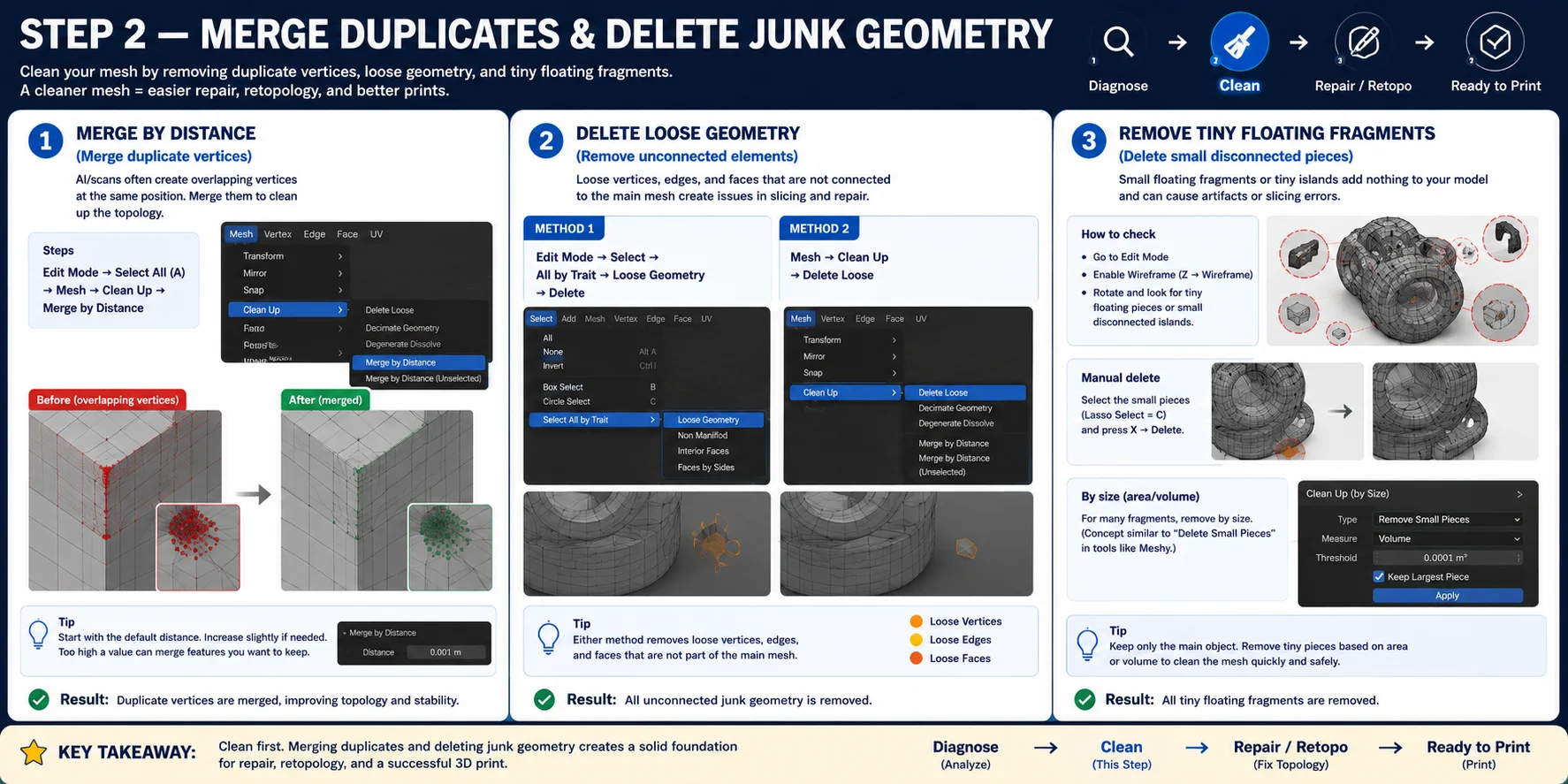
Paso 2 — Fusiona duplicados y elimina geometría no deseada
Una vez que hayas identificado los problemas en tu malla, el siguiente paso es limpiar la geometría innecesaria. Limpiar estos problemas antes de intentar la reparación o la retopología crea una base mucho más estable para el resto de tu flujo de trabajo.
Merge by Distance
Para fusionar vértices duplicados en Blender:
Edit Mode → Select All (A) → Mesh → Clean Up → Merge by Distance
Blender combina automáticamente los vértices superpuestos que caen dentro del umbral de distancia especificado. Empieza con el valor predeterminado y auméntalo ligeramente solo si es necesario.
Elimina la geometría suelta
Método 1: Edit Mode → Select → Select All by Trait → Loose Geometry, luego presiona Delete.
Método 2: Mesh → Clean Up → Delete Loose
Ambos métodos eliminan vértices aislados, aristas sueltas y caras independientes que no tienen ninguna conexión significativa con el resto del modelo.
Elimina pequeños fragmentos flotantes
Rota alrededor del modelo en la vista Wireframe e inspecciónalo cuidadosamente en busca de pequeñas piezas flotantes. Elimina los pequeños componentes desconectados que no formen parte del diseño original.
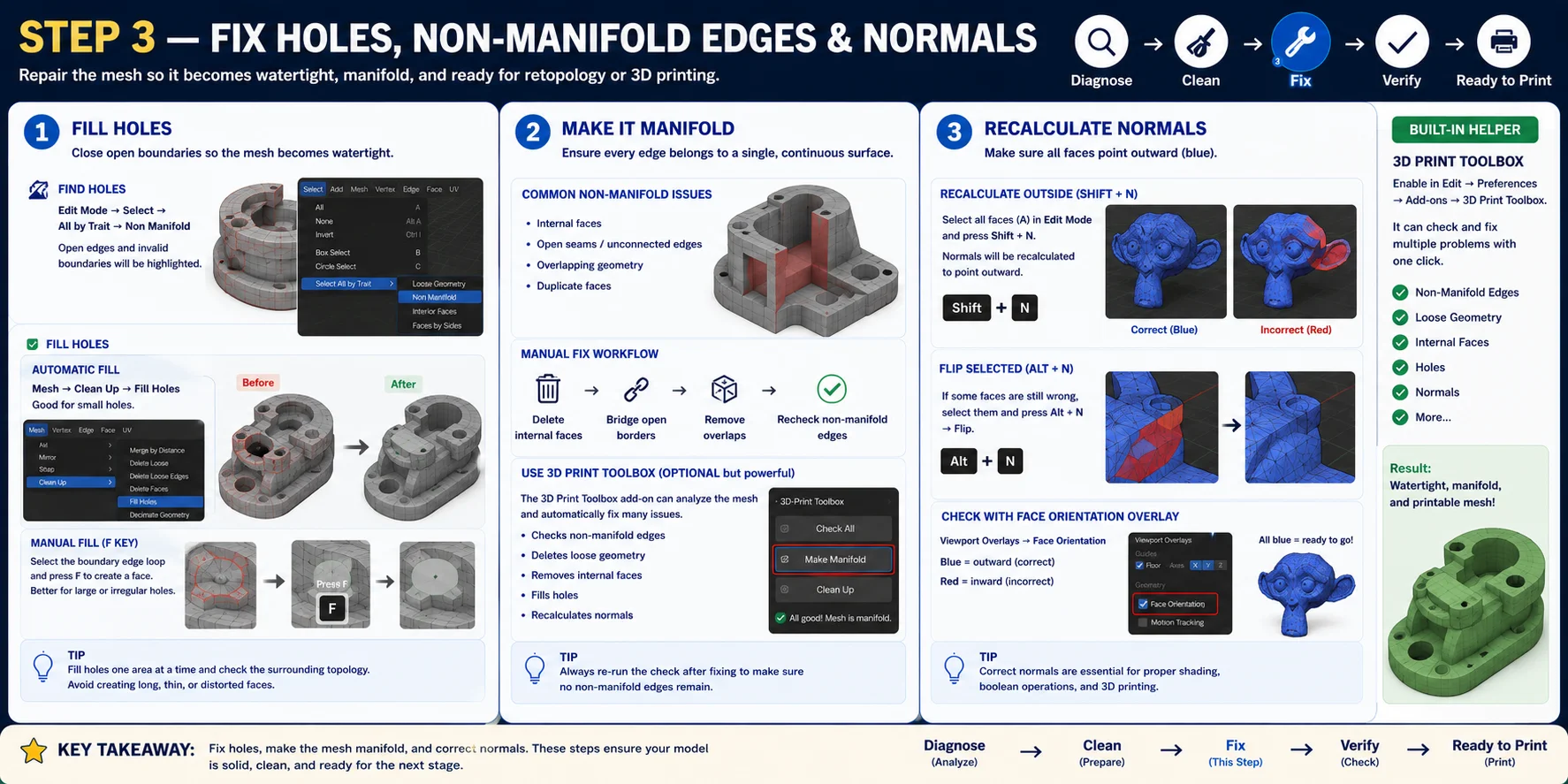
Paso 3 — Corrige huecos, aristas no manifold y normales
Después de eliminar los vértices duplicados y los fragmentos no deseados, es momento de reparar la malla en sí. La mayoría de los modelos generados por IA y escaneados aún contienen huecos abiertos, geometría no manifold y normales inconsistentes.
Rellena huecos
Comienza localizando las zonas problemáticas con Edit Mode → Select → Select All by Trait → Non Manifold.
Relleno automático de huecos: Mesh → Clean Up → Fill Holes (funciona bien para huecos pequeños)
Relleno manual: Selecciona el bucle de arista del borde y presiona F para crear una nueva cara.
Hazla manifold
Elimina las caras internas innecesarias, une los bordes abiertos donde sea apropiado y elimina la geometría superpuesta. Si has activado el complemento 3D Print Toolbox de Blender, puede analizar rápidamente tu malla y realizar una operación Make Manifold que corrige automáticamente múltiples problemas a la vez.
Recalcula las normales
Selecciona toda la malla en Edit Mode y presiona Shift + N para recalcular las normales de modo que apunten consistentemente hacia afuera. Usa Alt + N para voltear o ajustar las normales solo en las caras seleccionadas.
Activa Face Orientation en las Viewport Overlays para verificar el resultado. Todo el exterior debe mostrarse en azul antes de exportar.
Paso 4 — Reduce el conteo de polígonos y corrige la topología (Remesh vs Decimate)
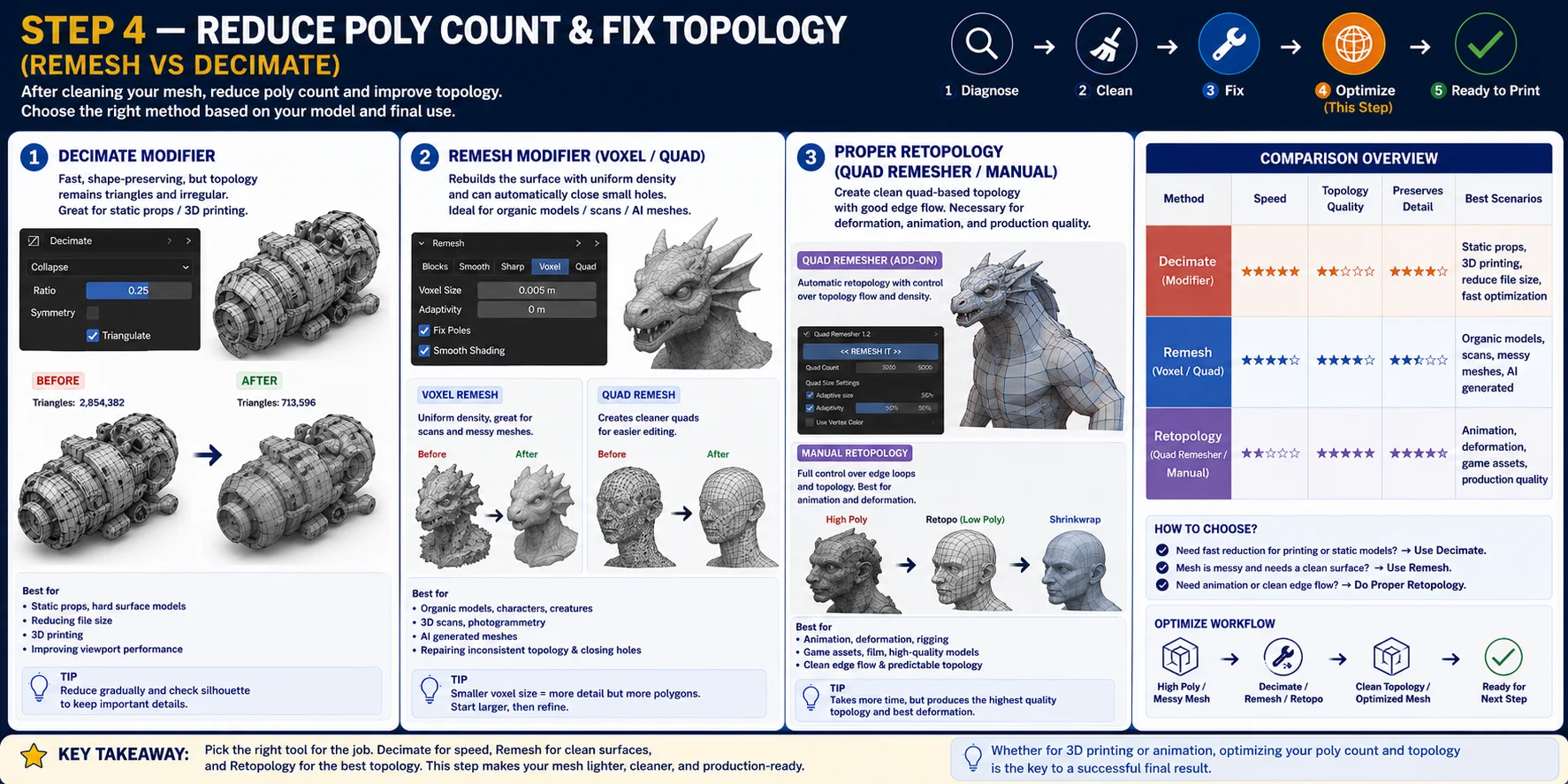
Una vez que tu malla está limpia y hermética, la siguiente decisión es si simplificarla o reconstruir completamente su topología.
Modificador Decimate
Modifiers → Add Modifier → Decimate
Ajusta el Ratio hasta que el conteo de polígonos alcance un nivel razonable manteniendo la silueta. Decimate funciona eliminando triángulos innecesarios, lo que lo hace ideal para preparar props estáticos, simplificar mallas generadas por IA, reducir el tamaño del archivo y preparar modelos para impresión 3D. Sin embargo, Decimate no reconstruye la topología.
Modificador Remesh (Voxel / Quad)
Modifiers → Add Modifier → Remesh
Voxel Remesh reconstruye toda la superficie con polígonos distribuidos uniformemente. Excelente para mallas generadas por IA, escaneos de fotogrametría, esculturas orgánicas y para sellar automáticamente muchos pequeños huecos.
Quad Remesh intenta generar caras cuadrilaterales más limpias, creando una superficie mucho más organizada para ediciones posteriores.
Retopología adecuada (Quad Remesher / manual)
Para modelos que necesitan animación, deformación de personajes, rigging u optimización de activos de videojuegos, herramientas dedicadas como Quad Remesher o el flujo de trabajo de retopología manual de Blender usando Shrinkwrap y Snapping crean un flujo de aristas limpio basado en quads.
Como guía general:
- Elige Decimate para una reducción rápida de polígonos en modelos estáticos o impresión 3D
- Elige Remesh cuando tu malla esté desordenada y necesite una superficie más limpia y uniforme
- Elige una retopología adecuada cuando el modelo deba deformarse, animarse o cumplir estándares de producción profesional
Paso 5 — Restaura los UVs y las texturas después de la limpieza
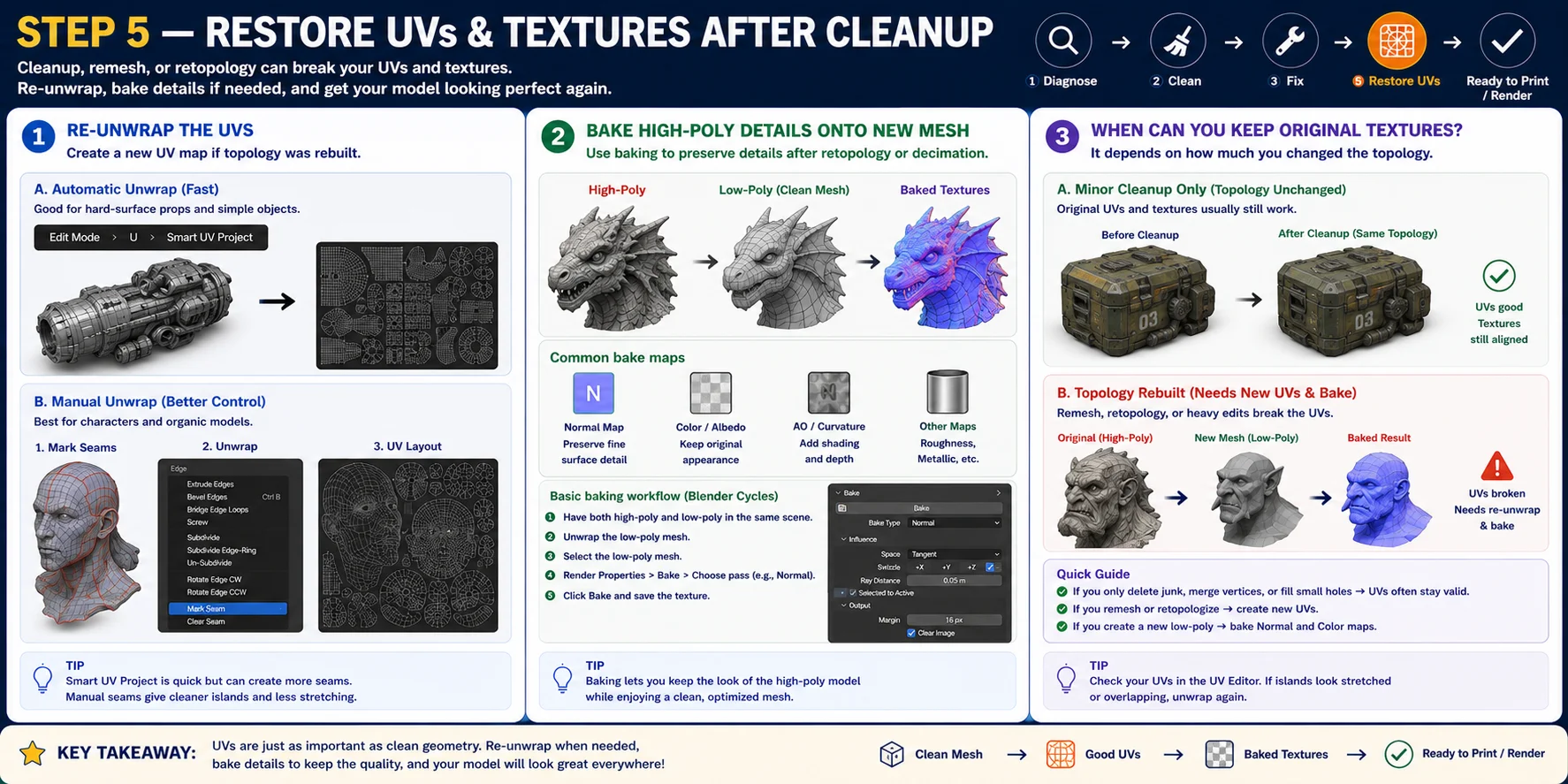
Limpiar una malla no solo afecta a su geometría: también puede afectar a los UVs y las texturas. Operaciones como el remallado o la retopología generalmente cambian la distribución de los vértices, lo que significa que el mapa UV original ya no coincide con el modelo.
Vuelve a mapear los UVs
Para modelos simples, el mapeo automático de Blender funciona bien: Edit Mode → U → Smart UV Project
Para resultados de mayor calidad, crea costuras manualmente:
- Selecciona las aristas que deben convertirse en costuras UV
- Presiona Ctrl + E → Mark Seam
- Presiona U → Unwrap
Hornea los detalles de alta poligonización sobre la nueva malla
Usa las herramientas de horneado de Blender para transferir la información de superficie de la malla de alta resolución al modelo optimizado. Hornea Normal Maps para preservar los pequeños detalles de superficie y Color (Diffuse/Albedo) Maps para conservar el aspecto original.
¿Cuándo puedes conservar las texturas originales?
Como regla general:
- Solo limpieza menor → Los UVs y texturas originales suelen mantenerse utilizables
- Remallado o retopología → Crea nuevos UVs y vuelve a hornear las texturas
- Nueva malla de baja poligonización → Hornea mapas Normal y de Color del modelo original
Exporta tu modelo limpio (por caso de uso)
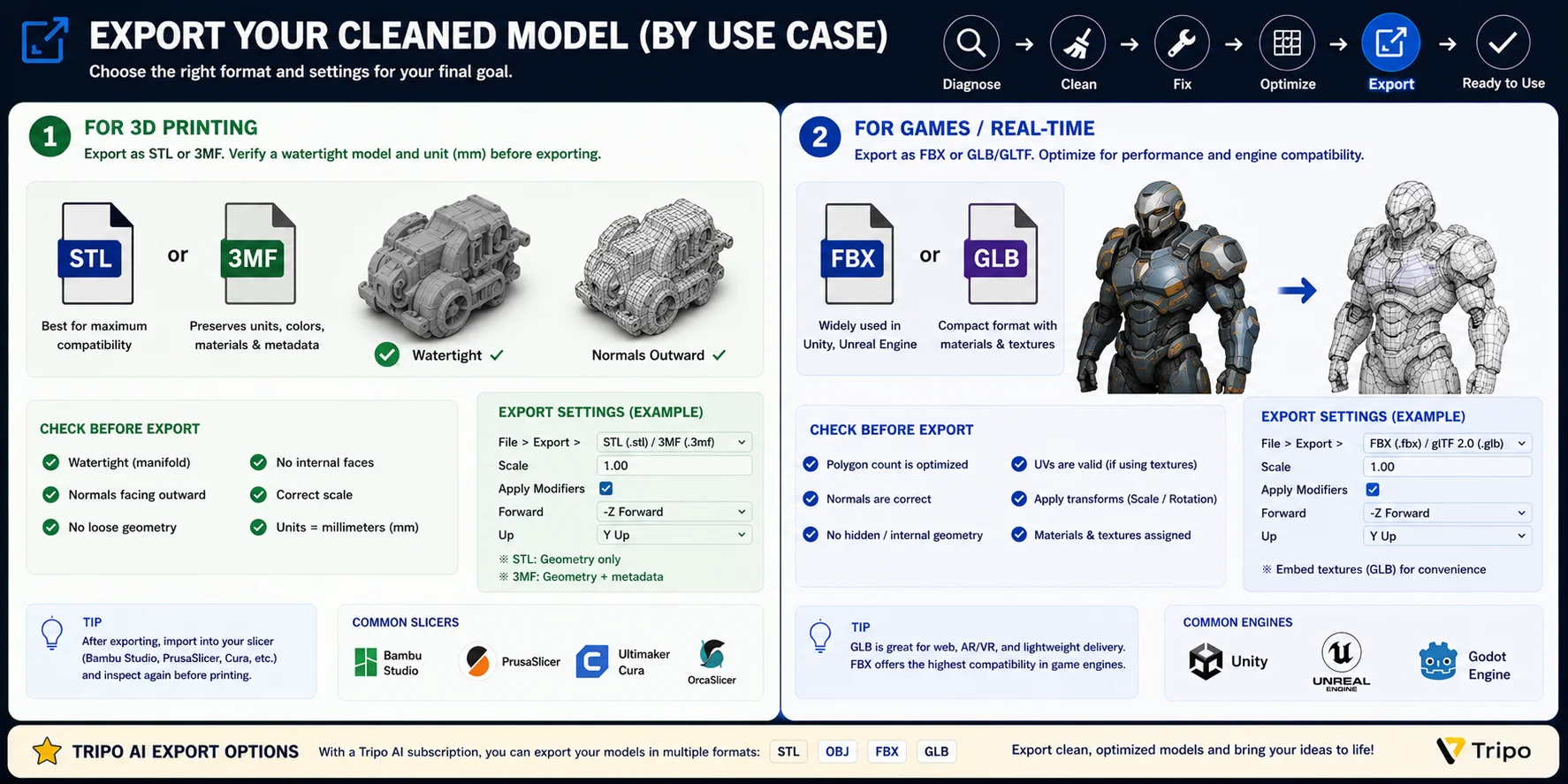
Una vez que tu malla esté limpia, hermética y optimizada, el paso final es exportarla en el formato correcto.
Para impresión 3D
Exporta como STL o 3MF. Antes de exportar, verifica que la malla sea completamente hermética (manifold), que las normales de las caras apunten hacia afuera, que el modelo esté correctamente escalado, que las unidades estén en milímetros (mm), y que no quede ninguna geometría suelta ni caras internas.
Elige STL para máxima compatibilidad con impresoras y slicers. Elige 3MF cuando quieras preservar unidades, colores, materiales u otros metadatos de impresión.
Para videojuegos y renderizado en tiempo real
Exporta como FBX o GLB/GLTF. Reduce el conteo de polígonos a un nivel apropiado, confirma que las normales son correctas, elimina la geometría oculta, verifica que los UVs son válidos si se incluyen texturas, y mantén las transformaciones aplicadas.
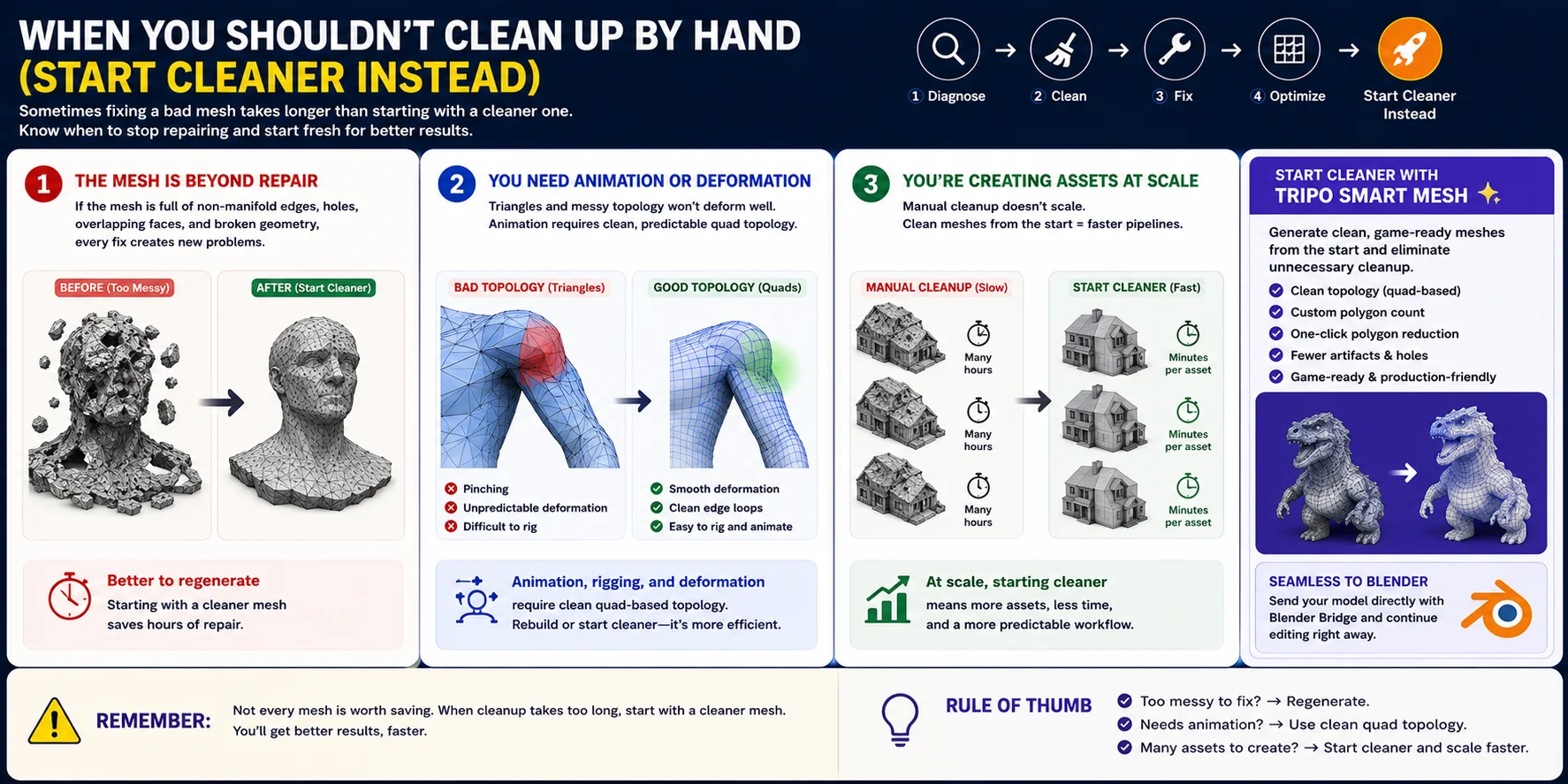
Cuándo no deberías limpiar a mano (empieza con algo más limpio)
La limpieza de mallas es una habilidad importante, pero no siempre es la solución más eficiente.
La malla está más allá de la reparación
Algunos modelos generados por IA o escaneados contienen tantos problemas de topología que repararlos simplemente no vale la pena. Si la malla está llena de triángulos enredados, superficies superpuestas, flujo de aristas roto y miles de fragmentos flotantes, generalmente es más rápido regenerar el modelo con una geometría más limpia.
Necesitas animación o deformación
La limpieza manual puede hacer que un modelo sea imprimible, pero rara vez crea la topología limpia basada en quads necesaria para la animación. Si el modelo va a ser riggeado, deformado por armaduras o usado en videojuegos, reconstruir la malla mediante una retopología adecuada o empezar con una malla de quads más limpia suele ser mucho más eficiente.
Estás creando activos a escala
Si estás produciendo docenas o cientos de activos, la limpieza manual se convierte rápidamente en el cuello de botella. Las herramientas diseñadas para generar mallas listas para producción —como Tripo Smart Mesh— pueden reducir el tiempo de limpieza creando una topología más limpia, conteos de polígonos personalizables, mallas basadas en quads y simplificación de mallas con un clic desde el principio. También puedes transferir modelos directamente usando Blender Bridge antes de comenzar cualquier edición adicional.
El objetivo no es evitar la limpieza de mallas por completo, sino reconocer cuándo la reparación manual ya no ofrece el mejor rendimiento por tu tiempo.
Preguntas frecuentes
¿Cómo limpio modelos 3D generados por IA en Blender?
Limpia un modelo 3D generado por IA inspeccionando la malla, eliminando la geometría suelta, corrigiendo huecos y normales, y optimizando la topología con herramientas como Decimate o Remesh. Luego verifica que el modelo sea hermético, comprueba el conteo de polígonos y los UVs, y expórtalo en el formato que se adapte a tu flujo de trabajo, como STL, 3MF, FBX o GLB. Si la malla está muy dañada, regenerar un modelo más limpio suele ser más rápido que repararla manualmente.
¿Cómo limpio un modelo 3D en Blender?
Para limpiar un modelo 3D en Blender, inspecciona la malla en busca de vértices duplicados, huecos, geometría suelta y normales invertidas, luego corrígelos con herramientas como Merge by Distance, Fill y Recalculate Normals. Si es necesario, optimiza la malla con Decimate o Remesh, luego comprueba que sea hermética antes de exportarla como STL, 3MF, FBX o GLB.
¿Cómo edito modelos de IA de Meshy (o Tripo) en Blender?
Si generaste un modelo en Tripo, puedes editarlo en Blender importando la malla, comprobando huecos, geometría suelta y normales invertidas, luego corrigiéndolos con las herramientas de limpieza de Blender. Si la topología está desordenada, usa Decimate o Remesh, y exporta el modelo terminado como STL, 3MF, FBX o GLB según tu proyecto.
¿Puede la IA generar modelos 3D directamente dentro de Blender?
No. Blender no incluye un generador de texto a 3D o de imagen a 3D con IA integrado. En su lugar, puedes generar un modelo con herramientas como Meshy o Tripo, luego importarlo en Blender para editarlo, limpiarlo, retopologizarlo o renderizarlo.
¿Cuál es la diferencia entre los modificadores Decimate y Remesh?
El modificador Decimate reduce el conteo de polígonos manteniendo la forma general, lo que lo hace ideal para la optimización rápida. El modificador Remesh reconstruye la malla con una topología más limpia y uniforme, lo que lo convierte en una mejor opción para las mallas desordenadas generadas por IA o los escaneos 3D.
¿Cómo corrijo la geometría no manifold y los huecos en Blender?
Para corregir la geometría no manifold y los huecos en Blender, usa Select → Select All by Trait → Non Manifold para encontrar las zonas problemáticas, luego repáralas con Fill Holes o creando nuevas caras. Finalmente, recalcula las normales con Shift + N y verifica que la malla sea hermética antes de exportarla o imprimirla en 3D.
¿Por qué mi modelo de IA se ve negro o del revés?
Tu modelo de IA generalmente se ve negro o del revés porque sus normales de cara están invertidas. En Blender, presiona A para seleccionar todas las caras, luego Shift + N para recalcular las normales, y usa la superposición Face Orientation para confirmar que apuntan hacia afuera.
Conclusión
Limpiar una malla generada por IA es mucho más fácil cuando sigues un flujo de trabajo estructurado: diagnostica la geometría, elimina los elementos duplicados y sueltos, repara los huecos y las normales, optimiza la topología, luego verifica el modelo antes de exportarlo. Este proceso produce activos más limpios para impresión 3D, renderizado, videojuegos o animación, y te ayuda a evitar problemas más adelante en tu pipeline.
Si una malla está demasiado dañada para repararla eficientemente, empezar con un modelo generado por IA más limpio suele ser la solución más rápida. Tripo AI Studio te permite generar modelos 3D de alta calidad que puedes refinar posteriormente en Blender, reduciendo el tiempo de limpieza y acelerando tu flujo de trabajo.