GPT Image para Impresión 3D: Flujo de trabajo paso a paso
TL;DR
- ChatGPT puede crear imágenes, pero no puede exportar directamente archivos STL imprimibles.
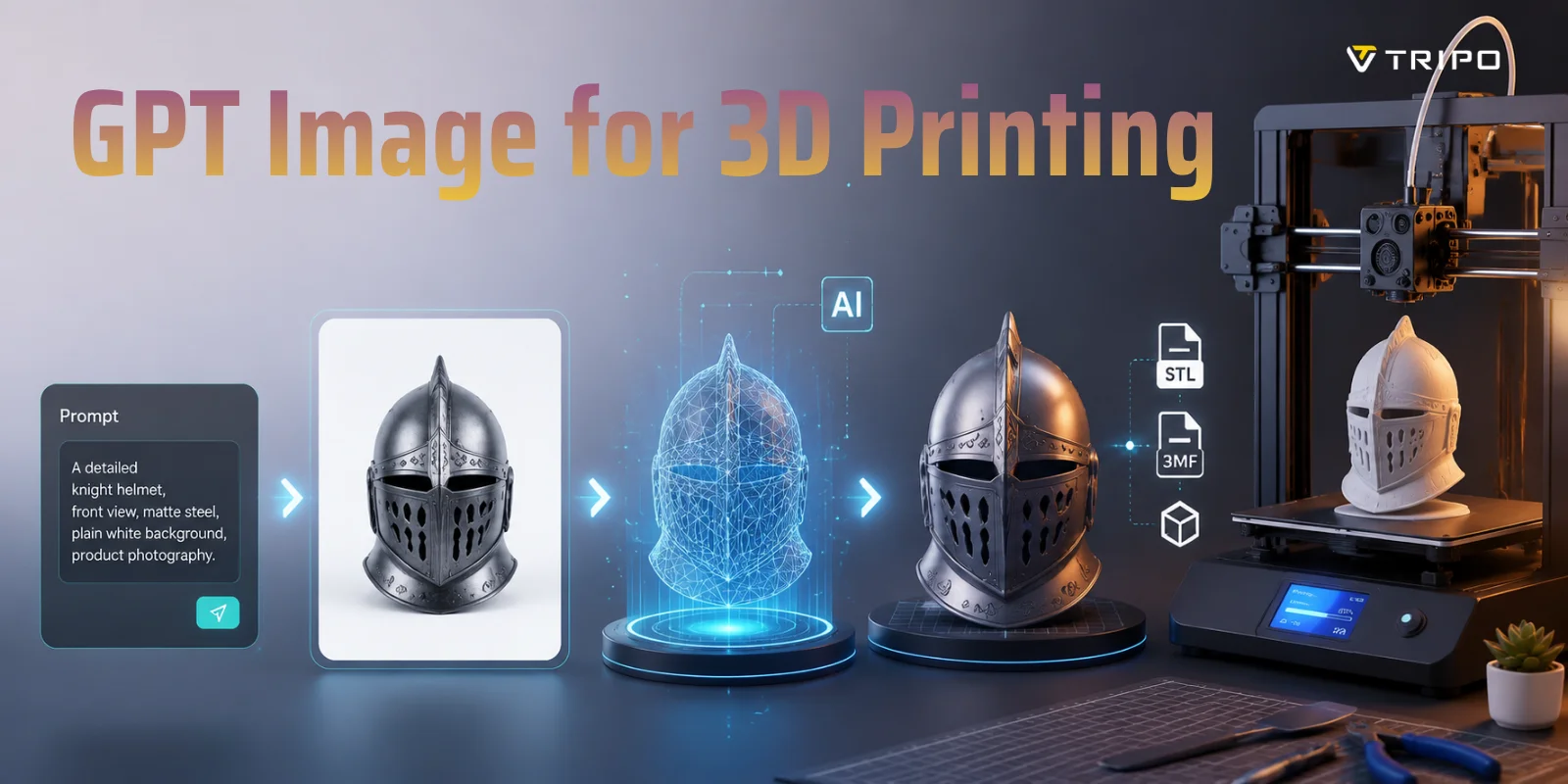
- El flujo de trabajo es GPT Image → generador AI 3D → exportación STL/3MF.
- GPT Image crea una referencia limpia, mientras que herramientas como Tripo AI generan la malla 3D real.
- OpenSCAD funciona para piezas mecánicas simples, pero AI image-to-3D es mejor para diseños orgánicos.
- Usa prompts simples con ángulos claros, fondos lisos y sombras mínimas para obtener mejores resultados.
- Exporta STL para la impresión estándar o 3MF para flujos de trabajo con color y múltiples materiales.
ChatGPT puede generar imágenes detalladas, pero no puede exportar directamente archivos STL u OBJ para impresión 3D. El flujo de trabajo práctico es un proceso de dos pasos: usar GPT Image para crear una imagen de referencia limpia y luego enviar esa imagen a un generador AI 3D especializado para crear una malla lista para imprimir. Esta guía cubre ambos pasos, incluida la ruta más rápida con la integración incorporada de GPT Image de Tripo AI.
El mercado de generadores AI-driven de image-to-3D está expandiéndose rápidamente, creciendo de USD 327 millones en 2025 a más de USD 2 mil millones para 2035, según Precedence Research. El enfoque anterior — pedirle a ChatGPT que escribiera código OpenSCAD — funcionaba bien para formas geométricas simples, pero fallaba con diseños orgánicos como personajes y figurillas. El nuevo flujo de trabajo usa GPT Image 2 para generar una referencia fotorrealista y luego la pasa a una herramienta AI 3D especializada para crear un modelo imprimible real. Aquí está el flujo de trabajo completo.
Por qué ChatGPT por sí solo no puede crear archivos imprimibles en 3D
Muchos usuarios que buscan ChatGPT 3D printing hacen la misma pregunta: “¿Puede ChatGPT crear un archivo imprimible en 3D?” La respuesta es: no directamente.
ChatGPT y GPT-4o son modelos de lenguaje y visión. Pueden generar texto, código e imágenes 2D como archivos PNG o JPG, pero no generan archivos de malla 3D reales como STL, OBJ o 3MF. Una impresora 3D requiere una malla con geometría completa, superficies cerradas y grosor imprimible antes de que el software de laminado pueda convertirla en capas.
Esto significa que generar una imagen conceptual y generar un modelo 3D imprimible son dos pasos separados. GPT Image puede crear una referencia visual detallada, pero se necesita otro sistema de AI para reconstruir la forma del objeto en 3D.
La solución alternativa tradicional era el flujo de trabajo ChatGPT + OpenSCAD. ChatGPT escribe código paramétrico de OpenSCAD, OpenSCAD lo compila y el resultado puede exportarse como STL. Este método sigue siendo útil para diseños mecánicos simples como:
- soportes
- cajas
- espaciadores
- piezas de repuesto básicas
Sin embargo, tiene dificultades con diseños orgánicos como personajes, animales, figurillas y productos curvos, porque estos requieren superficies complejas que no pueden describirse fácilmente mediante código.
La ruta del código sigue siendo útil para piezas mecánicas de precisión. Para cualquier cosa orgánica o muy detallada, la ruta image-to-3D gana siempre.
GPT Image cambia el primer paso de este proceso. Los modelos modernos de generación de imágenes pueden crear referencias más limpias y realistas, con mejor iluminación, materiales y separación de objetos. En comparación con flujos de trabajo más antiguos de generación de imágenes, GPT Image produce referencias que son mucho más fáciles de entender para los sistemas AI 3D.
El cuello de botella ha pasado de “crear una buena imagen” a “convertir esa imagen en una malla utilizable”. Las herramientas AI 3D especializadas como Tripo AI resuelven este segundo paso convirtiendo imágenes en recursos 3D descargables.
ChatGPT vs AI 3D Generator: de imagen a modelo 3D imprimible
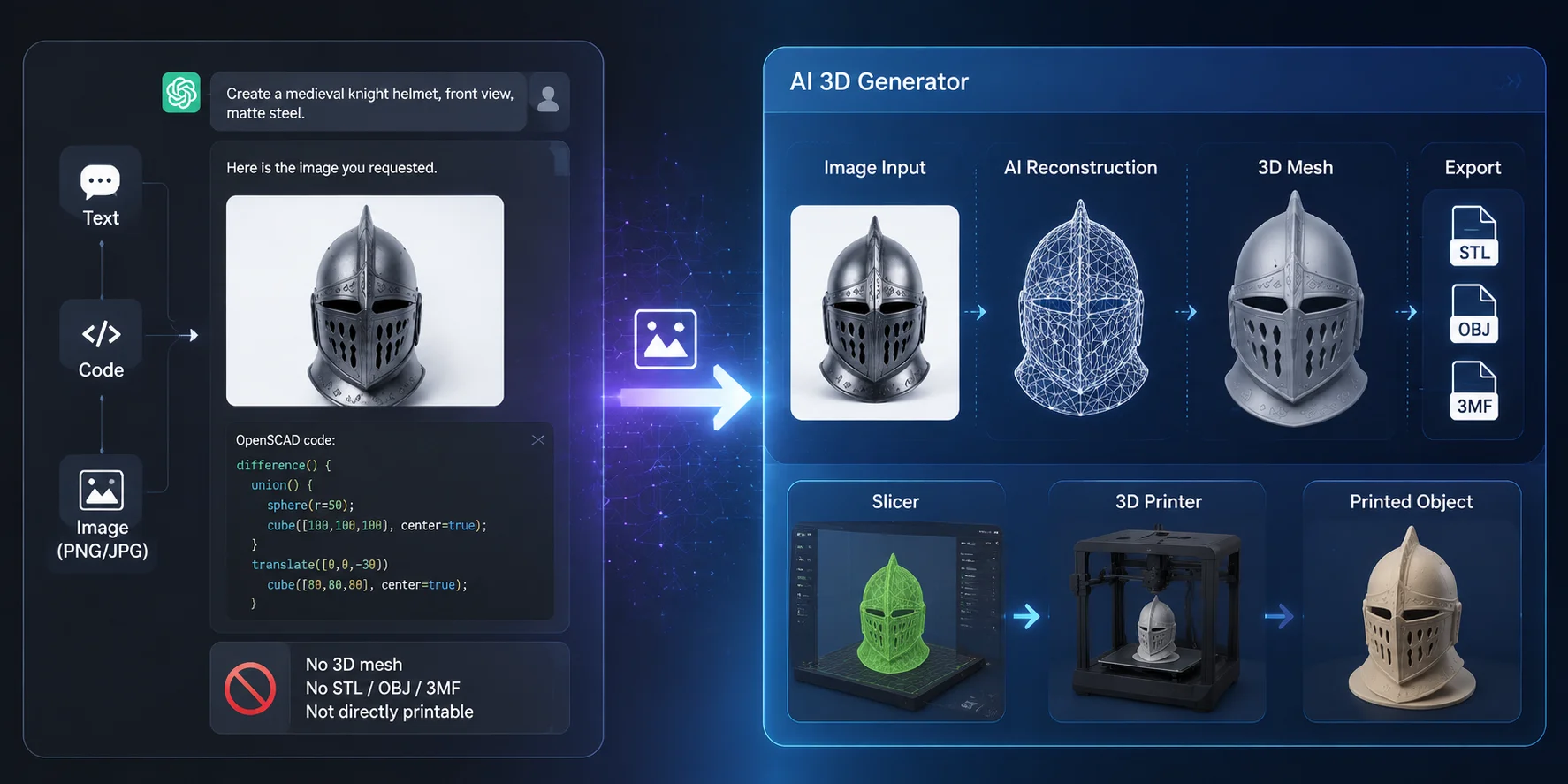
El flujo de trabajo en dos pasos: GPT Image → impresión 3D
El flujo de trabajo moderno de GPT Image para impresión 3D sigue una canalización sencilla:
Paso 1: Genera una imagen de referencia limpia con GPT Image ↓ Paso 2: Convierte la imagen en un modelo 3D imprimible con un generador 3D con AI
Este enfoque combina la generación de imágenes con AI con la reconstrucción 3D con AI. GPT Image se encarga del diseño creativo, mientras que el generador 3D crea geometría, topología y archivos listos para exportar.
Desde escribir un prompt hasta descargar un archivo STL, el proceso completo a menudo puede completarse en menos de diez minutos.
Parte 1 — Genera tu imagen de referencia con GPT Image
La calidad del resultado final de AI image to 3D print depende en gran medida de la imagen de referencia. Una imagen limpia proporciona al generador de modelos 3D con AI mejor información sobre la forma, las proporciones y los detalles de la superficie.
Abre ChatGPT con GPT Image habilitado
Empieza abriendo ChatGPT y habilitando la generación de imágenes de GPT-4o. El objetivo no es crear una obra de arte: es crear una referencia 3D clara.
Piensa como un fotógrafo de producto: simple, controlado y fácil de analizar.
Escribe un prompt apto para impresión
Un buen prompt debe incluir:
- descripción del sujeto
- ángulo de visión
- fondo
- iluminación
- material
Ejemplo:
“Un casco de caballero medieval, visto de frente, fondo blanco liso, superficie de acero mate, iluminación uniforme, sin sombras, estilo de fotografía de producto.”
Para la reconstrucción 3D, las descripciones simples suelen funcionar mejor que las cinematográficas.
Un prompt como:
“Un casco de fantasía que brilla en un campo de batalla oscuro con iluminación dramática”
puede verse impresionante, pero introduce sombras, reflejos y elementos de fondo innecesarios que pueden reducir la precisión 3D.
Revisa la imagen generada
Antes de convertir la imagen en un modelo, comprueba:
Las buenas referencias deben tener:
- un objeto principal
- silueta clara
- visibilidad completa del objeto
- fondo neutro
- iluminación uniforme
Evita:
- múltiples objetos
- sombras intensas
- efectos de lente
- ángulos de cámara extremos
- detalles borrosos
La AI necesita entender la estructura del objeto, no interpretar una escena artística.
Descarga la imagen como PNG
Una vez que la imagen parezca adecuada, guárdala como archivo PNG. Este archivo se convierte en la entrada para la siguiente etapa: convertir la imagen de ChatGPT en un modelo 3D.
Parte 2 — Convierte la imagen en un modelo 3D y exporta STL con Tripo AI
Después de crear la imagen de referencia, el siguiente paso es generar geometría real.
Un generador 3D con AI dedicado analiza la imagen, estima la profundidad, crea una malla y aplica materiales. Esta es la etapa en la que las herramientas normales de generación de imágenes no pueden reemplazar a los sistemas 3D especializados.
Abre Tripo AI Studio y selecciona Image to 3D
Sube tu imagen PNG generada por GPT al flujo de trabajo Image-to-3D de** Tripo AI Studio**.
El sistema convierte la imagen en un asset 3D completo en lugar de una imagen plana.
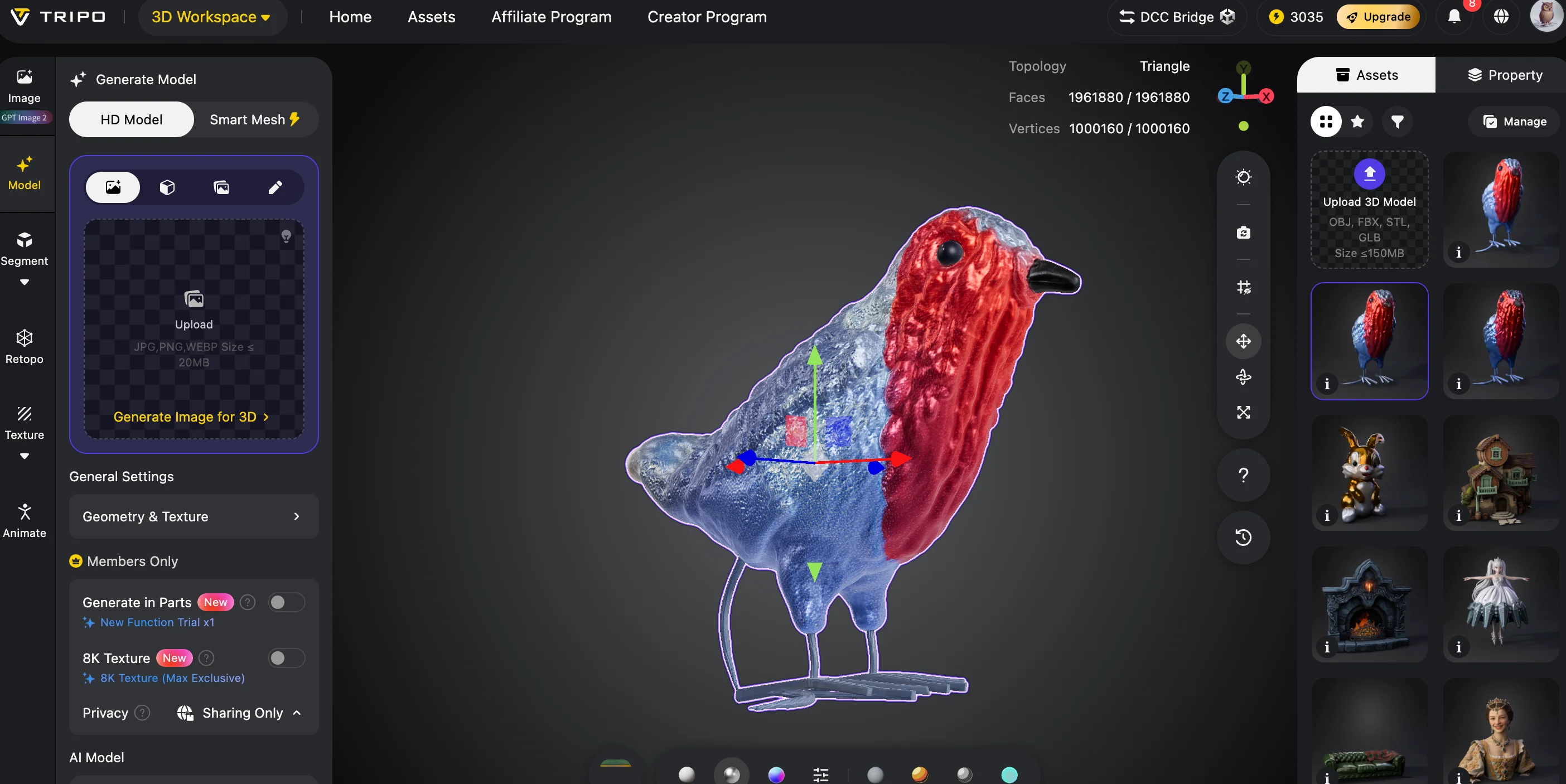
Elige el modo de generación adecuado
Tripo AI ofrece diferentes opciones según tu objetivo de impresión.
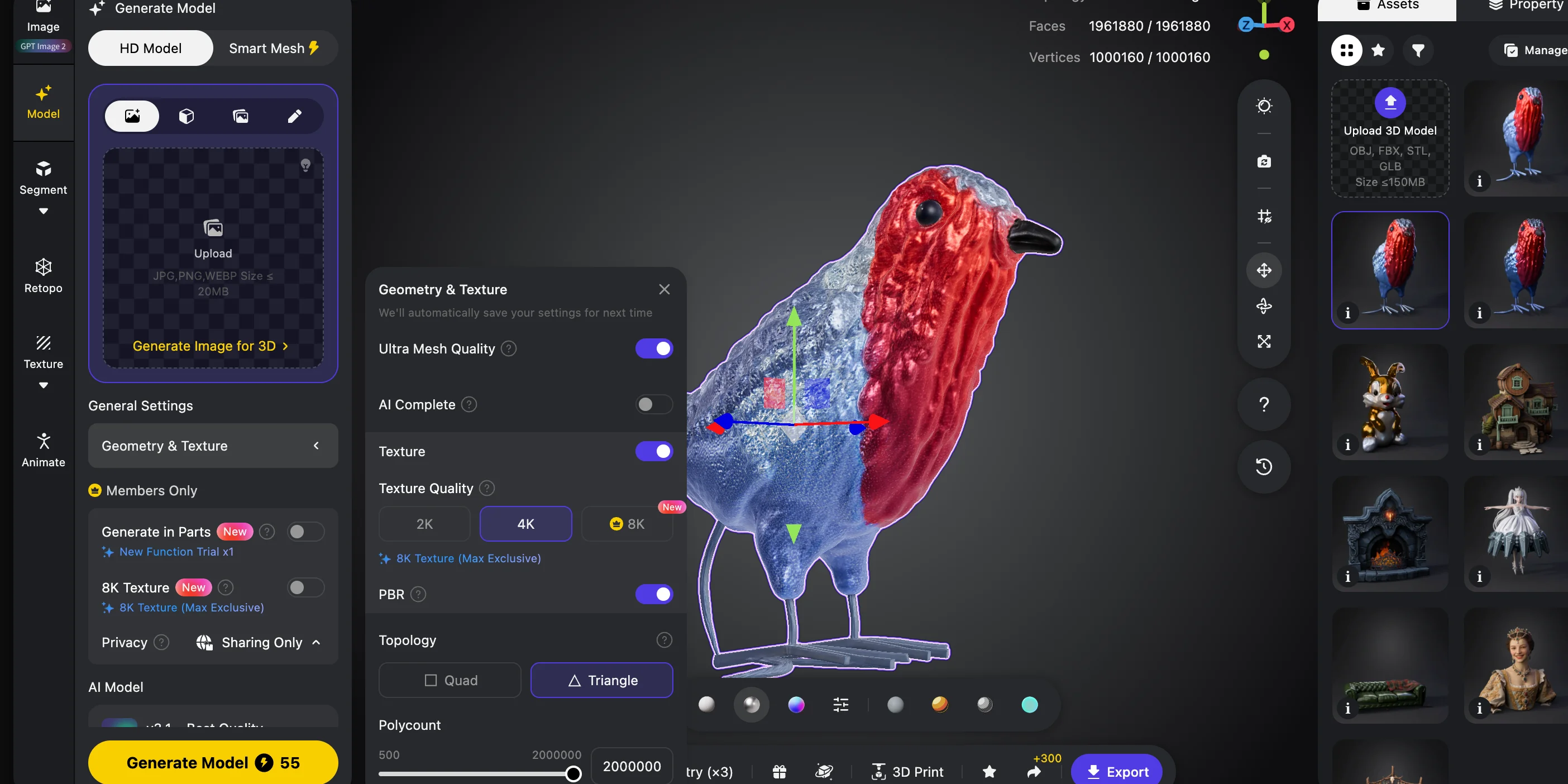
Modelo HD
El Modelo HD está diseñado para proyectos que requieren un alto nivel de detalle superficial, como figuras, personajes, coleccionables y otras formas orgánicas. Admite la generación de alto detalle con hasta alrededor de 2 millones de polígonos, lo que lo convierte en una mejor opción para impresión en resina, modelos en miniatura e impresiones en las que es necesario conservar pequeños detalles como rasgos faciales, texturas o superficies esculpidas.
Smart Mesh
Smart Mesh se centra en crear geometría optimizada con una topología más limpia y un recuento de polígonos más ligero de alrededor de 5.000 caras. Es más adecuado para objetos más simples, modelos de estilo mecánico y flujos de trabajo en los que la edición más sencilla, el procesamiento más rápido o los assets listos para juegos son más importantes que el máximo detalle superficial.
Para estatuas detalladas, modelos de personajes o impresiones en miniatura, el Modelo HD suele ofrecer mejores resultados porque conserva más información visual. Para objetos más simples o proyectos que necesitan geometría ligera y editable, Smart Mesh suele ser la opción más práctica.
Genera el modelo 3D
Haz clic en Generate 3D Model y espera a que se complete el procesamiento.
Los modelos HD pueden tardar más porque contienen más geometría y detalles de superficie.
Revisa el modelo antes de imprimir
Antes de exportar, inspecciona:
- precisión de la forma
- calidad de la superficie
- detalles faltantes
- partes delgadas
- agujeros o zonas rotas
Los modelos generados por AI ahorran una cantidad importante de tiempo de modelado, pero una revisión rápida de calidad ayuda a evitar fallos de impresión.
Exporta como STL o 3MF
Elige el formato según el flujo de trabajo de tu impresora.
STL
Ideal para:
- impresión FDM estándar
- laminado de uso general
STL solo almacena geometría y no incluye información de color ni de textura.
3MF
Ideal para:
- impresión a color
- flujos de trabajo con múltiples materiales
- impresoras Bambu Lab y Prusa
3MF puede conservar datos de impresión adicionales y suele ser más pequeño que archivos STL equivalentes.
Nota: exportar modelos v3.0+ requiere una suscripción de pago activa.
El flujo de trabajo completo de imagen GPT a STL sustituye muchas horas de modelado tradicional para objetos creativos. En lugar de esculpir manualmente un personaje o construir superficies complejas, los creadores pueden generar en minutos un modelo 3D con AI para impresión 3D a partir de una idea.
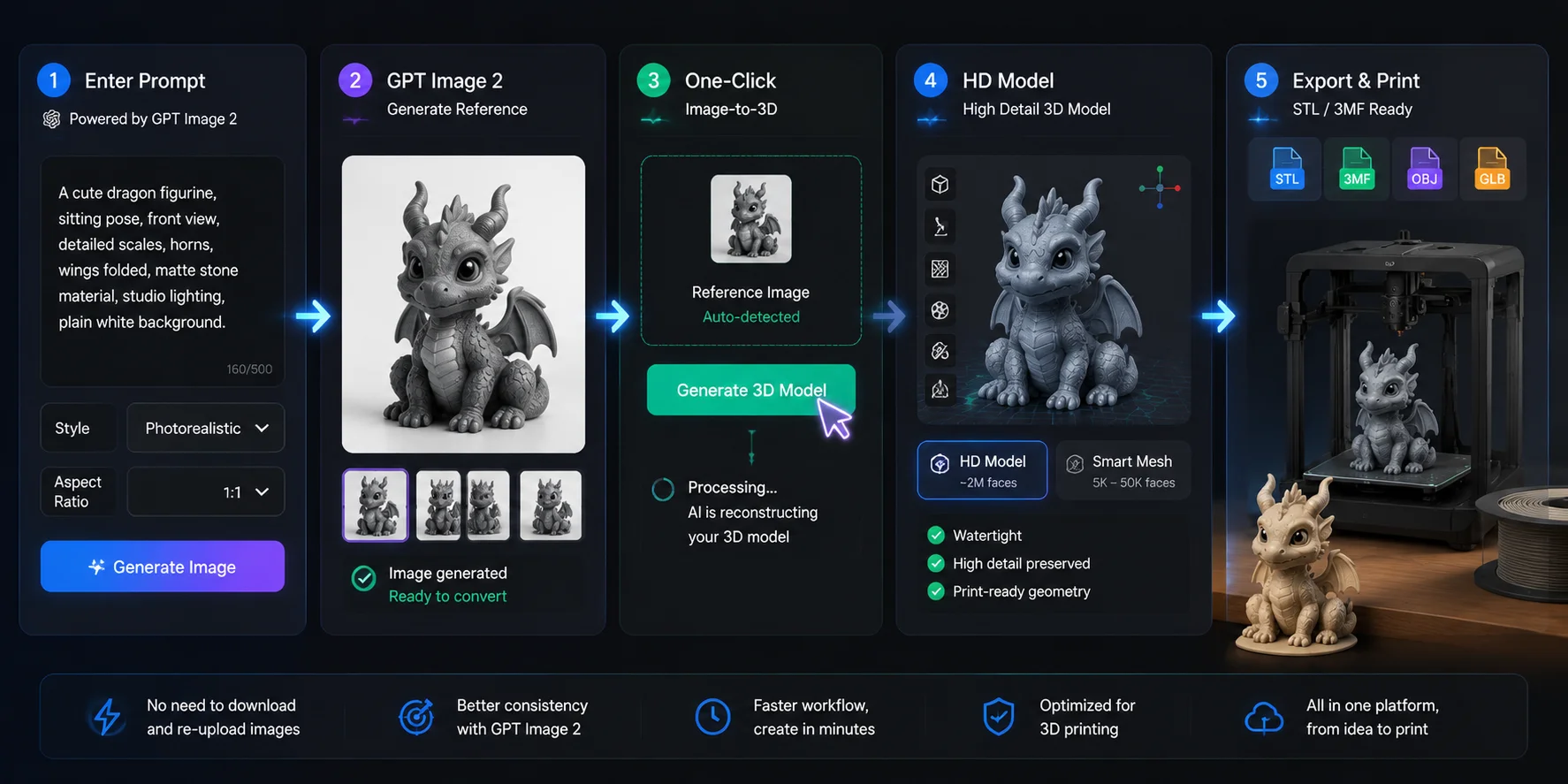
Flujo de trabajo de imagen GPT → impresión 3D: de imagen de referencia a archivo STL
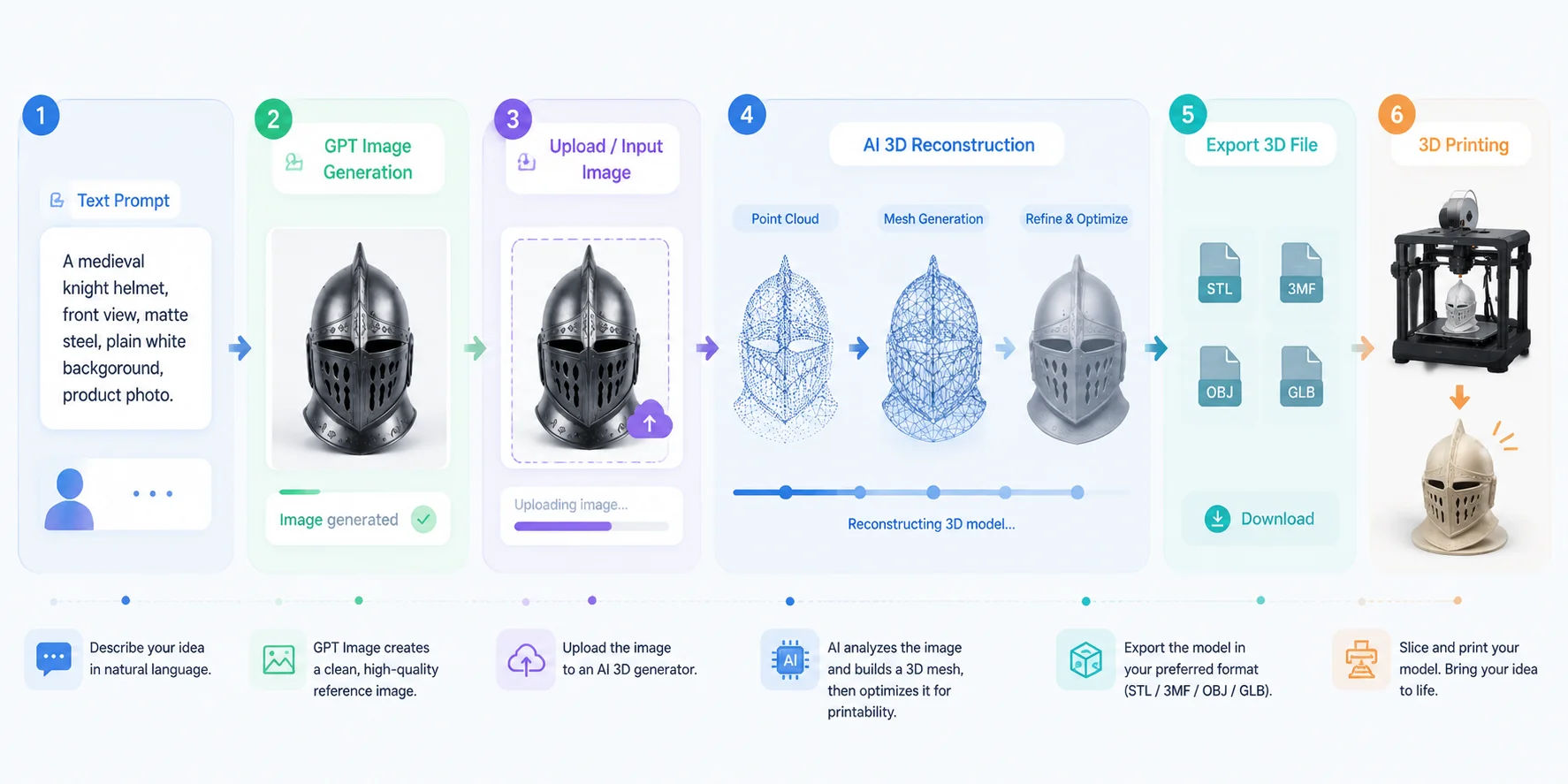
Uso de la integración de GPT Image incorporada en Tripo AI
El flujo de trabajo de dos pasos ya hace que la impresión 3D con AI sea mucho más rápida, pero Tripo AI también ofrece un enfoque más optimizado al integrar GPT Image 2 directamente en su flujo de trabajo de Studio.
En lugar de generar una imagen en ChatGPT, descargar el archivo y subirlo a un generador 3D independiente, los usuarios pueden crear la imagen de referencia e iniciar la generación 3D en la misma interfaz.
El flujo de trabajo integrado es:
Abrir Tripo Studio → Generar imagen con GPT Image 2 → Convertir imagen a 3D → Exportar modelo imprimible
Los usuarios pueden introducir un prompt de texto dentro de la interfaz de generación de imágenes de Tripo Studio. GPT Image 2 crea una imagen de referencia limpia y, después, el proceso de image-to-3D puede iniciarse de inmediato sin mover archivos manualmente entre plataformas.
Esto importa porque la creación 3D con AI normalmente requiere múltiples iteraciones. Es posible que una primera generación no tenga la forma, las proporciones o los detalles exactos necesarios para la impresión. Con un flujo de trabajo integrado, los usuarios pueden ajustar rápidamente el prompt, regenerar la imagen y crear un nuevo modelo sin cambiar de herramienta.
Por ejemplo, al crear una figurilla personalizada, los usuarios pueden necesitar varios intentos para refinar:
- las proporciones del personaje
- la pose
- los accesorios
- los detalles de la superficie
- el estilo general
El ciclo de iteración más rápido hace que el flujo de trabajo sea más práctico para proyectos reales.
Después de la generación de la imagen, **Tripo AI **puede crear un modelo 3D detallado con opciones como HD Model para figurillas y objetos orgánicos. Luego, el resultado puede prepararse para la impresión y exportarse en formatos comunes como STL o 3MF.
Para los creadores que quieren el camino más corto desde una idea hasta un objeto físico, el flujo de trabajo integrado simplifica todo el proceso:
Prompt → Imagen con AI → Modelo 3D → Archivo imprimible
La integración de GPT Image 2 de Tripo AI reúne la generación de imágenes y la conversión de Image-to-3D en el mismo flujo de trabajo. Los planes de pago desbloquean el acceso a todos los modelos de generación de imágenes, mientras que los usuarios Free tienen acceso limitado a las funciones de generación de imágenes.
Abre Tripo AI Studio y prueba el flujo integrado.
Integración de GPT Image de Tripo AI: del prompt al flujo de trabajo de impresión 3D
Cómo obtener mejores impresiones — Consejos de prompt y optimización del modelo
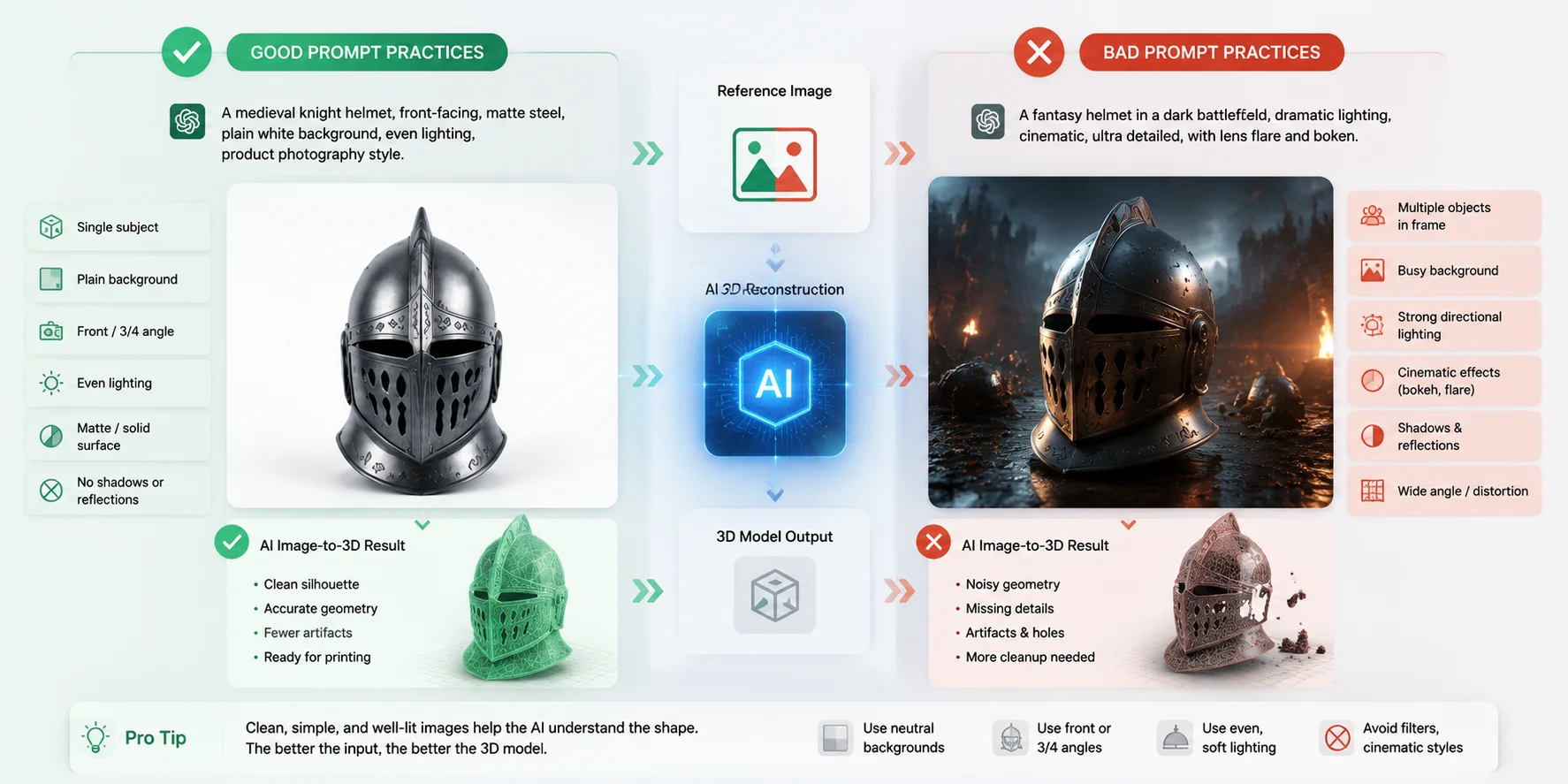
La calidad de un flujo de trabajo de imagen AI a impresión 3D se determina mucho antes de que el modelo llegue al slicer. El prompt de imagen controla con qué claridad la AI entiende la forma, los materiales y los detalles de superficie del objeto. Una buena imagen de referencia no necesita verse artística — necesita ser fácil de analizar para un modelo de reconstrucción 3D.
Los prompts más fiables usan un único sujeto, un fondo limpio e iluminación controlada. Describe el objeto desde un ángulo frontal o de tres cuartos, y evita efectos visuales innecesarios. Por ejemplo, en lugar de pedir “un casco futurista en una escena dramática de ciencia ficción”, usa un prompt como: “un casco futurista, vista frontal, fondo blanco liso, superficie mate, iluminación uniforme”. Esto proporciona a la AI información más clara sobre la silueta y la estructura.
Las descripciones de materiales también importan. Añadir detalles como “aluminio cepillado”, “plástico de color PLA mate” o “superficie cerámica lisa” proporciona pistas visuales útiles. Incluso al exportar como STL, donde no se incluyen texturas, la información de superficie ayuda a la AI a entender cómo debe reconstruirse el objeto.
Sin embargo, algunos estilos de imagen generan problemas durante la conversión. Evita prompts con múltiples objetos, fondos recargados, iluminación direccional intensa o reflejos fuertes. Las sombras pueden ser especialmente problemáticas porque la AI puede interpretarlas como geometría real. Los efectos cinematográficos como grano de película, bokeh, lentes gran angular y distorsión de ojo de pez pueden producir imágenes atractivas, pero a menudo reducen la precisión 3D.
Después de generar el modelo, realiza siempre una comprobación rápida de preparación para impresión. Busca problemas como geometría no manifold, agujeros en la superficie de la malla, partes desconectadas o paredes extremadamente delgadas. Para impresión FDM, las características por debajo de aproximadamente 0.4 mm suelen ser difíciles de reproducir, mientras que las impresoras de resina pueden manejar detalles mucho más finos, a veces alrededor de 0.05 mm en condiciones ideales.
Si un HD Model crea un archivo demasiado pesado para tu slicer, usa el flujo de trabajo Smart Mesh de Tripo AI para reducir el recuento de polígonos y crear una geometría optimizada más limpia. Por último, elige el formato de exportación adecuado: STL sigue siendo la opción estándar para la mayoría de las impresoras FDM porque es compatible con casi todos los slicers, mientras que 3MF es mejor para impresión en color y flujos de trabajo con impresoras como Bambu Lab o Prusa porque puede conservar datos adicionales de impresión e información de color.
Consejos de prompts de GPT Image para obtener mejores resultados de impresión 3D
Preguntas frecuentes
¿Puede ChatGPT crear un archivo imprimible en 3D?
No directamente. ChatGPT puede generar código OpenSCAD para objetos geométricos simples o crear una imagen de referencia con GPT Image. Para convertir esa imagen en un STL imprimible, súbela a un generador AI 3D especializado como Tripo AI.
¿Cómo uso ChatGPT para hacer una impresión 3D?
Genera una imagen de referencia limpia con GPT Image y luego súbela al flujo de trabajo Image-to-3D de Tripo AI Studio. Selecciona HD Model para objetos detallados o Smart Mesh para geometría optimizada, y después exporta el resultado como STL o 3MF.
¿Puede ChatGPT realmente crear archivos STL?
No, no de forma nativa. ChatGPT puede ayudar a crear archivos STL basados en código mediante OpenSCAD, pero no puede generar directamente archivos de malla complejos. Para modelos orgánicos, un flujo de trabajo de AI image-to-3D es más eficaz.
¿Cómo convierto una imagen de AI en una impresión 3D?
Sube la imagen generada por AI a una herramienta de image-to-3D como Tripo AI Studio. Genera el modelo, revisa la malla y expórtalo como STL para impresión FDM o como 3MF para flujos de trabajo con color y múltiples materiales. El proceso completo a menudo puede tardar menos de diez minutos.
¿Hay una forma gratuita de hacer esto?
ChatGPT ofrece acceso a generación de imágenes con límites de uso en los planes gratuitos. Tripo AI ofrece un plan gratuito con 200 créditos al mes, lo que puede permitir varias generaciones de modelos según las funciones seleccionadas. Exportar modelos v3.0+ requiere una suscripción de pago.
¿Qué tipo de impresiones 3D funcionan mejor con este flujo de trabajo?
Los flujos de trabajo de AI image-to-3D funcionan mejor para diseños orgánicos como figurillas, personajes, animales, juguetes y objetos decorativos. Para piezas de ingeniería de precisión como engranajes, soportes y componentes mecánicos, el modelado basado en CAD sigue siendo más fiable.
Conclusión
GPT Image ha hecho que el primer paso de la impresión 3D, crear una imagen de referencia detallada, sea más rápido y más fácil. Tripo AI completa el segundo paso al convertir esa imagen en un modelo 3D imprimible que puede exportarse como STL o 3MF.
¿Listo para probarlo? Abre Tripo AI Studio y genera tu primer modelo listo para imprimir. Explora los planes disponibles y los créditos gratuitos en Tripo AI Pricing.