Flujo de trabajo de GPT-6 Astra para personajes 3D: rigging y animación a partir de una imagen
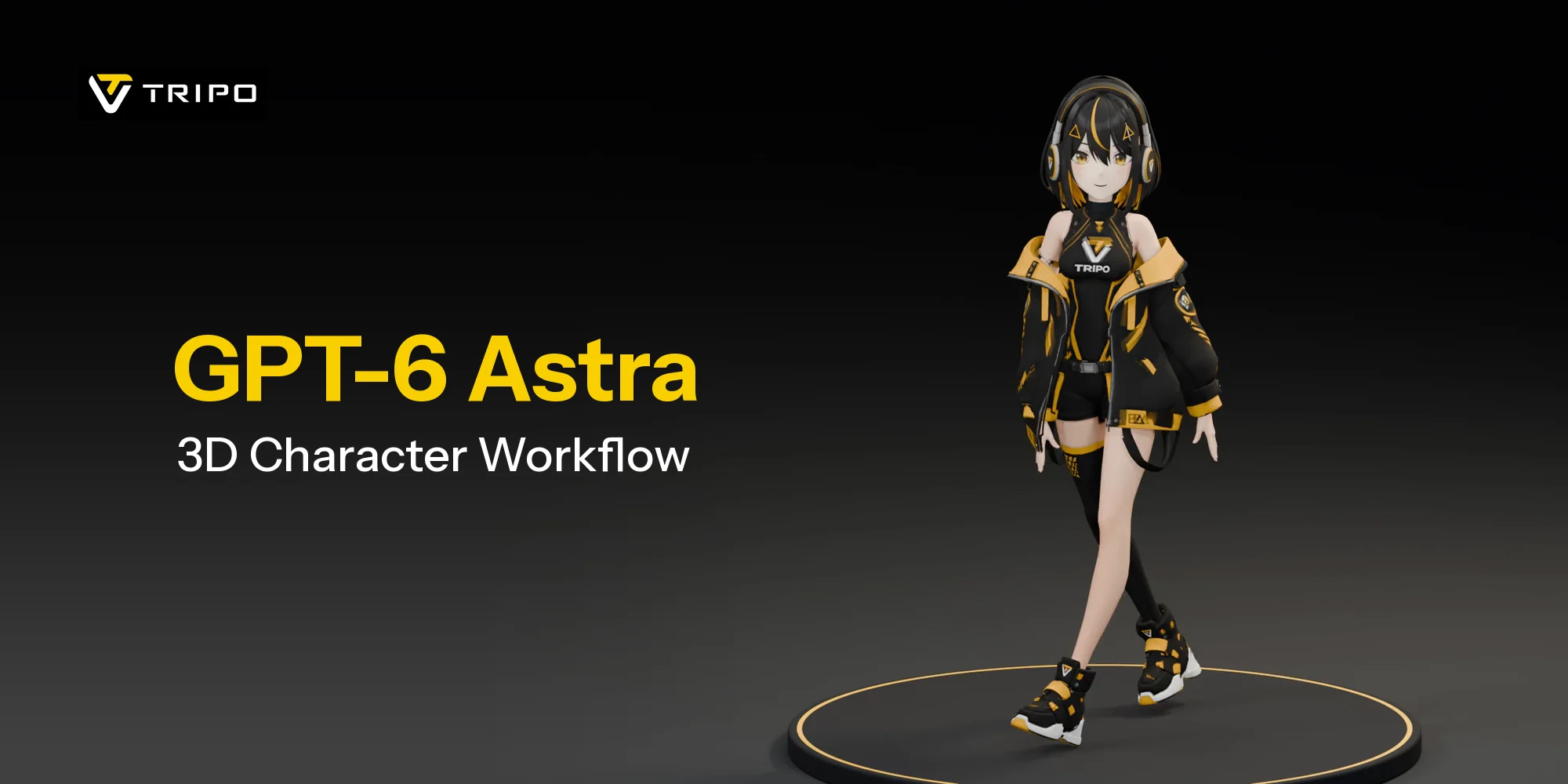
Convierte una referencia de personaje en recursos 3D con Tripo y después da vida al diseño en Blender. Este flujo de trabajo abarca desde la generación del cuerpo, la cabeza y el cabello hasta el ensamblaje, el rigging, las expresiones y una animación breve, con Astra como asistente para las tareas en Blender.
El enfoque se inspira en Nano (@Dstudio_ai), quien generó su personaje en tres partes con Tripo y utilizó Astra para ensamblarlas en Blender. Sigue los siete pasos que aparecen a continuación y usa los prompts de ejemplo para describir el resultado que buscas en cada etapa.
Qué vas a crear
El objetivo es crear un personaje con texturas, una actuación de cuerpo completo fácil de interpretar y movimientos faciales expresivos. El saludo y el primer plano que aparecen a continuación muestran dos maneras de presentar el resultado final.
Las imágenes del personaje, el clip de saludo y el primer plano facial de este tutorial son recursos de demostración independientes. Las obras de los creadores se acreditan en la sección de ejemplos. Los prompts son puntos de partida que puedes adaptar a tu propia escena.
Qué necesitas: una referencia de personaje, una cuenta de Tripo Studio, Blender, acceso a GPT-6 Astra y una conexión de Blender MCP configurada entre tu cliente de asistente y Blender.
¿Por qué combinar Tripo y Astra?
Tripo es el entorno en el que el personaje toma forma como recursos 3D. Genera el cuerpo, la cabeza y el cabello, compáralos con tu diseño y lleva las partes seleccionadas a Blender. A partir de ahí, guía a Astra durante la alineación, el rigging, la revisión de materiales y la animación, comprobando cada etapa a medida que avanzas.
Trabaja el cuerpo, la cabeza y el cabello como partes independientes. Proporciona una referencia clara para cada una, revisa el resultado y después reúne las piezas seleccionadas respetando las proporciones del personaje completo.
Paso 1: Prepara la imagen de referencia
Empieza con una referencia clara del personaje. Para este tutorial, procura usar una imagen de cuerpo completo, de frente, con las manos y los pies visibles, los brazos separados del torso y un fondo liso. Conserva una copia del diseño completo como referencia de proporciones y color mientras preparas las partes por separado.
Descripción para la imagen de referencia:
Referencia de personaje de cuerpo completo, de frente y en pose T, con los brazos extendidos, las manos y los pies totalmente visibles y un fondo blanco liso. Mantén la ropa, el peinado y los colores coherentes. Describe tu personaje.
Comprueba la imagen antes de continuar. ¿Se ve el cuello? ¿Se distinguen los dedos? ¿La silueta del cabello tiene sentido? Corrige las zonas ambiguas en la referencia en lugar de arrastrar esos problemas durante el resto del flujo de trabajo.
Paso 2: Genera el cuerpo, la cabeza y el cabello en Tripo
Utiliza una imagen original como referencia de diseño y después prepara referencias aisladas para el cuerpo vestido, la cabeza sin cabello y el cabello con cualquier sombrero o accesorio incorporado. Un simple recorte puede dejar partes no deseadas u ocultar superficies necesarias para el ensamblaje. Edita cada referencia para que la parte deseada se vea con claridad, manteniendo el diseño y las proporciones originales.
Prepara una referencia de la cabeza sin cabello y conserva el cabello, junto con cualquier sombrero incorporado, como una pieza independiente. Revisa las referencias editadas antes de generar: un recorte sencillo puede dejar elementos no deseados u omitir superficies necesarias para el ensamblaje.
Parte 1: Cuerpo con ropa
Prepara una referencia centrada en el cuerpo que muestre con claridad el atuendo, los brazos, las manos y las piernas. Revisa la silueta generada y comprueba que haya suficiente zona del cuello para unir la cabeza.
Parte 2: Cabeza
Prepara una referencia del rostro y el cuello. Examina con atención los ojos, la boca y el cuello antes de continuar. Estas zonas serán importantes cuando añadas expresiones y conectes la cabeza con el cuerpo.
Parte 3: Cabello
Prepara una referencia centrada en el cabello que conserve la silueta exterior y su relación con la cabeza. Mantén el cabello resultante como una pieza independiente cuando lleves las partes a Blender.
Antes de exportar, compara cada resultado con la referencia completa: el atuendo y la silueta del cuerpo, los rasgos faciales de la cabeza y la forma general del cabello. Elige las partes que quieras conservar, asigna a las exportaciones los nombres Body, Head y Hair, y utiliza un formato compatible con tu flujo de trabajo en Blender. Confirma las opciones de generación y topología disponibles en tu espacio de trabajo de Studio.
Paso 3: Configura Blender MCP
Para trabajar con la ayuda de un asistente, configura el complemento Blender MCP y un cliente de asistente compatible con MCP siguiendo las instrucciones de instalación del proyecto. El complemento y la conexión MCP del cliente son componentes independientes de la configuración; indicar únicamente una dirección de socket local de Blender no completa el proceso.
Configuración y documentación de Blender MCP
Antes de permitir modificaciones en la escena, empieza con una comprobación de solo lectura. Abre tu escena de Blender, confirma que la conexión puede identificar sus objetos y verifica que estás editando la escena correcta.
Pide al asistente que indique el nombre de la escena abierta y los objetos existentes sin modificarlos. Después de importar las partes del personaje en el Paso 4, confirma que puede identificar correctamente Body, Head y Hair.
Paso 4: Ensambla el personaje con Astra
Importa el cuerpo, la cabeza y el cabello en Blender. Asígnales nombres claros y utiliza el cuerpo como referencia de escala. Pide a Astra que se encargue de la alineación antes de intentar el rigging.
Prompt de ejemplo:
Ensambla las mallas Body, Head y Hair en un solo personaje. Utiliza Body como referencia de escala, alinea Head con el cuello y ajusta Hair al cuero cabelludo. Corrige los huecos locales conservando la silueta, los UV, los materiales y cualquier rig existente. Mantén las partes seleccionables por separado. Muestra vistas frontal, lateral y posterior del ensamblaje terminado e identifica cualquier unión que todavía necesite ajustes.
Qué debes comprobar: una unión continua en el cuello, un cabello que se apoye de forma natural sobre la cabeza y unas proporciones entre el rostro y el cuerpo que coincidan con tu referencia. Revisa las vistas frontal, lateral y posterior antes de continuar.
Comprueba también la parte posterior del cabello y la unión del cuello, no solo la vista frontal. Rellena o perfecciona las superficies abiertas localmente cuando sea necesario y vuelve a revisar la silueta y la continuidad de las texturas. Completa estas comprobaciones geométricas antes de confiar en una previsualización del movimiento.
Describe los ajustes con precisión: “Baja el cabello hasta que se apoye de forma natural sobre la frente, sin alterar el rostro”. Mantén cada modificación bien delimitada para conservar la coherencia de las partes que ya hayas aprobado.
Paso 5: Crea el rig del personaje con Astra
Esta ruta utiliza un cuerpo con rig creado en Tripo e importado en Blender como un GLB riggeado. Reutiliza su armature y sus pesos, y sustituye el cuerpo anterior sin rig en lugar de dejar ambas versiones en la escena. Alinea la cabeza y el cabello independientes con el sistema de coordenadas del cuerpo riggeado y después vincúlalos al mismo esqueleto. Crear un esqueleto nuevo en Blender es una alternativa cuando no existe un rig aprovechable.
Prompt de ejemplo:
Haz que este personaje ensamblado se pueda posar. Reutiliza el armature y los pesos importados del cuerpo si están disponibles; de lo contrario, crea y vincula un rig bípedo. Vincula la cabeza y el cabello al mismo rig corporal, conservando su alineación. Añade poses de prueba de giro de cabeza, elevación del brazo, flexión del codo y flexión de la rodilla en una acción nueva. Muestra las poses resultantes y perfecciona los pesos locales donde sea necesario, sin sustituir materiales funcionales ni geometría ajena a la tarea.
Prueba la deformación: levanta un brazo, flexiona un codo, gira la cabeza y dobla una rodilla. Busca una forma natural en el hombro, un giro suave del cuello y ropa que acompañe el movimiento del cuerpo. Perfecciona las zonas necesarias de forma individual antes de animar.
El hombro se deforma demasiado al levantar el brazo. Ajusta únicamente los pesos del hombro y la parte superior del brazo y después repite la misma pose de prueba. Mantén sin cambios el resto del rig.
Añade expresiones faciales
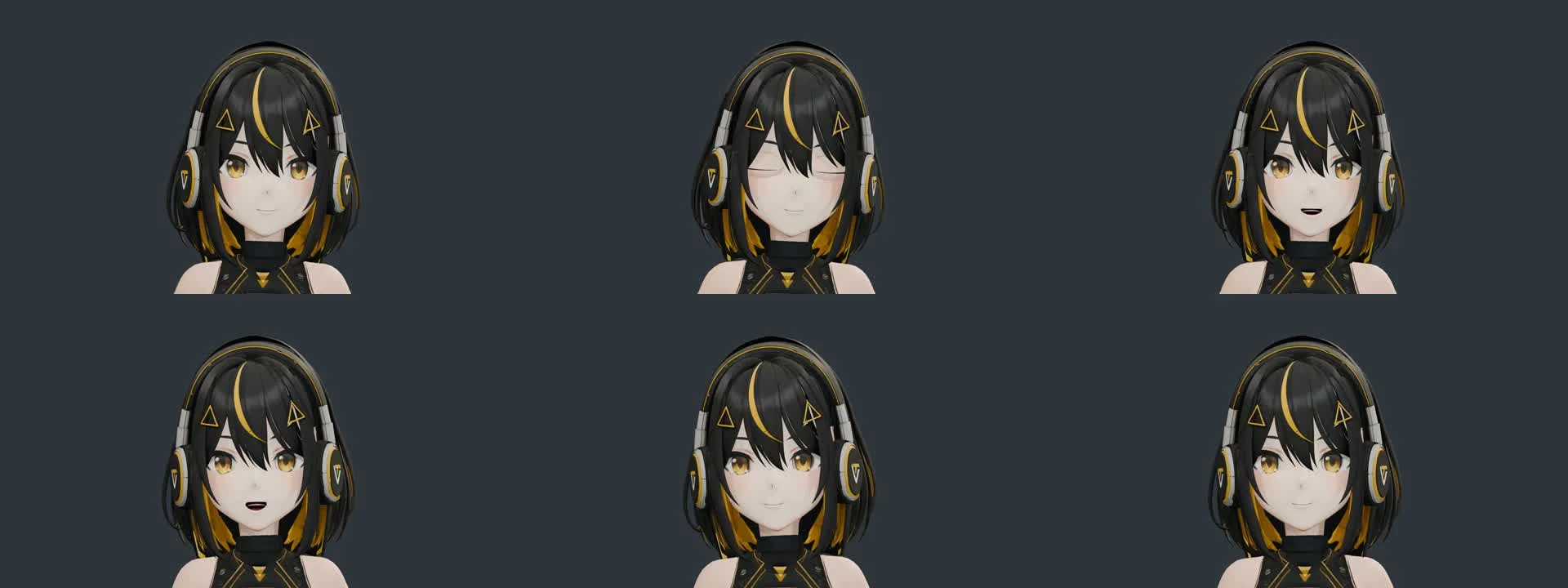
Elige un método de expresiones adecuado para tu personaje. Una opción consiste en preparar distintas variantes de expresión y alternar entre ellas en Blender. Planifica los estados que necesitas, como neutral, sonrisa y ojos cerrados; este método utiliza cambios discretos en lugar de una transición continua.
El primer plano que aparece a continuación muestra un parpadeo y un movimiento de boca continuos. Estos controles requieren una geometría y una deformación faciales adecuadas, no solo deslizadores con un nombre. Prueba en primer plano un rostro neutral, un parpadeo parcial, un parpadeo completo y una sonrisa. Si la malla no tiene párpados utilizables, añádelos y ajústalos; después, revisa conjuntamente los bordes de los párpados, las pestañas y el material de la piel.
Paso 6: Revisa y termina los materiales
Con las partes GLB texturizadas ya importadas, revisa y termina sus materiales existentes en Blender. Esta etapa no requiere una nueva fase de generación de texturas. Examina juntos el cuerpo, la cabeza y el cabello, conservando los colores y la identidad visual de la referencia.
Asocia las imágenes disponibles de color, rugosidad, metalicidad y normales con las partes correspondientes. Conecta los mapas confirmados a las entradas adecuadas del shader, conserva el sombreado intencional existente y renderiza una comparación con la misma iluminación. Si no está clara la función de un mapa, resuélvela antes de modificar el material.
Utiliza una iluminación constante para comprobar el aspecto final: tonos coherentes entre el rostro y el cuello, detalles de la ropa bien definidos y un cabello que parezca formar parte del mismo diseño. Compara una previsualización renderizada con la referencia antes de pasar a la animación.
Paso 7: Animación
Elige primero un movimiento breve: un saludo, un cambio de peso o un bucle sencillo. Procura que la actuación sea fácil de interpretar para poder comprobar si el rig y los controles faciales se comportan correctamente.

Ruta A: Importa un movimiento existente
Utiliza un movimiento existente cuando quieras adaptar a tu personaje una actuación ya preparada. Comprueba la configuración de rig y el formato que requiere el movimiento antes de importarlo y previsualiza después cómo se adapta a las proporciones de tu personaje.
Si eliges esta ruta, utiliza un movimiento para el que tengas permiso y comprueba su compatibilidad con tu personaje. Previsualiza el movimiento transferido antes de renderizar, prestando especial atención a las manos, los pies y la ropa.
Ruta B: Pide a Astra un breve ejercicio de fotogramas clave
Esta es una alternativa a la importación de un baile. Empieza con una acción pequeña en lugar de solicitar de inmediato una actuación compleja.
Prompt de ejemplo:
Crea una nueva acción de saludo de 3 segundos a 24 fps utilizando el rig existente. Empieza en una pose relajada, levanta una mano para hacer un pequeño gesto de saludo, añade un ligero movimiento de cabeza y vuelve a la posición de reposo. Mantén los pies apoyados y las manos separadas de la ropa. Conserva las acciones existentes. Muestra previsualizaciones de cuerpo completo al principio, en el punto medio y al final, corrige las intersecciones visibles y después renderiza la acción aprobada a 1920 × 1080.
Revisa el movimiento y aporta comentarios referidos a fotogramas concretos: “La mano izquierda atraviesa la chaqueta en el fotograma 20. Reduce el balanceo y mantén la mano fuera de la manga”. Repite la previsualización después de cada corrección.
Cuando el movimiento tenga el aspecto adecuado, encuadra al personaje de la cabeza a los pies, configura las luces y renderiza. Para obtener un resultado similar a las demostraciones de este artículo, utiliza 1920 × 1080 a 24 fps. El saludo mostrado anteriormente dura aproximadamente 3.54 segundos y el estudio facial dura 6 segundos.
Termina con un movimiento secundario que se adapte a la acción. El ejemplo utiliza movimiento del cabello mediante fotogramas clave; el movimiento basado en físicas requeriría una configuración independiente.
Qué están creando los artistas con Tripo
Los artistas están explorando este flujo de trabajo más allá de un único personaje. Estos ejemplos abarcan el ensamblaje de personajes de anime, experimentos de rigging y prototipos de videojuegos.
Nano (@Dstudio_ai)
Nano llevó recursos independientes de cuerpo, cabeza y cabello de un personaje de anime generado con Tripo a un ensamblaje riggeado en Blender, con cambios de expresión y una actuación de baile importada.
Ver el flujo de trabajo de personaje de Nano
Stefan Vaskevich (@Stefan_3D_AI)
Stefan Vaskevich exploró Blender MCP y Computer Use para el ensamblaje y el rigging, incluido un ejemplo de personaje no humanoide. Consulta su publicación para conocer el flujo de trabajo y los resultados del propio creador.
Ver el flujo de trabajo de Stefan en Blender
Lucca Cerf (@luccacerf)
Lucca Cerf compartió un prototipo de videojuego de estilo Warcraft que combina lógica de juego asistida por IA, recursos de Tripo, ensamblaje en Blender y Unity.
Ver el prototipo de videojuego de Lucca
Conclusión
El flujo de trabajo: referencia clara del personaje → generación independiente del cuerpo, la cabeza y el cabello → ensamblaje en Blender → configuración del rig y las expresiones → revisión de materiales → animación → renderizado.
Empieza por el personaje que quieras crear. Utiliza Tripo para generar sus partes, reúnelas en Blender y construye una actuación breve etapa por etapa. Una referencia clara y comentarios específicos ayudan a mantener el resultado conectado con tu diseño original.
Empieza con la referencia de tu personaje en Tripo Studio y genera la primera parte.
Preguntas frecuentes
¿Por qué generar el personaje en tres partes?
Este tutorial organiza la generación en torno al cuerpo, la cabeza y el cabello para que puedas comparar cada parte con el diseño antes del ensamblaje. Mantén cerca la referencia completa para guiar las proporciones y comprobar las uniones en Blender.
¿Necesito saber utilizar Blender?
Tener conocimientos básicos te ayudará a evaluar las proporciones, la calidad de las poses y el aspecto de los materiales. Puedes utilizar los prompts para dirigir el trabajo, pero aun así debes revisar el resultado y decidir qué aspectos perfeccionar.
¿Con qué animación debería empezar?
Empieza con un saludo breve o un cambio de peso sencillo para poder revisar con claridad la silueta, las manos y los pies. Para una actuación más larga, puedes explorar un movimiento existente después de comprobar sus condiciones de uso y su compatibilidad con tu rig.
¿Cómo elijo un método para las expresiones faciales?
Decide si necesitas estados de expresión diferenciados o transiciones continuas. El cambio de expresiones utiliza estados independientes, mientras que el primer plano de este artículo muestra controles continuos. Elige el método que se ajuste a la actuación que quieras presentar.
¿Cuánto tiempo lleva el flujo de trabajo?
El tiempo dependerá del personaje, las opciones de generación y el grado de perfeccionamiento necesario. Reserva tiempo para el ensamblaje, las comprobaciones de poses, las expresiones y la previsualización de la animación final. Completa una actuación breve antes de ampliar el proyecto con un conjunto mayor de acciones.