Caso práctico de producción en estudio — Del arte conceptual al motor de juego en un día
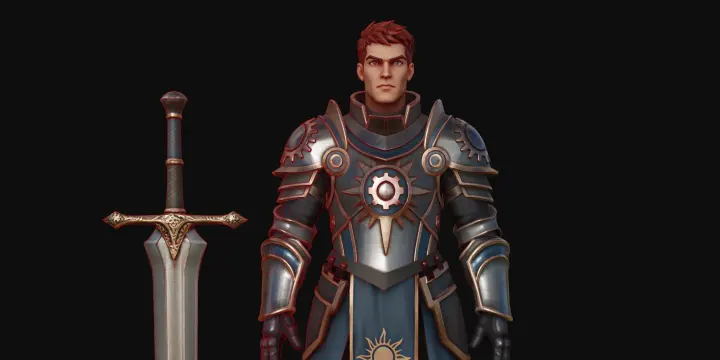
1. Resumen del proyecto
| Resumen del proyecto | Detalles |
|---|---|
| Tema | Flujo completo de producción de un personaje listo para el juego, desde el arte conceptual hasta Unreal Engine |
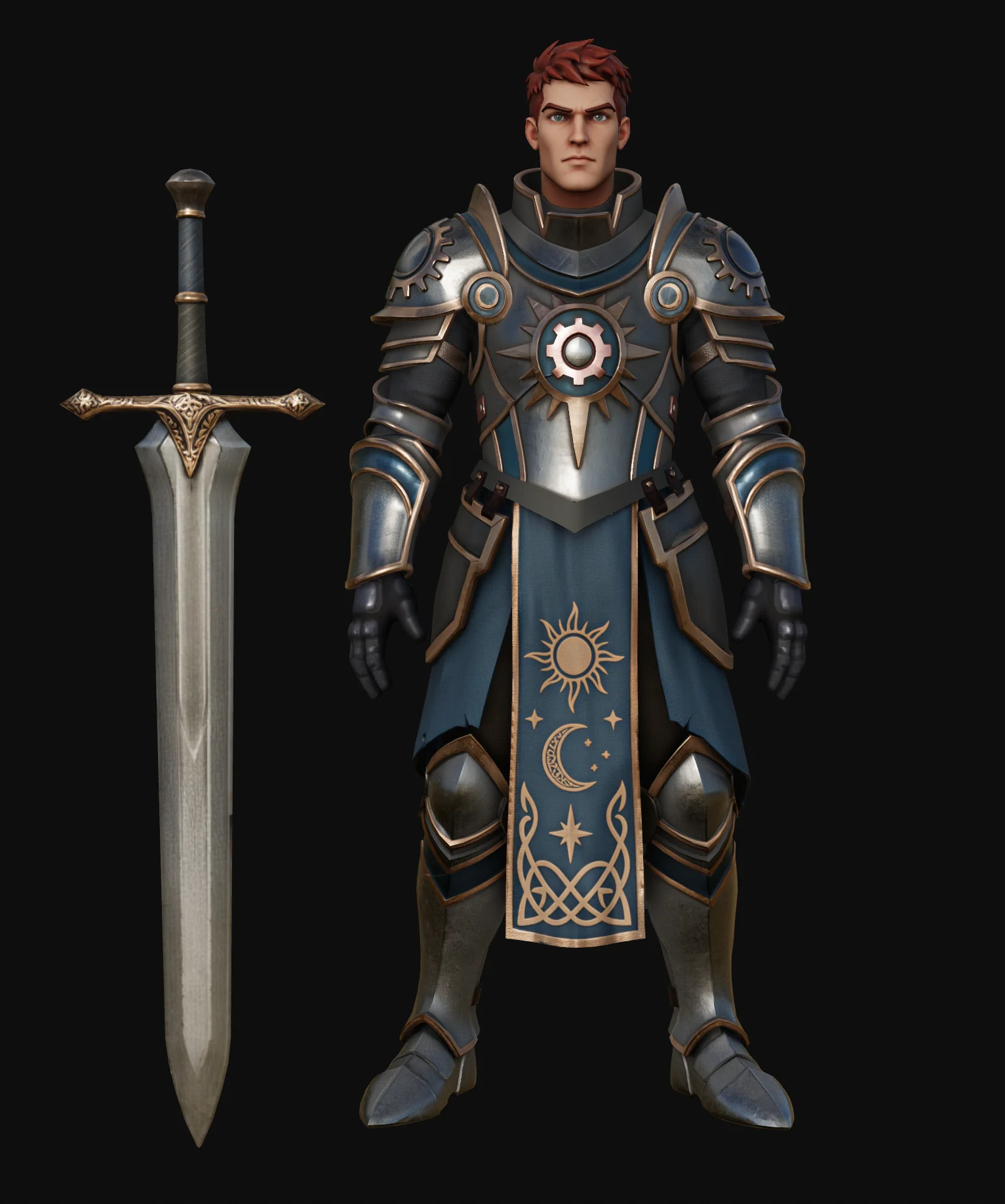
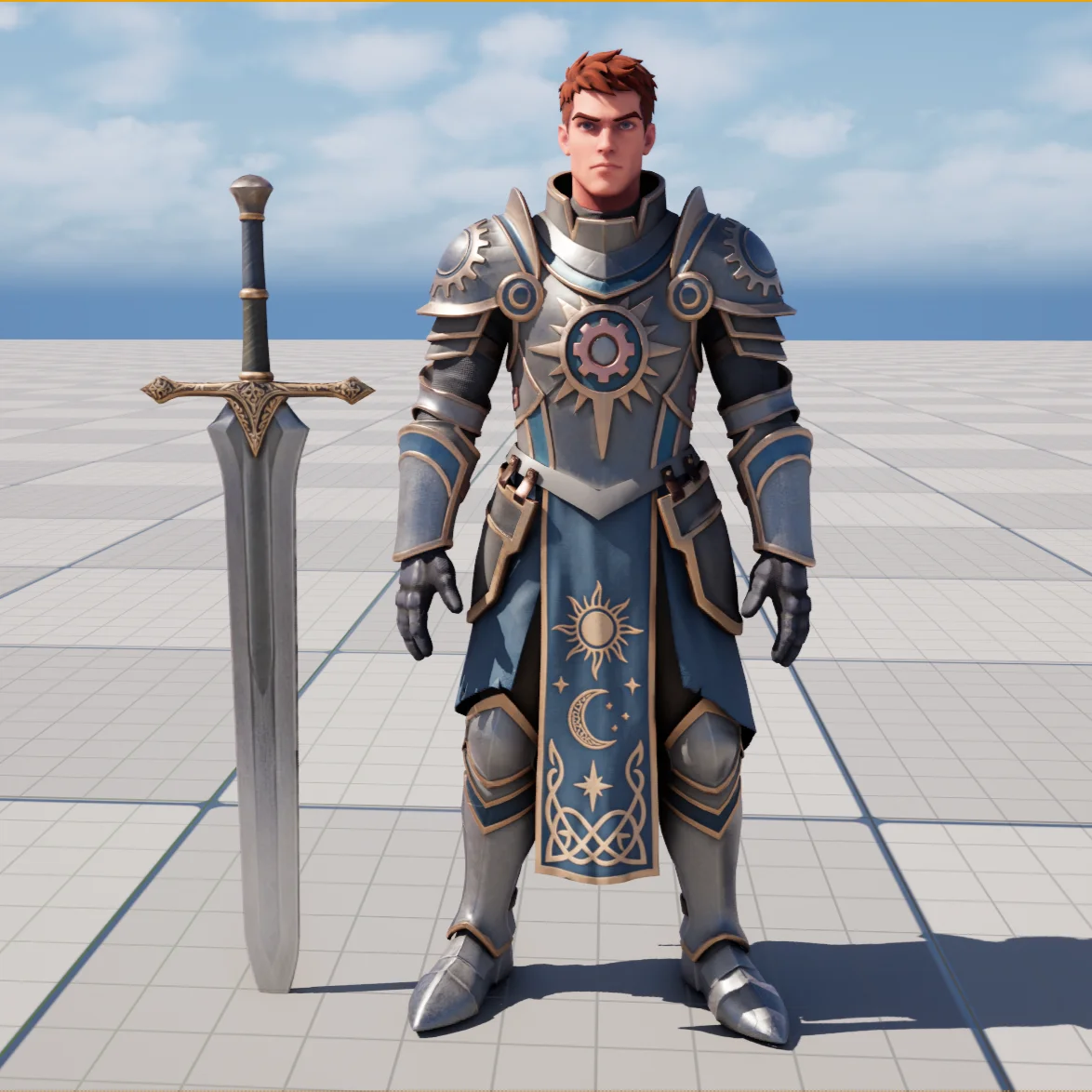
| Recurso presentado | Caballero estilizado, conjunto de armadura modular |
| Tiempo total | 1 día laborable, un solo artista |
| Plazo habitual | De varios días a varias semanas, con varios especialistas en paralelo |
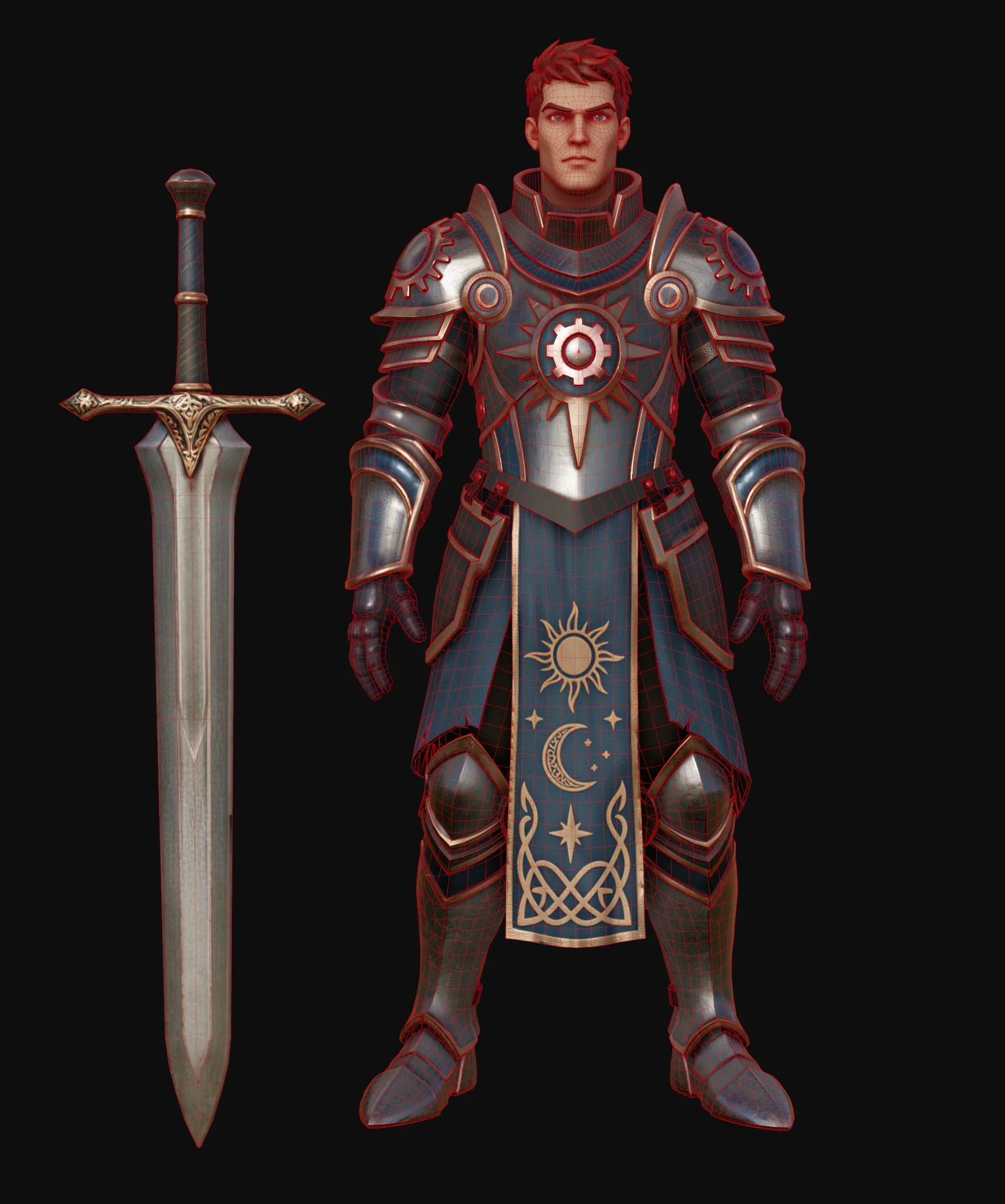
| Presupuesto geométrico final | Menos de 30K triángulos en total, con topología basada en quads |
| Módulos de Tripo utilizados | Image Generation (Asset Extraction, Head Extraction, 3D Enhance) · Smart Mesh P2.0 (Quad) · Texture Generation (4K / 8K) · Texture Edit · PBR Processing · DCC Bridge |
| Entorno DCC | Maya (ensamblaje, UV) · Marmoset (horneado) · Substance Painter (refinamiento) · Unreal Engine (integración) |
| Valor principal | Acorta el proceso entre el concepto y el recurso texturizado para que los artistas sénior dediquen su tiempo al refinamiento artístico, en lugar de repetir el bloqueo inicial y el texturizado base |
| Créditos utilizados | 600+ |
El papel de Tripo no es sustituir al artista de personajes. Su función es eliminar la parte mecánica del proceso —la malla base, un flujo de aristas limpio y el primer juego de texturas— para devolver al artista las horas que realmente importan.
2. El desafío
La producción tradicional de personajes consta de una larga cadena de etapas consecutivas, y cada una puede requerir un especialista.
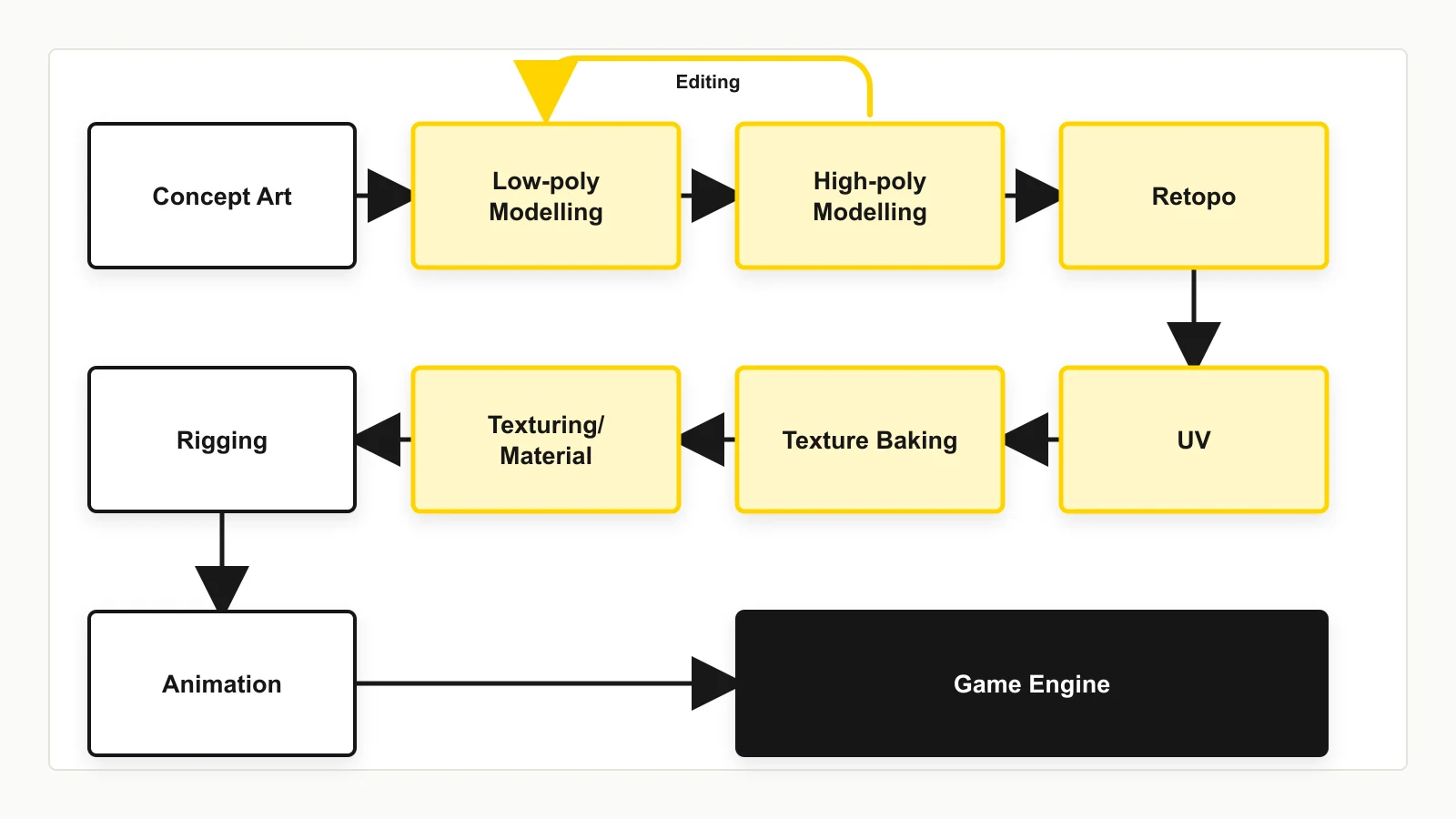
Arte conceptual → Bloqueo inicial → Esculpido de alta resolución → Retopología → UV →
Horneado → Texturizado → Configuración de materiales → Rig → Integración en el motor
De esta estructura se desprenden tres problemas:
El coste se concentra en el trabajo menos creativo. Esculpir una forma base y hacer la retopología consume una parte desproporcionada del calendario, pero ninguna de las dos tareas es donde se crea el valor artístico. Son requisitos previos, no aportaciones creativas.
La dependencia entre etapas bloquea la iteración. Como el texturizado depende de los UV y estos, a su vez, de la retopología, una indicación tardía de dirección artística sobre la silueta o el material puede invalidar varios días de trabajo posterior. Los equipos terminan evitando los cambios en lugar de explorar alternativas.
Aumentar la plantilla es la única forma de escalar. Acortar el calendario por medios convencionales implica añadir especialistas en arte conceptual, esculpido de alta resolución y texturas. Esto eleva el coste de coordinación e impide que los equipos pequeños compitan en volumen de recursos.
La pregunta que responde este caso es: para un artista profesional que ya sabe hacer todo esto, ¿en qué punto aporta realmente valor una herramienta de generación 3D con IA?
3. Solución técnica
3.1 El nuevo flujo de producción
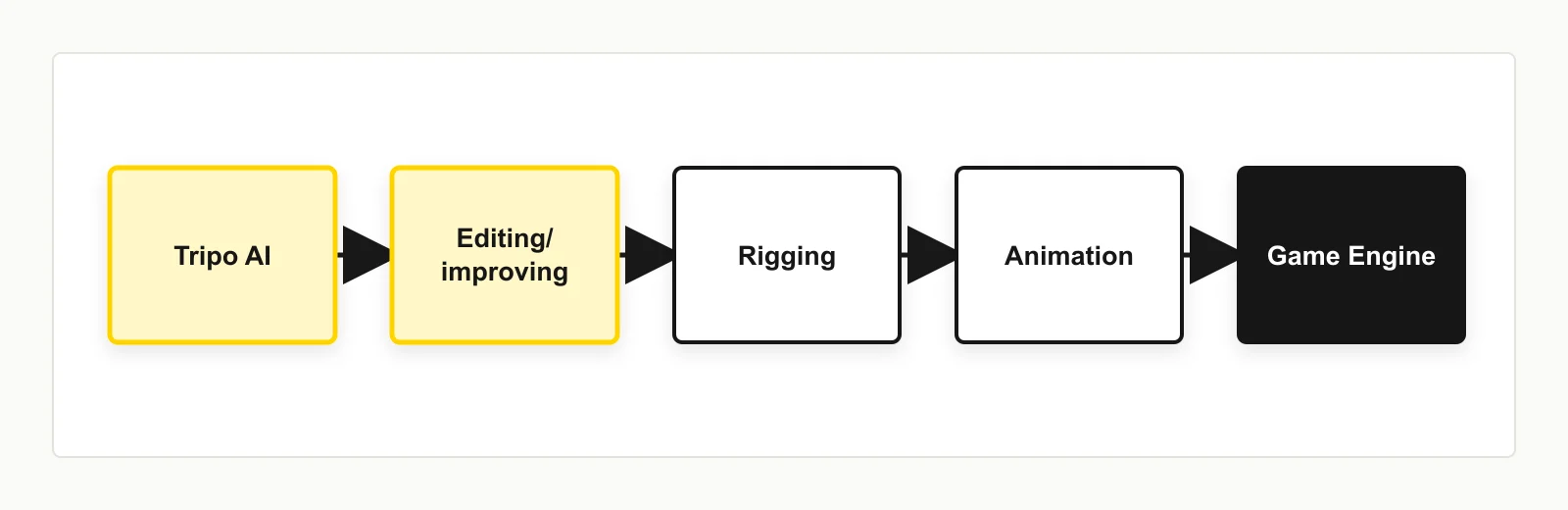
Tripo reúne el bloqueo inicial, el esculpido de alta resolución, la retopología y el texturizado base en un único pase de generación. Así, el trabajo humano se concentra en los dos extremos: la dirección artística al principio y el refinamiento y acabado técnico al final.
3.2 Principios de diseño del flujo de trabajo
Generación por componentes en lugar de una generación monolítica. Crear una sola malla a partir de una imagen es rápido y suficiente para objetos sencillos. En un personaje con zonas de material diferenciadas y distintos niveles de detalle, separar el concepto en componentes antes de generar produce resultados claramente mejores: cada parte dispone de su propio presupuesto de polígonos, textura y ciclo de iteración.
La calidad de la imagen de referencia determina la calidad del resultado. La malla y la textura generadas heredan la información geométrica y de materiales que contiene la referencia. Invertir en ella —con una silueta clara, detalles legibles e indicios de materiales de tipo PBR— es el paso de mayor impacto de todo el flujo de producción.
La topología de quads es el requisito para la integración. Un resultado triangulado limita el trabajo del artista: no permite editar, aplicar simetría ni rehacer los UV de forma eficiente. Una malla de quads con un flujo de aristas conforme a los estándares del sector hace viable el paso de la IA al DCC y constituye la base de toda la Fase C.
Fase A · Concepto y referencia
Paso 1 — Preparar el arte conceptual
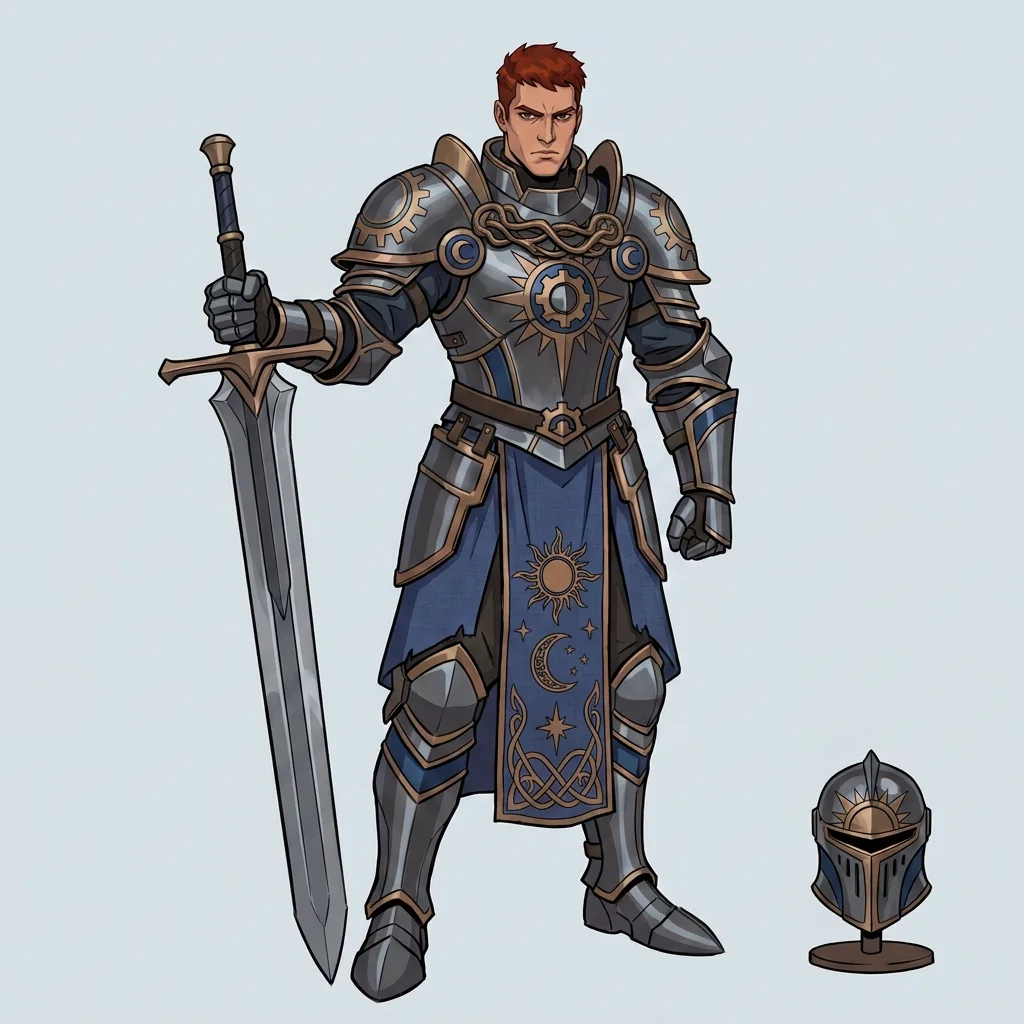
El arte conceptual puede estar creado por un artista o generado con IA; el método de creación es indiferente para este flujo de trabajo. Lo importante es que el modelo de generación pueda interpretarlo con claridad.
Buenas prácticas
- Silueta clara y fácil de leer
- Evita las zonas de sombra intensa que oculten la forma
- Evita los detalles ambiguos o sin resolver
Paso 2 — Separar las partes
Los personajes sencillos y los objetos de escena pueden generarse directamente a partir de una sola imagen. Para obtener la máxima calidad, separa primero el concepto en componentes.
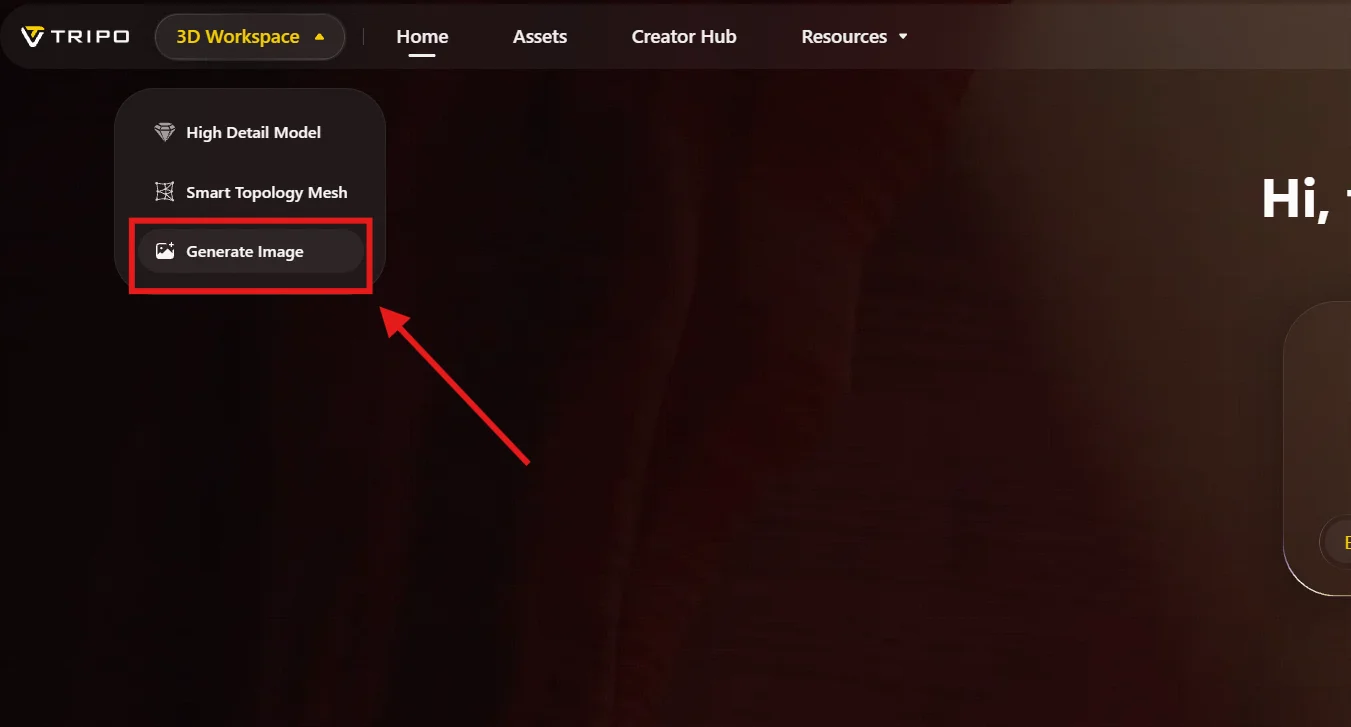
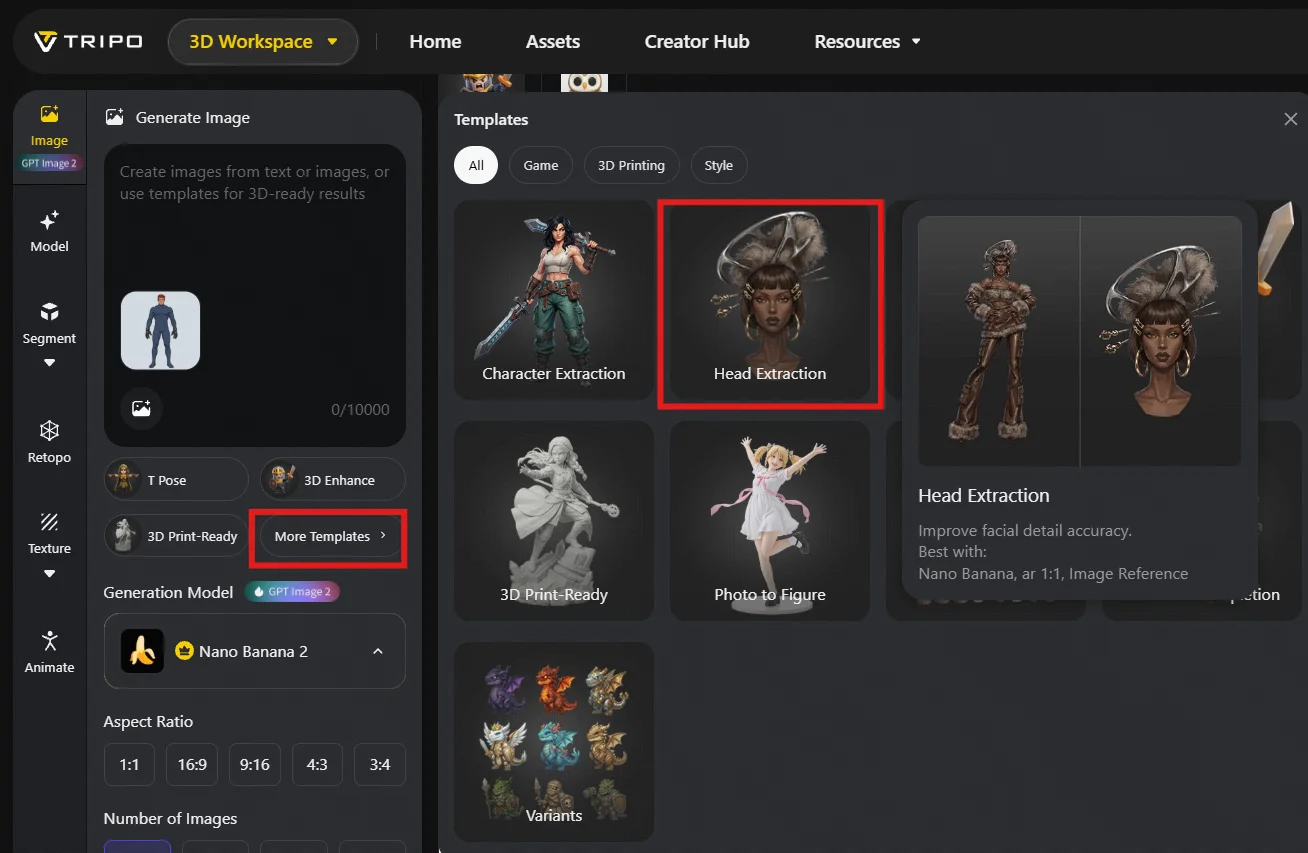
Inicia sesión en tripo3d.ai, ve a la esquina superior izquierda y elige primero Generate Image.
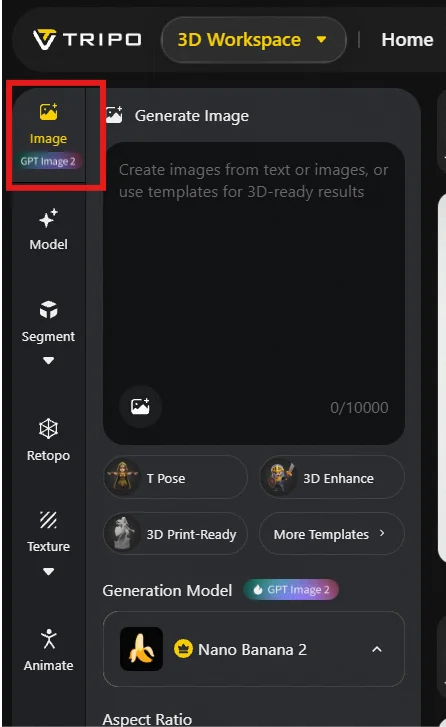
En el espacio de trabajo, abre el panel Image de la esquina superior izquierda. Aquí se crea o edita el arte conceptual.
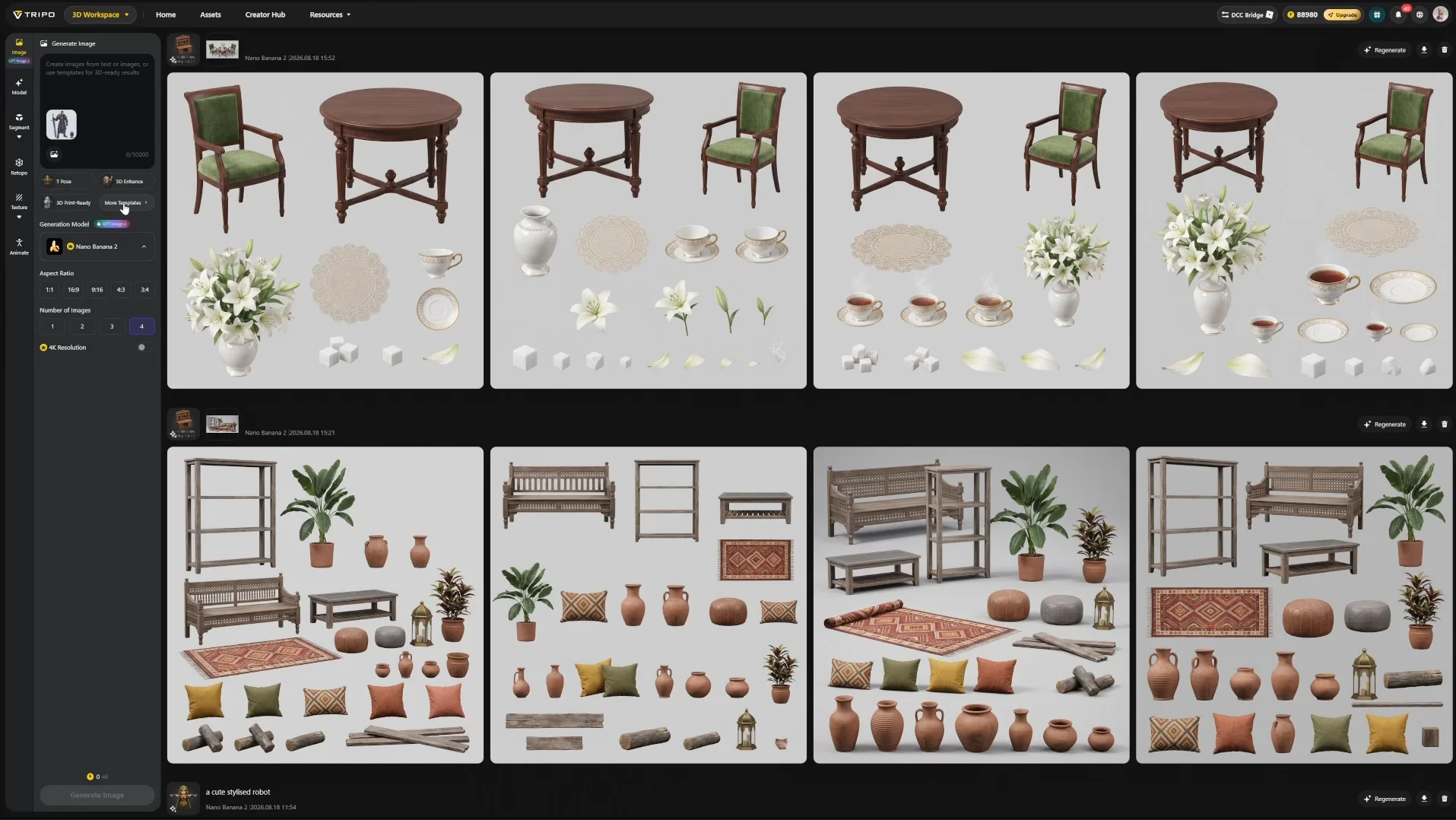
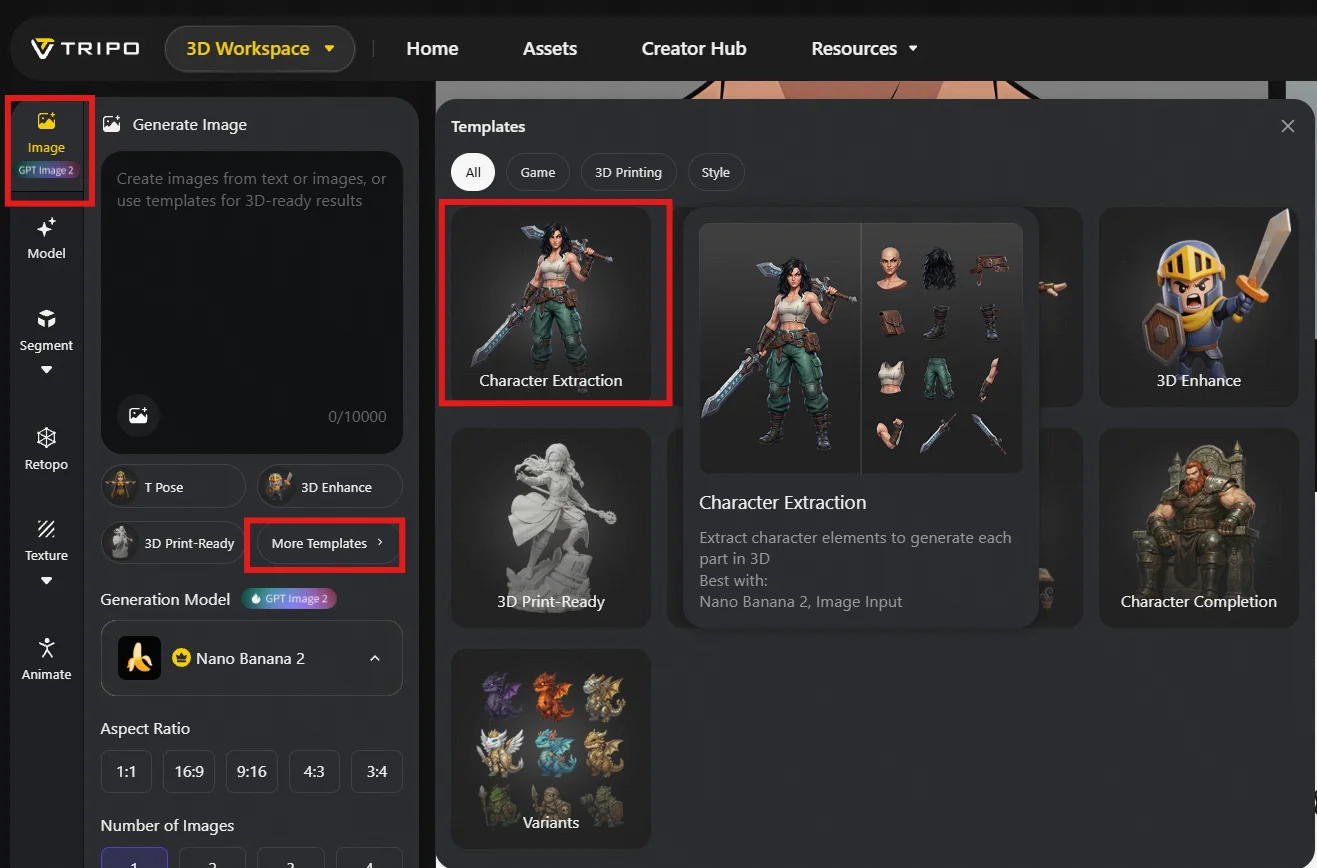
Ve a More Templates → Character Extraction.
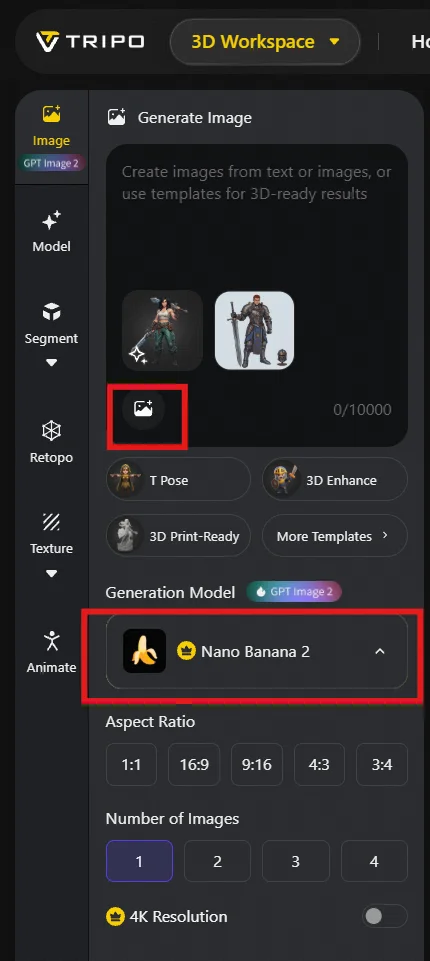
Sube el arte conceptual. Puedes ajustar la configuración según sea necesario; los valores predeterminados bastan en la mayoría de los casos.
Puedes elegir el modelo de generación; actualmente, el mejor modelo para generación y edición de imágenes es Nano Banana Pro.
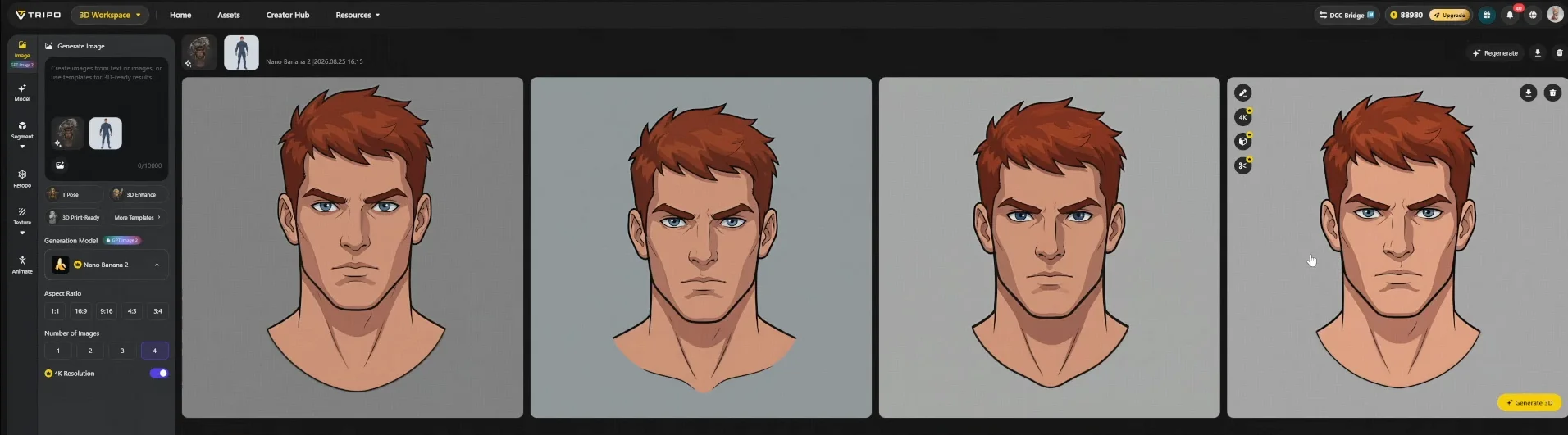
Generate devuelve cuatro candidatos.
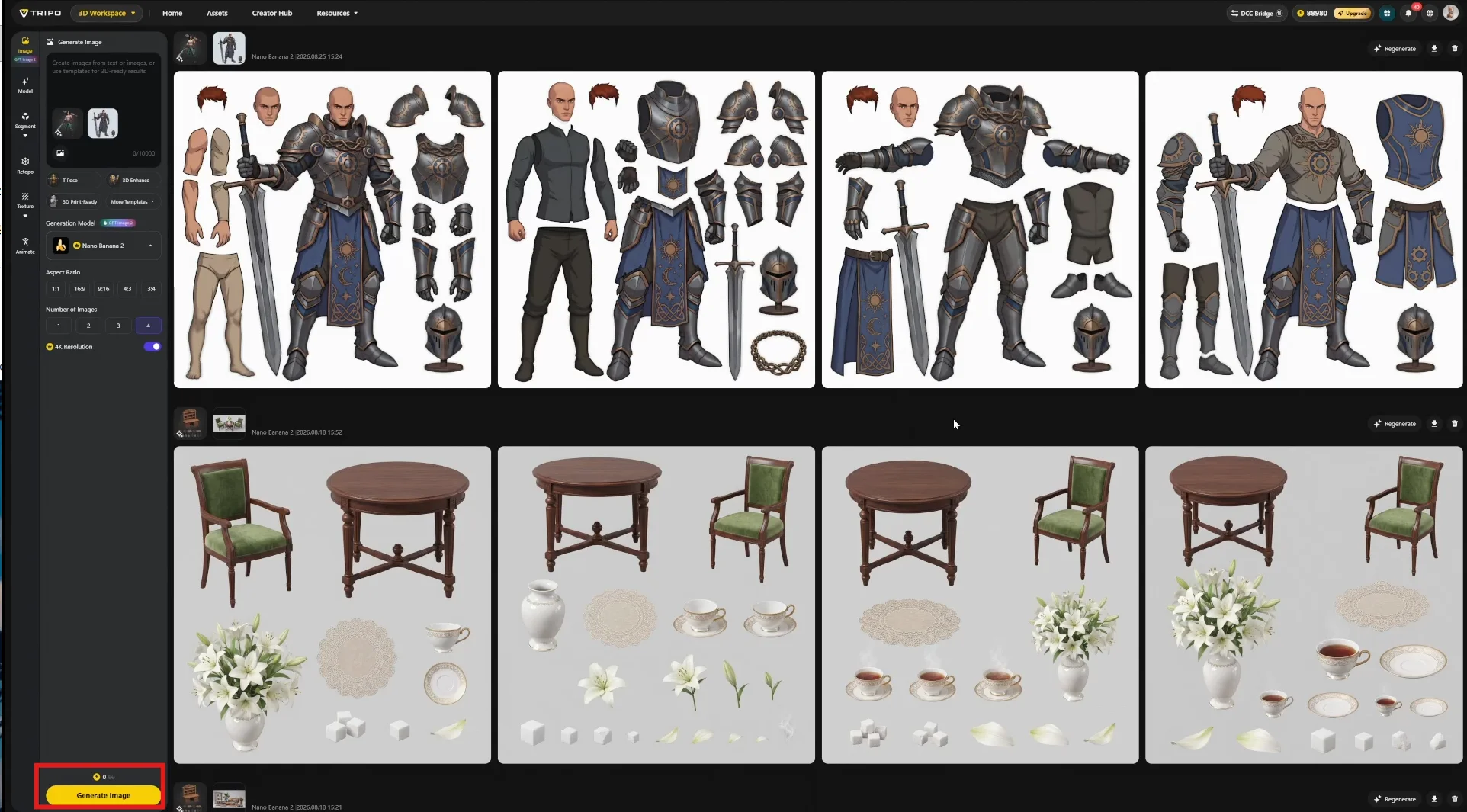
Selecciona el resultado que contenga todos los componentes que quieras construir. Regenera si ninguno sirve: esta elección determina toda la lista de partes posterior.
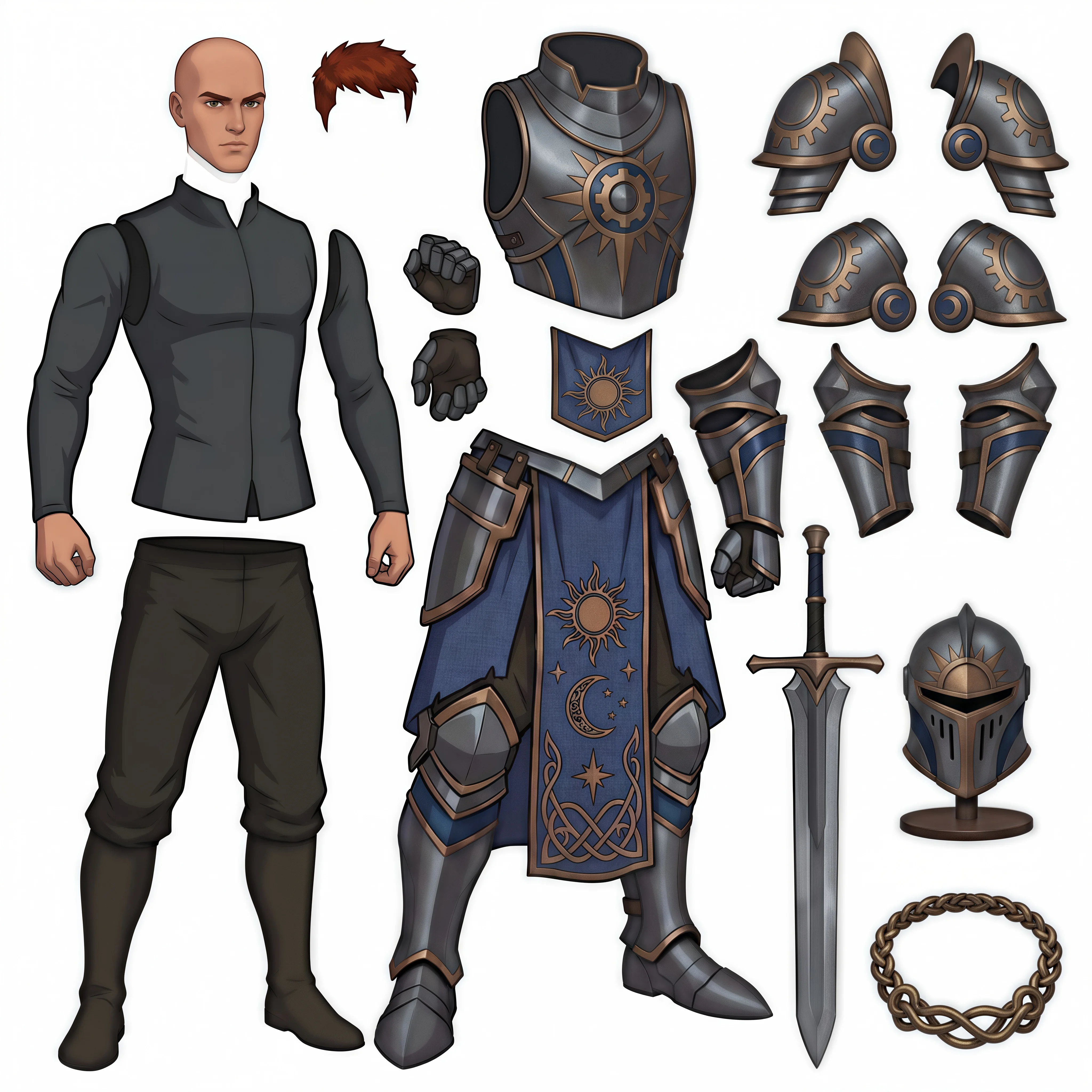
Paso 3 — Aislar las partes principales
No todos los componentes deben tratarse igual. Hay dos casos que justifican pases de generación separados.
El cuerpo completo como una sola pieza. Si la separación automática fragmenta el cuerpo de forma poco útil, indica en el panel izquierdo que genere solo el cuerpo.
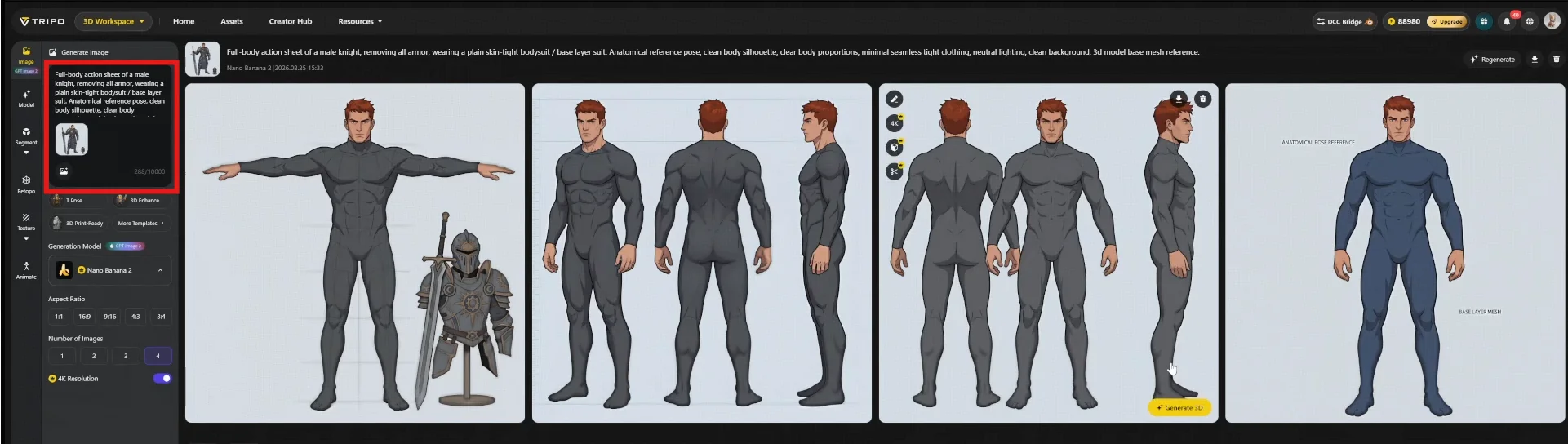
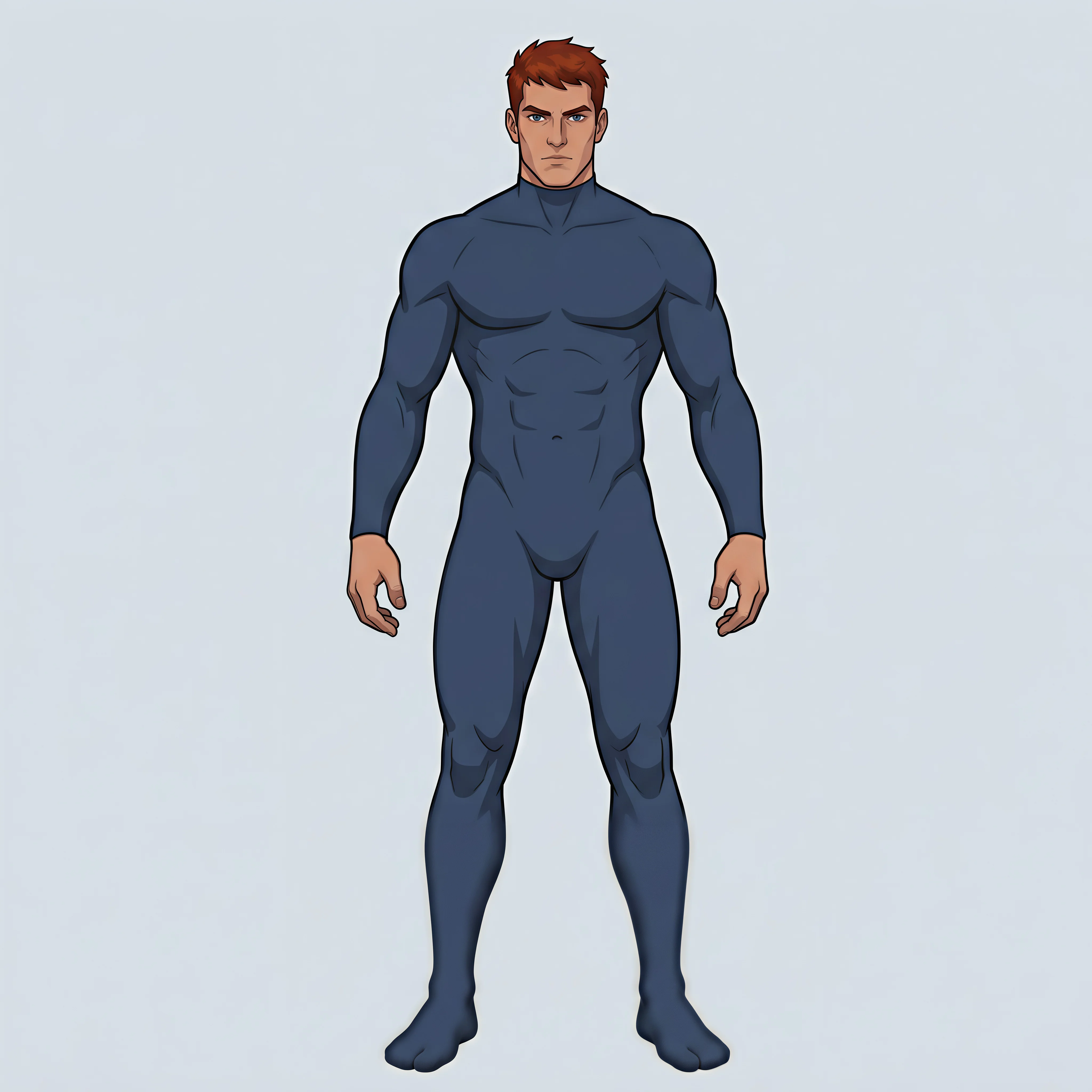
En este caso, la referencia elegida muestra una vista frontal clara en A-pose, adecuada para colocar la armadura. T-pose es una mejor elección si la prioridad es preparar el rigging; conviene decidirlo antes de generar, no después.
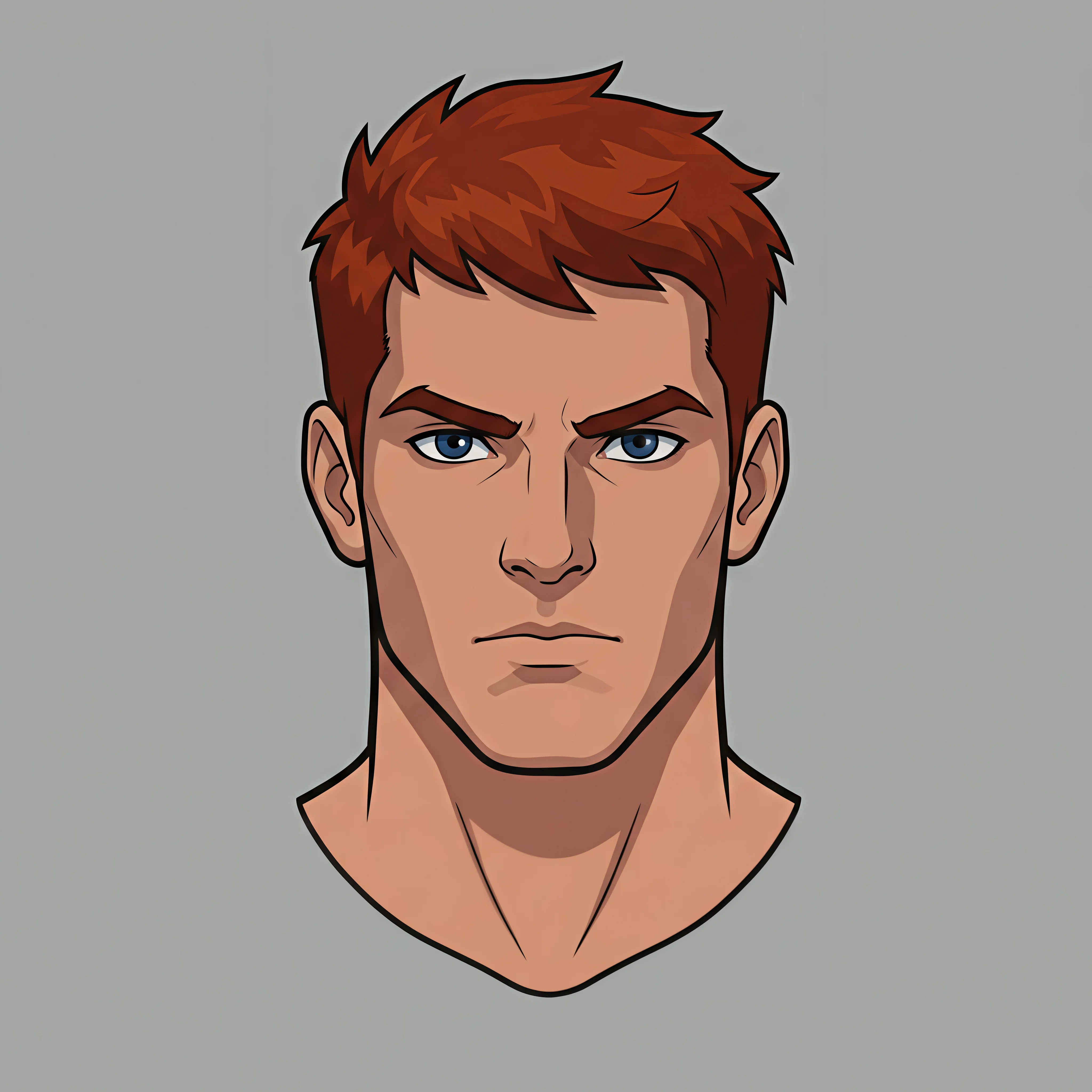
La cabeza como recurso independiente. La cabeza concentra más la atención del espectador y, por eso, merece una parte mayor del presupuesto de polígonos y texturas que cualquier otra pieza. Usa la plantilla Head Extraction para aislarla.
Paso 4 — Refinar la referencia
Antes de generar, acerca cada referencia al aspecto final previsto. El objetivo es maximizar la información geométrica y de materiales disponible para el modelo.
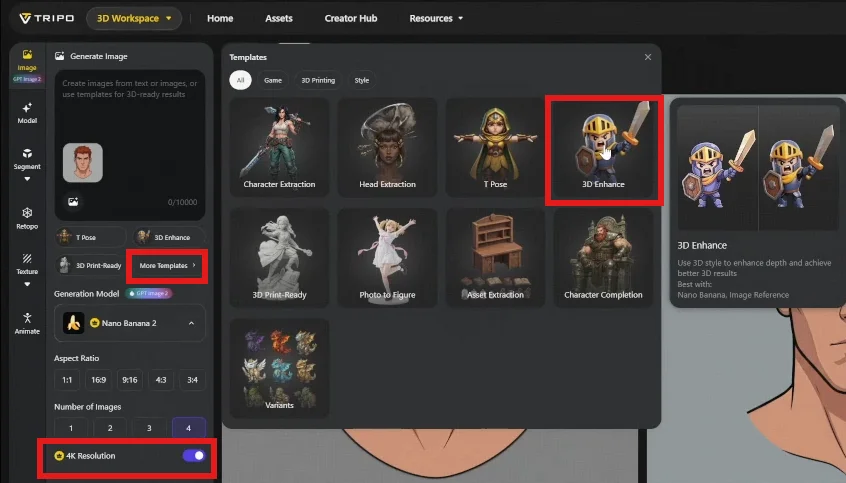
El tratamiento de estilo PBR es la recomendación general y aquí se aplica mediante la plantilla 3D Enhance. Ajústalo a la dirección artística del proyecto: la referencia debe parecerse a lo que quieres obtener.
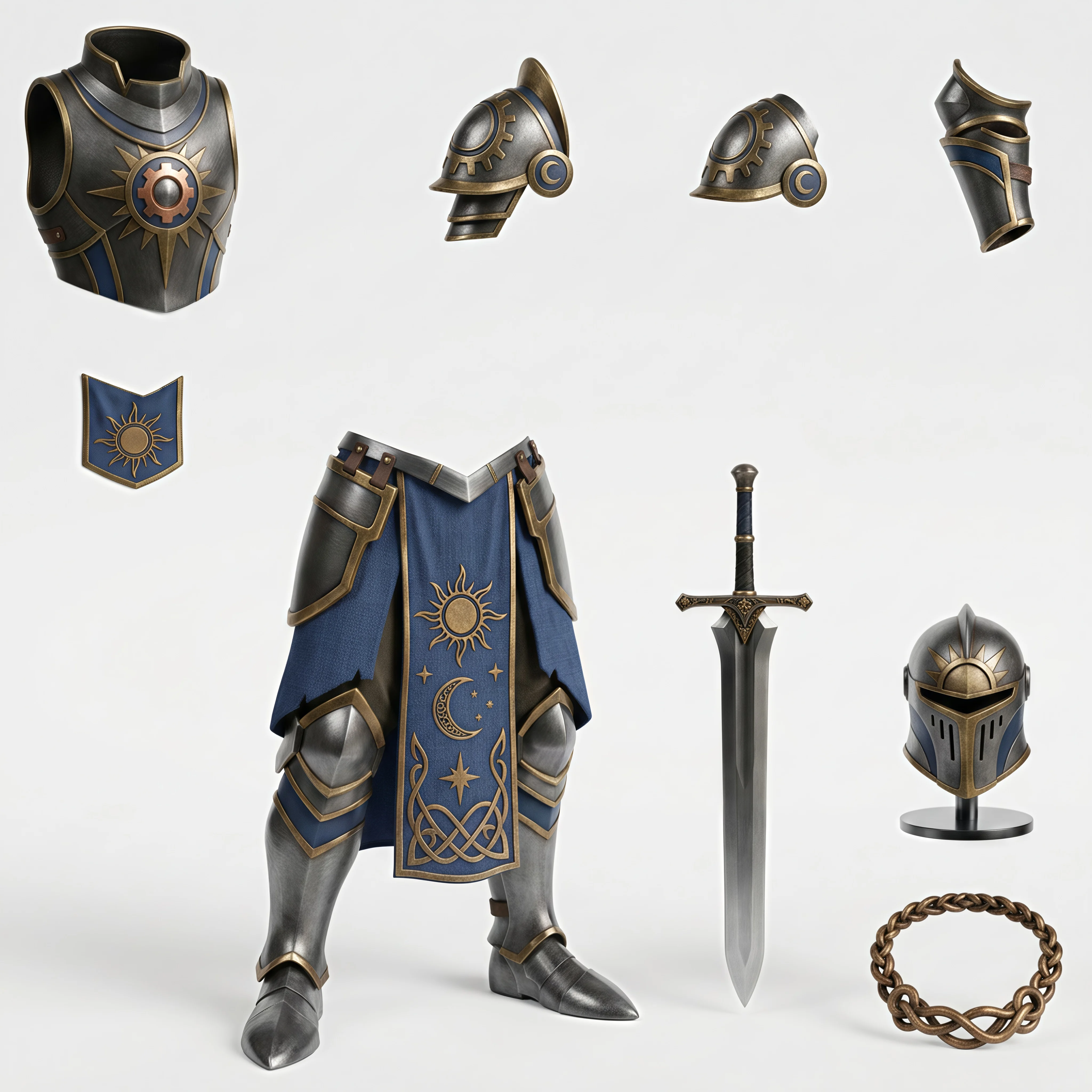
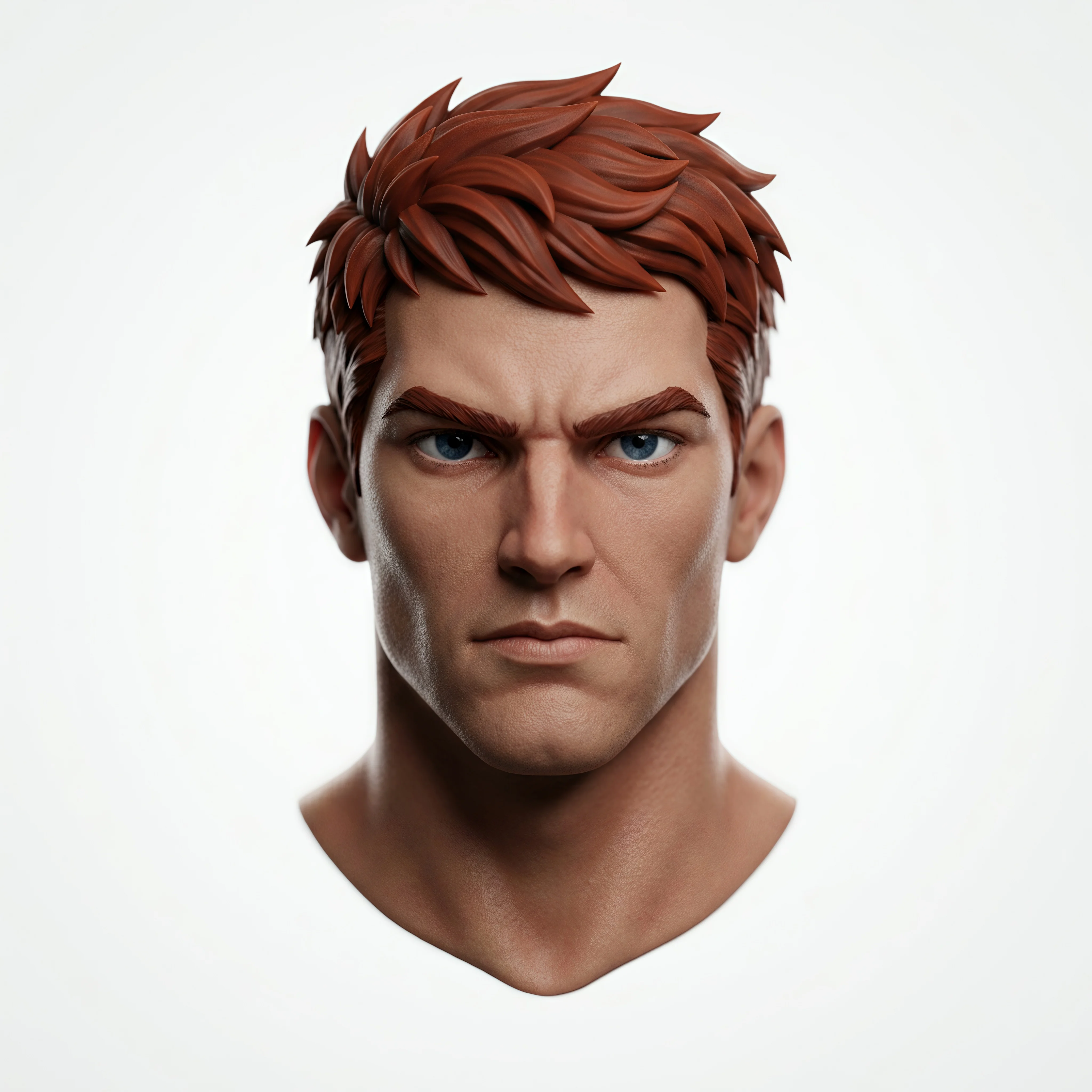
Fase B · Generación en Tripo
Paso 5 — Generar la malla
Los modelos 3D se pueden generar directamente desde el espacio de trabajo Image.
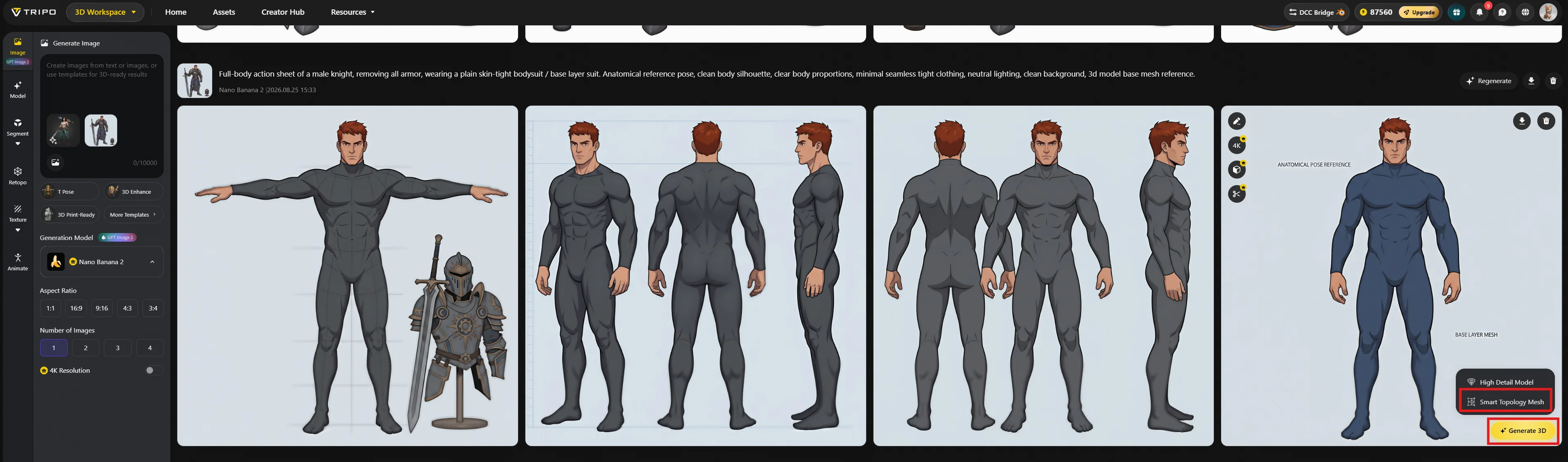
Como alternativa, ve a Navigate Model → Smart Mesh y sube la referencia refinada.
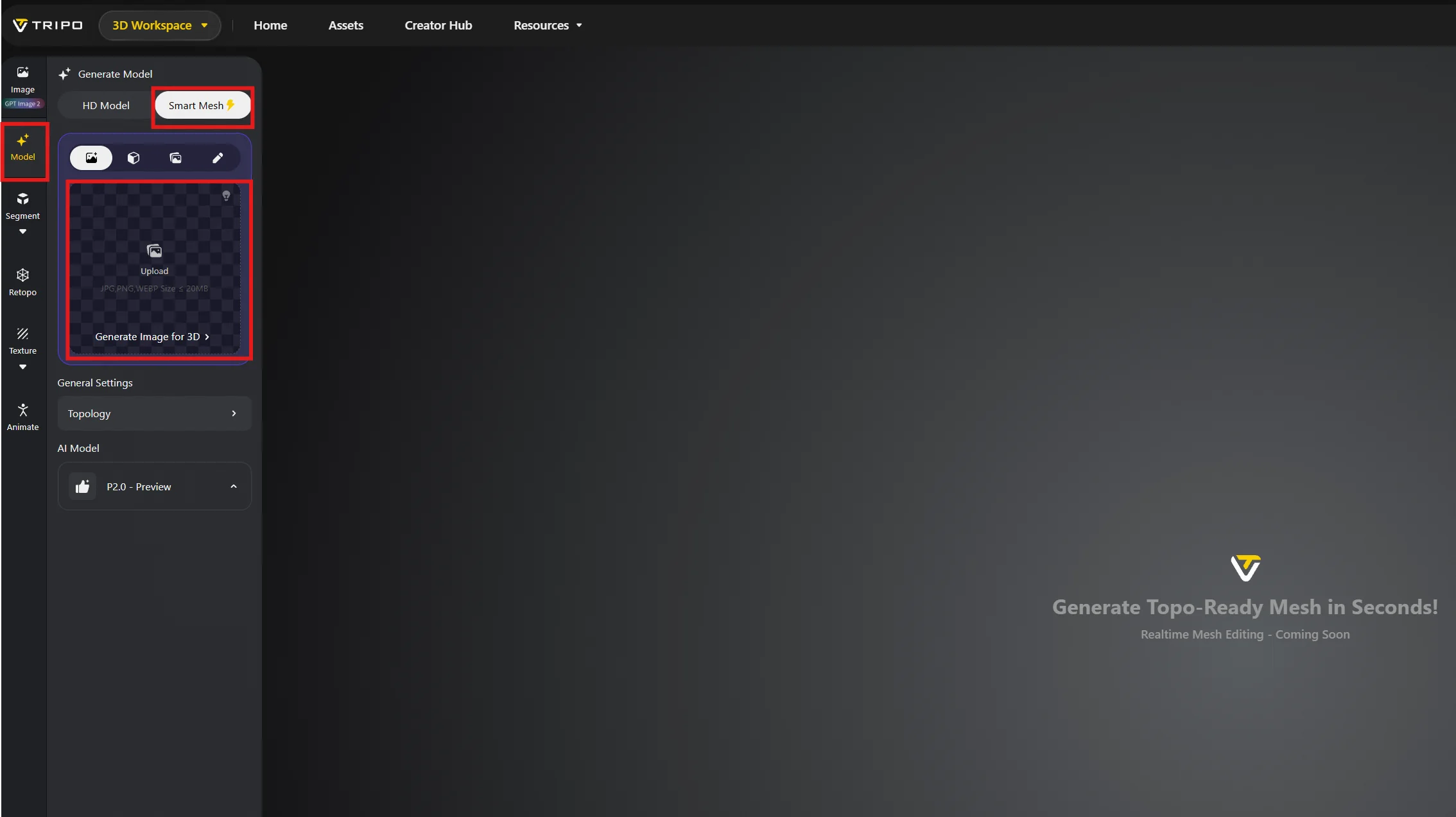
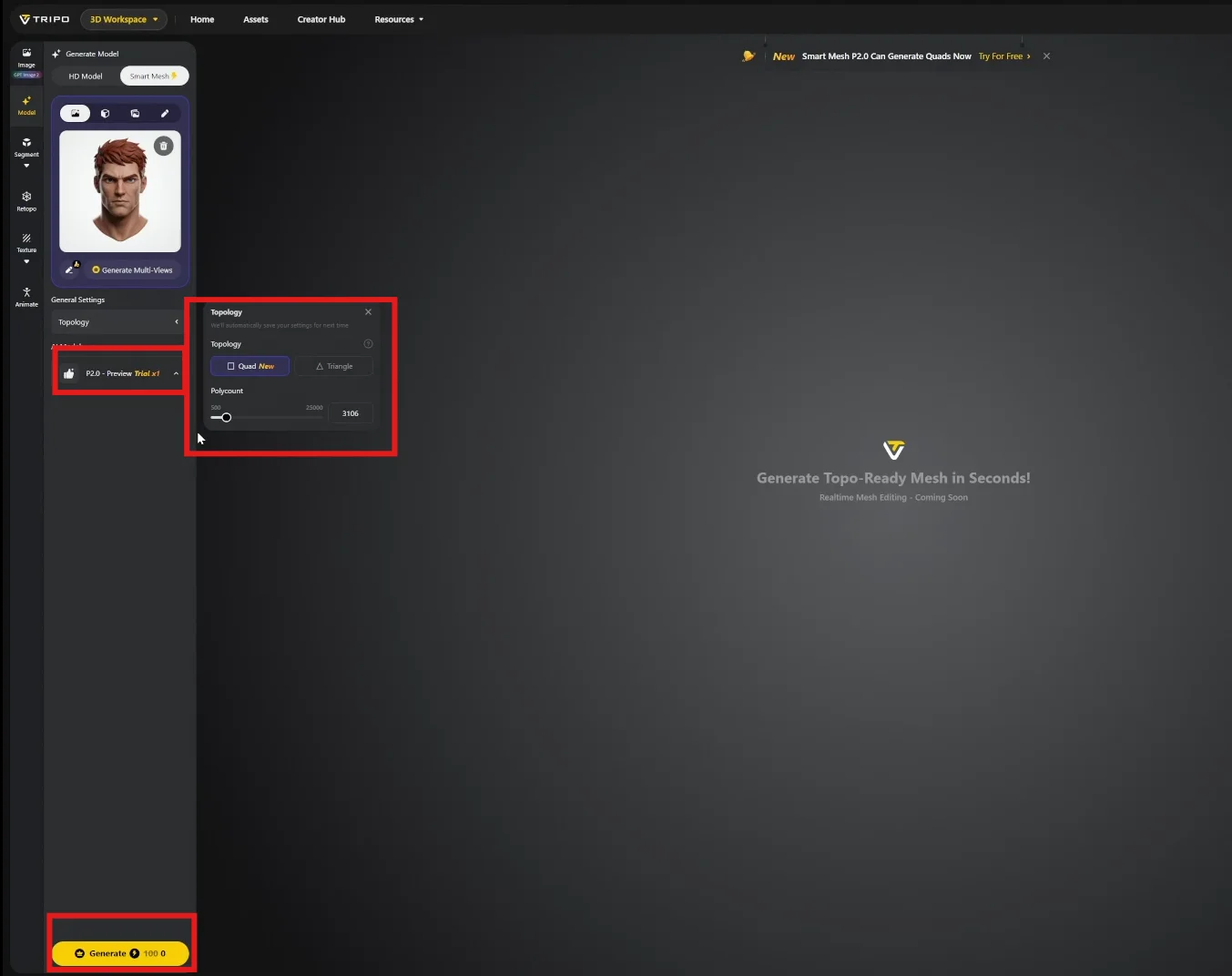
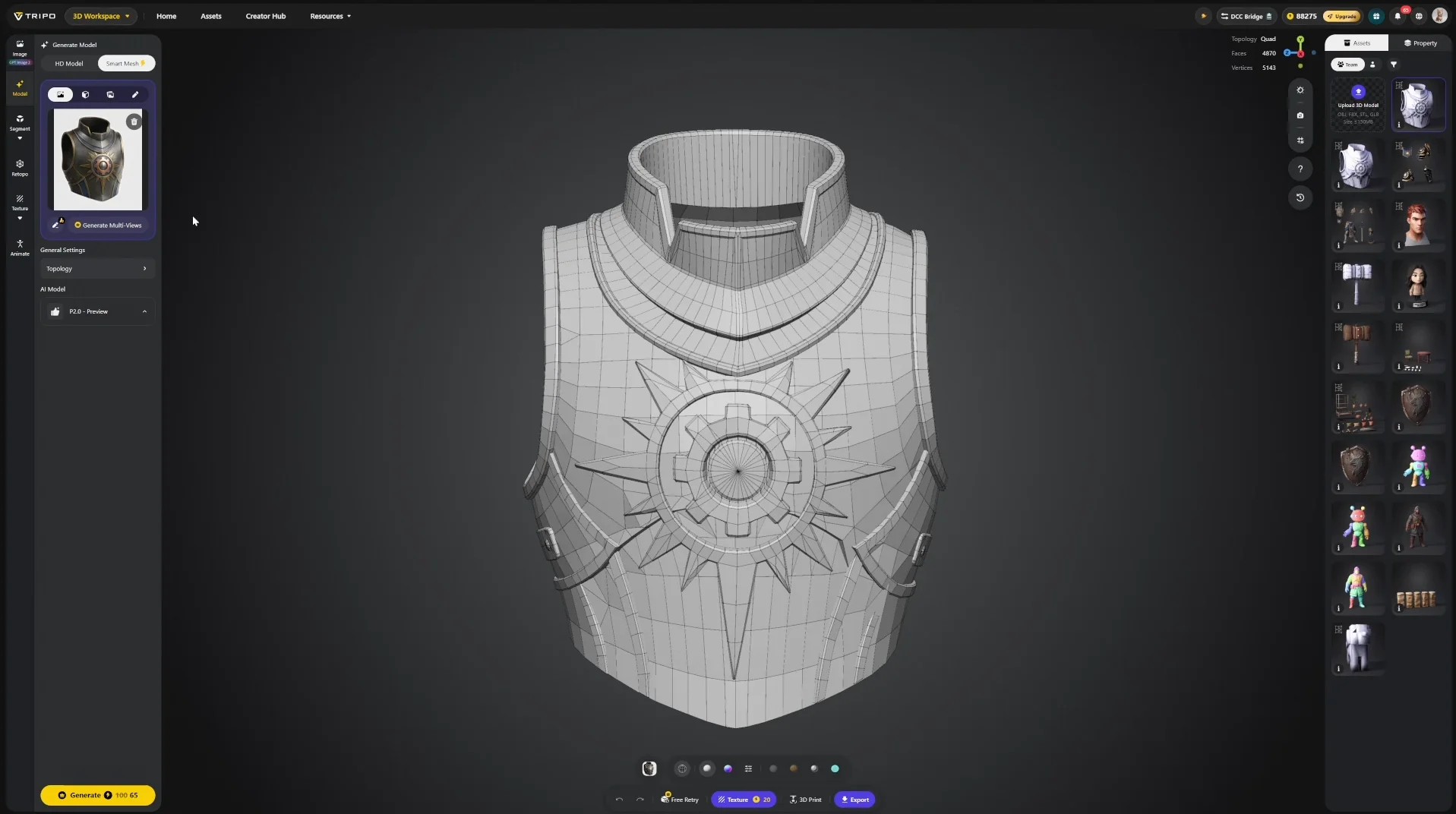
En Topology, selecciona Quad y define el presupuesto de polígonos. Este caso utiliza 3.000 polígonos para la cabeza y busca un total inferior a 30K para el personaje ensamblado.
P2.0 es el modelo de generación actual y produce un flujo de aristas conforme a los estándares del sector.
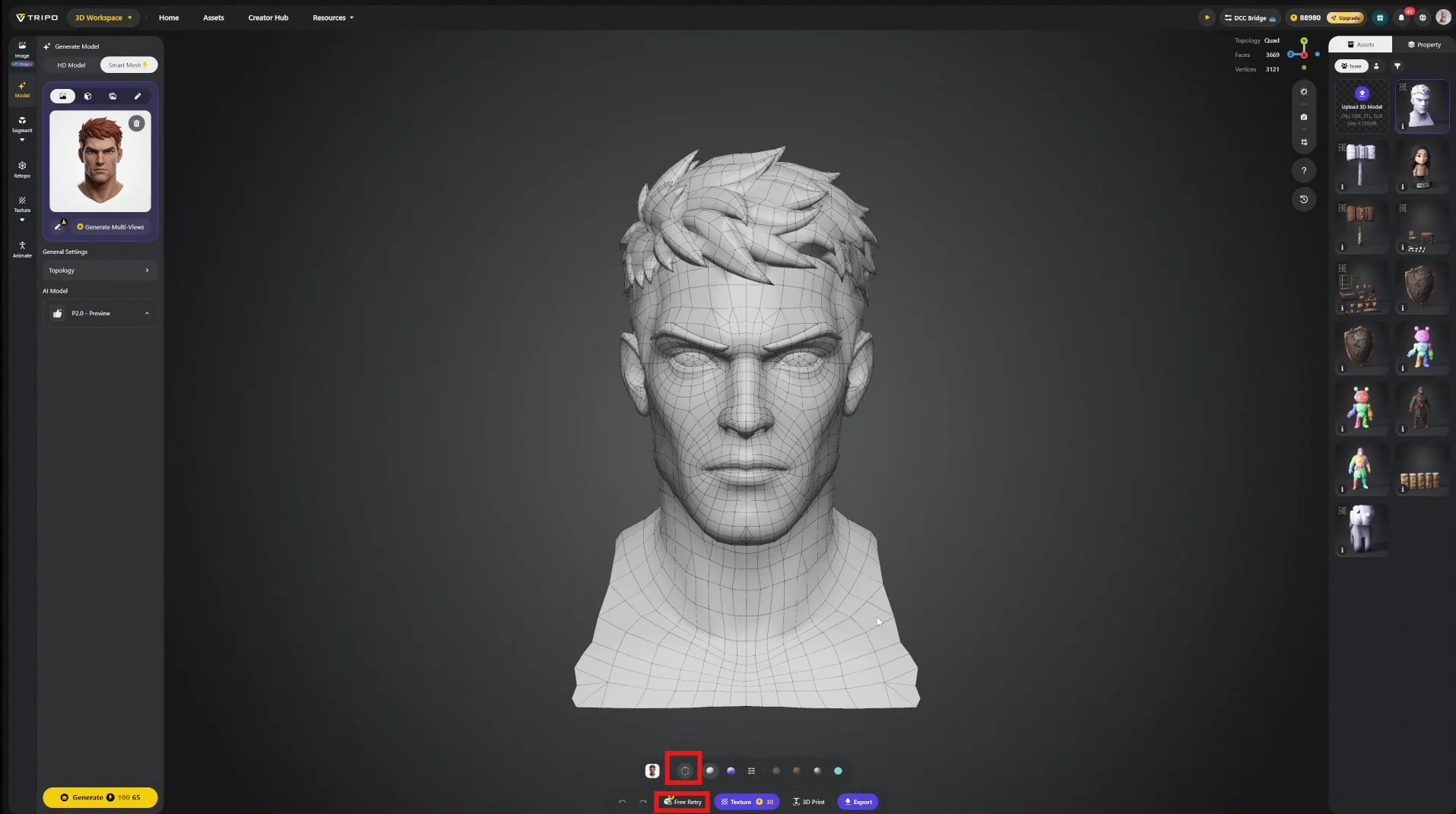
La generación termina en menos de un minuto. Comprueba el flujo de aristas con el control de vista alámbrica situado en la parte inferior del visor. Si el resultado no sirve, puedes volver a intentarlo sin coste.
En la práctica, la malla llega más de un 90 % lista para producción, con solo pequeños problemas localizados en las zonas donde la topología no alcanza el nivel ideal.
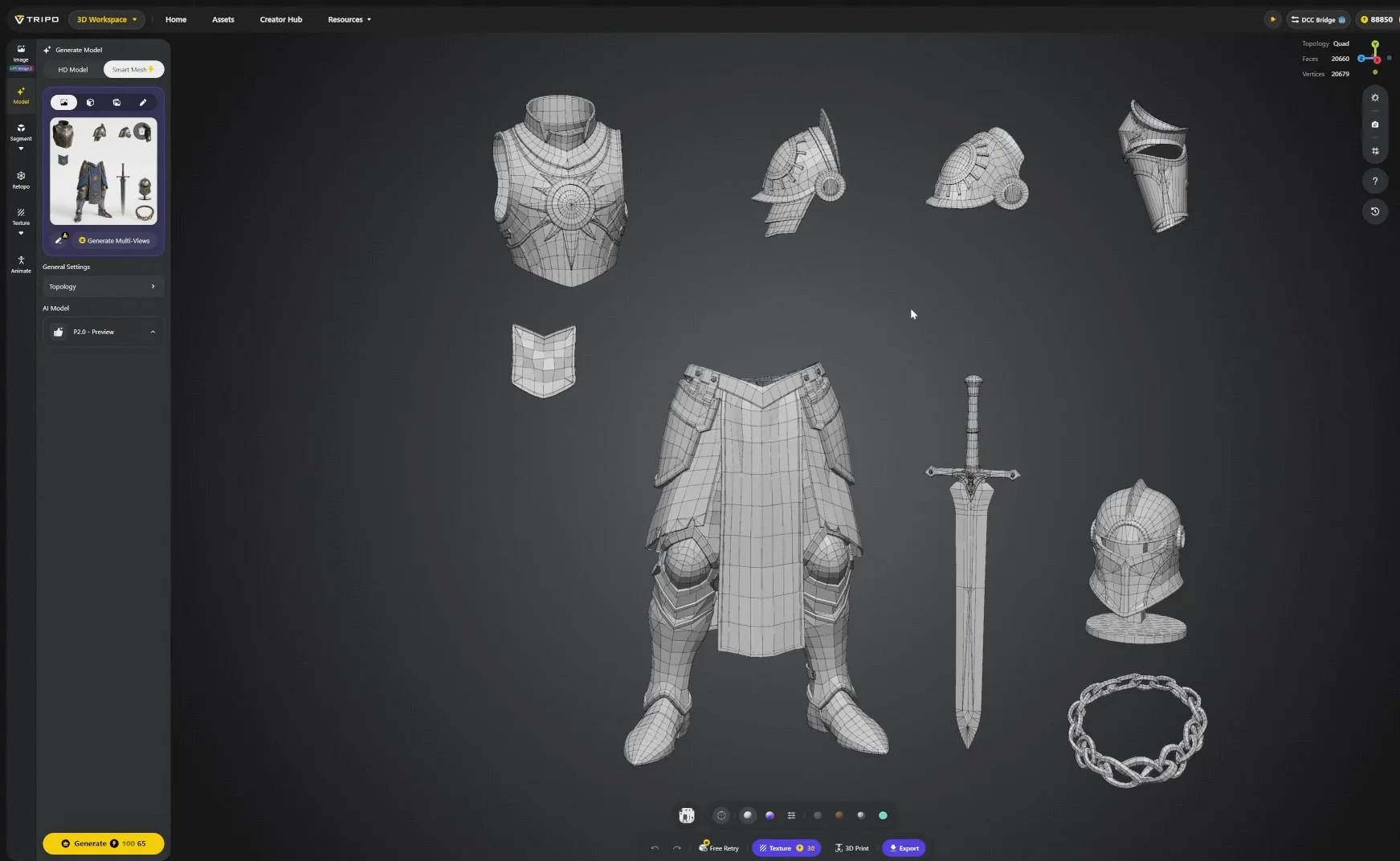
Estrategia por lotes: coste frente a calidad
Paso 6 — Generar las texturas
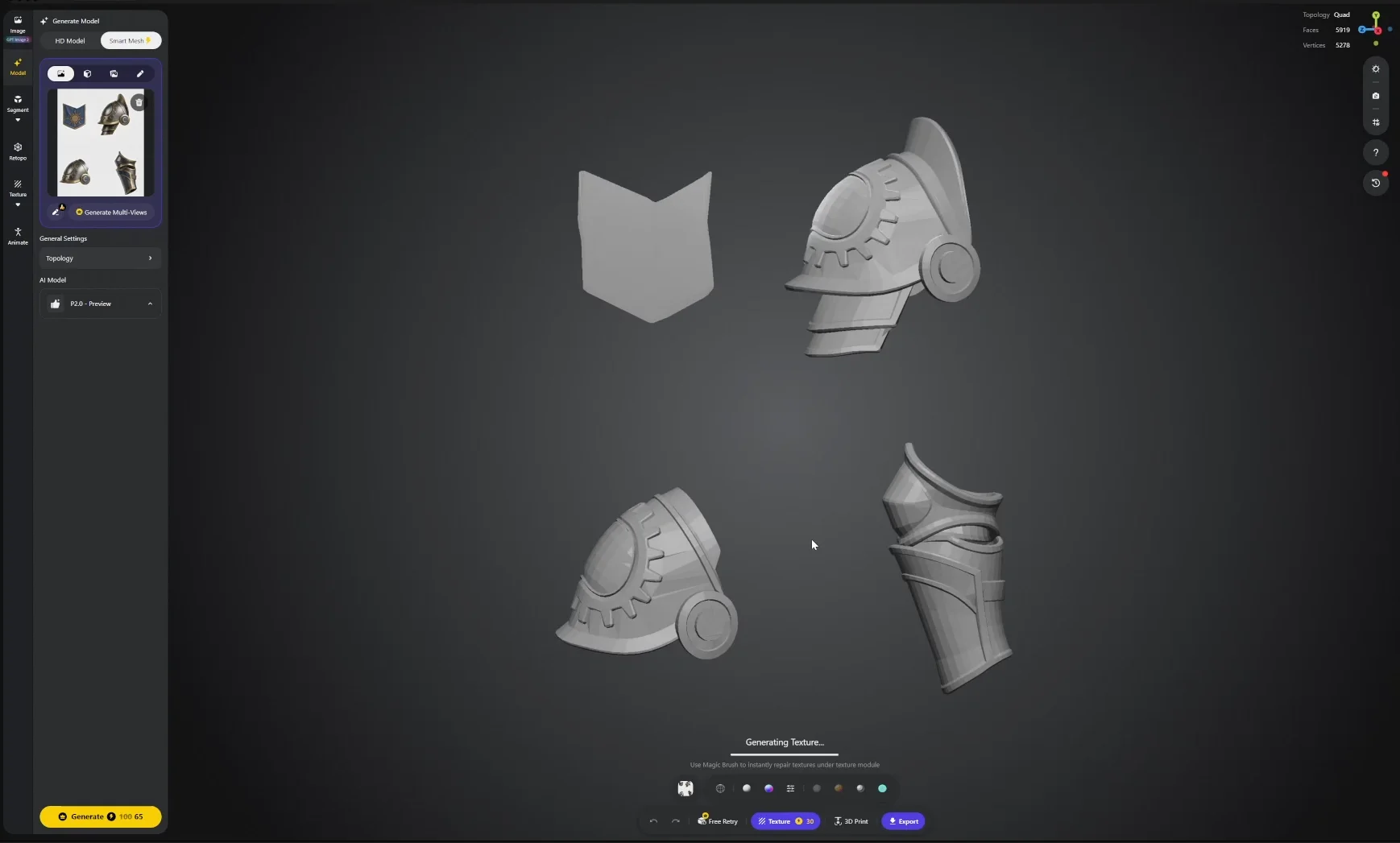
Las texturas se pueden generar desde la barra de herramientas inferior o desde el panel izquierdo para acceder a más opciones. La generación tarda unos minutos.
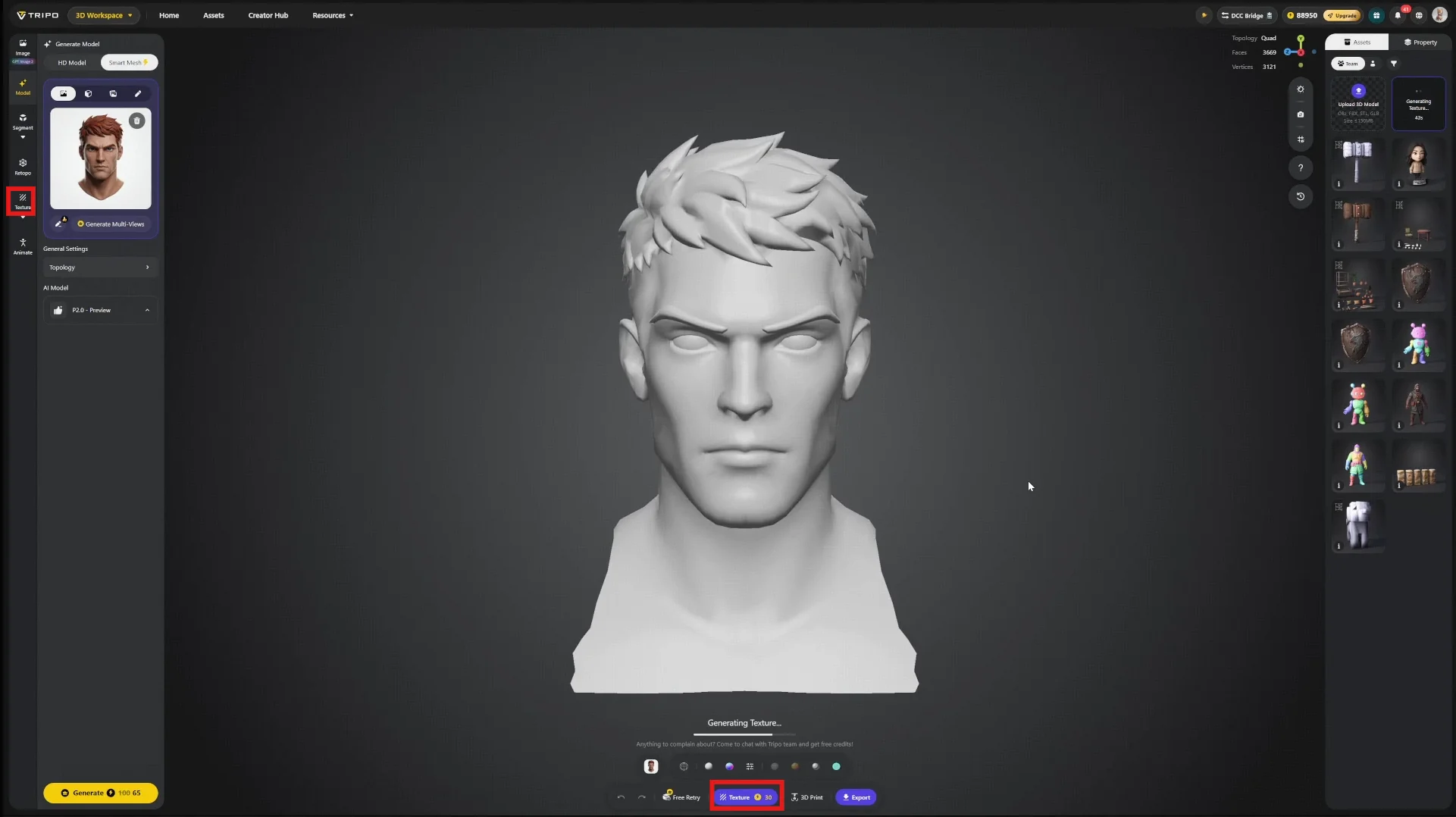
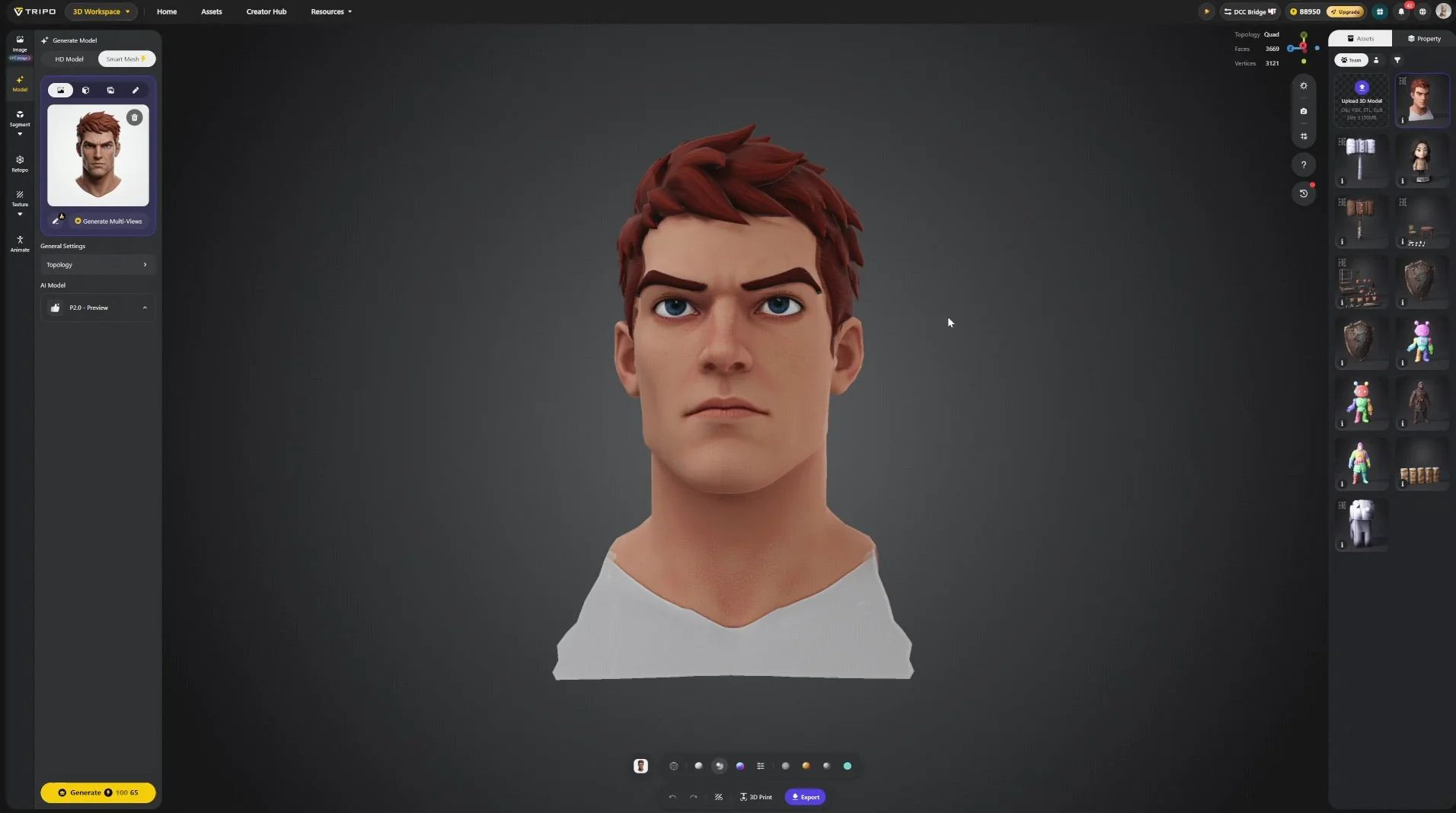
En este caso también se generó un pase 8K desde el panel izquierdo. 8K no es una resolución de entrega para juegos ni se utiliza directamente aquí: sirve como material fuente para el refinamiento del Paso 13, donde ese margen adicional resulta útil.
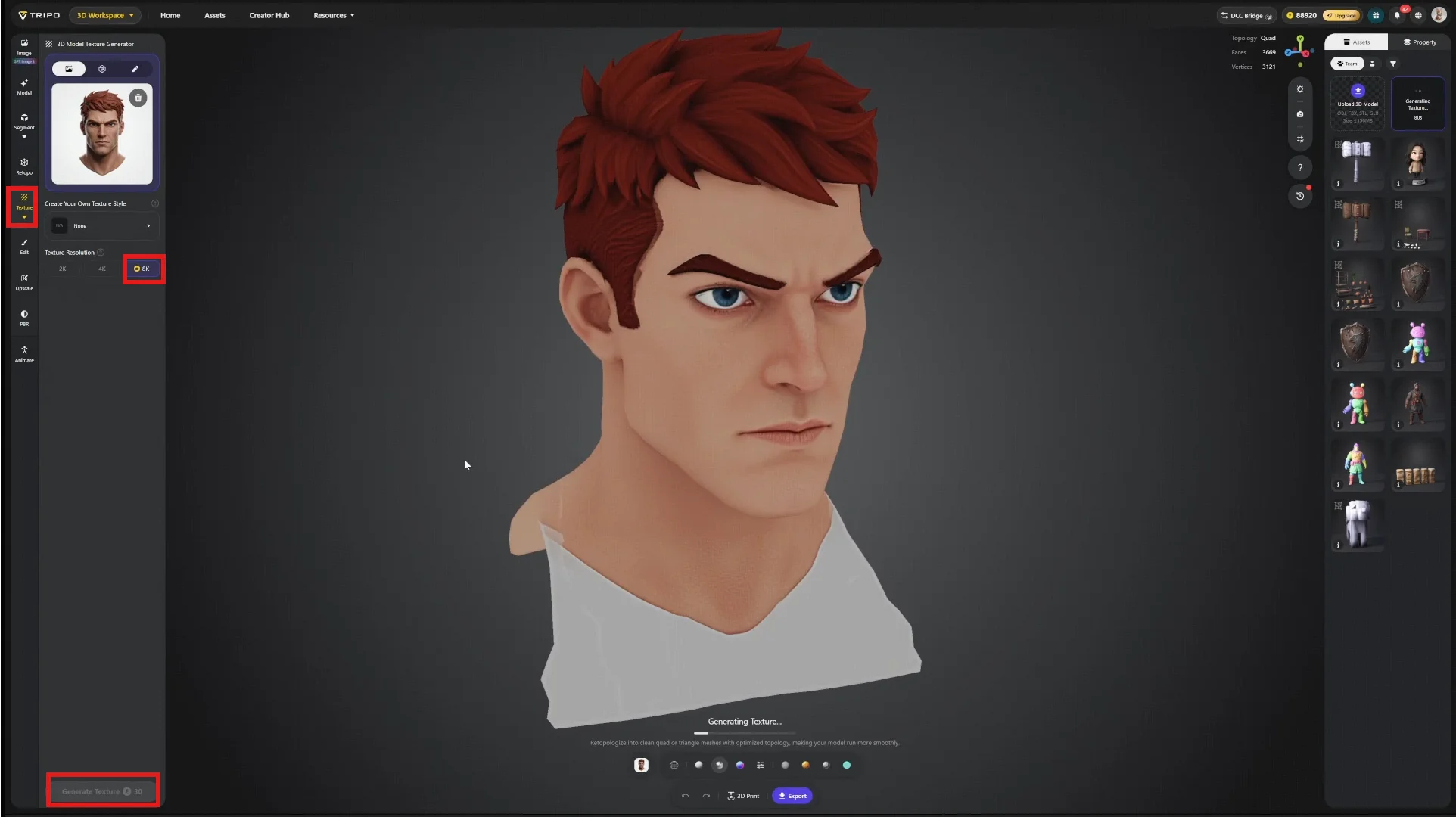
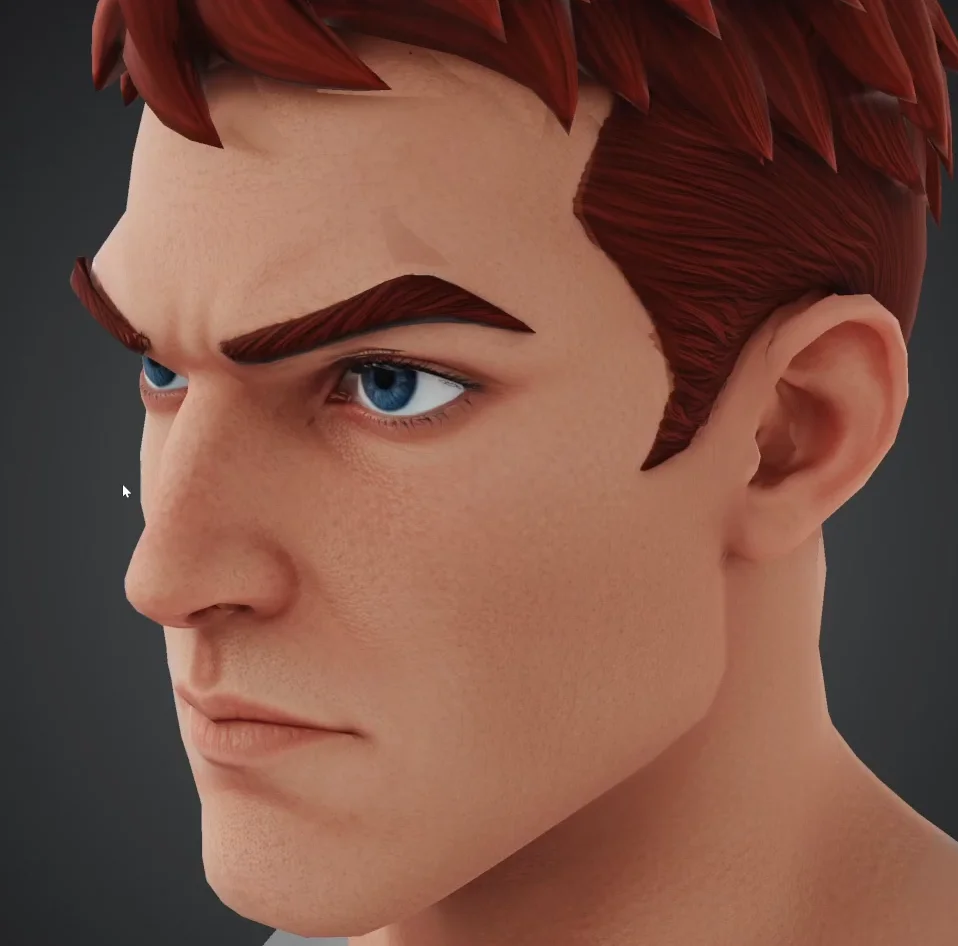
La textura 8K ofrece la máxima calidad desde el primer momento.
Paso 7 — Editar las texturas
Las texturas generadas no siempre son perfectas en el primer pase. La herramienta Edit, situada debajo de las opciones de textura, permite corregir zonas concretas.
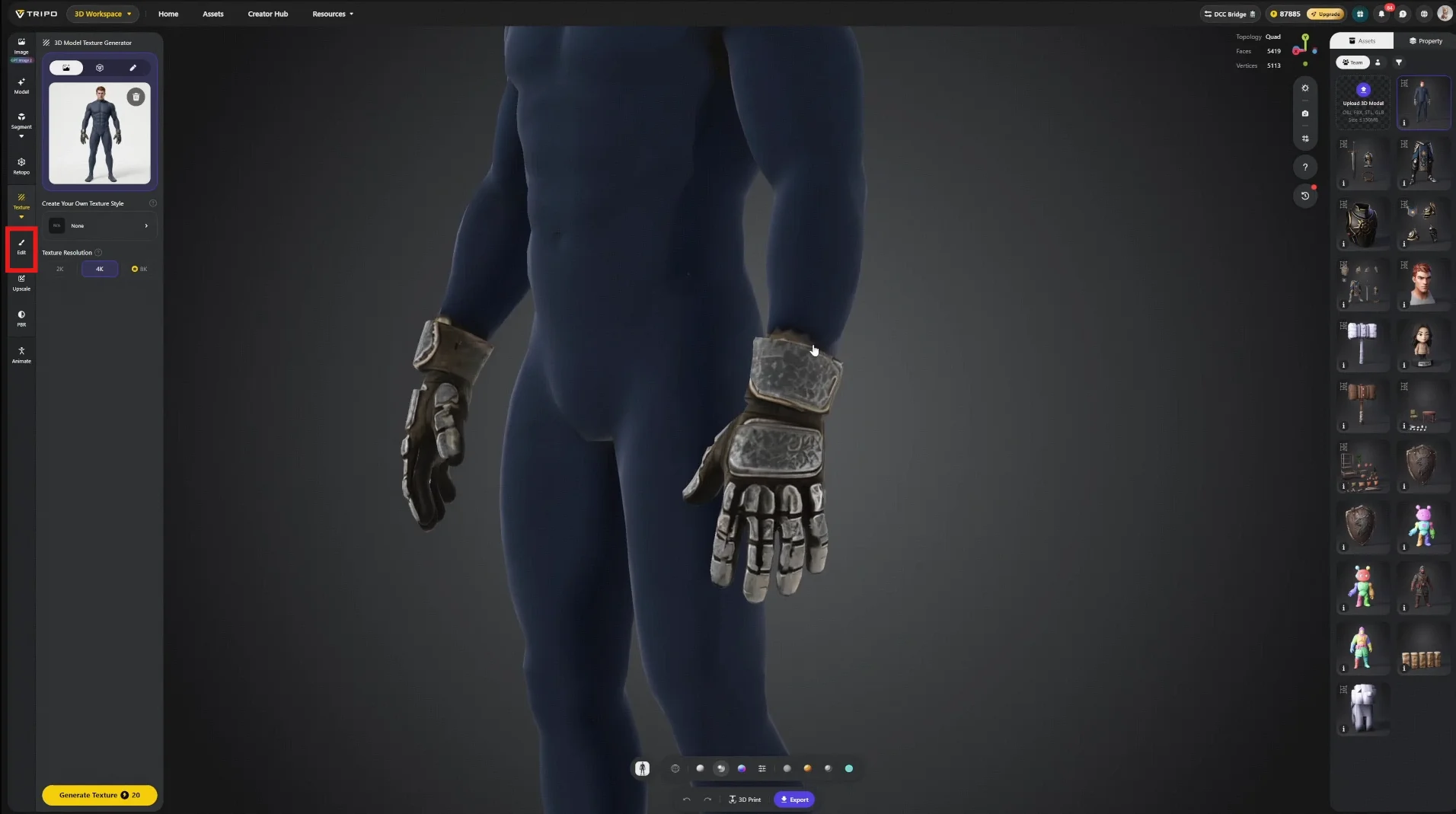
Describe el área que quieres repintar y pulsa Generate Preview. El resultado aparece como una superposición de proyección en el panel izquierdo y se aplica sobre el modelo igual que en un flujo convencional de pintura por proyección.
Importante — Alcance de la herramienta Edit
Las ediciones se aplican solo al ángulo de vista actual. Pintar desde el frente no actualiza las caras traseras. Trátalo como una reparación localizada, no como un repintado de toda la superficie.
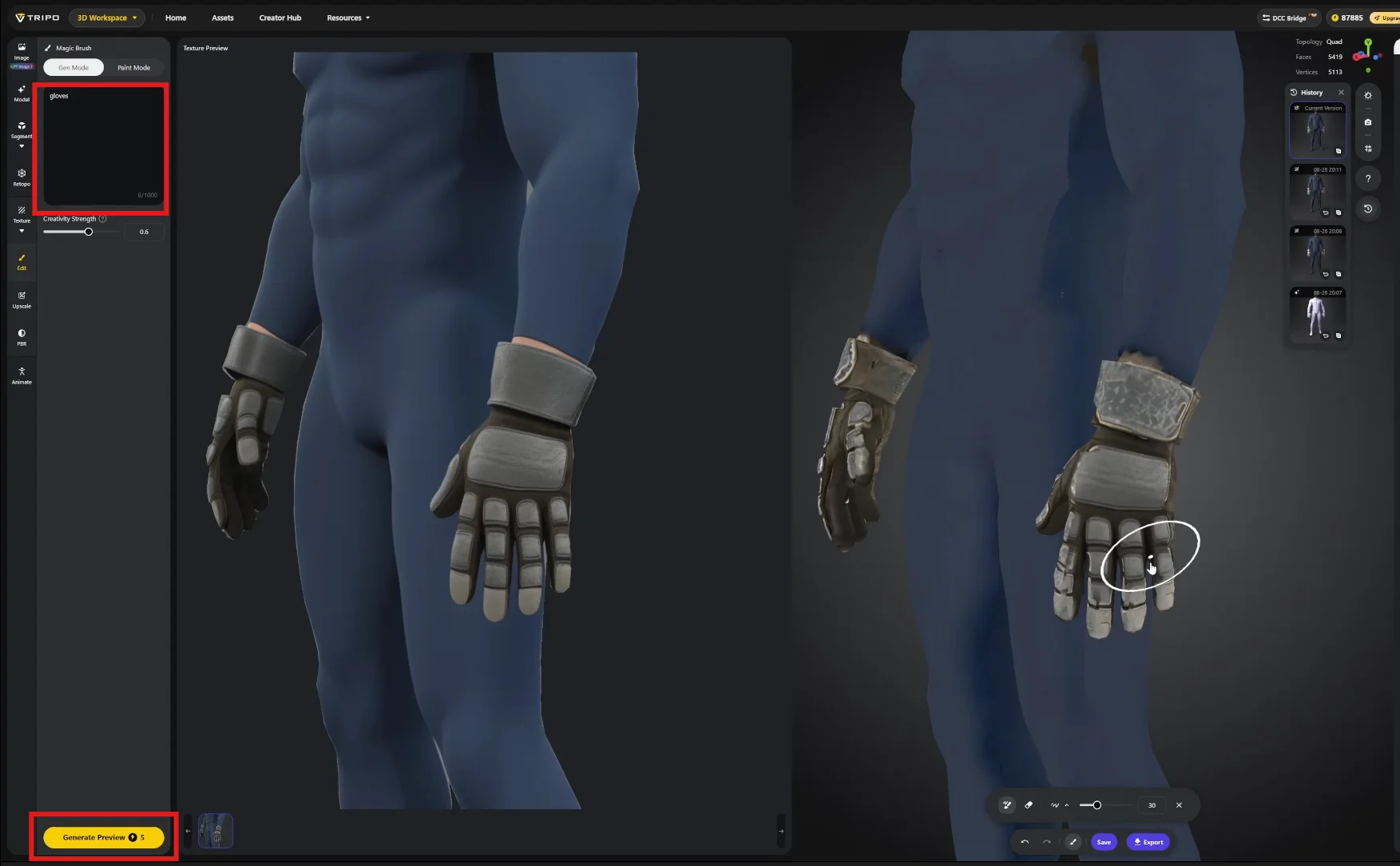
Paso 8 — Procesamiento PBR
Convierte el resultado de color base en un juego completo de texturas —normal, rugosidad y metalicidad— mediante la función PBR del panel izquierdo.
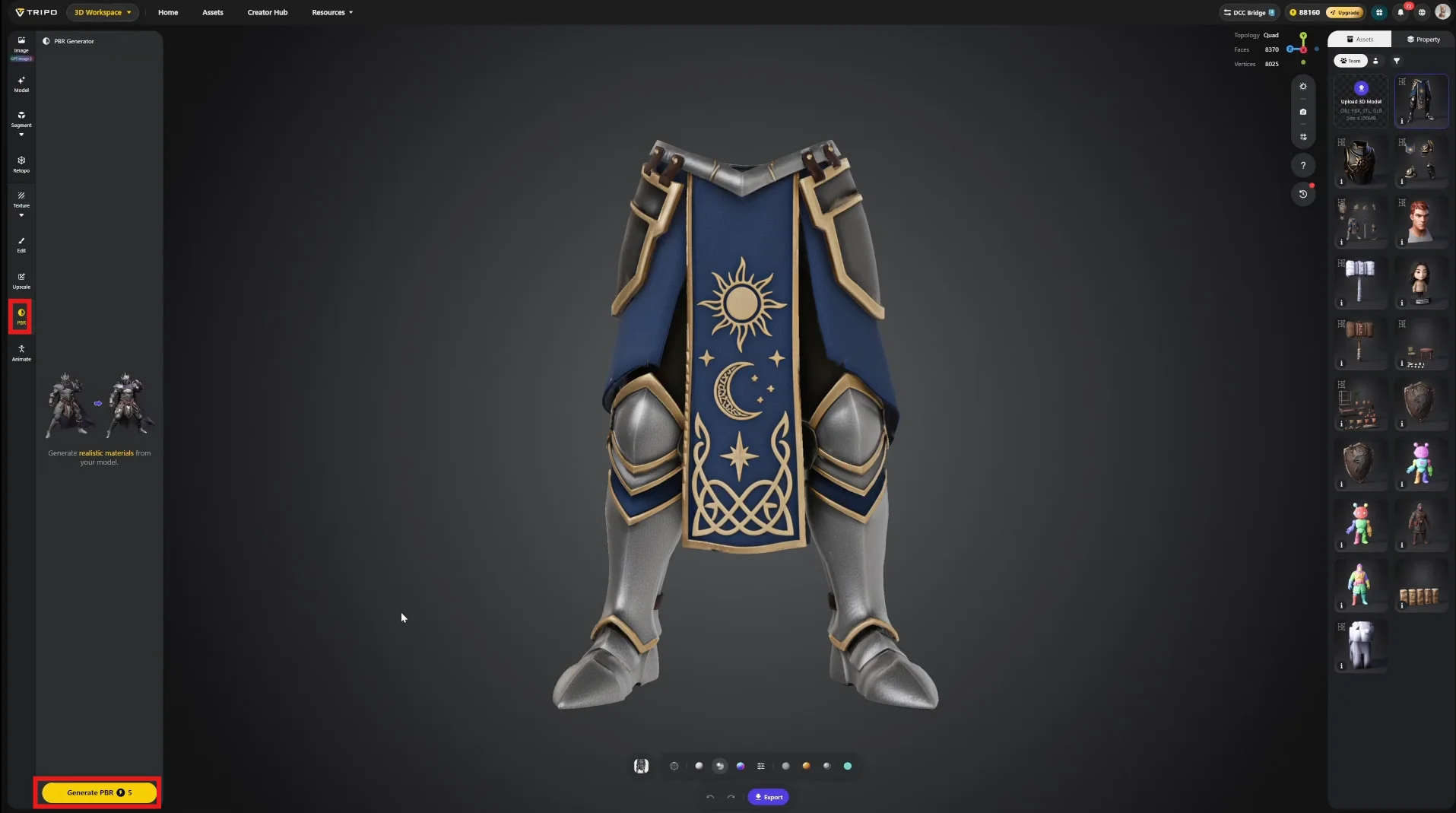
Paso 9 — Exportar
DCC Bridge envía el recurso directamente al software de modelado y evita exportar e importar archivos intermedios.
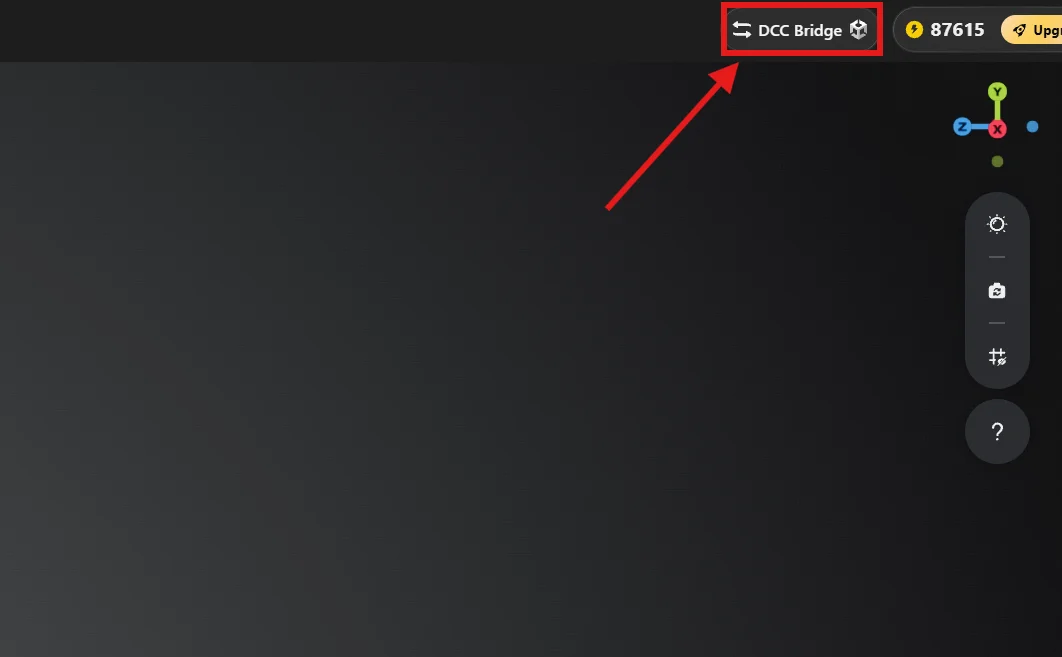
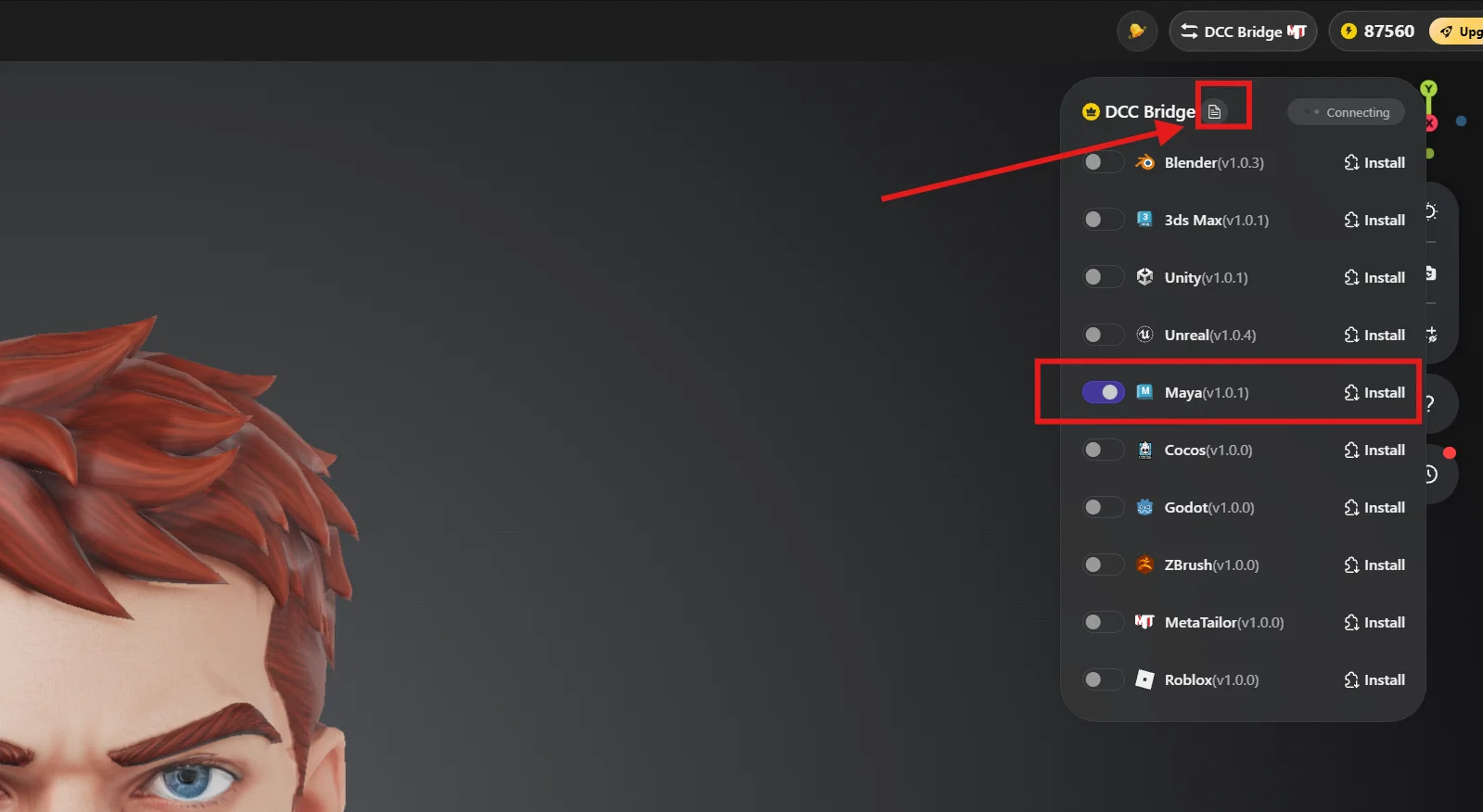
Asegúrate de instalar correctamente el plugin DCC Bridge; la guía de instalación está disponible al hacer clic en el icono de documento.
Activa el plugin para habilitar la sincronización automática. La página web de Tripo y el motor o plataforma de destino deben estar abiertos al mismo tiempo. Las transferencias fallarán si la aplicación receptora está cerrada.
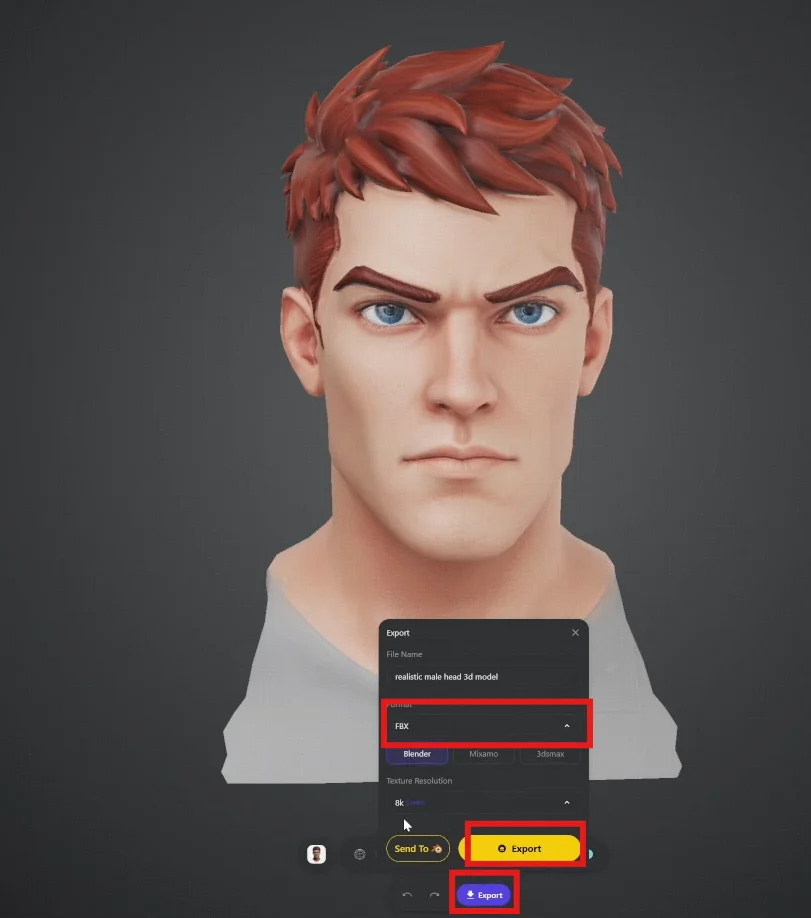
Como alternativa, exporta en el formato de trabajo; FBX y OBJ son las opciones habituales.
Fase C · Acabado de producción
En esta fase vuelve a entrar en juego la experiencia del artista. Tripo proporciona la geometría y las texturas, pero convertirlas en un recurso de juego de alta calidad listo para producción sigue exigiendo trabajo especializado.
Paso 10 — Reensamblaje
Tripo normaliza todos los modelos a una escala uniforme, algo que no conviene cuando los componentes deben tener tamaños distintos. El ensamblaje se realiza en el DCC que prefieras: Maya, Blender, 3ds Max, ZBrush o 3D Coat.
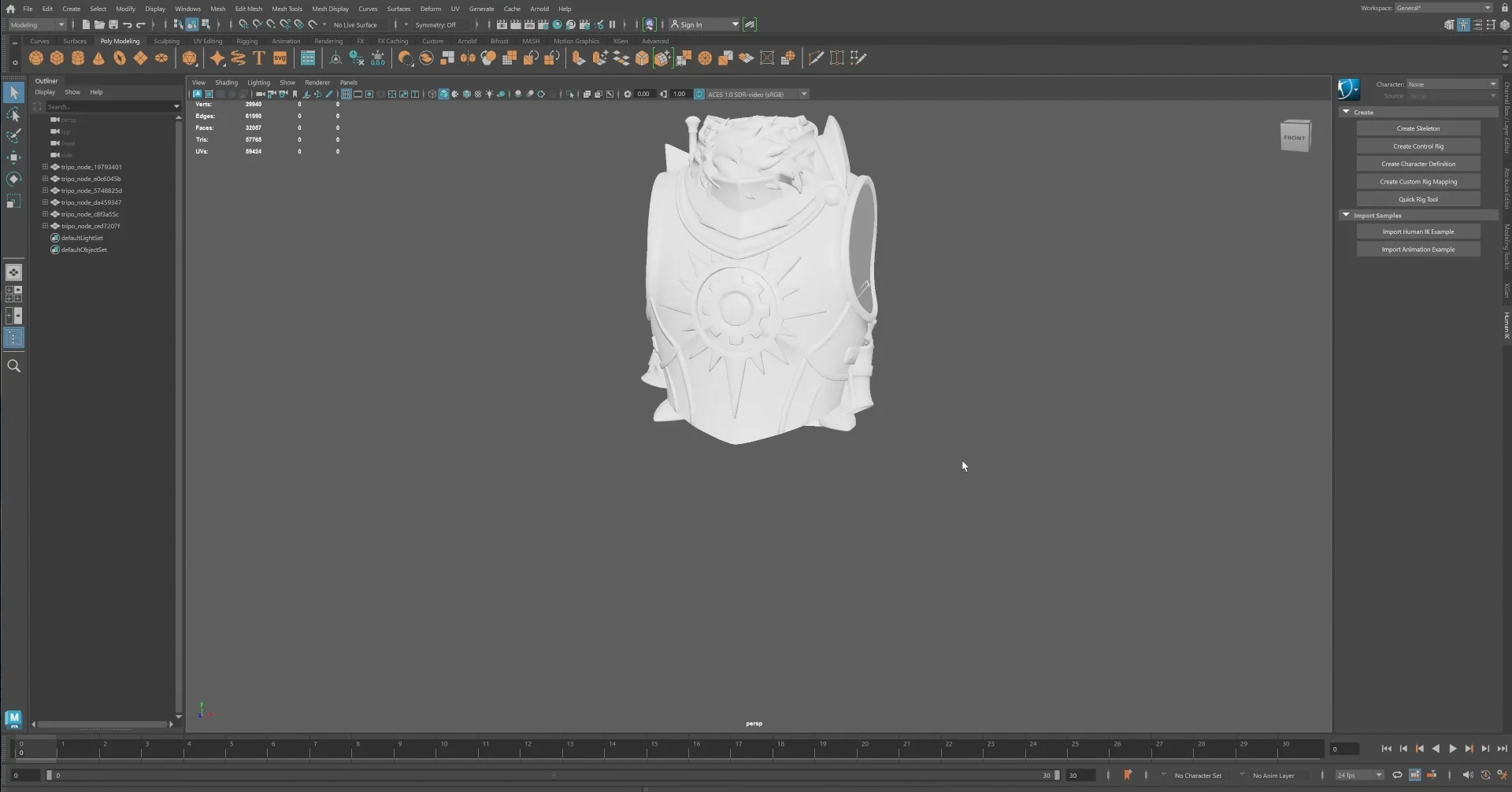
Aquí se utiliza Maya. Carga la imagen de referencia y reconstruye el personaje a partir de sus componentes, tomando la simetría y la proporción como restricciones principales.
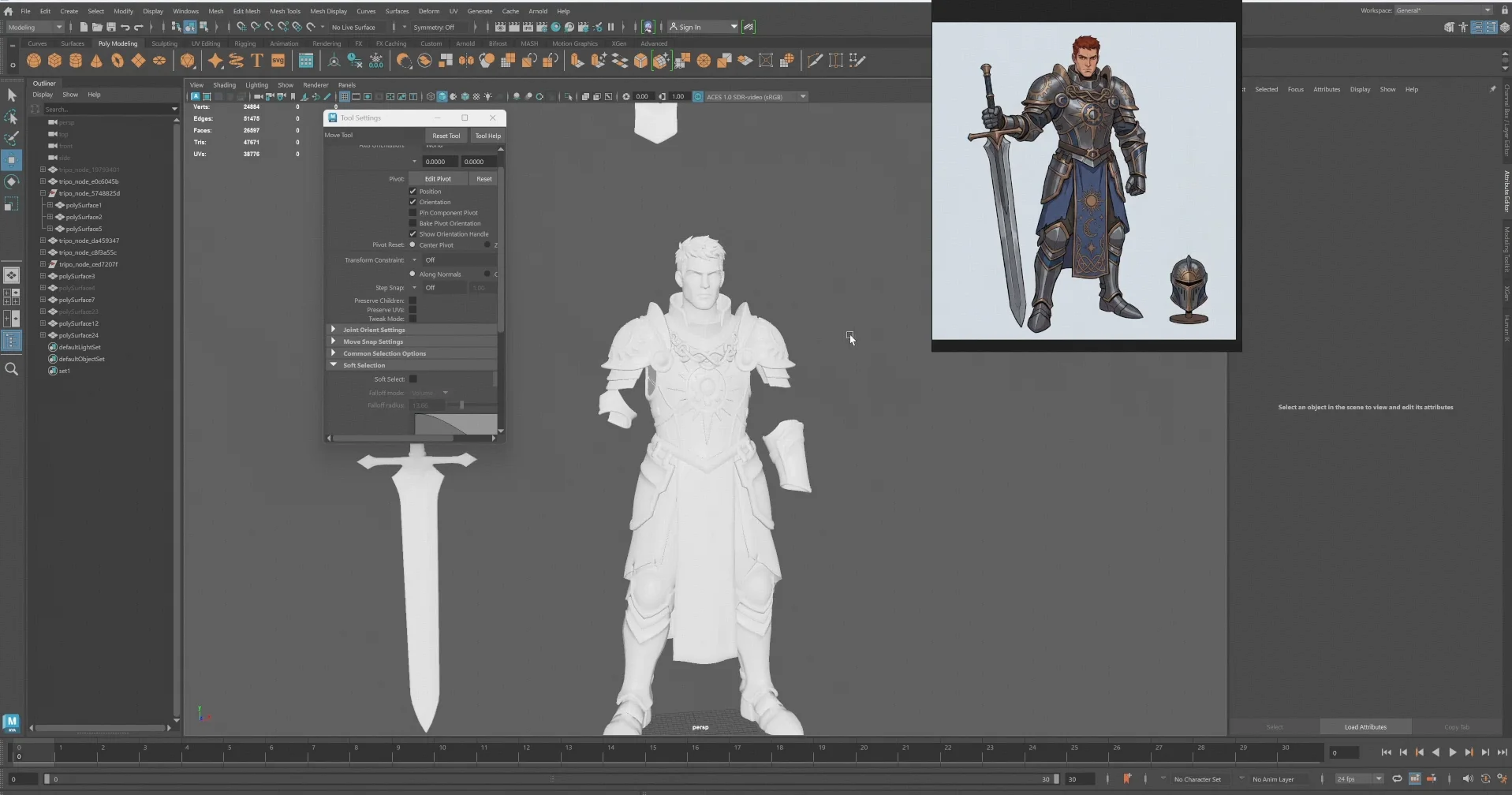
Algunas partes necesitan ajustes manuales. Muévelas y escálalas para que coincidan con la referencia.
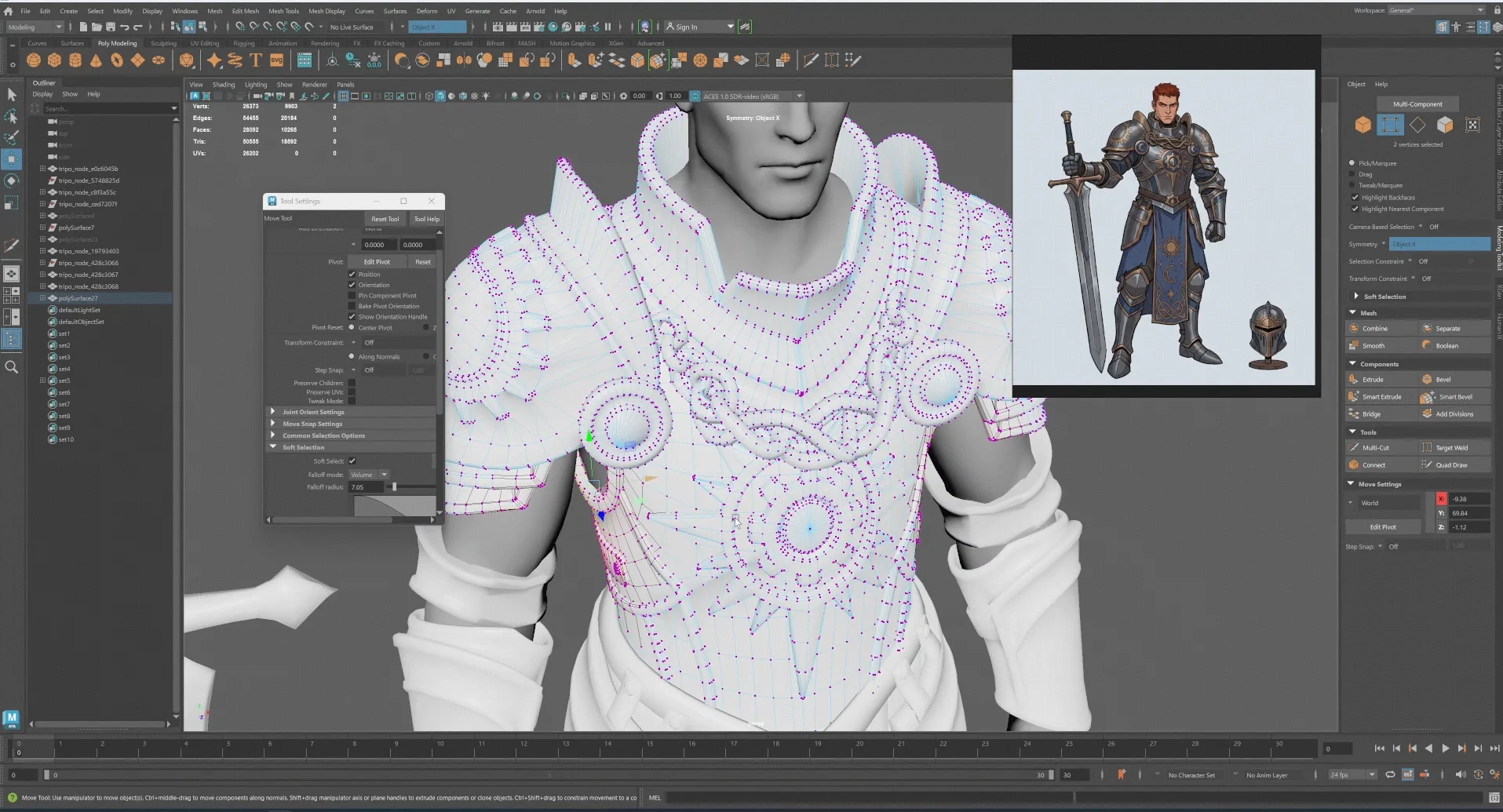
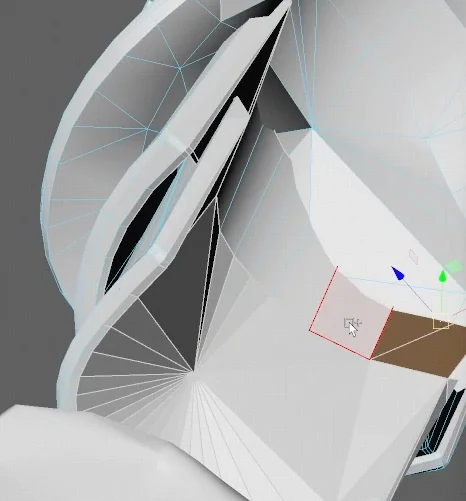
Pueden aparecer caras no manifold o agujeros que actualmente requieren reparación manual. Son poco frecuentes y las sucesivas actualizaciones del modelo continúan reduciendo su incidencia.
Paso 11 — UV y simetría
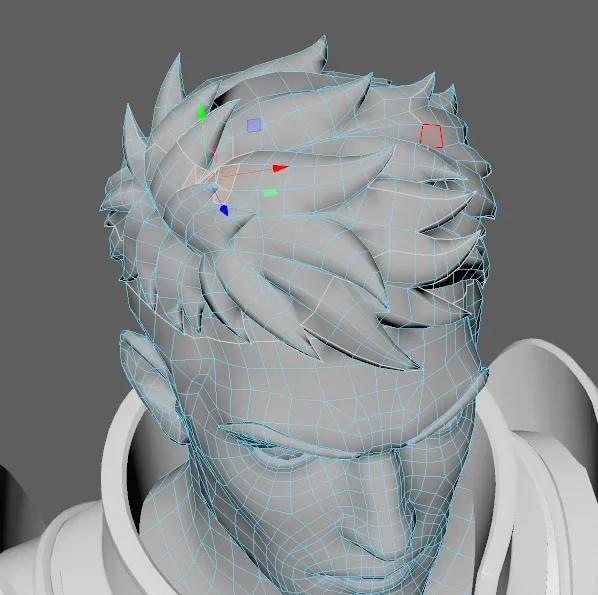
Tripo ofrece funciones de simetría, pero verifica el resultado según tus propios estándares antes de continuar.
Importante — Conserva primero el mapeado de texturas
Las texturas generadas por Tripo están vinculadas a los UV originales. Duplica el modelo antes de tocar los UV. Perder el juego de UV original implica perder las texturas generadas, y no hay forma de recuperarlas salvo regenerarlas.
El método utilizado aquí consiste en eliminar una mitad del cuerpo, crear los UV sobre la mitad restante y después reflejarla. Así se obtiene una disposición de UV más limpia y una simetría exacta.
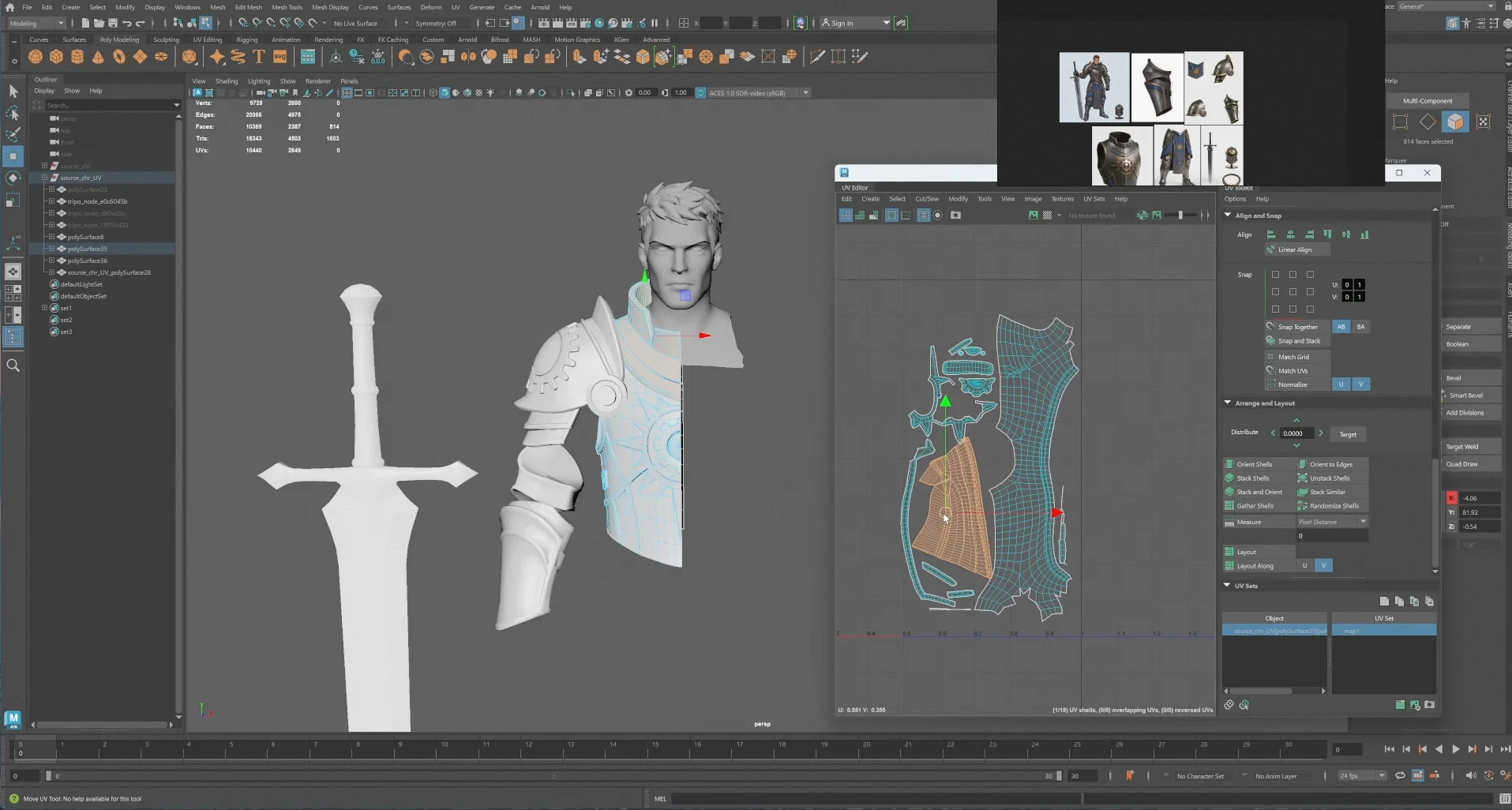
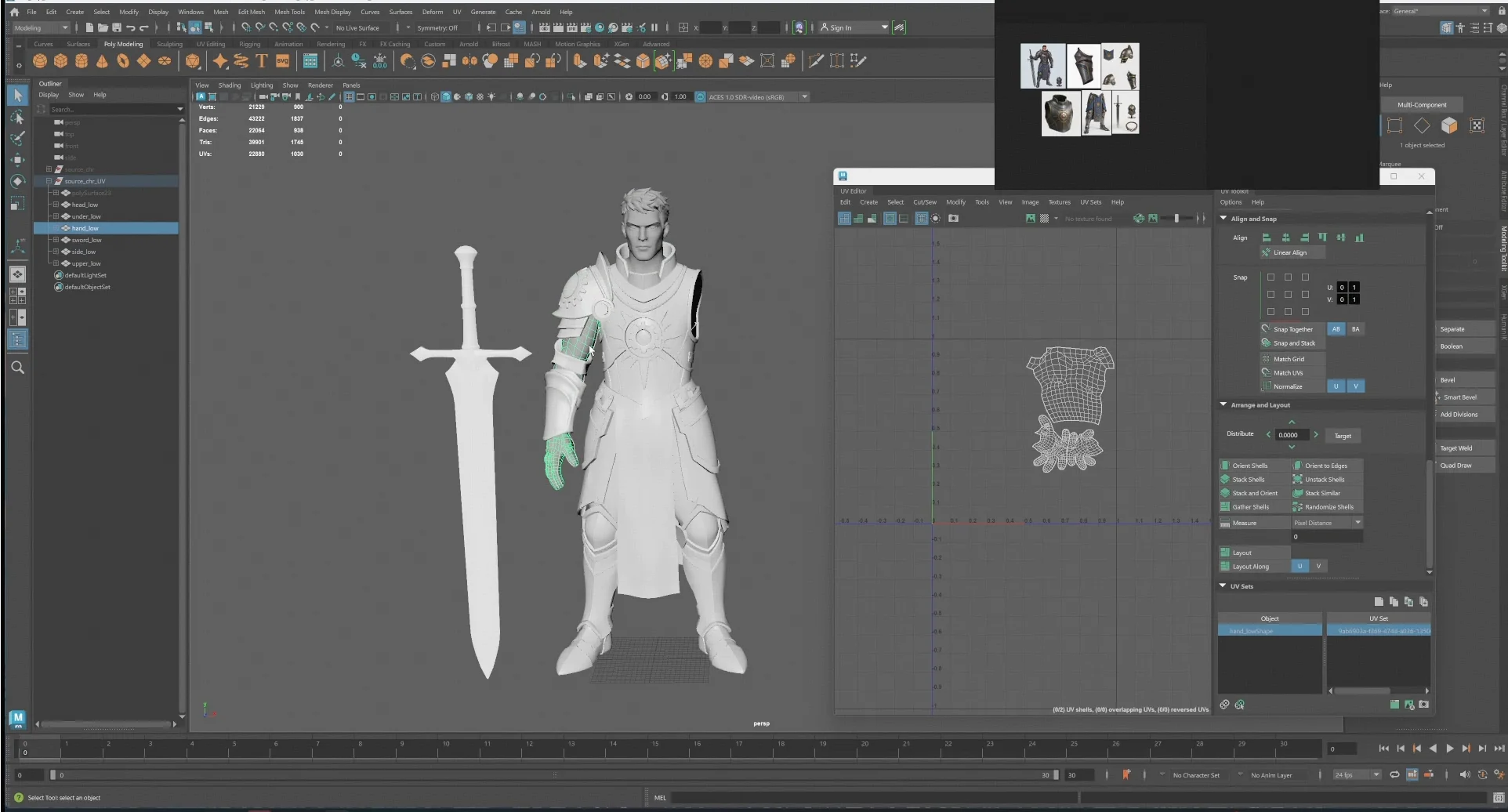
Repite el proceso en todos los componentes hasta que tanto la topología como los UV estén limpios.
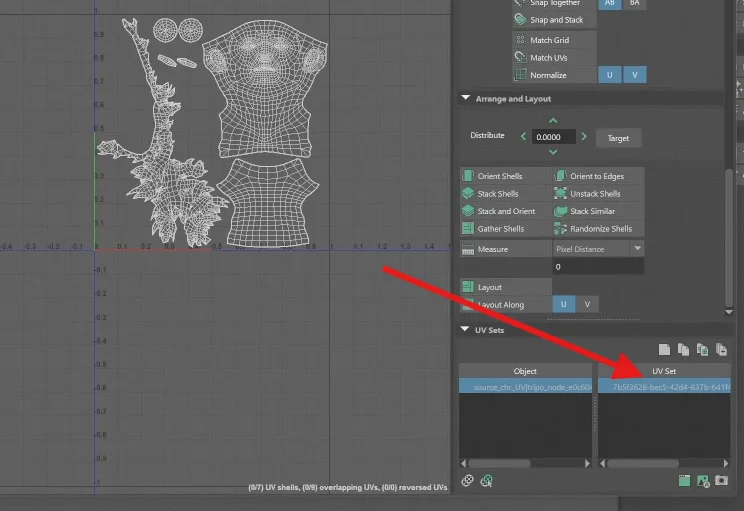
Importante — Asigna un nombre coherente a los UV
Cambia el nombre de todos los juegos de UV a un único nombre coherente en lugar de conservar los valores predeterminados. Los nombres predeterminados varían entre objetos y provocarán errores al fusionarlos más adelante. Corregirlo ahora es sencillo; hacerlo después resultará costoso.
Paso 12 — Transferencia y horneado de texturas
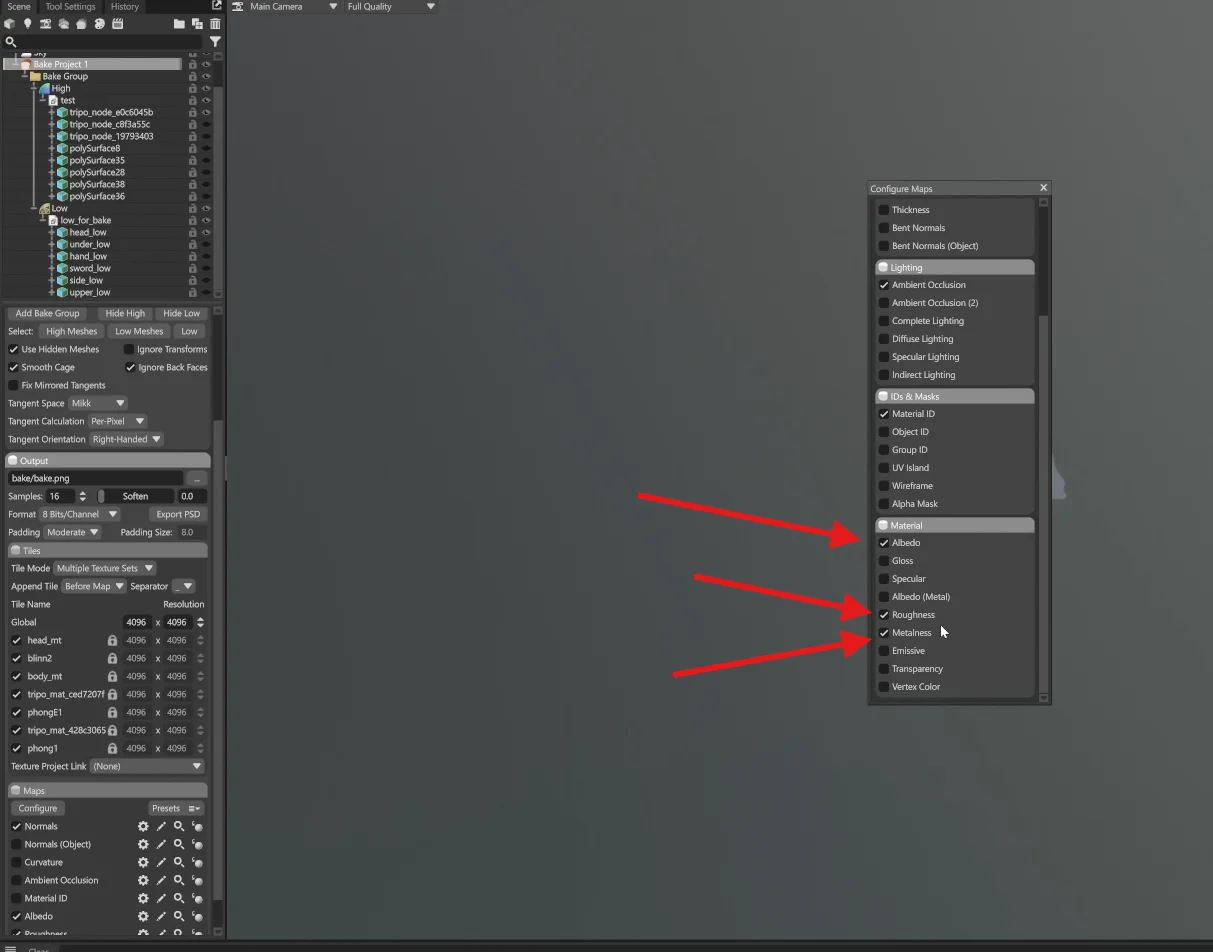
Transfiere las texturas de Tripo al modelo con los UV rehechos. Puedes usar la transferencia de texturas en espacio global de Maya o realizar el horneado con Marmoset u otra herramienta comparable; el proceso es idéntico al horneado estándar de un mapa normal, utilizando el modelo anterior como fuente.
Paso 13 — Refinamiento
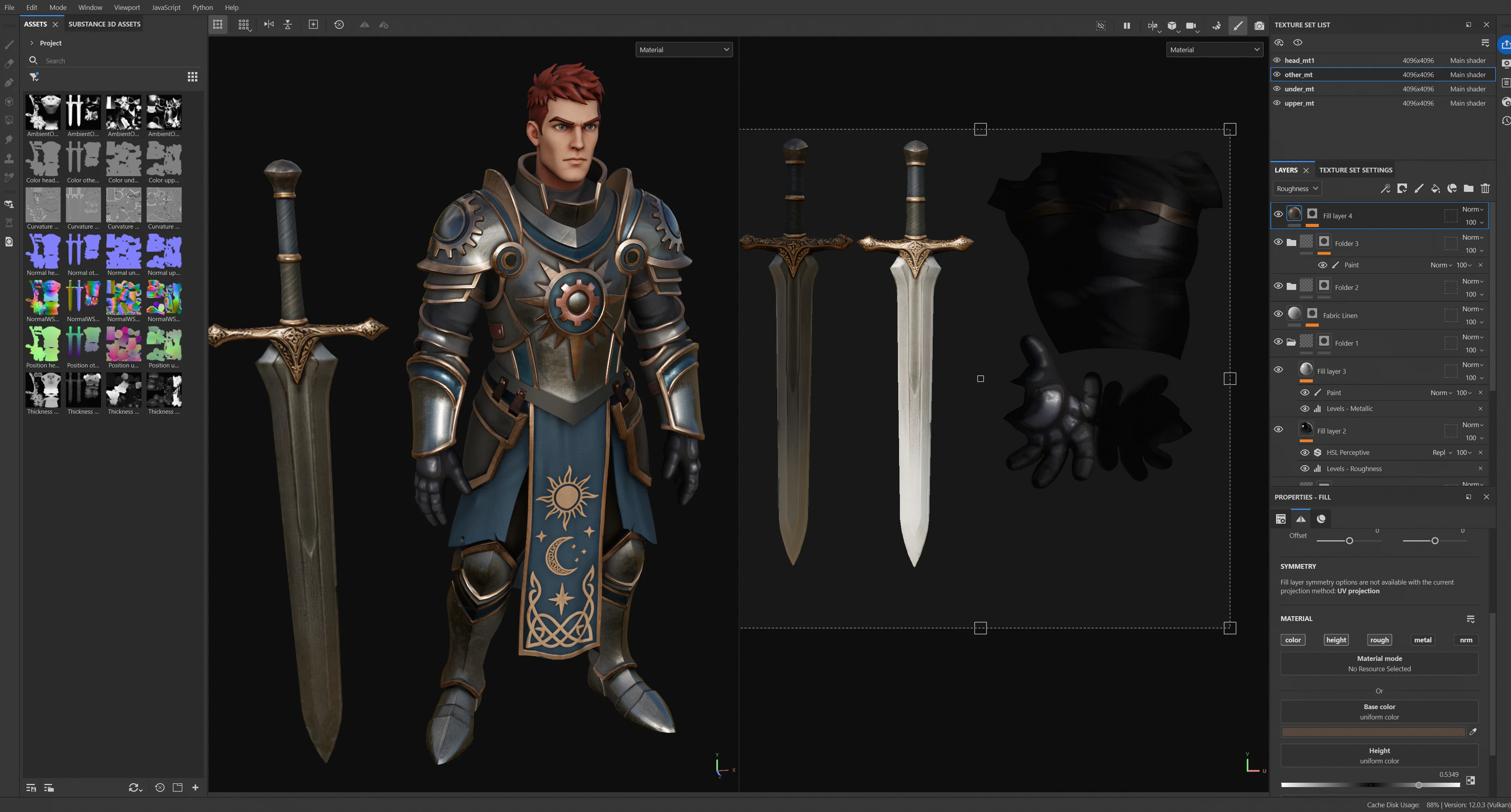
Con los UV limpios y las texturas transferidas, comienza el pase final de arte. Aquí se utiliza Substance Painter sobre la fuente 8K generada en el Paso 6, que ahora puede reducirse a 4K o 2K.
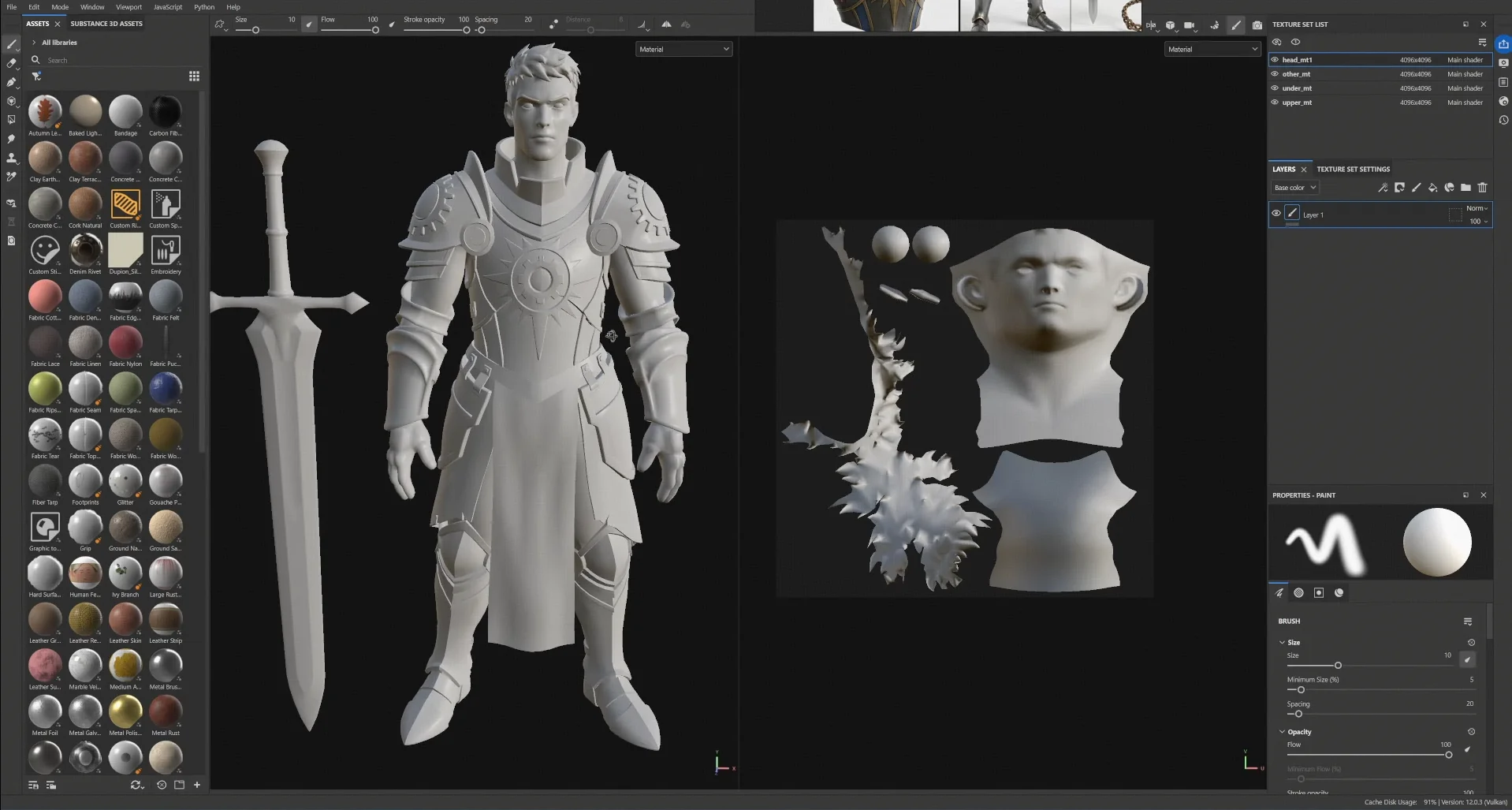
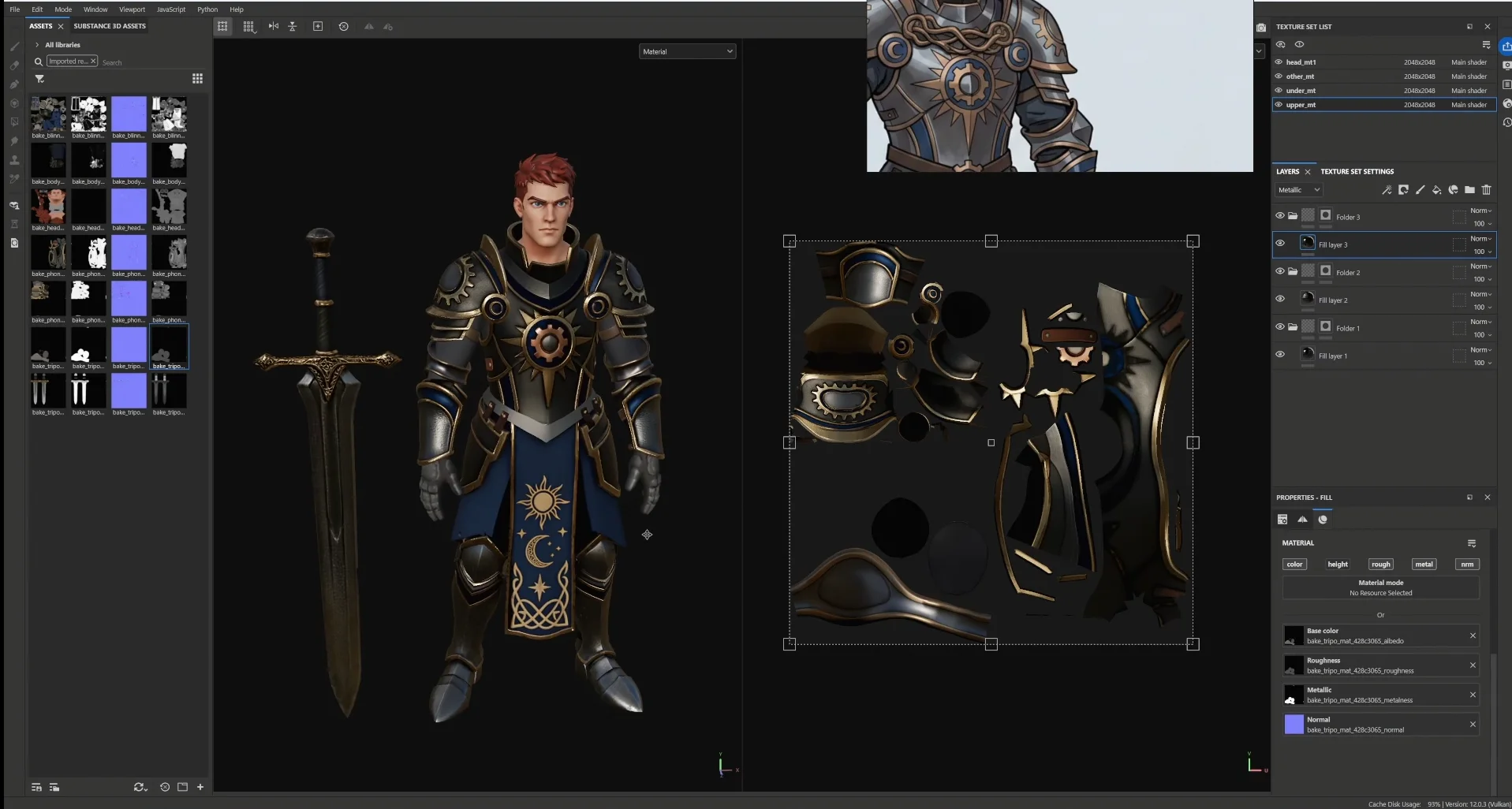
Aquí es donde la habilidad artística diferencia el resultado. Todo lo anterior existe para garantizar que este paso reciba el tiempo que merece.
Paso 14 — Rigging y animación
El rigging y la animación de este flujo de trabajo todavía no alcanzan los estándares del sector. Para personajes de producción se sigue recomendando un rig personalizado.
Dicho esto, una topología limpia es la condición previa para un buen rig, y eso es precisamente lo que entregan las fases anteriores.
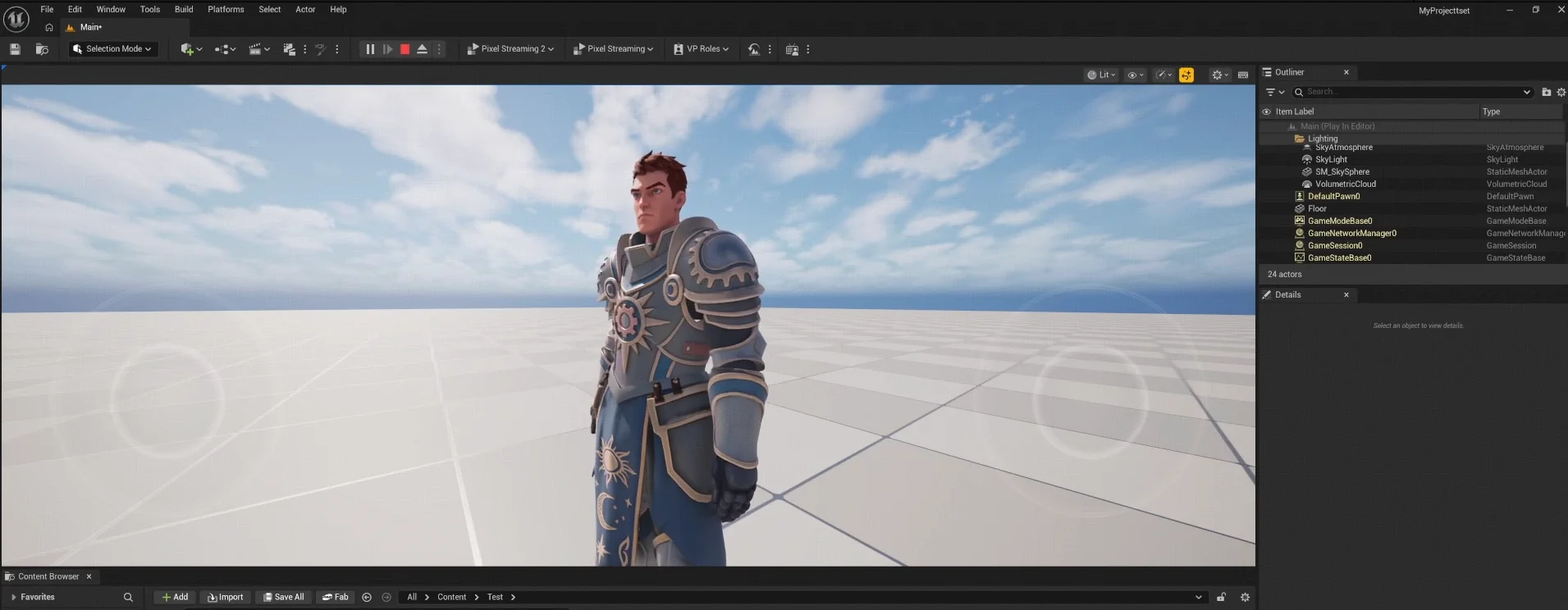
Paso 15 — Integración en el motor
Importa el personaje en el motor y asigna los materiales con el set de texturas correcto.


.webp?x-oss-process=image%2Fresize%2Cw_720%2Fformat%2Cwebp%2Fquality%2Cq_80)

