Modelo 3D para Los Sims 4: Creación, exportación y mejores prácticas
descargar modelo 3d para chicken gun
Crear modelos 3D personalizados para Los Sims 4 nunca ha sido tan accesible, gracias a la combinación de flujos de trabajo optimizados y herramientas impulsadas por IA. En esta guía, te guiaré a través de todo el proceso, desde el modelado y texturizado hasta la exportación e importación, mientras comparto consejos prácticos que he aprendido de primera mano. Ya seas un modder, un artista de videojuegos o un aficionado, encontrarás consejos prácticos para crear assets listos para el juego que se vean geniales y funcionen bien en Los Sims 4. También destacaré cómo utilizo Tripo AI para acelerar mi flujo de trabajo y evitar los errores más comunes.
Puntos clave
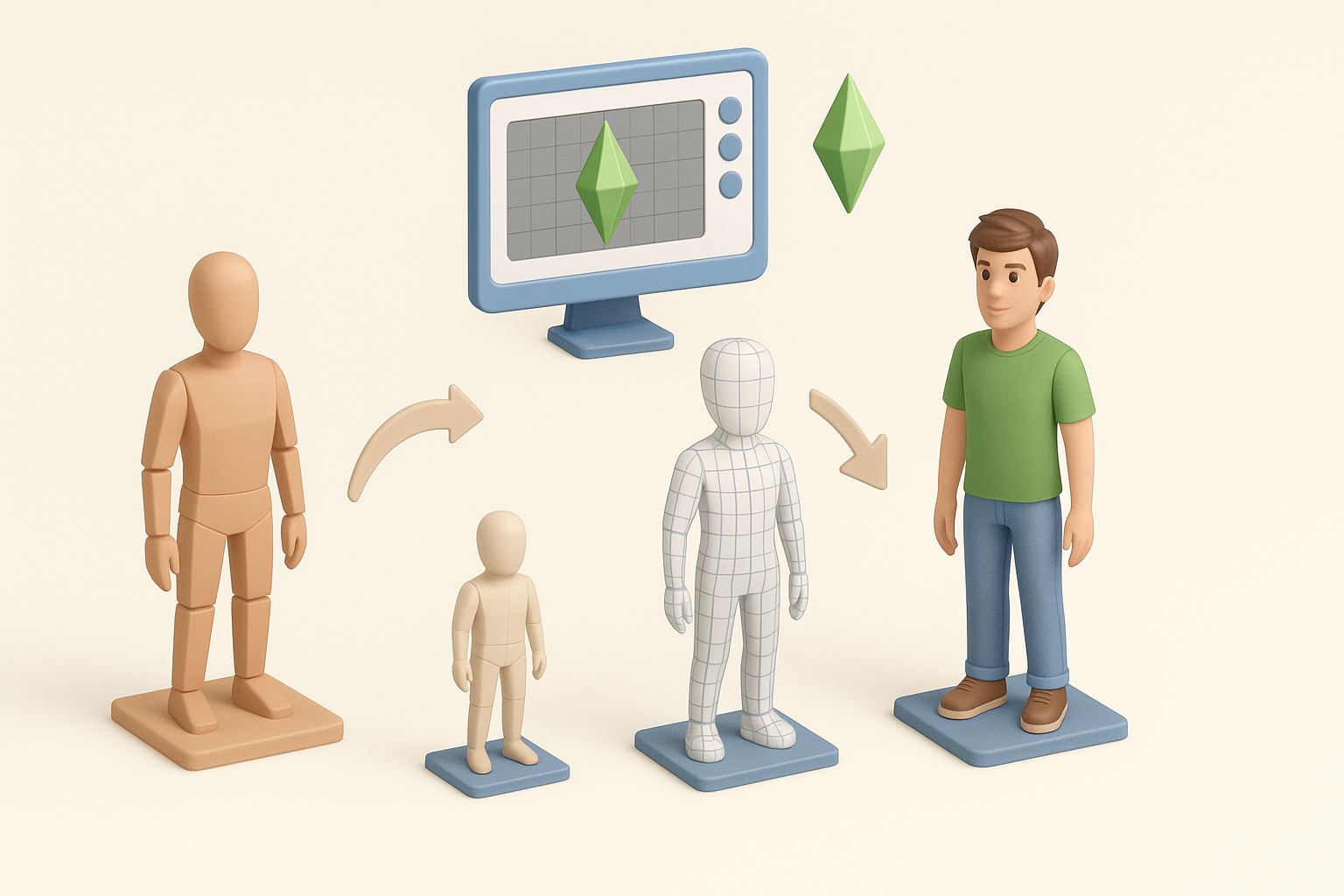
- Los Sims 4 utiliza formatos de archivo específicos y tiene requisitos únicos para los assets 3D.
- Una topología limpia, UVs correctas y texturas optimizadas son esenciales para los modelos listos para el juego.
- La configuración de exportación y el recuento de polígonos afectan directamente el rendimiento del juego.
- Las herramientas de IA como Tripo pueden automatizar y simplificar tareas complejas de modelado.
- Solucionar los errores de importación de manera temprana ahorra horas de trabajo repetitivo.
- Las pruebas constantes dentro del juego son cruciales para garantizar la calidad.
Comprender el flujo de trabajo de modelos 3D en Los Sims 4
Cómo utiliza Los Sims 4 los modelos 3D
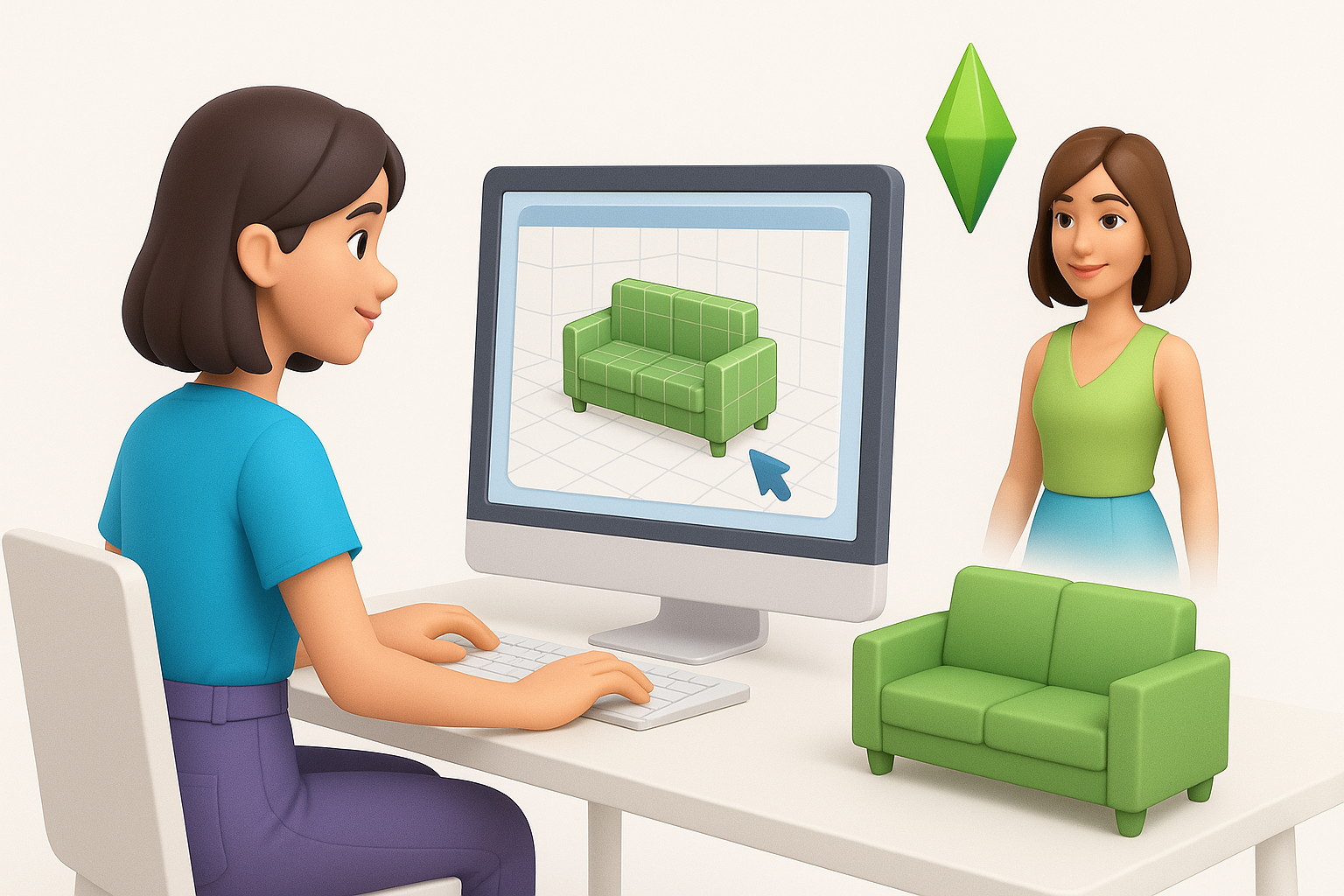
Los Sims 4 depende de las mallas 3D para todo, desde personajes hasta muebles. Cada objeto dentro del juego es una combinación de una malla, texturas y, a menudo, un rig para la animación. En mi experiencia, el juego requiere que los assets sean ligeros y estén mapeados de manera eficiente para evitar lag o fallos. Los creadores de contenido personalizado (CC) deben ajustarse a los estándares de EA en cuanto a escala, orientación y complejidad de la malla.
Consejo práctico: Siempre tomo como referencia las mallas del juego base para la escala y orientación antes de comenzar un nuevo asset.
Formatos de archivo y compatibilidad
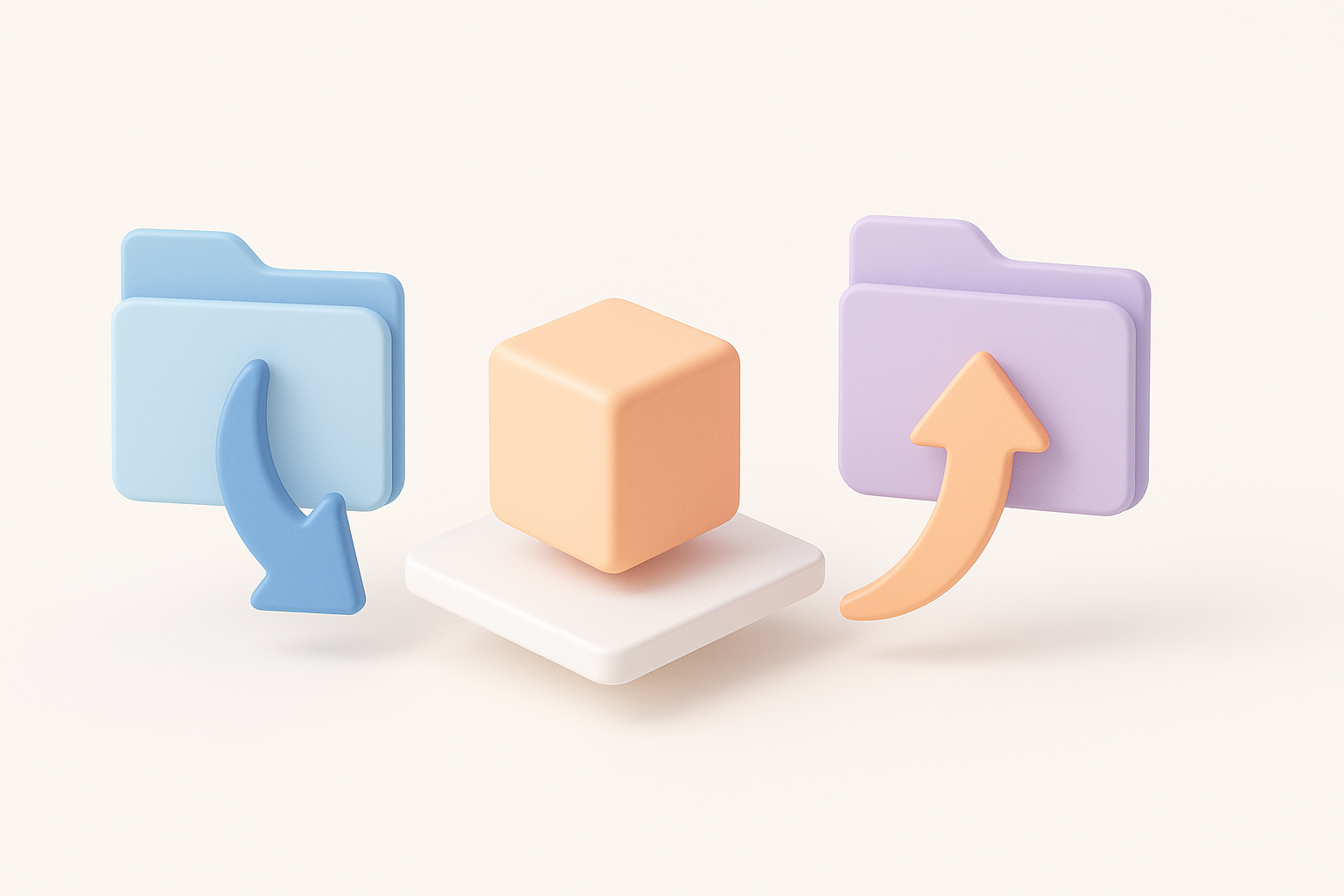
Los Sims 4 utiliza principalmente el formato .package para el contenido del juego, pero las mallas 3D generalmente se crean en formatos como .obj o .fbx antes de importarse y convertirse. Construyo y exporto mis modelos en Blender o herramientas DCC similares, y luego utilizo utilidades específicas de Los Sims (como Sims 4 Studio) para la conversión.
Lista de verificación:
- Modelo:
.objo.fbx - Texturas:
.pngo.dds - Paquete final:
.package(a través de Sims 4 Studio o similar)
Creación de modelos 3D personalizados para Los Sims 4
Mi proceso de modelado paso a paso
- Recopilación de referencias: Comienzo con arte conceptual claro o capturas de pantalla del juego.
- Malla base: Construyo la malla en Blender, manteniendo el recuento de polígonos bajo (menos de 5k tris para la mayoría de los objetos).
- Despliegue UV: Unas UVs limpias son indispensables para un texturizado impecable.
- Exportación: Exporto la malla como
.objpor compatibilidad.
Consejo profesional: Cuando necesito iterar rápidamente, utilizo Tripo AI para generar una malla base a partir de texto o bocetos, y luego la refino manualmente.
Mejores prácticas para assets listos para el juego
- Bajo recuento de polígonos (Low poly): El motor del juego prioriza la eficiencia.
- Sin n-gons: Limítate a usar quads y tris.
- Escala coherente: Haz coincidir los tamaños con las mallas de EA.
- Una sola ranura de material: Ayuda con la compatibilidad.
- Punto de origen: Establécelo en la base para una colocación adecuada.
Errores a evitar: Las mallas excesivamente densas, las UVs superpuestas y el exceso de materiales causarán errores de importación o artefactos visuales en el juego.
Exportación e importación de modelos 3D

Configuración de exportación y optimización
Al exportar desde Blender o herramientas similares, utilizo la siguiente configuración:
- Escala: Que coincida con las unidades de Los Sims 4 (generalmente metros).
- Aplicar todas las transformaciones.
- Triangular la malla si es necesario.
- Eliminar grupos de vértices no utilizados.
Pasos de optimización:
- Comprobar si hay vértices sueltos.
- Hacer bake de normales si es necesario.
- Comprimir texturas sin pérdida visible de calidad.
Importación de modelos en Los Sims 4
Utilizo Sims 4 Studio para reemplazar una malla existente con mi modelo personalizado:
- Abrir el package de destino.
- Importar la malla (
.objo.fbx). - Asignar texturas.
- Guardar y probar en el juego.
Mini lista de verificación:
- Comprobar que la orientación y la escala sean correctas.
- Verificar la alineación de las texturas.
- Comprobar si hay problemas de sombreado.
Consejos sobre texturizado, rigging y animación
Flujos de trabajo de texturizado eficientes
Para la mayoría de los objetos, utilizo un solo mapeo UV y hago bake de la oclusión ambiental para dar profundidad. Creo las texturas en Substance Painter o Photoshop, y luego las exporto como .png o .dds. Las herramientas de auto-UV y texturizado de Tripo AI ayudan a acelerar las tareas repetitivas.
Consejos:
- Utiliza texturas de 512x512 o 1024x1024 para los props.
- Evita las texturas grandes sin comprimir.
- Comprueba que no haya costuras ni estiramientos.
Consideraciones sobre rigging y animación
Para objetos animados (como puertas o Sims), me aseguro de que el esqueleto coincida con la estructura del rig del juego. Utilizo las herramientas de rigging de Blender y mantengo el recuento de huesos al mínimo.
Lista de verificación:
- Respetar la nomenclatura de huesos de EA.
- Probar animaciones simples antes de exportar.
- Evitar huesos innecesarios.
Herramientas de IA y métodos alternativos para la creación de modelos 3D

Cómo utilizo Tripo AI en mi flujo de trabajo
Tripo AI me permite generar mallas base a partir de prompts de texto o bocetos, que luego refino en Blender. Utilizo sus funciones de segmentación y auto-retopología para limpiar rápidamente la geometría. Para props simples, a veces paso directamente de Tripo al texturizado y la exportación.
Flujo de trabajo:
- Generar la malla base con Tripo.
- Refinar la topología y las UVs.
- Exportar a Blender para los ajustes finales.
- Importar en Sims 4 Studio.
Comparación entre los enfoques manual y asistido por IA
El modelado manual ofrece control total y precisión, pero consume mucho tiempo. Los flujos de trabajo asistidos por IA, como los de Tripo, reducen drásticamente el tiempo de configuración y son ideales para la creación de prototipos o la creación de assets por lotes.
Mis conclusiones:
- La IA es mejor para iteraciones rápidas y formas básicas.
- El enfoque manual es necesario para assets complejos, estilizados o animados.
- Combinar ambos ofrece los mejores resultados para la mayoría de los proyectos.
Resolución de problemas y desafíos comunes
Solución de errores de importación
Los errores de importación comunes incluyen texturas faltantes, normales invertidas o desajustes de escala. Siempre reviso dos veces las UVs y las normales antes de exportar, y utilizo la vista previa de Sims 4 Studio para detectar problemas a tiempo.
Pasos para resolverlos:
- Recalcular las normales (Blender: Shift+N).
- Volver a exportar con la escala correcta.
- Asegurarse de que todas las texturas estén asignadas y las rutas sean correctas.
Optimización del rendimiento
Los modelos de alto poligonaje o las texturas grandes pueden hundir el rendimiento del juego. Mantengo los assets ligeros reduciendo la geometría innecesaria y comprimiendo las texturas. Las pruebas periódicas dentro del juego son esenciales.
Consejos de rendimiento:
- Mantenerse por debajo de los 5k tris para los props.
- Utilizar atlas de texturas para objetos de múltiples partes.
- Medir los FPS con escenas grandes.
Al seguir estos pasos e integrar herramientas de IA cuando corresponde, creo constantemente assets personalizados para Los Sims 4 que son visualmente atractivos y están listos para el juego, sin los dolores de cabeza de los flujos de trabajo tradicionales.
