Cómo usar modelos 3D en Clip Studio Paint: flujo de trabajo experto
Integrar modelos 3D en Clip Studio Paint (CSP) ha transformado mi forma de abordar la ilustración, el concept art y el cómic. Ya sea que importe recursos listos para usar o genere modelos personalizados con herramientas impulsadas por IA como Tripo, el proceso es más rápido y flexible que nunca. Este artículo resume mi flujo de trabajo práctico para usar 3D en CSP, y cubre todo: desde la configuración y la gestión de archivos hasta el posado, el renderizado y la resolución de problemas. Si eres artista, diseñador o simplemente quieres optimizar tu pipeline 2D/3D, esta guía te ayudará a evitar los errores más comunes y a trabajar con mayor eficiencia.
Puntos clave:
- Las funciones 3D de CSP ahorran tiempo y mejoran la precisión en escenas complejas.
- Herramientas impulsadas por IA como Tripo aceleran la creación de modelos personalizados.
- Organizar los recursos 3D es fundamental para un flujo de trabajo fluido.
- Presta atención a la compatibilidad de formatos de archivo y a la configuración de exportación.
- Integrar referencias 3D con arte 2D requiere una iluminación y un posado bien pensados.
- La resolución de problemas y la optimización evitan la lentitud y los errores de importación.
Primeros pasos con modelos 3D en Clip Studio Paint
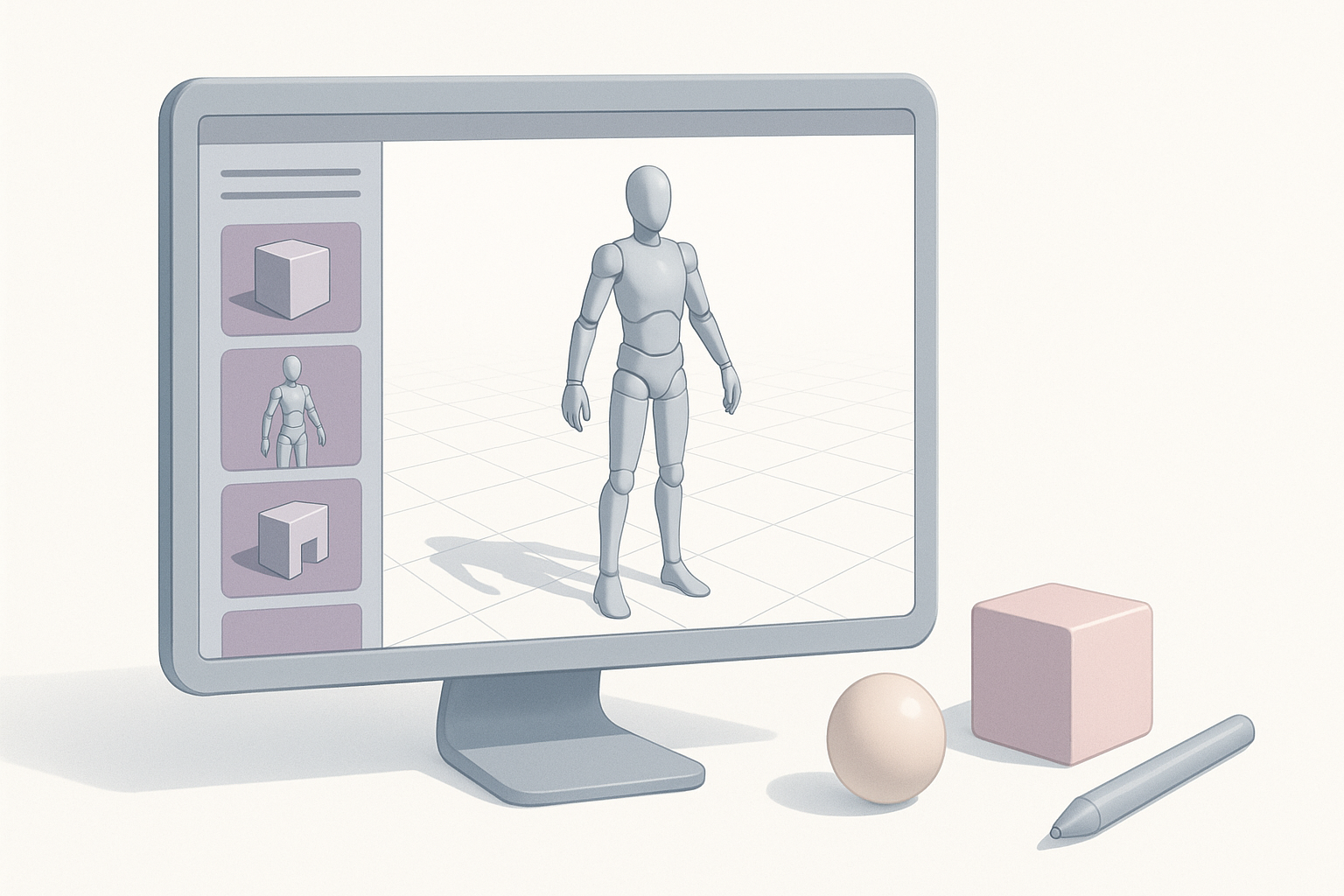
Descripción general del soporte de modelos 3D
Clip Studio Paint admite objetos 3D, personajes y fondos, lo que facilita el uso del 3D como referencia de dibujo o para integrarlo directamente en el arte. En mi flujo de trabajo, uso modelos 3D para lograr perspectiva precisa, anatomía correcta y entornos complejos, especialmente cuando la velocidad o la consistencia son prioritarias. CSP permite manipulaciones básicas (posado, escala, control de cámara) y ajustes limitados de materiales, lo que lo hace accesible tanto para principiantes como para artistas con experiencia.
Requisitos del sistema y configuración
Para que el 3D funcione sin problemas en CSP, necesitas una GPU decente y suficiente RAM (mínimo 8 GB; se recomiendan 16 GB o más). Antes de empezar, siempre:
- Actualizo CSP a la última versión.
- Verifico los controladores de mi tarjeta gráfica.
- Activo la aceleración por hardware en las preferencias de CSP.
Lista de verificación rápida:
- CSP actualizado a la última versión
- Controladores de GPU actualizados
- Aceleración por hardware activada
- RAM suficiente disponible
Importar y gestionar recursos 3D
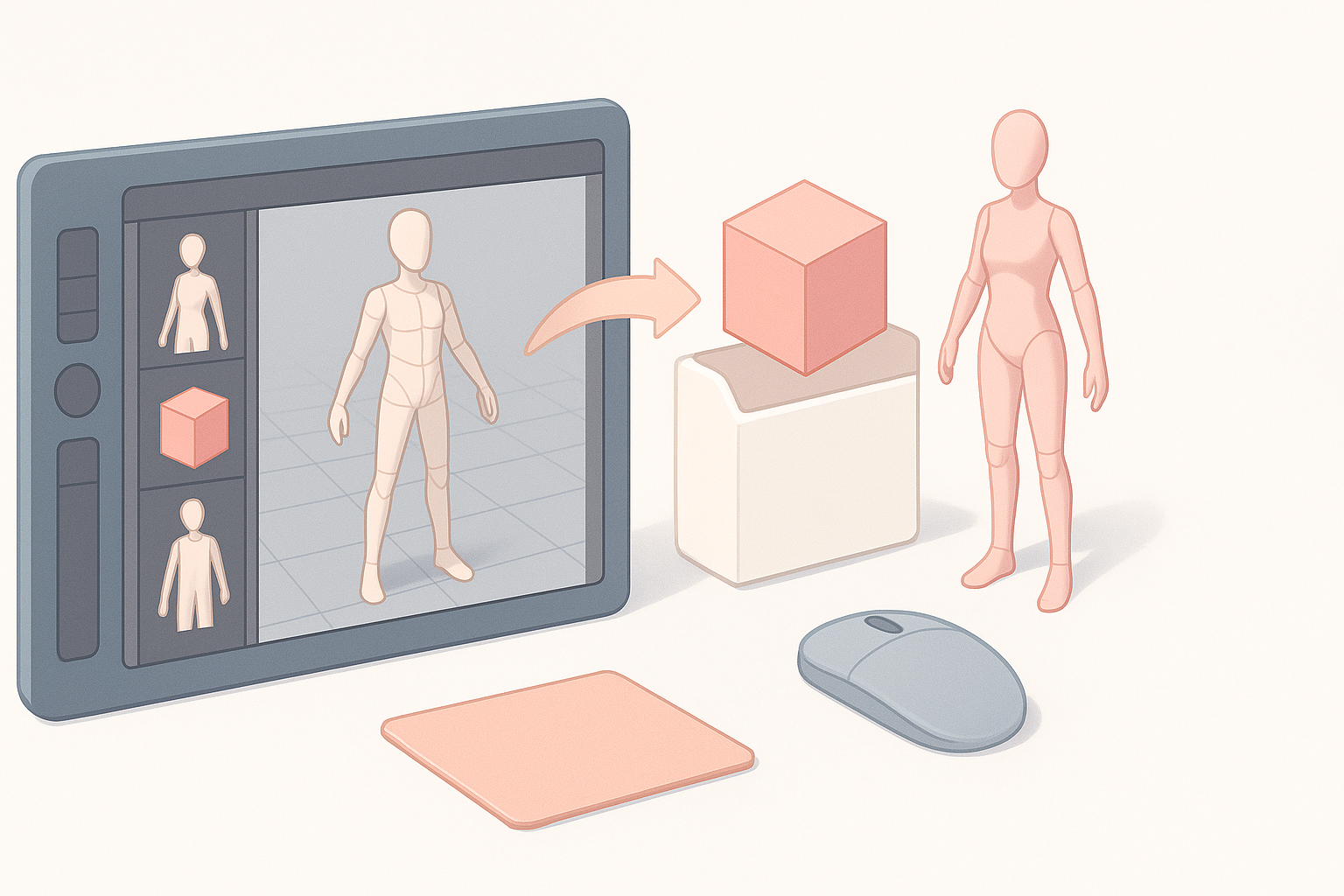
Formatos de archivo 3D compatibles
CSP admite de forma nativa varios formatos 3D: .obj, .fbx y su propio formato .cs3o. En mi experiencia, .fbx ofrece la mejor compatibilidad para modelos con rigging o animación, mientras que .obj funciona bien para props estáticos. Siempre verifico la escala y la orientación del modelo antes de importarlo, ya que los ejes mal alineados son un problema muy frecuente.
Pasos para importar:
- Ve a la paleta de Materiales.
- Arrastra y suelta el archivo 3D en el lienzo o en la biblioteca de Materiales.
- Ajusta la escala y la orientación según sea necesario.
Organizar y acceder a los materiales 3D
Mantener los recursos 3D organizados es esencial. Categorizo los modelos en la paleta de Materiales de CSP por tipo (personajes, props, entornos) y uso convenciones de nombres claras. Para bibliotecas grandes, recomiendo crear carpetas personalizadas y etiquetas. Así es fácil arrastrar recursos a cualquier proyecto sin tener que buscar archivos.
Consejos:
- Usa nombres descriptivos para archivos y carpetas.
- Guarda los modelos de uso frecuente en la sección "Favoritos".
- Haz copias de seguridad de tu biblioteca de Materiales con regularidad.
Crear modelos 3D personalizados para Clip Studio Paint
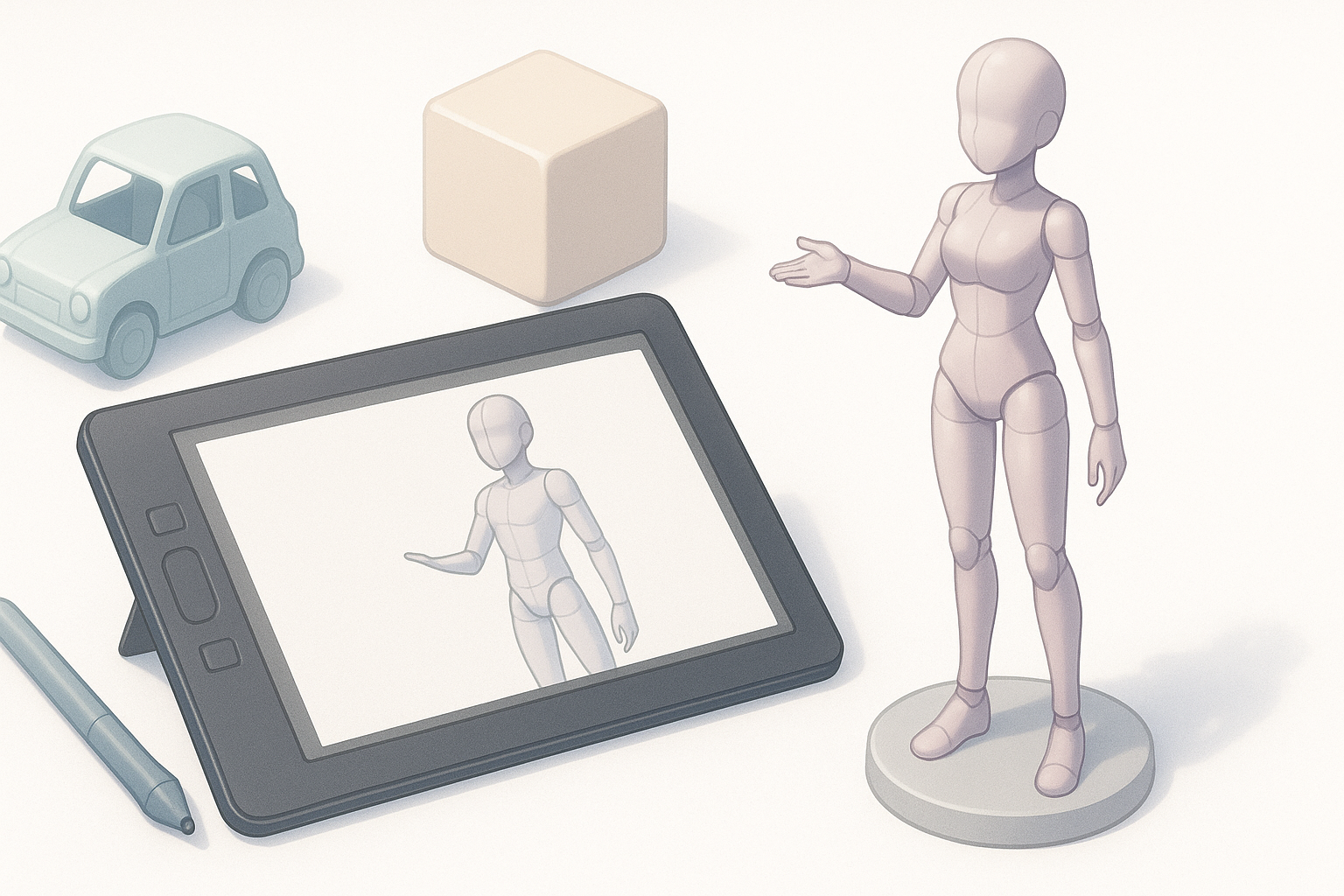
Usar herramientas de creación 3D con IA
Cuando necesito un prop o una figura personalizada rápidamente, recurro a plataformas impulsadas por IA como Tripo. El proceso es sencillo: describo el objeto, subo una imagen de referencia o un boceto, y dejo que la herramienta genere un modelo listo para producción. Esto evita la pronunciada curva de aprendizaje del modelado 3D tradicional y me permite concentrarme en la dirección artística.
Flujo de trabajo:
- Introduce el prompt (texto, imagen o boceto) en Tripo.
- Revisa y ajusta el modelo generado.
- Descárgalo en formato
.objo.fbxpara importarlo en CSP.
Buenas prácticas para exportar modelos
Antes de exportar, siempre verifico:
- Que la escala del modelo coincida con las unidades de CSP.
- Que la geometría esté limpia (sin vértices sueltos ni caras ocultas).
- Que las texturas estén incluidas y correctamente mapeadas.
Exportar como .fbx suele conservar más datos (como el rigging), pero para props estáticos, .obj es más sencillo. Evito los poly counts demasiado altos, ya que CSP puede volverse lento con meshes complejos.
Lista de verificación para exportar:
- Escala y orientación correctas
- Geometría limpia
- Texturas incluidas
- Poly count razonable
Trabajar con modelos 3D en tu flujo de trabajo artístico
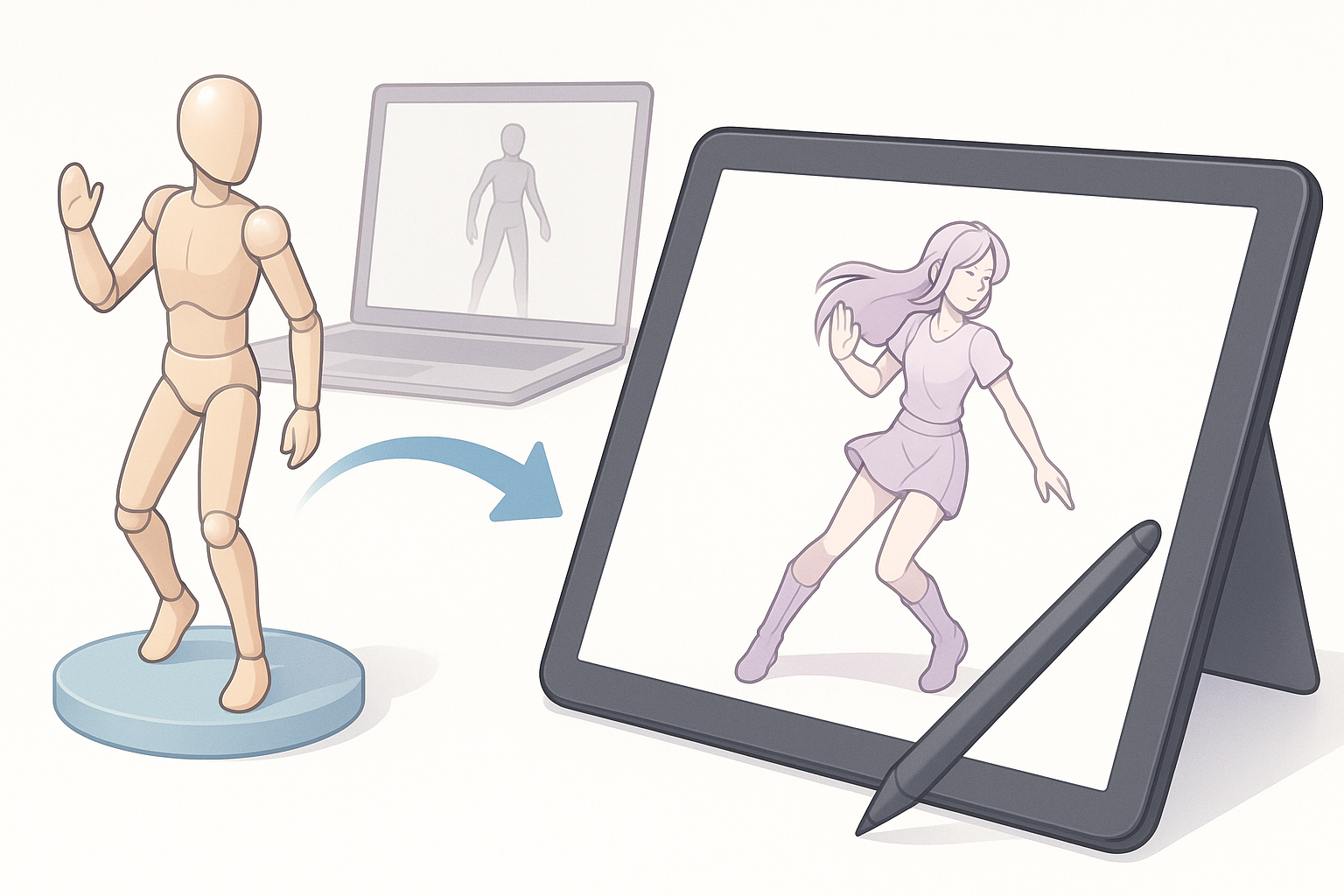
Posado, iluminación y controles de cámara
Los controles de posado de CSP son intuitivos para ajustes rápidos. Para poses personalizadas, uso el manipulador 3D o importo modelos con rigs integrados. La iluminación se puede ajustar en el Object Launcher; normalmente configuro una luz principal potente que coincida con mi escena 2D. Los controles de cámara me permiten experimentar con la perspectiva antes de decidirme por una composición.
Pasos:
- Selecciona la capa 3D > Object Launcher.
- Ajusta el posado, la escala y la rotación.
- Configura la dirección e intensidad de la iluminación.
- Mueve la cámara para encontrar el mejor ángulo.
Integrar el 3D con la ilustración 2D
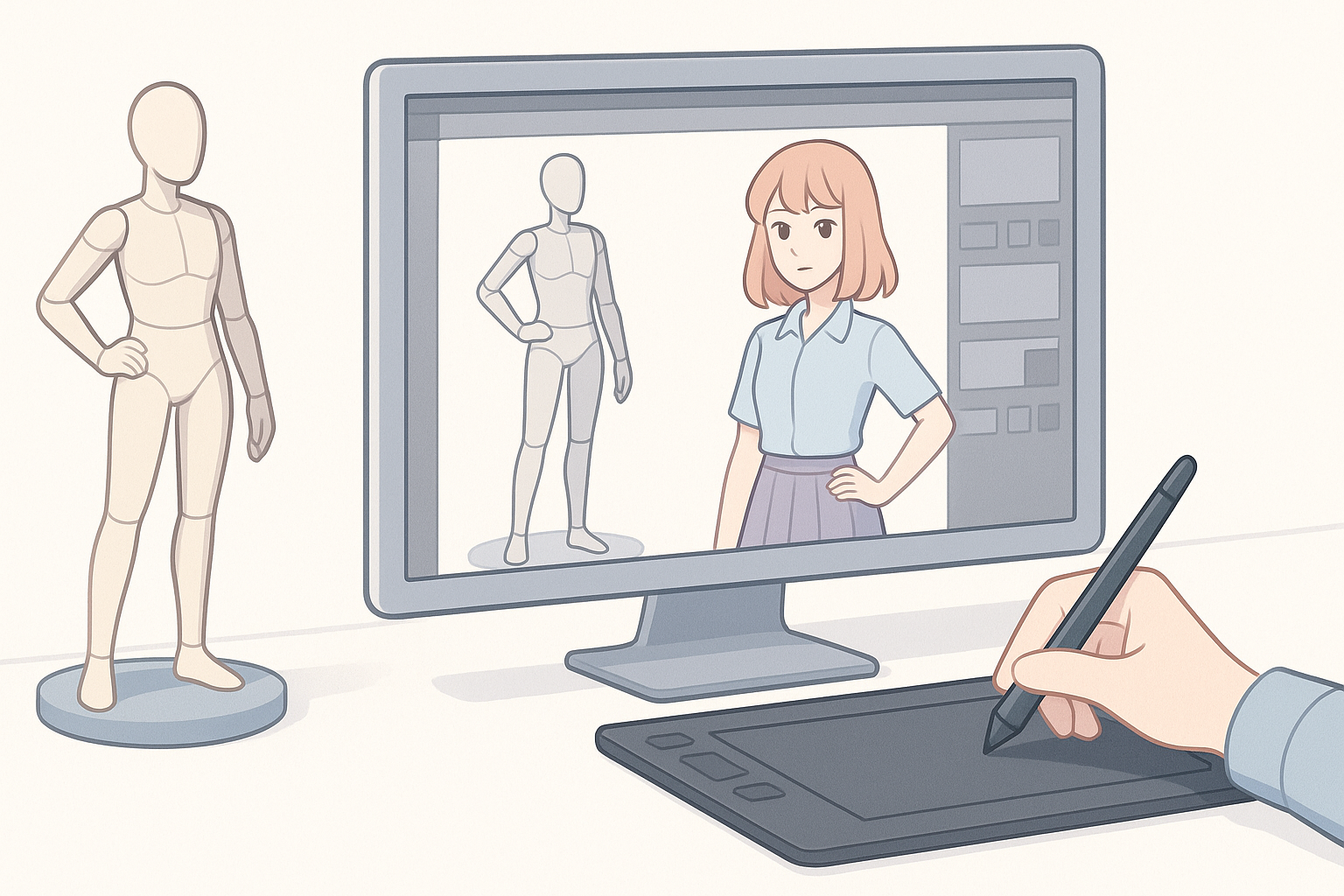
Trato los modelos 3D como capas base: las calco o pinto encima para el linework final. Para fusionar el 3D con el 2D, suelo reducir la opacidad, usar máscaras de capa o aplicar filtros. En los fondos, a veces conservo el render 3D y pinto los detalles encima.
Consejos de integración:
- Usa el 3D para los bocetos iniciales y luego refina a mano.
- Haz coincidir la iluminación y la perspectiva para una fusión natural.
- No dependas demasiado del 3D: mantén tu estilo propio.
Consejos, trucos y errores frecuentes
Lo que he aprendido en proyectos reales
- Empieza con modelos simples y añade detalle más adelante si es necesario.
- Guarda versiones incrementales: CSP puede bloquearse con escenas 3D pesadas.
- Prueba la importación de modelos antes de las fechas límite del proyecto para evitar sorpresas.
Resolución de problemas y optimización
Si los modelos se importan en blanco o distorsionados, verifico:
- La compatibilidad del formato de archivo.
- Las rutas de las texturas (relativas vs. absolutas).
- La escala del modelo (demasiado pequeño = invisible).
Para optimizar el rendimiento:
- Reduce el poly count.
- Oculta las capas 3D que no estés usando.
- Elimina los materiales no utilizados de la biblioteca.
Errores frecuentes:
- Importar tipos de archivo no compatibles.
- Olvidar incluir las texturas.
- Sobrecargar las escenas con recursos de alto poly count.
Comparativa de métodos de creación de modelos 3D
Herramientas de IA vs. modelado tradicional
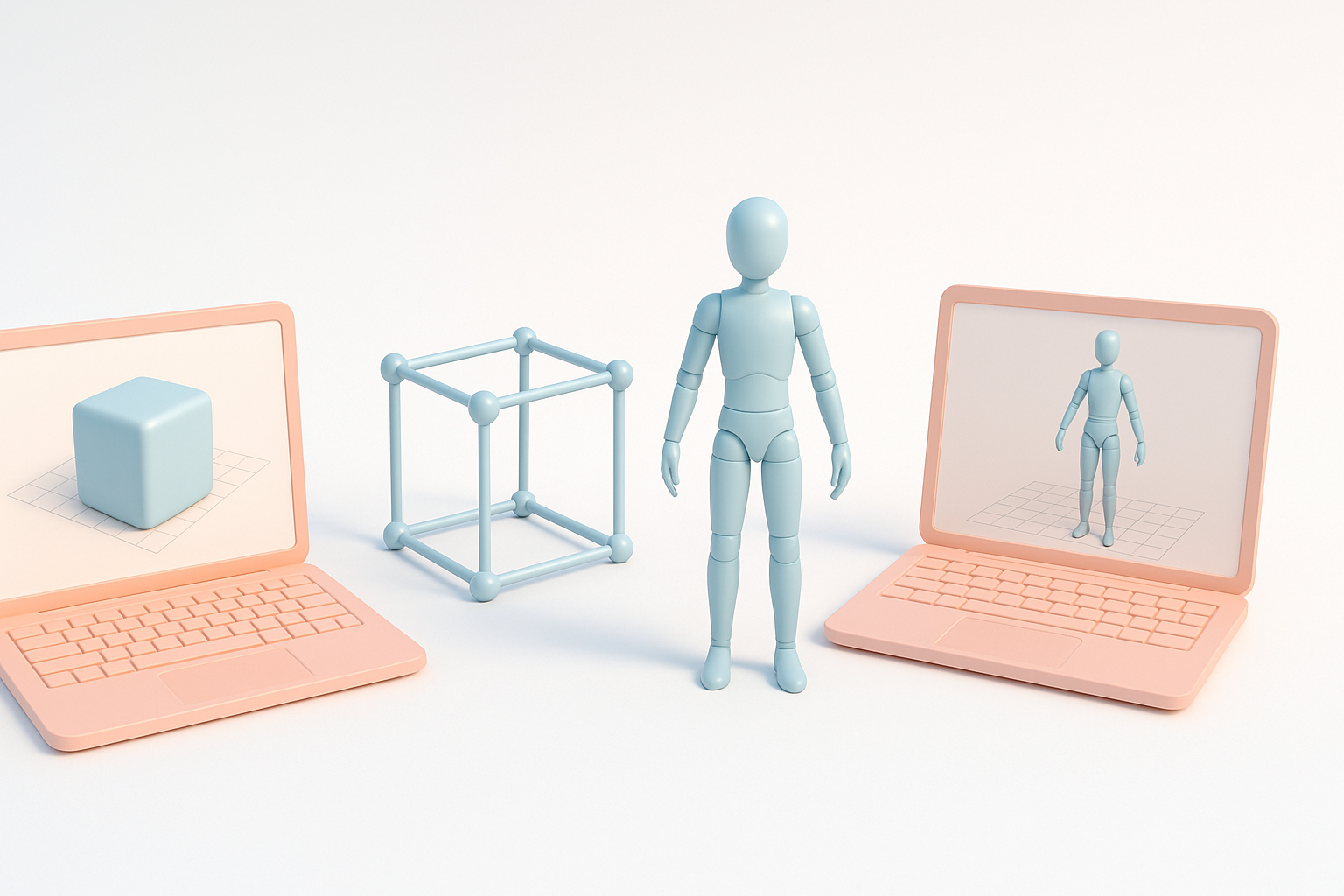
En mi experiencia, las herramientas de IA como Tripo son imbatibles en velocidad y para hacer prototipos. Para recursos únicos o con un alto nivel de detalle, el modelado tradicional (Blender, Maya, etc.) sigue teniendo su lugar, aunque la curva de aprendizaje es pronunciada. Los modelos generados con IA son ideales para referencias, fondos rápidos o props.
Ventajas de las herramientas de IA:
- Resultados rápidos
- Conocimientos técnicos mínimos requeridos
- Excelentes para iterar
Ventajas del modelado tradicional:
- Control creativo total
- Detallado avanzado y rigging
- Estándar de la industria para recursos complejos
Elegir el flujo de trabajo adecuado según tus necesidades
Elijo mi flujo de trabajo según las necesidades del proyecto:
- Para conceptos rápidos o referencias: modelos generados con IA.
- Para recursos de producción final: modelado tradicional o un enfoque híbrido.
- Para ilustración: 3D como capa base, 2D para el arte final.
Lista de verificación para decidir:
- ¿Es más importante la velocidad o el detalle?
- ¿Necesito animación o rigging?
- ¿El modelo será visible en el arte final?
Al combinar las funciones 3D de Clip Studio Paint con las modernas herramientas impulsadas por IA, he comprobado que incluso las escenas más complejas se vuelven manejables, y hasta divertidas. Con un poco de organización y la configuración de exportación adecuada, cualquier persona puede integrar el 3D en su flujo de trabajo en CSP de forma eficiente.
