De un Prompt a un Personaje Jugable: Guía Completa de Personajes 3D con IA en Unreal Engine
La mayoría de los generadores de modelos 3D con IA crean personajes que se rompen en el momento en que los importas a Unreal Engine. Errores de geometría no manifold, topología inutilizable, recuentos de polígonos que harían colapsar una supercomputadora: si lo has intentado, conoces el dolor.
Esta guía te muestra exactamente cómo convertir un prompt de texto en un personaje 3D listo para Unreal Engine, incluyendo todos los pasos de limpieza y rigging que realmente lo hacen funcionar. Cubriremos el flujo de trabajo profesional completo: generación con la configuración adecuada, corrección de errores de malla en Blender, auto-rigging con AccuRIG y la importación correcta en Unreal Engine 5.
Al final, sabrás cómo crear personajes listos para juegos en menos de 2 horas en lugar de días, personajes que realmente se animan correctamente y no afectarán tu velocidad de fotogramas. ¡Empecemos!
El Gran Problema: Por Qué los Modelos Generados por IA se Rompen en los Motores de Juego
Seamos brutalmente honestos sobre lo que sucede cuando importas un modelo 3D de IA en bruto para juegos a Unreal Engine. ¿Ese hermoso personaje que generaste? Probablemente esté plagado de problemas que lo hacen tan listo para el juego como una tetera de chocolate.
Mala Topología: El Asesino de la Animación
La topología es la estructura subyacente de tu modelo 3D, piénsalo como el esqueleto debajo de la piel. Una buena topología sigue el flujo muscular natural con bucles de aristas limpios. Sin embargo, los generadores de modelos 3D con IA suelen producir lo que llamamos "malla de blob", un caos de triángulos que se deforma como plástico derretido cuando intentas animarlo.
Esto es con lo que estás lidiando:
- Una sopa de triángulos aleatoria en lugar de geometría organizada basada en quads.
- Sin bucles de aristas alrededor de las articulaciones para una deformación adecuada.
- Polos y estrellas (vértices con más de 5 aristas) en áreas críticas de animación.
- Distribución de polígonos densa e irregular que desperdicia recursos.
Geometría No Manifold: El Destructor Invisible
Este término técnico describe una geometría que no puede existir en el mundo real, y Unreal Engine la odia. Los problemas comunes incluyen:
Pesadillas de Rendimiento: Cuando 2 Millones de Polígonos se Encuentran con la Realidad
¿Ese personaje detallado de tu conversión de imagen a 3D? Probablemente tiene suficientes polígonos para poner de rodillas a una PS5. Los modelos de IA generan rutinariamente mallas con:
- 500,000 a 2 millones de polígonos para un solo personaje.
- Sin LODs (variaciones de Nivel de Detalle).
- Diseños UV no optimizados que desperdician espacio de textura.
- Iluminación horneada en texturas que entran en conflicto con la iluminación dinámica de Unreal.
Un personaje listo para el juego debería tener entre 15,000 y 30,000 polígonos para las consolas de generación actual. ¿Ves el problema?
Consejo Profesional: Cómo Obtener un Inicio Más Limpio con Tripo AI
Antes de sumergirnos en la solución de estos problemas, hablemos de prevención. No todos los generadores de modelos 3D con IA son iguales. Si bien la mayoría de las plataformas priorizan la velocidad sobre la calidad, algunas se centran en crear mallas más limpias y listas para la producción desde el principio.
Al utilizar plataformas avanzadas como Tripo AI, puedes aprovechar las funciones diseñadas específicamente para el desarrollo de juegos:
Algoritmo Tripo 3.0: Construido para el Uso en el Mundo Real
La última generación de algoritmos de IA (como el Algoritmo 3.0 de Tripo, ahora en beta pública) aborda muchos problemas tradicionales:
Topología inicial más limpia con un mejor flujo de aristas.
Reducción de errores no manifold mediante una lógica de generación mejorada.
Distribución de polígonos optimizada que se acerca a las especificaciones listas para juegos.
Generación en 10 segundos con refinamiento opcional para resultados profesionales.
Ingeniería de Prompts Inteligente para Mejores Resultados
En lugar de escribir "caballero de fantasía", prueba este enfoque:
"Personaje de juego low poly, caballero medieval, T-pose, topología limpia,
proporciones estilizadas, PBR ready, de frente, diseño simétrico"
Cuanto más específico sea tu prompt, mejor será tu punto de partida. Palabras clave como "personaje de juego", "topología limpia" y "T-pose" le indican a la IA que genere pensando en la animación.
Configuración de Exportación Que Ahorra Horas
Al exportar desde cualquier generador de modelos 3D con IA:
- Elige el formato FBX para una máxima compatibilidad.
- Habilita los ajustes preestablecidos "Game Ready" si están disponibles.
- Exporta primero con resolución media (siempre puedes añadir detalles más tarde).
- Mantén las texturas separadas para una configuración PBR más sencilla.
Tutorial Paso a Paso: Creando Tu Personaje de IA Listo para el Juego
Ahora, la parte principal de esta guía: te mostraremos dos caminos: la forma inteligente usando Tripo Studio y el método de limpieza tradicional para otros generadores de modelos 3D con IA.
El Camino Inteligente: Usando Tripo Studio (Recomendado)
¿Por qué empezar con problemas cuando puedes evitarlos? Tripo Studio ofrece un flujo de trabajo integrado que elimina la mayor parte del trabajo de limpieza.
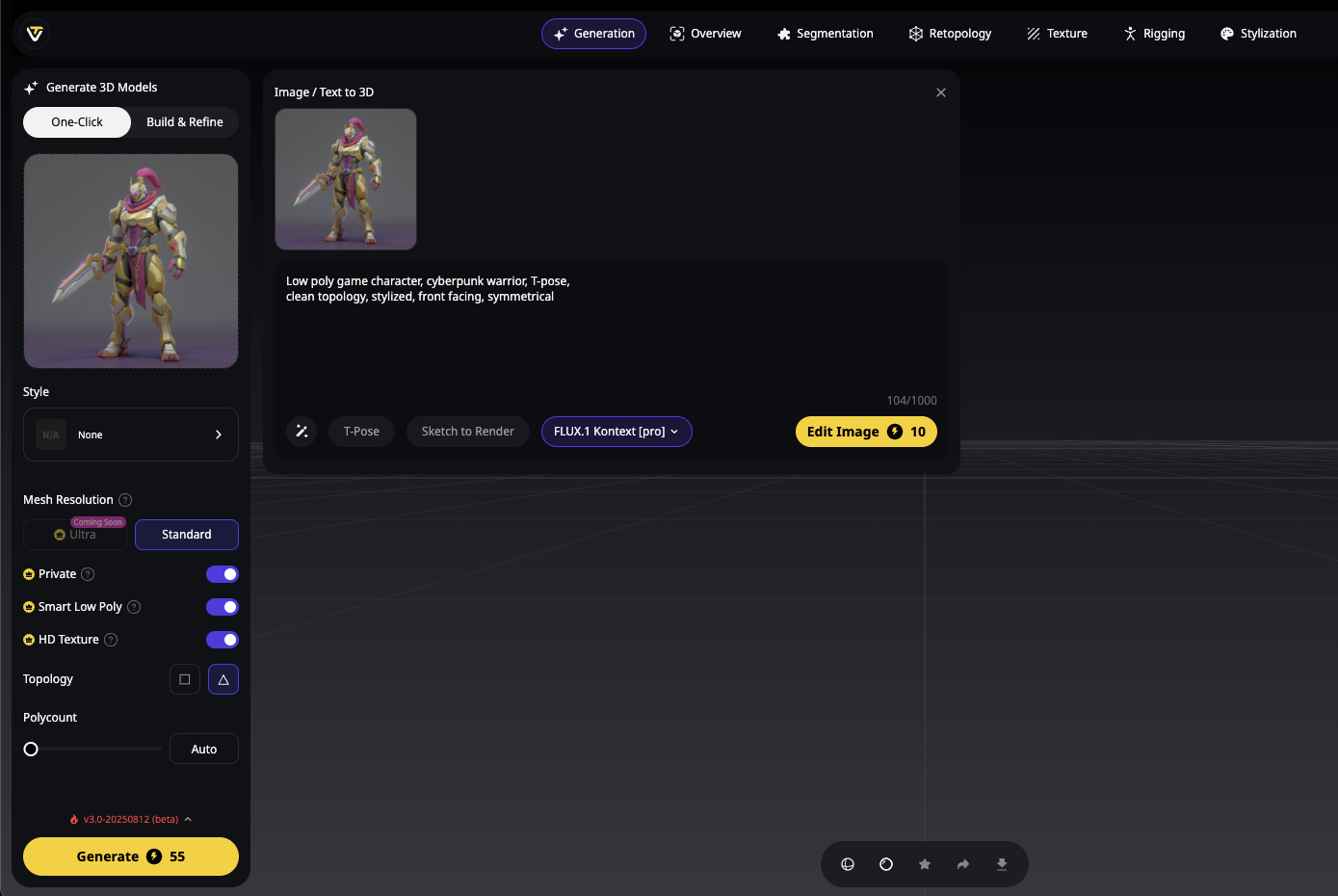
Paso 1: Genera Tu Personaje en Tripo Studio
- Abre Tripo Studio en studio.tripo3d.ai/home
- Haz clic en "Text to 3D" en el espacio de trabajo.
- Introduce un prompt optimizado para juegos:
Personaje de juego low poly, guerrero cyberpunk, T-pose,
topología limpia, estilizado, de frente, simétrico
- Haz clic en Generar - El Algoritmo 3.0 crea tu modelo base en 10 segundos.
Paso 2: Optimiza con Smart Low Poly
Esta característica cambia las reglas del juego para un modelo 3D de IA para juegos:
- Selecciona tu modelo generado en el espacio de trabajo.
- Haz clic en "Low Poly" en la barra de herramientas de edición.
- Elige tu objetivo de polígonos:
- Móvil: 5,000-10,000 polígonos.
- PC/Consola: 15,000-30,000 polígonos.
- Gama alta: 30,000-50,000 polígonos.
- Aplica - Tripo reduce inteligentemente los polígonos mientras conserva la forma y el detalle.
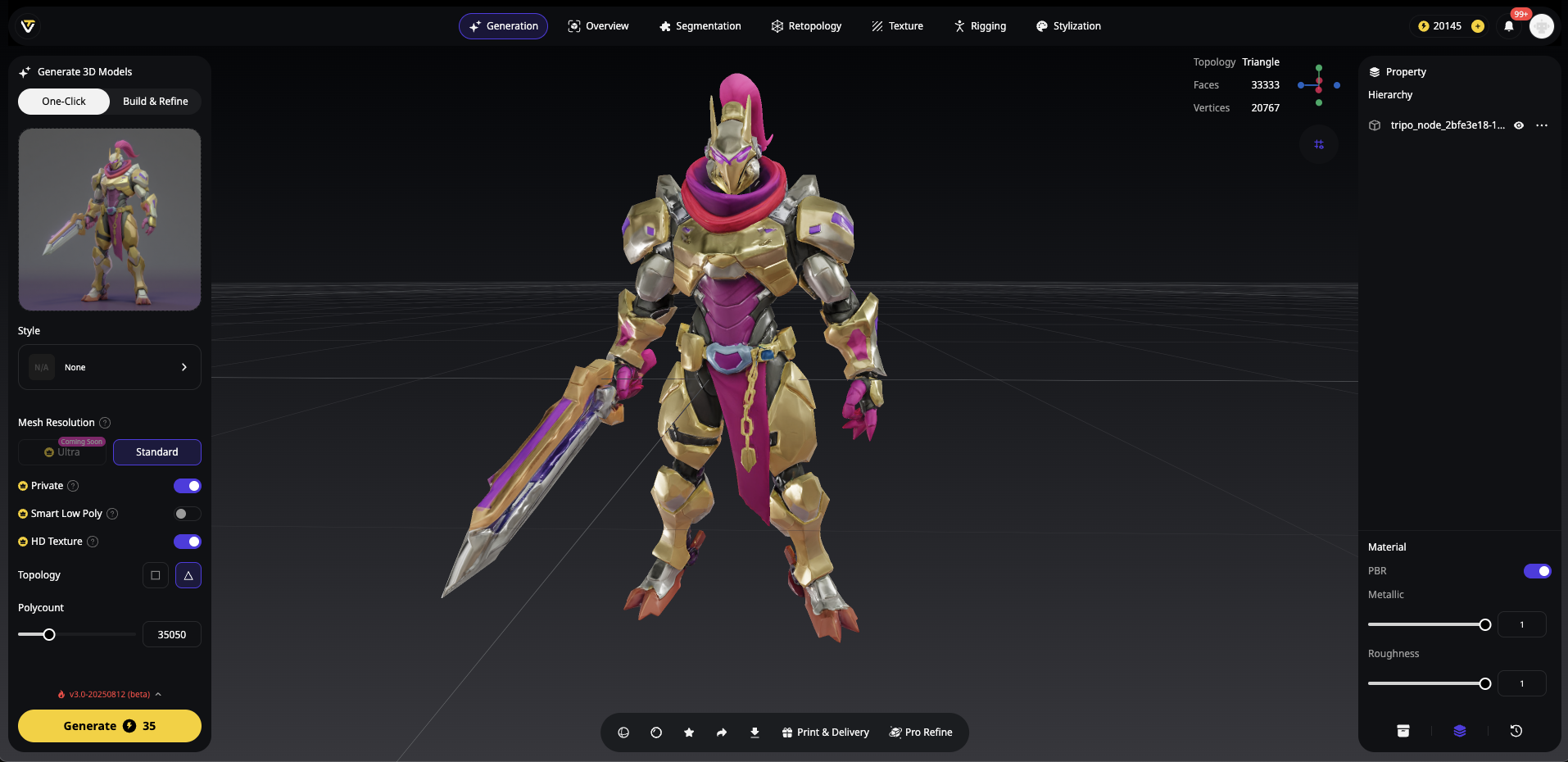
La función Smart Low Poly mantiene:
- Bucles de aristas limpios alrededor de las articulaciones.
- Flujo de topología adecuado para la animación.
- Preservación de UVs para el texturizado.
Paso 3: Ediciones Rápidas en Tripo Studio
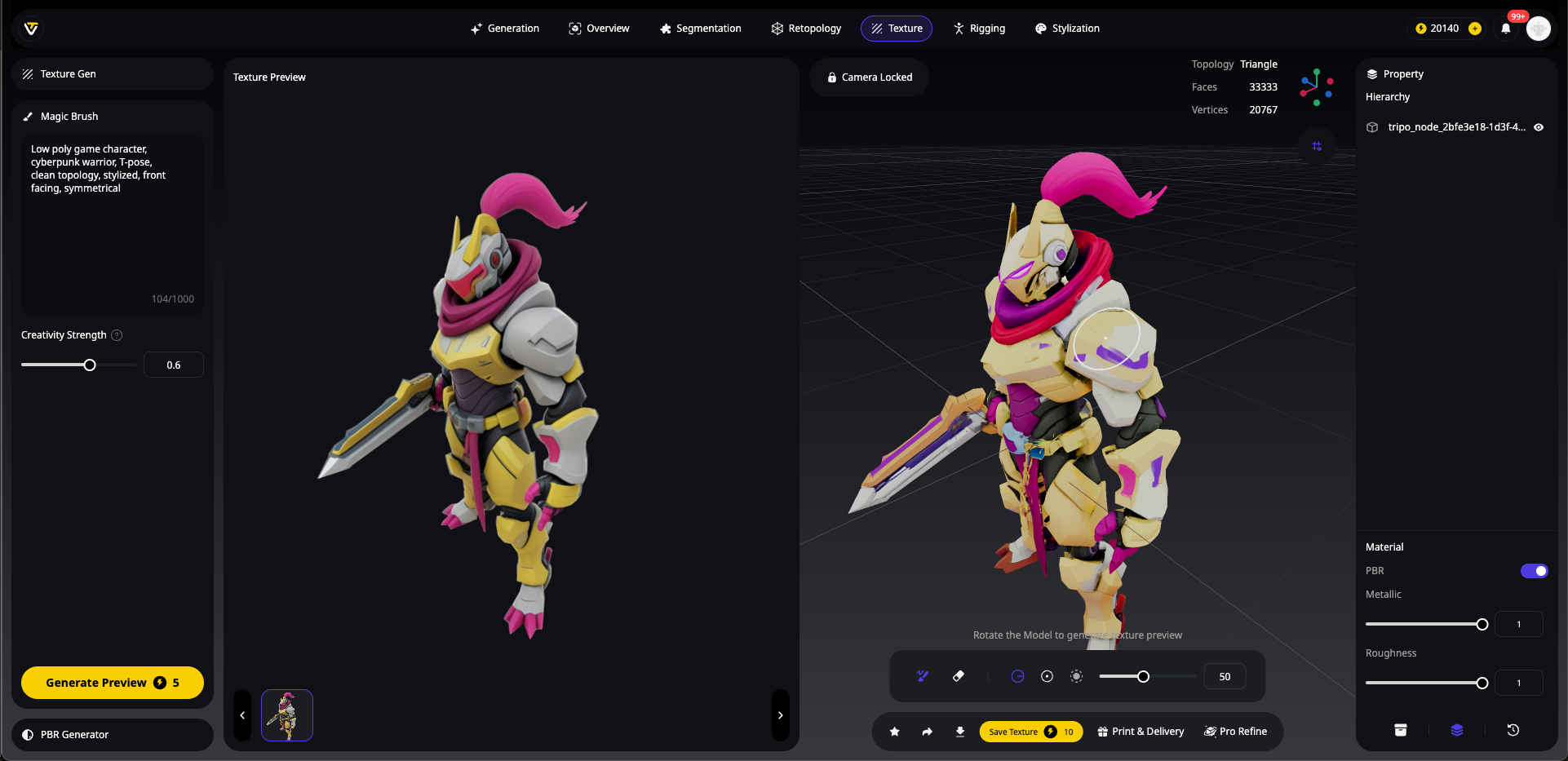
Antes del rigging, realiza los ajustes necesarios:
- Usa Magic Brush para modificar texturas.
- Ajusta la pose si es necesario usando las herramientas de transformación.
- Verifica la integridad de la malla con el visor incorporado.
- Previsualiza en diferentes iluminaciones para asegurar la calidad.
Paso 2: Auto-Rigging de Tu Personaje
¿La mejor parte? Si estás usando Tripo Studio, puedes riggear tu personaje sin salir de la plataforma.
Opción A: Rigging Directo en Tripo Studio (Más Rápido)
Evita la molestia de exportar e importar y auto rig 3D model compatible con Unreal directamente en Tripo:
- Selecciona tu modelo optimizado en el espacio de trabajo.
- Haz clic en el botón "Rig" en la barra de herramientas.
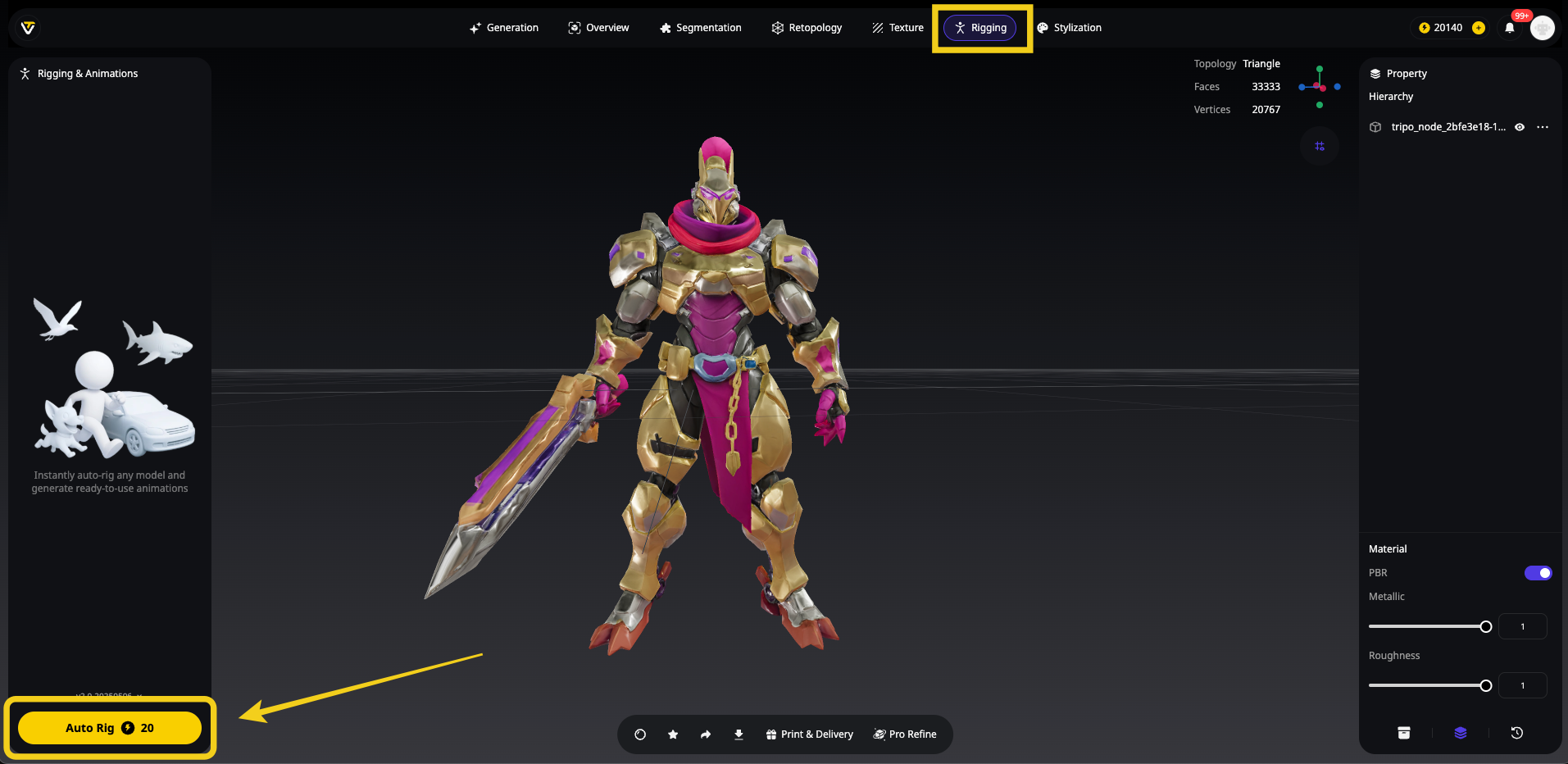
- La IA de Tripo automáticamente:
- Coloca huesos en posiciones óptimas.
- Calcula los pesos de la piel (skin weights).
- Configura los controles IK/FK.
- Nombra los huesos para la compatibilidad con Unreal.
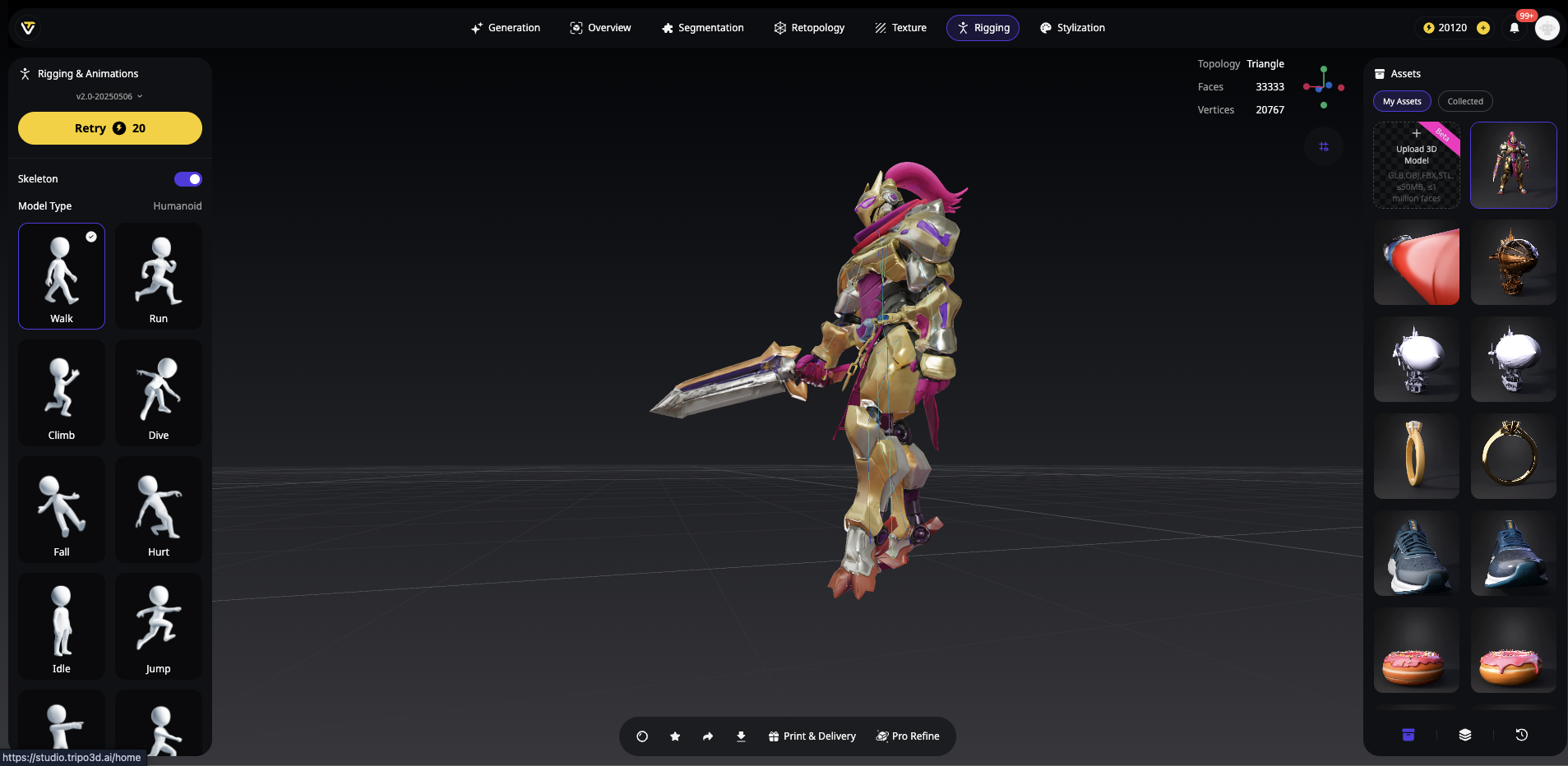
- Prueba con animaciones incorporadas para verificar la deformación.
- Exporta como FBX con rigging, listo para Unreal Engine.
Este enfoque integrado significa:
- Sin pérdida de calidad por múltiples exportaciones.
- Nomenclatura de huesos consistente para el maniquí de Unreal.
- Pesos de la piel optimizados para tu topología específica.
- Proceso total de 5 minutos desde el modelo hasta el personaje con rigging.
Opción B: Usando AccuRIG
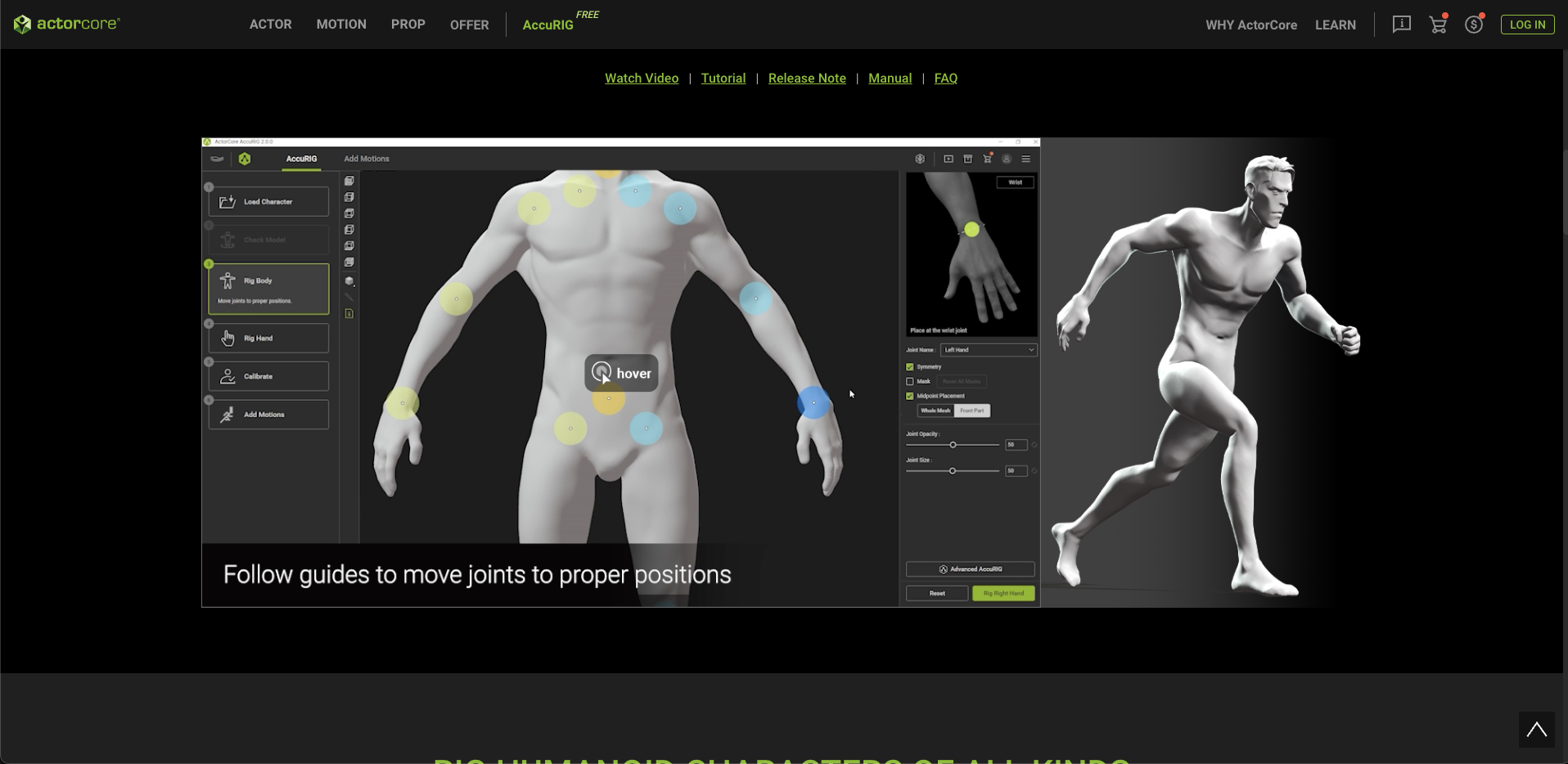
- Si estás trabajando con modelos de otros generadores de modelos 3D con IA:
- Exporta tu modelo limpio como FBX.
- Sube a AccuRIG (web o aplicación independiente).
- Coloca 5 marcadores: barbilla, muñecas, rodillas, ingle.
- Genera el rig - La IA crea un esqueleto completo.
- Exporta el FBX con rigging y nombres de huesos compatibles con Unreal.
Opción C: Mixamo (Alternativa Rápida)
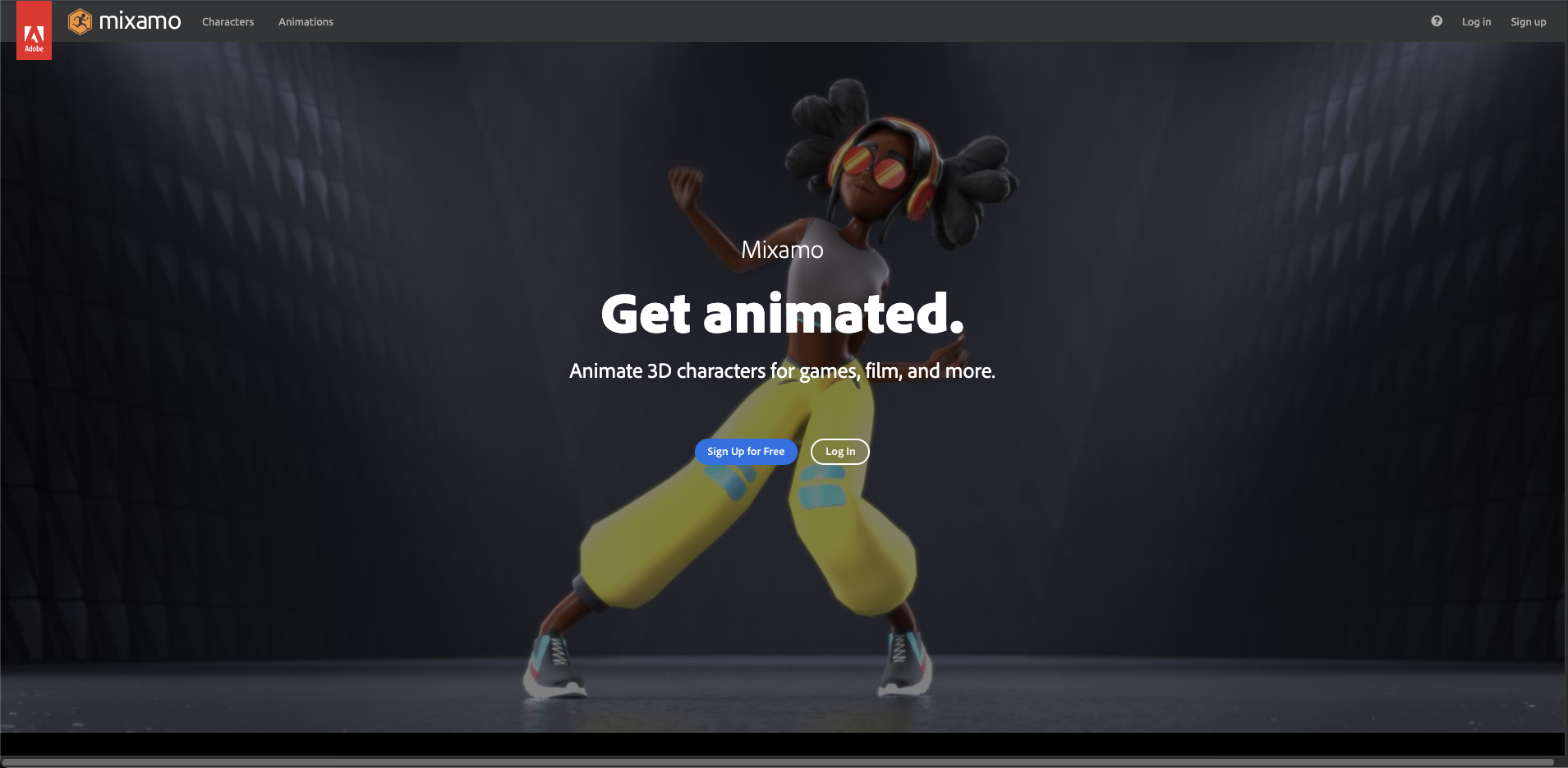
- Para prototipos rápidos:
- Sube a Mixamo.com
- Auto-rig en un clic.
- Previsualiza animaciones.
- Descarga con pesos de la piel.
Consejo Profesional: Por Qué el Rigging de Tripo Studio es Superior
Cuando riggeas dentro de Tripo Studio, el sistema ya conoce la topología de tu modelo porque lo generó. Esto significa:
- Mejor pintura de pesos (weight painting): sin deformaciones extrañas.
- Colocación adecuada de las articulaciones: los huesos se alinean con el flujo de tu malla.
- Compatibilidad instantánea: exporta perfectamente para Unreal Engine.
- Proceso de un solo clic frente a múltiples saltos de software.
El Camino Tradicional: Reparación de Modelos de Otros Generadores
Si estás utilizando otros generadores de modelos 3D con IA o trabajando con modelos existentes, aquí tienes el flujo de trabajo de limpieza:
Paso 1: Limpieza Inicial de la Malla en Blender
Primero, vamos a arreglar el modelo 3D para la compatibilidad con Unreal Engine. Importa tu modelo a Blender y evalúa el daño.
Diagnóstico Rápido:
- Habilita las estadísticas (menú desplegable Overlays → Statistics).
- Verifica:
- Recuento de polígonos (apunta a menos de 50k).
- Aristas no manifold (Edit mode → Select → Select All by Trait → Non Manifold).
- Múltiples objetos (debe ser una sola malla).
Las Soluciones Esenciales:
Para Agujeros y Brechas:
- Entra en Edit Mode (Tab).
- Selecciona los bordes del agujero (Alt+Clic en el bucle de aristas).
- Usa Grid Fill (menú Face → Grid Fill) para una topología limpia.
- Evita el Fill simple (tecla F) ya que crea n-gons.
Para Geometría No Manifold:
- Habilita el complemento 3D-Print Toolbox.
- Ejecuta "Check All" para encontrar problemas.
- Usa "Make Manifold" con precaución (puede ser destructivo).
- La limpieza manual a menudo da mejores resultados.
Para un Sombreado Adecuado:
- Object Mode → Clic derecho → Shade Smooth.
- Object Data Properties → Normals → Auto Smooth (30°).
- Marca los bordes duros manualmente para las piezas mecánicas.
Paso 2: Importación a Unreal Engine 5
Ahora, llevemos tu personaje, ya sea de Tripo Studio o limpiado manualmente, a Unreal Engine y listo para el juego.
Lista de Verificación Previa a la Importación
Antes de importar, asegúrate de que tu archivo FBX tenga:
- ✓ Malla única (no múltiples objetos).
- ✓ Escala adecuada (1 unidad = 1 cm para Unreal).
- ✓ Rig esquelético si está animado.
- ✓ UVs limpias (sin superposiciones).
- ✓ Texturas exportadas por separado.
El Proceso de Importación
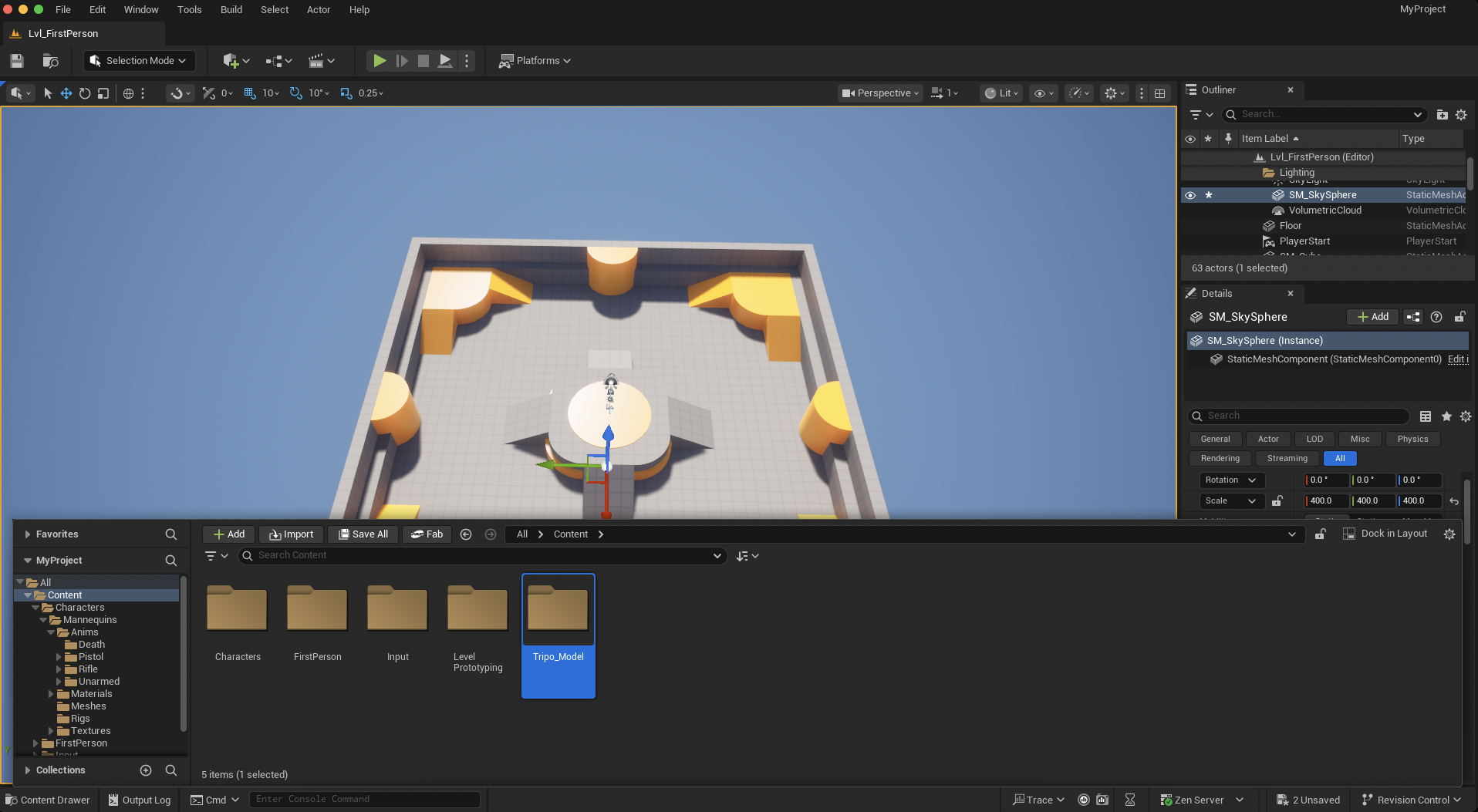
- Abre tu proyecto de Unreal.
- Navega al Content Drawer (Ctrl+Espacio si está oculto).
- Crea una carpeta.
- Arrastra tu FBX a la carpeta Meshes.
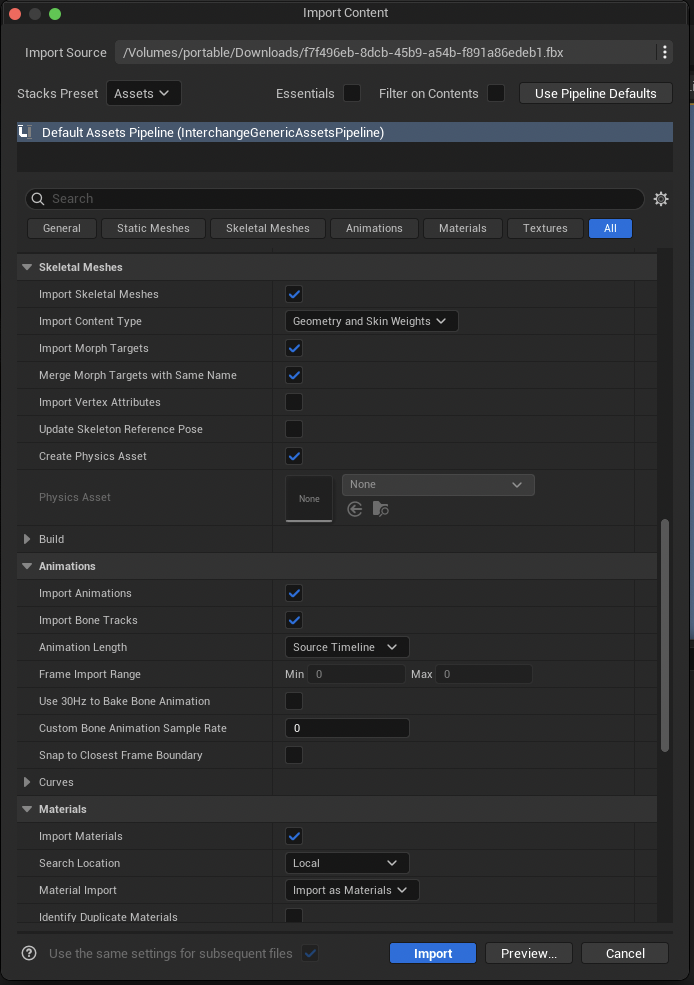
Configuración de Importación Crítica
El diálogo de importación es donde ocurren la mayoría de los problemas. Esto es lo que importa:
Configuración Correcta de Materiales
Después de importar, tus materiales necesitan una configuración adecuada:
- Importa texturas a la carpeta Textures.
- Abre cada Material Instance.
- Conecta las texturas correctamente:
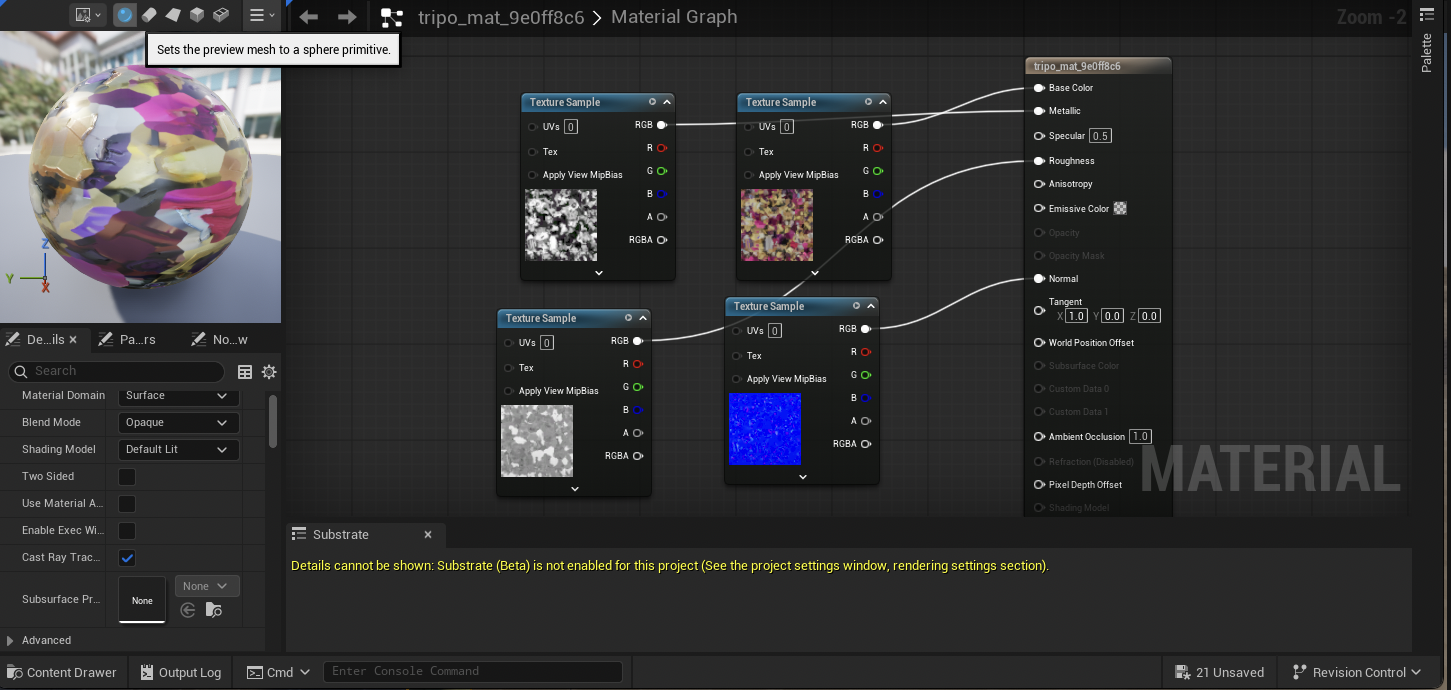
Consejo Profesional: Si tienes una textura ORM (Occlusión, Roughness, Metallic empaquetadas):
- Configura la compresión en "Masks".
- Usa un nodo "BreakOutFloat3Components".
- Conecta R→AO, G→Roughness, B→Metallic.
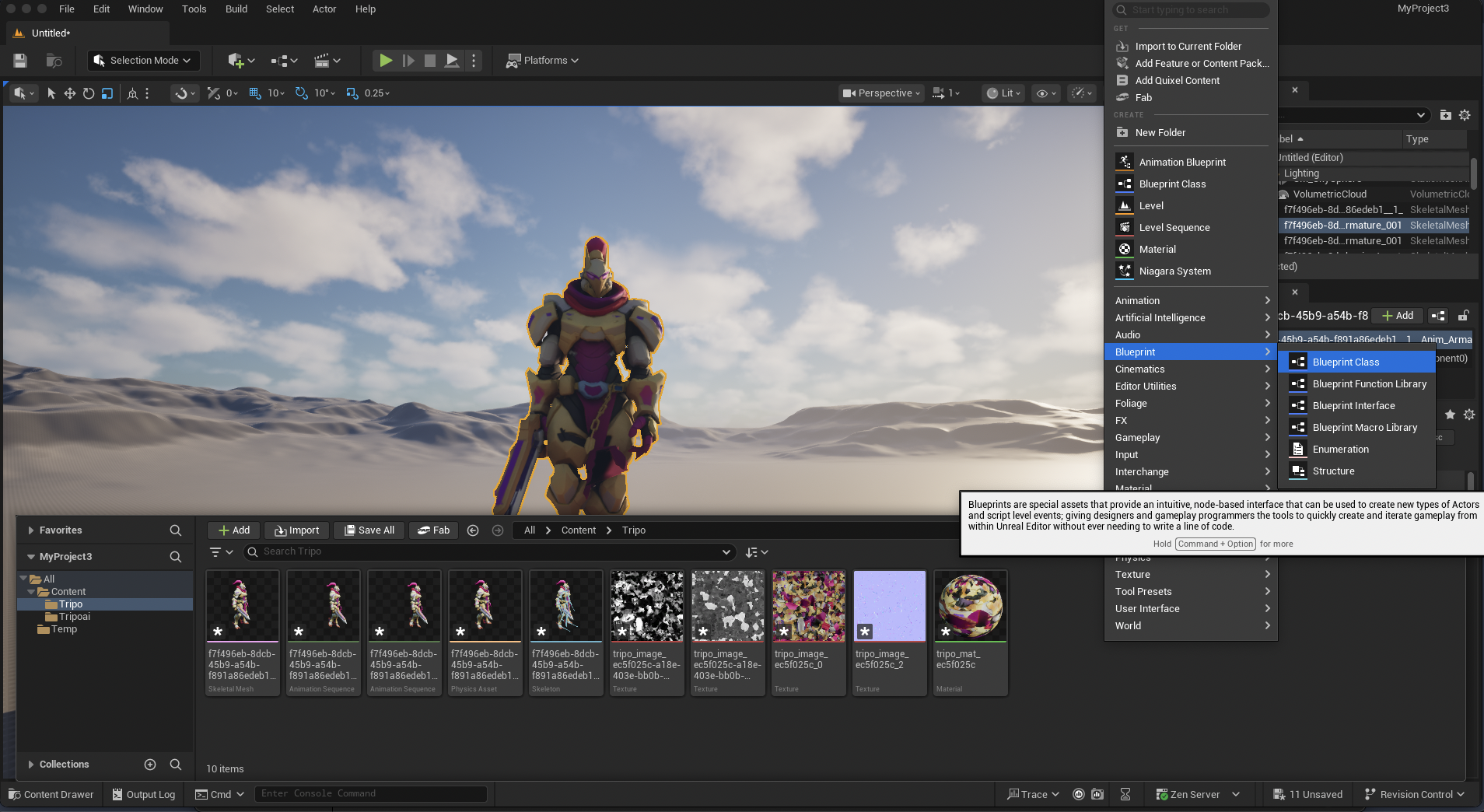
Creación de un Blueprint de Personaje
Para hacer tu personaje jugable:
- Clic derecho en Content Drawer → Blueprint Class → Character.
- Nómbralo BP_YourCharacterName.
- Abre el Blueprint.
- En el panel Components:
Selecciona el componente Mesh.
Establece "Skeletal Mesh" en tu personaje importado.
Ajusta la cápsula para que encaje.
- Compila y Guarda.
Optimización Avanzada para Producción
Hacer que funcione es el primer paso. Hacerlo eficiente es donde los profesionales se separan de los aficionados.
Generación de LOD
Tu personaje detallado necesita variaciones de Nivel de Detalle:
- Selecciona tu Skeletal Mesh.
- Abre en el Editor de Mallas.
- LOD Settings → Generate LODs.
- Configura:
LOD0: Detalle completo (tu importación).
LOD1: 50% de reducción.
LOD2: 75% de reducción.
LOD3: 90% de reducción (vista distante).
- Establece el tamaño de pantalla para cada transición de LOD.
Optimización de Texturas
Para juegos móviles o críticos en rendimiento:
- Reduce los tamaños de textura:
Difuso: 2048x2048 máx.
Normal: 1024x1024 a menudo suficiente.
Otros: 512x512 para roughness/metallic.
- Usa atlas de texturas para múltiples personajes.
- Habilita el streaming de texturas.
Configuración de Blueprint de Animación
Para usar el sistema de animación de Unreal:
- Crea un Animation Blueprint.
- Configura una Máquina de Estados:
Estado de inactividad (Idle).
Mezcla de caminar/correr (Walk/Run blend).
Estados de salto (Jump states).
- Para retargeting: Usa el sistema IK Rig para mapear al esqueleto de Unreal.
Probando tu Personaje
Antes de darlo por terminado:
- Colócalo en el nivel y verifica la escala.
- Prueba todas las animaciones si tiene rigging.
- Verifica el rendimiento con Stat FPS.
- Verifica en diferentes condiciones de iluminación.
- Prueba en la plataforma de destino (móvil, consola, etc.).
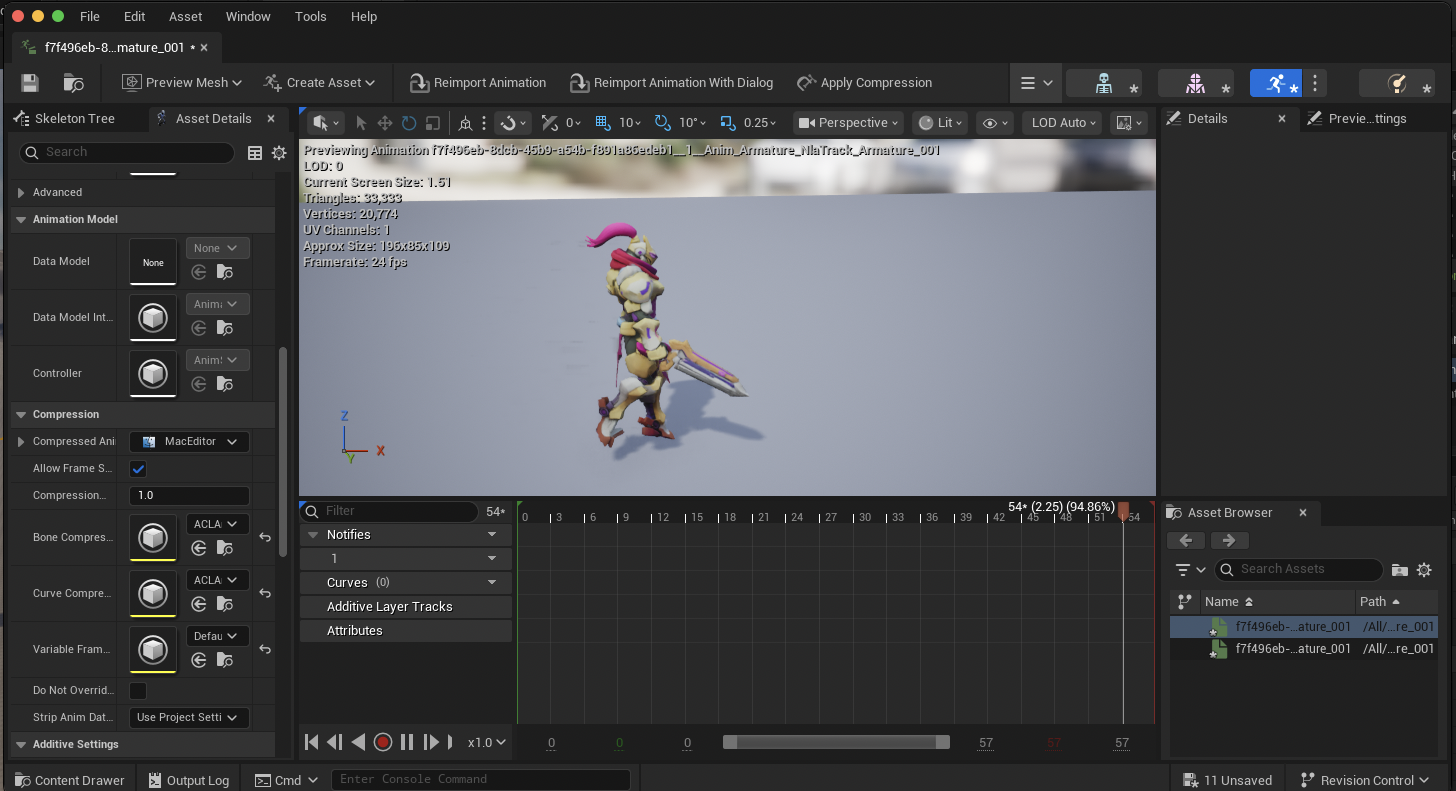
Con este flujo de trabajo, tu pipeline de personaje 3D de prompt a Unreal Engine está completo, ¡desde la generación de IA hasta un activo de juego completamente funcional!
Conclusión: El Futuro de la IA en Tu Flujo de Trabajo de Desarrollo de Juegos
Hemos cubierto el viaje completo desde el prompt hasta la integración del personaje 3D en Unreal Engine. Sí, requiere trabajo más allá de la generación inicial, pero aquí está la clave: incluso con la limpieza, sigues siendo 10 veces más rápido que el modelado tradicional.
El panorama de los generadores de modelos 3D con IA está evolucionando rápidamente. Herramientas como Tripo AI con el Algoritmo 3.0 ya están abordando muchos de los puntos problemáticos que hemos discutido. A medida que estas plataformas maduren, esperamos:
- Mejor topología inicial que requiera menos limpieza.
- Rigging integrado durante la generación.
- Exportación directa al motor con optimización adecuada.
- Bibliotecas de activos con estilo consistente para juegos completos.
La pregunta no es si usar la IA en tu desarrollo de juegos, el 96% de los estudios ya lo hacen. La pregunta es cómo usarla de manera efectiva. Domina este flujo de trabajo y estarás creando personajes en horas en lugar de semanas.
¿Listo para revolucionar tu pipeline de personajes? Comienza con la última beta del Algoritmo 3.0 de Tripo AI y experimenta la diferencia que hace una topología limpia. Tu yo futuro (y tu velocidad de fotogramas) te lo agradecerán.
Preguntas Frecuentes
P: ¿Se pueden usar modelos de IA en juegos comerciales?
- R: Sí, la mayoría de los generadores de modelos 3D con IA otorgan derechos de uso comercial, pero siempre verifica la licencia específica de la plataforma. Tripo AI, por ejemplo, permite el uso comercial completo de los activos generados.
P: ¿Es buena la topología generada por IA para la animación?
- R: La topología de IA en bruto suele necesitar trabajo, pero los algoritmos más nuevos están mejorando rápidamente. Con el flujo de trabajo de limpieza de esta guía, puedes lograr resultados profesionales listos para la animación.
P: ¿Cómo se limpia un modelo 3D de IA?
- R: Usa las herramientas de limpieza de malla de Blender: Grid Fill para agujeros, 3D-Print Toolbox para geometría no manifold y grupos de suavizado adecuados. El proceso completo lleva de 30 a 60 minutos para la mayoría de los personajes.
P: ¿Cuál es la mejor IA para personajes 3D?
- R: Para personajes listos para juegos, busca generadores de modelos 3D con IA que prioricen la topología limpia y el mapeado UV adecuado. Las plataformas que se centran en la conversión de "imagen a 3D" con características de desarrollo de juegos tienden a producir mejores resultados.
P: ¿Por qué mi modelo de IA se ve roto en Unreal?
- R: Causas comunes: geometría no manifold, normales invertidas, escala incorrecta o grupos de suavizado faltantes. Sigue nuestro flujo de trabajo de limpieza para arreglar el modelo 3D para la compatibilidad con Unreal Engine.
P: ¿Cuánto tiempo lleva todo el proceso?
- R: Desde el prompt hasta el personaje jugable: 10 segundos para la generación, 30-60 minutos para la limpieza, 5 minutos para el auto-rigging, 10 minutos para la configuración de Unreal. Total: menos de 2 horas para un personaje listo para la producción.
Advancing 3D generation to new heights
moving at the speed of creativity, achieving the depths of imagination.
 Texto e imágenes a modelos 3D
 Créditos gratuitos mensuales
 Fidelidad de detalles extrema