7 Consejos Expertos para que tus Modelos 3D de IA Destaquen en Capturas de Pantalla
Acabas de crear un increíble modelo 3D de IA con Tripo AI. La geometría es perfecta, las texturas están impecables, pero cuando tomas una captura de pantalla para compartirla en línea, se ve... plana. Decepcionante. Nada que ver con los renders profesionales que ves en todas partes.
¿Te suena familiar? La verdad es que incluso los modelos 3D de IA más detallados necesitan una presentación adecuada para realmente brillar. Piensa en ello como fotografía digital: el mismo objeto puede verse amateur o profesional dependiendo de cómo se capture.
En esta guía, aprenderás siete técnicas prácticas para transformar capturas de pantalla básicas en impresionantes exhibiciones para tus creaciones de Tripo AI. No se requieren habilidades técnicas avanzadas, solo métodos simples y efectivos que cualquiera puede aplicar.
1. Empieza con Calidad: Optimiza tu Modelo de Tripo AI
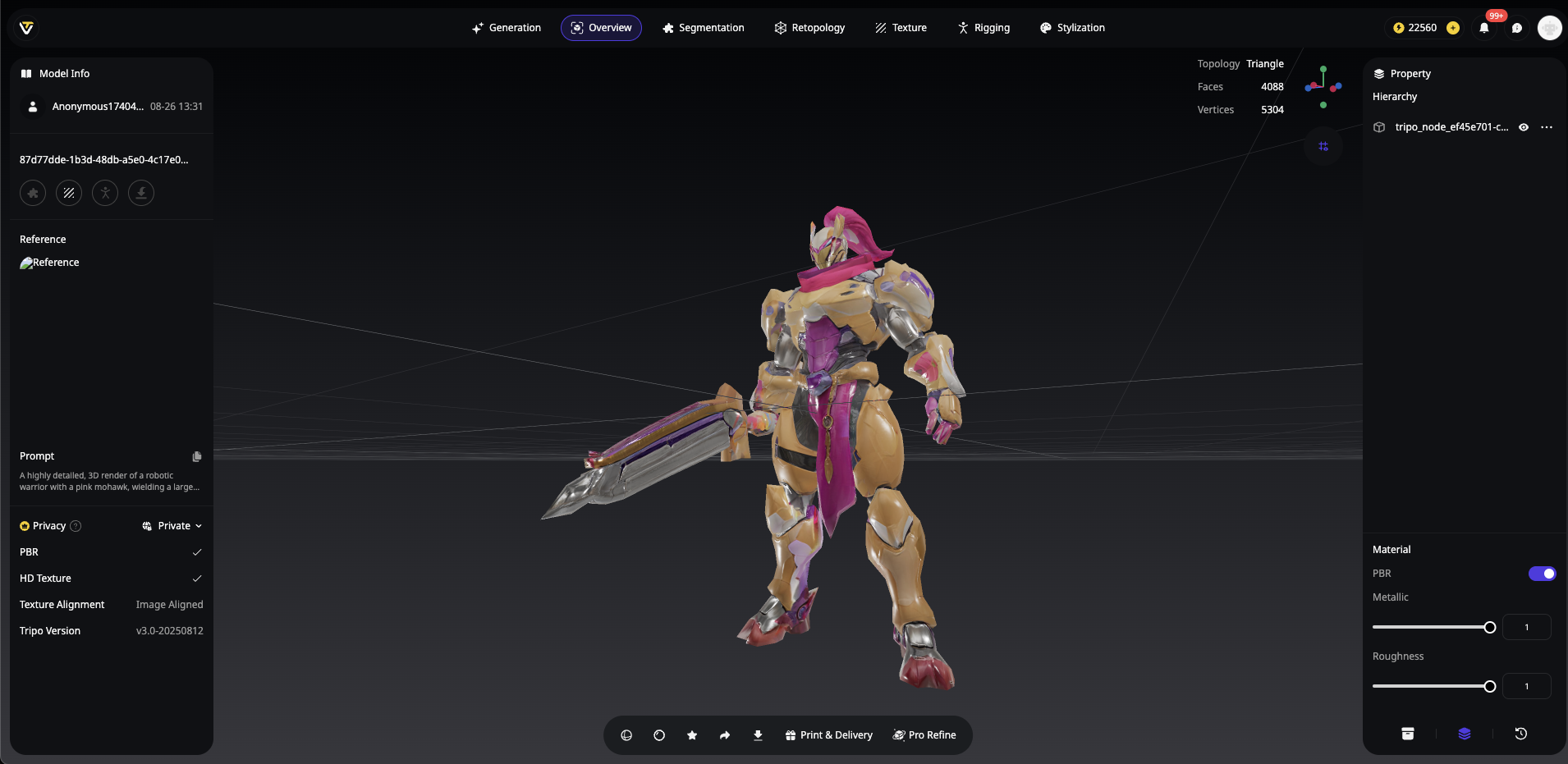
Antes de preocuparte por la presentación, asegúrate de empezar con un modelo 3D de IA detallado. El Algoritmo 3.0 de Tripo AI produce geometrías y texturas excepcionalmente detalladas que responden maravillosamente a las técnicas de iluminación.
Consejo Pro: Al generar tu modelo en Tripo Studio, prueba estas mejoras rápidas:
- Utiliza prompts descriptivos y detallados que especifiquen materiales y cualidades de superficie.
- Selecciona la opción "High Detail" (Alto detalle) cuando esté disponible.
- Permite que el proceso de refinamiento se complete por completo.
2. Domina la Luz: El Secreto de los Renders Profesionales
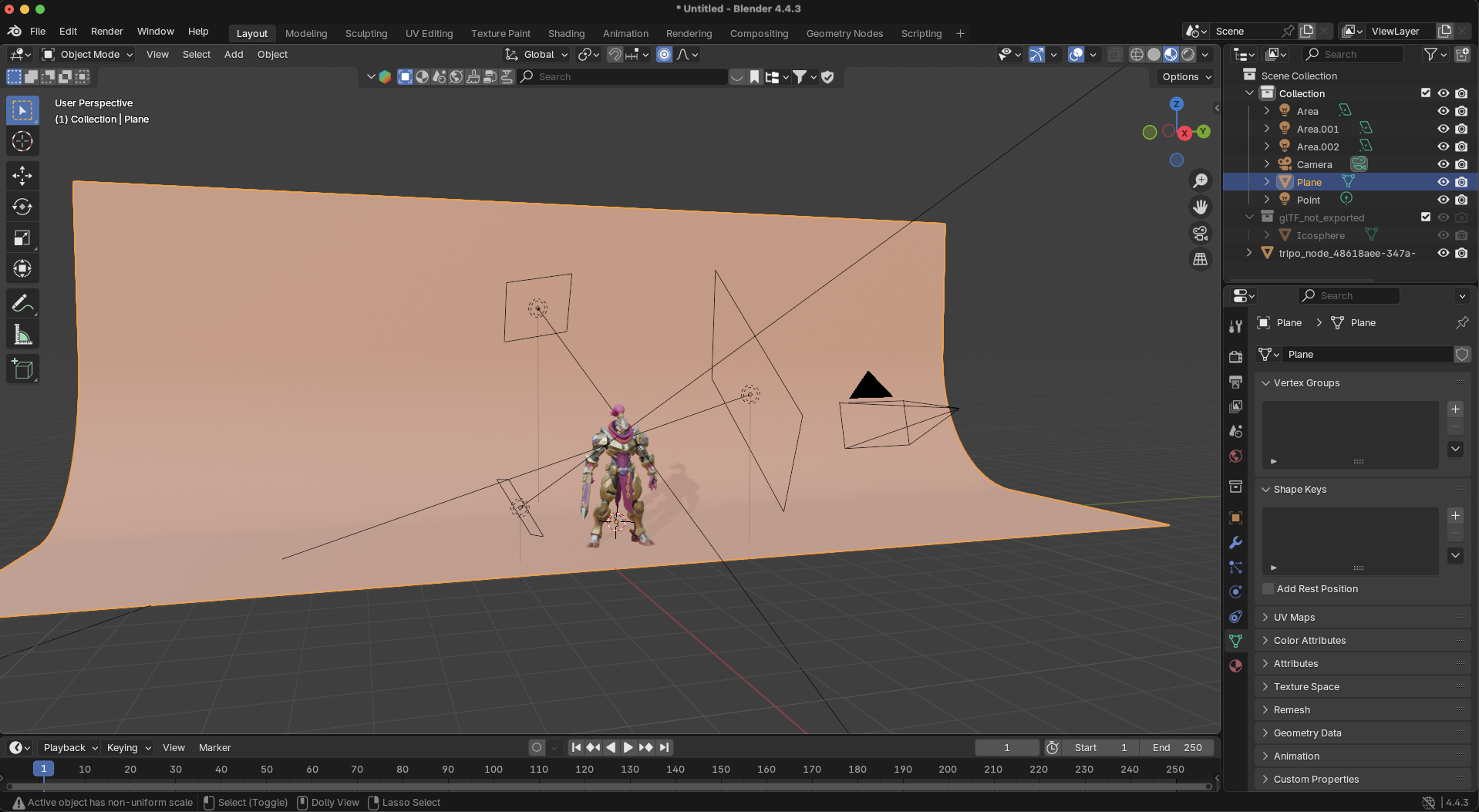
La iluminación lo es todo al mostrar modelos 3D. Una mala iluminación puede hacer que incluso el mejor modelo parezca amateur, mientras que una buena iluminación eleva incluso las creaciones más simples.
Para una guía completa sobre cómo configurar una iluminación profesional para tus modelos de Tripo AI en Blender, consulta nuestro tutorial detallado: Añadir Iluminación en Blender para Modelos 3D.
Configuración de Iluminación de Tres Puntos (El Enfoque Clásico)
Este estándar de cine y fotografía funciona de maravilla para la presentación de modelos 3D:
Iluminación HDRI (El Método Fácil)
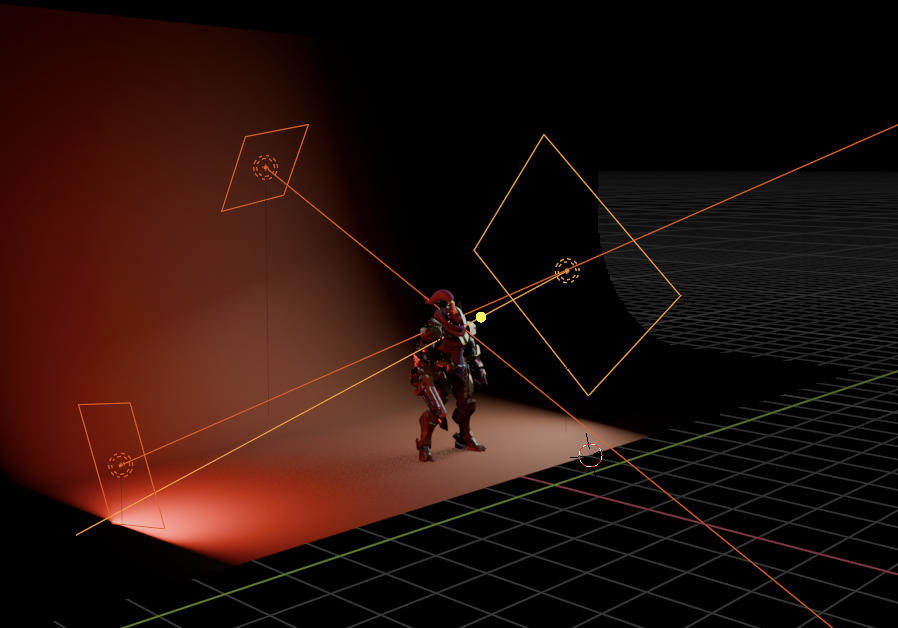
Para principiantes, los entornos HDRI (High Dynamic Range Image) ofrecen el camino más rápido hacia una iluminación profesional:
- Descarga mapas HDRI gratuitos de Poly Haven
- Carga el HDRI como una textura de entorno en tu visor 3D
- Rota el HDRI hasta que la iluminación resalte las mejores características de tu modelo
Consejo Pro: Para renders de estilo producto, prueba HDRIs de estudio con iluminación suave y uniforme. Para modelos de personajes, los HDRIs dramáticos de exteriores a menudo crean reflejos más interesantes.
3. Encuentra tu Ángulo: Posicionamiento de la Cámara que Favorece
El ángulo de la cámara afecta drásticamente cómo los espectadores perciben tu modelo 3D de IA. Diferentes ángulos crean diferentes respuestas emocionales y resaltan varios aspectos de tu creación.
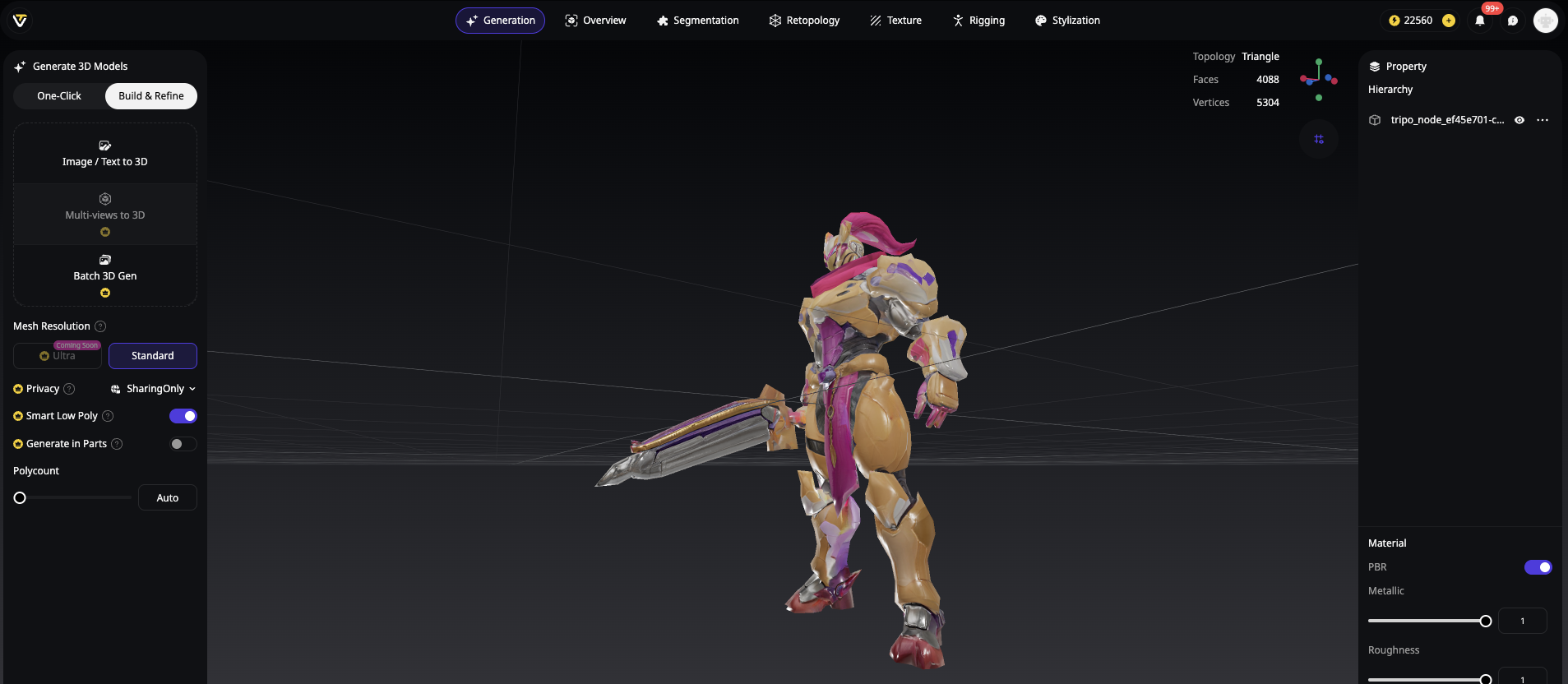
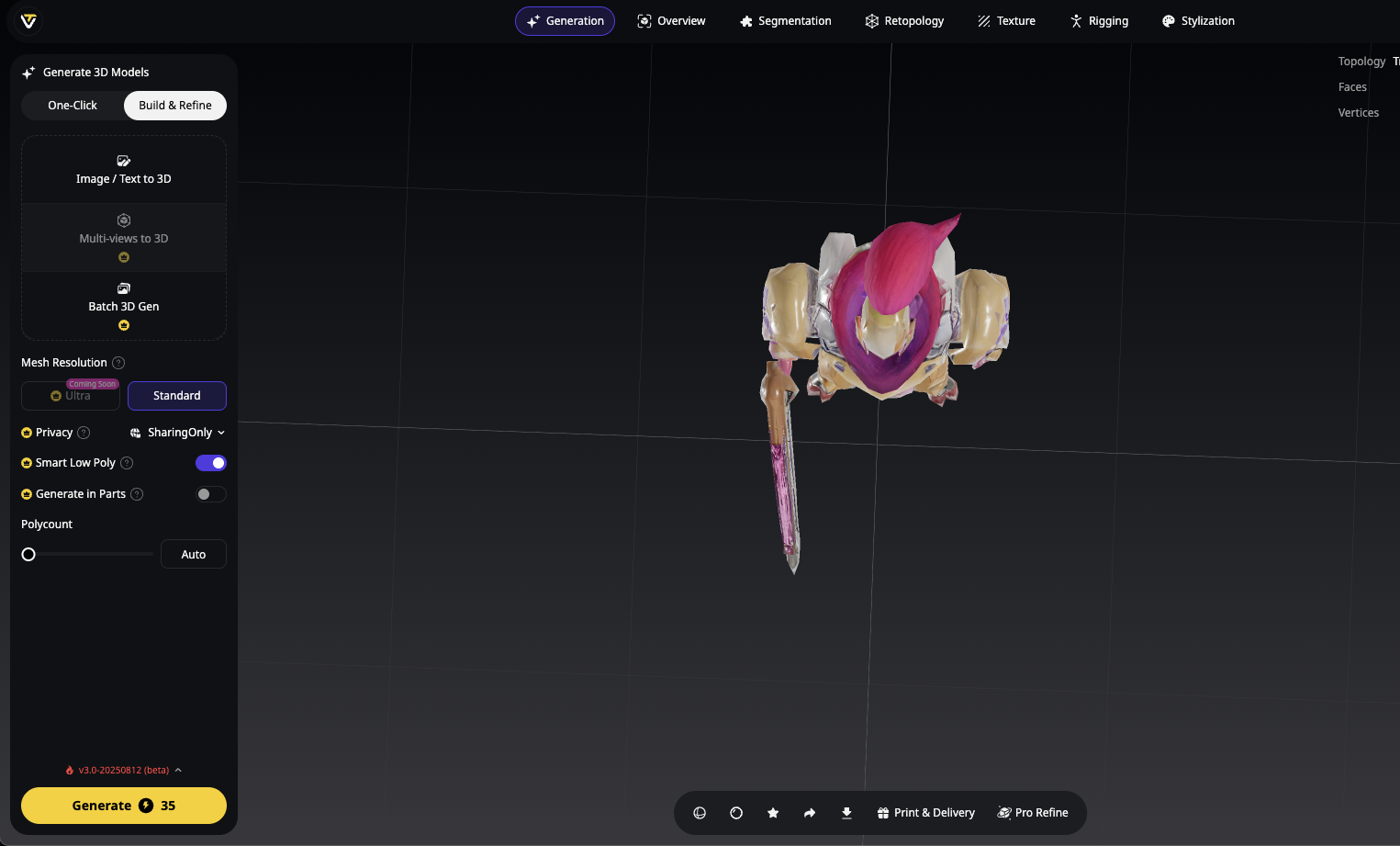
Regla de los Tercios
En lugar de centrar tu modelo, posicionalo en los puntos de intersección de una cuadrícula de 3x3:
Esto crea una composición más dinámica y visualmente interesante que dirige la mirada del espectador a través de la imagen.
Ángulos de Poder para Diferentes Efectos
La Distancia Focal Importa
En la configuración de la cámara de tu visor 3D, experimenta con diferentes distancias focales:
- Gran angular (24-35mm): Enfatiza el primer plano, crea una perspectiva dramática
- Estándar (50mm): Más cercano a la visión humana, proporciones naturales
- Teleobjetivo (85mm+): Comprime la perspectiva, favorecedor para personajes
4. Prepara el Escenario: Elección de Fondos que Mejoran
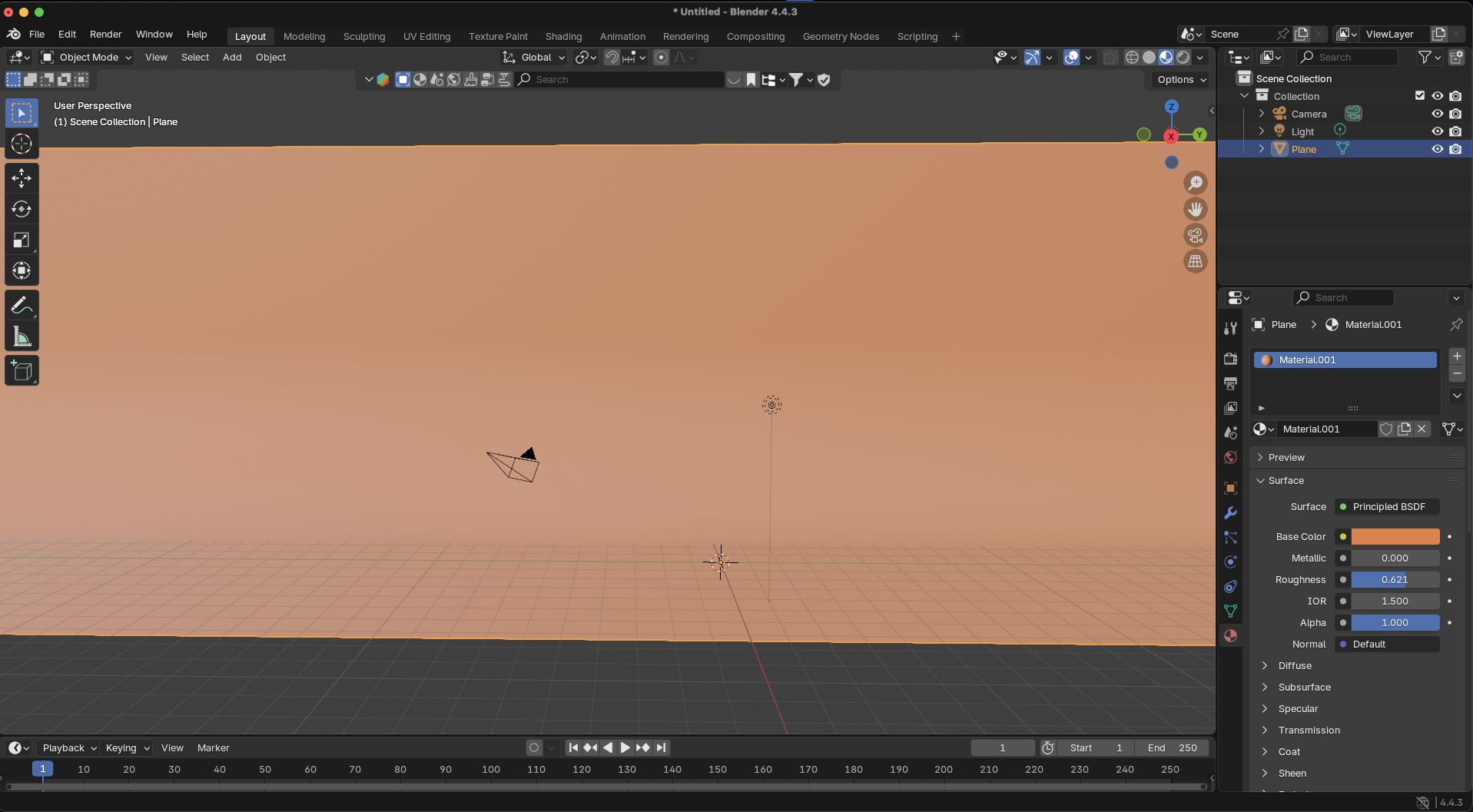
El fondo que elijas puede complementar tu modelo o distraer de él. Considera estos enfoques:
El Aspecto de Estudio
Un fondo simple con degradado o de color sólido (blanco, negro o gris neutro) crea una sensación profesional de exhibición de producto. Esto funciona especialmente bien para:
Diseños de productos
Modelos de personajes destinados a ser utilizados en otras escenas
Modelos técnicos donde los detalles deben ser claramente visibles
Contexto Ambiental
Colocar tu modelo en un entorno simple añade narración y contexto:
- Un personaje en un suelo simple con sombras
- Un producto en una superficie con reflejos sutiles
- Un modelo arquitectónico con un paisaje básico
Consejo Audaz: Cuando utilices la conversión de imagen a 3D con Tripo AI, considera cómo tu fondo complementará el ambiente de la imagen de referencia original.
Fondo Transparente
Para máxima flexibilidad, renderiza con un fondo transparente (formato PNG con canal alfa). Esto te permite:
- Colocar el modelo en diferentes fondos más tarde
- Crear composiciones limpias en software de diseño
- Usar el render en presentaciones o sitios web con fondos variados
5. Perfecciona tu Iluminación: Refinamiento de Materiales y Sombras
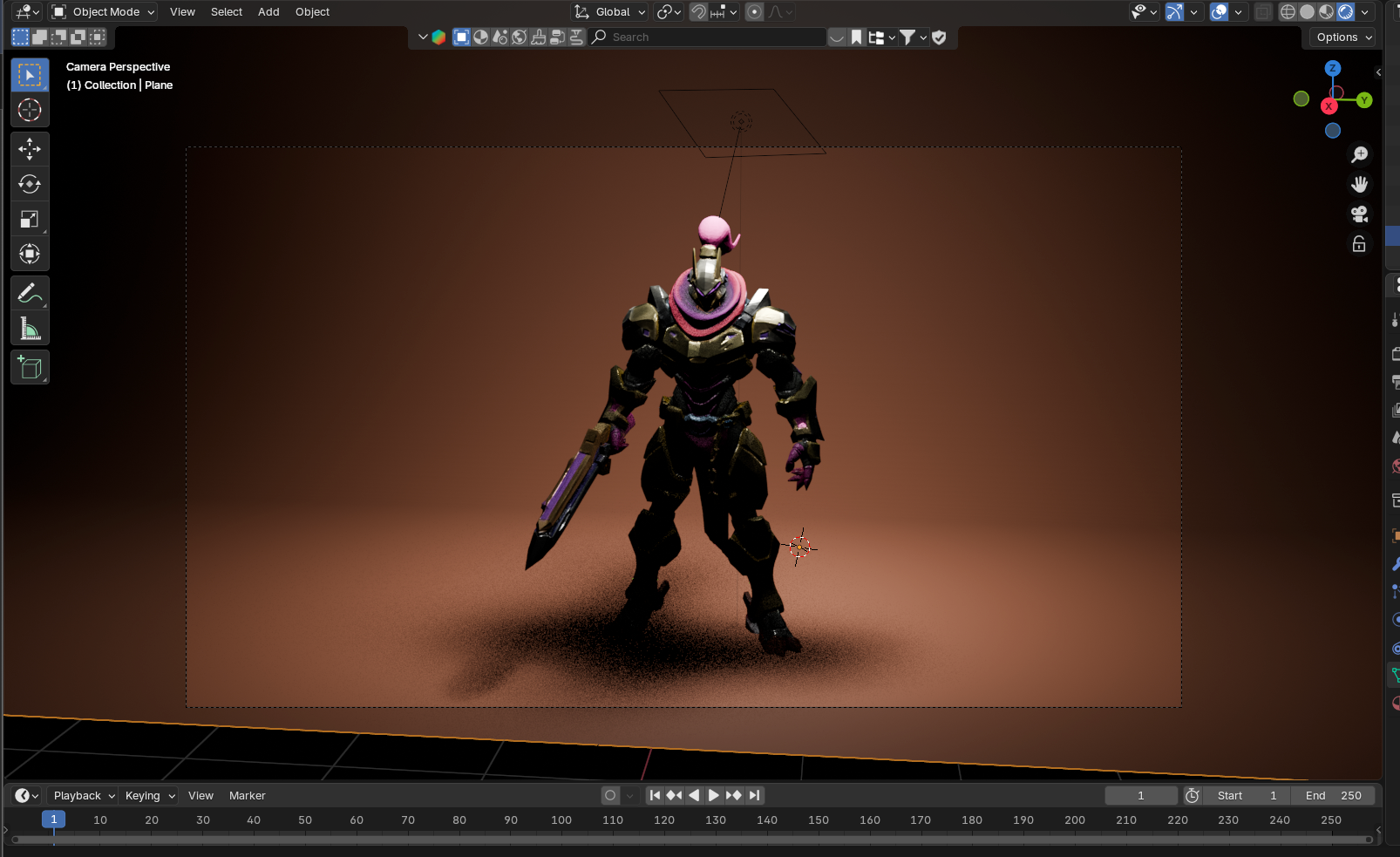
Una vez que hayas configurado la iluminación básica, refínala para realzar cualidades específicas de los materiales en la salida de tu generador de modelos 3D de IA.
Mejora de Materiales
Diferentes materiales necesitan diferentes enfoques de iluminación:
Calidad de las Sombras
Las sombras anclan tu modelo y añaden realismo:
Sombras suaves: Crean transiciones profesionales y delicadas (aumenta el tamaño de la luz)
Sombras duras: Añaden dramatismo y contraste (disminuye el tamaño de la luz)
Sombras de contacto: Aseguran que tu modelo no parezca flotar (añade un plano de suelo)
6. Magia del Postprocesamiento: Mejoras Sencillas
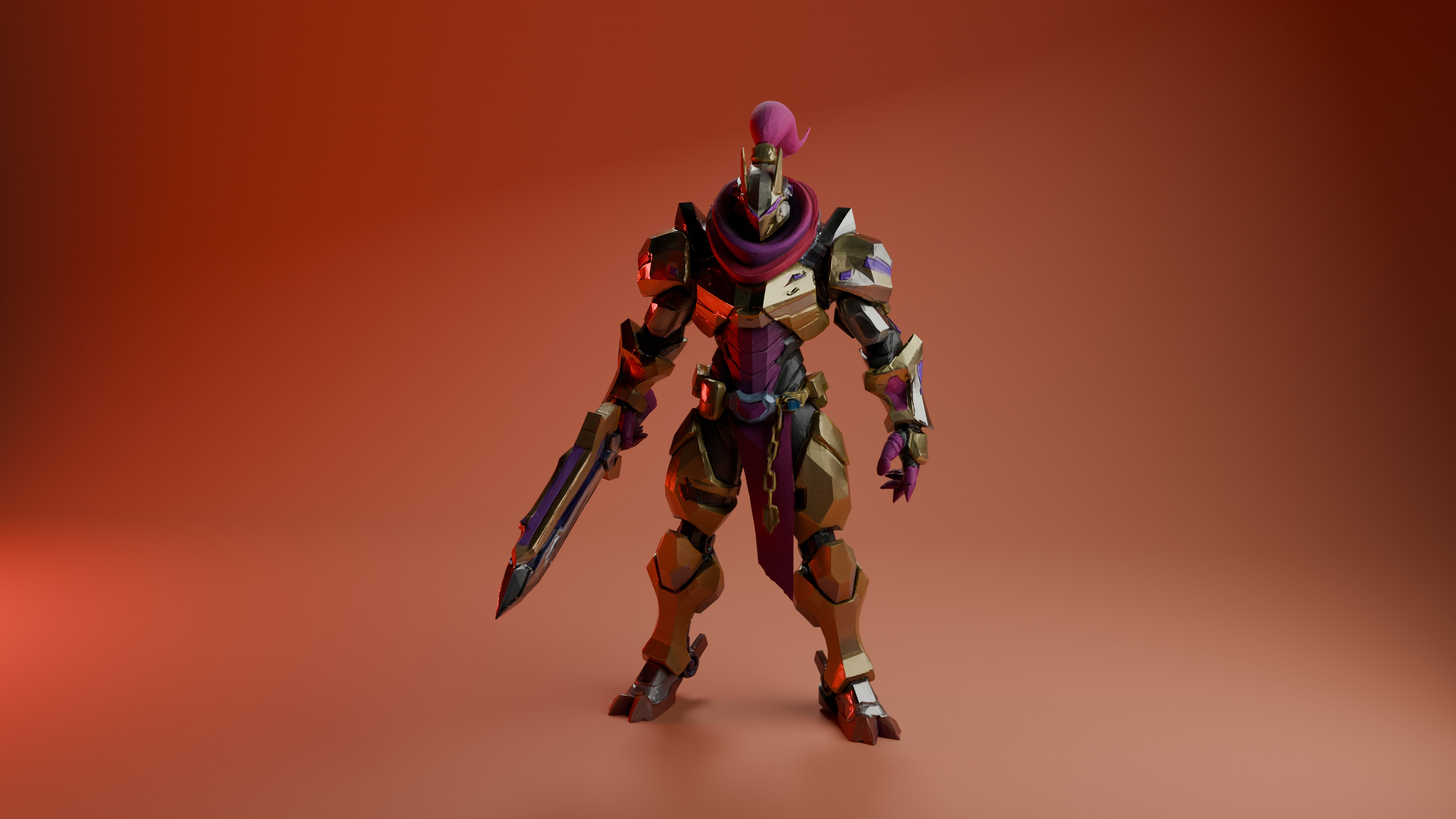
Incluso un postprocesamiento básico puede mejorar drásticamente las capturas de pantalla de tus modelos 3D:
- Ajuste de contraste: Aumenta ligeramente el contraste para que los detalles resalten
- Gradación de color: Añade sutiles tintes de color a las sombras/luces para crear ambiente
- Viñeta: Oscurece ligeramente los bordes para enfocar la atención en tu modelo
- Desenfoque sutil: Aplica un desenfoque mínimo al fondo para crear profundidad
Herramientas gratuitas como GIMP, Photopea o incluso Canva pueden realizar estos ajustes.
Consejo Pro: Guarda tanto tu render original como la versión editada. El archivo original te da flexibilidad para futuras ediciones, mientras que la versión mejorada está lista para compartir inmediatamente.
7. Herramientas del Oficio: Software para una Presentación Impresionante
No necesitas software costoso para exhibir tus modelos 3D de IA. Aquí tienes excelentes opciones para cada nivel de habilidad:
Visores para Principiantes
- Sketchfab: Sube modelos directamente, ajusta la iluminación y el fondo en el navegador
- Windows 3D Viewer: Una herramienta simple incorporada para capturas de pantalla rápidas
- Tripo Studio: Capacidades de renderizado integradas con entornos preestablecidos
Opciones Intermedias
- Blender: Gratuito, potente, con amplios controles de iluminación y cámara
- Paint 3D: Aplicación de Windows con opciones de entorno simples
- Nomad Sculpt: Excelente opción móvil para usuarios de iPad/tablet
Conclusión: De Bueno a Genial
La diferencia entre un render de aspecto amateur y una exhibición profesional no es solo la calidad del modelo, es la presentación. Con la potente tecnología del generador de modelos 3D de IA de Tripo AI creando modelos base de alta calidad, estas técnicas de iluminación y composición elevarán tu trabajo a nuevas alturas.
Recuerda estos principios clave:
La iluminación moldea la percepción de los materiales y la forma
Los ángulos de cámara crean ambiente y resaltan características
Los fondos proporcionan contexto y enfoque
El postprocesamiento añade el toque final
Al aplicar estas siete técnicas, tus modelos 3D de IA destacarán en portfolios, redes sociales y presentaciones, mostrando tanto las capacidades de Tripo AI como tu visión creativa.
¿Listo para poner en práctica estos consejos? ¡Prueba Tripo Studio hoy mismo y crea impresionantes modelos 3D que merecen ser exhibidos!
Preguntas Frecuentes
P: ¿Necesito ser un experto en Blender para que mis modelos 3D de IA se vean bien?
- R: ¡En absoluto! Aunque Blender ofrece opciones avanzadas, incluso sus controles básicos de iluminación y cámara son accesibles para principiantes. Alternativamente, Sketchfab y Tripo Studio proporcionan entornos fáciles de usar con opciones de iluminación preestablecidas.
P: ¿Qué resolución debo usar para las capturas de pantalla?
- R: Apunta a al menos 1920x1080 píxeles (HD) para imágenes nítidas y listas para compartir. Para piezas de portfolio o impresiones, considera resoluciones más altas como 3840x2160 (4K).
P: ¿Puedo usar HDRIs en visores más simples como Sketchfab?
- R: ¡Sí! Sketchfab admite mapas de entorno, lo que te permite subir un HDRI para obtener vistas previas de aspecto profesional sin una configuración compleja.
P: ¿Cómo hago que los materiales metálicos o de vidrio se vean realistas?
- R: Estos materiales reflectantes dependen en gran medida de su entorno. Usar un mapa de entorno HDRI les da algo que reflejar, mejorando instantáneamente el realismo sin la colocación manual de luces.
