如何修复倒置或旋转的AI 3D模型:完整指南
您刚刚使用最新的图像转3D技术生成了一个令人惊叹的AI 3D模型。几何体完美无瑕,纹理也无可挑剔,但当您将其导入到您喜欢的软件中时——灾难发生了。您的角色倒立着,您的建筑模型侧卧着,或者您的产品可视化模型方向反了。
这种令人沮丧的方向问题每天困扰着数百万3D艺术家,无论他们是使用AI 3D模型生成器、摄影测量工具还是在线下载模型。好消息是?这并不是一个bug——它只是不同软件使用不同“向上”方向(Y轴向上 vs Z轴向上)时出现的简单不匹配,只需2分钟即可永久修复。
在本指南中,您将掌握适用于任何3D软件的通用4步修复方法,获得针对Blender、Unity和Maya的详细说明,学习如何批量处理多个模型,并了解为什么像Tripo AI这样的高质量AI 3D模型生成器有助于完全避免这些问题。告别每次导入都要手动旋转的烦恼——只需一次修复,永久生效。
模型导入错误的原因:30秒解释
不同的软件使用不同的“向上”方向:
- Blender, 3ds Max, CAD工具:Z轴向上
- Unity, Maya, 游戏引擎:Y轴向上
- AI生成器:可能是其中任何一种,取决于其训练方式
当您在这些工具之间移动模型时,它们会翻转或旋转。这就像您递给别人一张照片——如果他们拿照片的方式与您预期不同,它看起来就会是错的。
通用修复方法:适用于任何3D软件的4个步骤
步骤1:导入翻转的模型
打开您的3D软件并导入有问题的文件。是的,它看起来会是错的——这就是我们要修复的问题。
步骤2:旋转到正确位置
最常见的旋转:
- 倒置:沿X轴旋转180°
- 侧卧:沿X轴旋转90°
- 面向后方:沿Z轴旋转180°
步骤3:应用/冻结旋转
这是使修复永久生效的关键步骤:
Blender:Object → Apply → Rotation
Maya:Modify → Freeze Transformations
3ds Max:Utilities → Reset XForm
步骤4:使用正确的设置导出
设置您的导出轴以匹配目标:
对于Unity:Forward = -Z,Up = Y
对于Unreal:Forward = X,Up = Z
Blender详细修复方法(最受欢迎的免费选项)
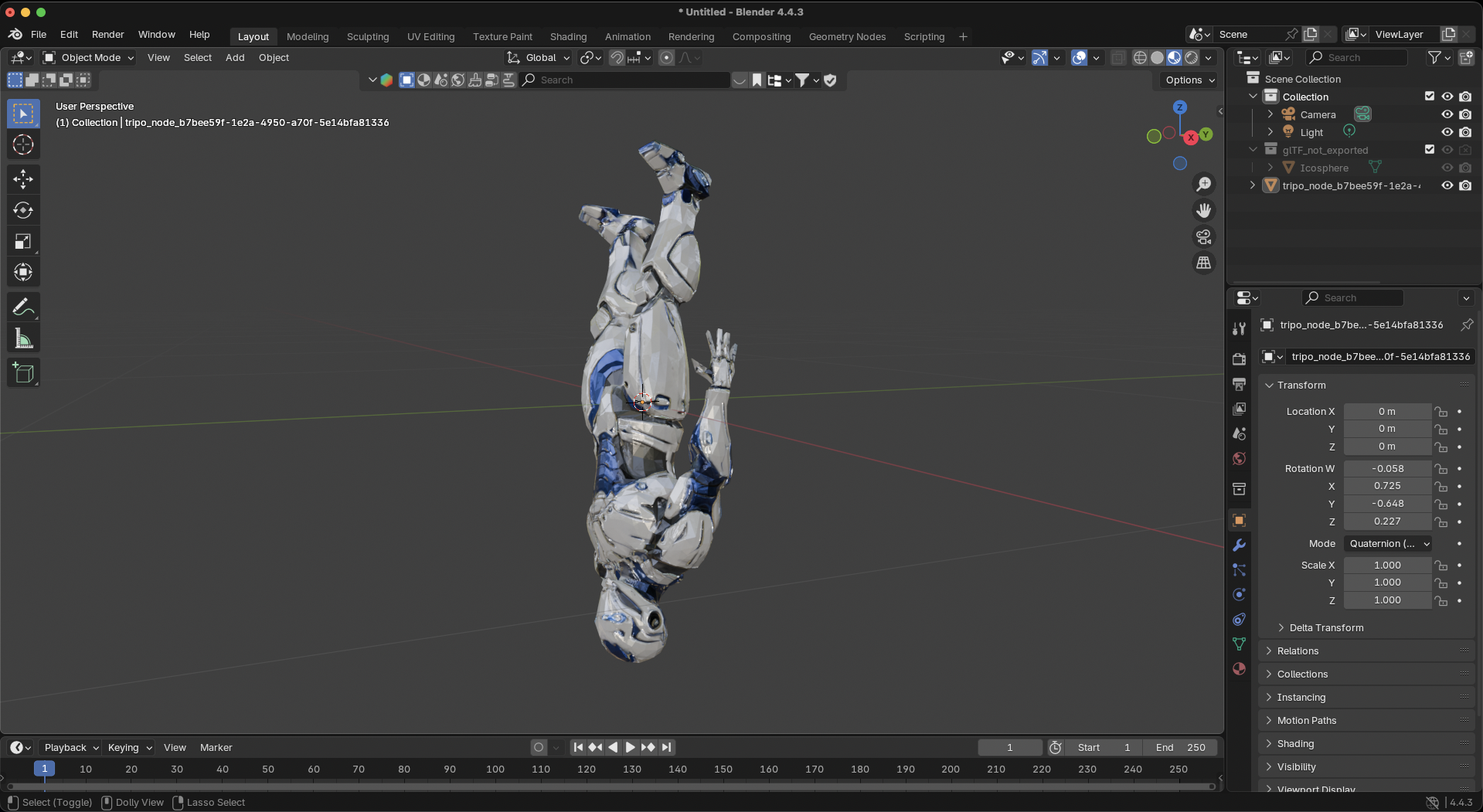
让我们一步步修复这个倒置的机器人模型。从截图中可以看到,模型明显是颠倒的——机器人倒立着,而它本应是直立的。
步骤1:选择模型
在视口中点击机器人模型以选中它。您会看到模型周围出现橙色轮廓。
步骤2:旋转到正确位置
由于此模型完全倒置,我们需要沿X轴将其旋转180度:
- 按
R进入旋转模式 - 按
X将旋转限制在X轴 - 输入
180 - 按
Enter确认
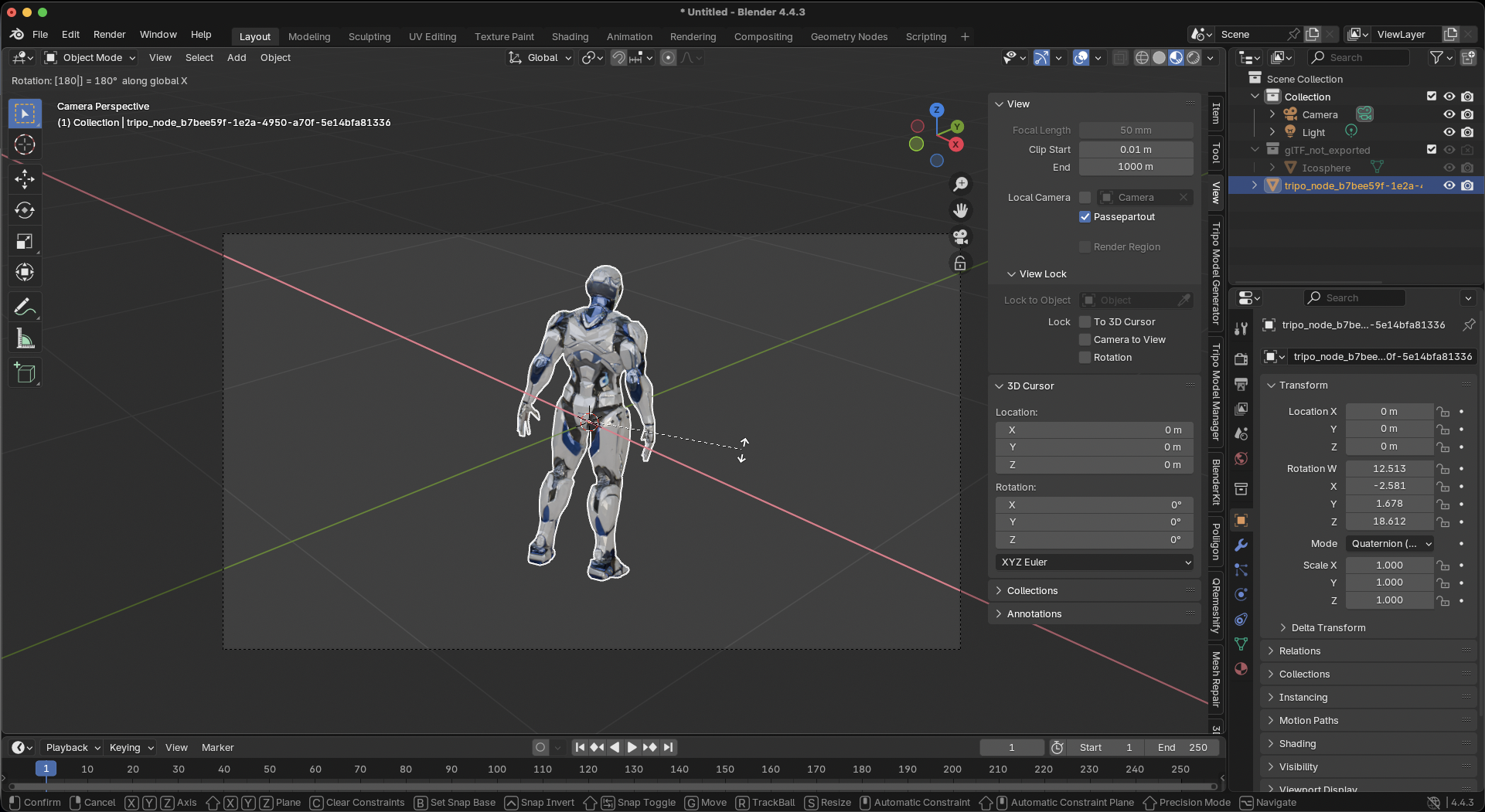
您的机器人现在应该直立着,而不是倒立。
步骤3:应用旋转(关键步骤!)
这是最重要的一步——我们需要将此旋转“烘焙”到模型中:
- 在模型仍被选中的情况下,按
Ctrl+A(Mac上为Cmd+A) - 从弹出菜单中选择 Rotation(旋转)
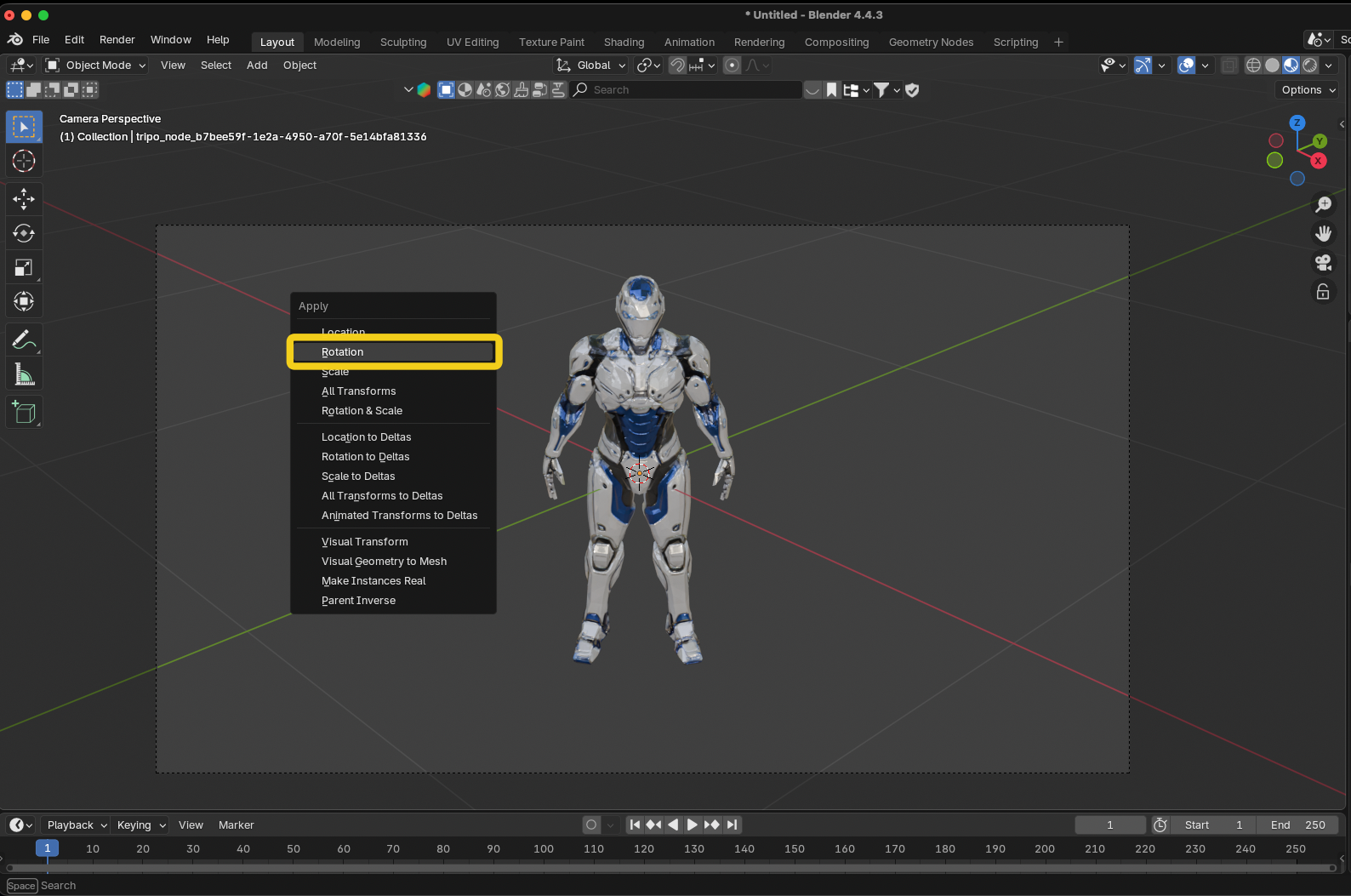
检查右侧的Transform(变换)面板——Rotation(旋转)值现在应显示所有轴均为0°,即使您的模型在视觉上是直立的。这意味着修复是永久性的。
步骤4:验证并导出
- 仔细检查您的模型从所有角度看都正确
- 转到 File(文件)→ Export(导出)→ 选择您的格式(FBX、OBJ或glTF)
- 在导出设置中:
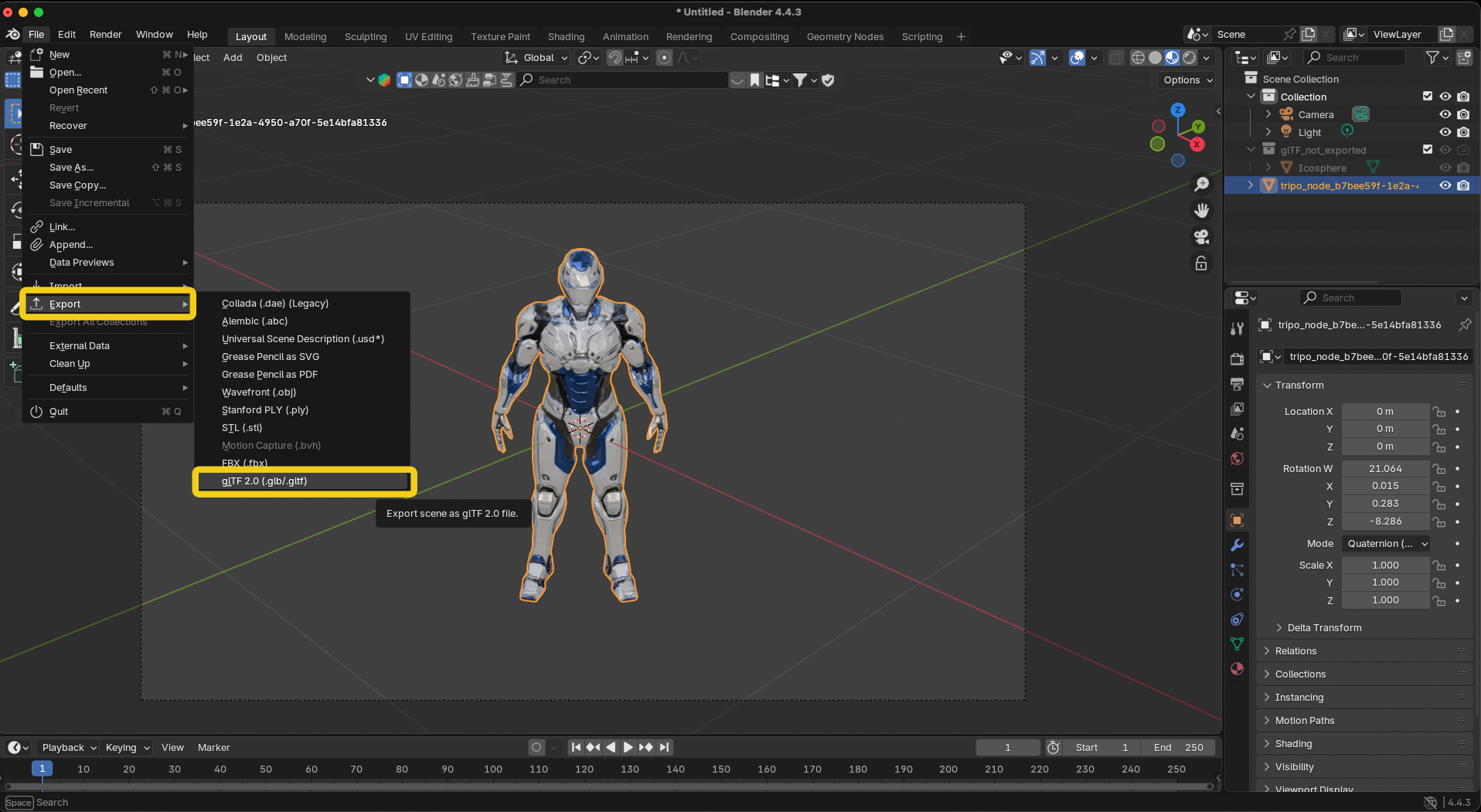
对于Unity:将 Forward(前向)设置为 -Z Forward,将 Up(向上)设置为 Y Up
对于Unreal:将 Forward(前向)设置为 X Forward,将 Up(向上)设置为 Z Up
对于通用用途:保持默认
替代快速方法
如果您在Transform(变换)面板中看到X轴旋转已处于某个值(如本截图中的-12.513°),您可以:
- 只需在X轴旋转字段中输入
0 - 模型将翻转倒置
- 然后按照上述步骤2-4正确修复它
就是这样!您的模型现在将在任何软件中正确导入,无需再次手动旋转。
特定软件的快速修复
Unity导入设置
如果无法重新导出,请在导入时修复:
- 在 Project(项目)窗口中选择模型
- Model(模型)选项卡 → Rotation(旋转):X = -90 或 90
- Apply(应用)
摄影测量(Reality Capture, Metashape)
- 重置边界框/区域
- 确保Z轴向上
- 重新导出
3D打印(Cura, PrusaSlicer)
右键点击模型 → Rotate(旋转)→ Lay Flat(平放)
批量处理多个模型
对于多个AI生成的3D模型,自动化修复:
Blender Python脚本
import bpy

# Select all mesh objectsfor obj in bpy.data.objects:
    if obj.type == 'MESH':
        # Rotate 180 on X
        obj.rotation_euler[0] = 3.14159# Apply rotation
        bpy.ops.object.transform_apply(rotation=True)
常见问题与解决方案
预防未来问题
- 选择一个标准:确定您的工作流程是Y轴向上还是Z轴向上
- 记录下来:告诉您的团队您使用的约定
- 配置导出:保存具有正确轴向的导出预设
- 及早测试:在处理复杂模型之前导入一个简单的测试立方体
为什么Tripo AI模型效果更好
尽管方向问题影响所有3D工作流程,但Tripo AI通过以下方式最大程度地减少了这些问题:
一致的方向:模型始终朝前
适当的枢轴点:旋转操作可预测
干净的导出:兼容主流3D软件
算法3.0:目前处于测试阶段,改进了方向处理
从图像转3D生成阶段就开始使用结构良好的模型,意味着您可以花更少的时间修复,更多的时间创作。
总结
修复旋转的3D模型归结为三个操作:
- 旋转到正确位置
- 应用/冻结变换
- 使用正确的轴设置导出
不再需要猜测。不再需要重复的手动修复。只需按照这些步骤操作一次,您的模型就能永久正确导入。
准备好从一开始就使用方向正确的模型了吗?试试Tripo AI的3D生成功能,看看专业的AI 3D模型如何让每个工作流程更顺畅——无论您的软件中哪个方向是“向上”。