在 Blender 中创建新的边顶点
学习如何在边上创建新顶点是 3D 建模 专家的关键技能。它能提升您使用 Blender 的技能,重点在于顶点编辑。本指南将向您展示如何添加新顶点并使用 Blender 的工具来创建精细模型。
通过掌握 顶点操作,您的工作将变得更轻松、更出色。您将看到它如何提高项目质量。
主要收获
- 理解顶点的基本概念在 Blender 中至关重要。
- Ctrl-LMB 等实践技术可提高顶点放置的建模效率。
- 持续练习有助于掌握边操作和顶点关系。
- 操作面板中的实时调整有助于快速修改。
- 利用连接功能可以解决许多常见的建模问题。
理解 Blender 中的顶点
在 3D 建模中,_顶点_是关键。它是空间中具有 X、Y 和 Z 值的单个点。了解 Blender 中的顶点 至关重要。它们有助于创建边和面,这些构成了网格。
通过改变这些顶点,艺术家可以使他们的模型更好。这增加了细节并提高了模型的质量。
什么是顶点?
顶点不仅仅是一个点。它对于创建复杂形状至关重要。在 Blender 中,您可以使用 Mesh Extra Objects 插件添加顶点。
首先,您需要处于对象模式(Object Mode)。然后,按 Shift + A 进入编辑模式(Edit Mode)。每个顶点都可以移动以匹配 3D 游标的位置,使编辑变得有趣。
顶点在 3D 建模中的重要性
在 3D 建模中,良好地管理顶点非常重要。一个好的网格需要顶点位于正确的位置。这会影响模型的质量。
例如,您可以通过细分边来添加更多顶点。这使模型看起来更好。但是,如果顶点放置不正确,可能会导致问题。
Blender 提供了 Vertex Slide (Shift + V) 等工具来帮助顶点放置。您还可以通过在点击图标时按住 Shift 键以不同方式进行编辑。这使得创建详细模型更轻松、更有趣。
Blender 软件入门
开始您的 Blender 之旅意味着安装它并熟悉界面。这款 3D 建模工具非常适合新手和专业人士。正确设置并学习如何使用它很重要。
安装 Blender
首先,从官方网站下载最新的 Blender。设置很简单。只需运行安装程序并按照步骤操作。它适用于 Windows、macOS 和 Linux,只需几分钟。
安装后,您就可以开始探索 Blender 的功能了。
Blender 界面概览
当您打开 Blender 时,您会看到一个庞大的界面。它包含工具栏、面板和用于建模的视口。默认视图很简单。
重要部分包括:
- 工具栏: 包含 3D 建模的关键工具。
- 属性面板: 显示活动对象的设置,例如顶点组。
- 视口: 您在其中处理 3D 模型的地方。
了解 Blender 界面有助于您更好地工作。初始布局易于使用。它让新用户可以找到重要的功能而不会迷失方向。

Blender 中的顶点编辑功能
Blender 的顶点编辑功能是创建和更改 3D 模型的核心。顶点选择模式允许用户控制网格的每个部分。这对于在 3D 中塑造对象至关重要。
在顶点选择模式下,您可以一次处理一个顶点。这使得进行微小更改变得更容易。
使用顶点选择模式
要进入顶点选择模式,只需在编辑模式下从当前模式切换即可。此模式会近距离显示网格的顶点。它非常适合精确编辑。
您可以选择一个或多个顶点进行调整。然后,使用工具移动、旋转或缩放它们。这在编辑模式和对象模式下都一样。它使处理详细的 3D 模型变得更好。
理解边和面之间的关系
边和面在 3D 建模中很重要。每个顶点都有助于形成边和面。了解它们的工作原理至关重要。
更改一个顶点会影响与其连接的边和面。这会改变网格的形状。理解这些关系有助于创建复杂的设计。这些对于顶级 3D 建模很重要。

在 Blender 中创建新的边顶点
在 Blender 中,在边上创建新顶点是改进 3D 模型关键一步。这项简单的技能可以增加细节并使您的设计更加锐利。掌握这项技能将使建模更轻松、更精确。
将顶点添加到现有几何体
要添加顶点,请进入编辑模式(Edit Mode)并使用 Shift + A。或者,使用 Ctrl + LMB 在您需要的位置精确放置顶点。吸附功能有助于使您的顶点更精确。请记住,面的方向对于避免常见问题很重要。如需更多帮助,请参阅关于添加顶点的指南。
细分边以获取更多细节
细分边可以为您的模型添加更多细节。选择一条边,然后按 W 访问菜单。选择“细分”(Subdivide)以添加顶点。这会使您的模型更详细。
请记住保持您的几何体是非流形(non-manifold)的。在细分之前合并边有助于避免问题。对于更精细的调整,请使用 Shift + V 进行顶点滑移(Vertex Slide)。这些技巧将改善您的 3D 建模。
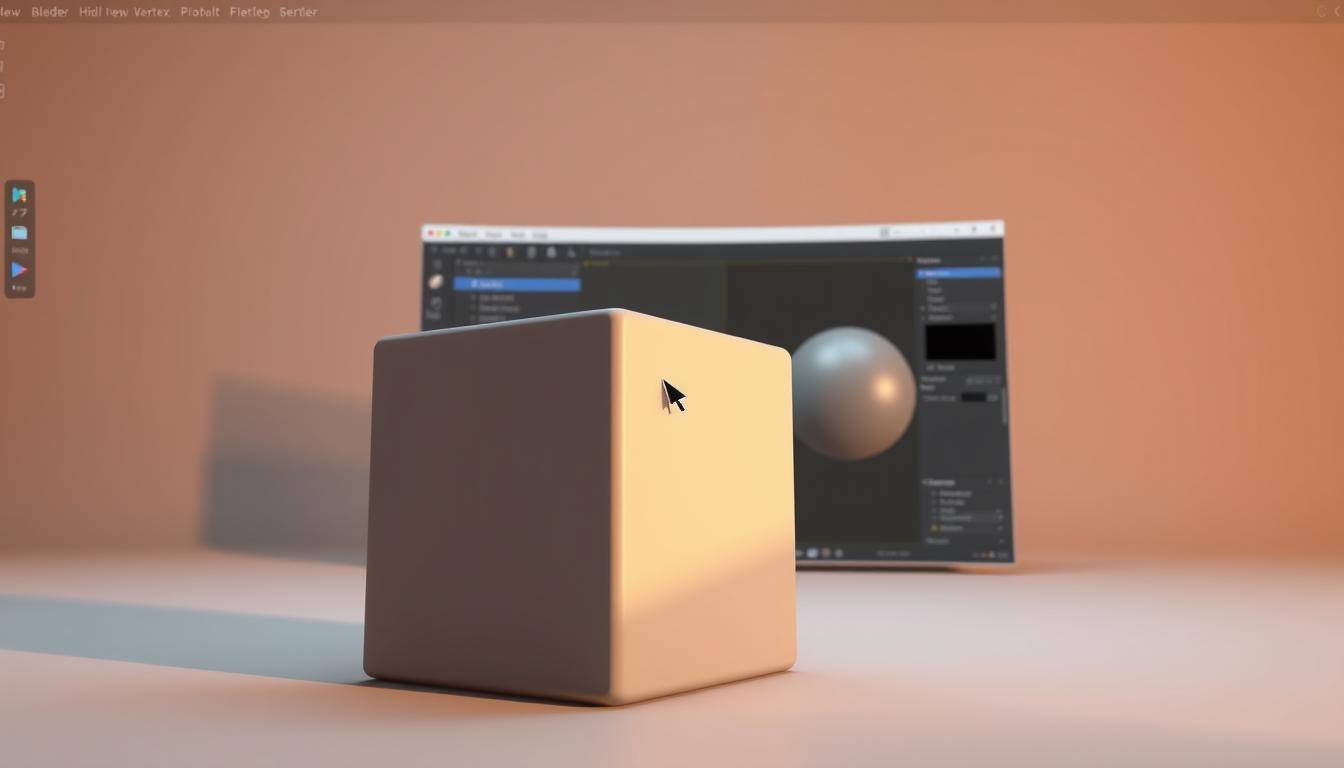
| 操作 | 快捷键 | 描述 |
|---|---|---|
| 添加顶点 | Shift + A | 向场景添加一个新顶点。 |
| Ctrl + LMB 点击 | Ctrl + LMB | 在 3D 游标位置放置一个顶点。 |
| 细分边 | W | 沿着一条边添加多个顶点以增加细节。 |
| 顶点滑移 | Shift + V | 允许精确放置顶点。 |
| 合并顶点 | M | 将选定的顶点合并为一个。 |
使用 Blender 边工具
Blender 边工具非常适合新手和经验丰富的 3D 建模师。它帮助您处理边和顶点以创建不同的形状。本指南将向您展示如何使用它从新顶点创建面。
用顶点操作边
在编辑模式下,Blender 边工具使处理边变得更容易。您可以选择多条边并更改它们的属性。例如,倒角权重(Bevel Weight)控制边的外观,从锐利到平滑。
还有边滑移(Edge Slide)工具。它沿着边移动顶点,保持形状平滑。这对于进行微小更改而不会破坏设计非常有用。
从新顶点创建面
使用 Blender 边工具添加新顶点和创建面很容易。只需选择两个或更多顶点,然后按 F。这会创建一个面,帮助您构建复杂形状。
边拆分(Edge Split)工具也很方便。它允许您通过选择边在网格中创建孔洞。此外,桥接循环边(Bridge Edge Loops)工具连接边,帮助您创建详细设计。
| 边工具功能 | 描述 | 使用示例 |
|---|---|---|
| 边滑移 | 沿着边循环移动顶点 | 调整顶点位置以获得更好的网格流 |
| 倒角权重 | 影响边的锐利度 | 创建平滑倒角边以获得视觉吸引力 |
| 桥接循环边 | 连接多个边循环 | 在分离的循环之间创建复杂的结构 |
| 撕裂顶点 | 通过复制边在网格中创建孔洞 | 通过移除几何体部分来修改形状 |
| 按距离合并 | 合并指定距离内的顶点 | 通过移除重叠顶点来简化网格形状 |
Blender 边工具让您能够很好地处理边和顶点。它帮助您从新顶点创建独特的面。学习使用这些工具将提高您的 3D 建模技能。
顶点创建的高级技术
Blender 的高级顶点创建技术帮助用户制作详细的 3D 模型。这部分展示了网格修改器和 Blender 细分工具的工作原理。
应用网格修改器
Blender 中的网格修改器允许您在不丢失模型的情况下更改模型的形状。您可以使用许多修改器来更改网格。例如,倒角(Bevel)、镜像(Mirror)和简单变形(Simple Deform)可以进行重大更改。
这些工具非常适合轻松创建复杂形状。它们帮助您更快地工作并获得更好的结果。
使用细分工具
Blender 细分工具为您的模型添加细节。它通过增加边或面上的多边形数量来工作。这使您的模型看起来更平滑、更详细。
这个工具是制作复杂模型的关键。它有助于保持模型的整洁和细节。学会熟练使用它可以让您的模型看起来令人惊叹。
Blender 软件更新和功能
跟上 Blender 软件更新有助于用户使用最新的 3D 建模工具。新版本带来了令人兴奋的功能,提高了创造力和工作速度。顶点编辑工具有了很大的改进,使艺术家和设计师的工作更加轻松。
最新版本中的新功能
最新的 Blender 更新带来了酷炫的新功能,使其更易于使用。一个重要的新增功能是只需几次点击即可放置新顶点。这让用户可以精确地将顶点放置在 3D 空间中他们想要的位置。
在顶点之间建立连接时,用户可以持续点击以将它们连接起来。这使得创建模型更快、更有趣。
顶点编辑工具的增强
顶点编辑工具变得更好了,使得处理形状更容易。现在,当两个顶点在一起时,您可以通过 Ctrl-RMB 点击来创建平面。Blender 还在边旋转方面提供帮助,确保角度正确。
这使得复杂的任务变得更容易。您甚至可以使用 Shift-Ctrl-RMB 阻止 Blender 旋转边。这让您以自己的方式工作,而不仅仅是按照 Blender 的意愿。
提升您的 3D 建模技能
开始您的 3D 建模之旅?专注于经常练习并尝试新技术。学习顶点和边操作是关键。使用多种资源将加深您对 Blender 的了解。
顶点和边操作的练习技巧
要更好地进行顶点和边操作,请遵循以下提示:
- 定期练习。经常处理模型有助于您更好地处理复杂形状。
- 尝试不同的建模方式,如盒建模和多边形建模。看看哪种适合您。
- 双击“G”使用边滑移工具。它有助于细化网格而不改变其形状。
- 从简单形状开始,然后转向更复杂的形状。将困难的设计分解成更小的部分。
- 注意常见问题,例如错误的边循环放置。这是许多人的大问题。
学习 Blender 的资源
好的资源是学习的关键。这里有一些很棒的资源可以帮助您:
- _Blender 的官方文档_是一份详细的指南。它帮助您理解 Blender 的功能。
- 在线教程非常有用。大多数用户表示使用多种资源是学习的最佳方式。
- 用户论坛提供支持和反馈。它们让您可以分享并向他人的经验学习。
- Blender 2.3 指南非常适合初学者。它包含有关基本概念的逐步课程。
- 练习重新拓扑也很有帮助。它教您网格结构和流程。
结论
在本文中,我们探讨了如何在 Blender 中边的位置创建新顶点。这对于高级 3D 建模至关重要。熟练地添加顶点可以提高您的建模水平,使您的项目更强大。
像 Extra Mesh Objects 插件这样的工具使添加顶点变得容易。您可以使用 Shift+A 快速添加一个顶点。这在 Blender 用户中很受欢迎。
Blender 还有用于放置顶点的特殊脚本。这些对于详细的建模任务非常有用。许多用户希望有更简单的方式来处理顶点,就像 Lightwave 一样。
通过使用本文中的技巧,您将在 3D 建模方面变得更好。不断尝试 Blender 中顶点和边的新事物。这将帮助您的模型看起来很棒并且制作精良。
常见问题
在 Blender 中在边上创建新顶点的目的是什么?
边上的新顶点有助于精确的模型细节。这提高了模型的质量和性能。
如何在 Blender 中进入顶点选择模式?
按“1”键或点击 3D 视口标题中的顶点图标。这允许您编辑单个顶点。
理解顶点在 3D 建模中的好处是什么?
顶点是 3D 建模的关键。它们有助于形成边和面,使复杂的形状成为可能。
如何安装 Blender 软件?
访问 Blender 网站,下载最新版本,并按照安装指南操作。
您能解释一下如何将顶点添加到现有边吗?
按住 Ctrl 键并点击边上的鼠标左键以创建新顶点。这确保了精确放置。
细分工具是什么,它的重要性是什么?
细分工具增加了顶点和边的数量。它使模型更详细和精确。
Blender 边工具如何增强顶点操作?
边工具让您更好地处理边。它非常适合探索不同的形状和形式。
网格修改器是什么,它们如何工作?
网格修改器在不改变网格的情况下添加效果。它们允许您增强或更改网格的外观,同时保持其原始形状。
如何及时了解 Blender 的新功能?
经常查看 Blender 基金会的博客和论坛。他们会发布关于新顶点编辑工具的更新和新闻。
有哪些资源可以帮助我提高 Blender 技能?
在线教程、论坛和官方 Blender 指南提供了详细的技巧。它们帮助您掌握顶点和边操作。
Advancing 3D generation to new heights
moving at the speed of creativity, achieving the depths of imagination.
 文字/图片转 3D 模型
 每月获赠免费额度
 极致细节还原