Quy trình tạo nhân vật 3D với GPT-6 Astra: Rig và tạo hoạt ảnh từ một hình ảnh
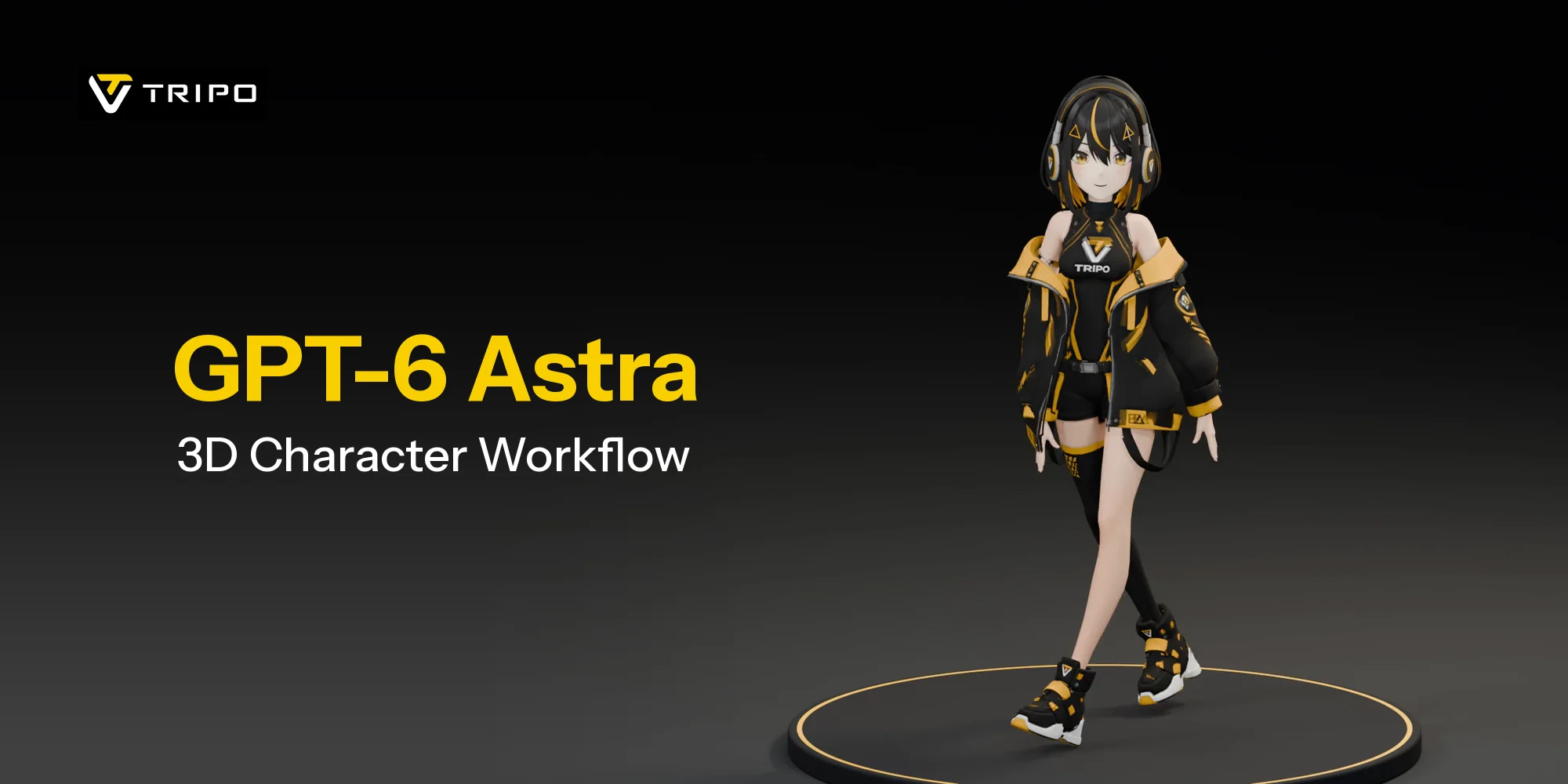
Biến hình ảnh tham chiếu nhân vật thành tài sản 3D bằng Tripo, sau đó đưa thiết kế vào Blender để thổi sức sống cho nhân vật. Quy trình này hướng dẫn bạn từ khâu tạo thân, đầu và tóc đến lắp ráp, rig, biểu cảm và một đoạn hoạt ảnh ngắn, với Astra hỗ trợ các tác vụ trong Blender.
Cách làm này dựa trên quy trình của Nano (@Dstudio_ai), người đã tạo nhân vật thành ba phần bằng Tripo rồi dùng Astra để lắp ráp chúng trong Blender. Hãy làm theo bảy bước dưới đây và dùng các prompt mẫu để mô tả kết quả bạn muốn ở từng giai đoạn.
Bạn sẽ tạo ra sản phẩm gì
Mục tiêu là một nhân vật có texture với chuyển động toàn thân rõ ràng và biểu cảm khuôn mặt sinh động. Đoạn chào hỏi và cảnh cận mặt bên dưới minh họa hai cách trình bày kết quả hoàn chỉnh.
Hình ảnh nhân vật, đoạn chào hỏi và cảnh cận mặt trong hướng dẫn là các tài sản minh họa riêng biệt. Tác phẩm của các nhà sáng tạo được ghi nguồn trong phần giới thiệu bên dưới. Các prompt chỉ là điểm khởi đầu để bạn điều chỉnh theo cảnh của mình.
Bạn cần: một hình ảnh tham chiếu nhân vật, tài khoản Tripo Studio, Blender, quyền truy cập GPT-6 Astra và kết nối Blender MCP đã được cấu hình giữa ứng dụng trợ lý của bạn với Blender.
Tại sao nên kết hợp Tripo và Astra?
Tripo là nơi nhân vật được định hình thành các tài sản 3D. Hãy tạo thân, đầu và tóc, đối chiếu chúng với thiết kế rồi đưa những phần đã chọn vào Blender. Từ đó, bạn có thể hướng dẫn Astra thực hiện căn chỉnh, rig, kiểm tra vật liệu và tạo hoạt ảnh, đồng thời xem xét kết quả ở từng giai đoạn.
Hãy xử lý thân, đầu và tóc như các phần riêng biệt. Cung cấp hình ảnh tham chiếu rõ ràng cho từng phần, kiểm tra kết quả rồi lắp các phần đã chọn lại theo đúng tỷ lệ của toàn bộ nhân vật.
Bước 1: Chuẩn bị hình ảnh tham chiếu
Bắt đầu bằng một hình ảnh tham chiếu nhân vật rõ ràng. Trong hướng dẫn này, hãy ưu tiên hình toàn thân nhìn từ phía trước, thấy rõ bàn tay và bàn chân, hai tay tách khỏi thân và có nền đơn giản. Khi chuẩn bị từng bộ phận riêng, hãy giữ một bản sao thiết kế đầy đủ để tham chiếu tỷ lệ và màu sắc.
Mô tả hình ảnh tham chiếu:
Hình ảnh tham chiếu nhân vật toàn thân, nhìn thẳng phía trước ở tư thế chữ T, hai tay dang rộng, bàn tay và bàn chân hiển thị đầy đủ, nền trắng đơn giản. Giữ trang phục, kiểu tóc và màu sắc nhất quán. Mô tả nhân vật của bạn.
Kiểm tra hình ảnh trước khi tiếp tục. Bạn có nhìn thấy cổ không? Các ngón tay có rõ ràng không? Đường nét tổng thể của tóc có hợp lý không? Hãy sửa những vùng chưa rõ trong hình tham chiếu thay vì để chúng ảnh hưởng đến các bước còn lại.
Bước 2: Tạo thân, đầu và tóc trong Tripo
Dùng một hình ảnh gốc làm tham chiếu thiết kế, sau đó chuẩn bị các hình riêng cho thân có trang phục, đầu không có tóc và phần tóc kèm mũ hoặc phụ kiện gắn liền nếu có. Chỉ cắt ảnh có thể để lại các phần không mong muốn hoặc che mất những bề mặt cần thiết khi lắp ráp. Hãy chỉnh sửa từng hình tham chiếu để bộ phận cần tạo được thể hiện rõ, đồng thời giữ nguyên thiết kế và tỷ lệ ban đầu.
Chuẩn bị hình tham chiếu đầu không có tóc, đồng thời giữ tóc và mũ gắn liền nếu có thành một phần riêng. Kiểm tra các hình đã chỉnh sửa trước khi tạo; thao tác cắt đơn giản có thể để lại chi tiết thừa hoặc làm thiếu các bề mặt cần cho việc lắp ráp.
Phần 1: Thân và trang phục
Chuẩn bị hình tham chiếu tập trung vào thân, trong đó trang phục, cánh tay, bàn tay và chân đều dễ nhận biết. Kiểm tra đường nét của kết quả được tạo và bảo đảm có đủ vùng cổ để nối với đầu.
Phần 2: Đầu
Chuẩn bị hình tham chiếu cho khuôn mặt và cổ. Quan sát kỹ mắt, miệng và cổ trước khi tiếp tục. Những vùng này sẽ rất quan trọng khi bạn thêm biểu cảm và nối đầu với thân.
Phần 3: Tóc
Chuẩn bị hình tham chiếu tập trung vào tóc, giữ được đường nét bên ngoài và vị trí tương quan với đầu. Khi đưa các phần vào Blender, hãy giữ tóc thành một đối tượng riêng.
Trước khi xuất, hãy đối chiếu từng kết quả với hình tham chiếu đầy đủ: trang phục và đường nét của thân, đặc điểm khuôn mặt của đầu và hình dáng tổng thể của tóc. Chọn những phần bạn muốn giữ, đặt tên các tệp xuất là Body, Head và Hair, đồng thời dùng định dạng được quy trình Blender của bạn hỗ trợ. Xác nhận các tùy chọn tạo mô hình và topology hiện có trong không gian làm việc Studio.
Bước 3: Thiết lập Blender MCP
Đối với quy trình do trợ lý điều khiển, hãy cấu hình add-on Blender MCP và ứng dụng trợ lý hỗ trợ MCP theo hướng dẫn thiết lập của dự án. Add-on và kết nối MCP phía ứng dụng là hai thành phần riêng biệt; chỉ có địa chỉ socket Blender cục bộ chưa phải là cấu hình hoàn chỉnh.
Thiết lập và tài liệu Blender MCP
Trước khi cho phép chỉnh sửa cảnh, hãy bắt đầu bằng một bước kiểm tra chỉ đọc. Mở cảnh Blender, xác nhận kết nối có thể nhận diện các đối tượng và bảo đảm bạn đang làm việc trong đúng cảnh dự định.
Yêu cầu trợ lý báo cáo tên cảnh đang mở và các đối tượng hiện có mà không chỉnh sửa chúng. Sau khi nhập các phần nhân vật ở Bước 4, hãy xác nhận trợ lý có thể nhận diện chính xác Body, Head và Hair.
Bước 4: Lắp ráp nhân vật bằng Astra
Nhập thân, đầu và tóc vào Blender. Đặt tên rõ ràng cho chúng và dùng thân làm tham chiếu tỷ lệ. Yêu cầu Astra xử lý việc căn chỉnh trước khi bắt đầu rig.
Prompt gợi ý:
Lắp các mesh Body, Head và Hair thành một nhân vật. Dùng Body làm tham chiếu tỷ lệ, căn Head vào vị trí cổ và điều chỉnh Hair vừa với da đầu. Sửa các khe hở cục bộ nhưng giữ nguyên đường nét, UV, vật liệu và mọi rig hiện có. Giữ cho từng phần vẫn có thể được chọn riêng. Hiển thị bản xem trước từ phía trước, bên cạnh và phía sau của nhân vật đã lắp ráp, đồng thời chỉ ra mọi mối nối vẫn cần chỉnh sửa.
Những điểm cần kiểm tra: mối nối cổ liền mạch, tóc nằm tự nhiên trên đầu và tỷ lệ giữa khuôn mặt với cơ thể phù hợp hình tham chiếu. Xem xét từ phía trước, bên cạnh và phía sau trước khi tiếp tục.
Kiểm tra cả phần sau của tóc và mối nối cổ, không chỉ mặt trước. Lấp hoặc tinh chỉnh các bề mặt hở cục bộ nếu cần, sau đó kiểm tra lại đường nét và độ liên tục của texture. Hoàn tất các bước kiểm tra hình học này trước khi dựa vào bản xem trước chuyển động.
Mô tả điều chỉnh thật cụ thể: “Hạ tóc xuống cho đến khi tóc nằm tự nhiên dọc theo trán, đồng thời giữ nguyên khuôn mặt.” Giới hạn rõ từng chỉnh sửa để những phần bạn đã duyệt vẫn nhất quán.
Bước 5: Rig nhân vật bằng Astra
Phương án này sử dụng phần thân đã được rig trong Tripo và nhập vào Blender dưới dạng GLB có rig. Tái sử dụng armature và weight của phần thân, thay thế phiên bản thân chưa rig trước đó thay vì để cả hai trong cảnh. Căn đầu và tóc riêng biệt theo hệ tọa độ của phần thân đã rig, sau đó gắn chúng vào cùng một bộ xương. Nếu không có rig phù hợp, bạn có thể tạo một bộ xương mới trong Blender.
Prompt gợi ý:
Làm cho nhân vật đã lắp ráp này có thể tạo dáng. Tái sử dụng armature và weight đã nhập của phần thân nếu có; nếu không, hãy tạo và bind một rig hai chân. Gắn đầu và tóc vào cùng rig của thân, giữ nguyên căn chỉnh của chúng. Trong một Action mới, thêm các tư thế thử nghiệm gồm xoay đầu, nâng tay, gập khuỷu tay và gập đầu gối. Hiển thị các tư thế thu được và tinh chỉnh weight cục bộ nếu cần, không thay thế vật liệu đang hoạt động hoặc hình học không liên quan.
Kiểm tra biến dạng: nâng một cánh tay, gập khuỷu tay, xoay đầu và gập đầu gối. Quan sát xem vai có giữ được hình dáng tự nhiên, cổ có xoay mượt và quần áo có chuyển động theo cơ thể hay không. Tinh chỉnh từng vùng nếu cần trước khi tạo hoạt ảnh.
Vai bị biến dạng rõ khi cánh tay nâng lên. Chỉ điều chỉnh weight ở vai và cánh tay trên, sau đó lặp lại đúng tư thế kiểm tra đó. Giữ nguyên phần còn lại của rig.
Thêm biểu cảm khuôn mặt
Chọn một phương pháp tạo biểu cảm cho nhân vật. Một phương án là chuẩn bị các biến thể biểu cảm riêng biệt rồi chuyển đổi giữa chúng trong Blender. Hãy lên kế hoạch cho những trạng thái cần thiết như trung tính, mỉm cười và nhắm mắt; phương án này dùng các thay đổi rời rạc thay vì chuyển tiếp liên tục.
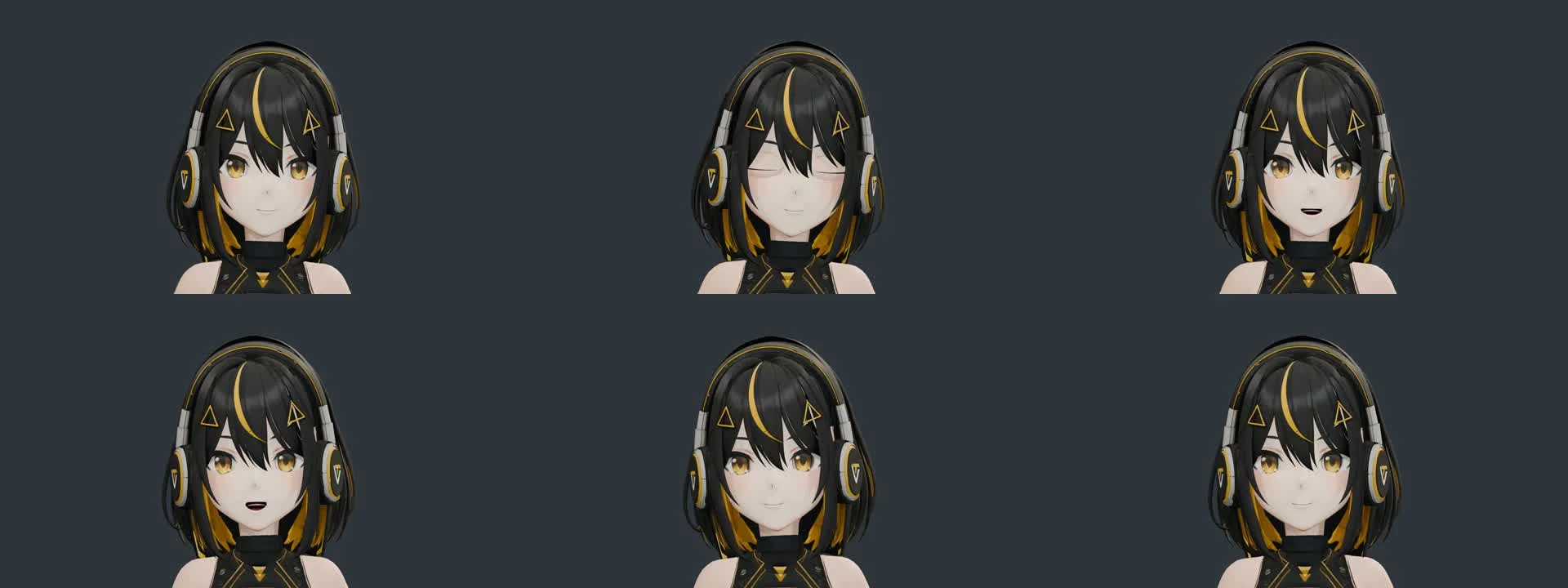
Cảnh cận mặt bên dưới minh họa chuyển động chớp mắt và miệng liên tục. Các điều khiển này cần hình học khuôn mặt và khả năng biến dạng phù hợp, chứ không chỉ là những thanh trượt được đặt tên. Hãy kiểm tra cận cảnh khuôn mặt trung tính, chớp mắt một phần, nhắm mắt hoàn toàn và mỉm cười. Nếu mesh không có mí mắt sử dụng được, hãy thêm và căn chỉnh chúng, sau đó kiểm tra đồng thời viền mí, lông mi và vật liệu da.
Bước 6: Kiểm tra và hoàn thiện vật liệu
Sau khi nhập các phần GLB có texture, hãy kiểm tra và hoàn thiện các vật liệu Blender hiện có. Giai đoạn này không yêu cầu tạo texture mới. Xem xét thân, đầu và tóc cùng nhau, đồng thời giữ nguyên màu sắc và bản sắc thị giác của hình tham chiếu.
Ghép các ảnh màu, độ nhám, kim loại và pháp tuyến hiện có với đúng bộ phận tương ứng. Kết nối các map đã xác nhận vào đúng đầu vào shader, giữ lại cách đổ bóng có chủ ý và render một bản so sánh dưới cùng điều kiện ánh sáng. Nếu chưa rõ vai trò của một map, hãy xác định chính xác trước khi thay đổi vật liệu.
Dùng ánh sáng nhất quán để kiểm tra diện mạo cuối: màu da mặt và cổ khớp nhau, chi tiết trang phục dễ đọc và tóc hòa hợp với thiết kế chung. So sánh bản xem trước đã render với hình tham chiếu trước khi chuyển sang tạo hoạt ảnh.
Bước 7: Tạo hoạt ảnh
Trước tiên, hãy chọn một chuyển động ngắn: động tác chào, chuyển trọng tâm hoặc một vòng lặp đơn giản. Giữ chuyển động rõ ràng để bạn có thể đánh giá rig và các điều khiển khuôn mặt có hoạt động đúng hay không.

Phương án A: Nhập chuyển động có sẵn
Dùng chuyển động có sẵn khi bạn muốn điều chỉnh một màn trình diễn hoàn chỉnh cho nhân vật của mình. Trước khi nhập, hãy kiểm tra cấu hình rig và định dạng mà chuyển động yêu cầu, sau đó xem trước mức độ phù hợp với tỷ lệ nhân vật.
Nếu chọn phương án này, hãy sử dụng chuyển động mà bạn có quyền dùng và kiểm tra khả năng tương thích với nhân vật. Xem trước chuyển động đã chuyển trước khi render, đặc biệt chú ý đến bàn tay, bàn chân và trang phục.
Phương án B: Yêu cầu Astra tạo một bài thử keyframe ngắn
Đây là lựa chọn thay thế cho việc nhập một điệu nhảy. Hãy bắt đầu bằng một hành động nhỏ thay vì yêu cầu ngay một màn trình diễn phức tạp.
Prompt gợi ý:
Tạo một Action chào hỏi mới dài 3 giây ở 24 fps bằng rig hiện có. Bắt đầu ở tư thế thư giãn, nâng một tay để vẫy nhẹ, thêm chuyển động đầu nhỏ rồi trở về tư thế nghỉ. Giữ bàn chân cố định và bàn tay không chạm vào trang phục. Giữ nguyên các Action hiện có. Hiển thị bản xem trước toàn thân ở đầu, giữa và cuối, sửa các phần giao nhau có thể nhìn thấy, sau đó render Action đã được duyệt ở độ phân giải 1920 × 1080.
Xem lại chuyển động và đưa ra phản hồi theo frame cụ thể: “Bàn tay trái xuyên qua áo khoác ở frame 20. Giảm biên độ vung tay và giữ bàn tay ở ngoài tay áo.” Lặp lại bản xem trước sau mỗi lần sửa.
Khi chuyển động đã ổn, căn khung để thấy nhân vật từ đầu đến chân, thiết lập ánh sáng và render. Để có kết quả giống các bản minh họa ở đây, hãy dùng 1920 × 1080 ở 24 fps. Đoạn chào hỏi phía trên dài khoảng 3,54 giây; đoạn thử nghiệm khuôn mặt dài 6 giây.
Hoàn thiện bằng chuyển động phụ phù hợp với hành động. Ví dụ này dùng chuyển động tóc được tạo bằng keyframe; chuyển động dựa trên vật lý sẽ cần một thiết lập riêng.
Các nhà sáng tạo đang làm gì với Tripo
Các nhà sáng tạo đang khám phá quy trình này vượt ra ngoài một nhân vật đơn lẻ. Những ví dụ sau bao gồm lắp ráp nhân vật anime, thử nghiệm rig và tạo nguyên mẫu trò chơi.
Nano (@Dstudio_ai)
Nano đã đưa các tài sản thân, đầu và tóc của một nhân vật anime được tạo riêng bằng Tripo vào một mô hình lắp ráp có rig trong Blender, với các thay đổi biểu cảm và một điệu nhảy được nhập.
Xem quy trình nhân vật của Nano
Stefan Vaskevich (@Stefan_3D_AI)
Stefan Vaskevich đã thử nghiệm Blender MCP và Computer Use cho việc lắp ráp và rig, trong đó có một ví dụ nhân vật không mang hình người. Hãy xem bài đăng của anh để tìm hiểu quy trình và kết quả từ chính nhà sáng tạo.
Xem quy trình Blender của Stefan
Lucca Cerf (@luccacerf)
Lucca Cerf đã chia sẻ một nguyên mẫu trò chơi phong cách Warcraft kết hợp logic trò chơi có AI hỗ trợ, tài sản Tripo, lắp ráp trong Blender và Unity.
Xem nguyên mẫu trò chơi của Lucca
Kết luận
Quy trình gồm: hình tham chiếu nhân vật rõ ràng → tạo riêng thân, đầu và tóc → lắp ráp trong Blender → rig và thiết lập biểu cảm → kiểm tra vật liệu → tạo hoạt ảnh → render.
Bắt đầu với nhân vật bạn muốn tạo. Dùng Tripo để tạo các bộ phận, lắp chúng lại trong Blender và xây dựng một màn trình diễn ngắn theo từng giai đoạn. Hình tham chiếu rõ ràng và phản hồi cụ thể sẽ giúp kết quả bám sát thiết kế ban đầu.
Bắt đầu với hình tham chiếu nhân vật trong Tripo Studio và tạo bộ phận đầu tiên.
Câu hỏi thường gặp
Tại sao nên tạo nhân vật thành ba phần?
Hướng dẫn này chia quá trình tạo thành thân, đầu và tóc để bạn có thể đối chiếu từng phần với thiết kế trước khi lắp ráp. Hãy giữ hình tham chiếu đầy đủ bên cạnh để định hướng tỷ lệ và kiểm tra các mối nối trong Blender.
Tôi có cần biết sử dụng Blender không?
Kiến thức cơ bản sẽ giúp bạn đánh giá tỷ lệ, chất lượng tư thế và diện mạo vật liệu. Bạn có thể dùng các prompt để hướng dẫn công việc, nhưng vẫn cần xem xét kết quả và quyết định những gì cần tinh chỉnh.
Tôi nên bắt đầu với hoạt ảnh nào?
Hãy bắt đầu bằng một động tác chào ngắn hoặc chuyển trọng tâm đơn giản để có thể quan sát rõ đường nét, bàn tay và bàn chân. Với màn trình diễn dài hơn, bạn có thể thử một chuyển động có sẵn sau khi kiểm tra điều khoản sử dụng và mức độ phù hợp với rig.
Tôi nên chọn phương pháp biểu cảm khuôn mặt như thế nào?
Hãy quyết định bạn cần các trạng thái biểu cảm riêng biệt hay chuyển tiếp liên tục. Chuyển đổi biểu cảm sử dụng các trạng thái tách biệt, trong khi cảnh cận mặt ở đây minh họa điều khiển liên tục. Chọn phương pháp phù hợp với màn trình diễn bạn muốn thể hiện.
Quy trình này mất bao lâu?
Thời gian phụ thuộc vào nhân vật, lựa chọn tạo mô hình và mức độ tinh chỉnh cần thiết. Hãy dành thời gian cho lắp ráp, kiểm tra tư thế, biểu cảm và bản xem trước hoạt ảnh cuối cùng. Hoàn thành một màn trình diễn ngắn trước khi mở rộng sang một tập hợp hành động lớn hơn.