Tăng Cường Quy Trình 3D Của Bạn: Cách Cài Đặt Tripo Trong Blender và Đồng Bộ Với Cursor
Bạn đang tìm cách tối ưu hóa quy trình mô hình 3D của mình với các công cụ hỗ trợ bởi AI? Hướng dẫn toàn diện này sẽ chỉ cho bạn cách cài đặt plugin Tripo trong Blender, lấy khóa API, cấu hình máy chủ MCP và kết nối mọi thứ với Cursor. Đến cuối bài hướng dẫn này, bạn sẽ có một thiết lập hoạt động đầy đủ giúp tăng tốc quá trình thiết kế 3D của bạn.
Mục Lục
- Tại Sao Sử Dụng Plugin Tripo trong Blender
- Bước 1: Cài Đặt Plugin
- Bước 2: Lấy Khóa API
- Bước 3: Cấu Hình Blender
- Bước 4: Thiết Lập Máy Chủ MCP
- Bước 5: Kết Nối Cursor
- Hướng Dẫn Sử Dụng
- Kết Luận
Tại Sao Sử Dụng Plugin Tripo trong Blender
Trong thế giới thiết kế 3D cạnh tranh, tốc độ và hiệu quả là rất quan trọng. Plugin Tripo cho Blender sử dụng AI để giúp các nhà thiết kế làm việc nhanh hơn và quản lý các tác vụ phức tạp hiệu quả hơn. Bằng cách liên kết Blender với các dịch vụ bên ngoài như Cursor, bạn có thể giảm khối lượng công việc lặp đi lặp lại và tập trung vào các mục tiêu sáng tạo.
Lợi Ích Chính của Plugin Tripo:
- Quy trình làm việc tăng cường AI để tự động hóa các tác vụ lặp đi lặp lại
- Tích hợp với các công cụ bên ngoài, bao gồm Cursor
- Các tính năng linh hoạt phù hợp với mọi quy trình sản xuất 3D
2. Bước 1: Cài Đặt Plugin
- Tải Tệp Plugin
- Nhấp tại đây để tải xuống trên GitHub.
- Mở Cài Đặt Blender
- Khởi động Blender
- Đi tới Edit -> Preferences -> Add-ons
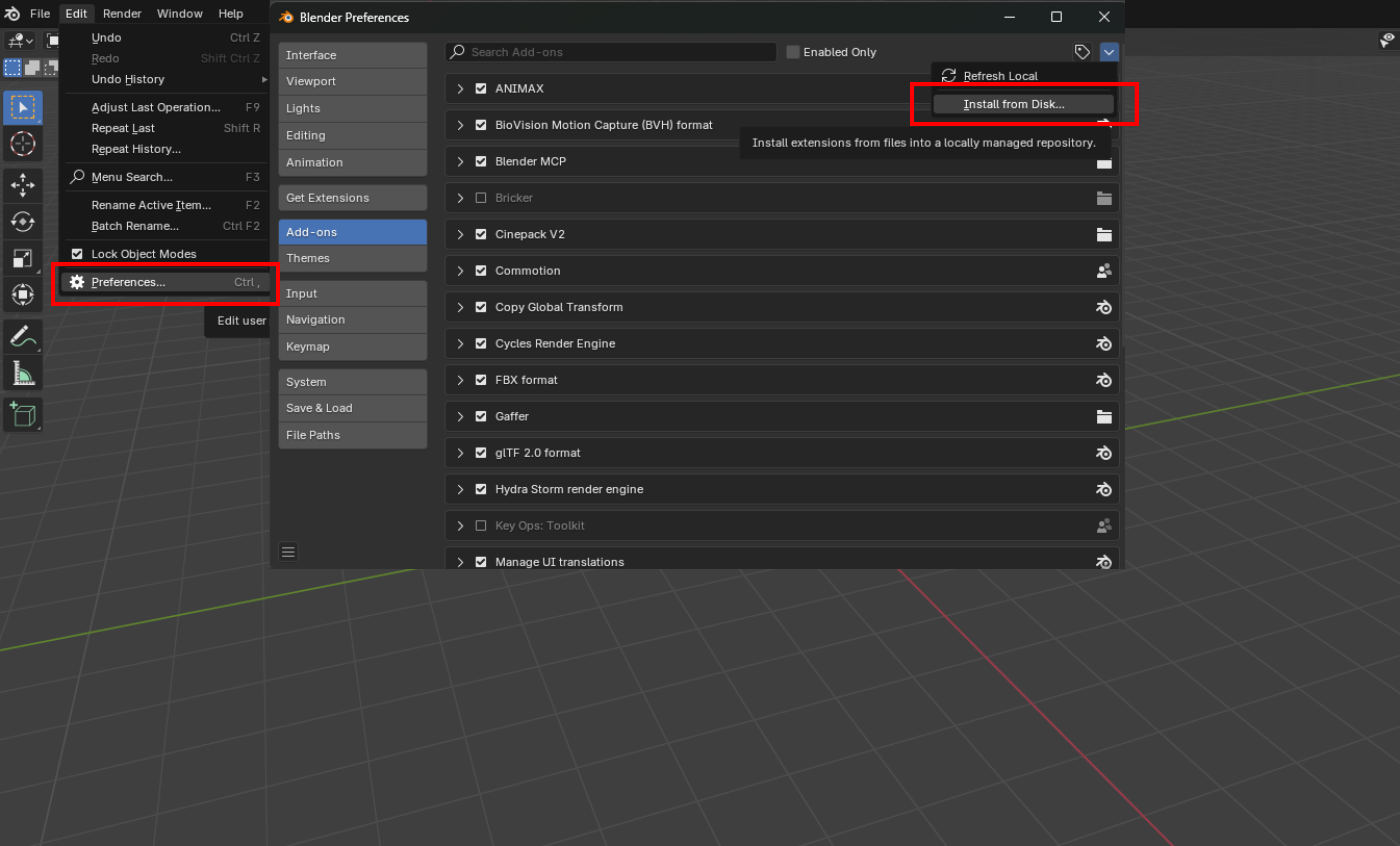
- Cài Đặt Plugin
- Nhấp Install và định vị tệp zip hoặc thư mục Tripo
- Chọn tệp, sau đó nhấp Install Add-on
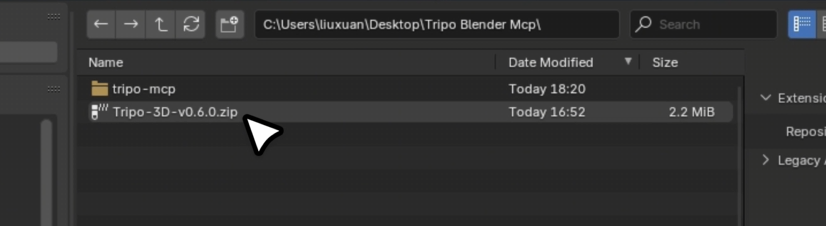
- Kích Hoạt Plugin
- Trong danh sách Add-ons, tìm plugin Tripo mới cài đặt
- Đánh dấu vào hộp để kích hoạt
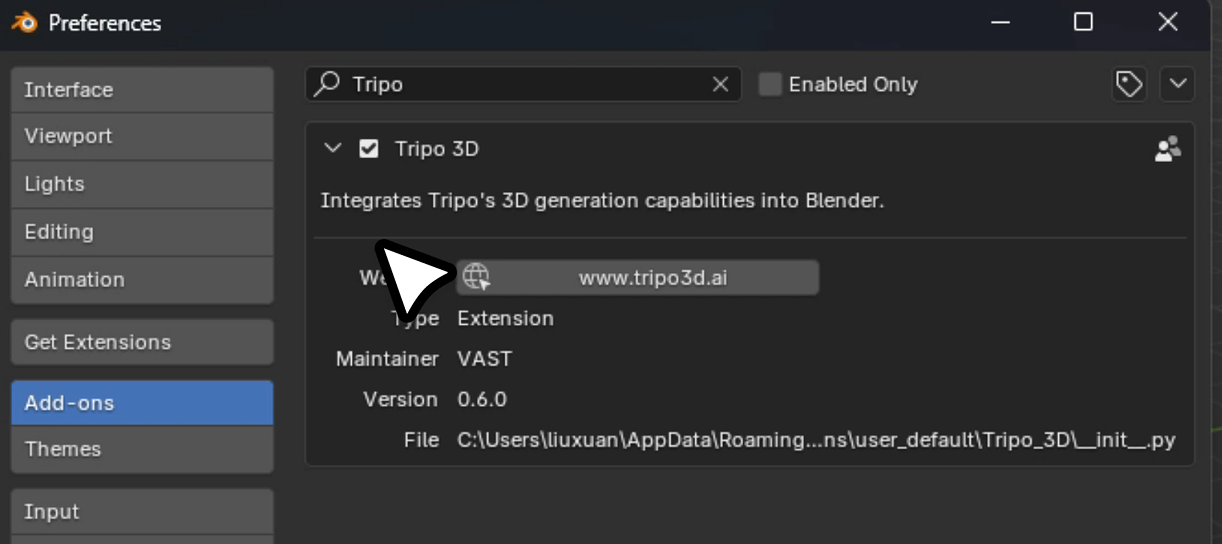
Khi được cài đặt đúng cách, bạn sẽ thấy bảng Tripo trong Blender.
Bước 2: Lấy Khóa API
Bạn sẽ cần một khóa API hợp lệ để mở khóa các tính năng của plugin.
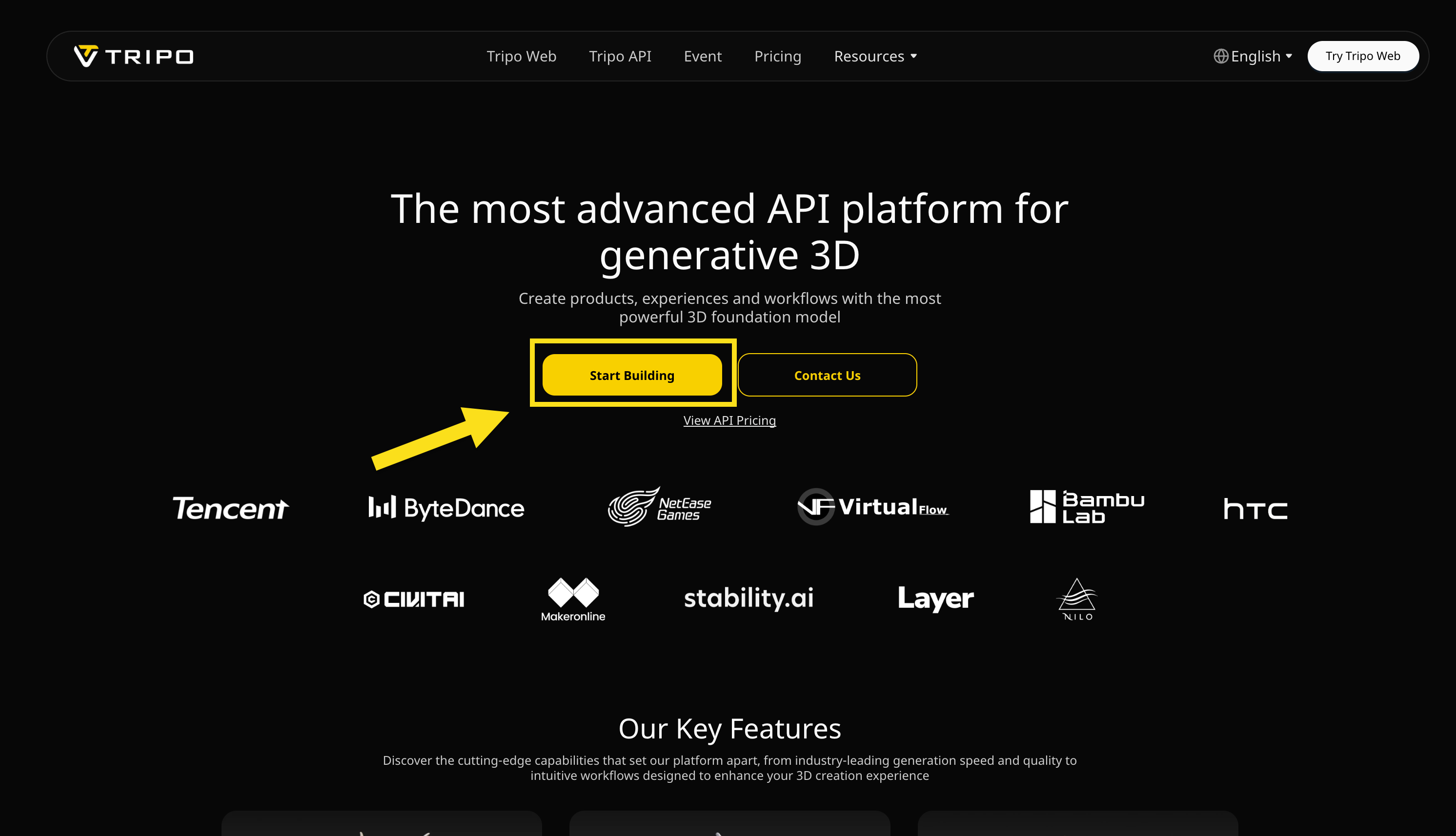
- Truy cập Cổng dành cho nhà phát triển Tripo
- Tạo Tài Khoản hoặc Đăng Nhập
- Nhấp
Start Building - Đăng nhập bằng thông tin của bạn
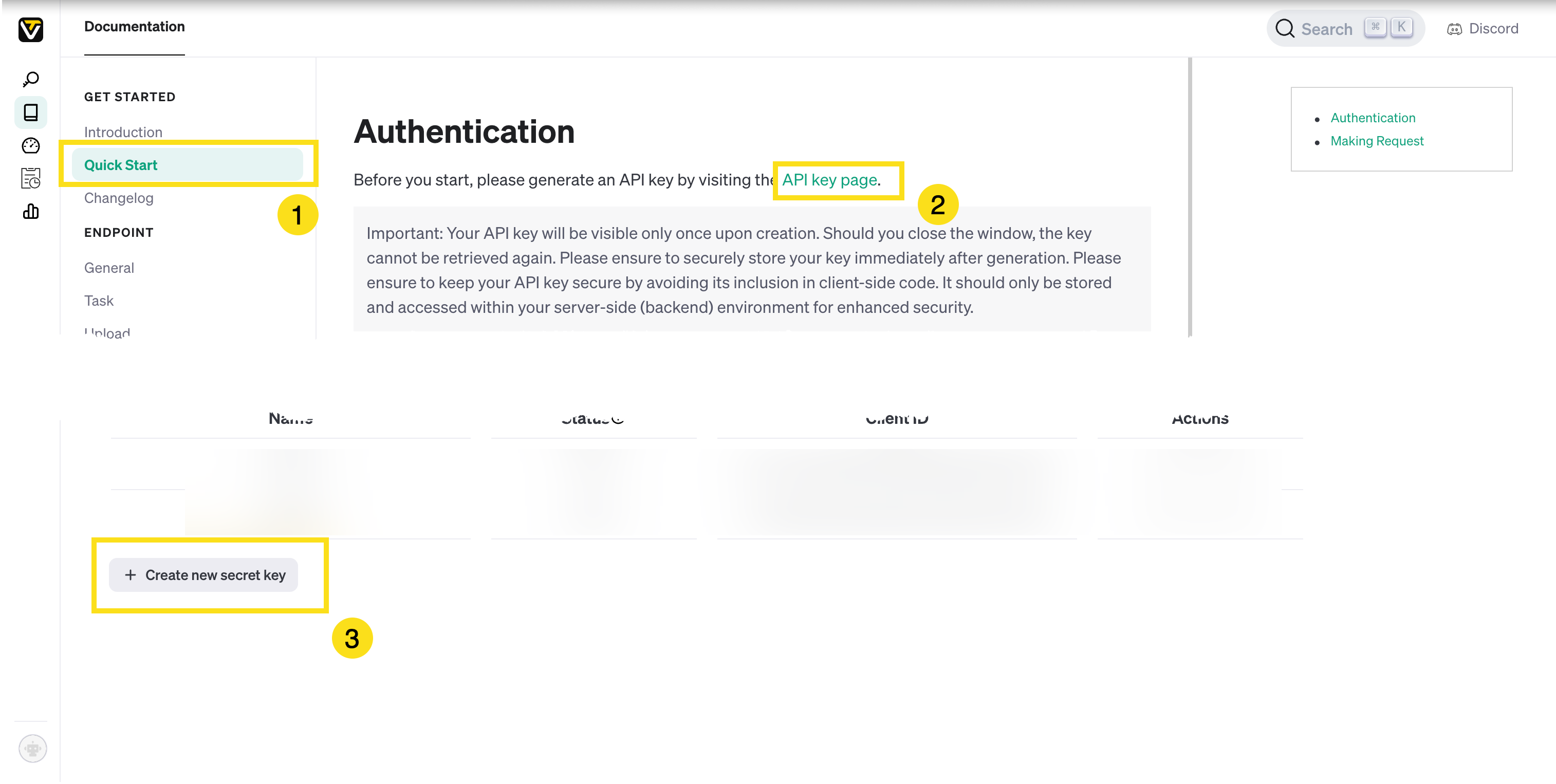
- Nhấp
- Tạo Khóa API Mới
- Điều hướng đến API Keys
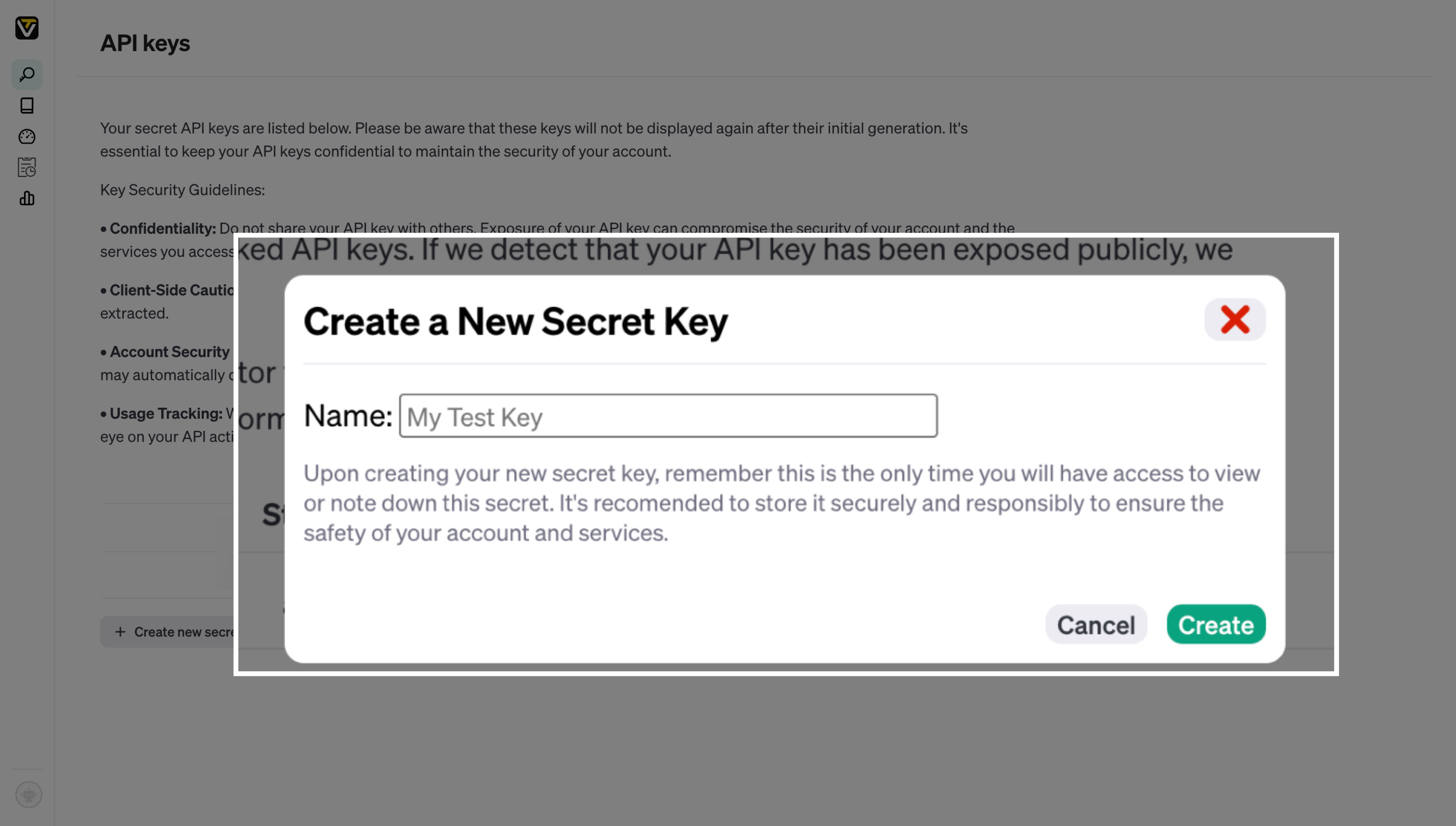
- Chọn Create New Key
- Đặt tên dễ nhận biết cho khóa
- Sao chép chuỗi khóa API đã tạo
- Giữ khóa này ở nơi dễ truy cập cho các bước cấu hình tiếp theo.
Bước 3: Cấu Hình Blender
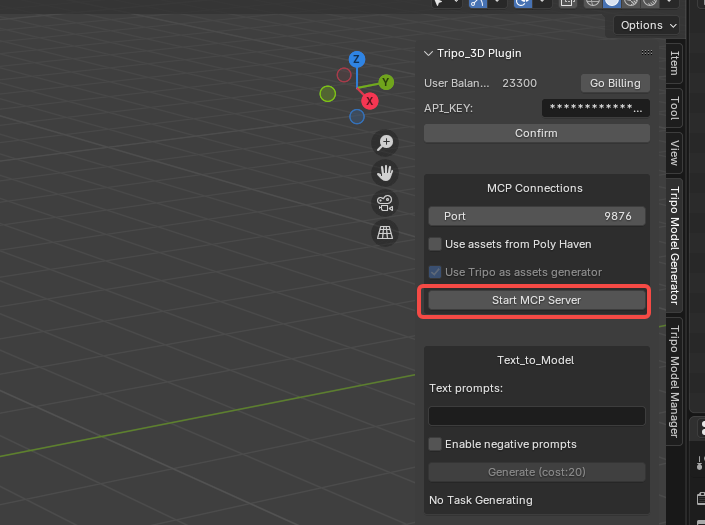
- Nhấn N trong Chế độ xem 3D trong Blender để mở bảng điều khiển bên.
- Định vị Bảng Tripo
- Dán Khóa API của bạn
- Nhấp Start MCP Server
Bước 4: Thiết Lập Máy Chủ MCP
Máy chủ MCP là cầu nối giữa Blender và các công cụ khác như Cursor.
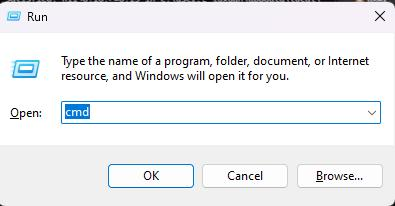
- Nhấn Win+R, gõ cmd, và nhấn Enter.
- Chạy bước này (bạn có thể bỏ qua nếu UV đã được cài đặt). Tham khảo hình ảnh bên dưới để biết chi tiết. Nếu bạn thấy lỗi như "pip is not recognized as an internal or external command...", hãy đảm bảo Python được cài đặt trên máy tính của bạn và được thêm vào PATH hệ thống.
pip install uv
Bước 5: Kết Nối Cursor
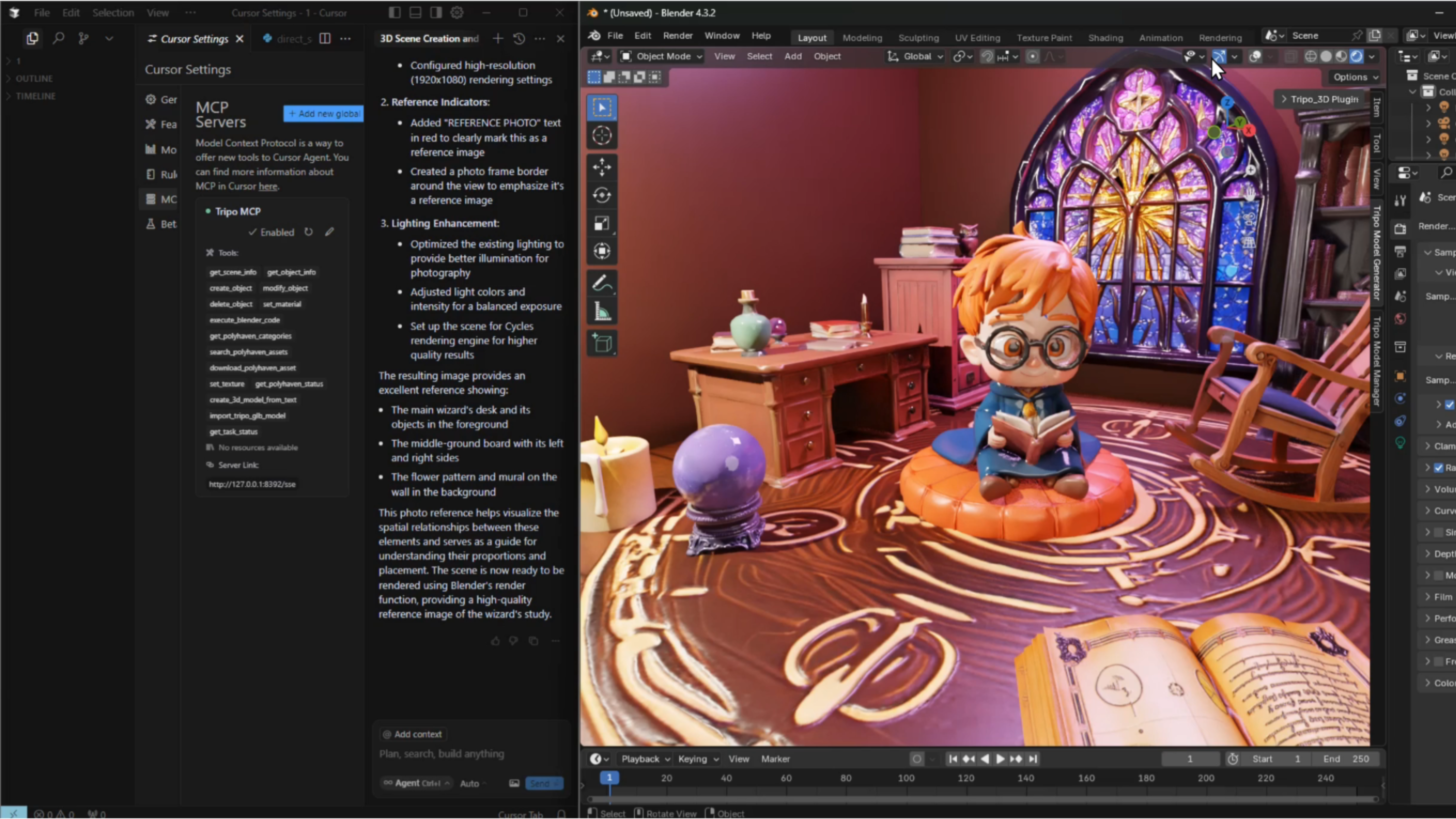
Cursor là một trình soạn thảo mã hỗ trợ AI có thể giao tiếp với máy chủ MCP cho các tác vụ thiết kế 3D và mã hóa nâng cao.
- Mở Cursor -> Settings -> MCP Configuration
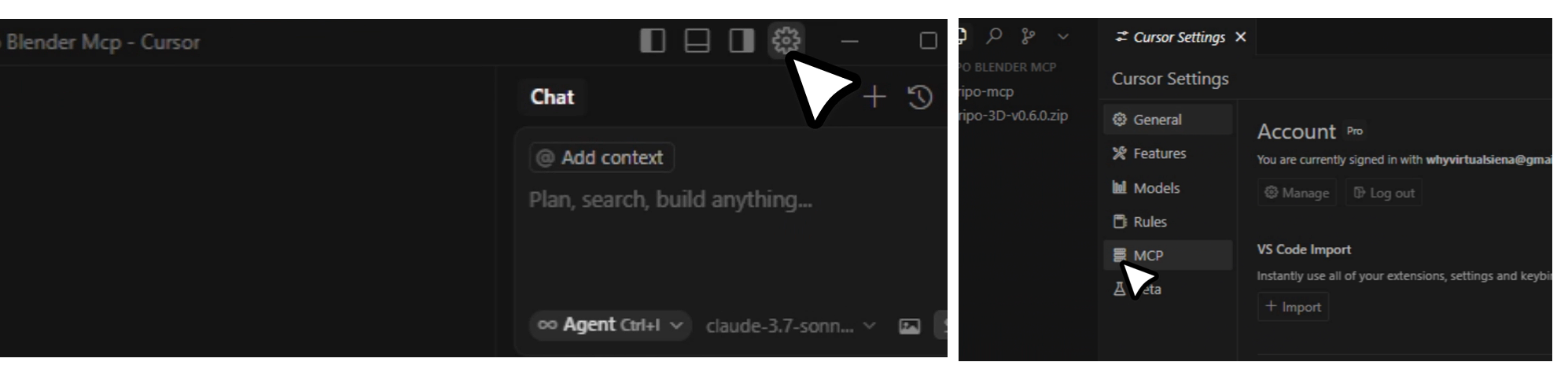
- Nhấp Add new global MCP Server và sau đó dán:
{
    "mcpServers": {
        "tripo-mcp": {
            "command": "uvx",
            "args": [
            "tripo-mcp"
            ]
         }
     }
}
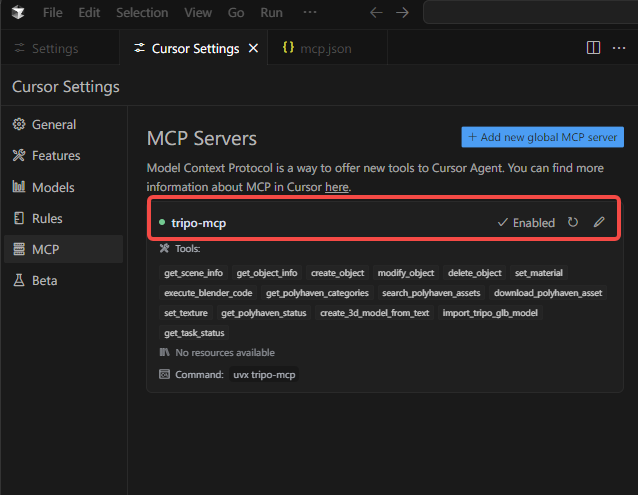
- Kích Hoạt Endpoint
- Sau khi thiết lập xong, hãy chuyển nó sang trạng thái bật. Nếu đèn chuyển sang màu xanh và bạn thấy danh sách MCP_tools, bạn đã sẵn sàng. (Nếu nó không kết nối, hãy thử kiểm tra xem proxy của bạn có ở chế độ toàn cầu không.)
Hướng Dẫn Sử Dụng
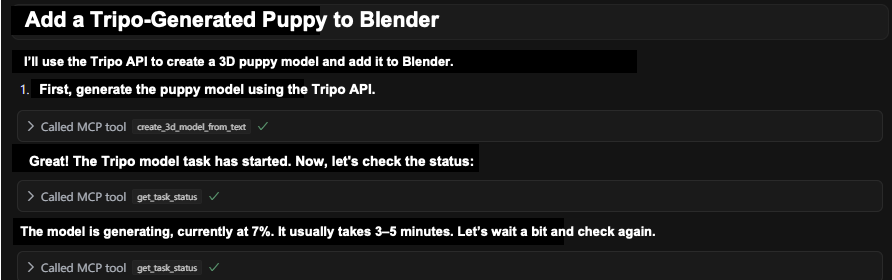
Sau khi thiết lập máy chủ MCP và Cursor, bạn có thể bắt đầu sử dụng Tripo trong Cursor. Để có kết quả tốt nhất, hãy chuyển Agent sang claude-3.7-sonnet.
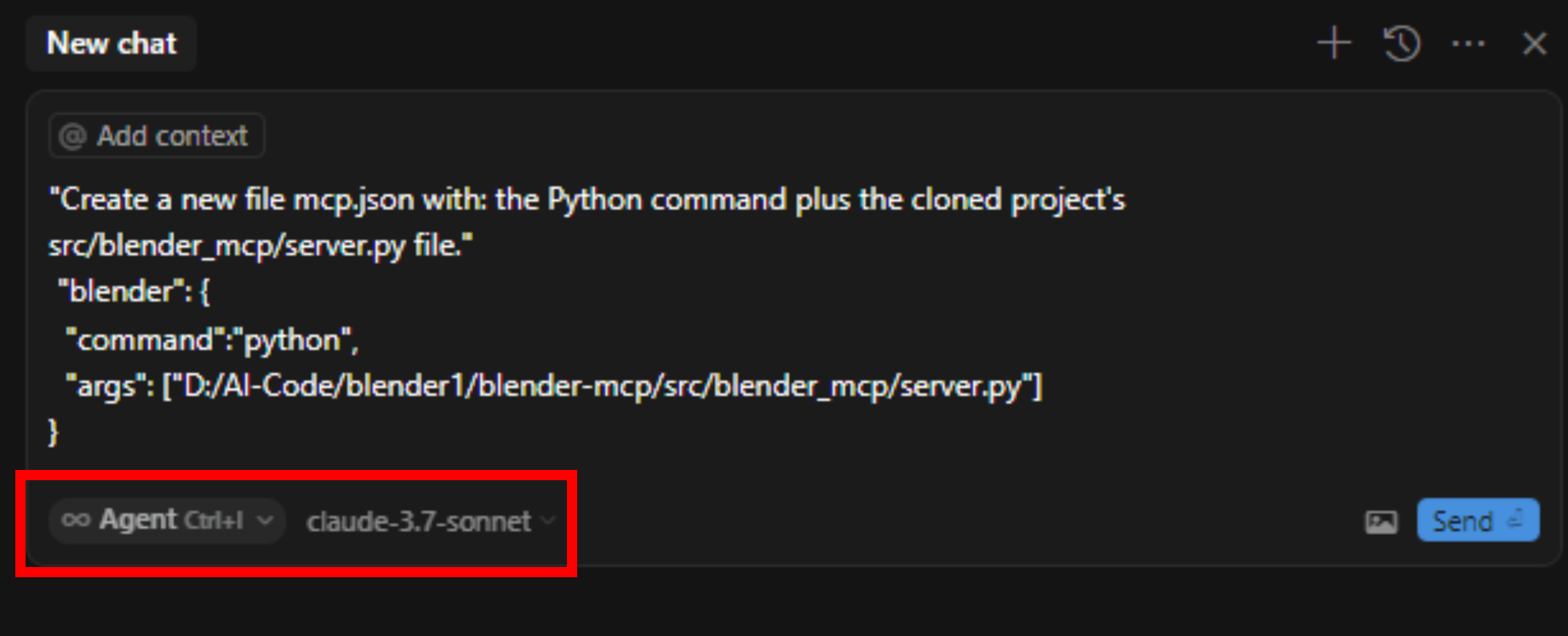
Bắt Đầu Một Cuộc Trò Chuyện Mới trong Cursor
Nhập các lệnh hoặc hướng dẫn bạn muốn AI xử lý.
Các Loại Câu Lệnh
1. Đối Với Yêu Cầu Ngắn Gọn
Khi bạn có một yêu cầu ngắn nhưng muốn một giải pháp chi tiết, hãy sử dụng câu lệnh theo hướng:
Mặc dù yêu cầu của tôi ngắn gọn, bạn đủ thông minh để phát triển một kế hoạch thiết kế chuyên nghiệp, kỹ lưỡng.
2. Đối Với Giải Quyết Vấn Đề Tự Động
Nếu bạn muốn AI phân tích các ràng buộc, tối ưu hóa bố cục và khám phá các cải tiến mà không cần hướng dẫn rõ ràng, hãy sử dụng câu lệnh tương tự:
Phân tích các ràng buộc của dự án, tối ưu hóa hệ thống phân cấp trực quan, đề xuất cải tiến và thực hiện chiến lược của riêng bạn để phát triển một dự án đẳng cấp thế giới.
Bằng cách kết hợp các chiến lược này, bạn có thể hưởng lợi từ các giải pháp phù hợp với ngữ cảnh đáp ứng các yêu cầu đơn giản hoặc phức tạp.
Kết Luận
Khi bạn cài đặt plugin Tripo, lấy khóa API, cấu hình Blender, thiết lập máy chủ MCP, kết nối với Cursor và sử dụng các câu lệnh chiến lược, bạn có thể tăng cường đáng kể quy trình thiết kế 3D của mình. Sự tích hợp này giảm bớt công việc lặp đi lặp lại, đảm bảo giao tiếp mượt mà hơn giữa các công cụ và giải phóng sự sáng tạo của bạn cho các nhiệm vụ giá trị cao hơn.
Hãy thực hiện bước tiếp theo trong quy trình 3D của bạn bằng cách làm theo các bước trong hướng dẫn này. Nếu bạn cần trợ giúp thêm hoặc muốn khám phá các tính năng bổ sung, hãy tham khảo các diễn đàn cộng đồng để có thông tin chi tiết sâu hơn.