Dokularım Neden Uzuyor? 4 Kolay Çözüm
TL;DR
- Blender'da uzamış dokular neredeyse her zaman bir UV haritalama sorunudur.
- En hızlı tanı yöntemi: UV Editörü'nde Stretch (Uzama) katmanını etkinleştirin — kırmızı alanlar yüksek uzamayı gösterir.
- En yaygın düzeltme: unwrap işleminden önce Ctrl+A ile ölçeği uygulayın.
- En kaliteli düzeltme: doğal sınırlar boyunca dikişleri elle yerleştirip ardından Unwrap yapın.
- Tripo AI modelleri, UV haritaları ve PBR dokuları önceden hazırlanmış şekilde dışa aktarılır.
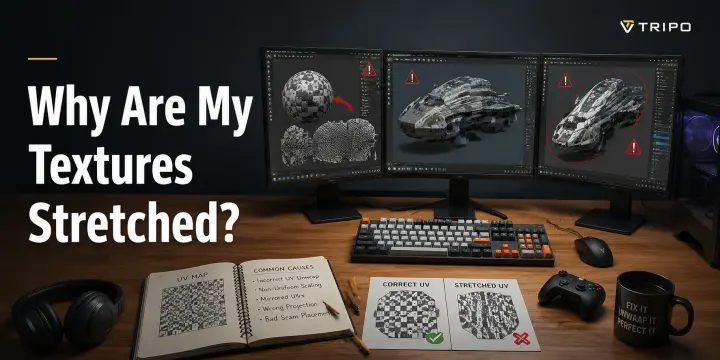
Hiç mükemmel bir dokuyu modelinize uygulayıp sonunda uzamış, çarpık veya bulanık bir görüntüyle karşılaştınız mı? Bir tuğla duvarı dokusu eklediniz, ama temiz tuğlalar yerine desen yüzeyde uzun ve bozulmuş çizgilere dönüştü. Dokular, UV haritası mesh'inizin şekliyle uyuşmadığında uzar. Çoğu durumda sorun, dokunun kendisinden değil hatalı UV haritalamadan kaynaklanır. Bu kılavuz, doku uzamasının dört temel nedenini, Blender'ın UV Editörü'nü kullanarak sorunlu alanları nasıl tespit edeceğinizi ve farklı kullanım durumlarına göre sıralanmış dört pratik düzeltmeyi açıklamaktadır. Temel nedenleri anlamaktan doğru onarım yöntemini seçmeye kadar her şeyi ele alacağız; böylece iş akışınıza uygun çözümü hızla bulabilirsiniz.
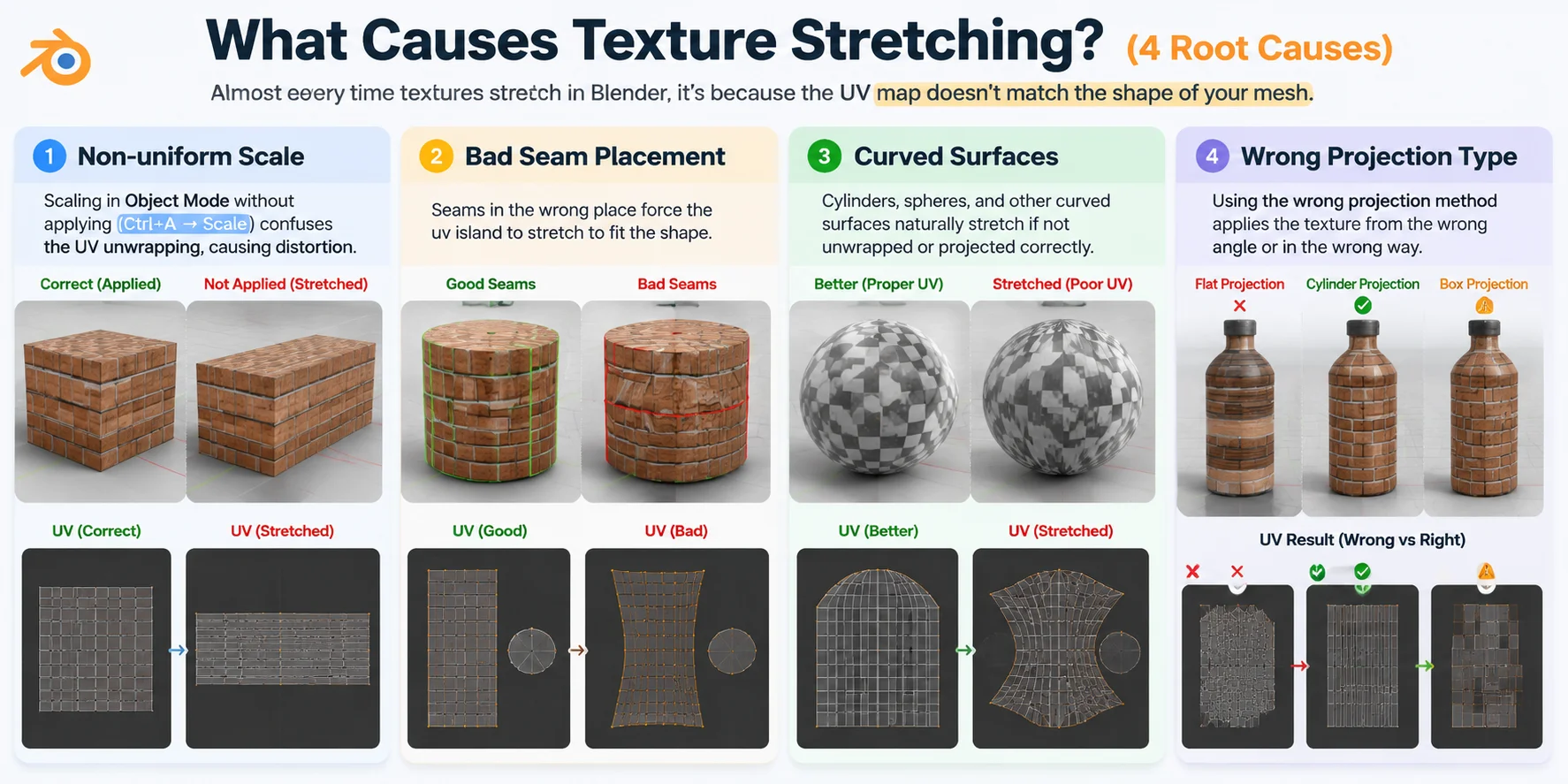
Doku Uzamasına Ne Sebep Olur? (4 Temel Neden)
Neden 1 — Tekdüze Olmayan Ölçek
Doku uzamasının en yaygın nedenlerinden biri, Object Mode'da bir mesh'i ölçeklendirirken ölçeği uygulamamaktır. Blender'ın UV araçları, görünür boyut değişikliklerini değil orijinal mesh boyutlarını esas aldığından yanlış UV oranlarına yol açar. Örneğin, bir küreyi daha geniş ya da daha ince yapacak şekilde düzleştirir ama ölçeği uygulamazsanız, UV düzeni yeni şekle uymak yerine bozulmuş bir dikdörtgen biçiminde açılabilir.
Neden 2 — Hatalı Dikiş Yerleşimi
UV dikişleri, Blender'ın 3 boyutlu bir yüzeyi 2 boyutlu bir görüntüye açmasını sağlayan kesikler gibi işlev görür. Dikişler yanlış alanlara yerleştirildiğinde UV adaları şekle uymak için uzamak zorunda kalır. Örneğin, kavisli bir kask yüzeyinin ortasına dikiş çekilmesi o bölgenin doğal olmayan bir biçimde düzleşmesine neden olarak doku deseninin çekilip bozulmasına yol açar.
Neden 3 — Kavisli Yüzeyler
Kavisli nesnelerin unwrap edilmesi, 3 boyutlu bir yüzey bir miktar bozulma olmaksızın mükemmel biçimde düzleştirilemediğinden doğası gereği güçtür. Bu durum, dünya haritasının kutuplarda uzamasıyla aynı nedenle ortaya çıkar. Örneğin, bir silindir veya kürenin çevresine sarılan bir doku, UV düzeni kavisli şekli gereği gibi hesaba katmadığında sıklıkla sıkışır ya da uzar.
Neden 4 — Yanlış Projeksiyon Türü
Projektion yöntemi, nesnenin şekliyle uyuşmalıdır. Yanlış türün kullanılması, dokuyu uygunsuz bir açıdan yerleştirdiğinden anında bozulmaya neden olabilir. Örneğin, yuvarlak bir şişeye Flat Projection ya da organik bir karakter mesh'ine Box Projection uygulamak, dokuların yüzeyde uzamasına, üst üste gelmesine veya düzensiz görünmesine yol açabilir.
Blender'da UV Gerilimini Nasıl Teşhis Edilir
Doku gerilimini düzeltmeden önce, bozulmanın tam olarak nerede gerçekleştiğini bulmanız gerekir. Blender, birçok yeni başlayanın gözden kaçırdığı yerleşik bir UV Gerilim görselleştirmesine sahiptir. Bu özellik, sorunlu alanları doğrudan mesh üzerinde vurgulayarak sorunun UV düzeninizden kaynaklanıp kaynaklanmadığını belirlemenizi çok daha kolay hale getirir.
UV gerilimini kontrol etmek için şu adımları izleyin:
- Mesh'inizi seçin ve Edit Mode'a girin İncelemek istediğiniz nesneye tıklayın, ardından Object Mode'dan Edit Mode'a geçmek için Tab tuşuna basın. UV Gerilim yalnızca mesh'i düzenlerken çalışır.
- Tüm yüzeyleri seçin Tüm mesh'i seçmek için A tuşuna basın. Modelin yalnızca bir kısmı seçiliyse, Blender yalnızca o yüzeyler için gerilim bilgisini gösterir.
- UV Editor'ü açın Blender'ın üst kısmındaki UV Editing çalışma alanına geçin ya da mevcut düzeninizi bölüp bir paneli UV Editor olarak değiştirin. Artık hem 3D mesh'i hem de UV düzenini görüyor olmalısınız.
- UV Germe görselleştirmesini etkinleştirin UV Düzenleyici başlığında, Katmanlar açılır menüsüne (iki daire simgesinin yanındaki oka) tıklayın, ardından Germe'yi etkinleştirin. Blender, UV bozulmasının nerede oluştuğunu gösteren bir renk katmanını hemen uygulayacaktır.
- Germe Renklerini Okuyun
Renk gösterimi sorunun ne kadar ciddi olduğunu ortaya koyar:
- Mavi = Düşük veya sıfır germe: UV düzeni 3D yüzeyle iyi eşleşiyor; dokular doğru görünecektir.
- Yeşil = Orta düzeyde germe: Bir miktar bozulma var, ancak malzemeye ve görüntüleme mesafesine bağlı olarak kabul edilebilir olabilir.
- Kırmızı = Yüksek germe: UV'ler yoğun biçimde bozulmuş durumda; dokular bu alanlarda büyük ihtimalle çarpık, gerilmiş veya sıkışmış görünecektir.
İki germe ölçüm modu arasında da geçiş yapabilirsiniz:
- Alan Germesi: UV adalarının doğru yüzey oranlarını koruyup korumadığını gösterir. Ölçekleme farklılıklarını tespit etmek için kullanışlıdır.
- Açı Germesi: UV kenarlarının bükülüp bükülmediğini veya kesme yaşayıp yaşamadığını gösterir; bu durum genellikle eğri veya karmaşık yüzeylerde ortaya çıkar.
Profesyonel ipucu: Blender 3.x ve daha yeni sürümlerde, Katman → UV Germesi'ni etkinleştirerek germeyi doğrudan 3D Görünüm Penceresi'nde de kontrol edebilirsiniz. Bu sayede düzenleyiciler arasında gidip gelmeden sorunlu alanları doğrudan model üzerinde görebilirsiniz.
Kırmızı alanları bulduğunuzda, dokunun tam olarak nerede bozulacağını bilirsiniz. Bir sonraki bölümde, UV germesini ortadan kaldırmaya yönelik dört yöntemi ve iş akışınıza en uygun çözümü ele alacağız.
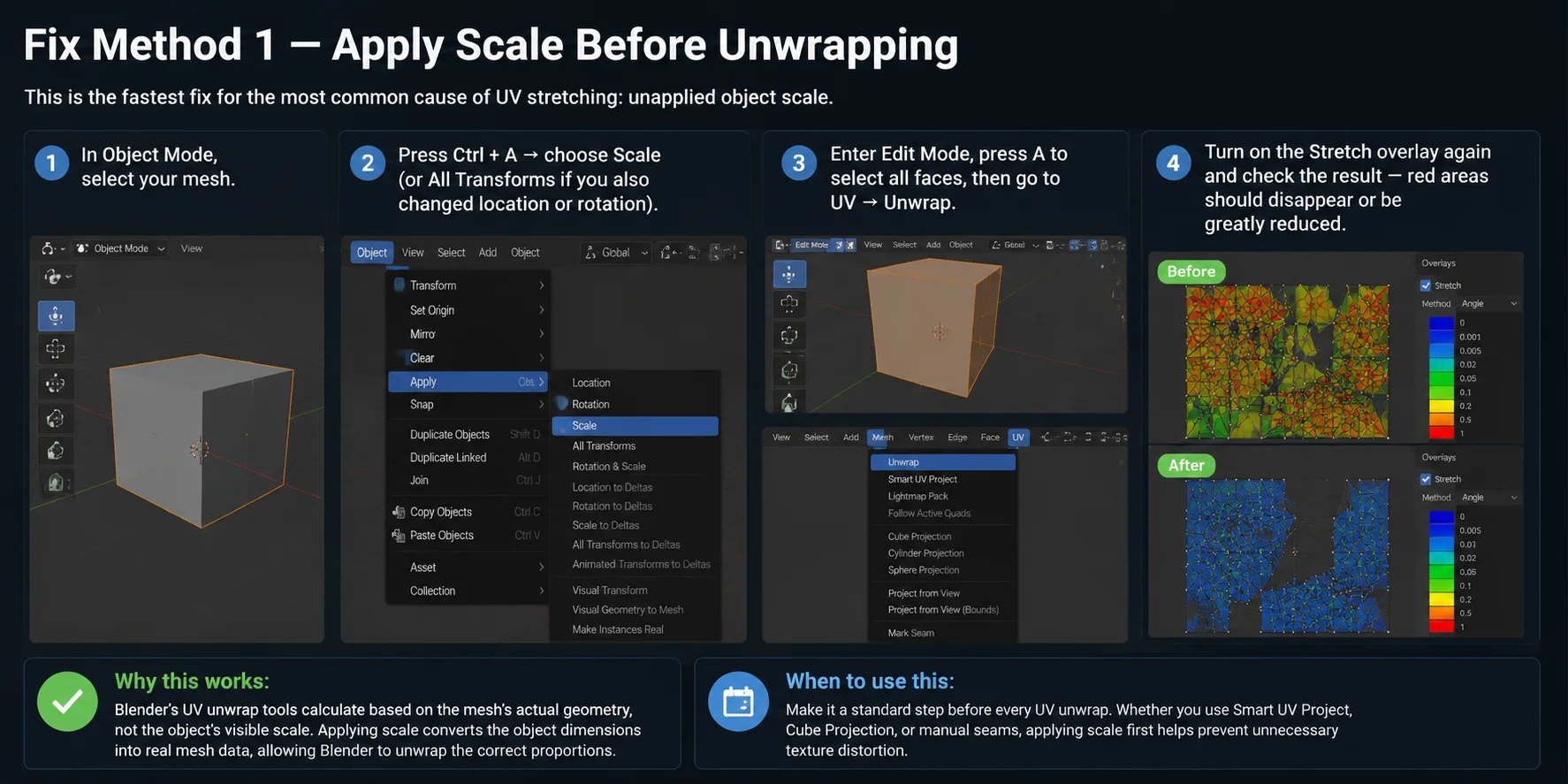
Fix Yöntemi 1 — Unwrapping Öncesinde Scale Uygulayın
Bu, UV uzamasının en yaygın nedeni olan uygulanmamış nesne ölçeğine karşı en hızlı çözümdür.
- Object Mode'da mesh'inizi seçin.
- Ctrl + A tuşlarına basın → Scale'i seçin (konum veya döndürmeyi de değiştirdiyseniz All Transforms seçeneğini tercih edin).
- Edit Mode'a geçin, tüm yüzleri seçmek için A tuşuna basın, ardından UV → Unwrap yolunu izleyin.
- Stretch overlay'i tekrar etkinleştirip sonucu kontrol edin — kırmızı alanlar kaybolmuş ya da büyük ölçüde azalmış olmalıdır.
Bu neden işe yarar: Blender'ın UV unwrap araçları, nesnenin görünür ölçeğini değil, mesh'in gerçek geometrisini baz alarak hesaplama yapar. Scale uygulamak, nesne boyutlarını gerçek mesh verisine dönüştürür ve Blender'ın doğru oranları kullanarak unwrap yapmasını sağlar.
Ne zaman kullanılmalı: Bunu her UV unwrap işleminden önce standart bir adım haline getirin. Smart UV Project, Cube Projection veya manuel seamler kullanıyor olsanız da, önce scale uygulamak gereksiz doku bozulmalarını önlemeye yardımcı olur.
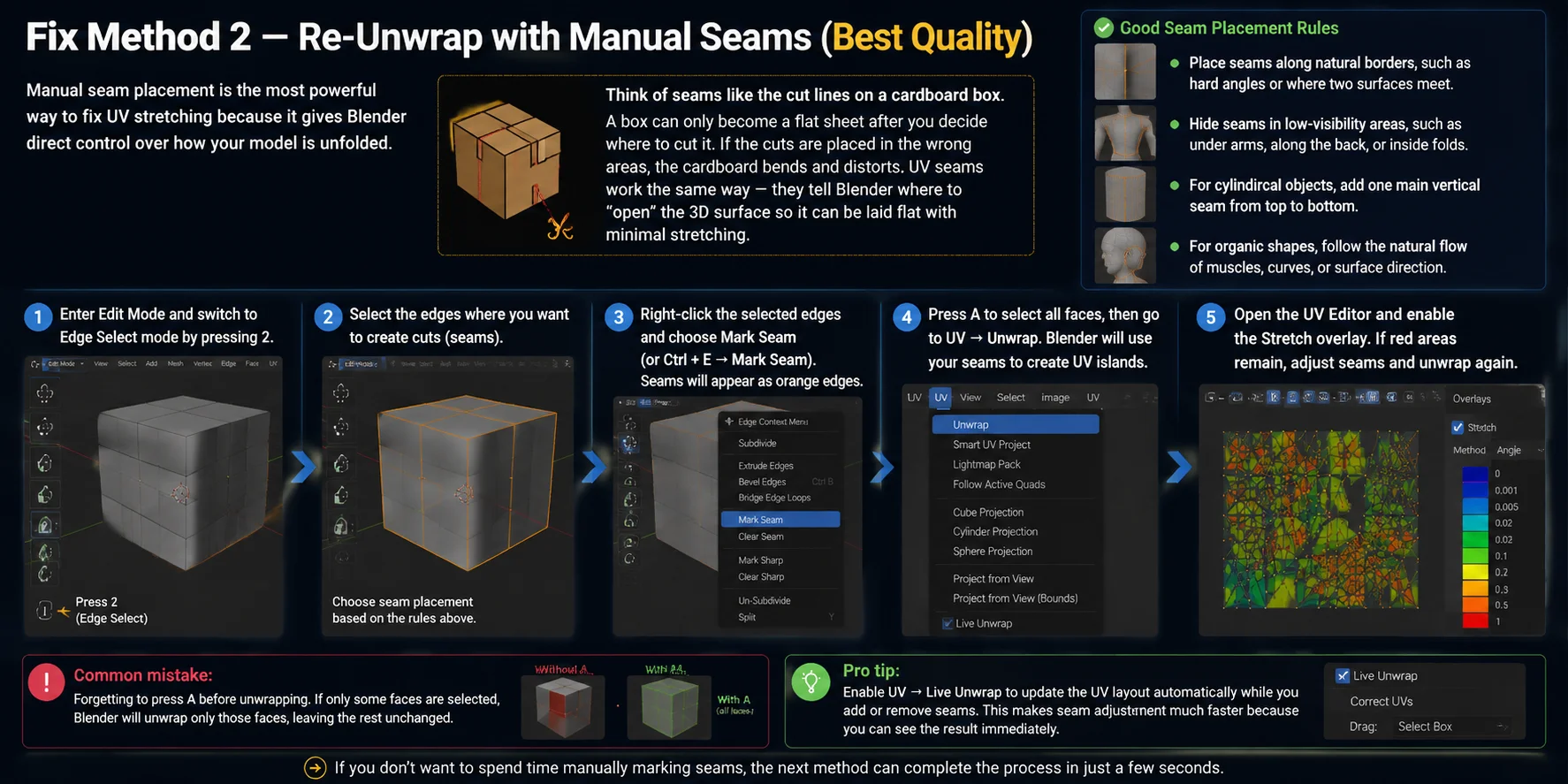
Fix Yöntemi 2 — Manuel Dikişlerle Yeniden Unwrap (En İyi Kalite)
Manuel dikiş yerleşimi, UV gerilmesini düzeltmenin en güçlü yoludur; çünkü Blender'a modelinizin nasıl açılacağı konusunda doğrudan kontrol sağlar.
Dikişleri bir karton kutunun kesim çizgileri gibi düşünün. Bir kutu, ancak nereye kesileceğine karar verdikten sonra düz bir tabakaya dönüşebilir. Kesimler yanlış yerlere yapılırsa karton bükülür ve bozulur. UV dikişleri de aynı şekilde çalışır; Blender'a 3D yüzeyi minimum gerilmeyle düz olarak serebilmek için nereden "açacağını" söyler.
- Edit Mode'a girin ve 2 tuşuna basarak Edge Select moduna geçin.
- Kesim oluşturmak istediğiniz kenarları seçin. İyi dikiş yerleşimi şu kurallara uyar: Dikişleri sert açılar veya iki yüzeyin birleştiği yerler gibi doğal sınırlar boyunca yerleştirin. Dikişleri kolların altı, sırt veya kıvrımların içi gibi az görünür alanlara gizleyin. Silindirik nesneler için üstten alta uzanan bir ana dikey dikiş ekleyin. Organik şekiller için kasların, eğrilerin veya yüzey yönünün doğal akışını takip edin.
- Seçili kenarlara sağ tıklayın ve Mark Seam'i seçin (veya Ctrl + E → Mark Seam tuşlarına basın). İşaretlenen dikişler turuncu kenarlar olarak görünecektir.
- Tüm yüzleri seçmek için A tuşuna basın, ardından UV → Unwrap'e gidin. Blender, UV adacıkları oluşturmak için dikişlerinizi kullanacaktır.
- UV Editor'ü açın ve Stretch overlay'i etkinleştirin. Kırmızı alanlar kalmaya devam ederse dikiş yerleşiminizi ayarlayın ve yeniden unwrap yapın.
Yaygın hata: Unwrap yapmadan önce A tuşuna basmayı unutmak. Yalnızca bazı yüzler seçiliyse Blender yalnızca o yüzleri unwrap eder, geri kalanları değişmeden bırakır.
Profesyonel ipucu: Dikiş ekleyip kaldırırken UV düzenini otomatik olarak güncellemek için UV → Live Unwrap'i etkinleştirin. Sonucu anında görebildiğiniz için bu, dikiş ayarlamayı çok daha hızlı yapar.
Dikişleri manuel olarak işaretlemek için zaman harcamak istemiyorsanız, bir sonraki yöntem işlemi yalnızca birkaç saniye içinde tamamlayabilir.
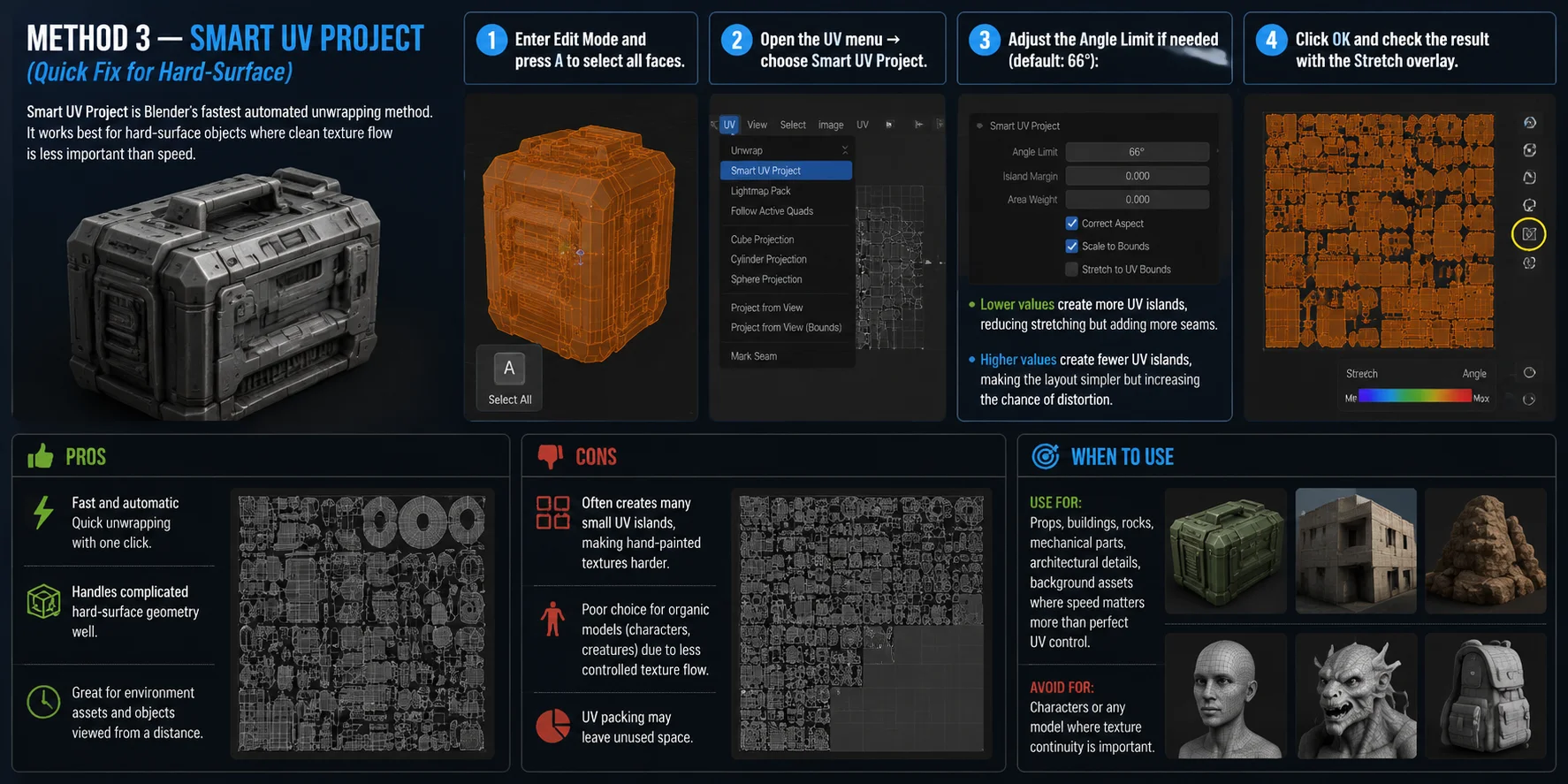
Düzeltme Yöntemi 3 — Smart UV Project (Sert Yüzeyler için Hızlı Düzeltme)
Smart UV Project, Blender'ın en hızlı otomatik UV açma yöntemidir. Temiz doku akışından çok hızın önemli olduğu sert yüzeyli nesneler için en iyi sonucu verir.
- Düzenleme Modu'na girin ve tüm yüzleri seçmek için A tuşuna basın.
- UV menüsünü açın → Smart UV Project seçeneğini seçin.
- Gerekirse Açı Sınırı'nı ayarlayın (varsayılan: 66°): Düşük değerler daha fazla UV adası oluşturarak gerilmeyi azaltır ancak daha fazla dikiş ekler. Yüksek değerler daha az UV adası oluşturarak düzeni basitleştirir ancak bozulma riskini artırır.
- Tamam'a tıklayın ve sonucu Stretch overlay ile kontrol edin.
Avantajları: Smart UV Project hızlı ve otomatiktir; karmaşık sert yüzey geometrilerini başarıyla işler. Ortam varlıkları, mekanik parçalar, mimari detaylar ve uzaktan görüntülenen nesneler için iyi bir seçimdir.
Dezavantajları: Çoğunlukla çok sayıda küçük UV adası oluşturur; bu da elle boyanan dokuları zorlaştırır. Doku yönü ve yüzey akışının daha az kontrol edildiği karakterler veya yaratıklar gibi organik modeller için de kötü bir seçimdir. UV paketleme boş alan da bırakabilir.
Ne zaman kullanılır: Mükemmel UV kontrolünden çok hızın önemli olduğu sahne öğeleri, binalar, kayalar ve arka plan varlıkları için kullanın. Karakterler veya doku sürekliliğinin önemli olduğu herhangi bir model için kullanmaktan kaçının.
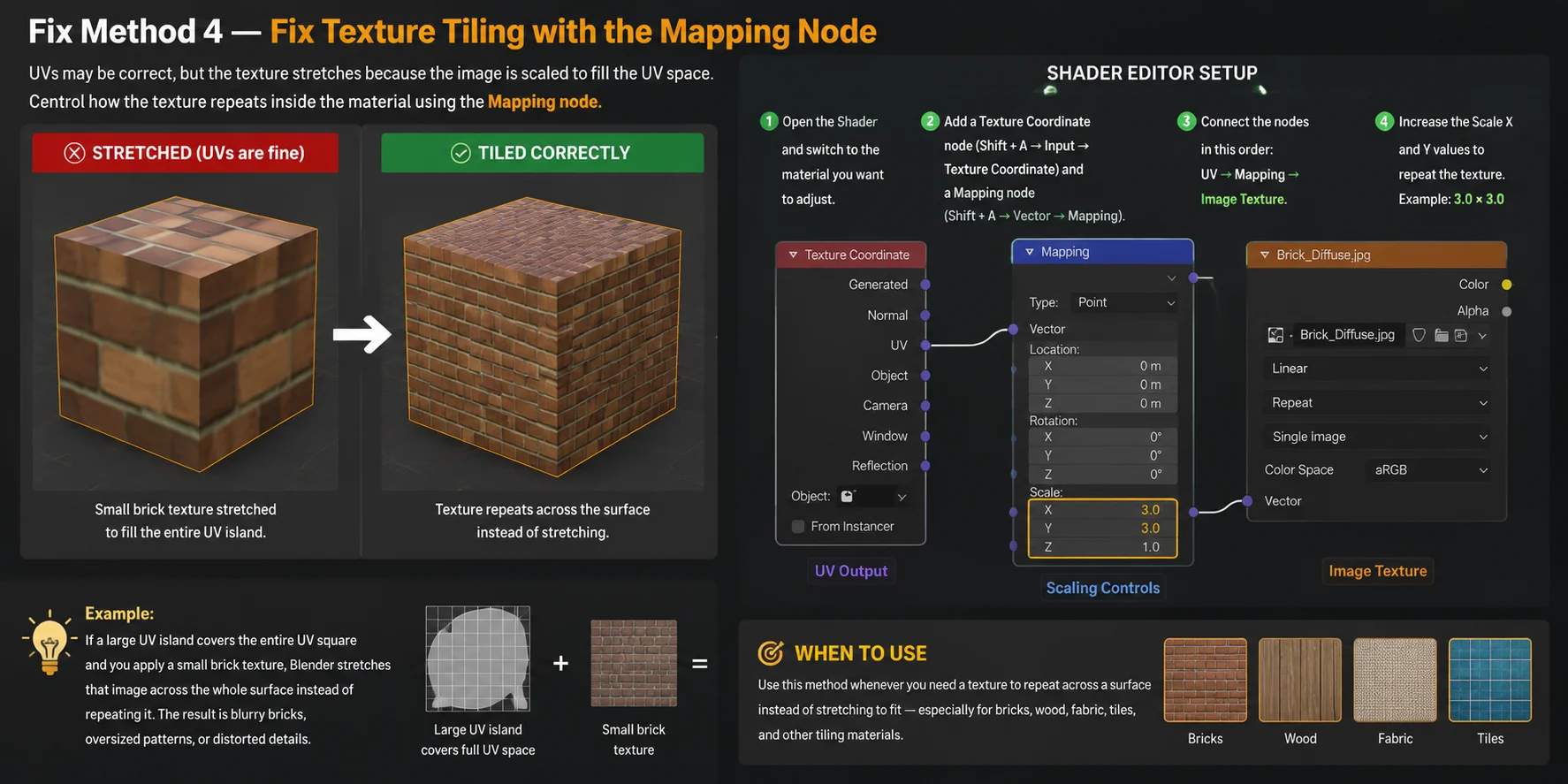
Düzeltme Yöntemi 4 — Mapping Node ile Doku Döşemesini Düzeltme
Bazen sorun UV düzeni değildir. UV'leriniz mükemmel şekilde doğru olabilir, ancak shader görüntüyü UV alanını dolduracak şekilde ölçeklendirdiği için doku yine de gergin görünür. Bu durumda dikişleri düzeltmek veya yeniden unwrap yapmak işe yaramaz — dokunun materyal içinde nasıl tekrarlandığını kontrol etmeniz gerekir.
Örneğin, büyük bir UV adası tüm UV karesini kaplıyorsa ve küçük bir tuğla dokusu uygularsanız, Blender o görüntüyü tekrarlamak yerine tüm yüzeye yayar. Sonuç olarak bulanık tuğlalar, aşırı büyük desenler veya bozulmuş detaylar ortaya çıkar.
Shader Editor Düzeltmesi:
- Shader Editor'ı açın ve ayarlamak istediğiniz materyale geçin.
- Bir Texture Coordinate node'u ekleyin: Shift + A → Input → Texture Coordinate Ardından bir Mapping node'u ekleyin: Shift + A → Vector → Mapping
- Node'ları şu sırayla bağlayın: Texture Coordinate (UV çıkışı) → Mapping (Vector girişi) → Image Texture (Vector girişi)
- Mapping node'unda, dokuyu tekrarlamak için Scale X ve Y değerlerini artırın. Örneğin, Scale'i 3.0 × 3.0 olarak ayarlamak, dokunun UV alanında üç kez döşenmesini sağlar.
Ne zaman kullanılır: Bu yöntemi, bir dokunun yüzeye yayılmak yerine yüzey boyunca tekrarlanması gerektiğinde kullanın — özellikle tuğla, ahşap, kumaş, fayans ve diğer döşemeli materyaller için.
UV Çalışmasını Tamamen Atlayın — Temiz UV'lara Sahip Bir Modelle Başlayın
Eğer model oluşturmaktan çok UV sorunlarını düzeltmeye zaman harcıyorsanız, bunun genellikle daha derin bir nedeni vardır: başladığınız mesh hiçbir zaman düzgün biçimde UV haritasına alınmamıştır.
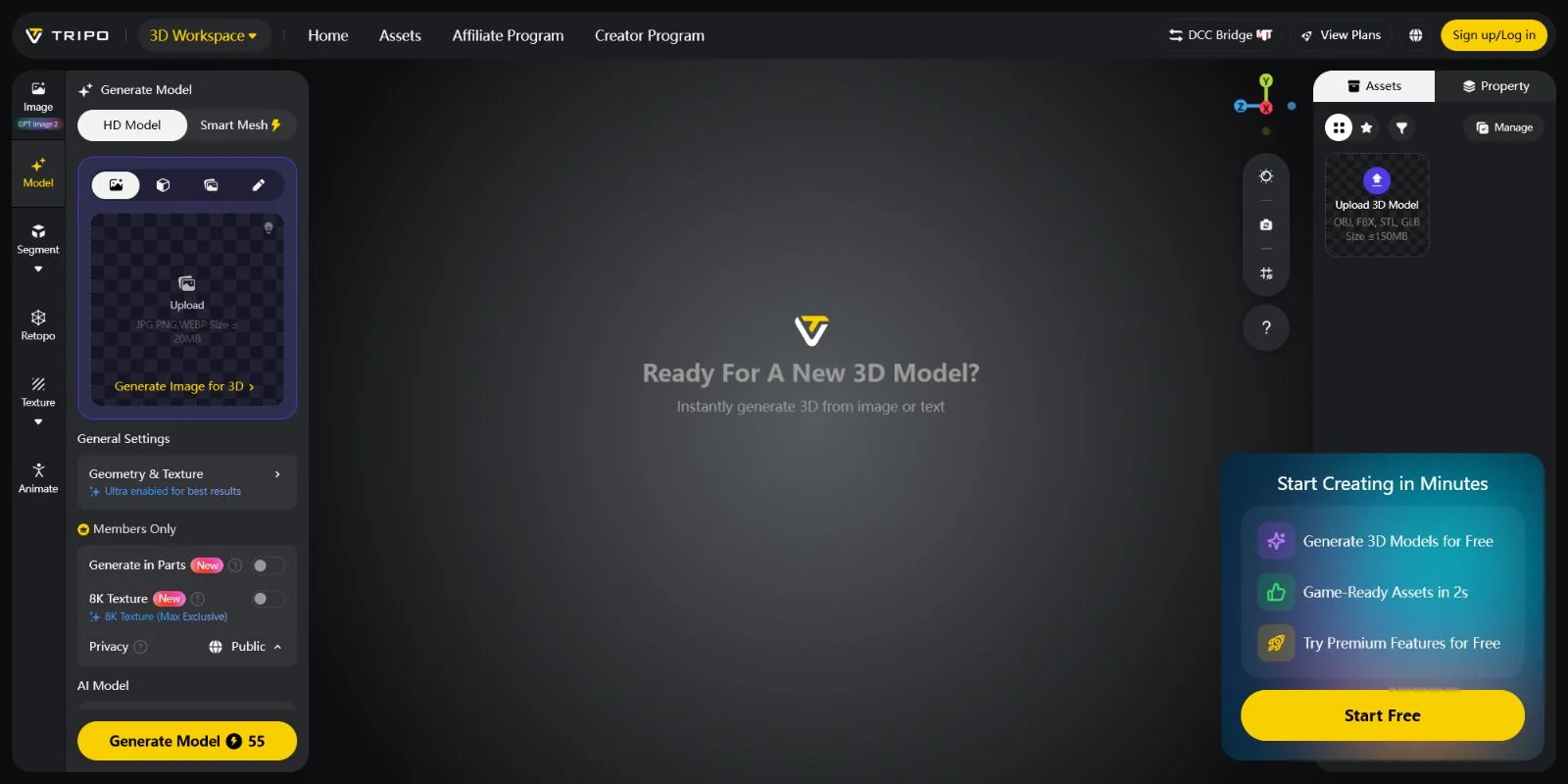
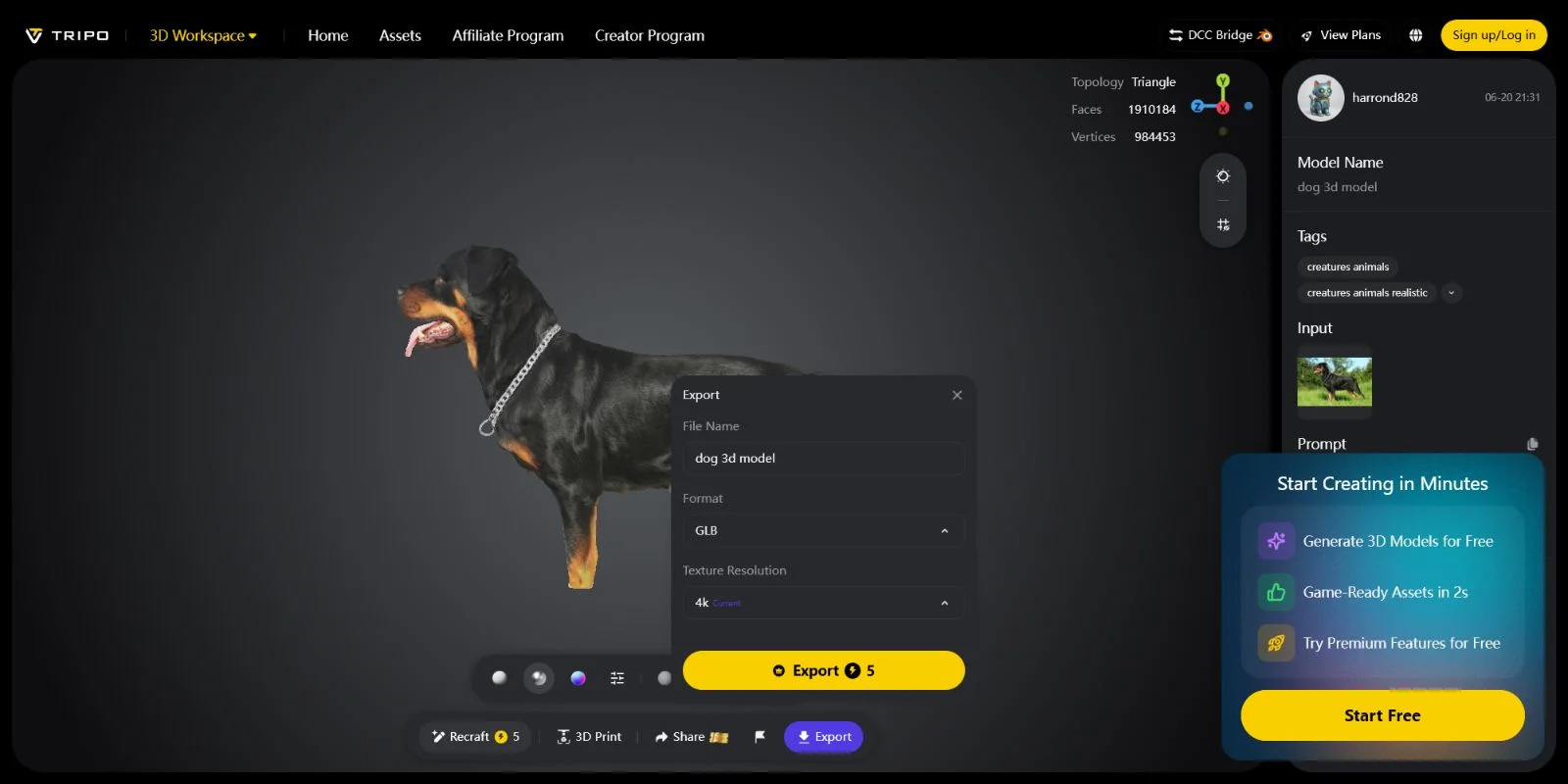
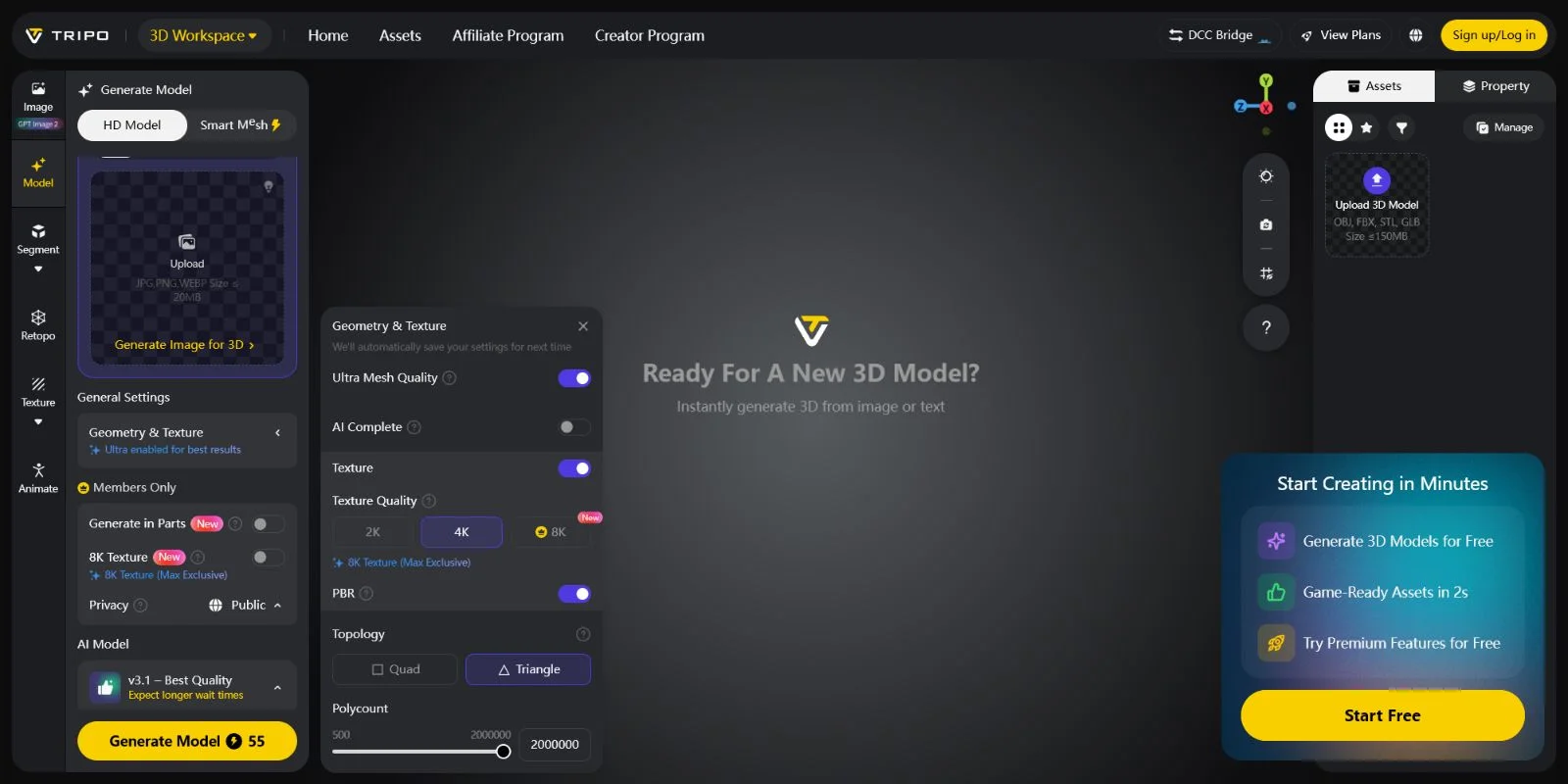
Gerili dokuları sonradan düzeltmek yerine, alternatif bir iş akışı seçeneği olarak temiz UV'ları zaten içeren bir modelle başlayabilirsiniz. Tripo AI, UV haritaları ve pişirilmiş PBR dokularıyla birlikte 3D modeller üretir; böylece modeli GLB veya FBX olarak dışa aktarıp Blender'a aktardığınızda, materyaller manuel unwrapping yapmadan doğru şekilde görüntülenebilir.
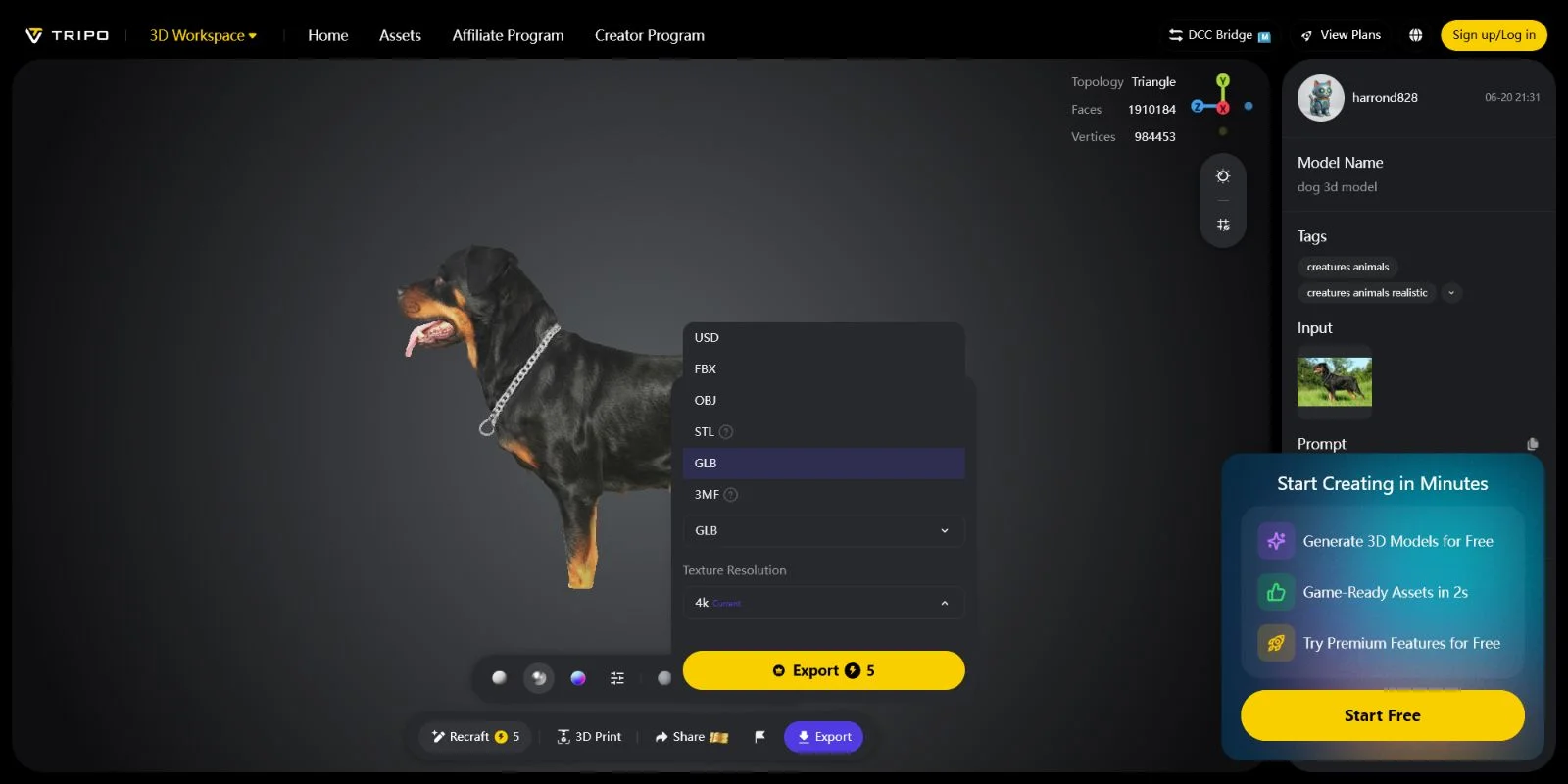
Pratik bir iş akışı, temel varlık için Tripo AI'ı kullanmak ve ardından özel düzenlemeler, heykel çalışmaları veya stil değişikliklerini Blender'da yapmaktır. Sıfırdan kurulum gerektiren boş bir mesh yerine, dokulu ve UV'ye hazır bir modelle başlarsınız.
Blender kullanıcıları için Tripo DCC Bridge, tek tıkla kolaylaştırılmış bir içe aktarma iş akışı sunar: https://www.tripo3d.ai/blog/tripo-dcc-bridge-for-blender
UV temizleme işlemi yaratıcı sürecinizi yavaşlatıyorsa, UV'ye hazır bir modelle başlamak daha verimli bir yaklaşım olabilir. Ücretsiz deneyebilirsiniz — ayrıntılar bu makalenin sonunda.
Sıkça Sorulan Sorular
Blender'da uzamış dokuları nasıl düzeltirim?
En hızlı düzeltme, nesnenizin ölçeğini açmadan önce uygulamaktır: Nesne Modu'nda Ctrl+A tuşlarına basın ve Ölçek'i seçin, ardından yeniden açın. Daha kaliteli bir sonuç için UV dikişlerini doğal kenarlara manuel olarak yerleştirin, bunları işaretleyin (Ctrl+E → Dikişi İşaretle), ardından Aç'ı çalıştırın. Sonucun büyük ölçüde mavi gösterdiğini doğrulamak için UV Düzenleyici'deki Uzama katmanını kullanın (Katmanlar → Uzama).
UV haritalarım neden uzamış görünüyor?
UV haritaları, açıcı mesh geometrisini bozulma olmadan düzleştiremediğinde uzamış görünür; bunun başlıca nedenleri genellikle nesnenin ölçeğinin uygulanmamış olması, dikişlerin yanlış yerleştirilmesi ya da çok az kesiğe sahip yüksek eğimli yüzeylerdir. UV Düzenleyici'yi açın, Uzama katmanını etkinleştirin ve kırmızı alanlara bakın — bozulmanın en yoğun olduğu yerler burasıdır.
Dokuların uzamasını nasıl engellerim?
Doku uzamasını engellemenin en güvenilir yolu, manuel dikiş yerleşimini Aç seçeneğiyle birlikte kullanmaktır — bu, Blender'a meshininizi temiz biçimde düzleştirme konusunda en fazla bilgiyi sağlar. Eğimli yüzeyler için geometriyi daha küçük, daha yönetilebilir UV adalarına bölmek üzere daha fazla dikiş ekleyin. Açmadan önce ölçek uygulamak (Ctrl+A) bir ön koşuldur.
3D modellerde doku uzamasına ne sebep olur?
Doku uzaması, 3D mesh yüzeyi ile onun düzleştirilmiş UV gösterimi arasındaki uyumsuzluktan kaynaklanır. Dört temel neden şunlardır: uygulanmamış ölçek (en yaygın olan), yanlış yerleştirilmiş UV dikişleri, yeterli kesik bulunmayan eğimli geometri ve mesh şekline uygun olmayan projeksiyon türünün kullanılması. Her nedenin doğrudan bir düzeltmesi vardır ve bunlar genellikle bir arada görülür.
Smart UV Project ile manuel Aç arasındaki fark nedir?
Smart UV Project otomatiktir — Blender yüz açılarını analiz eder ve yeterince keskin bir açı gördüğü her yerde meshi keserek hızla çok sayıda küçük ada oluşturur. Manuel Aç ise dikişlerin tam olarak nereye gideceğini kontrol etmenizi sağlar; böylece daha iyi doku sürekliliğine sahip daha az ve daha büyük adalar elde edilir. Smart UV Project, doku boyaması yapılmayacak sert yüzeyli nesneler için iyi çalışır; manuel Aç ise karakterler, organik şekiller ve doku akışının önem taşıdığı tüm yüzeyler için daha uygundur.
Blender'da UV uzamasını nasıl kontrol ederim?
Meshiniz seçili durumdayken Düzenleme Modu'nda UV Düzenleyici'yi açın ve başlığındaki Katmanlar açılır menüsüne tıklayın. "Uzama"yı etkinleştirin — mesh mavi (uzama yok) ile kırmızı (yüksek uzama) arasında renk kodlu hale gelecektir. Hem "Alan" hem de "Açı" modlarını kontrol edin: Alan, orantısal ölçeklendirme hatalarını ortaya koyar; Açı ise kesme bozulmasını gösterir. Kırmızı alanlar, daha fazla dikiş veya farklı bir açma yöntemi gerektiren yerlerdir.
Bir dokunun uzamak yerine döşenmesini nasıl sağlarım?
Gölgelendirici Düzenleyici'ye bir Eşleme düğümü ve bir Doku Koordinatı düğümü ekleyin. Doku Koordinatı (UV) → Eşleme → Görüntü Dokusu'nu birbirine bağlayın, ardından Eşleme düğümündeki Ölçek X ve Y değerlerini artırın. 3,0 Ölçek değeri, dokuyu UV alanı boyunca 3 kez tekrarlar ve UV düzenini değiştirmeden döşeme efekti sağlar.
Eğimli yüzeyler neden açtıktan sonra bile uzamış görünüyor?
Eğimli yüzeylerin düzleştirilmesi geometrik açıdan düz yüzeylere kıyasla daha zordur — bir küreyi düzleştirmek, tıpkı bir Dünya haritasında olduğu gibi, her zaman bir miktar bozulmaya yol açar. Çözüm, eğimli yüzeyi daha küçük bölümlere bölen daha fazla dikiş eklemektir; bu sayede her bölümün düz yatacak şekilde bozulması gereken miktar azalır. Uygun şekiller için Silindir veya Küre projeksiyonunun kullanılması da yardımcı olur.
Doku uzaması 3D baskıyı etkiler mi?
Doku uzaması bir render sorunudur ve 3D geometriyi doğrudan etkilemez; bu nedenle 3D baskıda sorun yaratmaz — dilimleme yazılımları mesh geometrisini okur, UV haritalarını veya dokuları değil. Ancak renkli baskı yapıyorsanız (örneğin çok malzemeli bir yazıcıda), uzamış dokular baskı yüzeyinde bozuk görünecektir. Renk doğruluğu önemliyse dilimleme yazılımına aktarmadan önce UV'leri düzeltin.
UV açmaktan tamamen kaçınabilir miyim?
Evet, prosedürel dokularla UV haritalarını tamamen atlayabilirsiniz — Blender'ın Gürültü, Dalga ve Musgrave düğümleri, UV alanına değil 3D koordinatlara dayalı dokular oluşturur. Görüntü tabanlı dokular için Doku Koordinatı → Nesne çıkışını kullanarak dokuyu nesnenin yerel alanı üzerinden de yansıtabilirsiniz; ancak bu yöntem size hassas bir kontrol sağlamaz. Alternatif olarak, Tripo AI ile oluşturulan yapay zeka destekli bir modelden başlamak, halihazırda UV haritaları yerleştirilmiş bir mesh sunar ve sıfırdan açma ihtiyacını ortadan kaldırır.
Sonuç
Özetle, uzamış dokular genellikle doku dosyasının kendisiyle değil, açık ve düzeltilebilir nedenleri olan bir UV eşleme sorunuyla ilgilidir. Bir dahaki sefere doku bozulmasıyla karşılaştığınızda ölçeği uygulayın, dikişleri dikkatlice yerleştirin ve sorunlu alanları hızla tespit etmek için Uzama Katmanı'nı kullanın. UV sorunlarını gidermek yerine yaratmaya daha fazla zaman ayırmak isteyen içerik üreticileri için Tripo AI, halihazırda UV haritaları ve PBR dokuları içeren modellerle daha hızlı bir iş akışı sunar.
Tripo AI Studio'yu Deneyin — Saniyeler İçinde UV Haritalı Bir 3D Model Oluşturun **Görüntüle **Tripo AI Fiyatlandırması