Blender'da Polygon Sayısı Nasıl Azaltılır: Basit Bir Rehber
3D modellerle çalışırken, karmaşıklık çoğu zaman tek bir anlama gelir: çok fazla polygon. Yüksek polygon'lu modeller daha pürüzsüz ve daha gerçekçi şekiller oluştursa da, iş akışınızı ve bilgisayarınızı da yavaşlatabilir. Neyse ki Blender, çok fazla ayrıntıdan ödün vermeden modellerinizi sadeleştirmenin kolay yollarını sunar.

Neden Polygon Azaltılmalı?
Çoğu 3D model polygon'lardan oluşur. Muhtemelen low poly terimini duymuşsunuzdur — bu, daha az polygon içeren modelleri ifade eder ve genellikle stilize veya oyuna hazır tasarımlarda kullanılır. Öte yandan, high-poly modeller daha gerçekçi görünür ancak performansı düşürebilir ve dosya boyutlarını artırabilir.
Amaç, gerçekçilik ile verimlilik arasında denge kurmaktır: modelleriniz iyi görünsün, ama hafif kalsın. Blender'ın güçlü modifiers araçları tam olarak bunu yapmanıza yardımcı olabilir.
Kısa bir not:
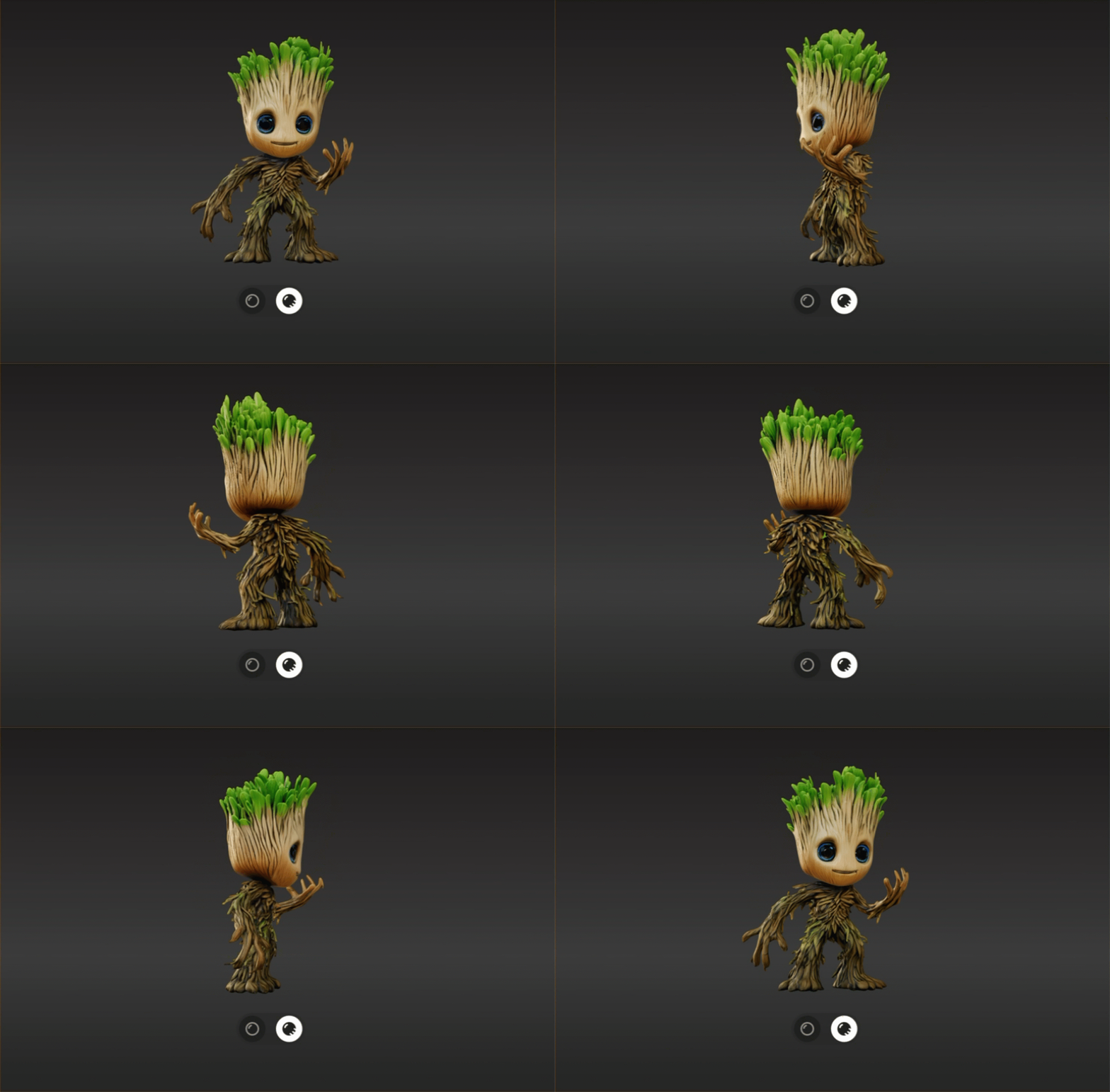
Bu makaledeki örnek model Tripo tarafından oluşturuldu. Tripo ile yalnızca bir metin istemi yazarak ayrıntılı 3D modeller oluşturabilir veya bir görsel yükleyebilirsiniz — karmaşık bir kurulum gerekmez. Modellerinizi oluşturduktan sonra, onları Blender'da daha da optimize edebilirsiniz — örneğin polygon sayısını azaltarak farklı projeler için daha hafif ve daha verimli hale getirebilirsiniz.

Adım 1: Blender'ın Object Modifiers Araçlarını Ekleyin
Blender'daki modifiers, mesh'iniz üzerinde katmanlar gibi çalışır. Nesnenizi, temel yapısını kalıcı olarak değiştirmeden dönüştürürler — en azından siz onları uygulayana kadar. Bu da özgürce deneme yapabileceğiniz anlamına gelir. Sonuç hoşunuza gitmezse modifier'ı kaldırmanız yeterlidir!
Başlamak için:
- Nesnenizi seçin.
- Modifier Properties sekmesine gidin (anahtar simgesi).
- Add Modifier seçeneğine tıklayın.
- Generate ➡️ Decimate seçeneğine tıklayın.
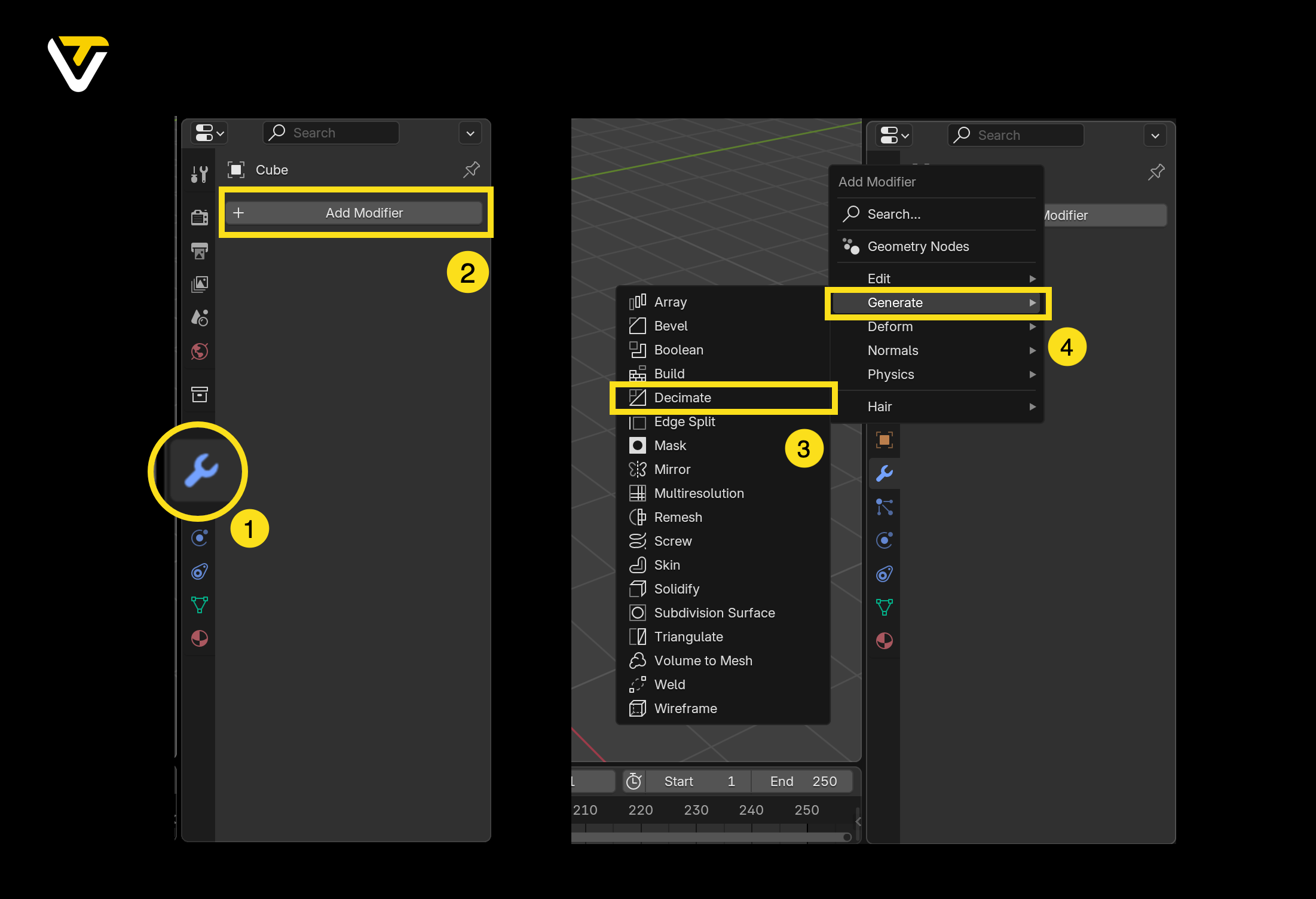
Yöntem 1: Collapse
Collapse yöntemi, vertex'leri kademeli olarak birleştirerek çalışır; polygon sayısını azaltırken modelin şeklini kabaca korur.
Ayarlamanız gereken temel seçenekler:
- Ratio slider: Kaç kenarın korunacağını kontrol eder. 1.0 hiç azaltma yapılmadığı anlamına gelirken, daha düşük değerler daha fazla azaltma yapar. Dikkatli kullanın — çok düşürürseniz modeliniz bozulabilir!
- Triangulate: Azaltma sırasında polygon'ları üçgenlere dönüştürür; bu da boyut doğruluğunu korumaya yardımcı olabilir.
- Symmetry: Modelinizin iki tarafını da aynı tutar. Simetri için ekseni seçebilirsiniz.
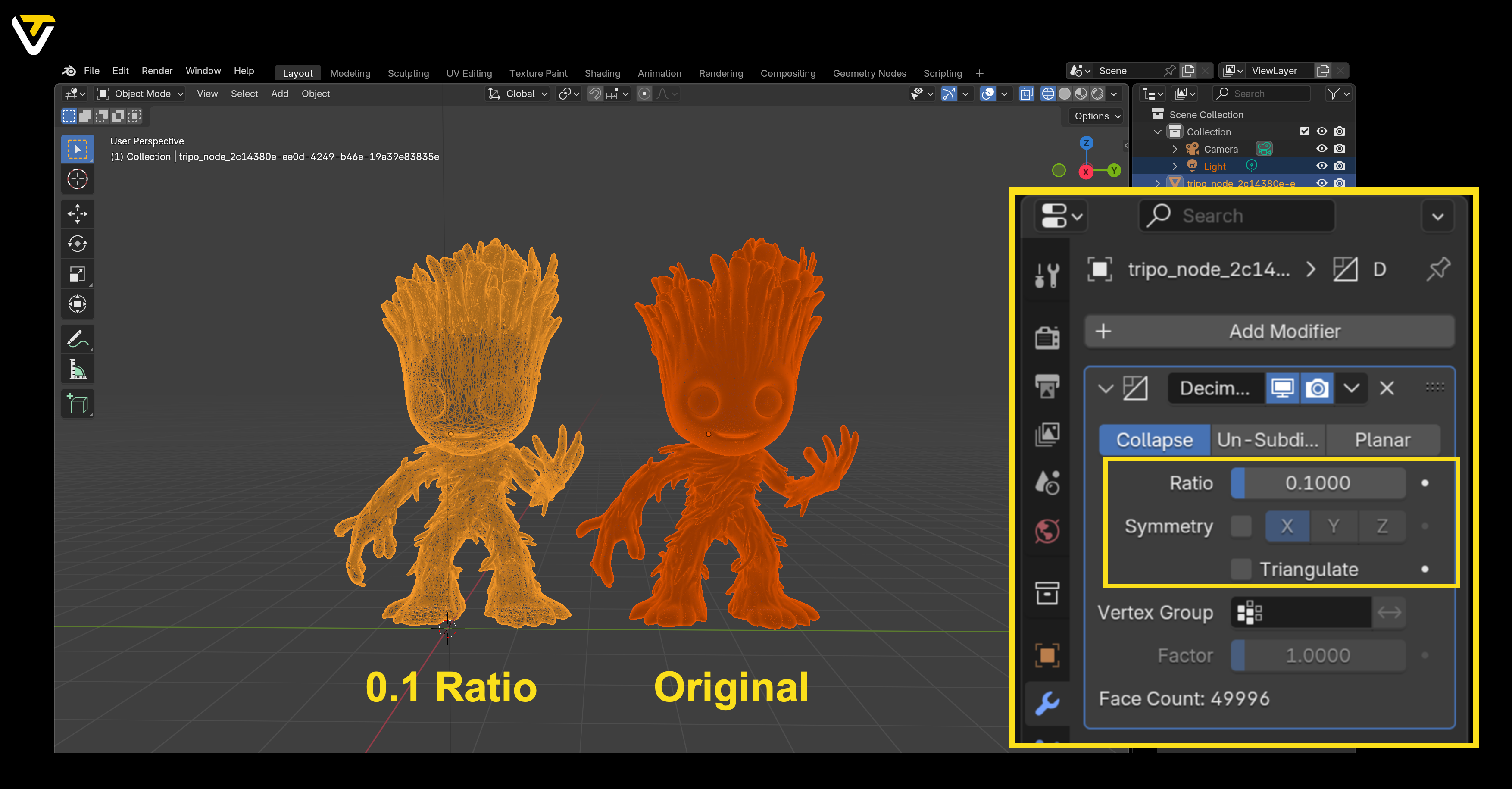
Bu yöntem, özellikle karmaşık modellerde hızlı sonuçlar istediğinizde çok kullanışlıdır. Ancak dikkatli olun — aşırı azaltma nesnenizi bozabilir.
Yöntem 2: Un-Subdivide
Modelinizi, orijinal şeklini daha iyi koruyarak sadeleştirmek istiyorsanız, Un-Subdivide deneyin.
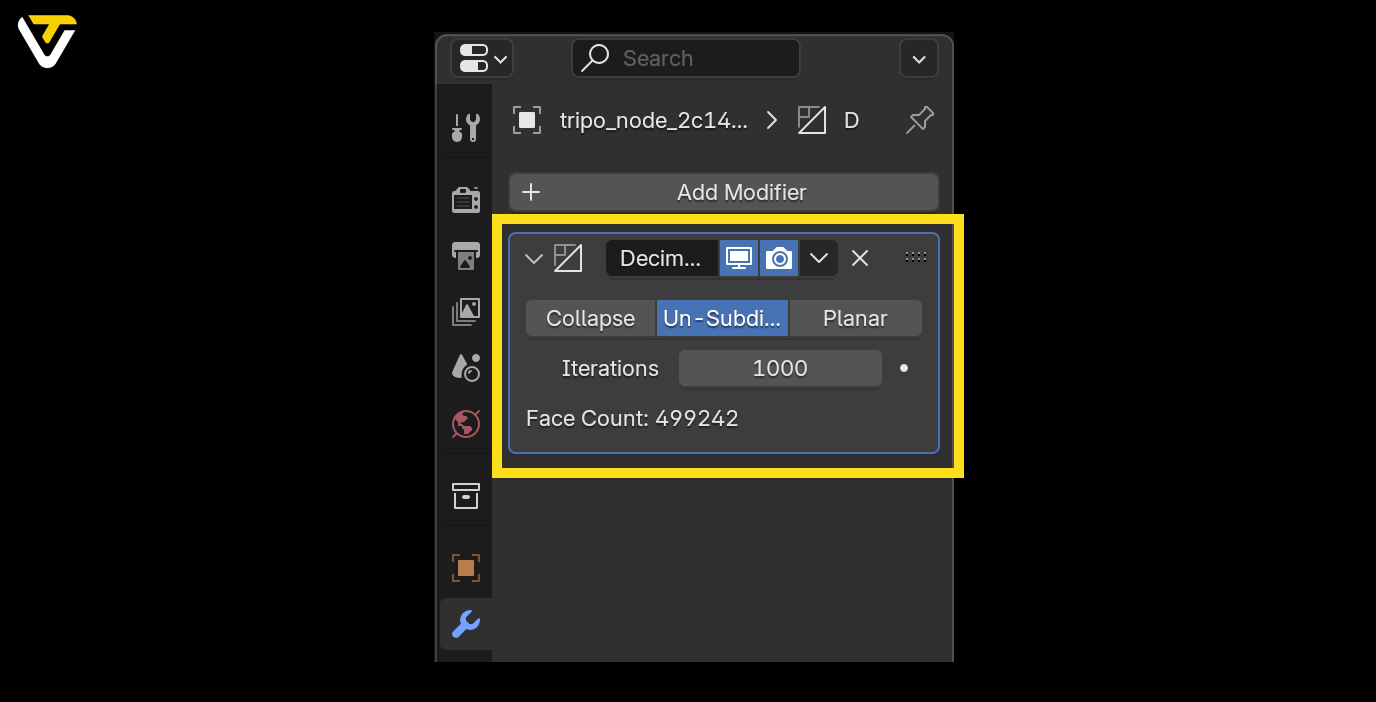
Bu yöntem, kenarları kaldırıp yüzleri yeniden birleştirerek subdivision işlemini tersine çevirir. Kullanımı son derece kolaydır:
- Sadece Iterations slider'ını ayarlayın. Her artış modelinizi daha da sadeleştirir.
Not: Un-Subdivide, yüzleri ve kenarları etkili şekilde azaltırken vertex'ler üzerinde çok fazla etkili değildir. Önceliğiniz vertex sayısıysa, Collapse yöntemi daha iyi bir seçimdir.
Adım 2: Değişikliklerinizi Uygulayın
Sadeleştirilmiş modelinizden memnun kaldığınızda:
- Modifier adının yanındaki açılır menüye tıklayın.
- Apply seçeneğini seçin.
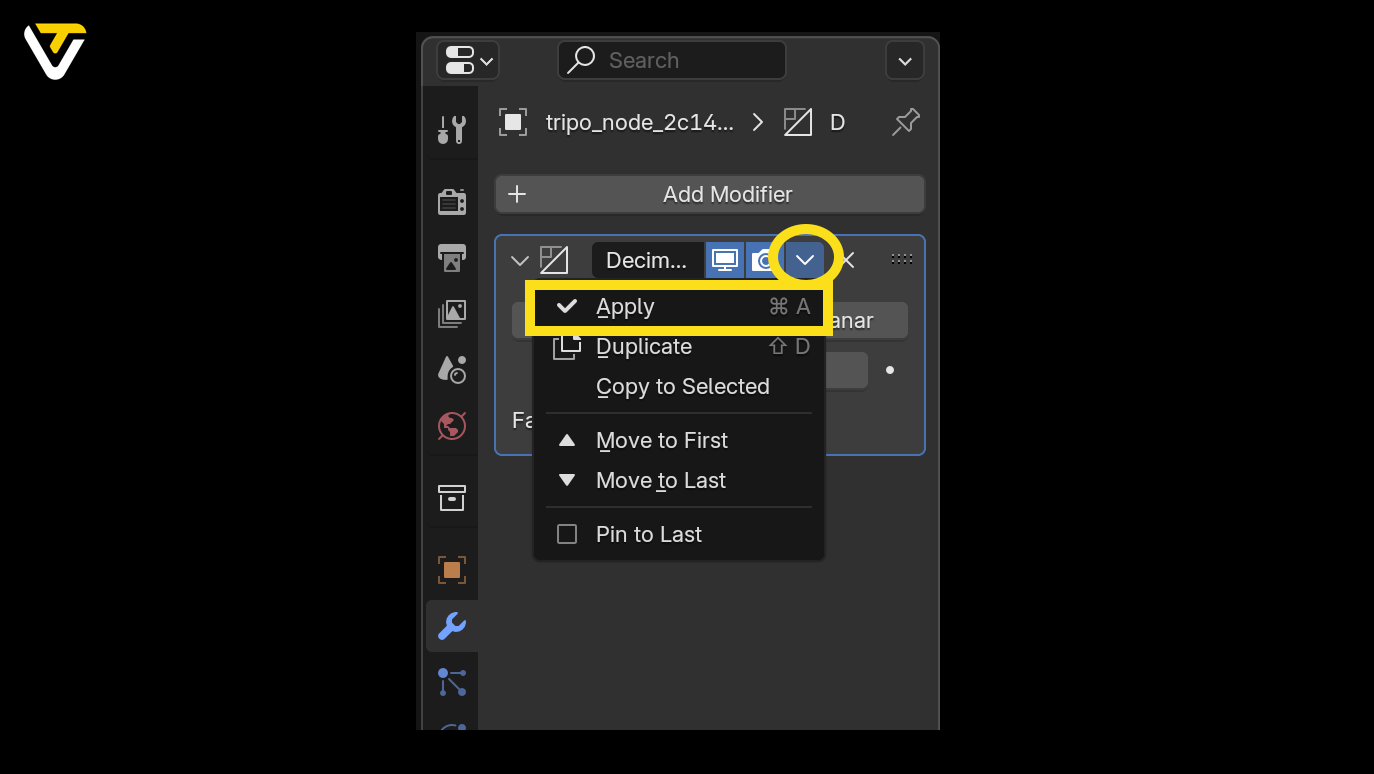
Bu işlem değişiklikleri kesinleştirir ve modelinize işler. Fikrinizi değiştirirseniz yine de Undo yapabilirsiniz — sadece başka değişiklikler yapmadan önce bunu yaptığınızdan emin olun.
Uygulamadan önce sonuçtan memnun değilseniz, modifier penceresindeki küçük X simgesine tıklayarak onu iptal edebilirsiniz.
Bonus: Blender'da Polygon Azaltmanın Alternatif Yöntemleri
Decimate modifier, polygon azaltma için başvurulan araç olsa da Blender'ın sunduğu tek yöntem değildir. Modelinize ve hedeflerinize bağlı olarak, bu alternatif teknikler sizin için daha da uygun olabilir.
Geometrinizi sadeleştirmenin birkaç ek yoluna bakalım.
Remesh Modifier
Remesh modifier, mesh'inizi sıfırdan yeniden oluşturur ve size daha temiz, daha tutarlı bir topology sunar.
Şunlar için harikadır:
- Sculpting iş akışları
- Organic şekiller
- Tutarsız geometriye sahip modeller
Daha pürüzsüz sonuçlar için Voxel modunu kullanın ve daha ince veya daha kaba ayrıntı için Voxel Size ayarını düzenleyin. Yalnızca şunu unutmayın: bu yöntem bazı keskin detayları kaybedebilir, bu yüzden stilize veya organic modeller için daha uygundur.
Edit Mode'da Manuel Temizleme
Hassasiyet seviyorsanız, manuel temizleme tam size göredir.
- Edit Mode'a geçin.
- Gereksiz kenarları veya vertex'leri seçip dissolve edin.
- Zor bölgeleri sadeleştirmek için vertex'leri birleştirin (kısayol M).
Manuel temizleme zaman alır ama size tam kontrol sağlar; otomatik azaltmadan sonra rötuş yapmak için idealdir.
Açıya Göre Decimate (Planar Mode)
Decimate modifier içinde yöntemi Planar olarak değiştirin.
- Bu seçenek polygon'ları yüz açılarına göre azaltır.
- Büyük düz yüzeylere sahip modeller için idealdir (mimari veya hard-surface nesneler gibi).
- Düzlemleri sadeleştirirken eğrileri ve detayları korur.
Simplify Modifier (Tüm Sahne Genelinde)
Birden fazla model içeren büyük sahnelerde, Blender'ın Render Properties bölümündeki Simplify seçeneğini kullanın.
- Subdivision ve gölge karmaşıklığını genel olarak azaltır.
- Karmaşık sahneleri önizlemek veya render işlemlerini hızlandırmak için harikadır.
Bu, mesh'i kalıcı olarak değiştirmez ama performans açısından ağır projeleri yönetmeye yardımcı olur.
Retopology
Retopology, high-poly modelinizin üzerine temiz ve verimli bir mesh oluşturur.
Seçenekler şunları içerir:
- Blender'ın Shrinkwrap ve snapping araçlarını kullanarak manuel retopology.
- QuadRemesher gibi eklentilerle veya Instant Meshes gibi harici araçlarla auto-retopo.
Retopology, animasyonlu karakterler gibi yumuşak deformasyonlara ihtiyaç duyan modeller için mükemmeldir.
Export Sırasında Decimation
Bazı dosya formatları, export sırasında polygon azaltmanıza izin verir.
- FBX ve OBJ formatları genellikle decimation seçenekleri içerir.
- Game engine'lere veya diğer yazılımlara aktarmadan önce hızlı azaltmalar için kullanışlıdır.
Bu hızlı bir seçenektir, ancak Blender'ın dahili araçları kadar özelleştirilebilir değildir.
Kapanış
Blender'da polygon azaltmak yalnızca performans kazancı sağlamakla ilgili değildir — aynı zamanda iş akışınızı daha akıcı hale getirmek ve modellerinizi daha kolay yönetilebilir yapmakla da ilgilidir.
Hızlı sonuçlar için Decimate modifier ile başlayın, ancak daha fazla kontrole ihtiyaç duyduğunuzda bu bonus yöntemleri keşfetmekten çekinmeyin. İster oyunlar, ister animasyon, ister daha hızlı render'lar için optimizasyon yapıyor olun, bu araçlar görsel kalite ile verimlilik arasında mükemmel dengeyi kurmanıza yardımcı olur.