3D Model Nasıl Riglenir: Yeni Başlayanlar ve Profesyoneller İçin Eksiksiz Kılavuz
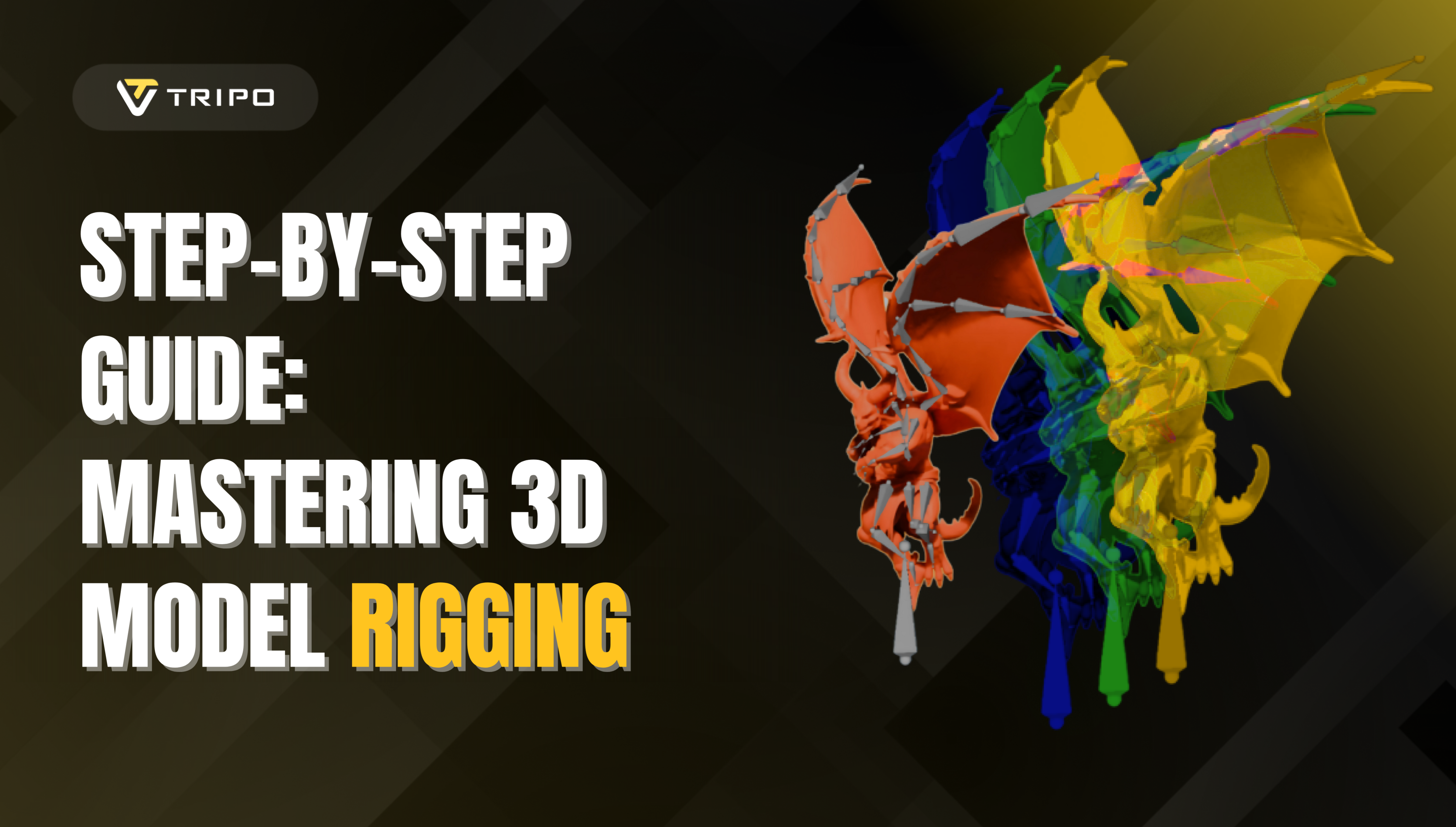
Riglenmiş 3D modeller oluşturmak, statik dijital heykellere hayat üfleyen dönüştürücü bir süreçtir. Sanatçılar, oyun geliştiricileri ve animatörler için rigleme, modelleme ile animasyon arasındaki en önemli köprüdür. Bu kapsamlı kılavuz, temel kavramlardan 3D tasarımlarınızı üst seviyeye taşıyacak gelişmiş tekniklere kadar Blender'da rigleme sürecinin tamamında size yol gösterecektir.
Tripo Studio ile Modelleme ve Rigleme Zahmetinden Kurtulun
Manuel rigleme tekniklerine dalmadan önce, işte kuralları değiştiren bir alternatif: Tripo AI ile hem modelleme hem de rigleme aşamalarını tamamen atlayabilirsiniz.
Sektörün lider yapay zeka 3D model oluşturucusu olan Tripo AI, uçtan uca eksiksiz bir çözüm sunar:
- Metin açıklamalarından veya görsellerden tamamen ayrıntılı, özel 3D modeller oluşturun
- Konsept sanatı doğrudan 3D modellere dönüştürmek için güçlü image to 3D (görselden 3D'ye) teknolojimizden yararlanın
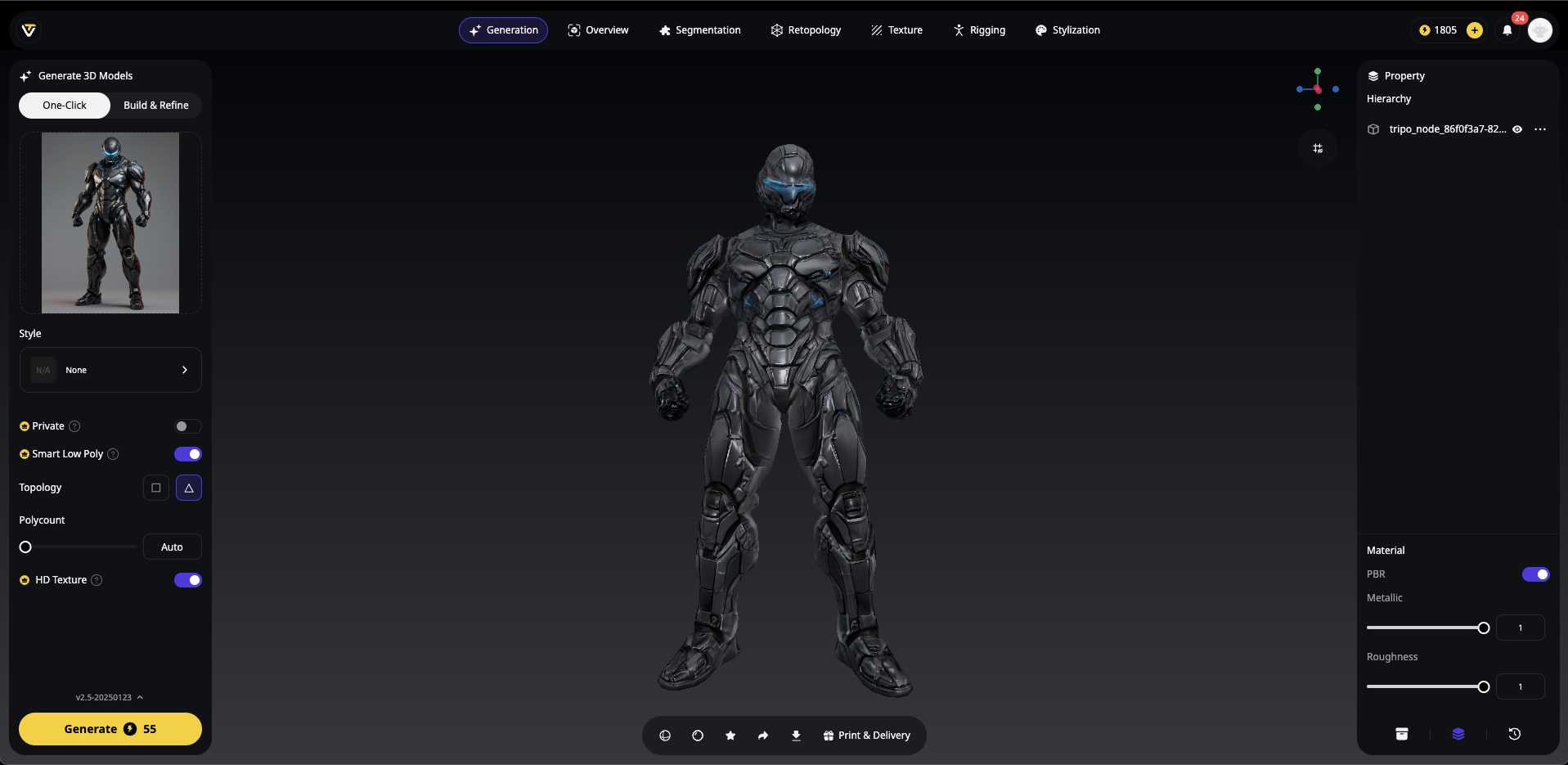
- Otomatik olarak işlevsel bir iskelet oluşturan auto-rigging (otomatik rigleme) özelliğimizden yararlanın
- Riglemesi zaten yapılmış, animasyona hazır karakterler elde edin

- Modeliniz için birden fazla animasyon hareketi arasından seçim yapın
Tripo AI her ikisini de halledebiliyorken neden modelleme ve rigleme ile günlerinizi harcayasınız? Sadece Tripo Studio adresini ziyaret edin, ihtiyacınız olan şeyi tanımlayın veya bir görsel yükleyin; saniyeler içinde animasyona hazır, tamamen riglenmiş bir 3D modele sahip olacaksınız. Modelinizi tercih ettiğiniz yazılıma aktarın ve hemen animasyona başlayın!
Bu hepsi bir arada çözüm şunlar için devrim niteliğindedir:
- Üretime hazır karakterlere hızlıca ihtiyaç duyan oyun geliştiricileri
- Tamamen karakter performansına odaklanmak isteyen animatörler
- Sıkışık teslim süreleriyle çalışan içerik üreticileri
- Bünyesinde özel modelleme ve rigleme uzmanı bulunmayan küçük stüdyolar
- Teknik riglemeyi zor bulan yeni başlayanlar
Yine de rigleme sürecini anlamak isteyen veya özel rigler oluşturması gerekenler için bu kılavuzun geri kalanı Blender'da manuel rigleme konusunda size yol gösterecektir. Ancak unutmayın—hız ve verimlilik önemli olduğunda, Tripo AI konseptten animasyonlu karaktere kadar her an yanınızda!
Blender'da 3D Modelinizi Riglemek İçin Adım Adım Kılavuz
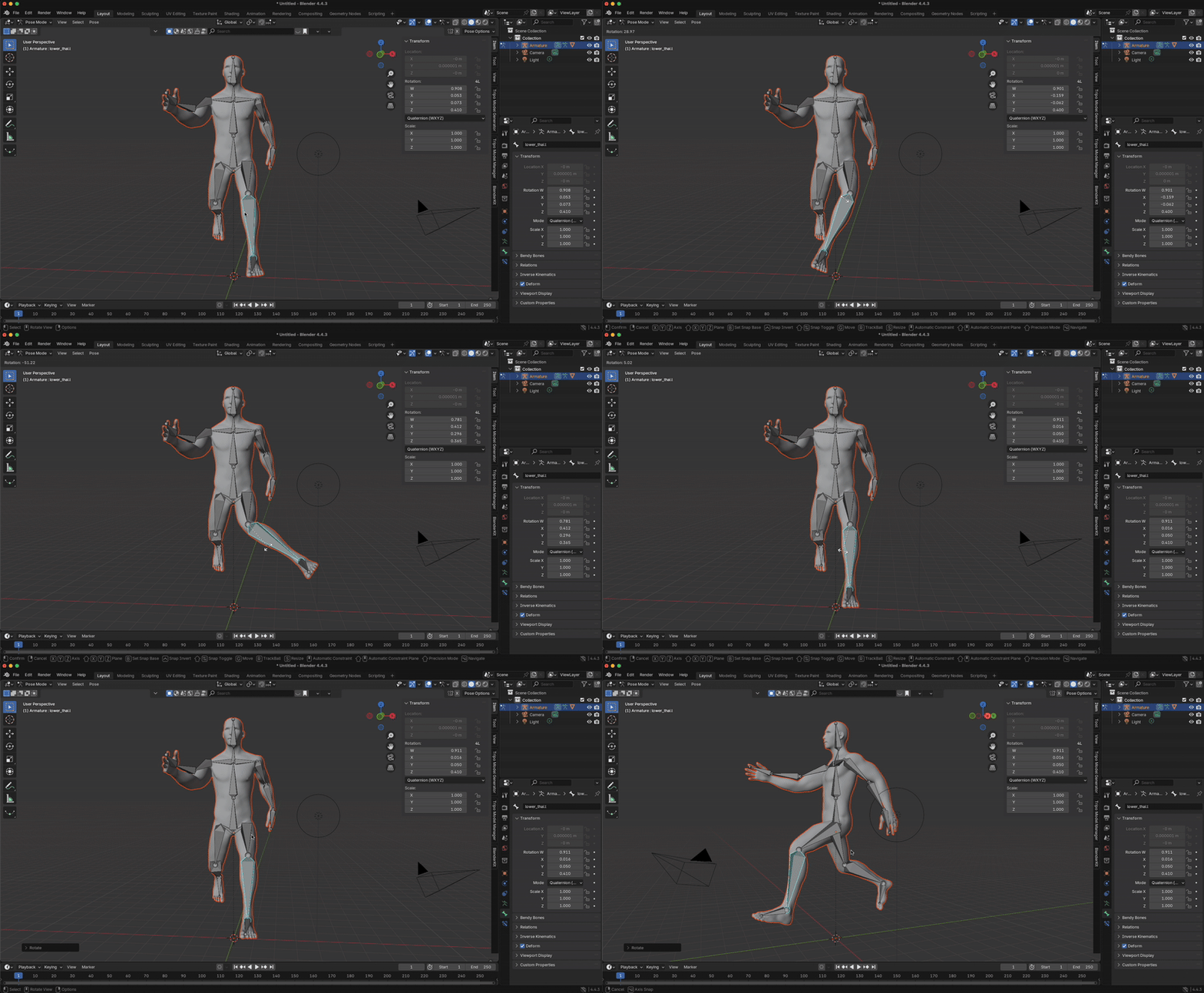
Modelinizi ister Tripo AI'ın image to 3D teknolojisiyle oluşturmuş ister manuel olarak modellemiş olun, bu rigleme adımları modelinizi tamamen hareket ettirilebilir bir karaktere dönüştürmenize yardımcı olacaktır. Yeni başlayanlar için uygun olan bu yaklaşım, karakterinizi hızlı bir şekilde hareket ettirmeye odaklanır.
Adım 1: Modelinizi Hazırlayın
Kemik eklemeden önce modelinizin düzgün şekilde hazırlandığından emin olun:
- Modelinizin ölçeğini kontrol edin: Karakterler gerçekçi bir boyda olmalıdır (insanlar için yaklaşık 1,8-2 metre boyunda)
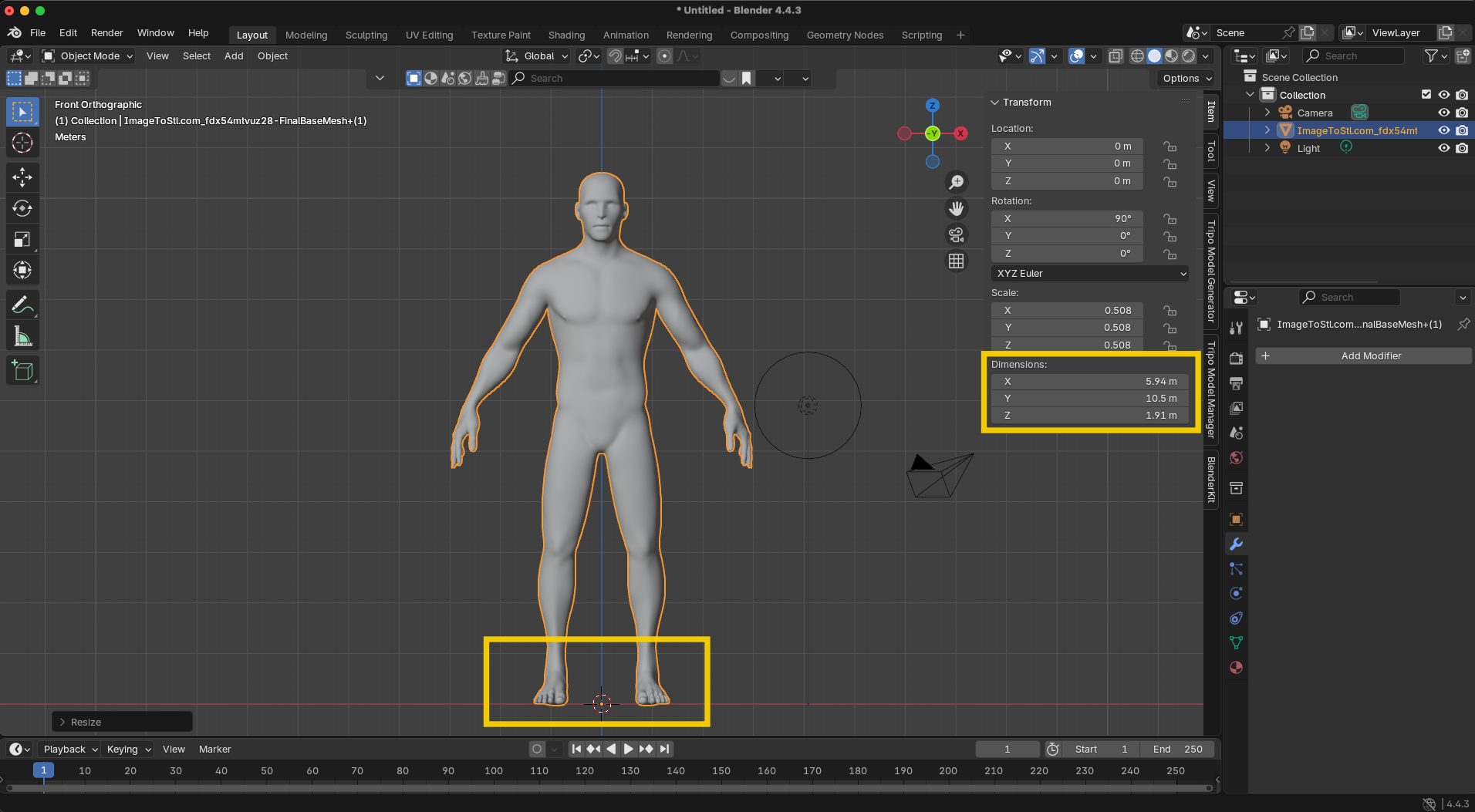
- Nesne orijinini (object origin) doğrulayın: İdeal olarak karakterinizin alt orta kısmında konumlandırılmalıdır
- Modifier'ları uygulayın: Subdivision surface ve mirror modifier'ları rigleme sırasında aktif kalabilse de, gerekiyorsa diğer modifier'ların uygulandığından emin olun
Profesyonel İpucu: Modelinizin boyunu kontrol etmek için N tuşuna basarak kenar çubuğunu açın, "Item" sekmesini seçin ve boyutlarını inceleyin.
Adım 2: Bir Armature Ekleyin
- 3D cursor'ı merkezleyin: Shift+S tuşlarına basın ve "Cursor to World Origin" seçeneğini belirleyin
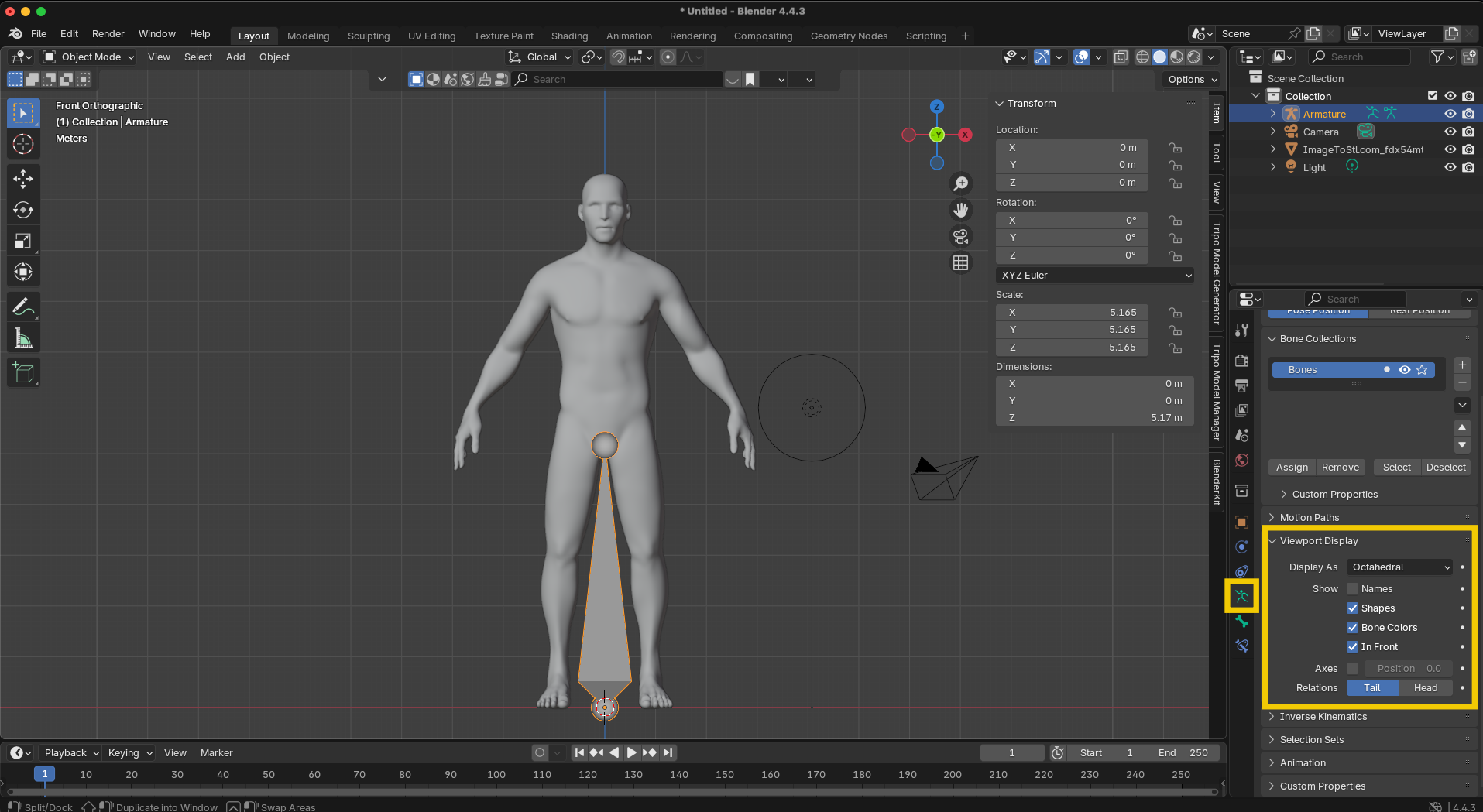
- İlk kemiği ekleyin: Shift+A > Armature
- Kemikleri görünür yapın: Armature seçiliyken Object Data Properties (kemik simgesi) > Viewport Display bölümüne gidin ve "In Front" seçeneğini işaretleyin
Adım 3: Omurgayı ve Kafayı Oluşturun
- Edit Mode'a girin: Tab tuşuna basın veya açılır menüden Edit Mode'u seçin
- Root kemiğini konumlandırın: Edit Mode'da tüm kemiği seçin ve:
- Uygun bir boyuta küçültün (S tuşu)
- Karakterinizin omurgasının tabanına taşıyın (G tuşu)
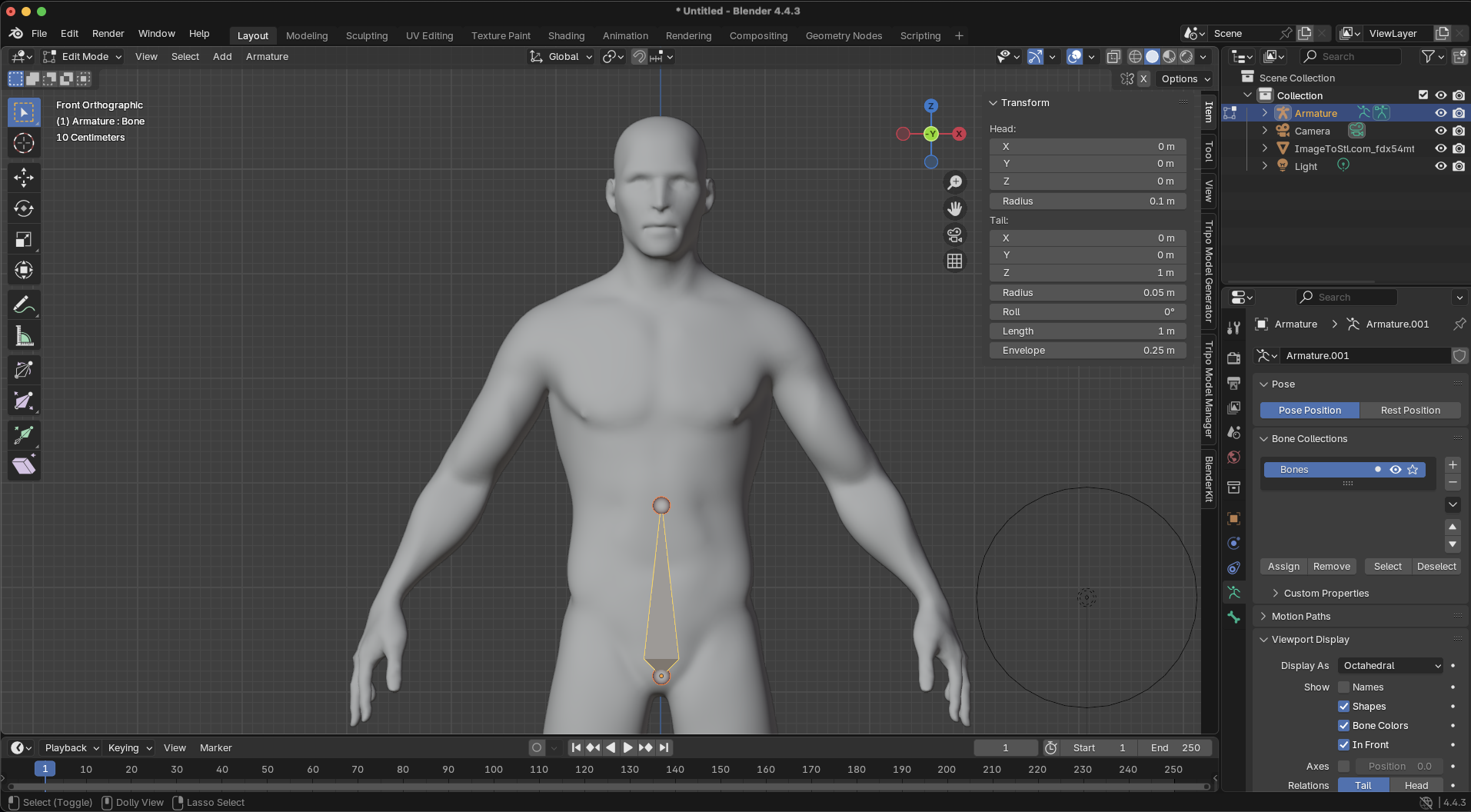
- Omurgayı oluşturun:
- Root kemiğinin kuyruğunu (üst noktasını) seçin
- Ekstrüzyon yapmak (uzatmak) için E tuşuna ve dikey hareketle sınırlandırmak için Z tuşuna basın
- Gövdenin ortasına konumlandırın
- Göğsün üst kısmına doğru başka bir omurga kemiği uzatmak için tekrar E tuşuna basın
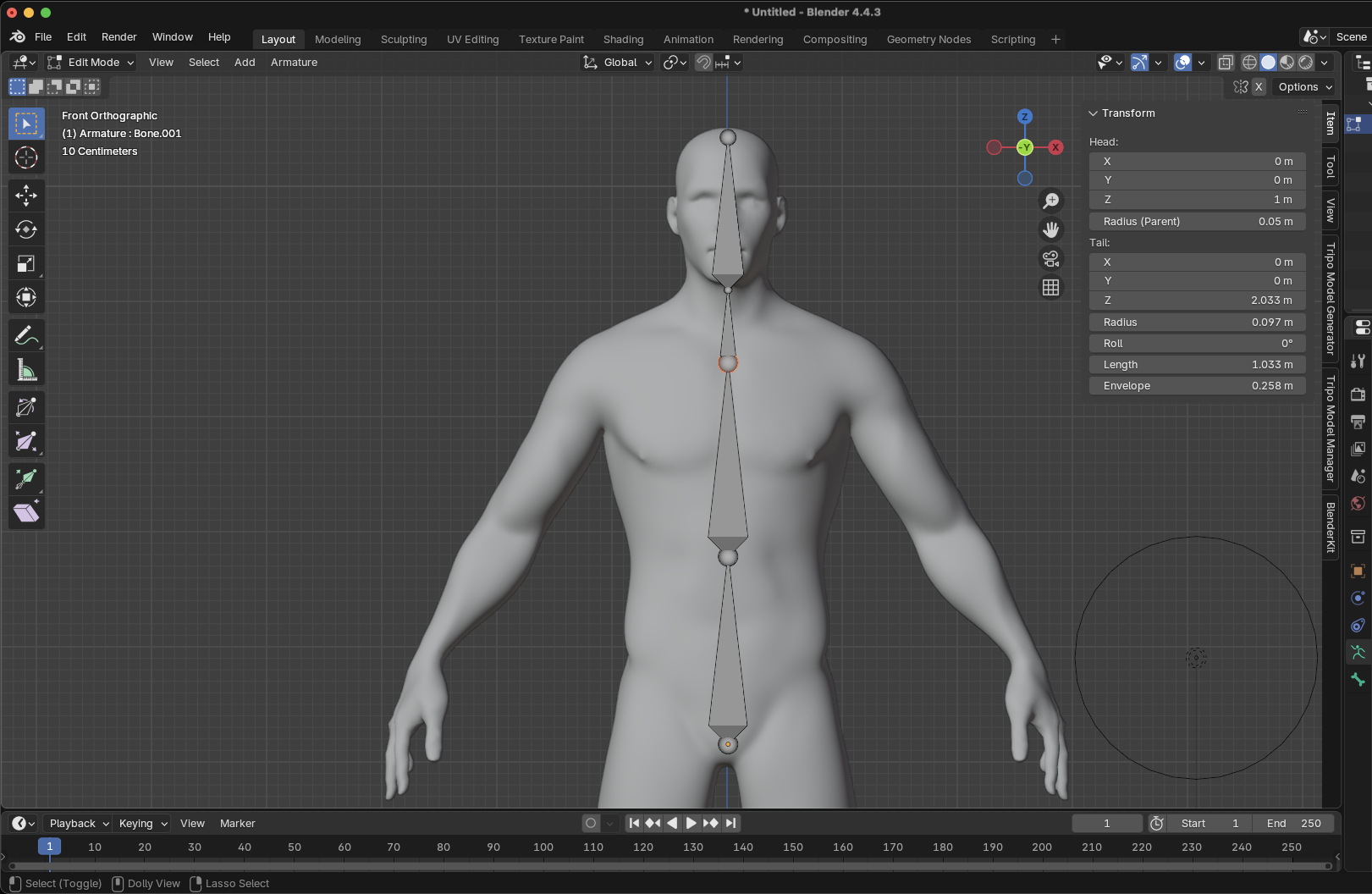
- Boyun ve kafayı ekleyin:
- Üst göğüs kemiğinin kuyruğundan bir boyun kemiği uzatmak için E tuşuna basın
- Kafa kemiğini karakterinizin kafasının üstüne kadar uzatmak için tekrar E tuşuna basın
Adım 4: Kolları Oluşturun
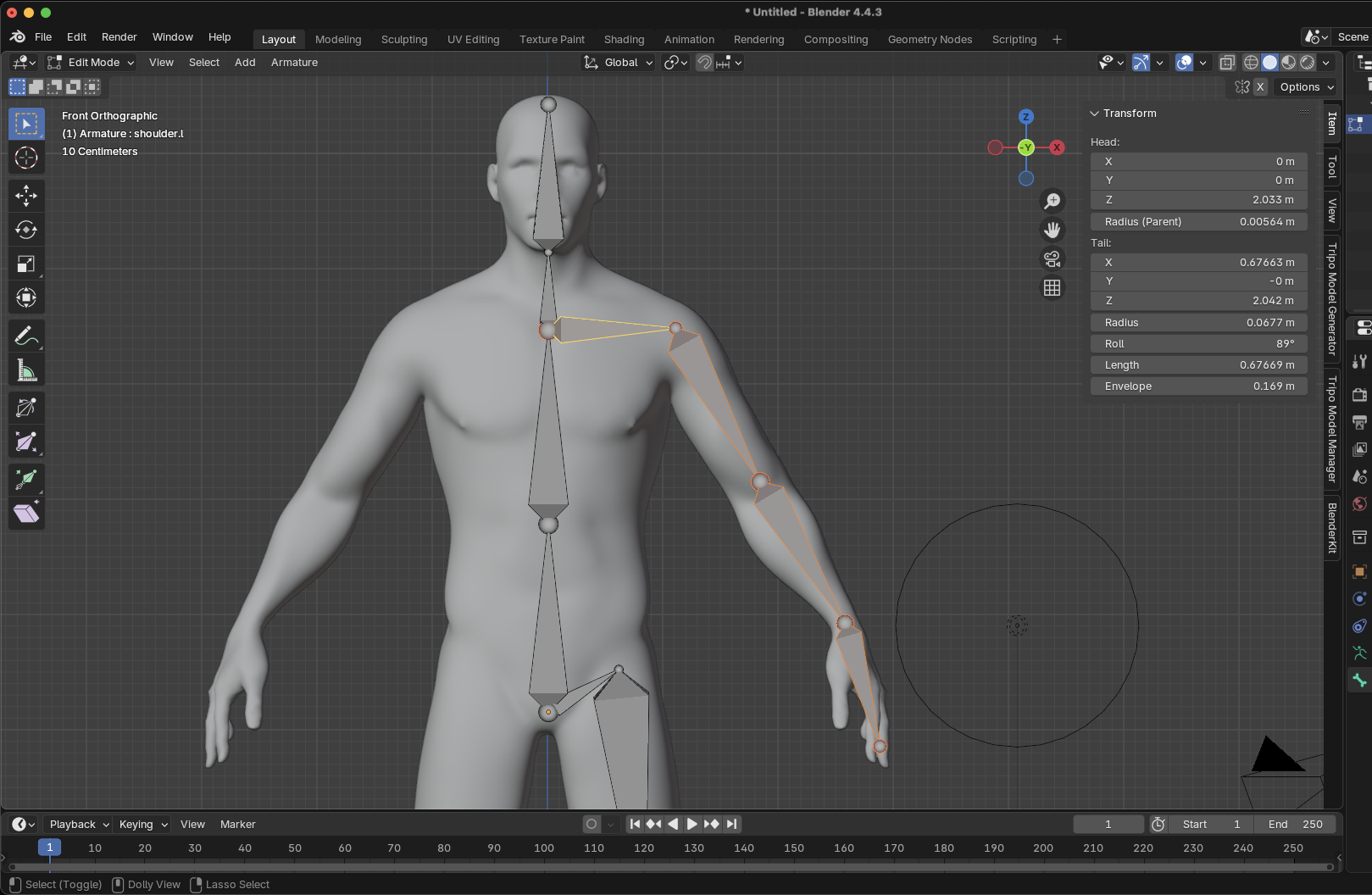
- Köprücük kemiği/omuz kemiklerini ekleyin:
- Üst göğüs kemiğinin kuyruğunu seçin
- Yatay olarak dışa doğru uzatmak için E tuşuna basın
- Omuz ekleminde konumlandırın
- Üst kolu oluşturun:
- Omuz kuyruğu seçiliyken uzatmak için E tuşuna basın
- Dirsek ekleminde konumlandırın
- Ön kol ve eli ekleyin:
- Dirsekten bileğe kadar uzatmak için E tuşuna basın
- El kemiğini uzatmak için tekrar E tuşuna basın
- Kemiklerinizi düzgün şekilde adlandırın:
- Her bir kol kemiğini seçin
- F2 tuşuna basın (veya Bone Properties altındaki ad alanını bulun)
- Adlandırma kuralını kullanın: "shoulder.L", "upper_arm.L", "forearm.L", "hand.L"
- Simetri araçlarının çalışması için ".L" son eki çok önemlidir
Adım 5: Bacakları Oluşturun
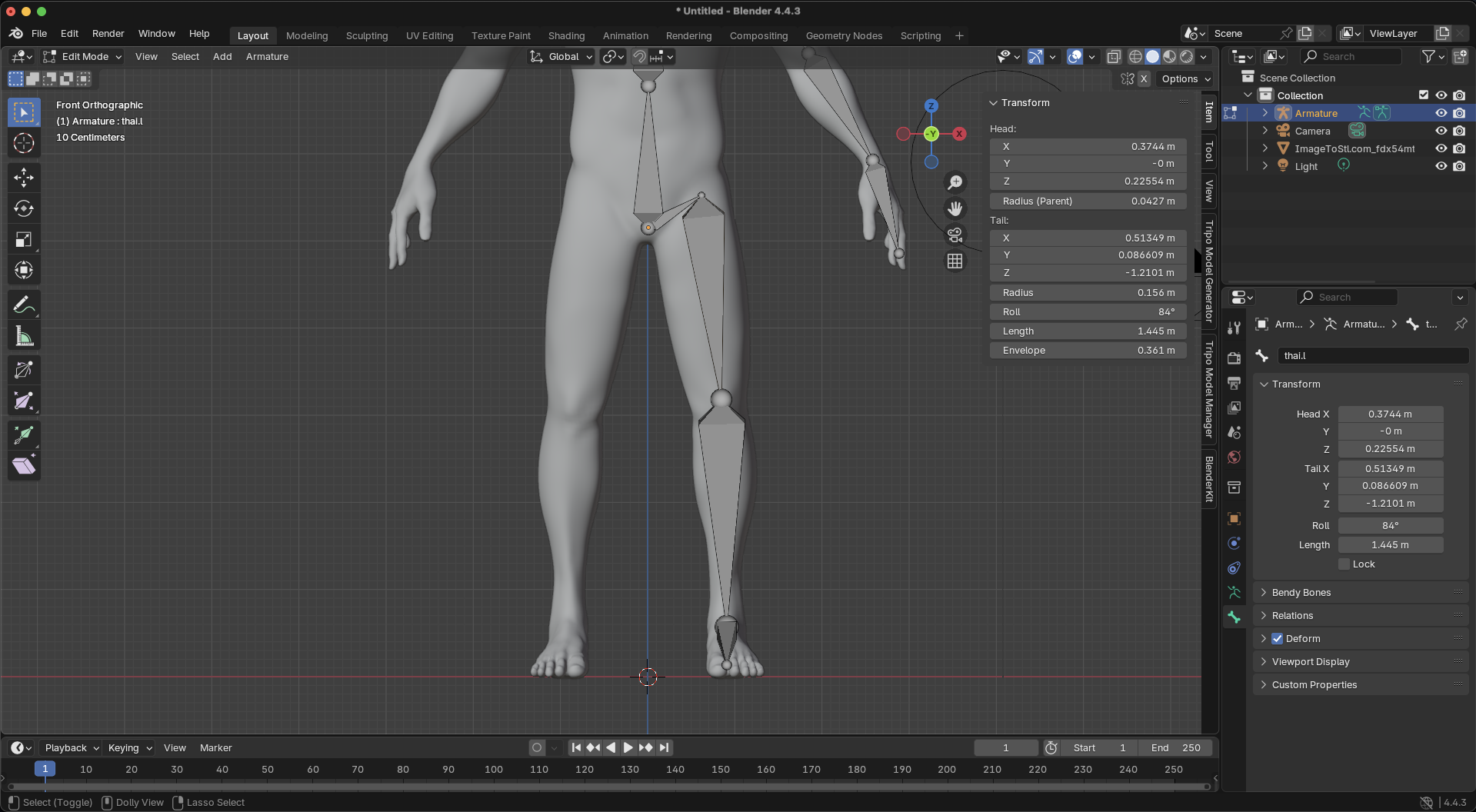
- Kalça kemiklerini ekleyin:
- Root kemiğinin kuyruğunu seçin
- Kalça için dışa doğru uzatmak üzere E tuşuna basın
- "hip.L" olarak adlandırın
- Uyluk, kaval kemiği ve ayağı oluşturun:
- Kalçadan dize kadar uzatın (uyluk)
- Dizden ayak bileğine kadar uzatın (kaval kemiği)
- Ayak için ayak bileğinden uzatın
- Bu kemikleri ".L" son ekiyle adlandırın
Adım 6: İskeleti Tamamlamak İçin Aynalayın
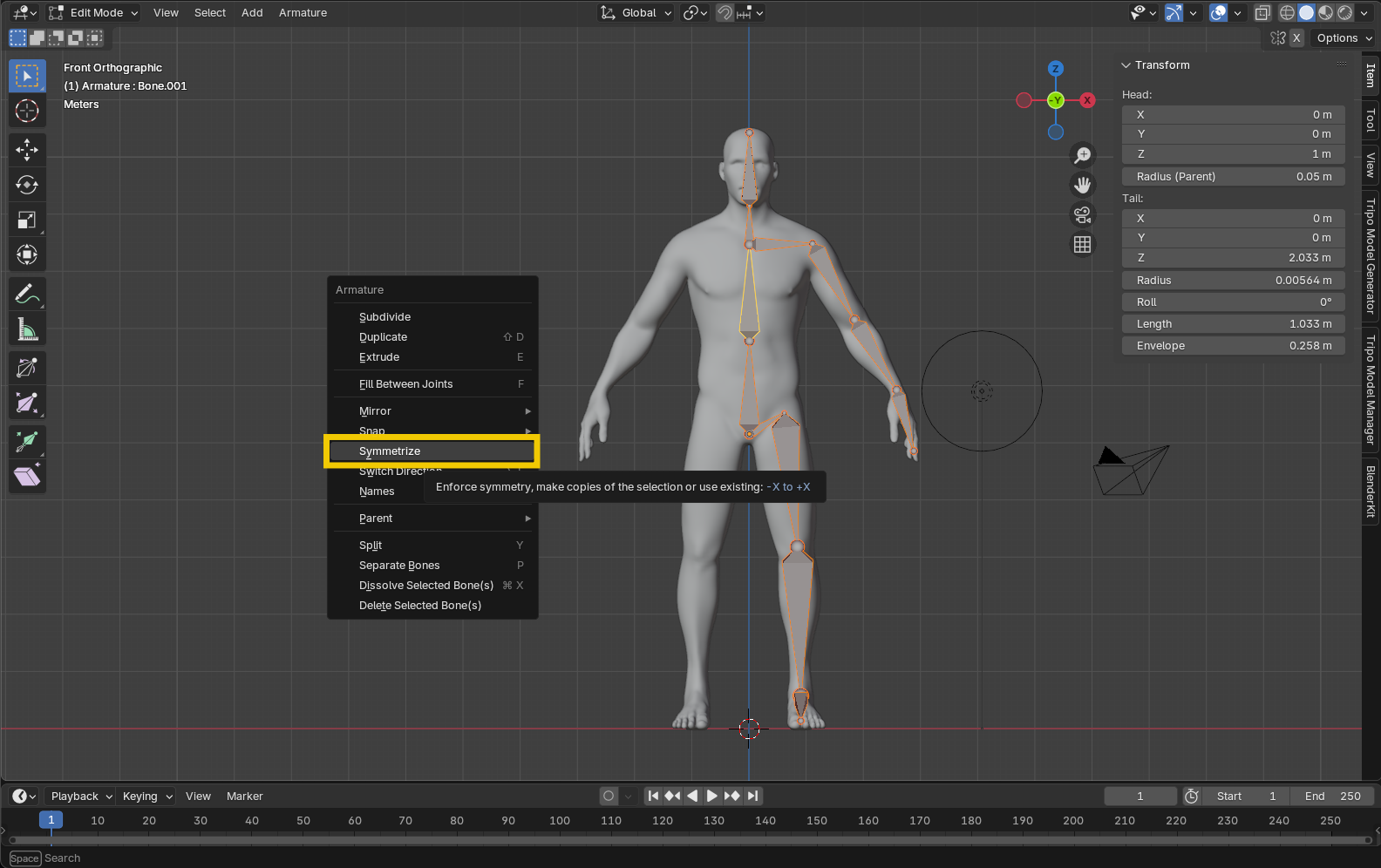
- X Ekseni Simetrisini Etkinleştirin: Araç çubuğundaki "X-Axis Mirror" düğmesine tıklayın
- Kemikleri aynalayın: ".L" son ekine sahip tüm kemikleri seçin ve:
- Shift+Ctrl+S tuşlarına basın veya Armature > Symmetrize yolunu izleyin
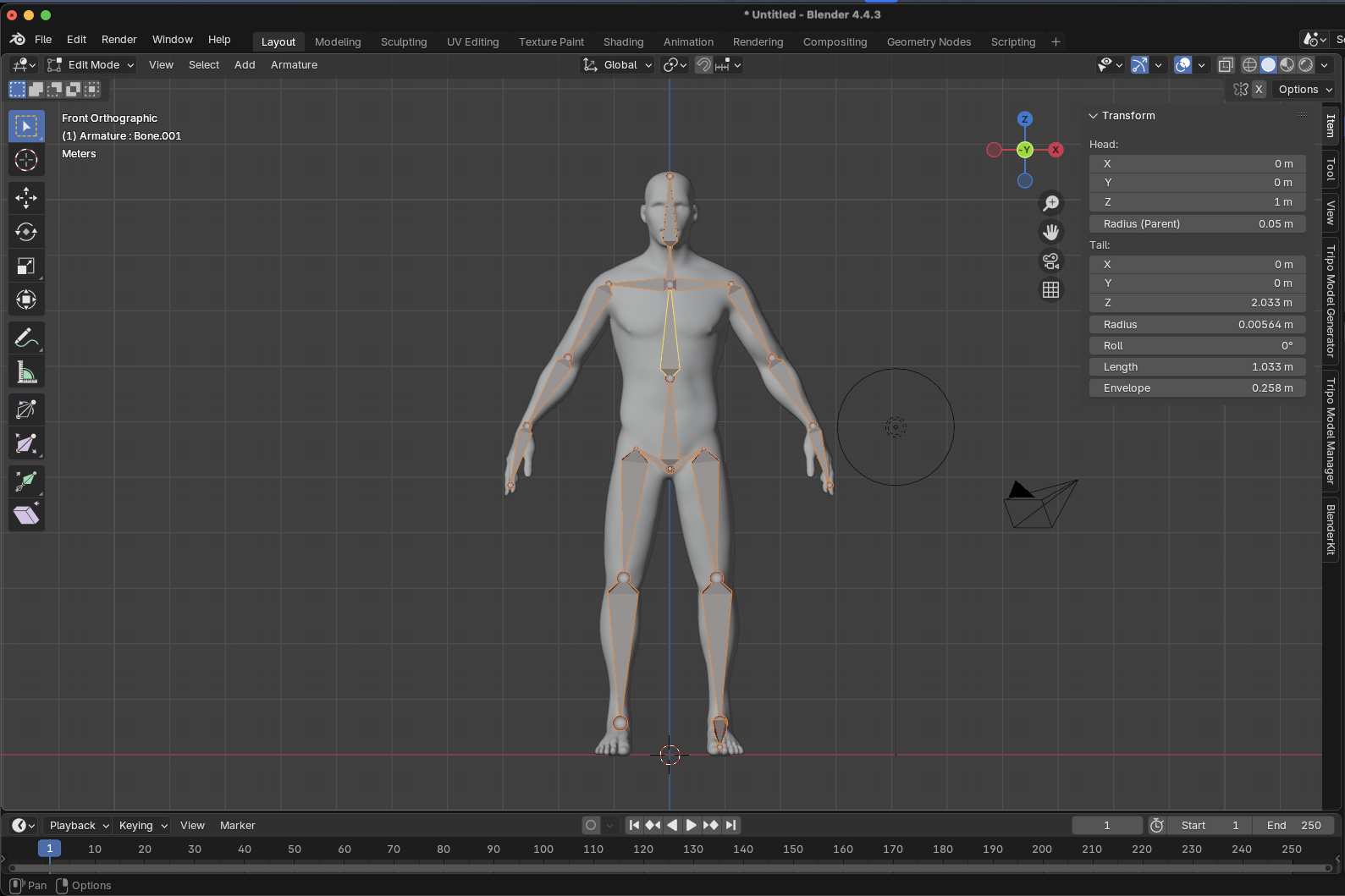
- Blender otomatik olarak eşleşen ".R" kemiklerini oluşturur
- Profesyonel İpucu: Simetri işlemi başarısız olursa, tüm kemiklerin uygun ".L" son eklerine sahip olduğunu tekrar kontrol edin.
Adım 7: Mesh'i Armature'a Ebeveyn Yapın (Parent)
- Object Mode'a girin: Edit Mode'dan çıkmak için Tab tuşuna basın
- Doğru sırada seçin:
- İlk olarak, karakter mesh'inizi seçin
- İkinci olarak, Shift tuşunu basılı tutarak armature'ı seçin (bunu aktif nesne yapın)
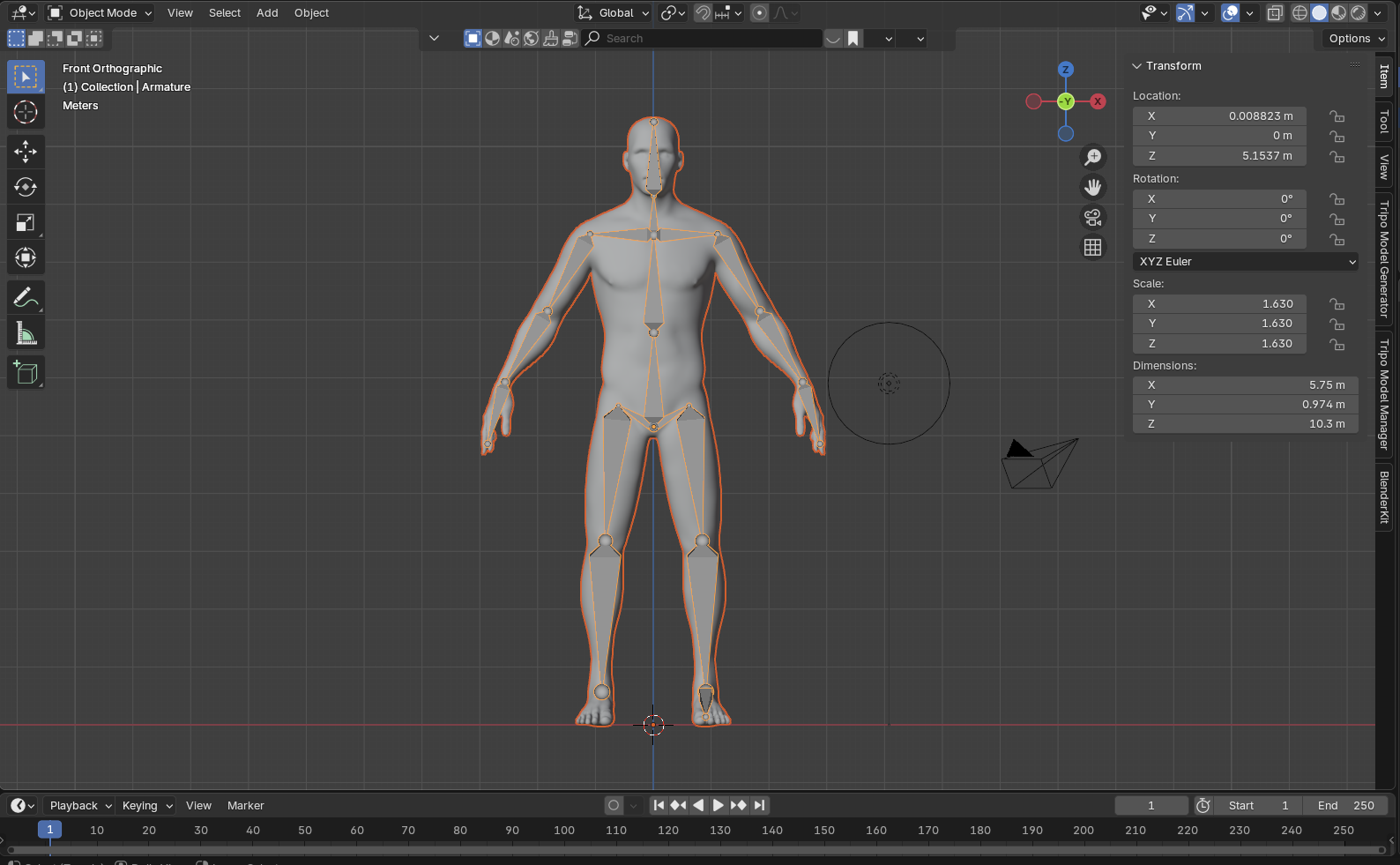
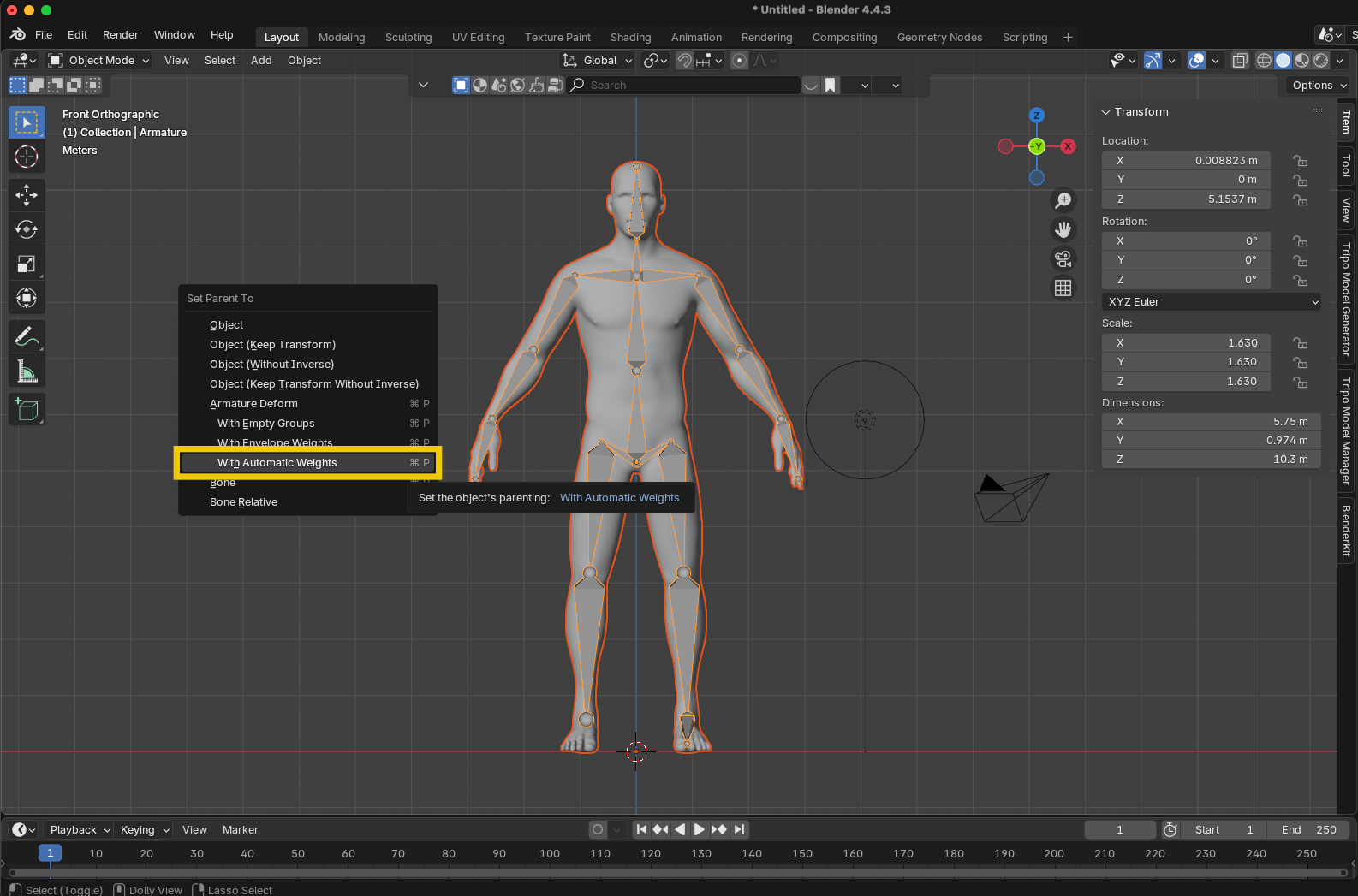
- Ebeveyn ilişkisini oluşturun: Ctrl+P tuşlarına basın
- Ebeveynlik türünü seçin: Menüden "With Automatic Weights" seçeneğini belirleyin
Arka planda ne olur:
- Mesh, sahne hiyerarşisinde armature'ın alt nesnesi (child) olur
- Mesh'inize bir Armature modifier'ı eklenir
- Her kemik için Vertex grupları oluşturulur
- Ağırlık (weight) değerleri yakınlığa göre otomatik olarak hesaplanır
Adım 8: Rig'inizi Test Edin
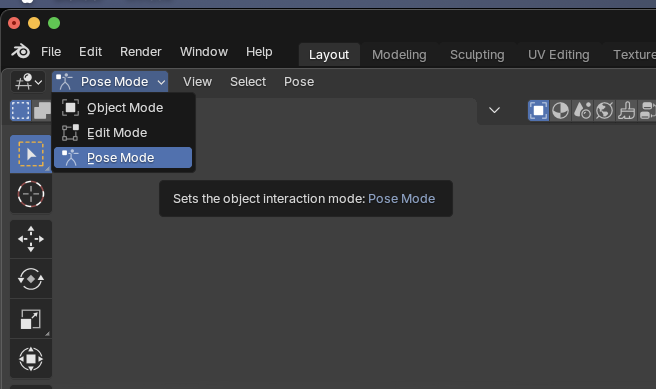
- Pose Mode'a girin: Armature seçiliyken Ctrl+Tab tuşlarına basın veya mod menüsünden Pose Mode'u seçin
- Karakterinizi hareket ettirin:
- Herhangi bir kemik seçin
- Döndürmek için R tuşuna basın
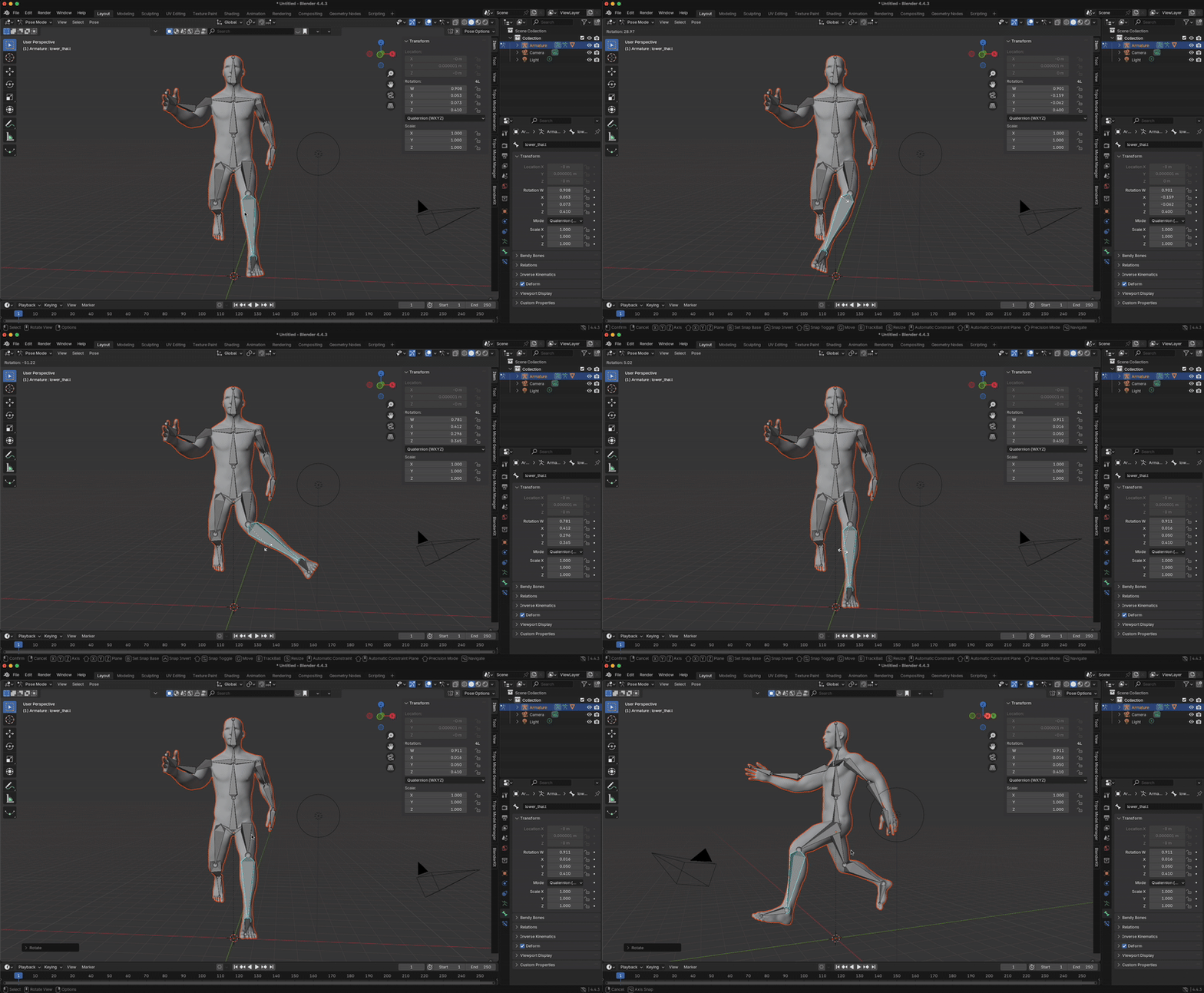
- Mesh'iniz, kemiğin hareketini takip ederek deforme olmalıdır
- Root kemiğini düzeltin (gerekirse):
- Root kemiğini hareket ettirmek tüm karakteri hareket ettirmiyorsa, Edit Mode'a girin
- Tüm "bağlantısız" kemikleri seçin
- En son root kemiğini seçin
- Ctrl+P tuşlarına basın ve "Keep Offset" seçeneğini belirleyin
Adım 9: Weight Painting İnce Ayarını Yapın (Gerekirse)
Otomatik ağırlıkların (weights) doğru şekilde deforme olmadığı alanlar fark ederseniz:
- Weight Paint Mode'a girin:
- Mesh'inizi seçin
- Mod menüsünden Weight Paint Mode'a girin
- Sorunlu kemiği seçin: Ctrl tuşunu basılı tutarak kemiğe tıklayın
- Ağırlıkları boyayın: Etkiyi ayarlamak için Add, Subtract ve Smooth fırçalarını kullanın
- Sık sık test edin: Yaptığınız ayarlamaları kontrol etmek için Pose Mode'a geri dönün
Rig'inizi Daha Da İleriye Taşıyın
Bu temel rigleme yaklaşımı, poz verebileceğiniz ve hareket ettirebileceğiniz işlevsel bir karakter oluşturur. Daha gelişmiş bir kurulum için şu geliştirmeleri göz önünde bulundurun:
- Daha kolay uzuv kontrolü için IK kısıtlayıcıları (IK constraints) ekleyin
- Deformasyon kemiklerinden ayrı kontrol kemikleri (control bones) ayarlayın
- Daha net bir animasyon arayüzü için özel kemik şekilleri (custom bone shapes) oluşturun
- Daha karmaşık davranışlar için kemik kısıtlayıcıları (bone constraints) kullanın
Düzgün şekilde riglenmiş 3D modellerin doğru şekilde deforme olabilmesi için eklemlerin etrafında yeterli topolojiye ihtiyaç duyduğunu unutmayın. Tripo AI'ın image to 3D dönüşümünü kullanırken, en iyi sonuçları elde etmek için riglemeden önce bu alanları Blender'da optimize edebilirsiniz.
Sık Karşılaşılan Rigleme Sorunları ve Çözümleri
İş Akışınızı Kolaylaştırın: Model Oluşturmak İçin Tripo Studio Kullanımı
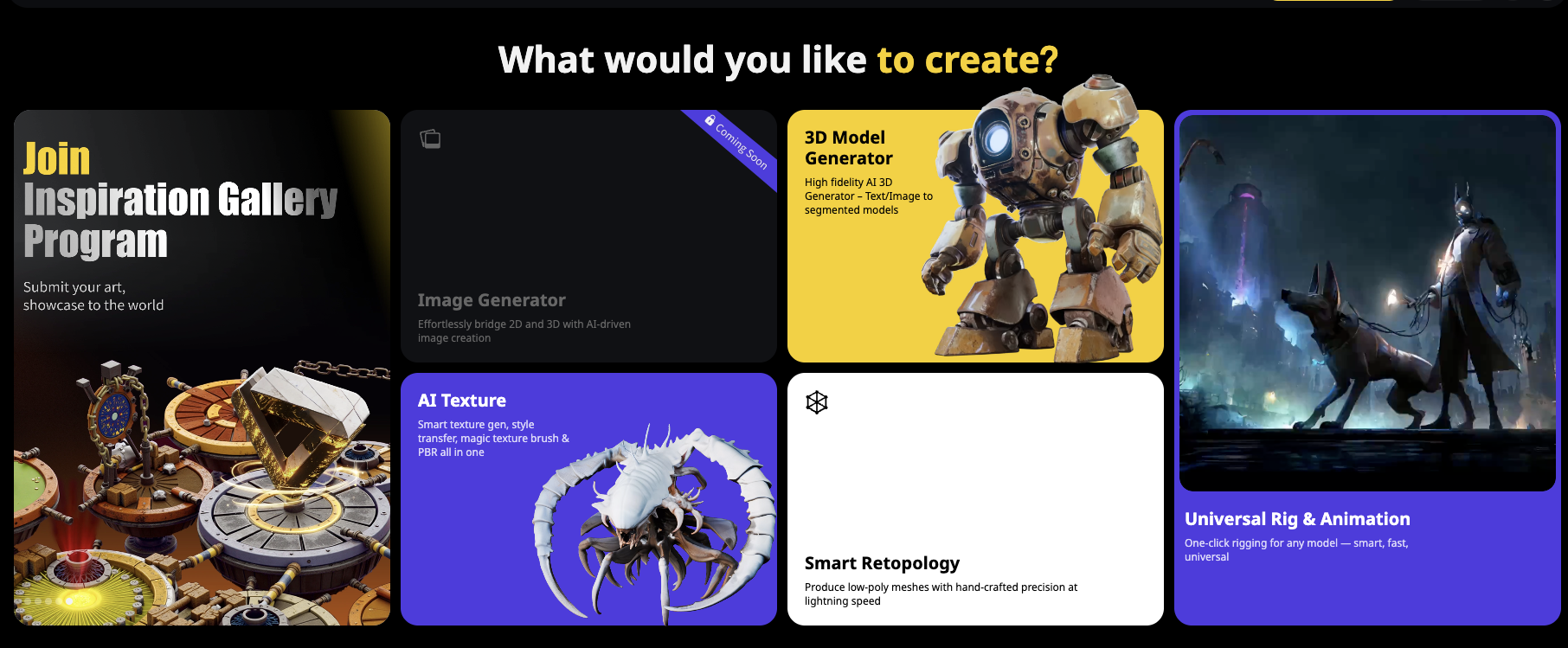
Rigleme çok önemli olsa da, 3D üretim hattının (pipeline) sadece bir parçasıdır. Tripo AI'ın image to 3D teknolojisi, genel üretkenliğinizi önemli ölçüde artırabilir:
- Karakter varyasyonlarına mı ihtiyacınız var? Her birini manuel olarak modellemek yerine, farklı metin komutlarından veya referans görsellerden birden fazla karakter tabanı oluşturmak için Tripo AI'ı kullanın
- Bir ekiple mi çalışıyorsunuz? Konsept sanatını doğrudan riglenmeye hazır 3D modellere dönüştürmek için Tripo AI'ı kullanarak tutarlı bir görsel dil paylaşın
- Tasarımlar üzerinde yineleme mi yapıyorsunuz? Manuel düzenlemelerle saatler harcamak yerine Tripo'nun yapay zeka 3D model oluşturucusu ile hızlı bir şekilde birden fazla sürüm oluşturun
- Modelleme becerileriniz sınırlı mı? Modelleme aşamasını Tripo AI'a bırakarak bir rigleme uzmanı olmaya odaklanın
Tripo AI, Blender ile sorunsuz bir şekilde entegre olarak modelleri temiz topolojiyi koruyan formatlarda dışa aktarmanıza olanak tanır; bu da başarılı bir rigleme için gereklidir. Yapay zeka destekli modelleme ile yetenekli riglemenin bu kombinasyonu, rakipsiz bir üretim hattı oluşturur.
Gelişmiş Rigleme Ufukları
Blender'ın Rigify Sisteminden Yararlanma
Rigify, saatlerce sürecek işlerden tasarruf etmenizi sağlayan, Blender'ın güçlü bir otomatik rigleyicisidir:
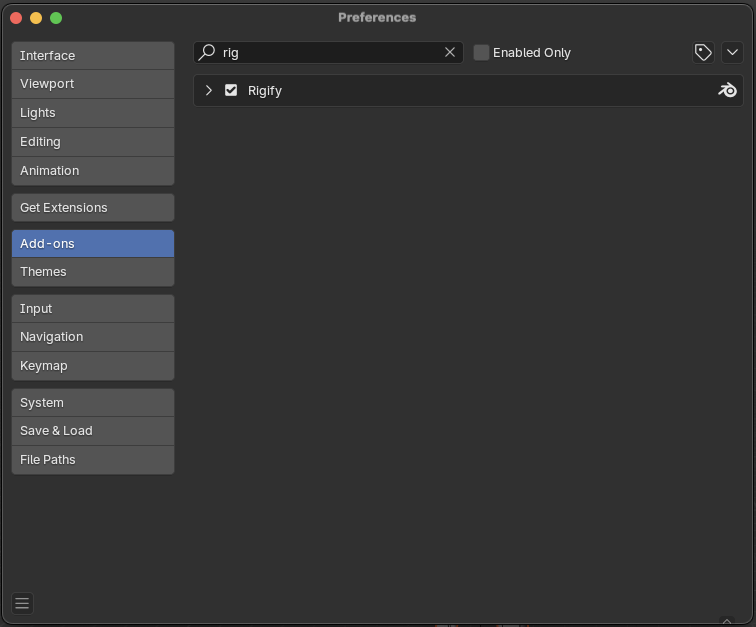
- Preferences (Tercihler) altından Rigify eklentisini etkinleştirin
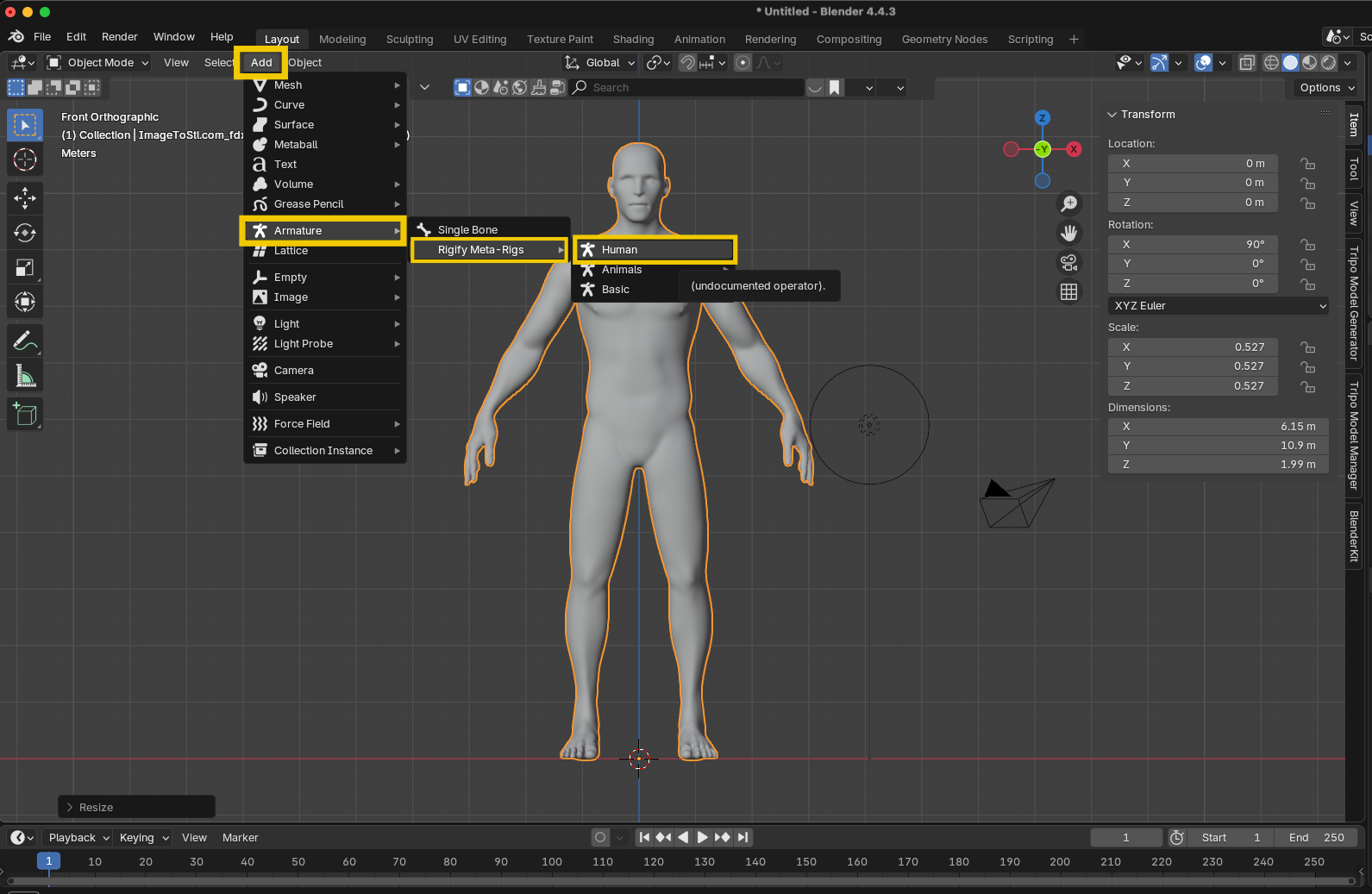
- Bir meta-rig ekleyin (Add > Armature > Human)
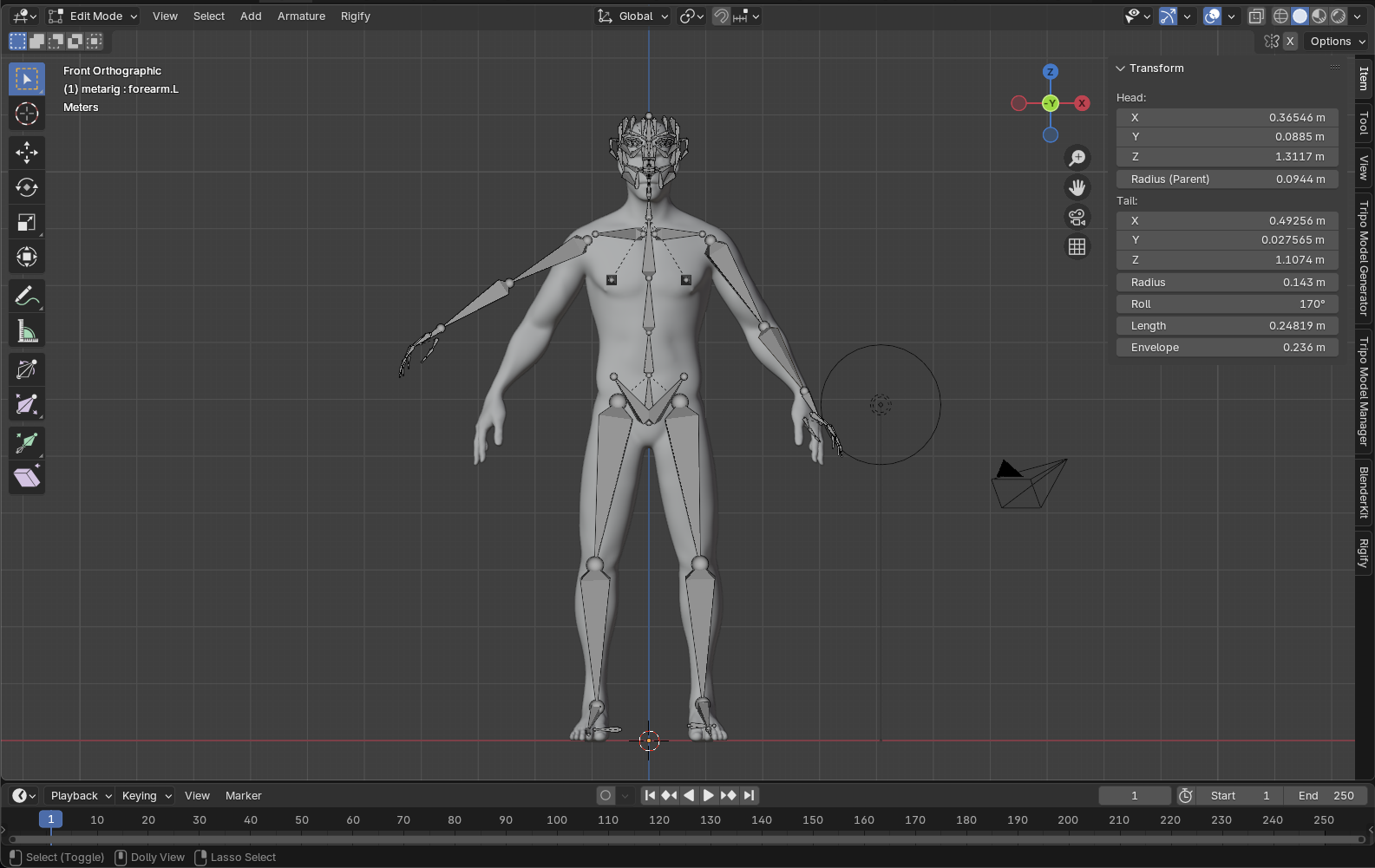
- Karakterinizle eşleşecek şekilde konumlandırın
- "Generate Rig" seçeneğine tıklayın
- Rigify güçlü bir araç olsa da, öncelikle manuel riglemeyi anlamak, gerektiğinde özelleştirme yapabilmenizi ve sorunları giderebilmenizi sağlar.
Temel Riglemenin Ötesini Keşfetmek
Temeliniz sağlamlaştığında, bu gelişmiş kavramları keşfedin:
- Drivers (Sürücüler): Otomatik davranışlar için özellikleri birbirine bağlayın (örneğin, eklemler büküldüğünde kasların şişmesi)
- Shape Keys: Yüz ifadeleri ve düzeltici şekiller oluşturun
- Özel Kısıtlayıcılar (Specialized Constraints): Prop'lar, mekanik nesneler ve karmaşık kontroller için
İncelemek İçin Ücretsiz Riglenmiş 3D Modeller Nerede Bulunur?
Mevcut riglerden bir şeyler öğrenmek paha biçilemez. İşte ücretsiz 3D model rigleri bulabileceğiniz mükemmel kaynaklar:
- Blender Cloud: Blender'ın açık projelerinden yüksek kaliteli karakter rigleri
- Blender Demo Dosyaları: Her sürüm, örnek riglenmiş karakterlerle birlikte gelir
- Sketchfab: Riglenmiş ve indirilebilir modeller için aramaları filtreleyin
- Mixamo: Adobe'nin bu hizmeti otomatik rigleme ve ücretsiz karakterler sunar
- Blender Market: Bazı içerik üreticiler ücretsiz veya "istediğin kadar öde" seçeneğiyle rigler sunar
Sonuç: Kusursuz Eşleşme - Tripo AI ve Rigleme Becerileriniz
Tripo AI'ın image to 3D ve yapay zeka 3D model oluşturucu özelliklerinin gücünü rigleme uzmanlığınızla birleştirerek rakipsiz bir iş akışı yaratırsınız:
- Metin açıklamalarından veya referans görsellerden Tripo AI ile anında temel modeller oluşturun
- Bu kılavuzdaki kapsamlı teknikleri kullanarak bu modelleri rigleyin
- Karakterlerinizin profesyonel kalitede deformasyonlara sahip olduğunu bilerek onları güvenle hareket ettirin
Bu güçlü kombinasyon, zaman alan modelleme görevlerinde boğulmak yerine en çok önem taşıyan şeye—animasyon yoluyla karakterlere hayat vermeye—odaklanmanızı sağlar.
3D iş akışınızda devrim yaratmaya hazır mısınız? Şimdi Tripo Studio adresini ziyaret edin ve son teknoloji yapay zeka 3D model oluşturucumuzun yaratıcı sürecinizi konseptten riglenmiş karaktere rekor sürede nasıl dönüştürebileceğini keşfedin!