Manifold Olmayan Bir Mesh Nasıl Düzeltilir: Türler, Tespit ve Onarım (Blender, Maya + Daha Fazlası)
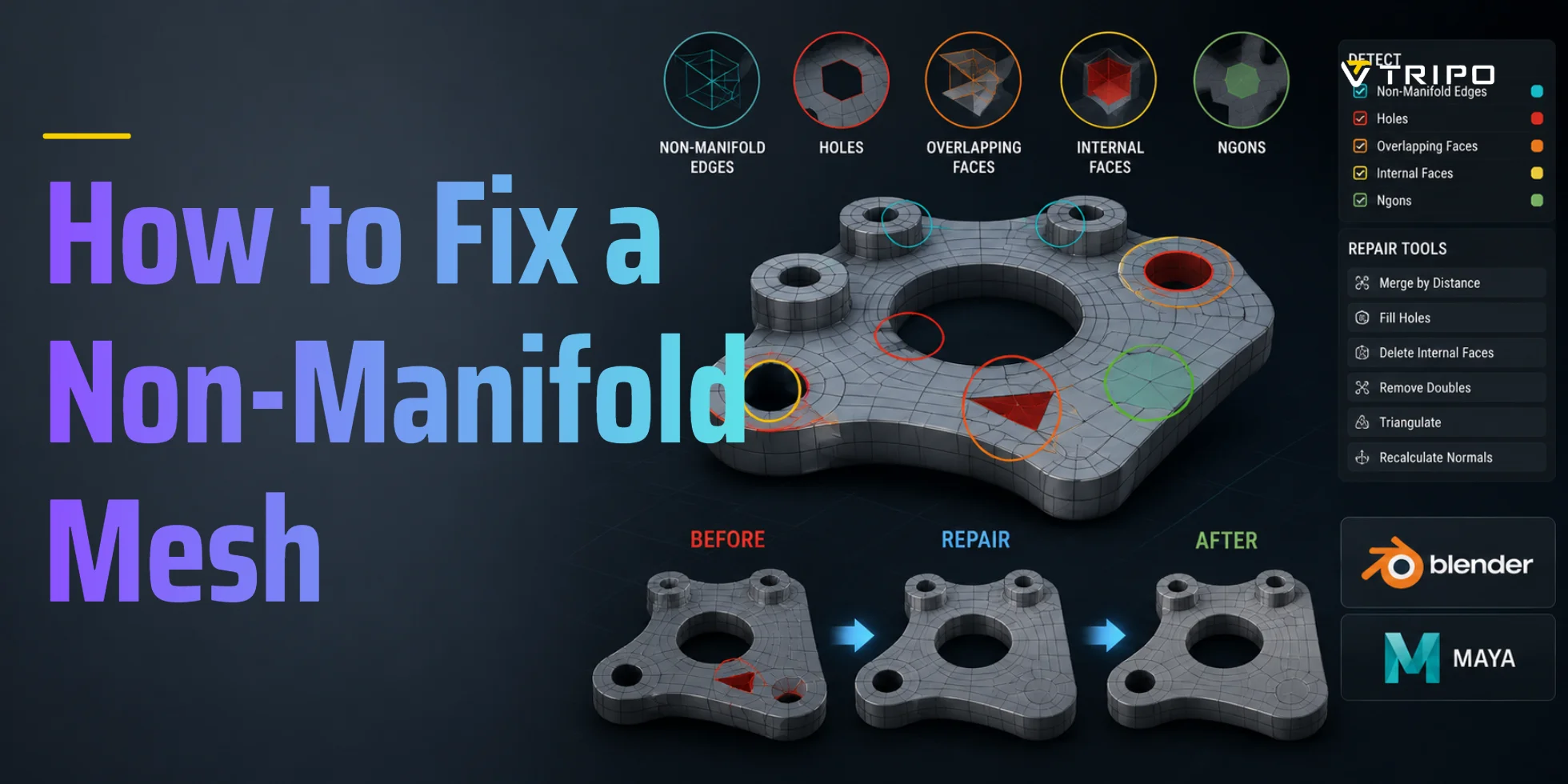
Non-manifold bir mesh'i düzeltmek için modelinizi Blender'da açın, Edit Mode'a girin, ardından Select → Select All by Trait → Non Manifold yoluna gidin. Sorun türünü belirleyin: açık delik, T-junction, interior face, self-intersection veya isolated edge. Delikleri F ile kapatın, interior face'leri silin, fazla edge'leri Ctrl+X ile dissolve edin, ardından aynı tespiti tekrar çalıştırın. Daha hızlı bir düzeltme için Meshmixer'ın Auto Repair All özelliğini veya Netfabb'ın çevrimiçi onarım aracını kullanın.
Non-Manifold Mesh Nedir?
Manifold mesh, her edge'in tam olarak iki face tarafından paylaşıldığı, kapalı ve sızdırmaz bir 3D yüzeydir. Boşluklar, üst üste binen iç yüzeyler veya gevşek edge'ler içermez.
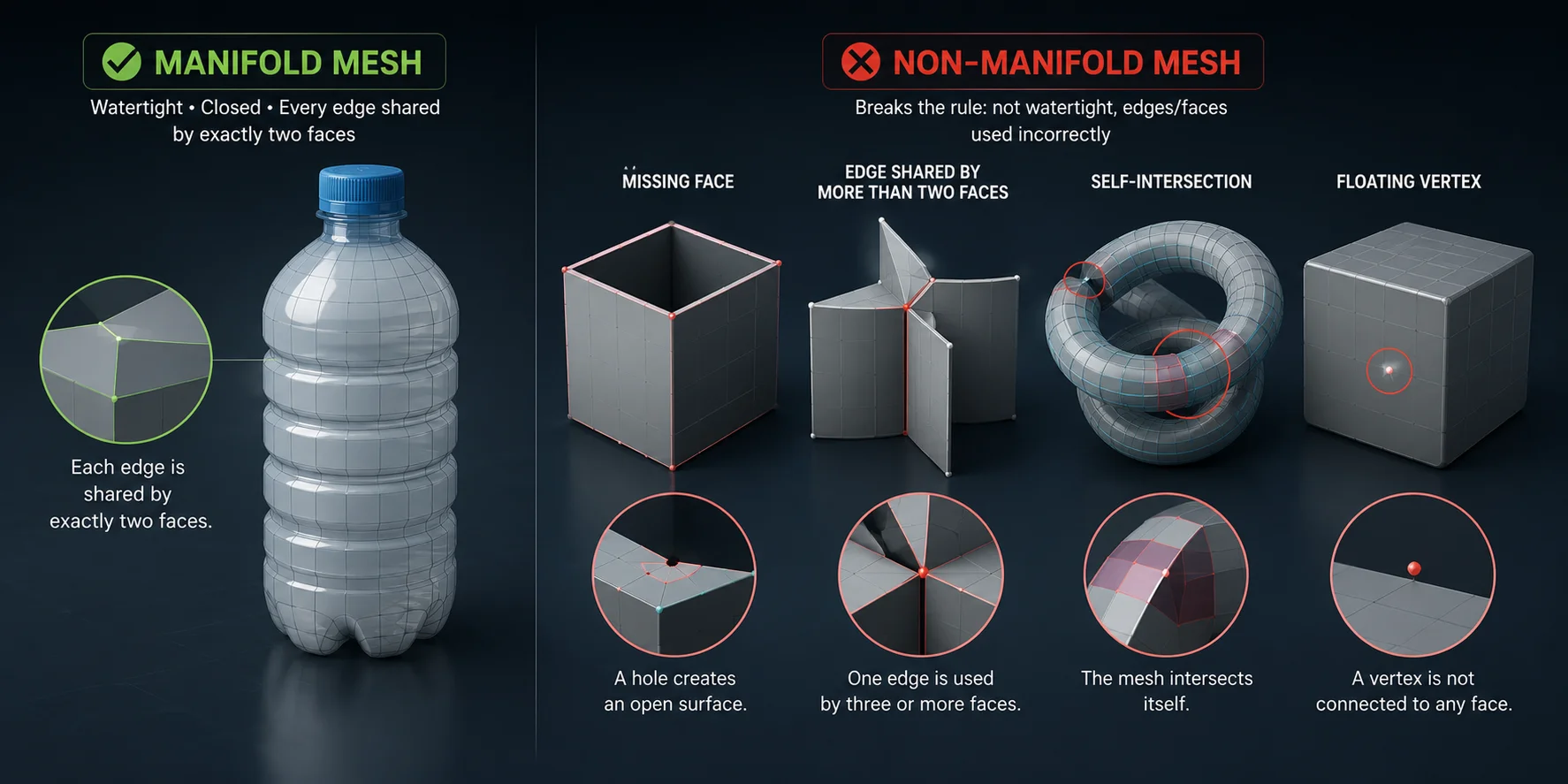
Mühürlü bir su şişesini düşünün: yüzeyi süreklidir; içinde çatlaklar veya fazladan plastik katmanlar yoktur. Non-manifold bir mesh bu kuralı bozar. Eksik bir yüzey, çok fazla yüzey tarafından paylaşılan bir kenar, kendi kendine kesişme veya boşta duran bir vertex içerebilir.
Non-Manifold Geometri İş Akışınızı Neden Bozar
3D printing için Bambu Studio, OrcaSlicer, Cura ve PrusaSlicer gibi slicer'ların bir modelin içini ve dışını belirlemesi gerekir. Non-manifold geometri bunu belirsiz hale getirir; eksik duvarlara, hatalı infill'e, başarısız support'lara veya reddedilen dosyalara neden olur.
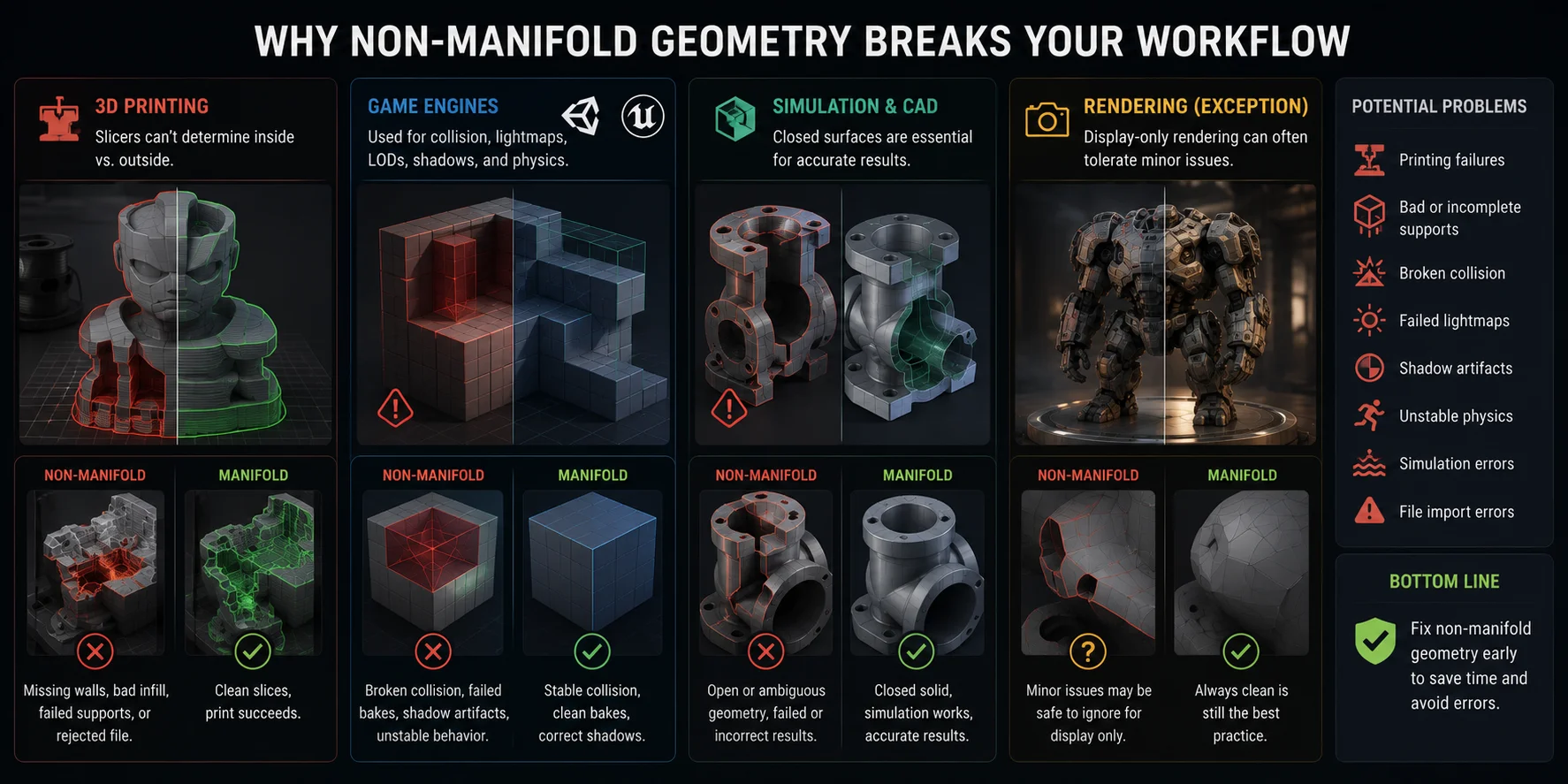
oyun motorları için Unity ve Unreal, çarpışma, lightmap'ler, LOD'ler, gölgeler ve fizik için mesh geometrisini kullanır. Non-manifold yüzeyler bozuk çarpışmaya, başarısız bake işlemlerine, gölge artefact'larına veya kararsız davranışa neden olabilir.
simülasyon ve CAD için kapalı katılar kritik önemdedir. Yüzey açıksa FEA, akışkan simülasyonu ve CAD araçları başarısız olabilir veya yanlış sonuçlar döndürebilir.
Bir istisna, yalnızca görüntüleme amaçlı render almadır. Mesh yalnızca Cycles veya V-Ray içinde render ediliyorsa, küçük non-manifold uyarılarını görmezden gelmek güvenli olabilir.
Non-Manifold Geometrinin Beş Türü
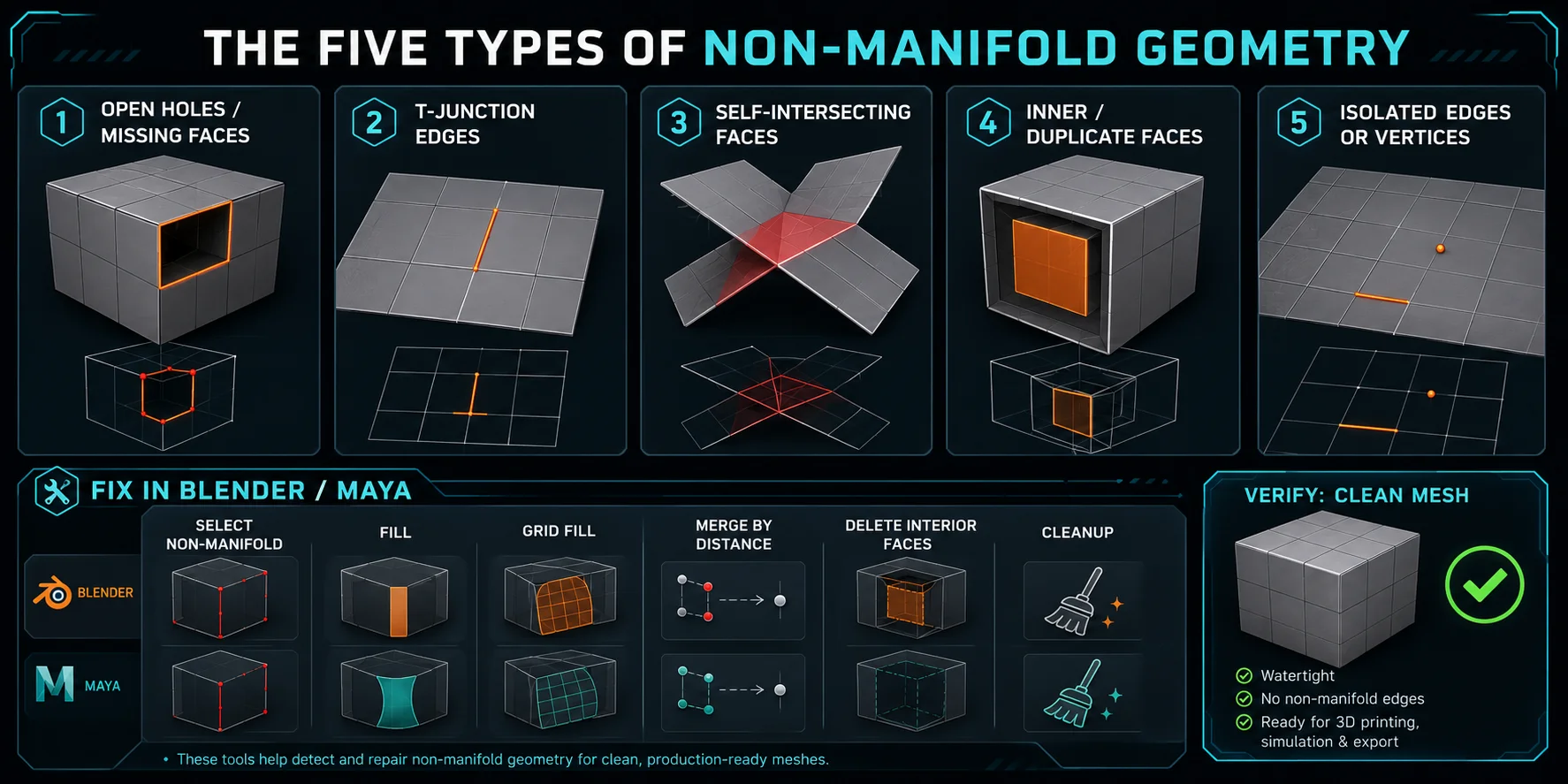
Tür 1 — Açık Delikler / Eksik Yüzler Eksik bir yüz, yalnızca bir bitişik yüze sahip sınır kenarları bırakır; bu durum genellikle içe aktarılan OBJ veya STL dosyalarında görülür. Düzeltmek için sınır döngüsünü seçip F tuşuna basın ya da daha temiz topoloji için Grid Fill kullanın.
Tür 2 — T-Junction Kenarları Bir T-junction, kenarlar temiz paylaşılan topoloji olmadan birleştiğinde ortaya çıkar; bu genellikle mesh'ler birleştirildikten sonra görülür. Düzeltmek için fazla kenarları eritmek üzere Ctrl+X kullanın ya da yakındaki vertex'leri birleştirmek için M → By Distance uygulayın.
Tür 3 — Kendiyle Kesişen Yüzler Kendiyle kesişmeler, geometri kendi üzerine çakıştığında meydana gelir; bu genellikle boolean işlemlerinden, mirroring'den veya agresif ölçeklemeden sonra olur. Boolean Union cleanup ile düzeltin ya da ilgili alanı elle ayırın, silin ve yeniden kaynatın.
Tür 4 — İç / Kopya Yüzler İçte kalan veya kopya yüzler genellikle boolean işlemlerinden ya da hatalı içe aktarmalardan sonra kalır. Blender'da Select → Select All by Trait → Interior Faces, ardından X → Faces kullanın.
Tür 5 — İzole Kenarlar veya Vertex'ler Boşta kalan kenarlar veya yüzen vertex'ler görünmez olabilir ama yine de doğrulamayı bozabilir. Select → Select All by Trait → Loose Geometry kullanın, ardından bunları silin.
Non-Manifold Mesh Nasıl Düzeltilir — Adım Adım
Blender'da:
- Nesneyi seçin ve Edit Mode için Tab tuşuna basın.
- Select → Select All by Trait → Non Manifold seçeneğini seçin.
- Delikler için, sınır döngüsünü seçin ve F tuşuna basın; daha büyük delikler için Ctrl+F → Grid Fill kullanın.
- İç yüzeyler için, Select All by Trait → Interior Faces seçeneğini kullanın, ardından X → Faces seçeneğini seçin.
- T-junctions için, Ctrl+X veya M → By Distance kullanın.
- Non-manifold kontrolünü tekrar çalıştırın. Hiçbir şey seçilmiyorsa mesh temizdir.
Maya'da: Mesh > Cleanup kullanın, Non-manifold geometry seçeneğini etkinleştirin, ardından delikleri Mesh Tools > Fill Hole ile onarın veya T-junctions'ı Mesh > Merge ile birleştirin. Onarımı doğrulamak için Cleanup'ı tekrar çalıştırın.
Otomatik Onarım Araçları
Meshmixer — Auto Repair All
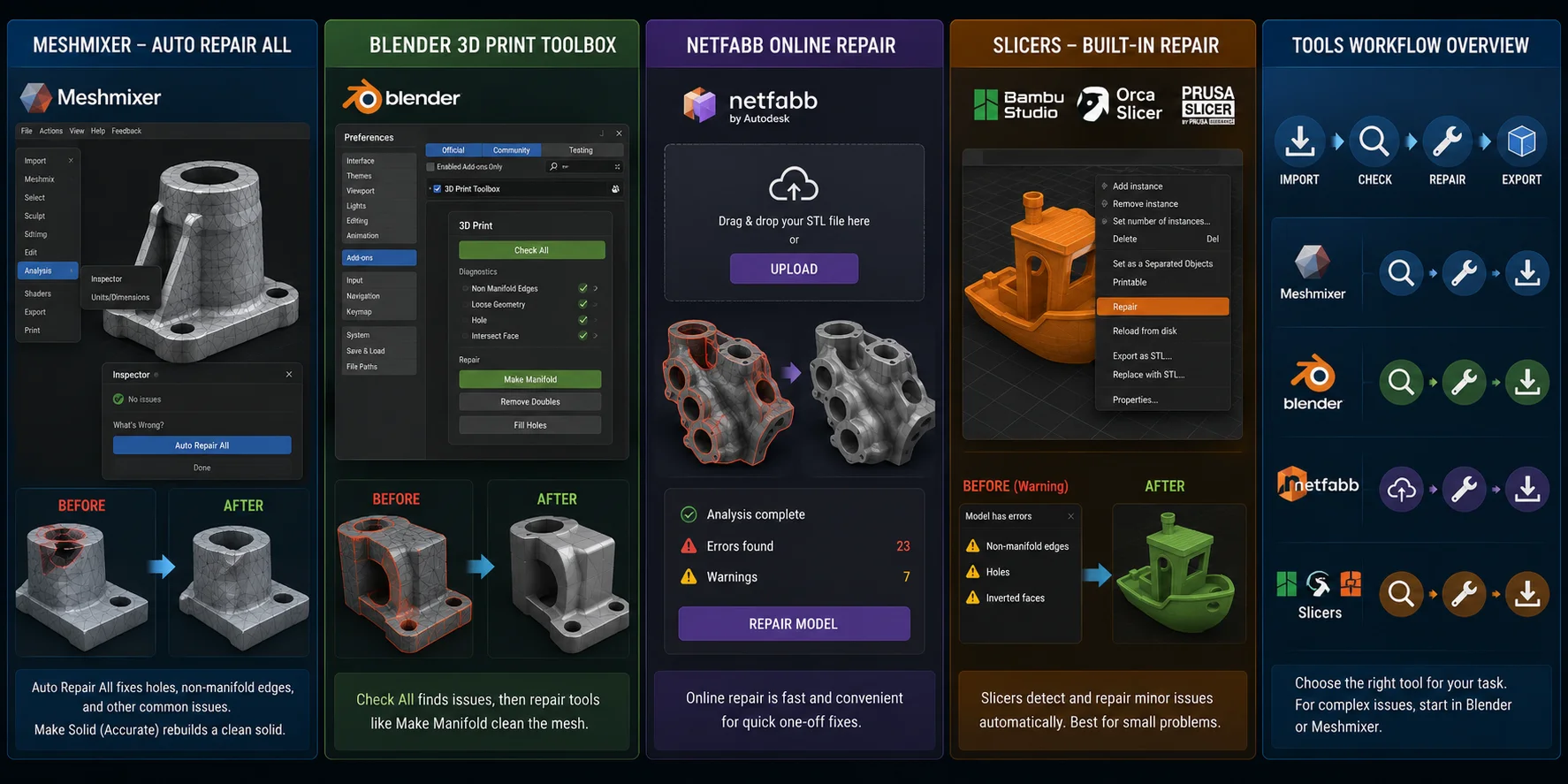
Modeli açın, Analysis → Inspector bölümüne gidin ve Auto Repair All seçeneğine tıklayın. Daha kapsamlı bir onarım için Accurate modunda Edit → Make Solid kullanın. Bu, mesh’i temiz bir katı olarak yeniden oluşturur, ancak ince yüzey detaylarını azaltabilir.
Blender 3D Print Toolbox
Bunu Preferences → Add-ons → 3D Print Toolbox altında etkinleştirin. Object Mode’da 3D Print panelini açın, Check All seçeneğine tıklayın, ardından Make Manifold gibi onarım seçeneklerini kullanın.
Netfabb Online Repair
STL dosyanızı yükleyin, onarımı çalıştırın ve düzeltilmiş dosyayı indirin. Bu, ek yazılım kurmadan hızlı tek seferlik düzeltmeler için kullanışlıdır.
Bambu Studio / OrcaSlicer / PrusaSlicer
Modern slicer’lar genellikle non-manifold dosyaları otomatik olarak algılar. Nesneye sağ tıklayın ve Repair seçeneğini seçin. Bu, küçük sorunlarda işe yarar, ancak ciddi geometri problemleri yine de Blender veya Meshmixer’da düzeltilmelidir.
Tripo AI Neden Temiz Manifold Geometri Üretir
Non-manifold geometriyi düzeltmek reaktiftir: hataları ancak zaten oluştuktan sonra temizlersiniz. Tripo AI, Smart Mesh ile önleyici bir yaklaşım benimser; bu da en baştan daha temiz, manifold dostu geometri üretmeye yardımcı olarak baskı, düzenleme veya engine export öncesindeki onarım işini azaltır.
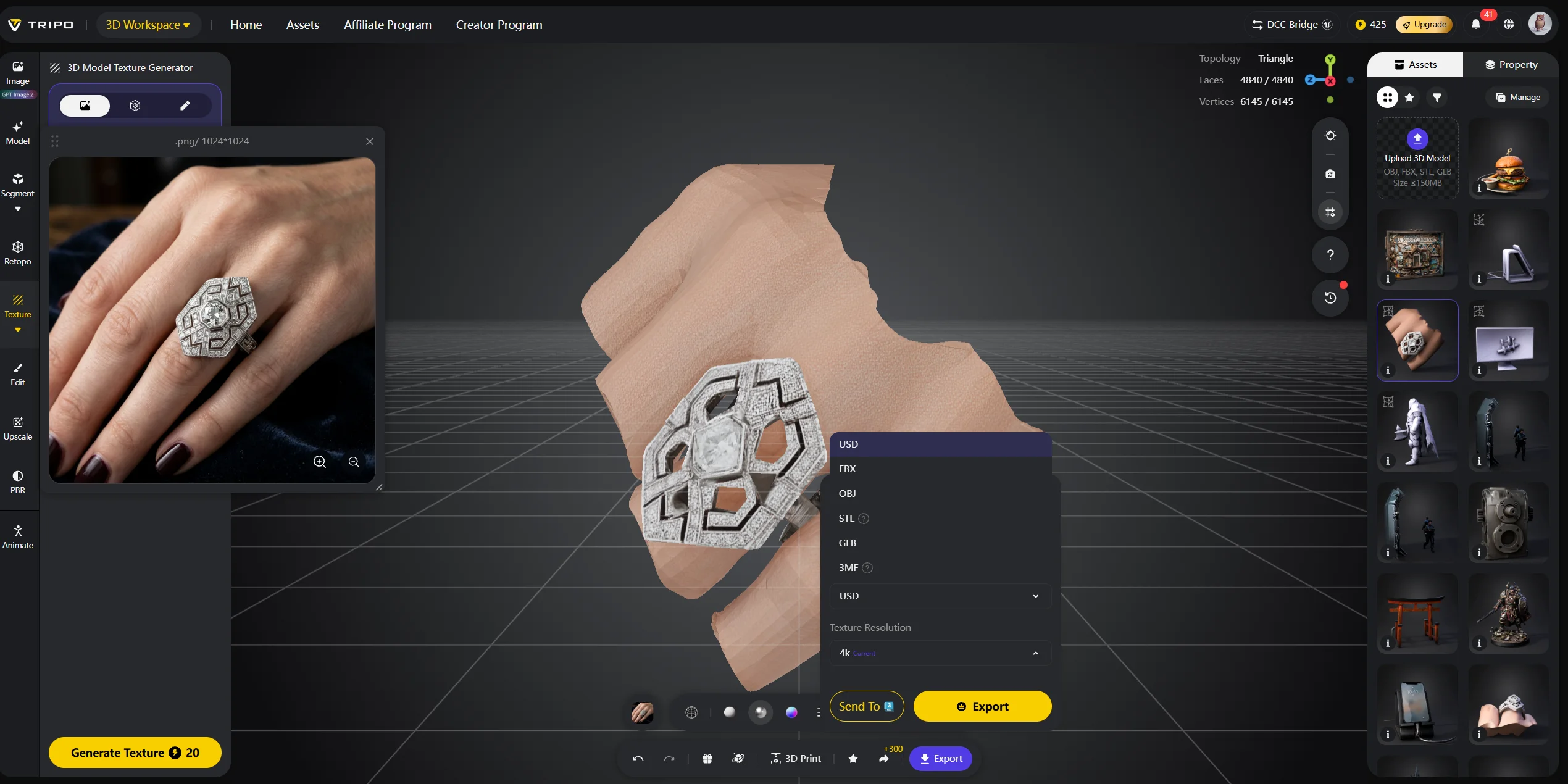
Dağınık mevcut asset'ler için, AI Quad Remesher üçgen ağırlıklı topolojiyi düzenlemesi, animasyonlanması ve sonraki kullanım aşamalarına hazırlanması daha kolay olan, daha temiz quad tabanlı bir yapıya dönüştürebilir. İçe aktarılan modelleri düzenli olarak düzeltiyorsanız, Tripo AI ile başlamak tüm bir temizlik işi kategorisini ortadan kaldırabilir.
Tripo AI Studio'yu deneyin veya Tripo AI Pricing'e göz atın.
Sık Sorulan Sorular
Mesh'im neden non-manifold?
Non-manifold geometri genellikle boolean işlemlerden, eksik yüzeylerden, çakışan yüzeylerden, yinelenen iç yüzeylerden veya içe/dışa aktarma hatalarından kaynaklanır. Sculpting ve decimation da ayrık vertex'ler veya sıfır alanlı yüzeyler oluşturabilir.
Non-manifold kenarları onarmalı mısınız?
Evet, eğer model 3D baskı, oyun motorları, CAD veya simülasyon için kullanılacaksa. Yalnızca görselleştirme amaçlı render alma bunun başlıca istisnasıdır.
Non-manifold kenarlara sahip bir şeyi yine de 3D yazdırabilir miyim?
Bazen. Modern slicer'lar küçük sorunları düzeltebilir, ancak ciddi non-manifold geometri eksik duvarlara, hatalı infill'e veya başarısız baskılara neden olabilir. Önce onarmak daha güvenlidir.
Meshmixer'da non-manifold kenarlar nasıl düzeltilir?
Modeli Meshmixer'da açın ve Analysis → Inspector bölümüne gidin. Hızlı düzeltmeler için Auto Repair All, daha derin yeniden yapılandırma için ise Edit → Make Solid kullanın.
Sonuç
Non-manifold hataları yaygındır ancak genellikle düzeltilebilir. Türünü belirleyin, manuel veya otomatik olarak onarın, ardından mesh'i tekrar doğrulayın.
Temizlik işini azaltmak için, Tripo AI’s Smart Mesh en baştan daha temiz geometri oluşturmanıza yardımcı olur. Tripo AI Studio'yu deneyin veya Tripo AI Pricing'i inceleyin.