Blender & Tripo AI'da Clean Meshes Nasıl Oluşturulur: Kapsamlı Rehber
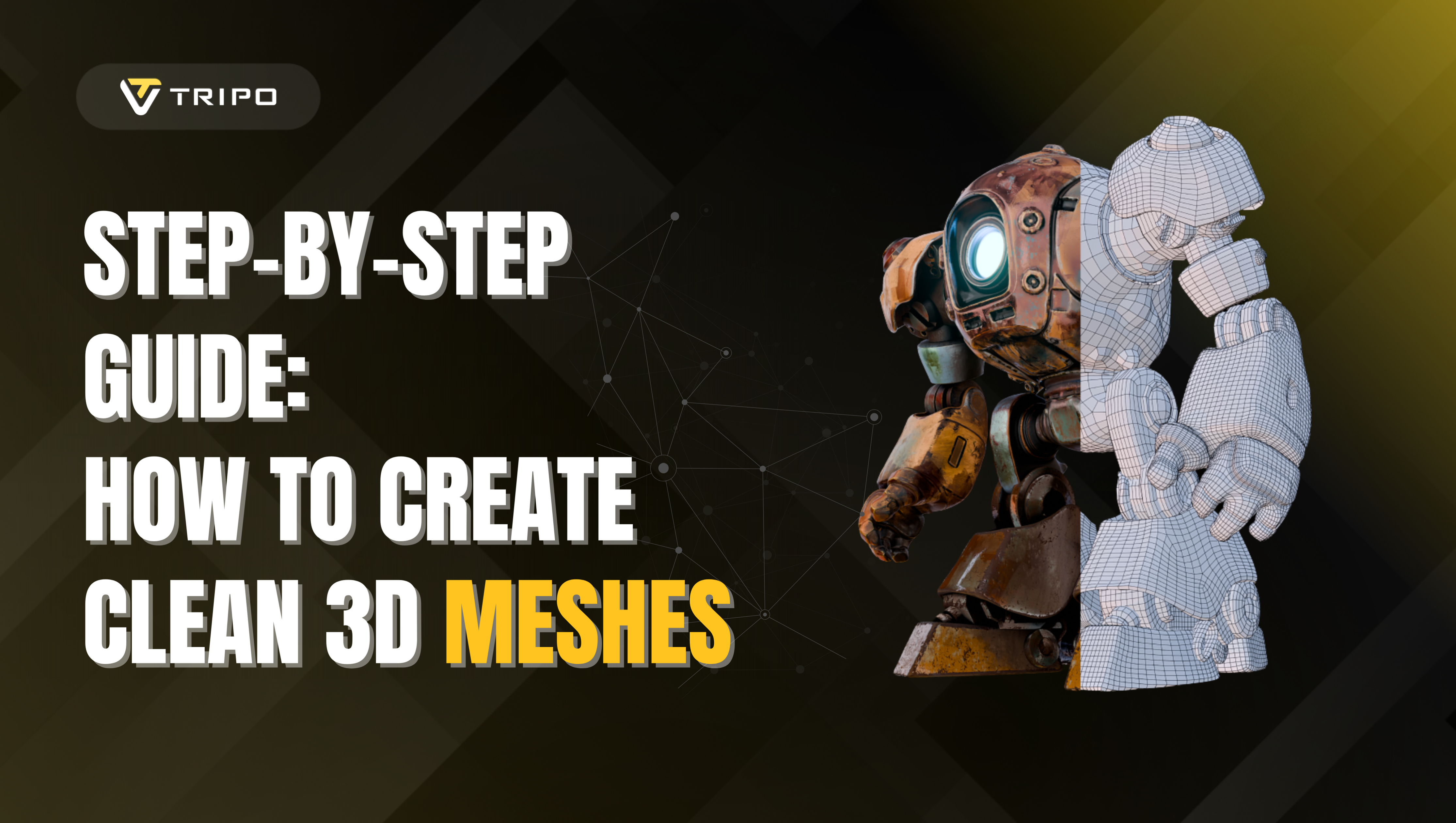
Clean meshes oluşturmak; optimum render alma, daha iyi performans ve daha profesyonel sonuçlar için çok önemlidir. İster sıfırdan model oluşturmuş olun, ister onları çevrimiçi depolardan indirmiş olun ya da ai 3d model generators kullanarak üretmiş olun, mesh cleanup 3D production pipeline içinde kritik bir adımdır. Bu kapsamlı rehberde, Blender'da clean meshes oluşturmak için en etkili manuel yöntemleri inceleyecek ve ayrıca Tripo Studio'nun oyunun kurallarını değiştiren retopology özelliğini tanıtacağız.
Clean 3D Models için Tripo AI'ın Gücü
Manuel cleanup tekniklerine geçmeden önce, Tripo AI'ın 3D modeling workflow'unu nasıl dönüştürdüğünü vurgulamakta fayda var. Önde gelen bir ai 3d model generator olarak Tripo AI, yalnızca metin açıklamalarından veya görsellerden etkileyici 3D assets oluşturma becerisiyle değil, aynı zamanda güçlü mesh optimization kabiliyetleriyle de öne çıkar.
3D Modeling İhtiyaçlarınız İçin Neden Tripo AI'ı Seçmelisiniz?
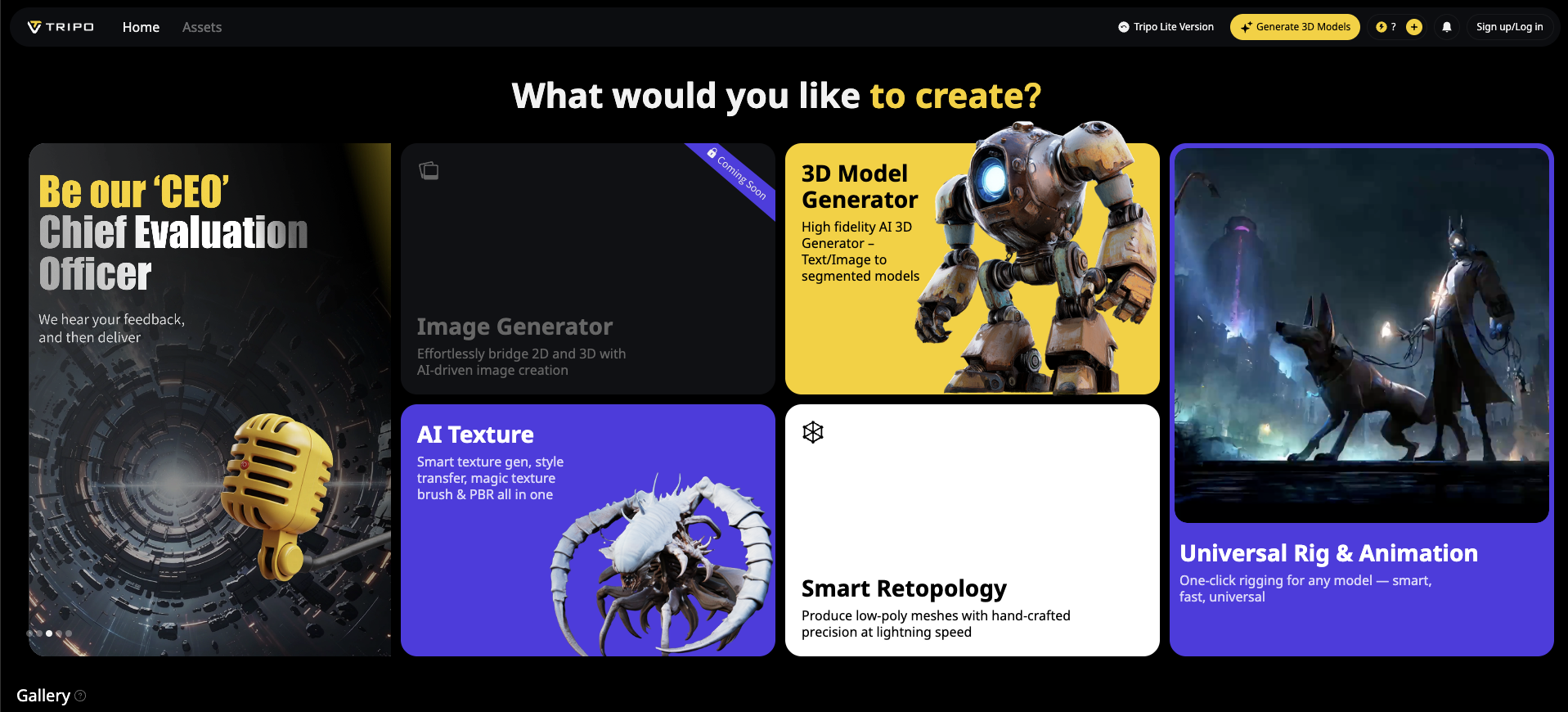
Tripo AI, gelişmiş AI destekli üretimi güçlü mesh optimization araçlarıyla birleştirerek 3D modeling workflow'unu devrim niteliğinde değiştiriyor ve onu sanatçılar, game developers ve tasarımcılar için ideal bir seçenek haline getiriyor.
Tripo AI'ın Başlıca Avantajları:
- Hız: Saatler süren manuel çalışma yerine saniyeler içinde ayrıntılı, production-ready 3D models oluşturun.
- Kalite: Baştan itibaren clean, optimize edilmiş meshes ile high-fidelity models üretin.
- Erişilebilirlik: Derin teknik uzmanlık gerektirmeden profesyonel 3D assets oluşturun.
- Çok yönlülük: Görselleri veya text prompt'ları 3D models'e dönüştürün; geniş bir yaratıcı girdi yelpazesini destekler.
- Optimizasyon: Workflow'unuzu hızlandırmak için yerleşik mesh cleaning, retopology ve texture mapping araçlarından yararlanın.
Clean Meshes Neden Önemlidir?
Tekniklere geçmeden önce, mesh cleaning'in neden bu kadar önemli olduğunu anlayalım:
- Render performansını iyileştirir
- Dosya boyutunu azaltır
- Animasyon için daha iyi topology oluşturur
- Doğru lighting ve shading sağlar
- Modelleri game engines için daha uygun hale getirir
- Meshes'i 3D printing için hazırlar
Blender'da Meshes Temizlemek İçin Manuel Yöntemler
Vertices'i Distance'a Göre Birleştirme (Remove Doubles)
En yaygın mesh sorunlarından biri, shading artifacts oluşturabilen ve vertex sayısını gereksiz yere artırabilen çakışan veya yinelenen vertices'tir. Bu özellikle image to 3D conversion sürecinden gelen modellerde yaygındır.
Nasıl yapılır:
- Mesh'inizi seçin ve Edit Mode'a geçin (Tab)
- Tüm vertices'i seçin (A tuşuna basın)
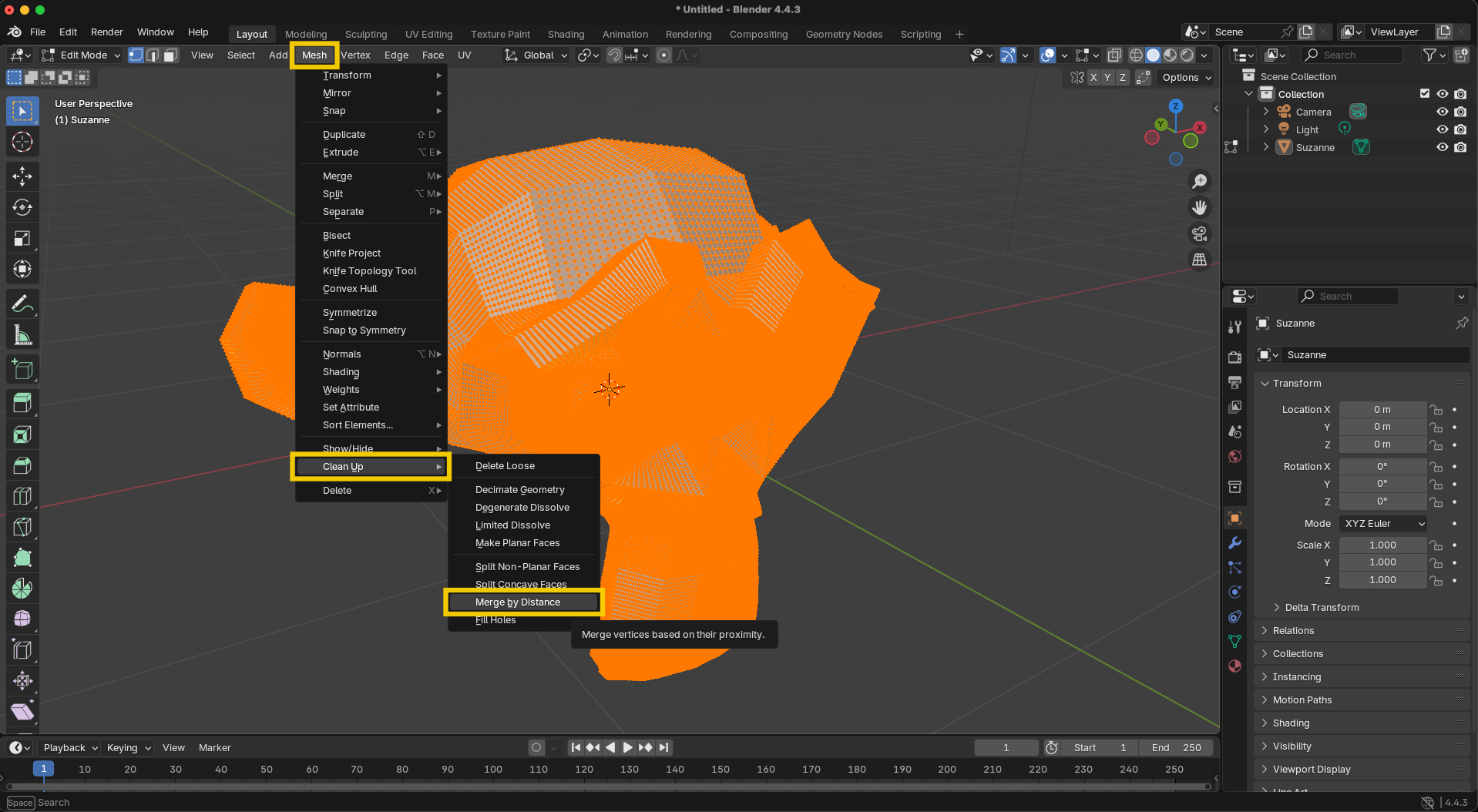
- Mesh > Clean Up > Merge by Distance yolunu izleyin
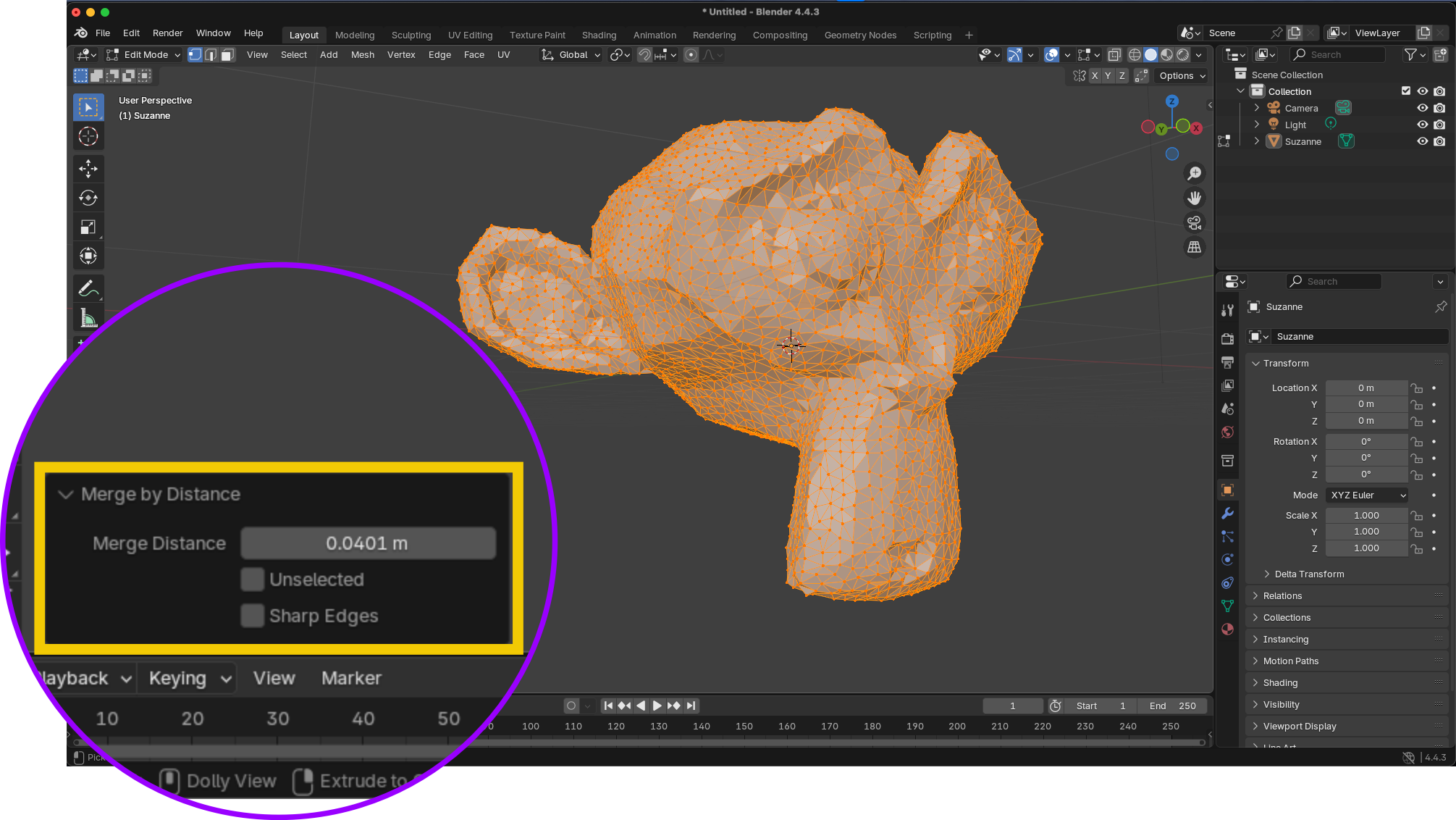
- Gerektiği şekilde "Merge Distance" threshold değerini ayarlayın
- Kaç vertex'in birleştirildiğini görmek için operation report'u izleyin
Profesyonel ipucu: Farklı yoğunluklara sahip meshes için bu işlemi, mesh'inizin farklı bölümlerinde farklı threshold değerleriyle birden fazla kez uygulamanız gerekebilir.
Normals'i Yeniden Hesaplama
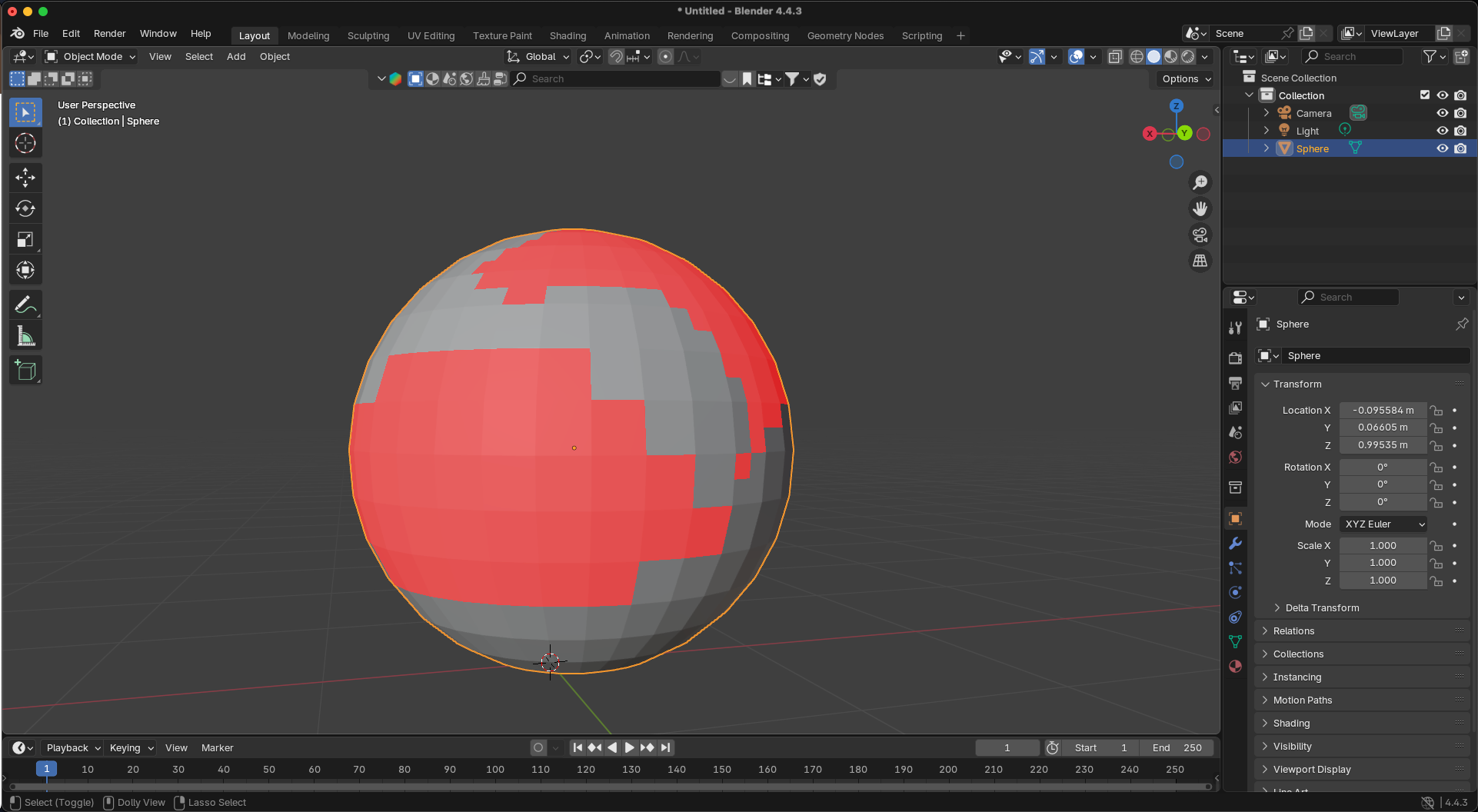
Face normals, bir yüzün hangi yöne "baktığını" belirler ve ışığın modelinizle nasıl etkileşime girdiğini etkiler. Tutarsız normals garip shading efektleri oluşturabilir.
Nasıl yapılır:
- Edit Mode'da tüm öğeleri seçin (A)
- Dışa bakan normals'i yeniden hesaplamak için Shift+N tuşlarına basın
- Alternatif olarak Mesh > Normals > Recalculate Outside yolunu kullanın
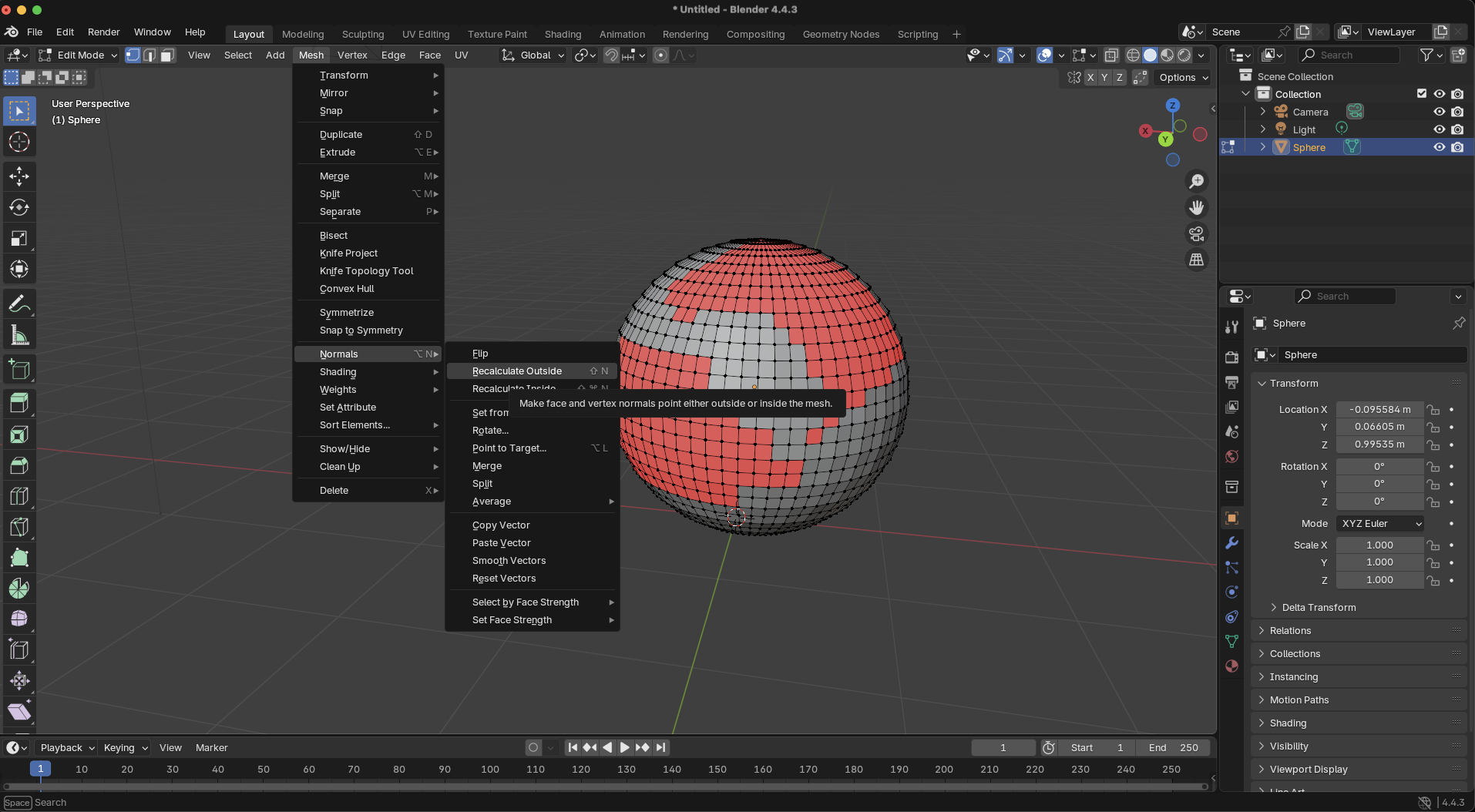
Normals'i kontrol etme:
- Viewport Overlays menüsünde "Face Orientation" seçeneğini etkinleştirin
- Mavi yüzler dışa bakan normals'i, kırmızı yüzler ise içe bakan normals'i gösterir
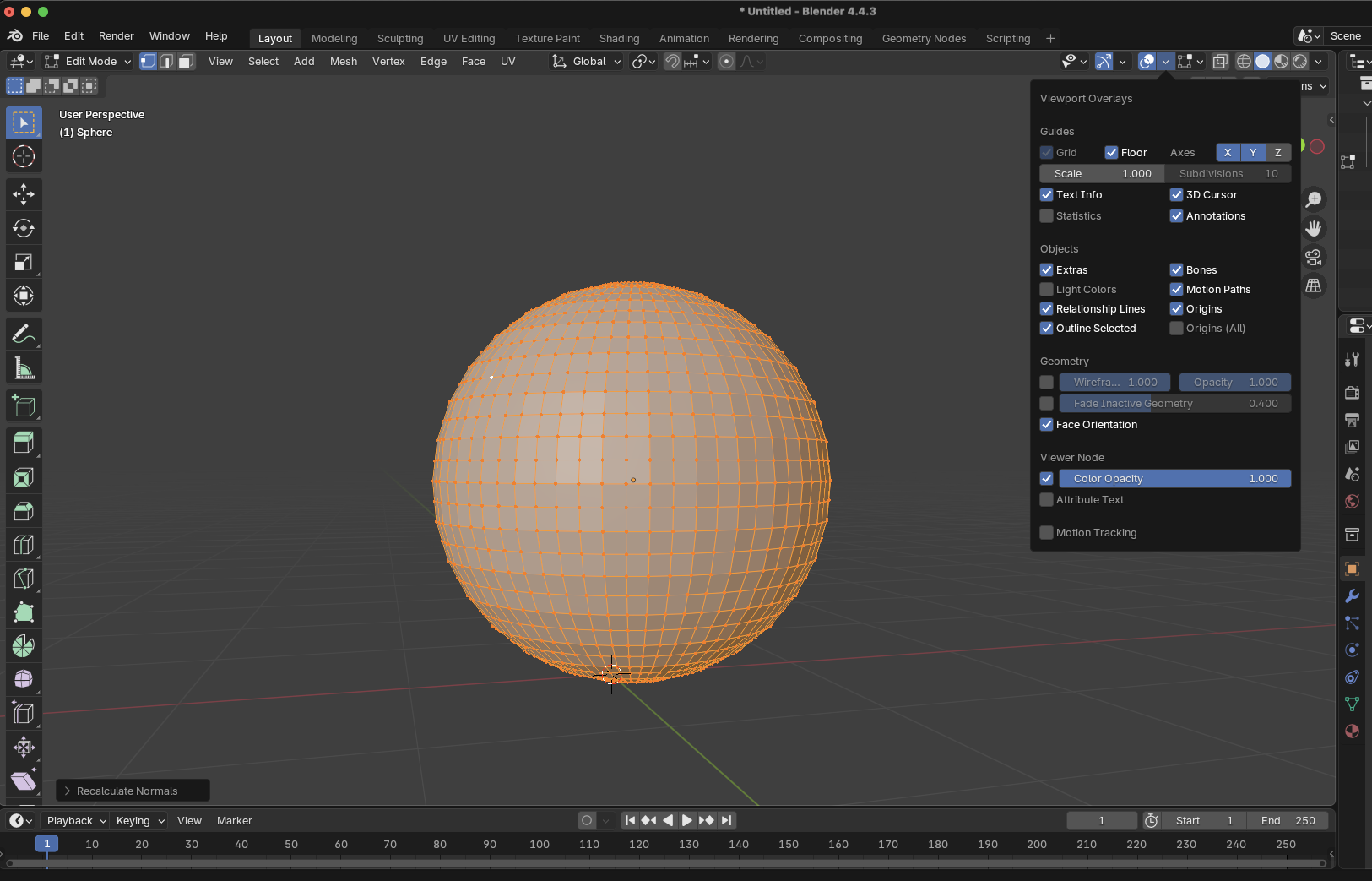
Karmaşık modellerde, özellikle bir AI 3D model generator tarafından üretilenlerde, sorunlu yüzleri seçip Mesh > Normals > Flip kullanarak bazı normals'i manuel olarak düzeltmeniz gerekebilir.
Limited Dissolve
Bu güçlü araç, modelin genel şeklini korurken gereksiz kenarları dissolve ederek düz yüzeyleri sadeleştirir. Özellikle yüksek ayrıntı gerektirmeyen alanlarda polygon count'u azaltmak için kullanışlıdır.
Nasıl yapılır:
- Edit Mode'a girin ve sadeleştirmek istediğiniz alanı seçin
- Mesh > Delete > Limited Dissolve yolunu izleyin
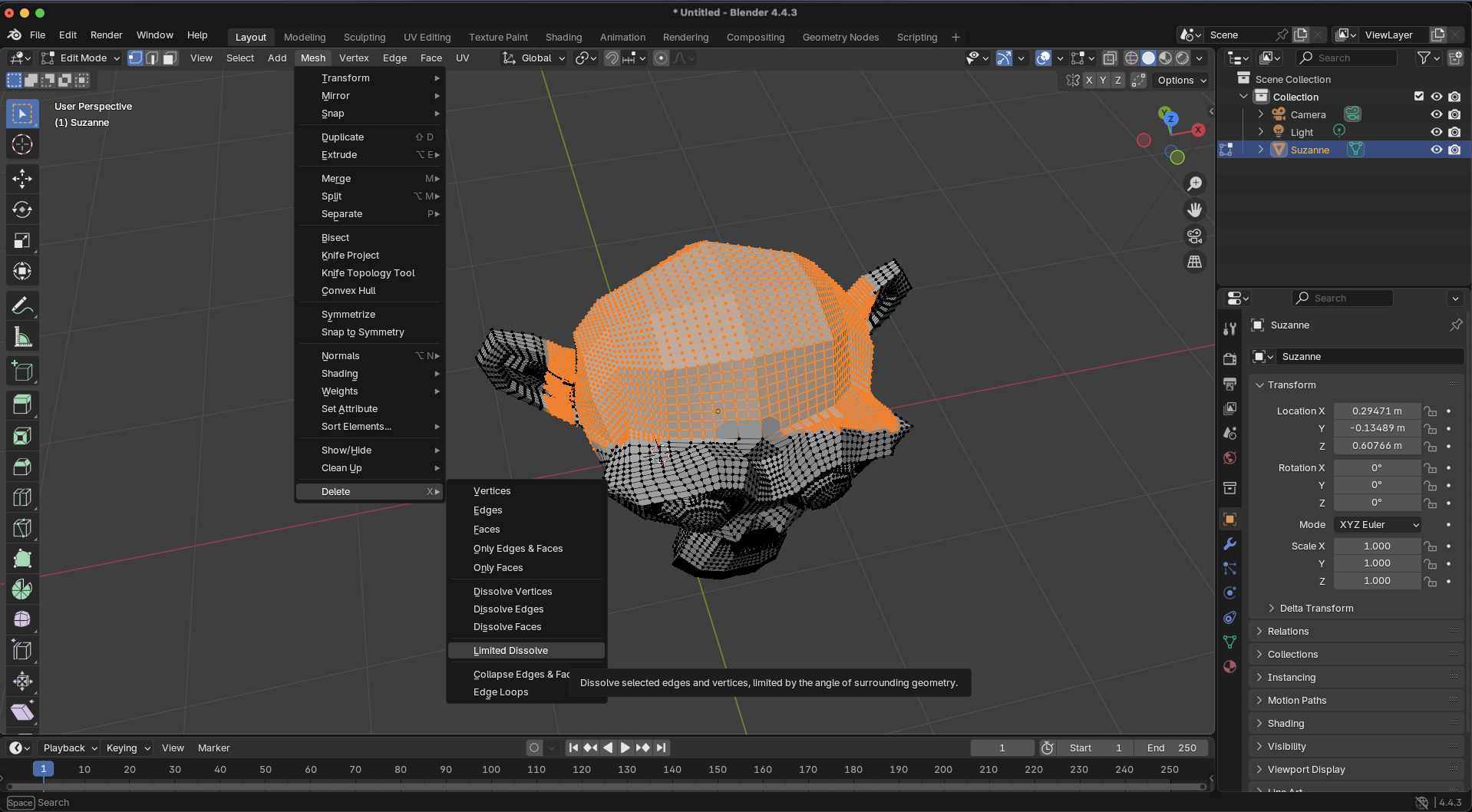
- Operator panel'de, kenarların ne kadar agresif şekilde dissolve edileceğini kontrol etmek için "Max Angle" değerini ayarlayın
- Material boundaries veya UV seams üzerinden dissolve işlemini önlemek için "Delimit" seçeneklerini kullanın
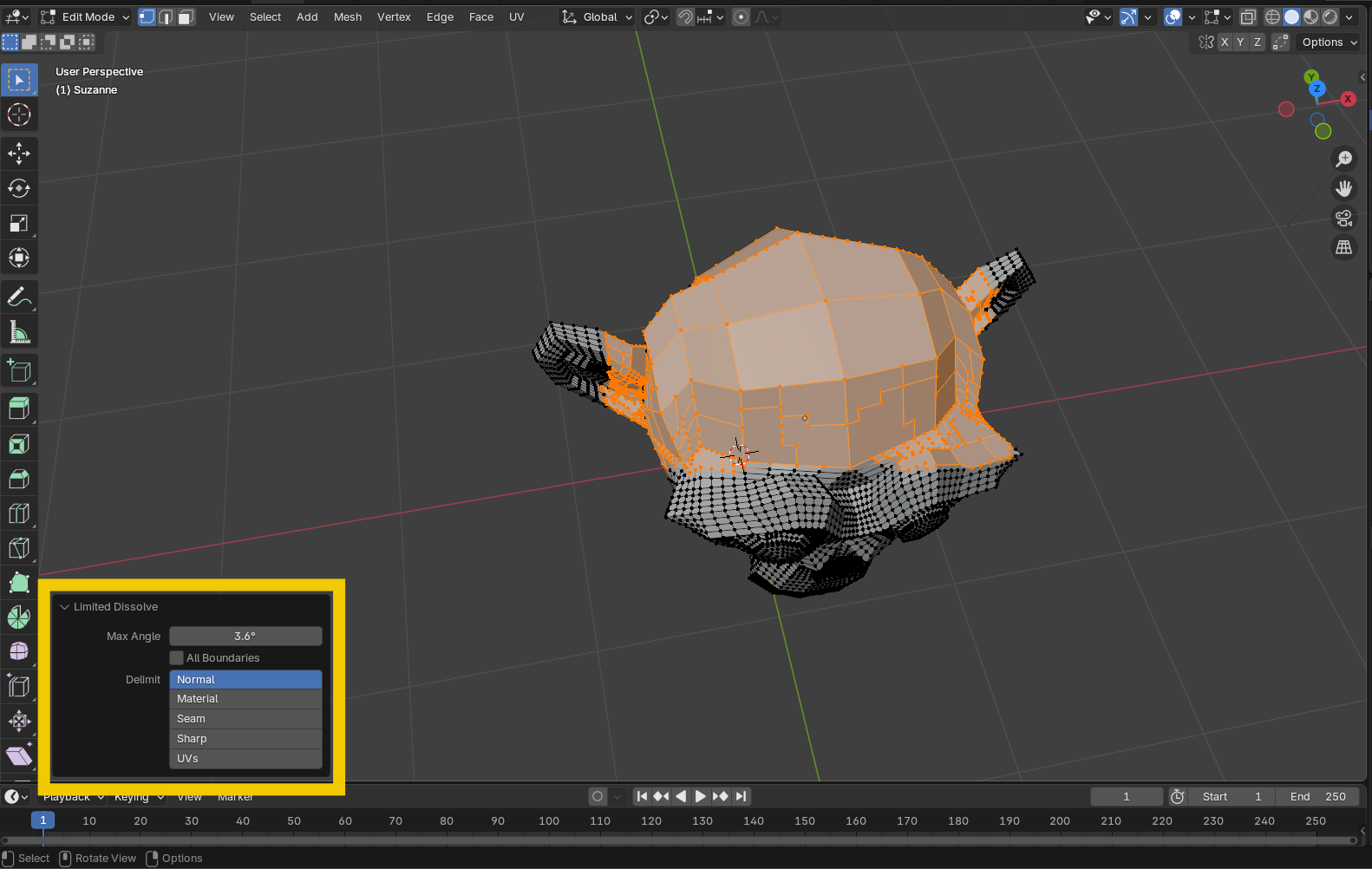
Şunun için mükemmel: Düz alanlarda gereksiz derecede yüksek polygon count'a sahip modeller; scan data veya image to 3D conversions içinde yaygındır.
Auto Smooth
Bu yöntem, genel mesh'i pürüzsüz tutarken gerekli yerlerde keskin kenarları korumanıza olanak tanır. Keskin kenarlara ama smooth yüzeylere ihtiyaç duyan hard-surface modeller için idealdir ve geometry'nizi clean tutan non-destructive bir workflow sunar.
Nasıl yapılır:
- Object Mode'da nesnenizi seçin
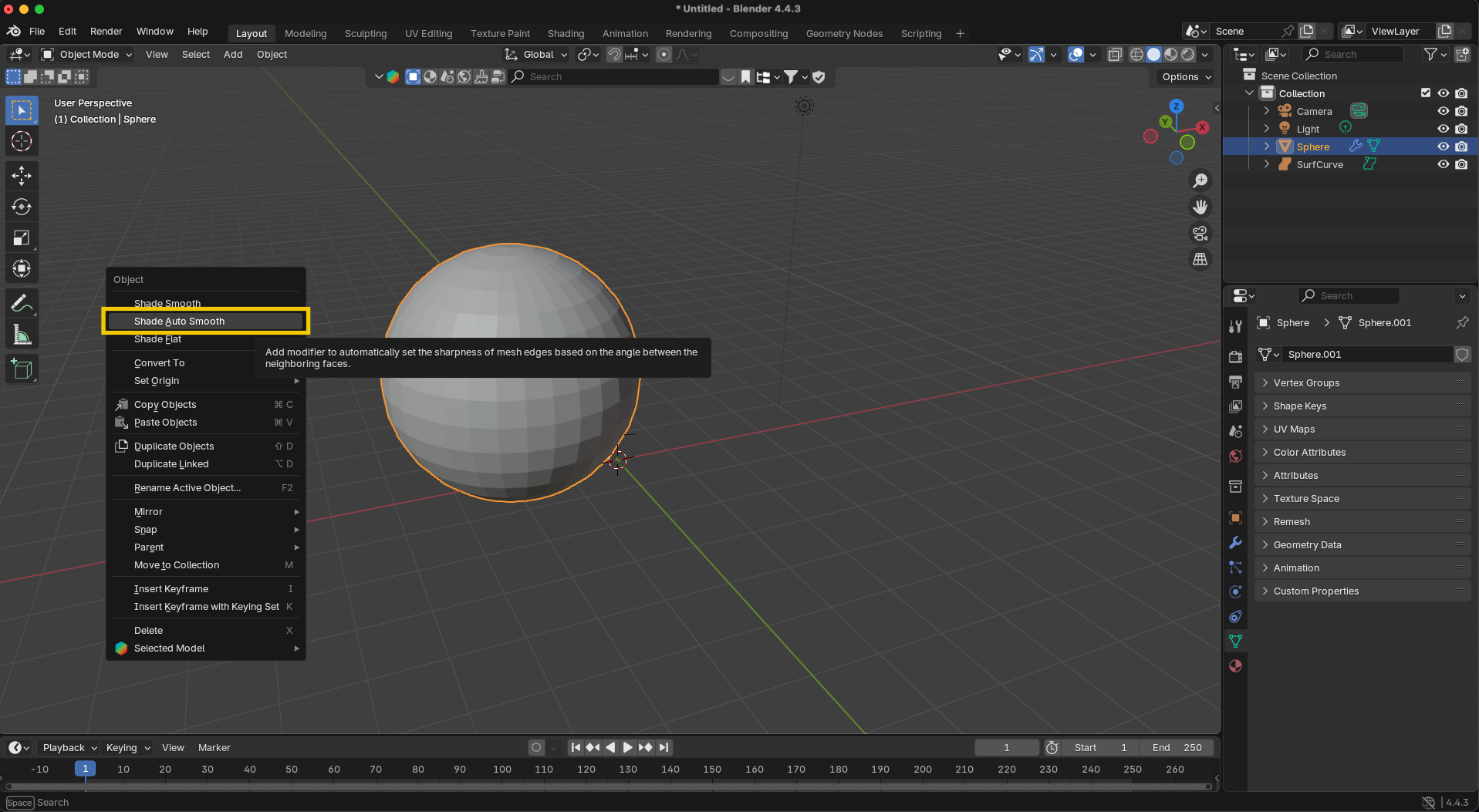
- Context menu'yu açmak için nesneye sağ tıklayın
- Üç shading seçeneği arasından "Shade Auto Smooth" seçeneğini seçin (Shade Flat, Shade Smooth, Shade Auto Smooth)
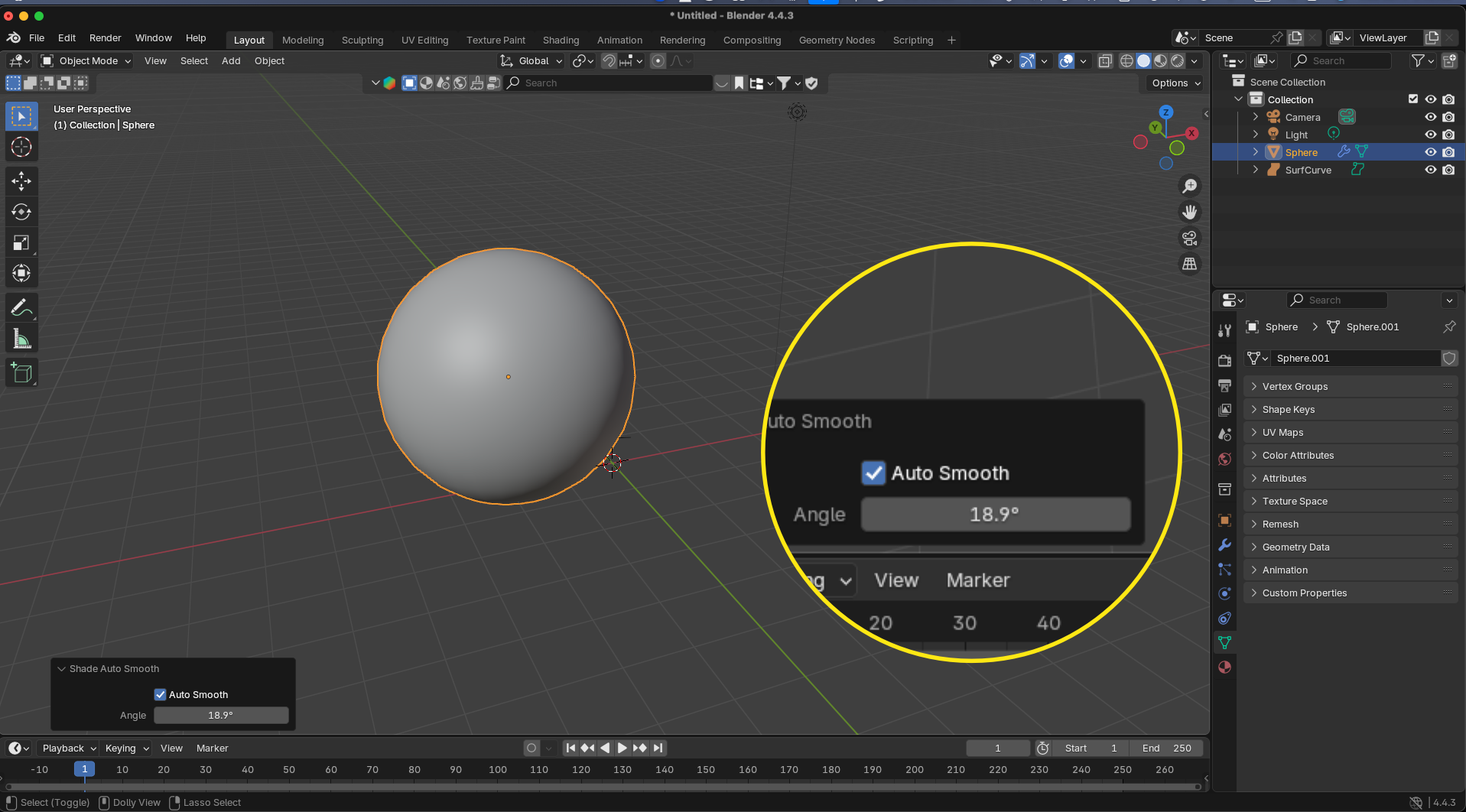
- Shade Auto Smooth'u seçtikten sonra, sonuçtan memnun kalana kadar angle threshold'u ayarlamak için sola veya sağa tıklayıp sürükleyin
- Belirli kenarlar üzerinde manuel kontrol için:
- Edit Mode'a girin (Tab)
- Keskin kalmasını istediğiniz kenarları seçin
- Sağ tıklayıp "Mark Sharp" seçeneğini seçin (veya Mesh > Edges > Mark Sharp kullanın)
- Nihai sonuçları görmek için Object Mode'a geri dönün
Ek ipucu: Daha sonra shading'inizi ayarlamanız gerekirse, seçili kenarlardaki sharp işaretlerini kaldırmak için "Clear Sharp" komutunu da kullanabilirsiniz. Bu yöntem, size hangi kenarların sharp veya smooth görüneceği üzerinde tam kontrol verirken clean topology'yi korur.
Decimate Modifier
Decimate modifier, genel şekli korumaya çalışırken polygon count'u azaltır. Oyunlar veya VR için high-poly modelleri optimize etmek adına mükemmeldir.
Etkili şekilde nasıl yapılır:
- Önce viewport'unuzda Statistics overlay'ini etkinleştirin (Viewport Overlay → Statistics), böylece polygon count'unuzu gerçek zamanlı takip edebilirsiniz
- Nesnenizi seçin ve Modifier Properties panel'ine gidin
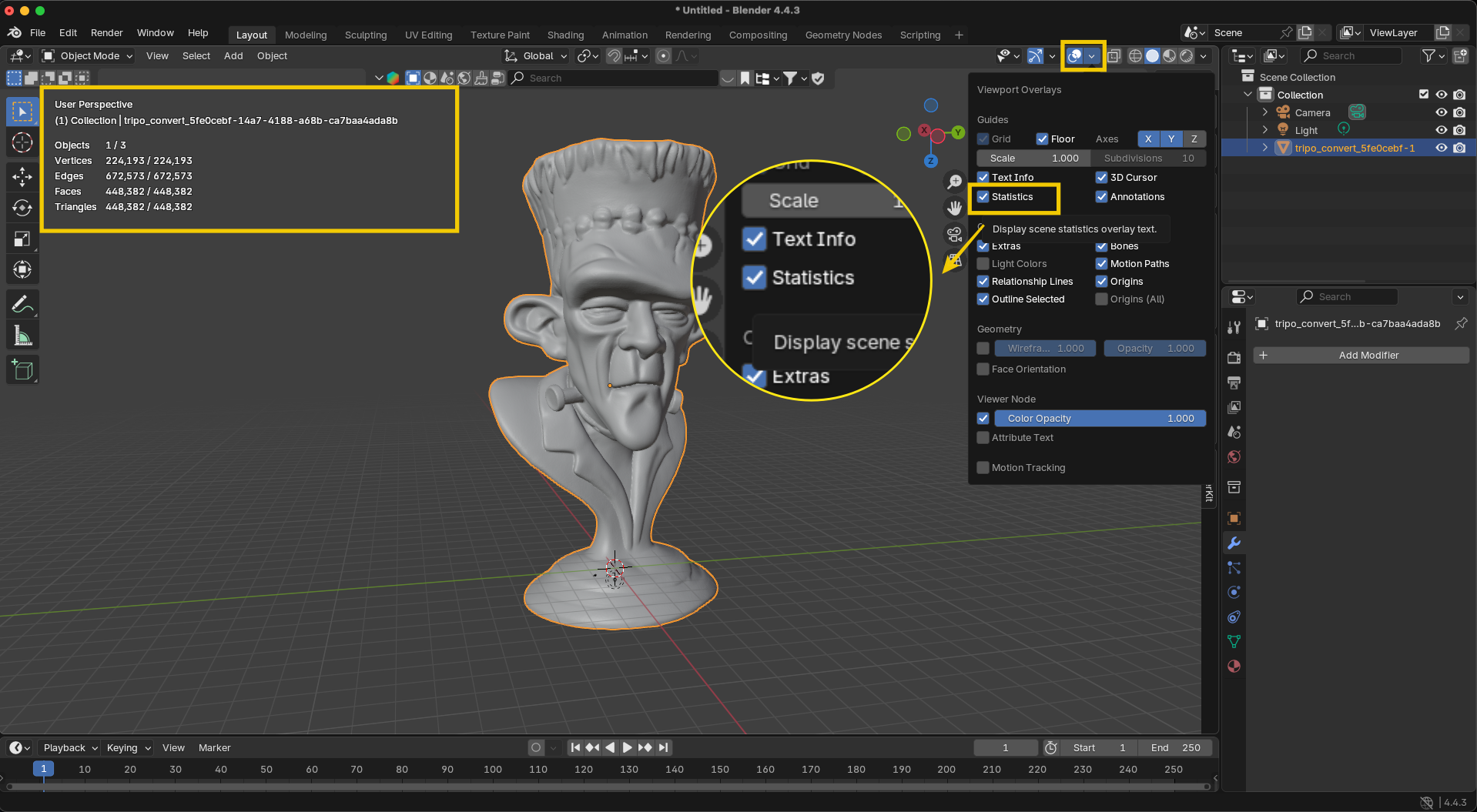
- Açılır menüden bir Decimate modifier ekleyin
- Üç reduction method arasından seçim yapın:
- Collapse: Ratio slider ile kontrol edilen genel amaçlı reduction — küçük ayarlamalarla başlayın ve detail ile polygon reduction arasındaki dengeyi gözlemleyin
- Un-Subdivide: Tüm mesh boyunca subdivision levels'ı eşit şekilde kaldırır
- Planar: Belirtilen angle threshold'a göre coplanar faces'i dissolve eder
- Collapse: Ratio slider ile kontrol edilen genel amaçlı reduction — küçük ayarlamalarla başlayın ve detail ile polygon reduction arasındaki dengeyi gözlemleyin
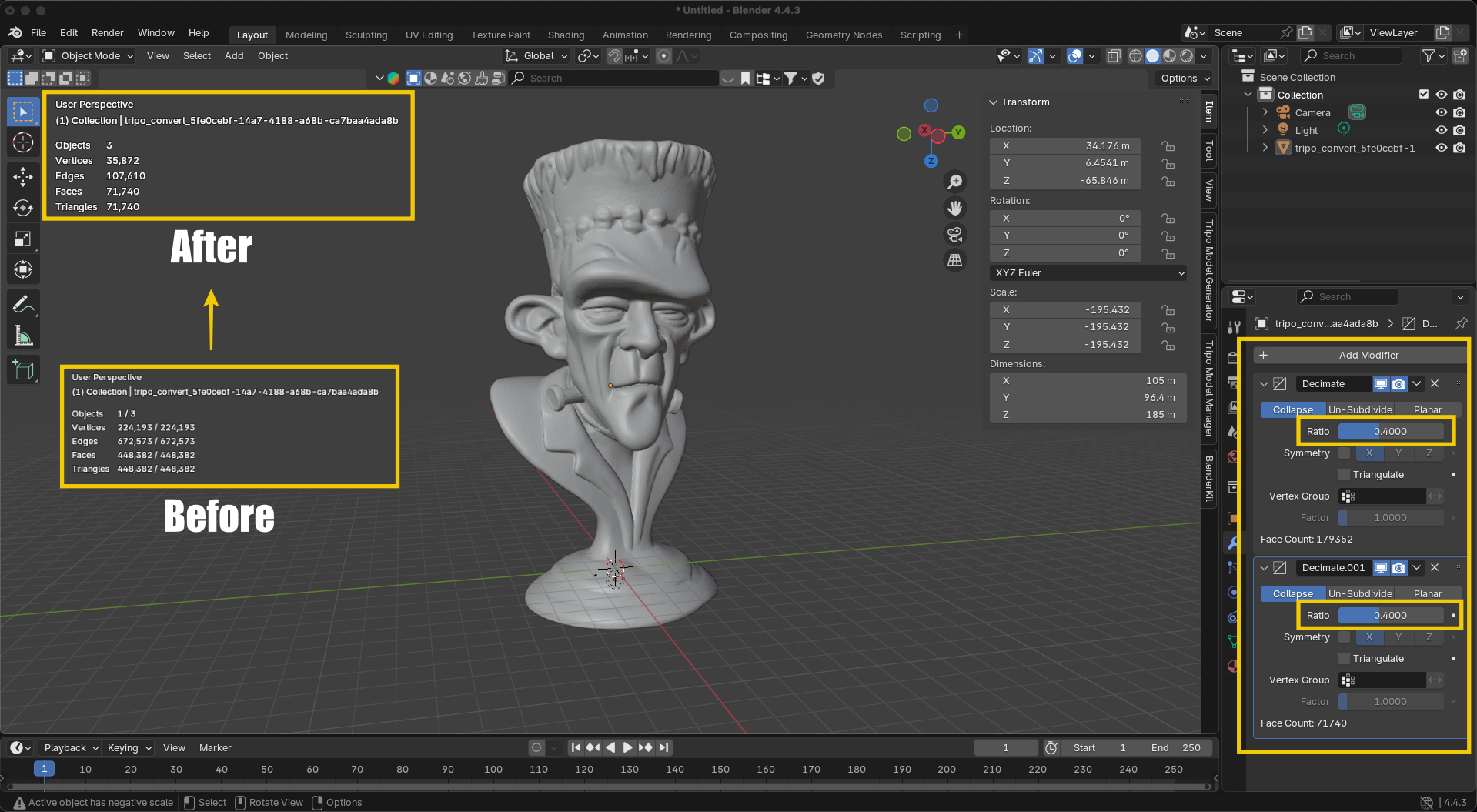
Karmaşık modellerde en iyi sonuçlar için birden fazla Decimate modifier'ı sıralı şekilde uygulamayı deneyin. Örneğin, yakın tarihli bir testte 448.382 faces ile başlayan yüksek çözünürlüklü bir modelde, Collapse ratio'sunu 0.4 olarak ayarlamak sayıyı 179.352 faces'e düşürdü. Ardından yine 0.4 ratio'lu ikinci bir Decimate modifier eklemek, sayıyı 71.740 faces'e kadar indirdi — bu, temel formu korurken orijinalden %84'ten fazla bir azalma anlamına geliyor.
Bu katmanlı yaklaşım, kalite ile dosya boyutu arasında optimum dengeyi bulmanızı sağlar. Önemli nokta, polygon reduction'ı Statistics ekranından takip ederken aynı anda önemli ayrıntıların kaybolmadığını görsel olarak kontrol etmektir. Çok agresif reduction uygulamamaya dikkat edin — aşırı decimation görsel kaliteyi bozabilir ve düzeltilmesi zor topology sorunları yaratabilir.
En iyi uygulama: Sonuçlardan tamamen emin olana kadar Decimate modifier'ı non-destructive tutun (uygulamayın); böylece proje gereksinimleriniz değiştikçe ayarlama yapabilirsiniz.
Tripo Studio'nun Retopology Özelliğiyle Workflow'unuzu Dönüştürün
Blender'ın manuel yöntemleri güçlü olsa da, özellikle karmaşık modeller için zaman alıcı olabilir. İşte tam bu noktada Tripo Studio'nun devrim niteliğindeki retopology özelliği devreye giriyor.
6. Clean Meshes İçin Nihai Çözüm: Tripo'nun One-Click Retopology Özelliği
Clean meshes oluşturmanın en verimli yolu, Tripo'nun gelişmiş AI destekli retopology sistemidir. Bu yöntem, profesyonel kalitede sonuçlar sunarken saatler süren manuel çalışmayı ortadan kaldırır.
Nasıl yapılır:
- Tripo AI Studio adresini ziyaret edin
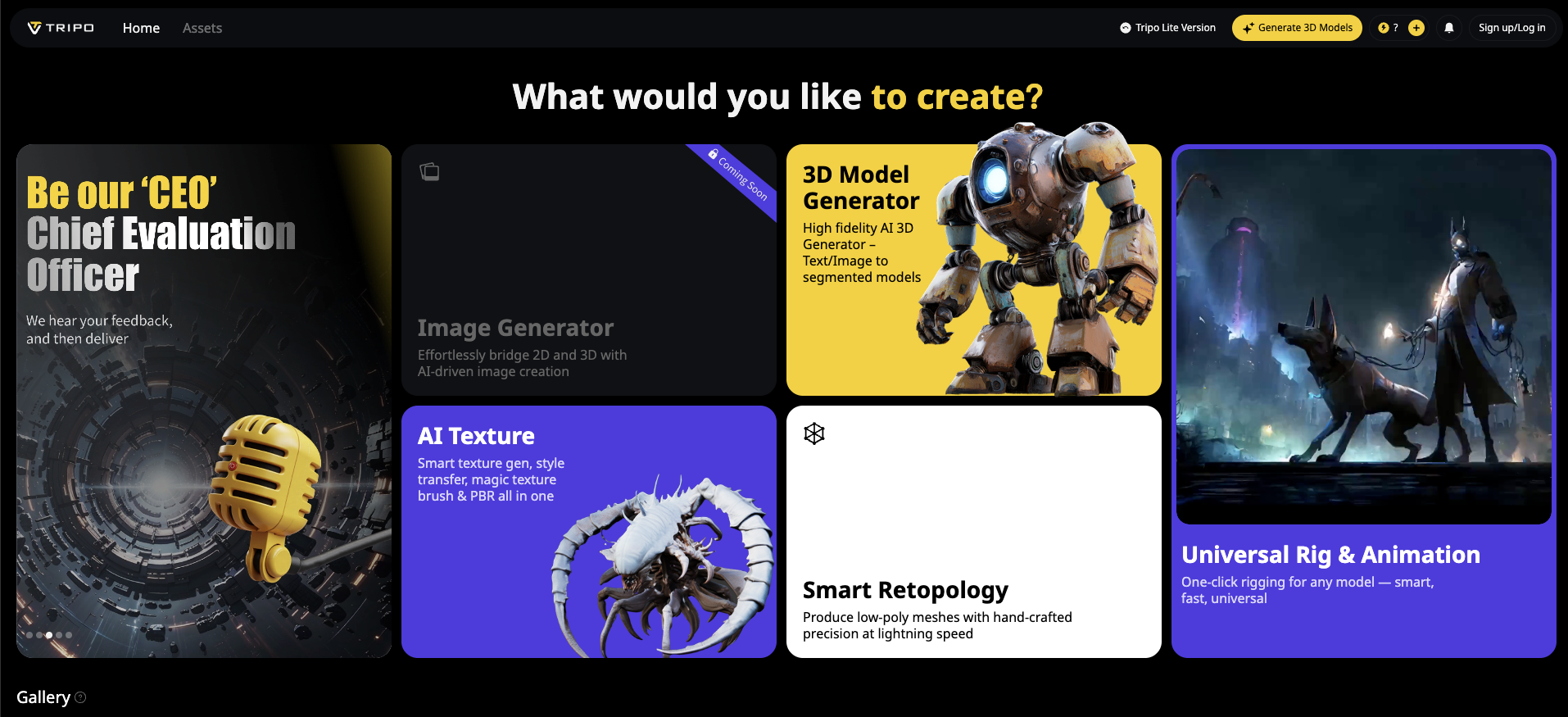
- Mevcut modelinizi içe aktarın (Küçük not: "Upload 3D Model" özelliği çok yakında geliyor)
- Alternatif olarak, Tripo'nun text-to-3D veya image to 3D özelliklerini kullanarak yeni bir model oluşturun
- Üst navigation menu'deki "Retopology" sekmesine gidin
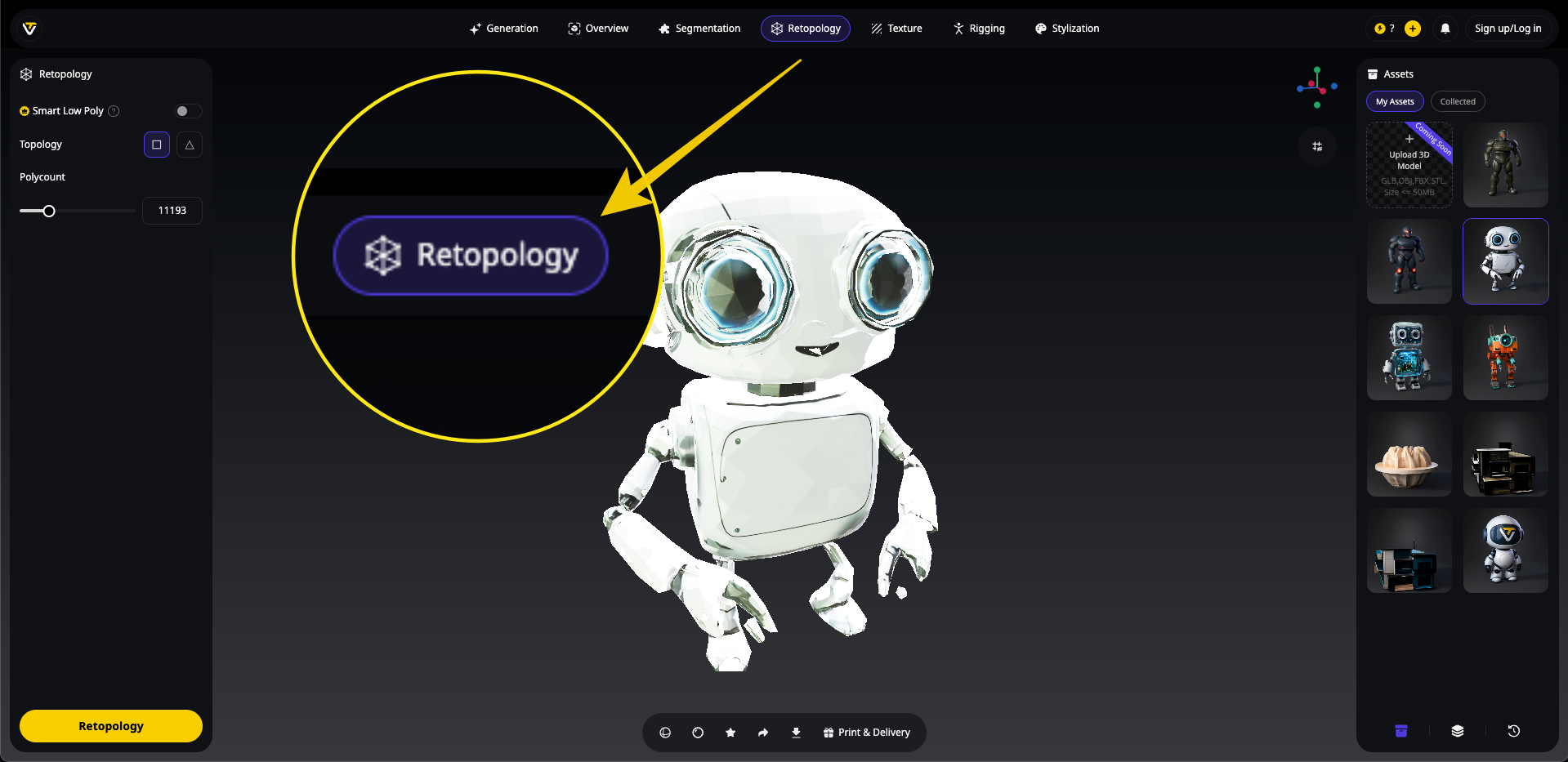
- Optimization ayarlarınızı yapılandırın:
- Smart Low Poly: Önemli ayrıntıları korurken polygon count'u akıllıca azaltmak için bu seçeneği etkinleştirin
- Topology: İhtiyaçlarınıza göre quad-based (kare) veya triangle-based topology arasında seçim yapın
- Polycount: Belirli bir hedef polygon count belirleyin ya da optimum yoğunluğu Tripo'nun belirlemesi için "Auto" olarak bırakın
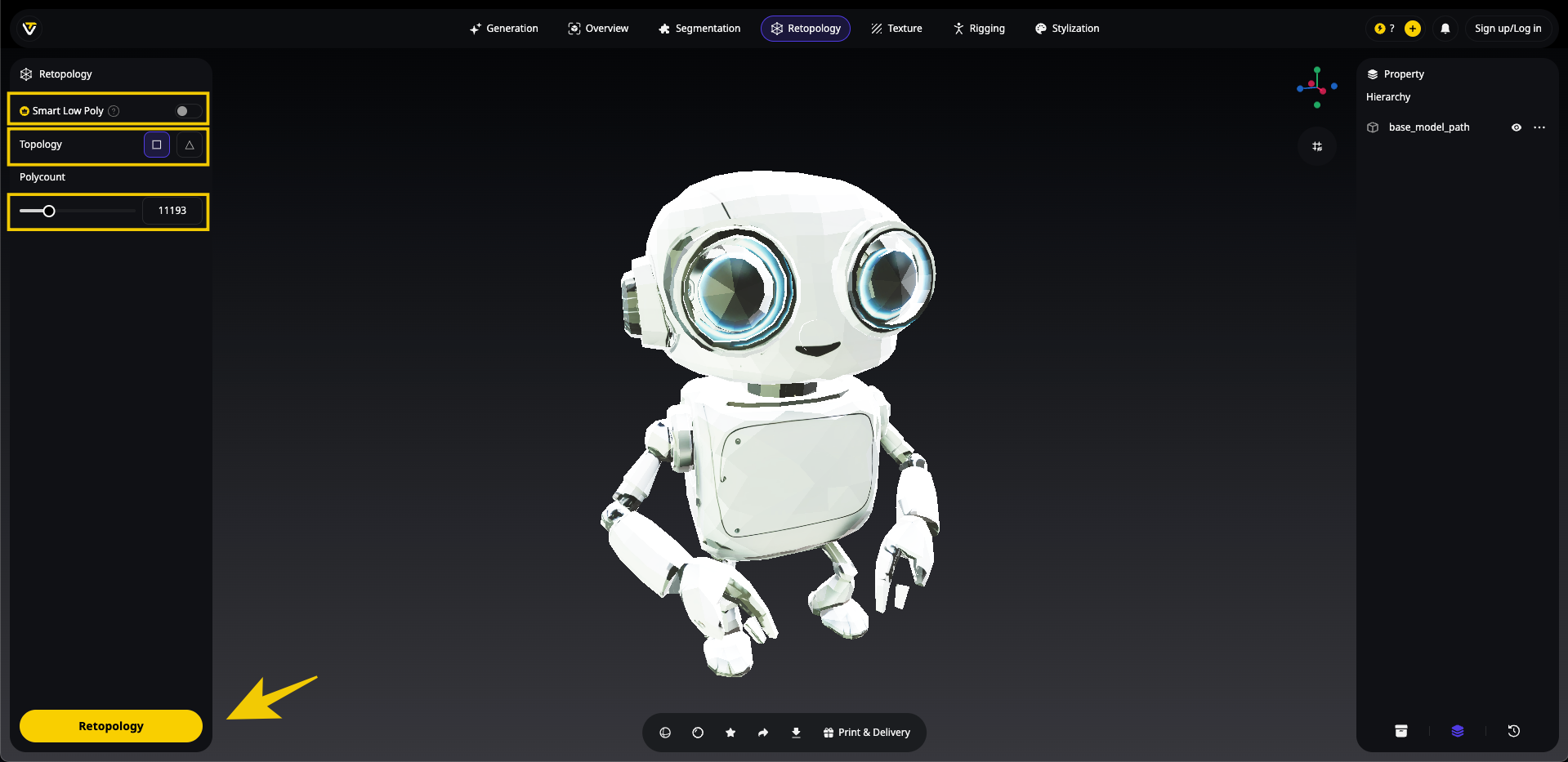
- Modelinizi işlemek için "Retopology" düğmesine tıklayın
- Sadece birkaç saniyelik işlemin ardından optimize edilmiş modeliniz indirilmeye hazır olacaktır
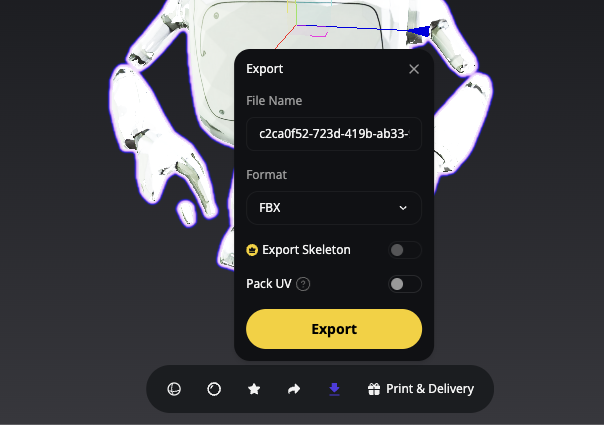
Bu yöntem; hız, kalite ve erişilebilirlik arasında mükemmel dengeyi temsil eder. ai 3d model generator teknolojisi, ayrıntının nerede gerekli olduğunu ve nerede sadeleştirme yapılabileceğini belirlemek için modelinizin geometry'sini analiz eder; böylece manuel olarak oluşturulması saatler sürecek, uygun topology'ye sahip clean meshes üretir.
Tripo'nun retopology özelliğinin başlıca avantajları:
- One-click operation: Karmaşık meshes'i anında clean, optimize edilmiş modellere dönüştürün
- Smart edge preservation: Polygon count'u azaltırken önemli özellikleri korur
- Customizable density: Mesh'in ne kadar agresif şekilde sadeleştirileceğini kontrol edin
- UV preservation: Retopology sırasında texture mapping'i korur
- Animation-ready results: Rigging ve animasyon için uygun topology oluşturur
Image to 3D conversion veya text-to-3D generation ile oluşturulan modeller için Tripo'nun retopology özelliği workflow'unuza sorunsuz biçimde entegre olur ve saatler süren manuel cleanup işini ortadan kaldırır.
Tripo'nun Retopology Özelliği Manuel Yöntemlerle Nasıl Karşılaştırılır?
Blender'da manuel cleanup size hassas kontrol sağlarken, Tripo'nun otomatik yaklaşımı şunları sunar:
- Hız: Saatler yerine saniyeler içinde tam retopology
- Tutarlılık: Tüm model genelinde uniform quad-based topology
- Erişilebilirlik: Gelişmiş teknik bilgiye ihtiyaç yok
- Entegrasyon: Tripo içinde oluşturulan veya Tripo'ya aktarılan modellerle sorunsuz çalışır
Clean Meshes Oluşturmak İçin Best Practices
Hangi yöntemleri seçerseniz seçin, optimum sonuçlar için şu best practices'i izleyin:
- Non-destructive çalışın: Mümkün olduğunda modifier'ları kullanın ve orijinal meshes'i yedek olarak saklayın
- Kademeli olarak temizleyin: İnce ayarlara geçmeden önce doubles ve normals gibi büyük sorunlarla başlayın
- Mesh'inizi kontrol edin: Sorunlu geometry'yi bulmak için Blender'ın "Select > Select All by Trait" özelliğini kullanın
- İlerledikçe test edin: Cleanup işleminizin yeni sorunlar oluşturmadığını doğrulayın
- Hedef platformunuzu göz önünde bulundurun: Farklı uygulamaların (oyunlar, VR, 3D printing) clean meshes için farklı gereksinimleri vardır
Sonuç
3D meshes'i temizlemek, her 3D sanatçısı veya tasarımcısı için temel bir beceridir. Blender mesh optimization için güçlü manuel araçlar sunarken, Tripo AI'ın retopology özelliği AI 3D model generation ve optimization alanındaki bir sonraki evrimi temsil ediyor.
İster Blender'da meshes'inizi manuel olarak temizlemeyi seçin ister Tripo'nun otomatik çözümünden yararlanın, sonuç daha verimli, daha profesyonel ve bir sonraki projeniz için hazır modeller olacaktır. Image to 3D ve AI-generated content, 3D workflows içinde giderek daha yaygın hale geldikçe, etkili cleanup süreçlerine sahip olmak size sayısız saat ve büyük ölçüde hayal kırıklığı tasarrufu sağlayacaktır.
Dağınık modellerinizi clean, verimli meshes'e dönüştürmeye hazır mısınız? Tripo Studio uygulamasını bugün deneyin ve 3D model creation ile optimization'ın geleceğini deneyimleyin!