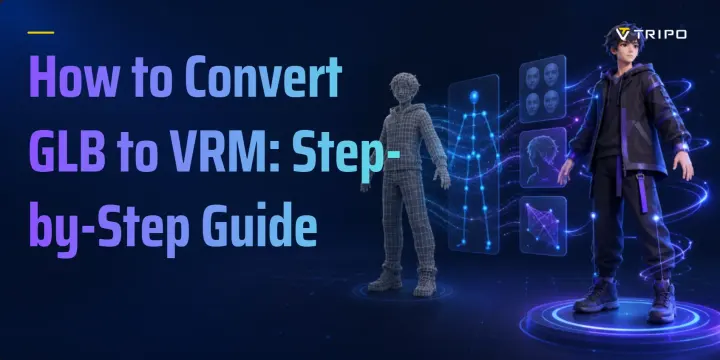
GLB'yi VRM'ye Nasıl Dönüştürürsünüz: Adım Adım Kılavuz
TL;DR
- GLB dosyalarının geçerli VRM dosyalarına dönüşebilmesi için avatar verisi eklenmesi gerekir.
- Unity'de UniVRM'i veya Blender'da VRM Eklentisi'ni kullanın.
- Dışa aktarmadan önce insansı kemikleri, ifadeleri, meta verileri ve materyalleri eşleştirin.
- Dışa aktarılan avatarı her zaman bir VRM görüntüleyicide test edin.
GLB ve VRM aynı bilgileri taşımaz. Bir GLB dosyası bir ağ örgüsü, dokular ve bir iskelet içerebilirken bir avatar uygulamasının gövdeyi ve yüzü anlaması için gereken verileri yine de barındırmayabilir. Bu kılavuz her iki iş akışını, ön kontrolleri, doğrulamayı ve yaygın düzeltmeleri kapsar.
GLB'yi neden doğrudan VRM olarak yeniden adlandıramazsınız
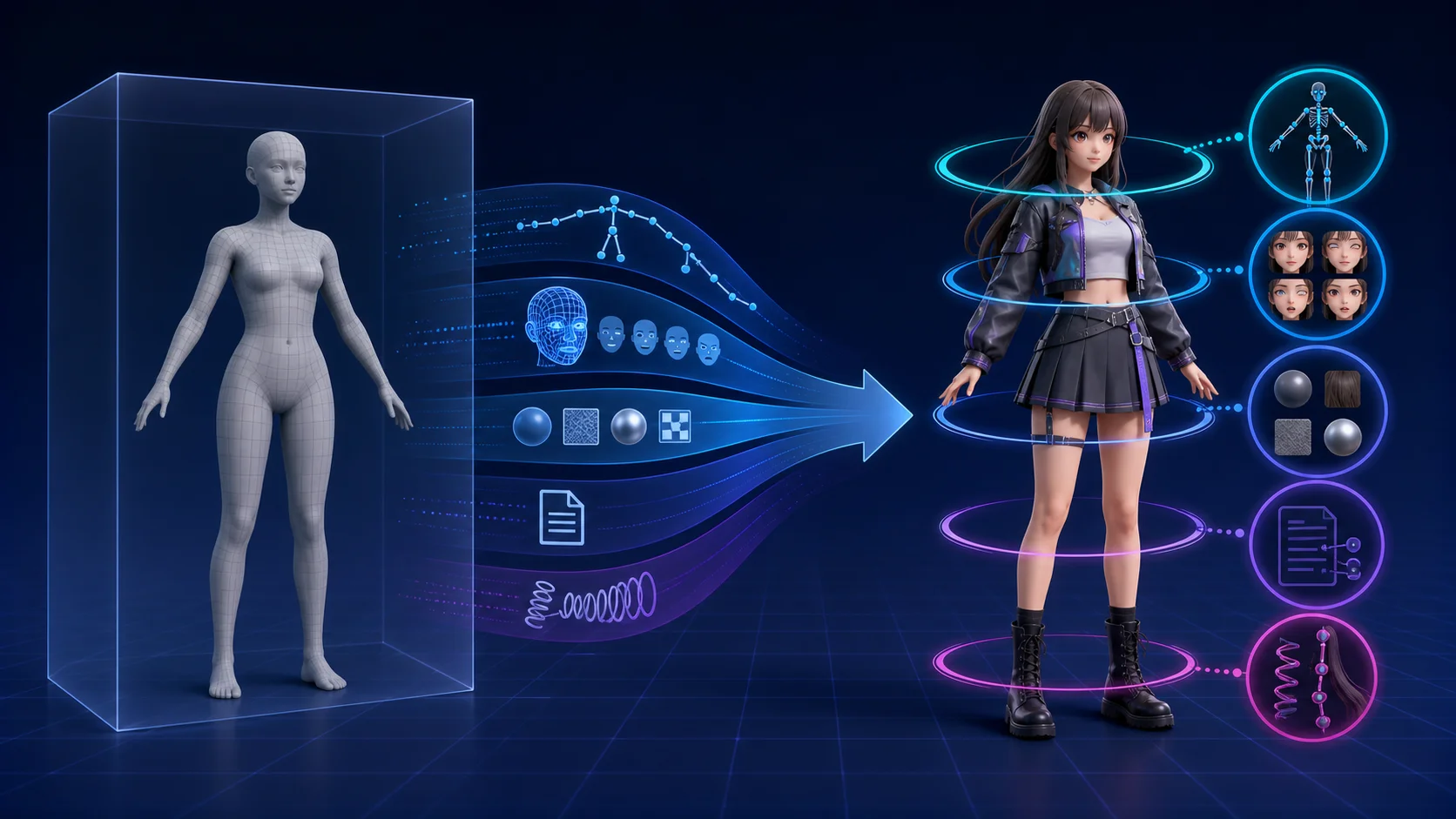
VRM dosyası, GLB tarafından kullanılan teknolojinin aynısı olan glTF 2.0 tabanlıdır. Fark şudur: VRM, insansı avatarlar için tasarlanmış uzantılar ekler. Bu uzantılar hangi kemiklerin kalça, omurga, baş, eller, ayaklar ve diğer vücut parçaları olarak işlev gördüğünü tanımlar. Ayrıca yüz ifadelerini, birinci şahıs görüntüleme ayarlarını, ikincil hareketi ve kullanım izinlerini de açıklarlar. Sıradan bir GLB dosyasının bunların hiçbirini içermesi gerekmez.
Uzantıyı .glb'den .vrm'ye değiştirmek yalnızca dosya adını değiştirir. İskeleti eşleştirmez, blendshape oluşturmaz ya da yazar ve lisans meta verisi eklemez. Bir VRM yükleyici, beklediği veriler eksik olduğu için dosyayı ya reddeder ya da eksik olarak değerlendirir.
Ters yön çalışıyor gibi görünebilir. Resmi VRM belgeleri, bir .vrm dosyasının çoğunlukla .glb olarak yeniden adlandırılabileceğini ve glTF destekleyen yazılımlar tarafından açılabileceğini belirtir. Bu işe yarar çünkü temel glTF modeli hâlâ mevcuttur ve görüntüleyici VRM'e özgü uzantıları yok sayabilir. Mevcut olmayan bilgiler üretmiyorsunuz; yalnızca görüntüleyicinin anlamadığı bilgileri düşürüyorsunuz.
Eğer bir GLB başlangıçta VRM'den geldiyse ve içinde bütünlüğünü koruyan VRM uzantıları hâlâ mevcutsa, yeniden adlandırma yüklenebilir. Bu bir gidiş-dönüş sürecidir, genel bir dönüştürme yöntemi değil.
Başlamadan önce GLB dosyanızın ihtiyaç duyduğu şeyler
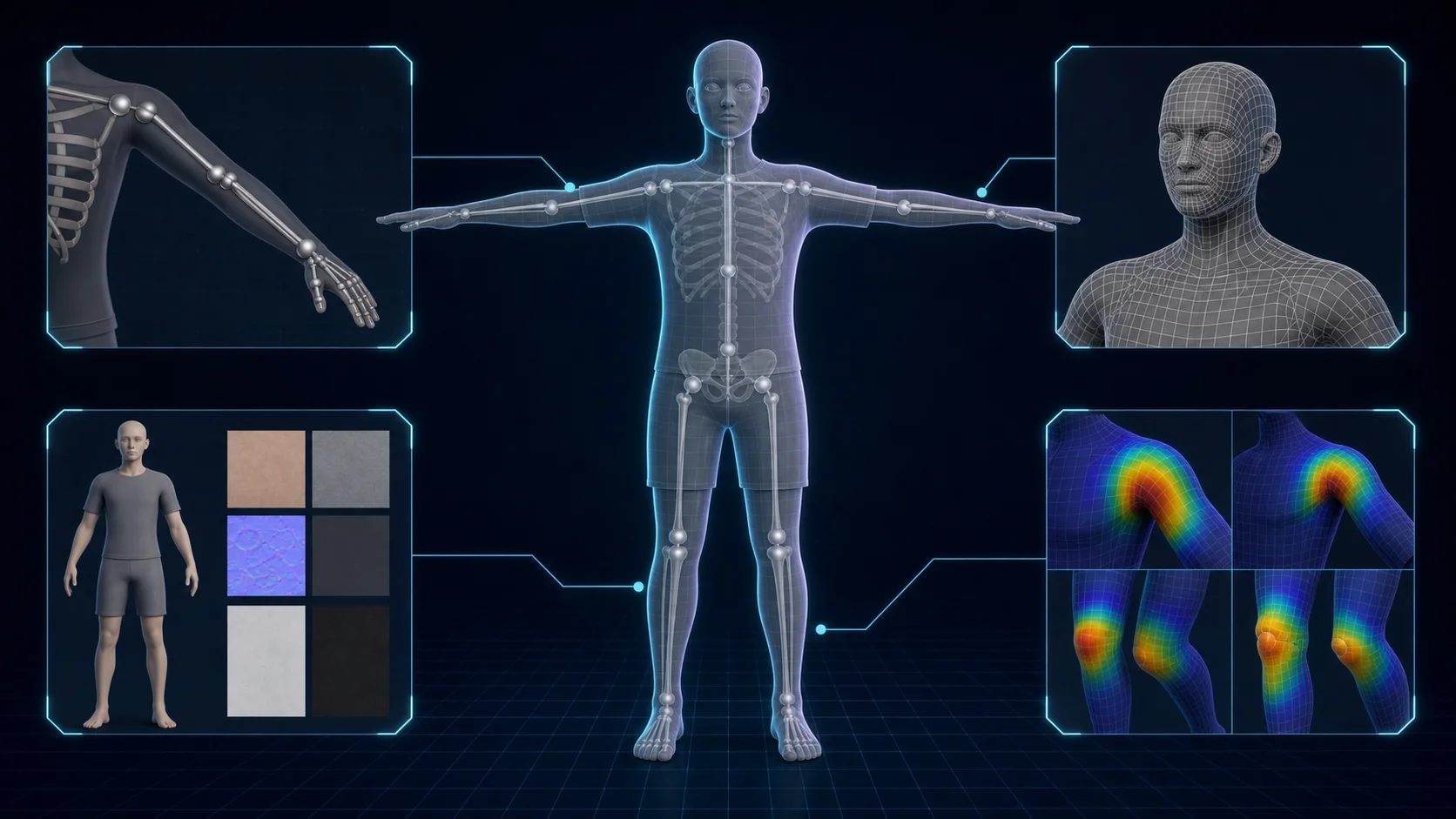
Modeli Unity veya Blender'da açmadan önce kontrol edin. Zayıf bir kaynak modeli önceden düzeltmek, daha sonra dışa aktarma hatalarını takip etmekten daha hızlıdır.
- İnsansı bir vücut. VRM, insansı avatar spesifikasyonudur. Bir araç, sahne nesnesi veya soyut yaratık, yalnızca kapsayıcısı değiştirilerek geçerli bir insansı VRM'e dönüştürülemez.
- Kullanılabilir bir dinlenme pozu. VRM insansı eşleştirmesi standart bir poz beklediğinden T-pozu en güvenli başlangıç noktasıdır. Temiz bir A-pozunu yeniden hedefleyebilirsiniz; ancak kemikleri eşleştirmeden önce armature'ı düzeltmeniz gerekebilir.
- Bir iskelet. Statik bir mesh'in eşlenecek eklemi yoktur. Dönüştürmeden önce rig'i ekleyin. T-pozu insansı GLB dosyanızda rig yoksa Tripo Auto Rig yüklenen GLB veya OBJ modelleri için iskelet bağlantıları oluşturabilir. Tripo, Auto Rig'in T-pozu insansıları ve standart ayakta duran dört ayaklıları desteklediğini belirtmektedir; standart dışı pozlar ve insansı olmayan şekiller doğru şekilde rig'lenemeyebilir.
- Gerçek zamanlı poligon bütçesi. Bir dosya VRM yapısını karşılayabilir ve yine de yüz takibi ya da yayın yazılımında düşük performans gösterebilir. Kullanmayı planladığınız uygulama ve cihazın sınırlarına göre gereksiz geometriyi azaltın.
- Mevcut dokular. Gömülü dokular kullanışlıdır. GLB harici dosyalara başvuruyorsa, materyallerin boş gelmemesi için içe aktarmadan önce bu dosyaları toplayın.
Rota 1: Unity'de UniVRM ile GLB'yi VRM'e dönüştürme
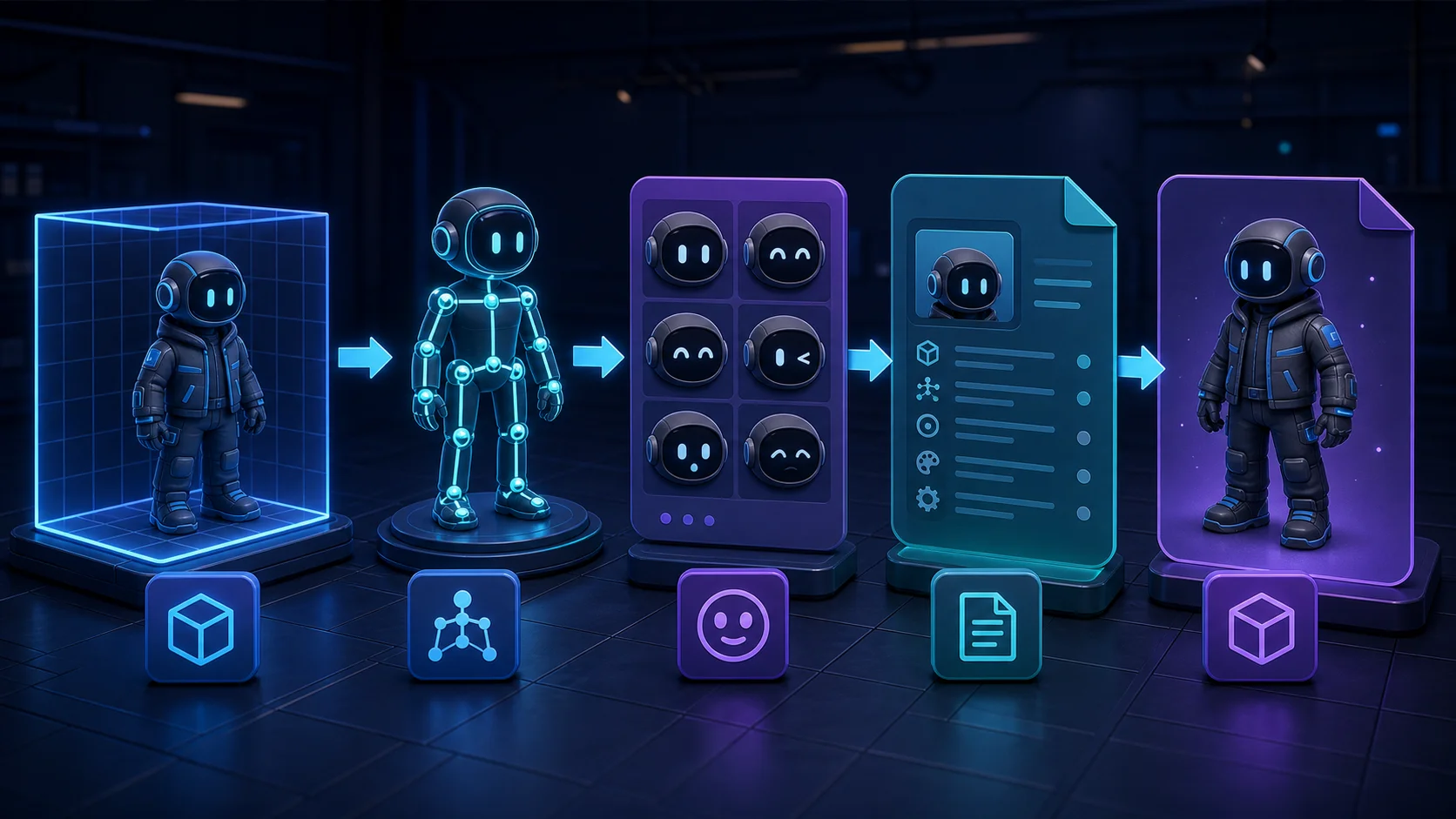
UniVRM, VRM içe ve dışa aktarımı için resmi Unity uygulamasıdır. UniVRM paketiyle uyumlu bir Unity LTS sürümü kullanın ve uyumluluk için sürüm notlarını inceleyin.
- Bir 3D proje oluşturun. İlgisiz paketlerin ve içe aktarma ayarlarının dönüştürme işlemini karmaşıklaştırmaması için temiz bir Unity projesiyle başlayın.
- UniVRM'yi yükleyin. Resmi UniVRM sürümlerinden güncel bir paket indirin ve ilgili sürümün kurulum talimatlarını izleyin.
- GLB dosyasını içe aktarın. Modeli Assets paneline ekleyin. Devam etmeden önce Unity'nin ağ yapısını, iskelet yapısını ve dokuları doğru şekilde içe aktardığını doğrulayın.
- Humanoid rig yapılandırın. İçe aktarılan modeli seçin, animasyon rig'ini Humanoid olarak ayarlayın ve kemik yapılandırmasını açın. Unity, gerekli vücut rollerini doğru kemiklerle eşleştirmelidir.
- Eşleştirme hatalarını düzeltin. Kırmızı veya eksik girişler genellikle kaynak hiyerarşisinin, dinlenme pozunun veya kemik atamalarının düzeltilmesi gerektiği anlamına gelir. Doğru kemikleri manuel olarak eşleştirin ve sol ile sağ uzuvların yer değiştirmediğini kontrol edin.
- Avatarı sahneye yerleştirin. Yapılandırılmış modeli sahneye sürükleyin ve dışa aktarma hedefi olarak bu kök nesneyi kullanın.
- VRM meta verilerini ekleyin. Seçtiğiniz VRM sürümünün gerektirdiği model adı, yazar ve kullanım ya da lisans alanlarını doldurun. Eksik meta veriler dışa aktarmayı engelleyebilir veya dosyanın nasıl kullanılabileceğini belirtmeyen bir dosya oluşmasına yol açabilir.
- İfadeleri ayarlayın. En azından göz kırpma ve dudak senkronizasyonu için kullanılan ağız şekillerini eşleştirin. UniVRM'nin adları ve arayüzleri VRM 0.x ile 1.0 arasında farklılık gösterir, ancak amaç aynıdır: ifade slotlarını modelin blendshape'leriyle bağlamak.
- Dışa aktarın ve test edin. UniVRM dışa aktarma penceresini açın, doğrulama mesajlarını çözün, avatarı dışa aktarın ve üretime geçirmeden önce sonucu test edin.
Kemik eşleştirmesi ve meta veriler pek çok dışa aktarma işlemini engellemektedir. Humanoid yapılandırması hata gösteriyorsa iskelet yapısına dönün ve kaynağı düzeltin. Kullanılabilir bir dosya oluşmuyorsa gerekli meta verileri ve doğrulama mesajlarını kontrol edin.
VRM sürümünü hedef uygulamaya göre seçin. VRM 1.0 güncel spesifikasyondur; ancak pek çok köklü avatar aracı hâlâ VRM 0.x'i desteklemektedir. Hedef uygulama 1.0 desteğini açıkça belirtmiyorsa VRM 0.x çoğunlukla daha güvenli bir uyumluluk seçeneğidir. Uzantıyı değiştirerek sürüm düşürmeyin; ihtiyacınız olan sürümü doğrudan dışa aktarın.
Rota 2: GLB'yi Unity kullanmadan Blender'da VRM'ye dönüştürme
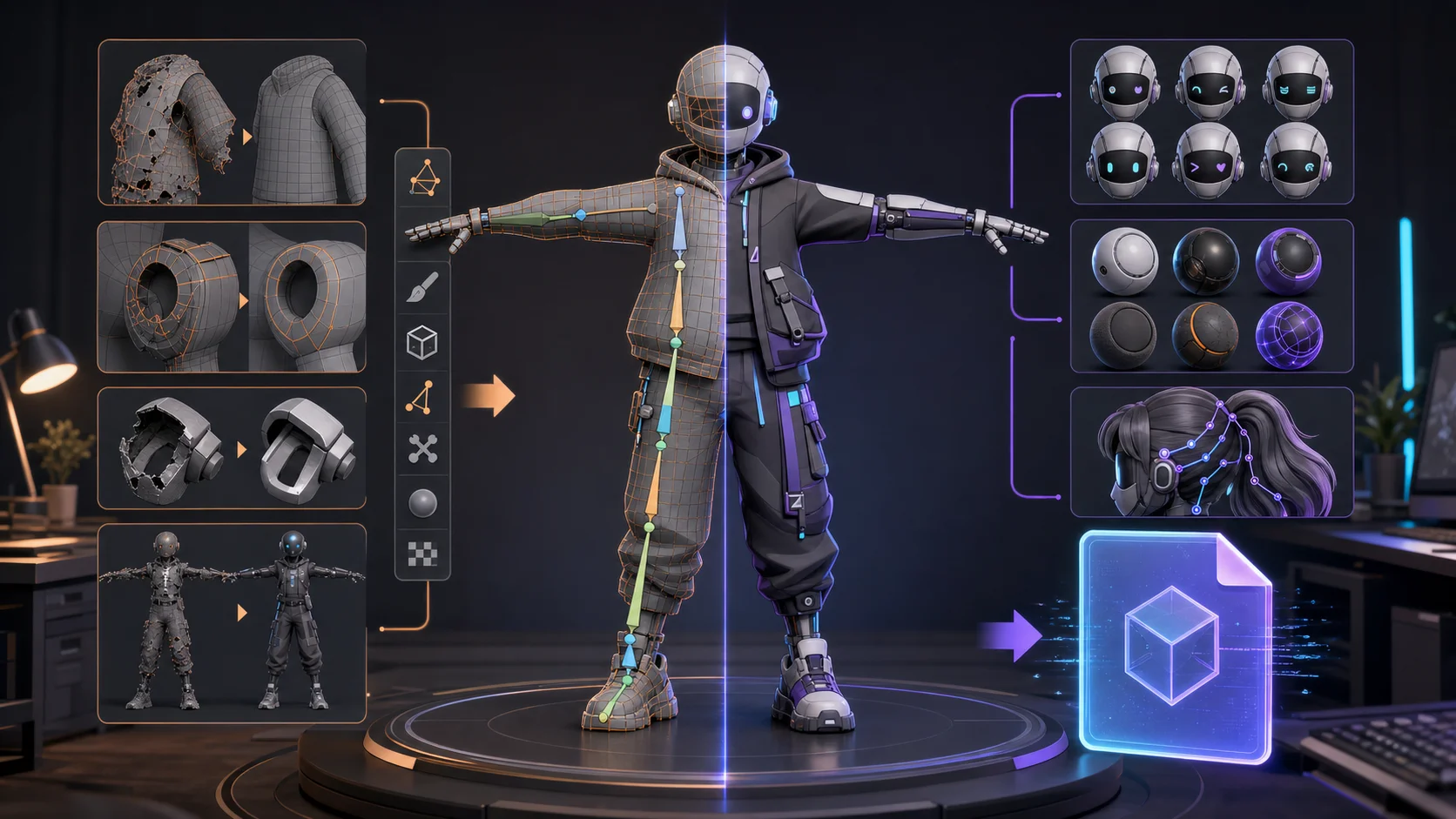
Blender için VRM Eklentisi, dönüştürme işlemini tek bir uygulamada tutar. Mesh'leri, ağırlıkları ve şekil anahtarlarını zaten Blender'da düzenliyorsanız ya da Unity kurmak istemiyorsanız pratik bir seçenektir. Eklenti, VRM 0.x ve 1.0 dahil olmak üzere VRM verilerini içe aktarabilir, düzenleyebilir ve dışa aktarabilir.
- VRM Eklentisini Kurun. Blender sürümünüz için eklentinin talimatlarını uygulayın, ardından arayüzde VRM seçeneklerinin göründüğünü doğrulayın.
- GLB'yi İçe Aktarın. File > Import > glTF 2.0 yolunu kullanın. İçe aktarılan mesh'i, armature'ü, materyalleri ve doku bağlantılarını inceleyin.
- Pozu ve Armature'ü Kontrol Edin. Karakterin insansı (humanoid) olduğunu ve armature'ün gerekli vücut rolleri için ayrı ve mantıklı kemiklere sahip olduğunu doğrulayın. Gerekirse dinlenme pozunu düzeltin.
- VRM Sürümünü ve İnsansı Eşleştirmeyi Ayarlayın. Eklentinin VRM armature özelliklerini kullanarak 0.x veya 1.0'ı seçin ve gerekli her insan kemiğini atayın. Eksik veya yinelenen atamaları çözün.
- İfadeleri Hazırlayın. Göz kırpma ve ağız hareketi için şekil anahtarları oluşturun ya da mevcut olanları yeniden kullanın. Bunları eklentinin VRM ifade kontrollerine bağlayın.
- Materyalleri ve İkincil Hareketi Gözden Geçirin. Orijinal PBR materyallerinin yeterli olup olmadığına ya da avatarın MToon tarzı materyallere ihtiyaç duyup duymadığına karar verin. Yay kemiği ayarlarını yalnızca modelin saç veya aksesuar gibi ikincil harekete ihtiyaç duyduğu yerlere ekleyin.
- Meta Verileri Girin. Seçilen teknik şartname tarafından gereken avatar adını, yazarı ve kullanım ayarlarını ekleyin.
- VRM'yi Dışa Aktarın. File > Export > VRM (.vrm) yolunu kullanın, doğrulama mesajlarını okuyun, dosyayı kaydedin ve ayrı bir görüntüleyicide test edin.
GLB'nin onarıma ihtiyaç duyması durumunda Blender, geometri ve ağırlıklar üzerinde doğrudan kontrol sağlar. Başarılı bir dışa aktarma, doğrulama sürecinin yalnızca başlangıcıdır.
Çevrimiçi GLB'den VRM'ye dönüştürücüler: neler yapabilir, neler yapamaz
GLB'de zaten temiz bir insansı rig ve temel ifadeler mevcutsa tarayıcı tabanlı dönüştürücüler hızlı bir kontrol imkânı sunar.
Ancak bu kolaylığın sınırları vardır. Otomatik bir dönüştürücü, alışılmadık bir iskelet için doğru bir insansı eşleştirmeyi güvenilir biçimde oluşturamaz. Minimal ifade ayarları oluşturabilir ya da bunları tamamen atlayabilir; glTF'nin fiziksel tabanlı materyalleri, VRM'nin yaygın toon iş akışıyla birebir örtüşmediğinden materyaller değişebilir. Yay kemikleri, birinci şahıs ayarları ve ayrıntılı kullanım izinleri de manuel düzenleme gerektirebilir.
Çevrimiçi bir dönüştürücüyü yalnızca temel bir kontrol aracı olarak kullanın; avatarın kullanıma hazır olduğunun kanıtı olarak değil. Bir VTubing uygulamasında iyi performans göstermesi gereken bir model için iskeleti, ifadeleri, materyalleri ve meta verileri inceleyebilmek amacıyla Unity veya Blender kullanın. Yüklemeden önce modelin size ait olduğunu ya da üçüncü taraf bir hizmete gönderme izninizin bulunduğunu doğrulayın.
VRM dosyanızı kullanmadan önce nasıl test edilir
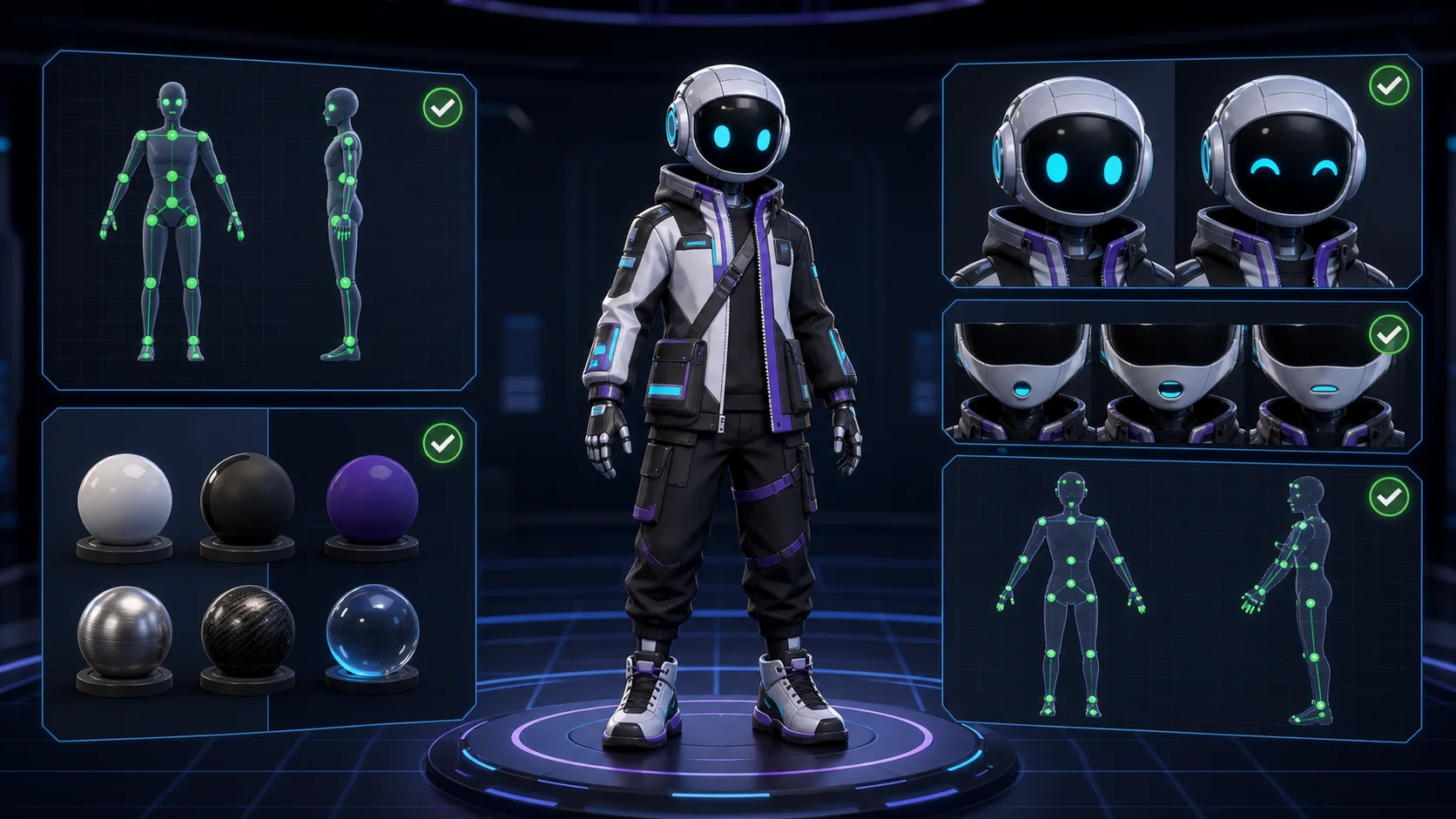
- Dosyayı bir VRM görüntüleyicide açın. Öncelikle dosyanın ayrıştırıcı veya doğrulama hatası vermeden yüklendiğini onaylayın.
- İnsansı iskeleti inceleyin. Görüntüleyicinin avatarı insansı olarak tanıdığını ve başlıca eklemlerin beklenen yönde büküldüğünü kontrol edin.
- İfadeleri tetikleyin. Göz kırpma ve en az bir dudak senkronizasyonu ağız şeklini test edin. Yüzün hareketsiz kalması genellikle şekillerin eksik olduğu veya yanlış ifade yuvalarına atandığı anlamına gelir.
- Hedef platformda test edin. Dosyayı VSeeFace gibi VRM uyumlu bir uygulamaya yükleyin, ardından izlemeyi kalibre edin. Nihai platformunuz VRM'yi doğrudan içe aktarmıyorsa, o platformun avatar yükleme iş akışını takip edin.
- Materyalleri karşılaştırın. Eksik dokuları, düz gölgelendirmeyi, şeffaflık hatalarını veya GLB'de görünmeyen renk değişikliklerini arayın.
Bu test, yalnızca dışa aktarılmış bir dosyayı, avatar olarak davranan bir dosyadan ayırır. Bir görüntüleyici kontrolü bir dakika sürer ve model etrafında bir yayın kurulumu oluşturmadan önce hatalı kemik eşleşmesini veya işlevsiz ifadeleri yakalar.
Yaygın GLB'den VRM'ye sorunlar ve bunların çözüm yolları
Dışa aktarma başarısız oluyor veya dosya oluşturmuyor. Gerekli meta veriler boş olabilir ya da dışa aktarma kökü geçersiz olabilir. Gerekli yazar ve kullanım alanlarını doldurun, doğru avatar kökünü seçin ve yeniden dışa aktarmadan önce tüm doğrulama hatalarını giderin.
İnsansı kemik eşleşmesi hata gösteriyor. Model geçerli bir dinlenme pozisyonunda olmayabilir, gerekli bir rol eksik olabilir veya yanlış kemik atanmış olabilir. Temiz bir T-duruşu geri yükleyin, her gerekli rolü manuel olarak eşleyin ve sol ile sağ atamalarını kontrol edin.
Avatar yükleniyor, ancak yüz hiç hareket etmiyor. Kaynak dosyada blendshape bulunmuyor olabilir ya da şekiller VRM ifade yuvalarına bağlanmamış olabilir. Mesh'in çalışan göz kırpma ve ağız şekil anahtarlarına sahip olduğunu onaylayın, ardından bunları UniVRM veya Blender eklentisinde eşleyin.
Materyaller düz, parlak veya şeffaf görünüyor. Orijinal GLB muhtemelen seçilen VRM gölgelendiricisinin yeniden üretemediği materyal özelliklerini kullanıyordur. Eksik dokuları yeniden bağlayın, alfa ayarlarını gözden geçirin ve modeli baştan yeniden dokulandırmak yerine dışa aktarma aracında PBR veya MToon parametrelerini ayarlayın.
Hedef platform avatarı reddediyor. Uygulama VRM 0.x'i destekliyor ancak 1.0'ı desteklemiyor olabilir ya da VRM dosyalarını doğrudan kabul etmiyor olabilir. Belgelenmiş format ve sürüm gereksinimlerini kontrol edin, ardından doğru sürümü dışa aktarın veya uygulamanın gerektirdiği avatar yükleme sürecini kullanın.
Sıkça sorulan sorular
GLB'den VRM'ye nasıl dönüştürülür?
GLB'yi Unity'e UniVRM ile veya Blender'a VRM Eklentisi ile içe aktarın. İnsansı kemikleri eşleyin, yüz ifadelerini bağlayın, yazar ve lisans meta verilerini ekleyin, gerekli VRM sürümünü dışa aktarın ve bir VRM görüntüleyicide test edin.
Bir model VRM'ye nasıl dönüştürülür?
Kullanılabilir bir iskelete ve dinlenme pozisyonuna sahip insansı bir modelle başlayın. GLB, glTF veya FBX kaynak format olarak kullanılabilir; ancak statik mesh'lerin bir VRM dışa aktarıcısının vücut kemiklerini eşleyebilmesi için önce riglenmesi gerekir.
VRM'ye hangi dosyalar dönüştürülebilir?
GLB, glTF ve FBX gibi formatlardaki insansı modeller, bir editör mesh'lerini, armatürlerini ve dokularını içe aktarabiliyorsa VRM için hazırlanabilir. OBJ ve diğer statik mesh formatlarının önce riglenmesi ve ifade kurulumunun yapılması gerekir.
VRM ile glTF arasındaki fark nedir?
glTF, genel amaçlı bir 3D varlık formatıdır. VRM ise standartlaştırılmış kemik rolleri, ifadeler, bakış ve birinci şahıs ayarları, ikincil hareket ve kullanım bilgileri ekleyen, glTF tabanlı insansı avatarlara yönelik bir özelliktir.
Bir GLB dosyasını VRM olarak yeniden adlandırabilir miyim?
Normal bir dönüşüm için hayır. Yeniden adlandırma, VRM uzantıları oluşturmaz veya kemik ve ifadeleri eşlemez. VRM'yi GLB olarak yeniden adlandırmak, glTF görüntüleyicisinin fazladan VRM verilerini görmezden gelebildiğinden işe yarayabilir; ancak ters yön veri eklenmesini gerektirir.
GLB'yi VRM'ye dönüştürmek için Unity'e ihtiyacım var mı?
Hayır. VRM Eklentisi ile Blender, eksiksiz bir alternatiftir ve mesh, ağırlıklar veya şekil anahtarlarının düzenlenmesi gerektiğinde genellikle daha kolaydır. UniVRM ile Unity, iş akışınız zaten Unity üzerinden ilerliyorsa kullanışlıdır.
VRM 0.x mi yoksa VRM 1.0 mı dışa aktarmalıyım?
Hedef uygulamanın desteklediği sürümü kullanın. VRM 1.0 güncel özellik olmakla birlikte, VRM 0.x mevcut avatar yazılımlarında yaygınlığını korumaktadır. Uyumluluk konusunda emin değilseniz, dışa aktarmadan önce uygulamanın belgelerini kontrol edin.
Dönüştürmenin ardından modelimi yeniden dokulandırmam gerekiyor mu?
Genellikle gerekmez. Dokular çoğu zaman yeniden kullanılabilir; ancak glTF PBR materyalleri ile VRM toon materyalleri her zaman aynı şekilde işlenmediğinden bunları yeniden bağlamanız veya materyal ile gölgelendirici ayarlarını düzenlemeniz gerekebilir.
Yapay zeka ile üretilmiş bir modeli VRM avatarı olarak kullanabilir miyim?
Evet, model insansıysa ve kullanım haklarına sahipseniz. Tripo ile oluşturulmuş bir model GLB olarak dışa aktarılabilir ve gerektiğinde riglenebiilir; ancak Tripo, VRM'yi doğrudan dışa aktarmaz. Bu kılavuzdaki eşleştirme, ifade, meta veri, dışa aktarma ve doğrulama adımlarını yine de tamamlamanız gerekir.
Sonuç
GLB'den VRM'ye dönüştürme, uzantıyı değiştirerek değil, bir glTF modeline avatara özgü yapı eklenerek gerçekleştirilir. Halihazırda aşina olduğunuz araca göre UniVRM veya Blender VRM Eklentisi'ni seçin, ardından iskelet, ifadeler ve materyalleri ayrı bir görüntüleyicide doğrulayın.
Yeni bir kaynak modele ihtiyacınız varsa, Tripo AI Studio üzerinde bir tane oluşturun ve bu iş akışını takip etmeden önce GLB olarak dışa aktarın. Hesabınıza uygun plan ve dışa aktarma seçenekleri için Tripo AI fiyatlandırmasını inceleyin.