3D Modellere PBR Dokular Nasıl Eklenir (Blender, Unity, Unreal ve Web)
Özet
- 3D modellere PBR dokular eklemek için önce ağı UV açın, ardından her haritayı yükleyin, ilgili gölgelendirici girişine bağlayın ve renk uzayı ayarlarını kontrol edin.
- Temel renk, renk verisidir; normal, pürüzlülük, metalik, AO ve yükseklik haritaları ise veri dokularıdır. Unity, pürüzlülüğün tersi olan düzgünlük (smoothness) değerini kullanır.
- Blender, Unity, Unreal Engine ve glTF aynı metalik-pürüzlülük mantığını izler. Tripo AI Texturing, inceleyip geliştirebileceğiniz bir PBR seti oluşturabilir.
Giriş: PBR Dokulandırma Nedir?
Saatlerce uğraşarak inandırıcı bir model oluşturabilir, yine de sonucun ucuz bir plastik gibi görünmesine şahit olabilirsiniz. Eksik olan şey çoğu zaman geometri değil, malzeme tepkisidir: yüzeyin ışığı nasıl emdiği, yaydığı ve yansıttığı.
Fizik Tabanlı Render (PBR), bu yüzey özelliklerini birkaç doku haritasına böler. Oyun varlıkları, film çalışmaları, ürün görselleştirme ve gerçek zamanlı web içerikleri bu yaklaşımı benimser; çünkü malzeme, ışıklandırma değiştiğinde tutarlı biçimde tepki verir. Bu rehber, haritaları, UV hazırlığını ve Blender, Unity, Unreal Engine ile web iş akışlarındaki kurulum sürecini ele almaktadır.
PBR Doku Haritalarının Türleri
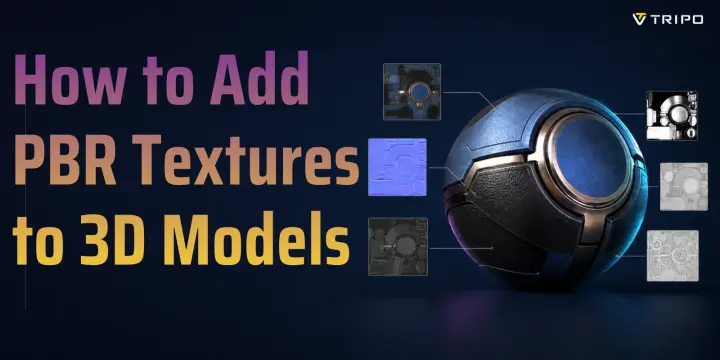
Bir PBR malzemesi, tek bir UV düzeni paylaşan görüntülerden oluşan bir yığındır. Her görüntü farklı bir ışıklandırma sorusunu yanıtlar; bu nedenle dosyaları yanlış girişlere bağlamak, bir görünümde kabul edilebilir görünen ancak ışık hareket ettiği anda bozulan bir malzemeye yol açar.
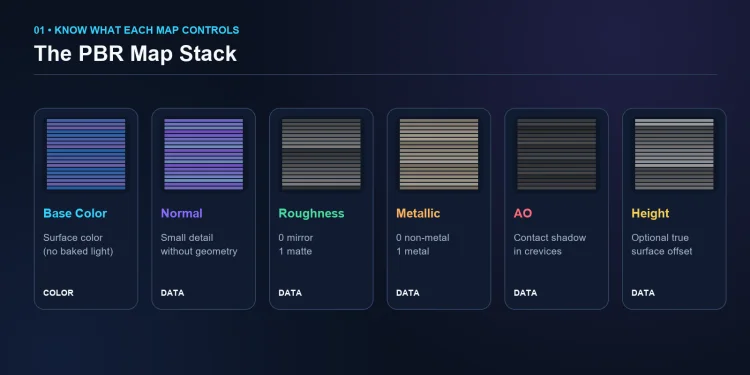
Şekil 1. Temel PBR doku haritaları ve her haritanın kontrol ettiği özellik.
| Harita | Neyi kontrol eder | Pratik ipucu |
|---|---|---|
| Temel Renk / Albedo | Fırınlanmış gölge veya parlaklık içermeyen, görünür yüzey rengi. | Renk verisi olarak ele alın ve sRGB kullanın. |
| Normal | Gölgelendirme normalini değiştirerek küçük çıkıntılar ve oluklar oluşturur. | Normal Map düğümü ve Non-Color veri ayarı kullanın. |
| Pürüzlülük (Roughness) | Yansımanın keskinliği: 0 düzgün, 1 mattır. | Unity smoothness ile karıştırmayın. |
| Metalik (Metallic) | Bir pikselin metal mi yoksa dielektrik gibi mi davrandığını belirler. | Temiz malzemeler için ağırlıklı olarak siyah veya beyaz kullanın. |
| Ortam Tıkama (Ambient Occlusion) | Kıvrımlarda ve dar boşluklarda yumuşak temas koyulaşması. | Çift gölgelemeyi önlemek için hafif tutun. |
| Yükseklik / Deplasman (Height / Displacement) | İsteğe bağlı geometrik veya paralaks yüzey ofseti. | Gerçek deplasman için yeterli ağ alt bölümü kullanın. |
Hazır alıştırma varlıkları için Poly Haven ve ambientCG ücretsiz PBR doku paketleri sunar. Haritaları ilgisiz malzemelerden karıştırmak yerine eksiksiz bir set indirin; tutarlı ölçek ve yakalama koşulları önemlidir.
Adım 1 - Modelinizi UV Açın
PBR haritaları 2D görüntülerdir, bu nedenle ağın her pikselin nereye yerleşeceğini belirten 2D bir yol haritasına ihtiyacı vardır. Blender'da nesnenin ölçeğini uygulayın, Edit Mode'a girin, tüm yüzleri seçin, U tuşuna basın ve hızlı bir sonuç için Smart UV Project'i ya da kasıtlı dikiş kontrolü gerektiğinde Unwrap'i seçin.
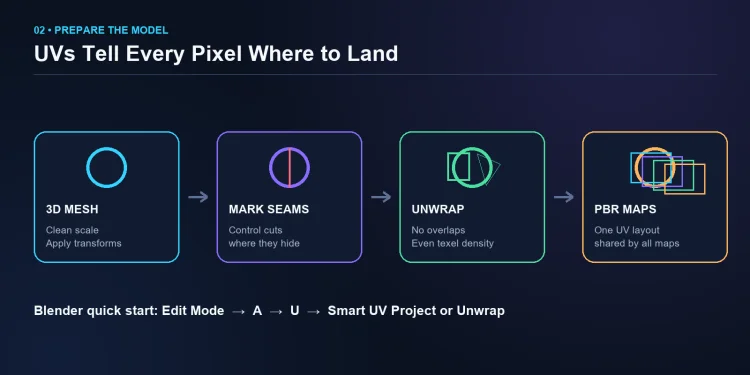
Şekil 2. PBR haritaları uygulamadan önce pratik bir UV iş akışı.
Dokulandırmaya başlamadan önce UV Editör'ü inceleyin. Tasarım kasıtlı olarak ayrıntıları yansıtmıyorsa UV adaları örtüşmemelidir. Adalar arasında dolgu bırakın ve benzer parçalar arasında texel yoğunluğunu karşılaştırılabilir tutun. Çarpılmayı şimdi kontrol edin; iyi yapılmış bir malzeme bile bozulmuş UV'lar üzerinde yanlış görünecektir. Konsept çalışmaları için Tripo AI Texturing, yüklenen veya oluşturulan bir model için PBR materyalleri üretebilir. Varlığı prodüksiyonda kullanmadan önce dikişlerini ve yüzey hizalamasını inceleyin.
Adım 2 - Blender'da PBR Dokuları Uygulama
Blender'ın Principled BSDF gölgelendiricisi, standart metalik-pürüzlülük harita setini doğrudan kabul eder. Ağa bir malzeme atayın, ardından haritaları aşağıdaki şekilde bağlayın:
- Shader Editor'ü editör türü menüsünden açın. Shift+F3, bazı tuş eşlemelerinde Node Editor'ü açar, ancak menü özel kısayollar genelinde en güvenilir yoldur.
- Varsayılan Principled BSDF ve Material Output düğümlerini koruyun. Her harita için bir Image Texture düğümü ekleyin ve ilgili dosyayı yükleyin.
- Temel rengi Base Color'a, pürüzlülüğü Roughness'a ve metaliki Metallic'e bağlayın. Normal dokuyu Normal'e bağlamadan önce bir Normal Map düğümünden geçirin.
- Temel rengi sRGB olarak ayarlayın. Normal, pürüzlülük, metalik, AO ve yükseklik haritalarını Non-Color olarak ayarlayın; böylece Blender sayısal verilere ekran rengi dönüşümü uygulamaz.
- Material Preview'da önizleyin, ardından temsili ışıklandırma altında F12 ile render alın. Eşleme ölçeğini ve normal gücünü yalnızca her haritanın doğru bağlandığını onayladıktan sonra ayarlayın.
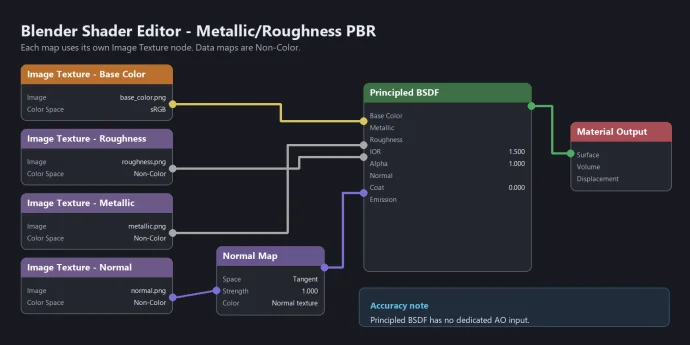
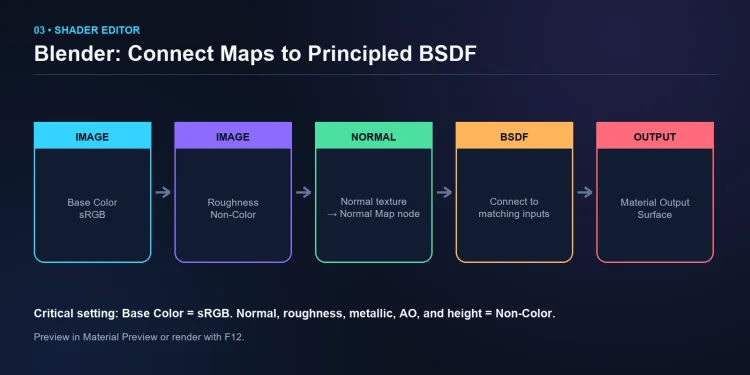
Şekil 3. PBR haritaları için basitleştirilmiş bir Blender düğüm akışı.
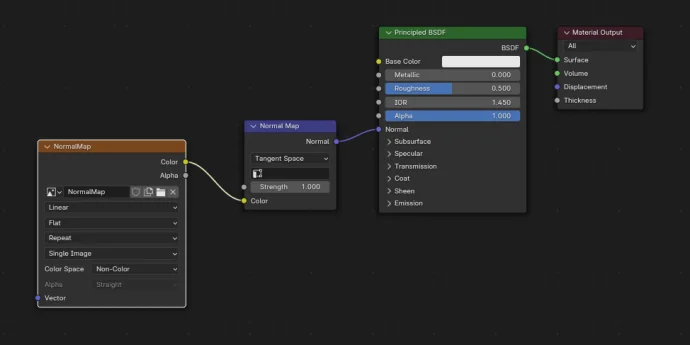
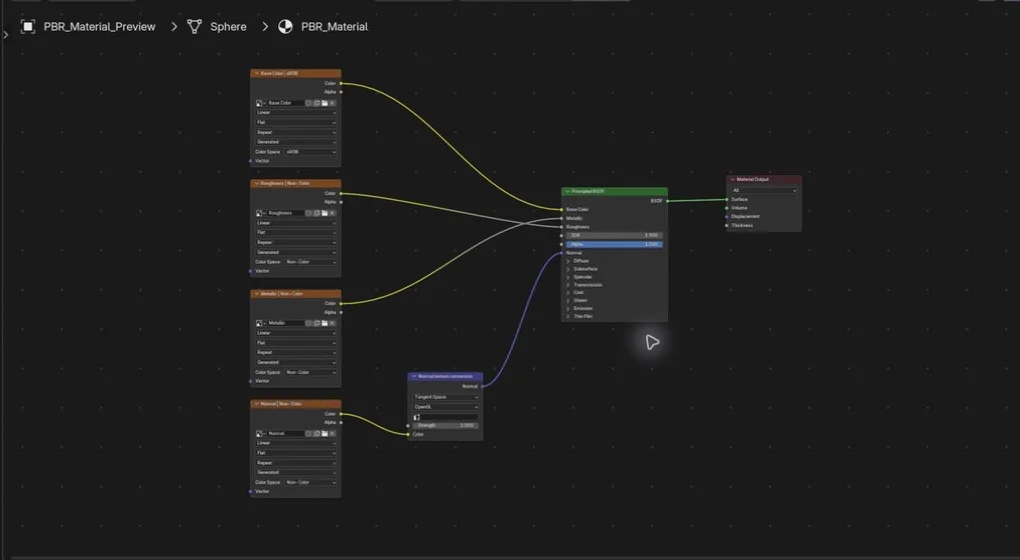
Blender'ın renk yönetimi belgeleri, normal ve displacement görüntülerini açıkça renk verisi olmayan veri olarak tanımlar. Blender'ın Principled BSDF üzerinde özel bir AO girişi yoktur; hedef uygulamanız pişirilmiş AO'nun görünür olmasını gerektiriyorsa, bunu ince biçimde temel renkle birleştirin ya da dışa aktarım için ayrı bir harita olarak saklayın. Yoğun çarpma işlemlerinden kaçının; bu, gerçek ışıklandırma altında girintileri çift kez koyulaştırabilir.
Adım 3 - Unity'de PBR Dokularını Uygulama
Universal Render Pipeline projesi için dosyaları Assets klasörüne aktarın, bir Material oluşturun ve Universal Render Pipeline/Lit seçeneğini belirleyin. Albedo görüntüsünü Base Map'e atayın, normal haritayı Normal Map alanına ekleyin ve AO'yu Occlusion yuvasına yerleştirin. Unity, normal doku türünü düzeltmenizi isteyebilir; içe aktarma ayarları hâlâ normal bir görüntü olarak işaretliyse dönüştürmeyi kabul edin.
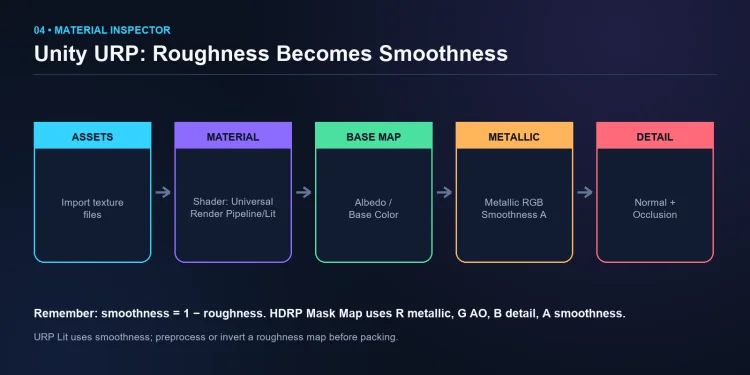
Şekil 4. Unity URP Lit materyalindeki temel PBR yuvaları.
Unity, roughness değil smoothness değerini gösterir. Smoothness, 1 - roughness'a eşittir; bu nedenle harici bir roughness haritasını kullanmadan önce tersine çevirin. URP Lit'te metallic haritasının alfa kanalı genellikle smoothness değerini depolar. HDRP farklı bir Mask Map düzeni kullanır: R kanalında metallic, G kanalında ambient occlusion, B kanalında detail mask ve A kanalında smoothness yer alır. Kanalları paketlemeden önce aktif render pipeline'ını kontrol edin. Unity'nin URP Lit belgeleri, sürüme özgü inspector ayarlarını listelemektedir.
Adım 4 - Unreal Engine'de PBR Dokularını Uygulama
Doku dosyalarını Content Browser'a sürükleyin, bir Material oluşturun ve Material Editor'da açın. Her dokuyu grafiğe sürükleyin, ardından albedo'yu Base Color'a, roughness'ı Roughness'a, metallic'i Metallic'e, normal'ı Normal'e ve AO'yu Ambient Occlusion'a bağlayın. Apply ve Save'e tıklayın, ardından materyali viewport'ta mesh üzerine sürükleyin.
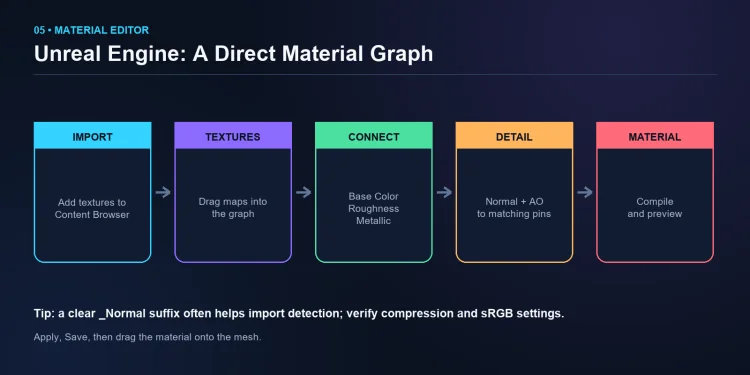
Şekil 5. Kompakt bir Unreal Engine PBR materyal iş akışı.
Unreal, belirgin bir _Normal son ekini genellikle tanır ve normal harita sıkıştırması önerir; ancak yalnızca isme güvenmek yerine sonucu doğrulayın. Roughness, metallic ve AO gibi sayısal maskeler için sRGB'yi devre dışı bırakın, base color için ise etkin tutun. Unreal materyal girişleri referansı, roughness 0'ın ayna gibi ve roughness 1'in tamamen mat olduğunu doğrulamaktadır. Maskeleri kanal olarak paketlerseniz, kanal sırasını bir sonraki sanatçı için belgeleyin.
Web, Three.js ve glTF için PBR Dokularını Uygulama
glTF 2.0, metallic-roughness PBR için yaygın kullanılan bir web dağıtım formatıdır. Geometri, materyaller ve dokuları bir arada paketlemek için Blender'dan .glb dışa aktarın, ardından GLTFLoader ile Three.js'e yükleyin veya Tripo AI 3D Viewer içinde inceleyin. Görüntüleyici hem GLB hem de glTF dosyalarını kabul eder.
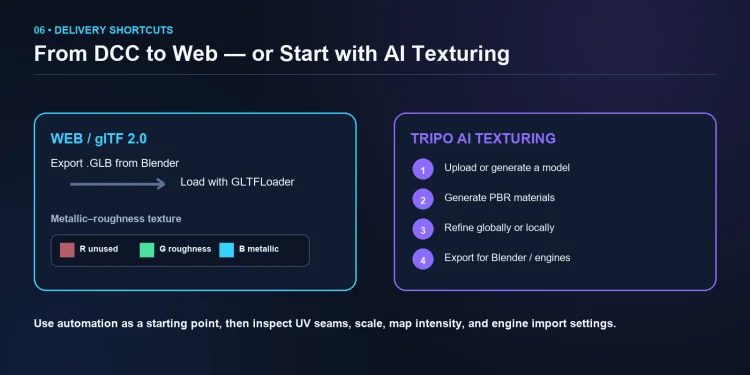
Şekil 6. Web dağıtımı ve AI destekli bir PBR doku uygulama yolu.
glTF, metallic ve roughness değerlerini tek bir dokuda birleştirir: mavi kanal metallic, yeşil kanal ise roughness değerini depolar. Occlusion ayrı bir dokudur ve kırmızı kanaldan okunur. Bir model Blender'da doğru görünüp çevrimiçi ortamda yanlış görünüyorsa, ışıkları değiştirmeden önce UV'leri, görüntü renk uzaylarını, ters çevrilmiş normal kurallarını ve kanal paketlemesini inceleyin. Taşınabilir bir .glb, yayımlanmadan önce en az bir bağımsız görüntüleyicide test edilmelidir.
AI Doku Uygulama ile İş Akışını Hızlandırma
Tripo, VAST tarafından geliştirilen AI destekli bir 3D modelleme platformudur. AI Texturing araçları Base Color, Normal, Roughness, Metallic ve diğer PBR haritalarını oluşturabilir, ardından sonucu düzenlemenize olanak tanır. Bu, konsept çalışmaları sırasında kurulum süresini kısaltır; ancak standart kalite kontrolleri yine de geçerlidir. Hedef motorunuzdaki doku ölçeğini, dikişleri, malzeme sınırlarını ve içe aktarma ayarlarını gözden geçirin.
Belirli bir sırayı izlemek zorunda değilsiniz. Eğer bir mesh zaten mevcutsa, yükleyin ve doku uygulamasıyla başlayın. Yeni bir varlığa ihtiyaç duyuyorsanız, Tripo AI 3D Model Generator metin-to-3D, görüntü-to-3D ve çok görünümlü oluşturmayı destekler. Düşük poligonlu oyun varlıkları için Smart Mesh, projenin daha fazla geometrik ayrıntı gerektirdiği durumlar içinse HD Model seçeneğini tercih edin; ardından gerektiğinde doku uygulayın, segmentleyin, yeniden topoloji oluşturun, rigleyin veya dışa aktarın. Tripo Web bu etkileşimli iş akışını desteklerken, Tripo API uygulama ve kurumsal ölçekli entegrasyon için tasarlanmıştır.
Web dağıtımı için dokuların model ile birlikte aktarılması amacıyla GLB formatında dışa aktarın. Tripo ayrıca animasyon, düzenleme ve 3D baskı iş akışları için USD, FBX, OBJ, STL ve 3MF dışa aktarımlarını destekler. Tek bir dışa aktarma formatını evrensel olarak kabul etmek yerine formatı hedef platforma göre seçin.
Yaygın PBR Doku Uygulama Hataları
- Veri haritalarını sRGB görüntüler olarak ele almak. Renderer, sayısal değerlerini değiştirir; bu da pürüzlülük, normal veya displacement'ın yanlış görünmesine neden olabilir.
- Roughness'ı doğrudan Unity smoothness slotunda kullanmak. Önce ters çevirin ya da ters çevrilmiş sonucu doğru alfa kanalına paketleyin.
- UV padding ve texel density'yi göz ardı etmek. Dikişler, bleeding ve tutarsız detaylar mesafede veya mipmapping altında belirgin hale gelir.
- AO veya normal strength'i aşırı güçlendirmek. Daha güçlü, otomatik olarak daha gerçekçi demek değildir; materyali nötr ışık altında karşılaştırın.
- Yalnızca tek bir renderer'da değerlendirmek. Dışa aktarılan materyaller, kanal, tanjant uzayı ve renk yönetimi farklılıklarını ortaya çıkarabilir.
Sıkça Sorulan Sorular
S: PBR texture'lar nasıl kurulur?
Texture paketini indirin, görüntüleri çıkarın ve projenizin texture klasörüne yerleştirin. Bir materyal oluşturun, haritaları yükleyin ve her dosyayı Blender, Unity, Unreal veya hedef renderer'ınız için ilgili shader girişine bağlayın.
S: 3D modele texture nasıl eklenir?
Önce modelin kullanılabilir UV koordinatlarına sahip olduğundan emin olun. Ardından bir materyal oluşturun, texture görüntüsünü yükleyin, ilgili shader girişine atayın ve sonucu uzama ile ölçek sorunlarını ortaya çıkaran bir aydınlatma altında önizleyin.
S: PBR texture'lar SketchUp'a nasıl aktarılır?
SketchUp 2025 ve sonrası, metalness, roughness, normal ve ambient-occlusion haritalarıyla Photoreal Materials'ı destekler. Materials panelini açın, bir materyal düzenleyin veya oluşturun, haritaları ekleyin ve Photoreal Materials yüz stilini kullanın; eski sürümler V-Ray gibi bir renderer veya başka bir PBR destekli araca dışa aktarma gerektirebilir.
S: PBR texture nasıl oluşturulur?
Sanatçılar PBR setlerini genellikle Substance 3D Painter, Quixel Mixer veya metallic-roughness iş akışını destekleyen görüntü düzenleme araçlarında hazırlar. Tripo AI Texturing de harita setini oluşturabilir ve hedef varlık için düzenlemenize olanak tanır.
S: Farklı PBR haritaları ne için kullanılır?
Base Color yüzey rengini depolar, Normal görünür ince detay ekler, Roughness yansıma keskinliğini kontrol eder, Metallic metali metal olmayanlardan ayırır ve AO temas gölgelemesi ekler. Height veya displacement, yüzeyin gerçek veya simüle edilmiş derinliğe ihtiyaç duyduğu durumlarda isteğe bağlıdır.
S: Yeni başlayanlar Blender'da PBR texturing yapabilir mi?
Evet. Principled BSDF, standart PBR girişlerini doğrudan sunar; Poly Haven veya ambientCG'den ücretsiz paketler, yeni başlayanların her haritayı sıfırdan çizmeden pratik yapmasına olanak tanır. Base color, roughness ve normal ile başlayın, ardından materyal gerektirdiğinde metallic ve AO ekleyin.
Sonuç
İş akışı araçlar arasında büyük ölçüde aynı kalır: UV'leri hazırlayın, her haritayı doğru girişe bağlayın, doğru renk uzayını ayarlayın ve hedef renderer'da test edin. Bu mantığı bir kez öğrenin; Blender, Unity, Unreal Engine ve glTF arasında geçiş yapmak çok daha az kafa karıştırıcı hale gelir.
3D model oluşturmak veya texture eklemek için Tripo AI Studio'yu deneyin