AI 3D Modelleri Roblox'a Doğru Ölçekte Nasıl Export Edilir
Hiç saatlerinizi mükemmel bir AI 3D model oluşturmaya harcayıp, sonra onun Roblox Studio'ya devasa bir canavar ya da mikroskobik bir zerre olarak import edildiğini gördünüz mü? Yalnız değilsiniz—ölçek sorunları, ilk kez Roblox'ta içerik üretenlerin %90'ının başına gelir ve heyecanı, siz daha "100x fazla büyük!" diyemeden hayal kırıklığına dönüştürür.
Gerçek şu: Uygun ayarlar olmadan 3D modelleri Roblox'a export ettiğinizde, o şık karakter modeli 100 stud'luk bir deve dönüşür ya da daha kötüsü, görünmez bir noktaya. Peki ya AI-generated 3D models çalışmalarınızı dakikalar içinde oyuna hazır varlıklara dönüştürerek her seferinde kusursuz ölçeği tutturabilseydiniz?
Bu rehber, profesyonel Roblox geliştiricilerinin her gün kullandığı tam export ayarlarını, ölçek dönüşümlerini ve iş akışı sırlarını ortaya koyuyor. İster saniyeler içinde model üretmek için Tripo AI kullanıyor olun, ister başka kaynaklardan import ediyor olun, kusursuz ölçeklendirme sanatında ustalaşacaksınız—artık tahmin yok, artık hayal kırıklığı yok.
Roblox'un Ölçek Sistemini Anlamak
Export ayarlarına geçmeden önce, özellikle ücretsiz bir best image to 3d model ai free dönüştürücü veya ai generated 3d models kullandıysanız, modellerinizin neden Roblox'a küçültme ışınına ya da büyüme iksirine maruz kalmış gibi geldiğini çözelim.
Birim Uyumsuzluğu Sorunu
Roblox, "stud" adı verilen kendine özgü bir birim sistemiyle çalışır—bunu Roblox'un metre ya da feet versiyonu gibi düşünebilirsiniz. İşlerin karıştığı yer tam da burası:
- 1 Blender birimi = 100 Roblox stud'u (varsayılan olarak)
- Gerçek dünyada 1 metre ≈ Roblox'ta 20 stud
- Ortalama Roblox karakteri = 5 stud boyunda
Bu da şu anlama gelir: Varsayılan ayarlarla 3D modelleri Roblox'a export ettiğinizde, kusursuz boyuttaki o karakter 500 stud'luk bir dev olur! Bu, inch bekleyip metre almak gibidir—kaos kaçınılmazdır.
Roblox için Desteklenen Dosya Formatları
Her 3D formatı Roblox Studio ile uyumlu çalışmaz. İşe yarayanlar şunlar:
| Format | En İyi Kullanım Alanı | Ölçek Yönetimi | Animasyon Desteği |
|---|---|---|---|
| .FBX | Rig'li karmaşık modeller | Belirli ayarlar gerektirir | ✅ Tam destek |
| .OBJ | Statik prop'lar ve yapılar | Daha öngörülebilir | ❌ Animasyon yok |
| .glTF/.glb | Web için optimize modeller | Daha yeni, güvenilir | ✅ Tam destek |
Pro tip: Animasyonlu karakterler için FBX, basit statik prop'lar içinse gereksiz karmaşıklığı önlemek adına OBJ kullanın.
AI ile Üretilen Modellerinizi Hazırlama
Adım 1: Tripo AI ile Modelinizi Oluşturun
Tripo AI kullanarak Roblox için modeller oluştururken şu hızlı optimizasyon ipuçlarını aklınızda tutun:
Roblox'a Hazır Modeller için Hızlı Kurulum:
- Prompt'larınızda Roblox'a özgü terimler kullanın ("low-poly", "cartoon-style", "game asset")
- Çıktının 10.000 üçgenin altında kaldığından emin olun (Roblox'un sınırı)
Tripo AI modelinizi 8-10 saniyede üretirken, Algorithm 2.5 Roblox estetiğine uyan profesyonel kalite sağlar. Magic Brush, Smart Low-Poly ve doku optimizasyonu dahil Tripo Studio'nun tüm yeteneklerini kullanmaya dair ayrıntılı talimatlar için complete Tripo Studio tutorial rehberine göz atın.
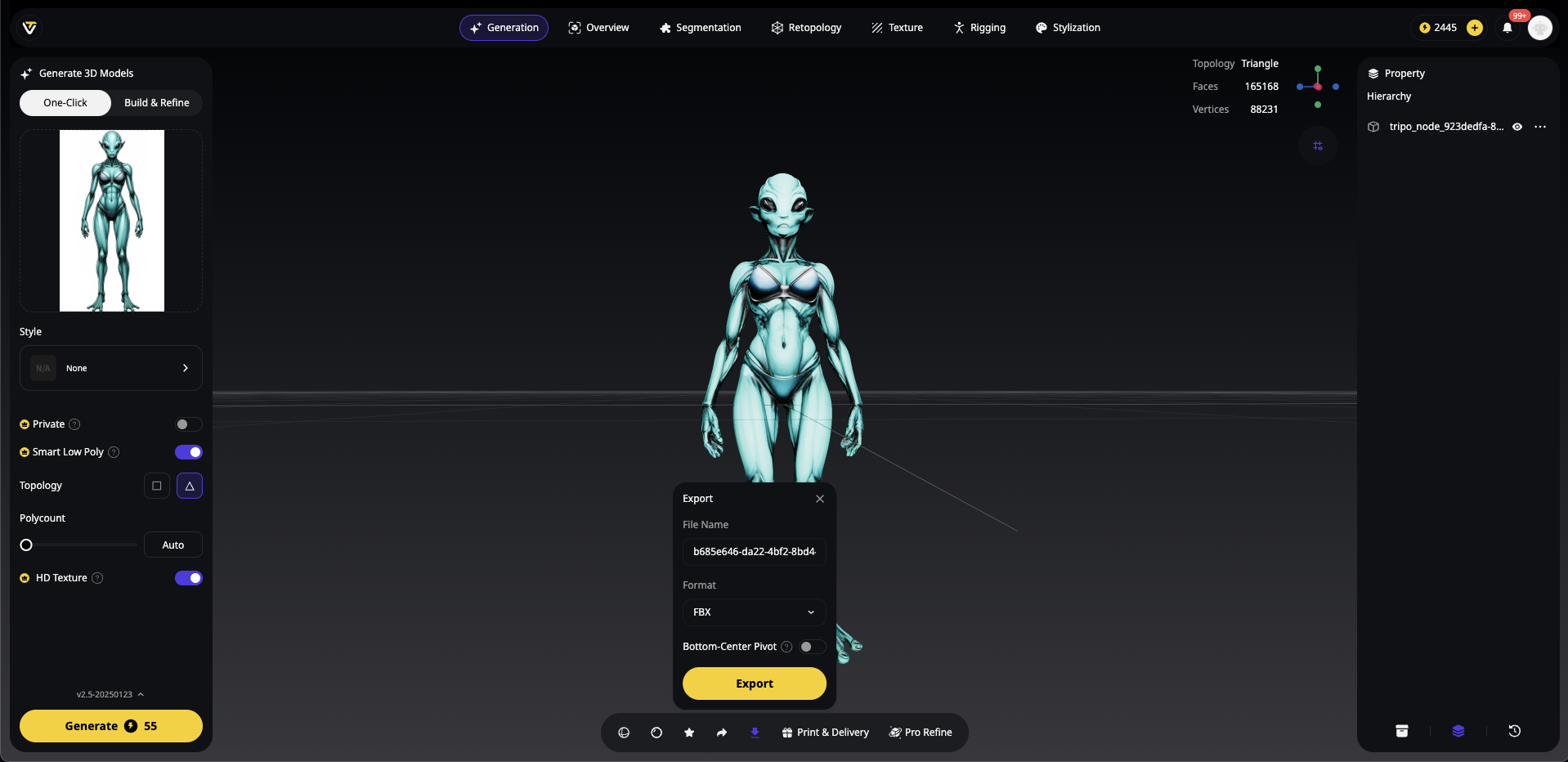
Adım 2: Tripo Studio'da Son İşleme
Tripo Studio, modelinizi Roblox için hazırlamak adına güçlü araçlar sunar:
- Magic Brush: Dokuları Roblox'un çizgi film estetiğine hızlıca uyarlayın
- Smart Low-Poly: Ayrıntıyı korurken polygon sayısını otomatik olarak azaltın
- Intelligent Segmentation: Modüler yapı için model parçalarını ayırın
AI 3D model generators gibi araçları kullanmanın güzelliği ne mi? Profesyonel kaliteyi korurken saatler süren manuel modellemeyi atlamanız.
Nihai Export Ayarları Rehberi
Blender'dan Roblox'a: Gerçekten İşe Yarayan Üç Yöntem
Yöntem 1: FBX Unit Scale (Roblox'un Resmî Önerisi)
Bu, Roblox 3D model scale doğruluğu için altın standarttır:
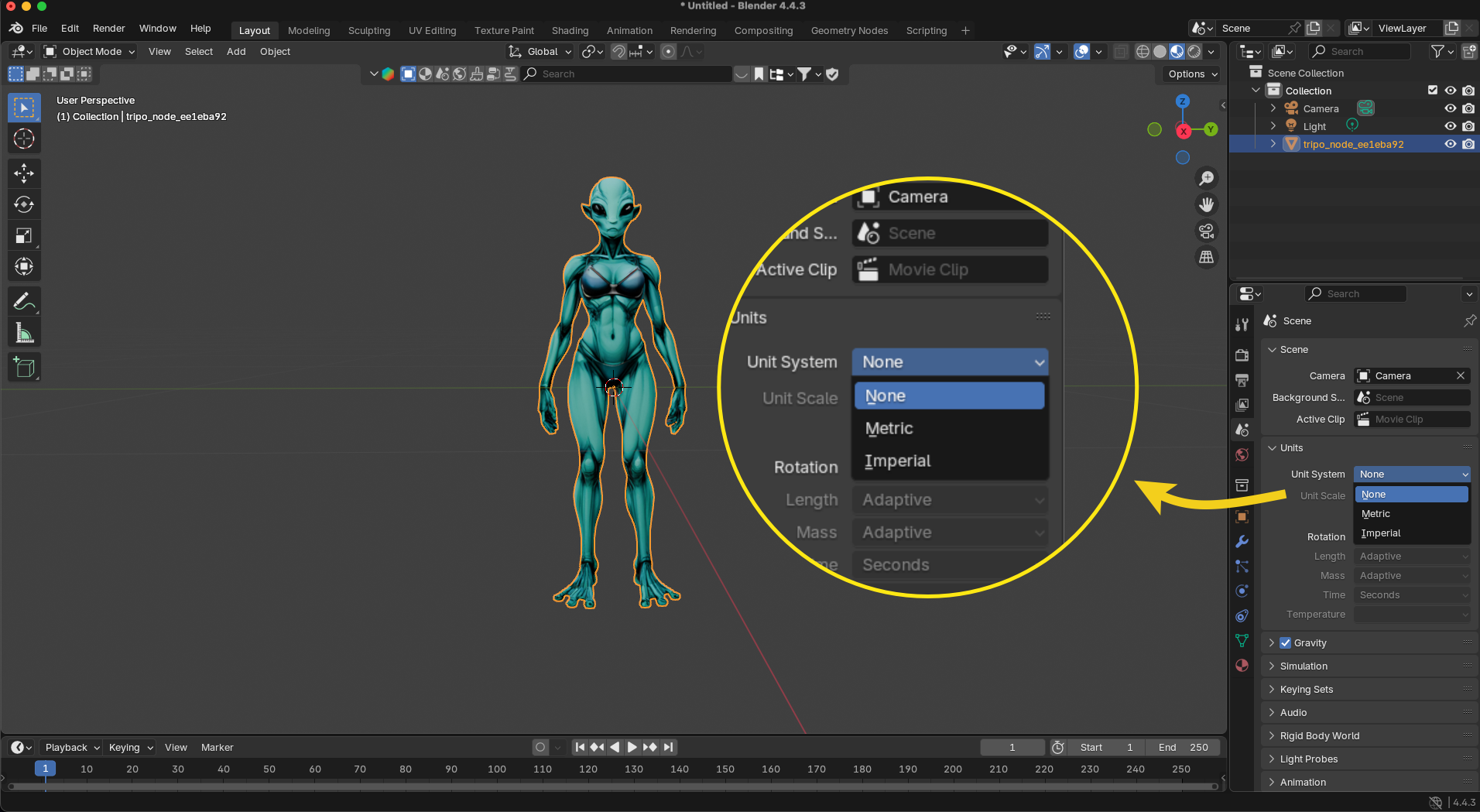
- Sahne Kurulumu:
- Units: "None" veya "Metric" olarak ayarlayın
- Unit Scale: 1.0 olarak bırakın
- Rotation: Degrees
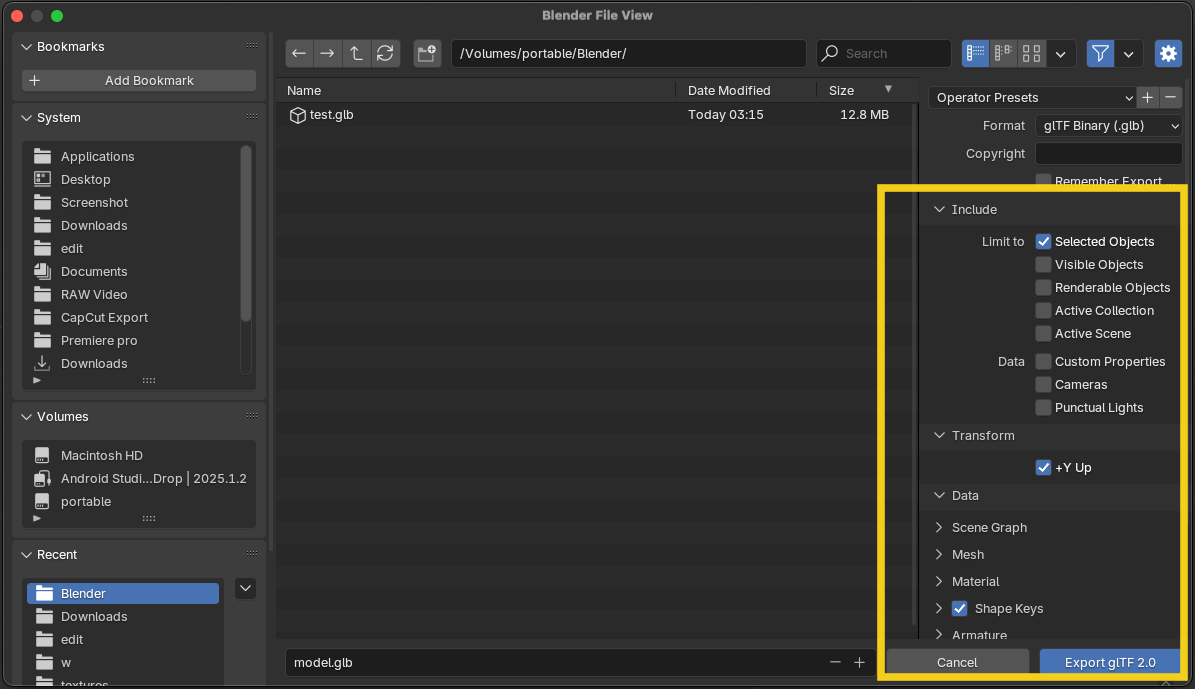
- Export Ayarları (File > Export > glb):
- Transform > +Y Up
- Forward: Z Forward
- Up: Y Up
- Include > Selected Objects Only
- Neden İşe Yarar: Modeller Blender'a veya başka yazılımlara yeniden import edildiğinde doğru ölçeği korur
Yöntem 2: Manuel Ölçek Ayarı
Hızlı ve biraz kaba, ama etkili:
- Blender'da modelinizi seçin
- 'S' tuşuna basın ve ardından "0.01" yazın (1/100 oranına küçültür)
- Varsayılan FBX ayarlarıyla export edin
Uyarı: Blender'a tekrar import edilirse modeller minicik görünür!
Yöntem 3: Scene Unit Scale
Toplu export işlemleri için:
- Scene Properties > Units > Unit Scale: 0.01
- Normal şekilde export edin
- Diğer projeler için sıfırlamayı unutmayın!
Roblox'un Sevdiği FBX Export Ayarları
Kusursuz FBX export settings Roblox gereksinimleri için kopyala-yapıştır kontrol listeniz burada:
✅ Transform:
   - Apply Scaling: FBX Unit Scale
   - Forward: Z Forward
   - Up: Y Up
   - Apply Transform: ✓

✅ Geometry:
   - Smoothing: Face
   - Export Subdivision: ✗
   - Apply Modifiers: ✓

✅ Armature:
   - Only Deform Bones: ✓
   - Add Leaf Bones: ✗
   - Bake Animation: ✓ (animasyon varsa)
Roblox Studio'ya Import Etme: Doğru Yöntem
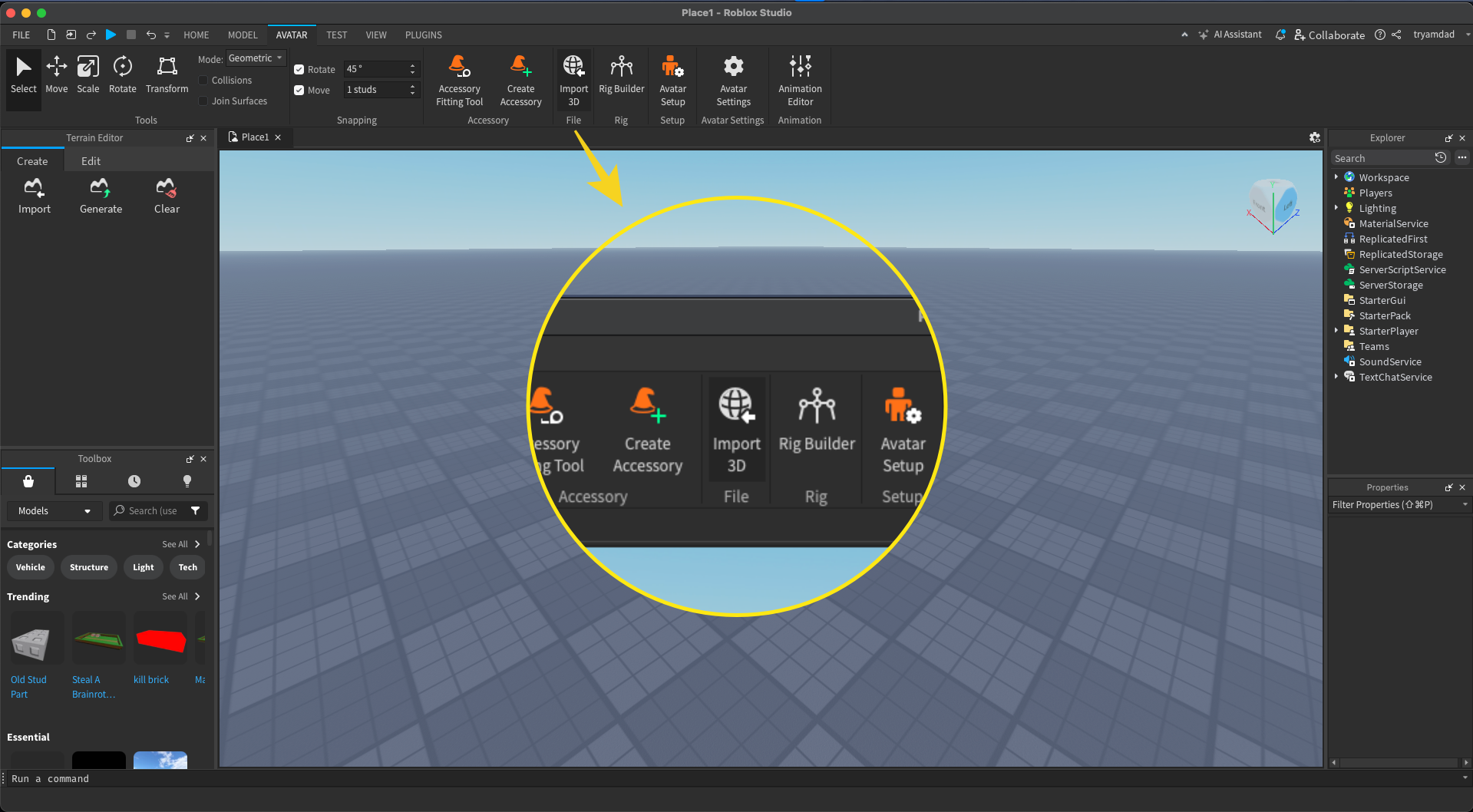
Adım 1: Import Penceresini Açın
- Roblox Studio'yu başlatın ve yerinizi açın
- Avatar sekmesine gidin → Import 3D
- Alternatif yöntem: View → Asset Manager → Import
Adım 2: Modelinizi Seçin
- "Choose File" seçeneğine tıklayın ve export ettiğiniz .fbx dosyasını bulun
- Dosya önizleme penceresinde görünmelidir
- Dokuların doğru görüntülendiğini kontrol edin
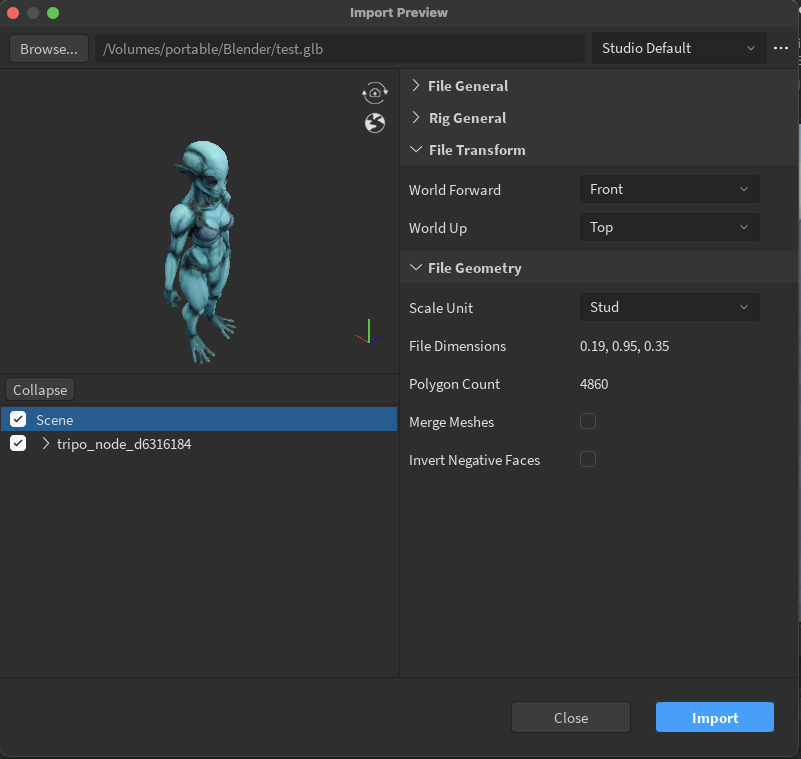
Adım 3: Import Ayarlarını Yapılandırın
Doğru Roblox Studio 3D import işlemi için şu tam değerleri ayarlayın:
- World Forward: Front
- World Up: Top
- Scale Unit: Stud (Bu kritik öneme sahiptir!)
Özel bir ihtiyacınız yoksa diğer ayarları varsayılanda bırakın
Adım 4: Import İşlemini Tamamlayın
- "Import" düğmesine tıklayın
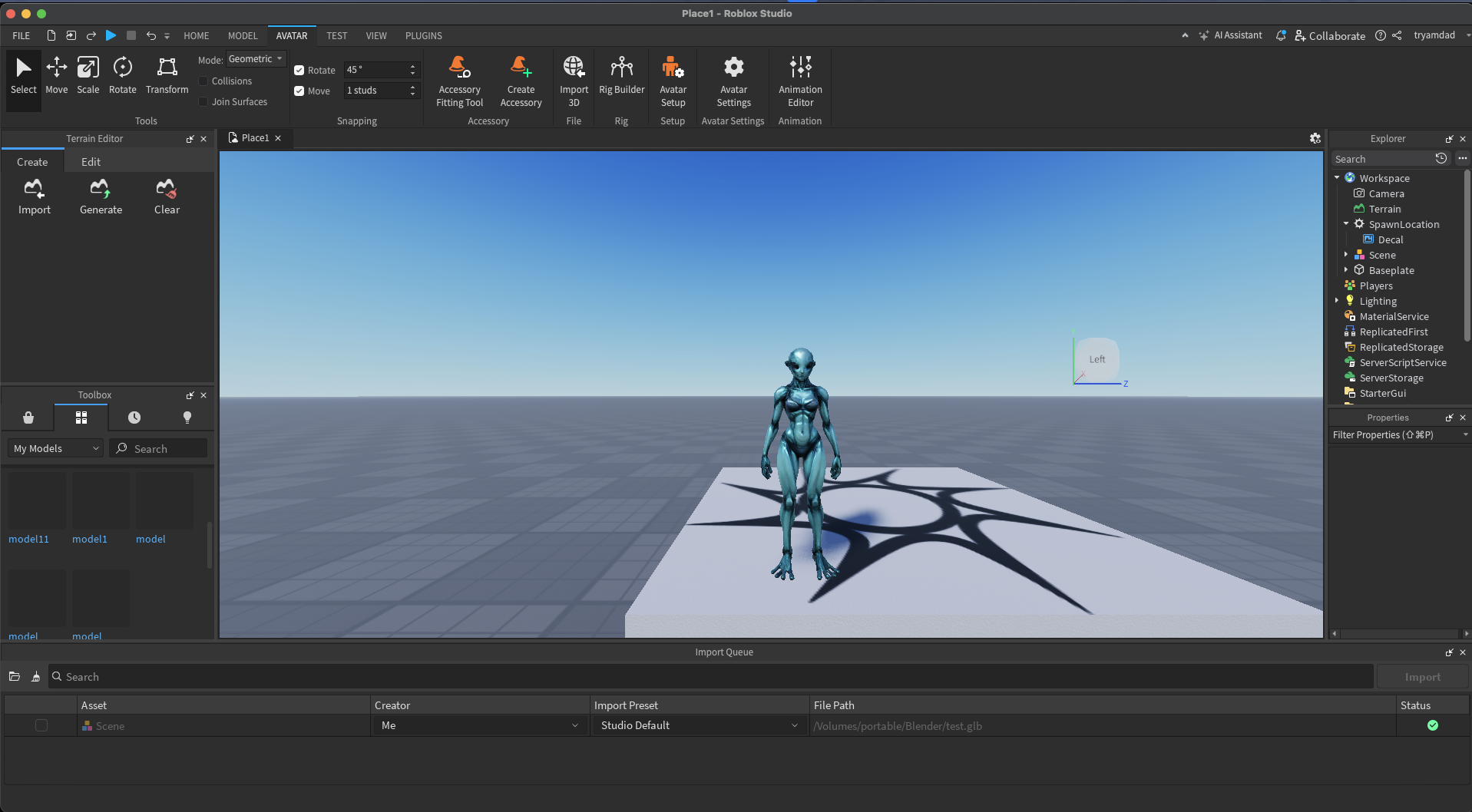
- Model Workspace içinde görünecektir
- Import edilen parçaları görmek için Explorer penceresini kontrol edin
Import Sonrası Doğrulama
Import işleminden sonra ölçeği doğrulayın:
- Varsayılan bir Roblox parçası ekleyin (Part > Block)
- Boyutları karşılaştırın—modeliniz orantılı olmalı
- Bir Roblox karakteriyle test edin (yaklaşık 5 stud boyunda olmalı)
Yaygın Ölçek Sorunlarını Giderme
Sorun: Model 100x Fazla Büyük Import Ediliyor
Çözüm: FBX Unit Scale veya manuel 0.01 ölçeklendirmeyi uygulamayı unuttunuz
Hızlı Düzeltme:
- Explorer'da modeli seçin
- Properties > Size > Tüm değerleri 0.01 ile çarpın
- Tekdüze ölçeklendirme için F3X eklentisini kullanın
Sorun: Model Seçilemeyecek Kadar Küçük
Çözüm: Ölçek değerleri 0.001'in altına düştü (Roblox minimumu)
Hızlı Düzeltme:
- Properties > Size > Tüm değerleri en az 0.1 olarak ayarlayın
- Oradan büyütün
Sorun: Eşit Olmayan Ölçeklendirme (Uzatılmış/Sıkıştırılmış)
Çözüm: Bir yerde uniform olmayan ölçeklendirme uygulanmış
Hızlı Düzeltme:
- Modelin tüm parçalarını seçin
- Uniform ölçeklendirme kullanın (ölçeklendirirken Shift'e basılı tutun)
- Gerekirse sıfırlayıp yeniden export edin
AI Modelleri için Gelişmiş Optimizasyon
Performans Dikkat Noktaları
Roblox için AI 3D models, performans açısından özel dikkat gerektirir:
| Öğe | Roblox Limiti | Optimizasyon İpucu |
|---|---|---|
| Üçgenler | En fazla 10.000 | Tripo'nun Smart Low-Poly aracını kullanın |
| Doku Boyutu | 1024x1024 ideal | Tripo Studio'da sıkıştırın |
| Draw Calls | En aza indirin | Materyalleri birleştirin |
| Dosya Boyutu | 100MB altında | .glb formatını kullanın |
Roblox için Tripo AI İş Akışı
Tripo AI kullanan optimize edilmiş pipeline şu şekildedir:
- Tripo'da üretin (8 saniye):
- Prompt'larda "Roblox-style cartoon character" kullanın
- "Game Asset" kalite ön ayarını seçin
- Tripo Studio'da iyileştirin:
- Smart Low-Poly uygulayın (hedef < 10k üçgen)
- Roblox dostu dokular için Magic Brush kullanın
- Uygun ayarlarla FBX olarak export edin
- Roblox'a import edin:
- Yukarıdaki ölçek ayarlarımızı izleyin
- Yayınlamadan önce Studio'da test edin
En İyi Uygulamalar Kontrol Listesi
Export düğmesine basmadan önce bu listeyi gözden geçirin:
Export Öncesi:
- [ ] Model 10.000 üçgenin altında
- [ ] Dokular sıkıştırılmış ve optimize edilmiş
- [ ] Blender'da tüm modifier'lar uygulanmış
- [ ] Ölçek referans nesneye göre kontrol edilmiş
- [ ] Uygun export ayarları yapılmış (FBX Unit Scale)
Import Sırasında:
- [ ] Scale Unit olarak "Stud" seçildi
- [ ] "Import Only as Model" etkinleştirildi
- [ ] Import önizlemesinin doğru göründüğü doğrulandı
Import Sonrası:
- [ ] Boyut varsayılan Roblox parçalarıyla karşılaştırıldı
- [ ] Oyuncu karakteriyle test edildi
- [ ] Performans kontrol edildi (60+ FPS)
- [ ] Tüm dokuların yüklendiği doğrulandı
Tripo AI Neden Oyunun Kurallarını Değiştiriyor
Roblox için geleneksel 3D modelleme saatler alır—eskiz, modelleme, dokulama, optimizasyon. Tripo AI ile bunu dakikalara indirirsiniz:
- 8 saniyelik üretim: Fikirden 3D modele
- Tripo Studio düzenleme: Öğrenme eğrisi olmadan profesyonel araçlar
- Algorithm 2.5 kalitesi: El yapımı varlıklarla yarışan modeller
- Yerleşik optimizasyon: Oyun motorları için tasarlanmış export ayarları
2 milyondan fazla üretici, iş akışını hızlandırmak için Tripo'yu zaten kullanıyor. Bunu doğru export bilgisiyle birleştirdiğinizde, önünüzde hiçbir engel kalmaz.
Sonuç: Ölçek Ustalığının Kilidi Açıldı
AI 3D models to Roblox işlemini kusursuz ölçekte export etmek roket bilimi değil—doğru ayarları bilmek ve kanıtlanmış bir iş akışını takip etmekle ilgilidir. Tripo AI'nin yıldırım hızındaki üretimini doğru export teknikleriyle birleştirerek, ölçekle boğuşan acemiden kendinden emin bir üreticiye dönüşeceksiniz.
Unutmayın: FBX Unit Scale en iyi dostunuzdur, 10.000 üçgen sınırınızdır ve referans nesnelerle test etmek saatlerce sürecek hayal kırıklığını önler. İster bir sonraki Roblox sansasyonunu inşa ediyor olun ister sadece denemeler yapıyor olun, bu teknikler modellerinizin kameraya hazır şekilde ulaşmasını sağlar.
Roblox geliştirme sürecinizi dönüştürmeye hazır mısınız? Try Tripo Studio today ve hayal gücünden oyun içi varlıklara giden en hızlı yolu keşfeden milyonlarca üreticiye katılın. Kusursuz ölçeklendirilmiş Roblox dünyanız sizi bekliyor—ilk olarak ne inşa edeceksiniz?
Şunlar da İlginizi Çekebilir: Image to 3D Model Hakkında Daha Fazlası
Tripo3D ile AI-generated 3D models sanatında ustalaşın. Bu rehber; kurulum, model export etme ve sorun giderme için adım adım talimatlar sunarak 3D iş akışınızı kolaylaştırmanıza ve geliştirmenize yardımcı olur.
 Maisie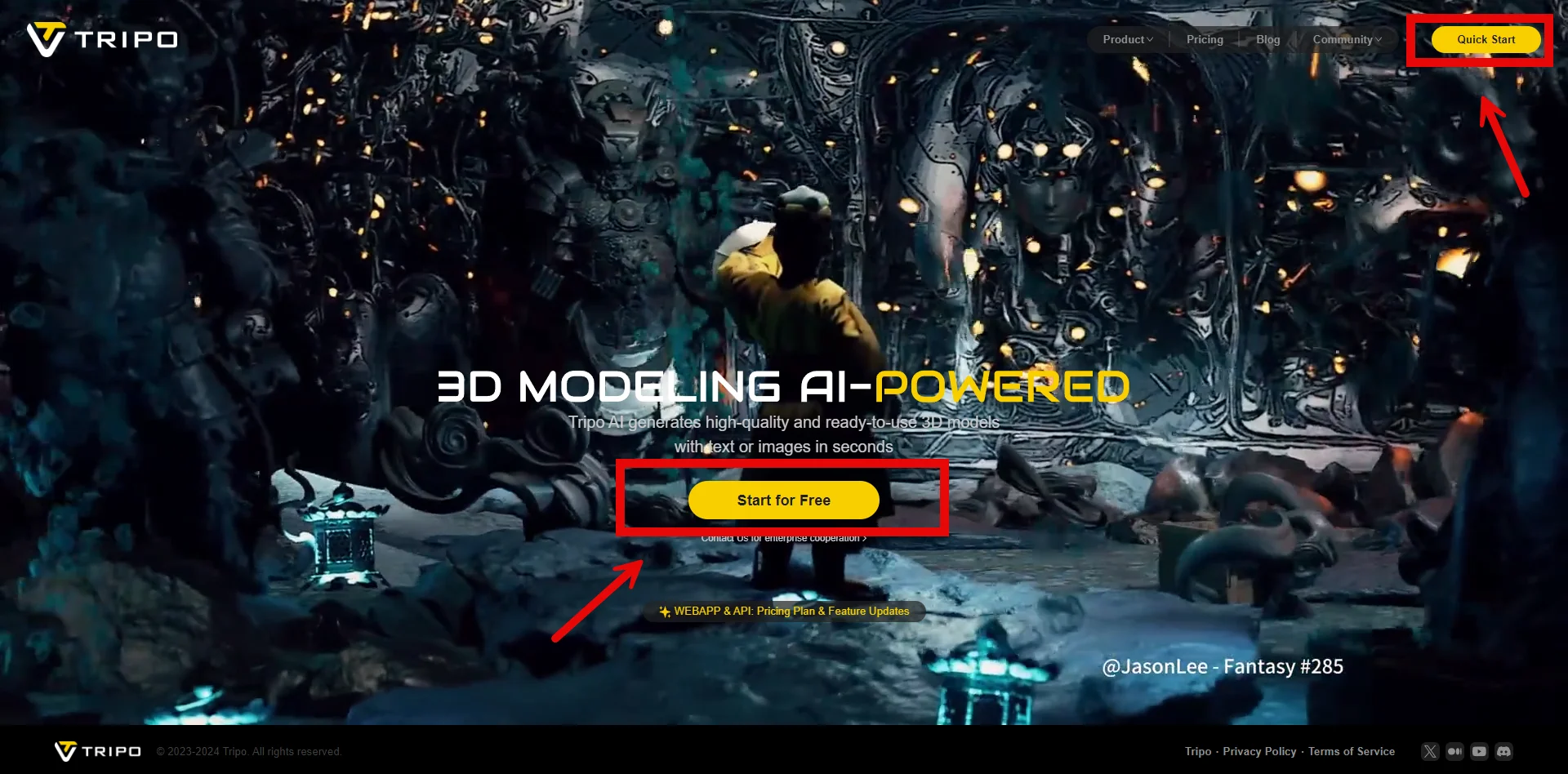
AI destekli 3D model generator olan Tripo'nun, fotoğraflarınızı nasıl zahmetsizce son derece ayrıntılı 3D modellere dönüştürdüğünü keşfedin.
Maisie
AI teknolojisinin basit bir görseli nasıl ayrıntılı bir 3D modele dönüştürdüğünü keşfedin. Bu büyüleyici süreçten faydalanan araçları, teknikleri ve sektörleri öğrenin.
Maisie