Clip Studio Paint'te 3D Modeller Nasıl Kullanılır: Uzman İş Akışı
3D modelleri Clip Studio Paint'e (CSP) entegre etmek; illüstrasyon, konsept sanat ve çizgi romanlara yaklaşımımı dönüştürdü. İster hazır varlıkları içe aktarıyor olayım ister Tripo gibi yapay zeka destekli araçlarla özel modeller üretiyor olayım, süreç her zamankinden daha hızlı ve esnek. Bu makale, kurulum ve dosya yönetiminden duruş vermeye, render almaya ve sorun gidermeye kadar her şeyi kapsayan, CSP'de 3D kullanmaya yönelik uygulamalı iş akışımı özetlemektedir. Eğer bir sanatçı, tasarımcı veya 2D/3D iş hattınızı kolaylaştırmak isteyen biriyseniz, bu rehber yaygın hatalardan kaçınmanıza ve daha verimli çalışmanıza yardımcı olacaktır.
Önemli çıkarımlar:
- CSP'nin 3D özellikleri zaman kazandırır ve karmaşık sahnelerde doğruluğu artırır.
- Tripo gibi yapay zeka destekli araçlar özel model oluşturmayı hızlandırır.
- Sorunsuz bir iş akışı için 3D varlıkları düzenlemek çok önemlidir.
- Dosya formatı uyumluluğuna ve dışa aktarma ayarlarına dikkat edin.
- 3D referansı 2D sanatla entegre etmek, özenli bir ışıklandırma ve duruş vermeyi gerektirir.
- Sorun giderme ve optimizasyon, gecikmeyi ve içe aktarma hatalarını önler.
Clip Studio Paint'te 3D Modellerle Başlarken
3D Model Desteğine Genel Bakış
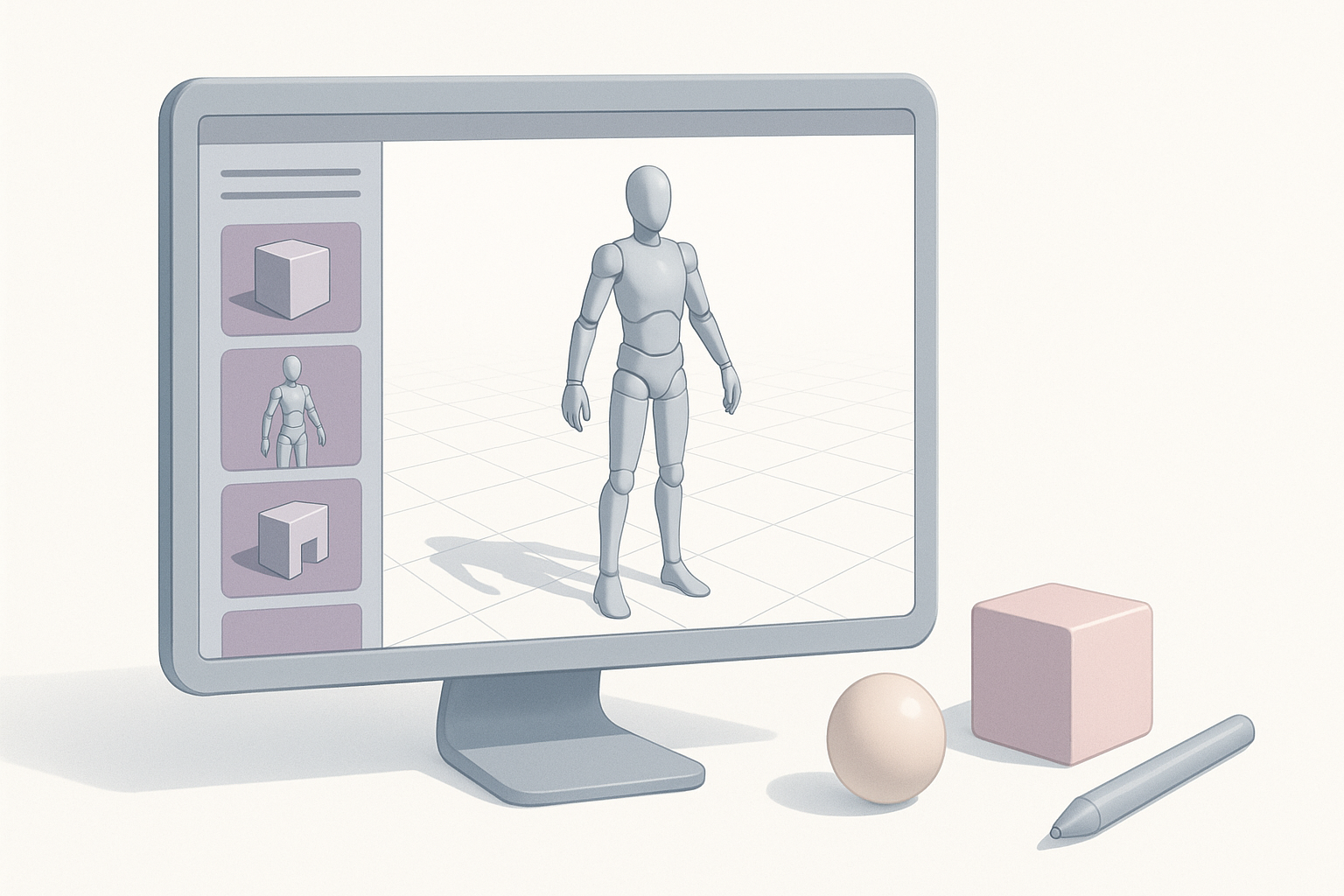
Clip Studio Paint; 3D nesneleri, karakterleri ve arka planları destekleyerek 3D'yi çizim referansı olarak kullanmayı veya doğrudan entegre etmeyi kolaylaştırır. İş akışımda, özellikle hız veya tutarlılık önemli olduğunda, doğru perspektif, anatomi ve karmaşık ortamlar için 3D modeller kullanıyorum. CSP; temel manipülasyonlara (duruş verme, ölçekleme, kamera kontrolü) ve sınırlı malzeme ayarlamalarına izin vererek hem yeni başlayanlar hem de deneyimli sanatçılar için erişilebilir olmasını sağlar.
Sistem Gereksinimleri ve Kurulum
CSP'de 3D'yi sorunsuz çalıştırmak için iyi bir GPU ve yeterli RAM (minimum 8 GB; önerilen 16 GB+) gerekir. Başlamadan önce her zaman şunları yaparım:
- CSP'yi en son sürüme güncellerim.
- Grafik sürücülerimi kontrol ederim.
- CSP'nin tercihlerinden donanım ivmesini etkinleştiririm.
Mini kontrol listesi:
- CSP en son sürüme güncellendi
- GPU sürücüleri güncellendi
- Donanım ivmesi etkinleştirildi
- Yeterli RAM mevcut
3D Varlıkları İçe Aktarma ve Yönetme
Desteklenen 3D Dosya Formatları
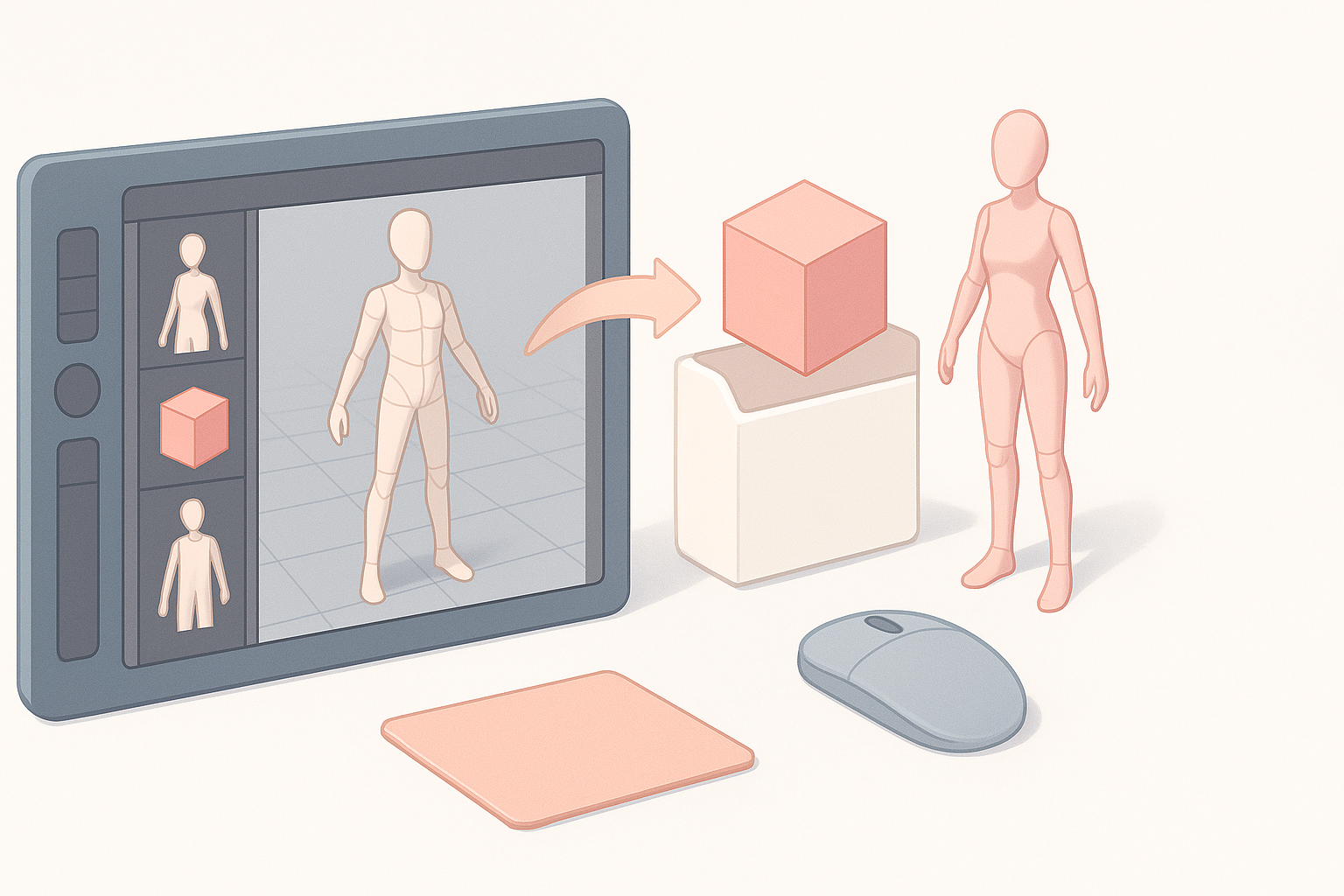
CSP; .obj, .fbx ve kendi formatı olan .cs3o dahil olmak üzere çeşitli 3D formatlarını yerel olarak destekler. Deneyimlerime göre .fbx, iskelet sistemi kurulu (rigged) veya animasyonlu modeller için en iyi uyumluluğu sunarken, .obj statik aksesuarlar için iyi çalışır. İçe aktarmadan önce her zaman model ölçeğini ve yönünü kontrol ederim; yanlış hizalanmış eksenler yaygın bir sorundur.
İçe aktarma adımları:
- Malzeme paletine gidin.
- 3D dosyayı tuvale veya Malzeme kütüphanesine sürükleyip bırakın.
- Ölçeği/yönü gerektiği gibi ayarlayın.
3D Malzemeleri Düzenleme ve Erişme
3D varlıkları düzenli tutmak çok önemlidir. CSP'nin Malzeme paletindeki modelleri türlerine göre (karakterler, aksesuarlar, ortamlar) kategorilere ayırıyorum ve net adlandırma kuralları kullanıyorum. Büyük kütüphaneler için özel klasörler ve etiketler öneririm. Bu, dosyaları aramakla uğraşmadan varlıkları herhangi bir projeye sürüklemeyi kolaylaştırır.
İpuçları:
- Açıklayıcı dosya/klasör adları kullanın.
- Sık kullanılan modelleri “Favoriler” bölümünde saklayın.
- Malzeme kütüphanenizi düzenli olarak yedekleyin.
Clip Studio Paint için Özel 3D Modeller Oluşturma
Yapay Zeka Destekli 3D Oluşturma Araçlarını Kullanma
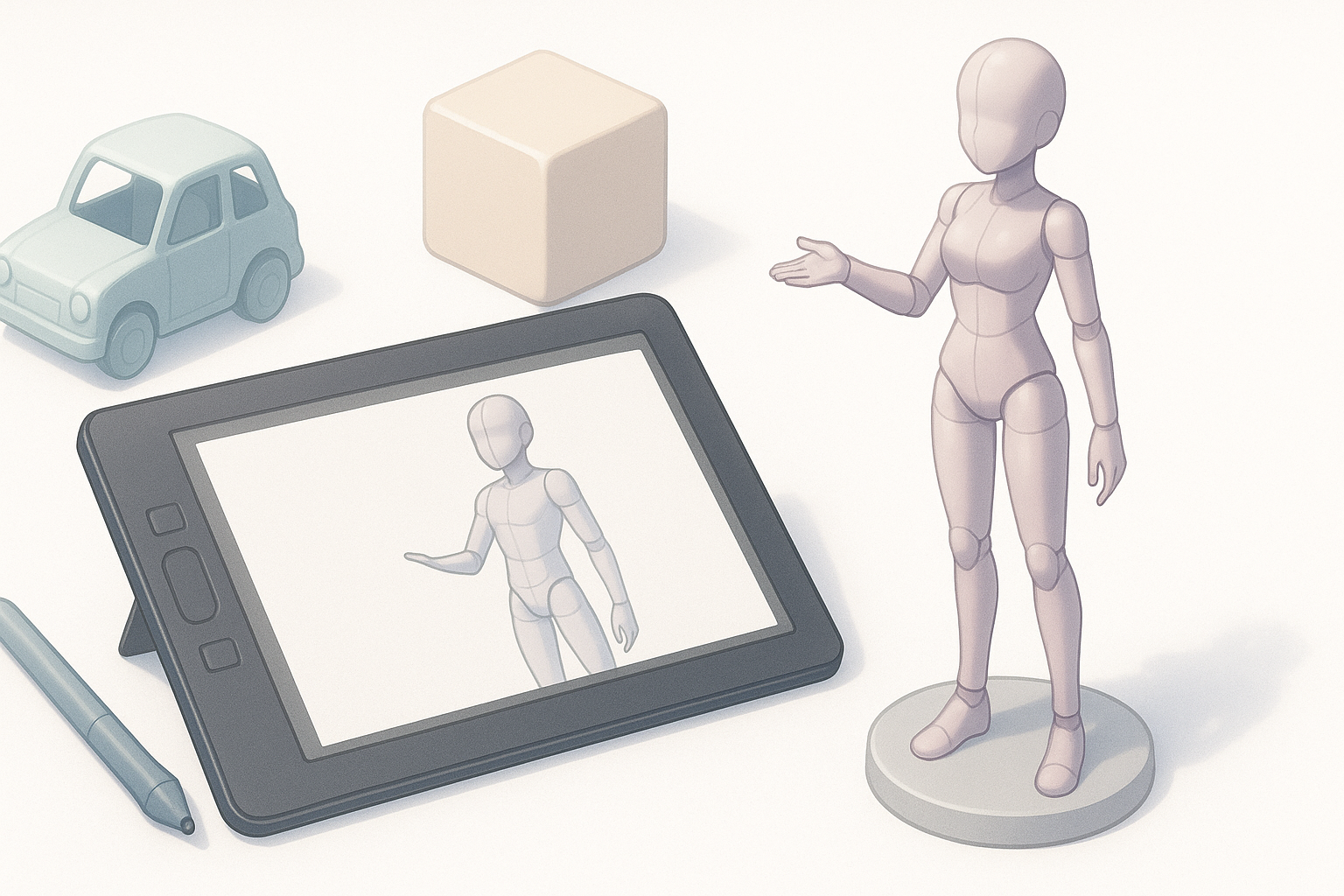
Hızlı bir şekilde özel bir aksesuara veya figüre ihtiyaç duyduğumda, Tripo gibi yapay zeka destekli platformlara yöneliyorum. Süreç oldukça basit: Nesneyi tanımlıyorum, bir referans görseli veya taslak yüklüyorum ve aracın üretime hazır bir model oluşturmasını bekliyorum. Bu, geleneksel 3D modellemenin dik öğrenme eğrisini baypas ederek sanat yönetimine odaklanmamı sağlıyor.
İş akışı:
- Tripo'ya istemi (metin/görsel/taslak) girin.
- Oluşturulan modeli inceleyin ve ince ayar yapın.
- CSP'ye aktarmak için
.objveya.fbxformatında indirin.
Modelleri Dışa Aktarmak İçin En İyi Pratikler
Dışa aktarmadan önce her zaman şunları kontrol ederim:
- Model ölçeğinin CSP'nin birimleriyle eşleştiğini.
- Geometrinin temiz olduğunu (başıboş tepe noktaları veya gizli yüzeyler olmadığını).
- Dokuların dahil edildiğini ve düzgün bir şekilde eşlendiğini.
.fbx olarak dışa aktarmak genellikle daha fazla veriyi (iskelet sistemi gibi) korur, ancak statik aksesuarlar için .obj daha basittir. Aşırı yüksek poligon sayılarından kaçınırım; CSP karmaşık ağlarla çalışırken gecikebilir.
Dışa aktarma kontrol listesi:
- Doğru ölçek ve yön
- Temiz geometri
- Dokular dahil
- Makul poligon sayısı
Sanat İş Akışınızda 3D Modellerle Çalışmak
Duruş Verme, Işıklandırma ve Kamera Kontrolleri
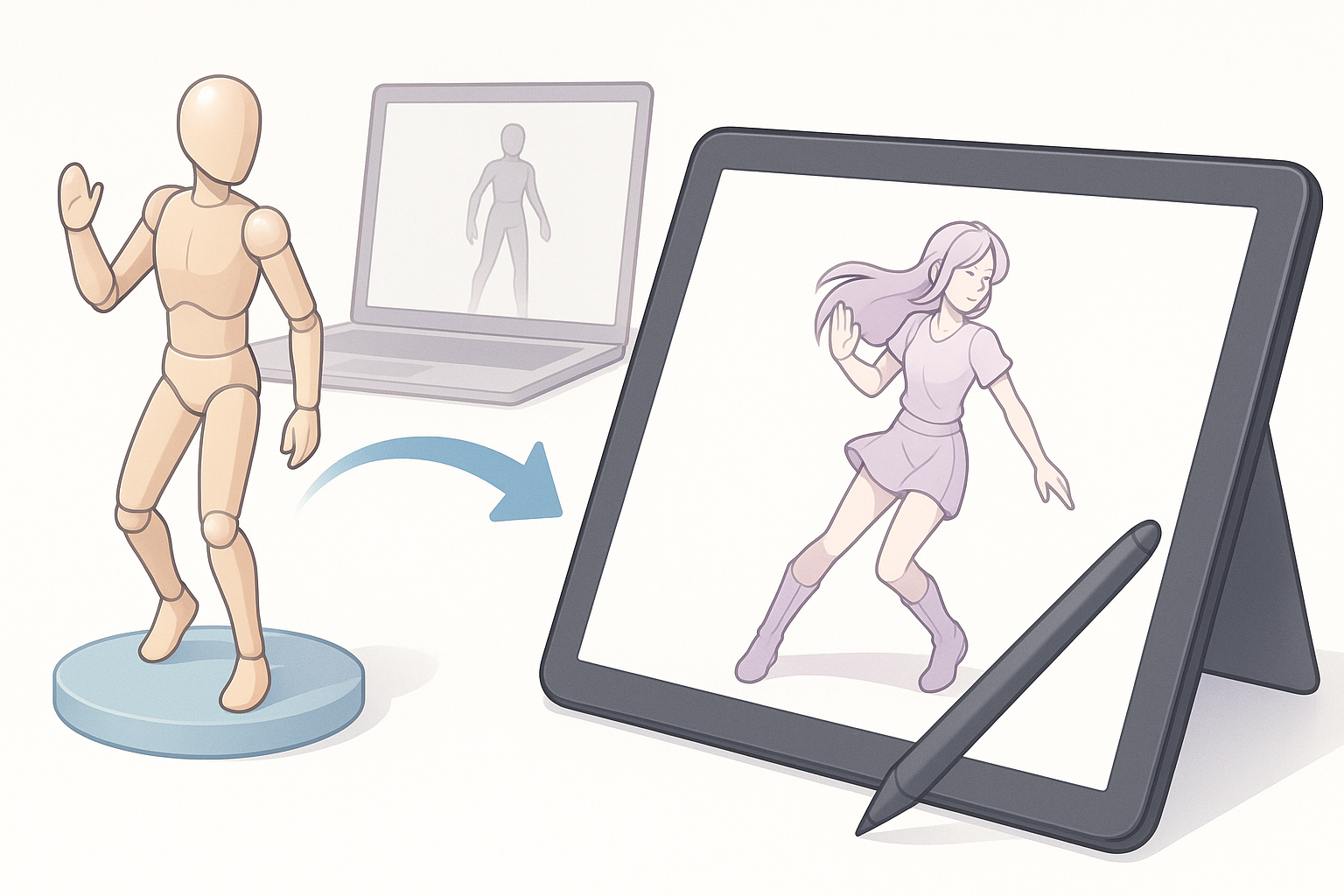
CSP'nin duruş kontrolleri hızlı ayarlamalar için sezgiseldir. Özel duruşlar için 3D manipülatörü kullanıyorum veya yerleşik iskelet sistemine sahip modelleri içe aktarıyorum. Işıklandırma, Nesne Başlatıcı'dan ayarlanabilir; genellikle 2D sahneme uyması için güçlü bir ana ışık ayarlarım. Kamera kontrolleri, bir kompozisyona karar vermeden önce perspektifle denemeler yapmamı sağlar.
Adımlar:
- 3D katmanı seçin > Nesne Başlatıcı.
- Duruşu, ölçeği ve döndürmeyi ayarlayın.
- Işık yönünü ve yoğunluğunu ayarlayın.
- En iyi açı için kamerayı hareket ettirin.
3D'yi 2D İllüstrasyonla Entegre Etmek
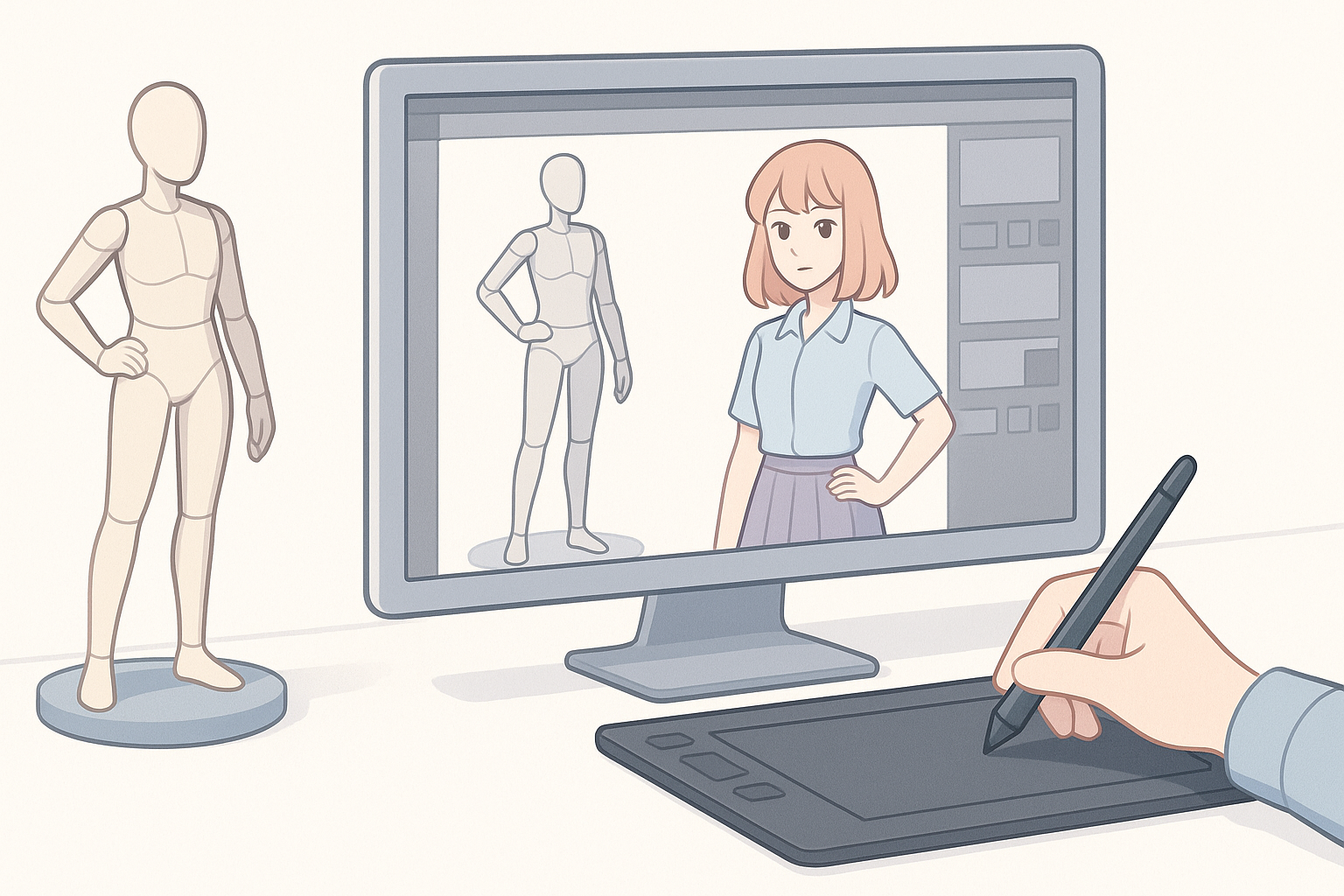
3D modelleri altlık olarak kullanıyorum; nihai çizgi çalışması için üzerlerinden çiziyor veya boyuyorum. 3D'yi 2D'ye karıştırmak için genellikle opaklığı düşürürüm, katman maskeleri kullanırım veya filtreler uygularım. Arka planlar için bazen 3D render'ı tutar ve üzerine detaylar boyarım.
Entegrasyon ipuçları:
- Taslaklar için 3D kullanın, ardından elle detaylandırın.
- Kesintisiz bir karışım için ışıklandırmayı ve perspektifi eşleştirin.
- 3D'ye aşırı güvenmeyin; kendi tarzınızı koruyun.
İpuçları, Püf Noktaları ve Yaygın Hatalar
Gerçek Projelerden Öğrendiklerim
- Basit modellerle başlayın; gerekirse daha sonra detay ekleyin.
- Artımlı sürümler kaydedin; CSP ağır 3D sahnelerde çökebilir.
- Sürprizlerden kaçınmak için proje teslim tarihlerinden önce model içe aktarmalarını test edin.
Sorun Giderme ve Optimizasyon
Modeller boş veya bozuk içe aktarılırsa şunları kontrol ederim:
- Dosya formatı uyumluluğu.
- Doku yolları (göreli ve mutlak).
- Model ölçeği (çok küçükse = görünmez olur).
Performansı optimize etmek için:
- Poligon sayısını azaltın.
- Kullanılmayan 3D katmanları gizleyin.
- Kütüphaneden kullanılmayan malzemeleri temizleyin.
Yaygın hatalar:
- Desteklenmeyen dosya türlerini içe aktarmak.
- Dokuları gömmeyi unutmak.
- Sahneleri yüksek poligonlu varlıklarla aşırı yüklemek.
3D Model Oluşturma Yöntemlerinin Karşılaştırılması
Yapay Zeka Araçları vs. Geleneksel Modelleme
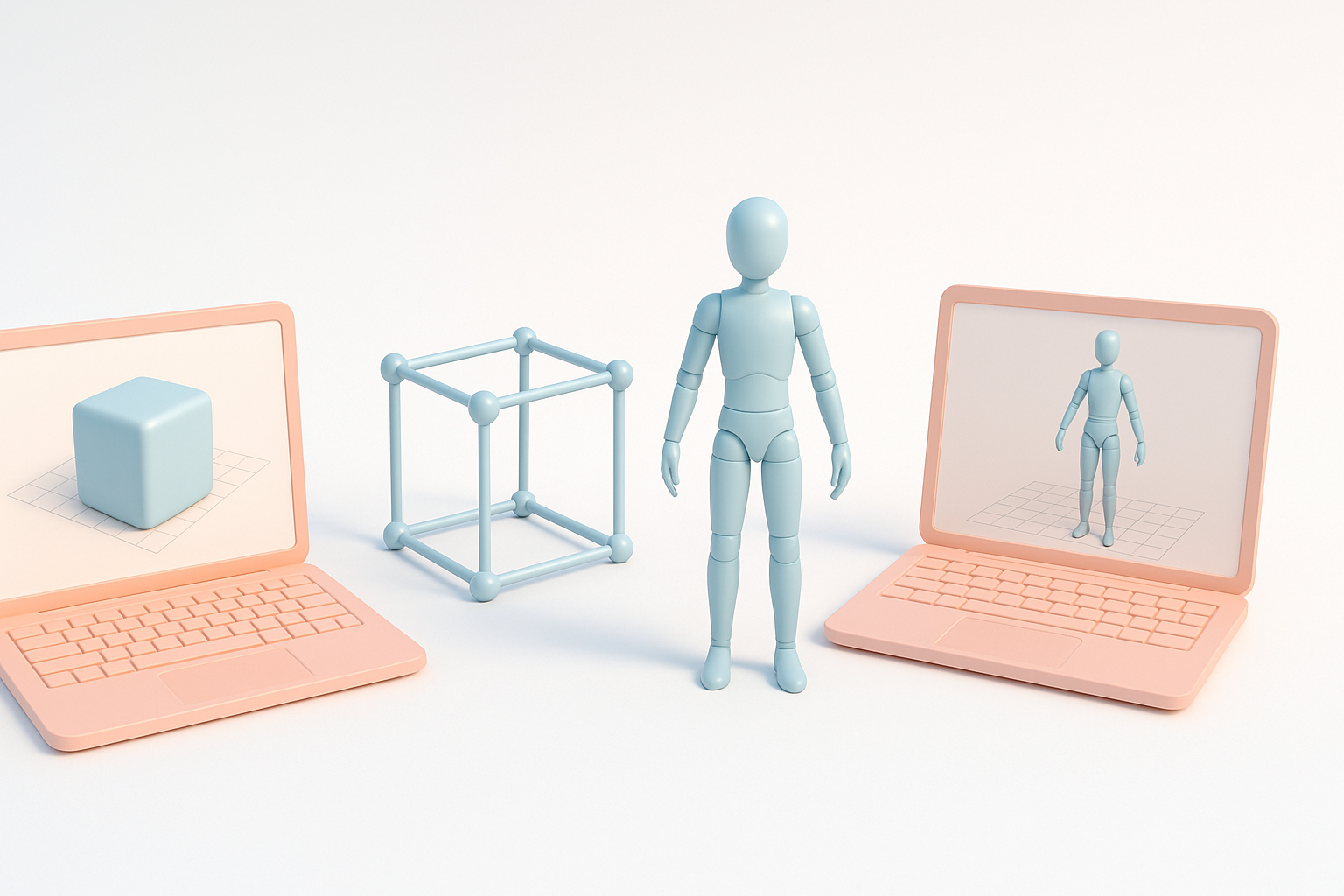
Deneyimlerime göre, Tripo gibi yapay zeka araçları hız ve prototipleme konusunda rakipsizdir. Benzersiz veya son derece ayrıntılı varlıklar için geleneksel modellemenin (Blender, Maya vb.) hala bir yeri vardır, ancak öğrenme eğrisi diktir. Yapay zeka ile oluşturulan modeller referans, hızlı arka planlar veya aksesuarlar için idealdir.
Yapay zeka araçlarının artıları:
- Hızlı geri dönüş süresi
- Minimum teknik bilgi gereksinimi
- Yineleme için harika
Geleneksel modellemenin artıları:
- Tam yaratıcı kontrol
- Gelişmiş detaylandırma ve iskelet sistemi (rigging)
- Karmaşık varlıklar için endüstri standardı
İhtiyaçlarınıza Uygun İş Akışını Seçmek
İş akışımı proje ihtiyaçlarına göre seçiyorum:
- Hızlı konseptler veya referanslar için: Yapay zeka tarafından oluşturulan modeller.
- Nihai üretim varlıkları için: Geleneksel modelleme veya hibrit bir yaklaşım.
- İllüstrasyon için: Altlık olarak 3D, nihai sanat çalışması için 2D.
Karar kontrol listesi:
- Hız mı yoksa detay mı daha önemli?
- Animasyona/iskelet sistemine ihtiyacım var mı?
- Model nihai sanat çalışmasında görünecek mi?
Clip Studio Paint'in 3D özelliklerini modern yapay zeka destekli araçlarla birleştirerek, karmaşık sahnelerin bile yönetilebilir ve eğlenceli hale geldiğini gördüm. Biraz düzenleme ve doğru dışa aktarma ayarlarıyla herkes 3D'yi CSP iş akışına verimli bir şekilde dahil edebilir.
