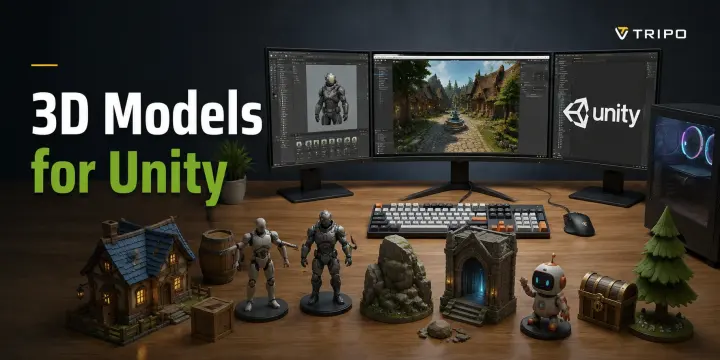
Unity için 3D Modeller: Formatlar, İçe Aktarma İş Akışı ve AI ile Kendi Modellerinizi Nasıl Oluşturursunuz
TL;DR
- Unity birçok 3D formatını destekler, ancak çoğu oyun varlığı için en iyi seçim FBX'tir. OBJ basit modeller için uygundur; GLB/GLTF ise AI tarafından üretilen varlıklar için kullanışlıdır.
- İyi bir Unity iş akışı; doğru ölçek, materyaller, rig'ler ve poligon optimizasyonu gerektirir. Performansı kararlı tutmak için LOD ve platform tabanlı bütçeler kullanın.
- Ücretsiz kütüphaneler varlıkları hızlıca bulmanıza yardımcı olur, ancak Tripo AI gibi AI araçları özel Unity'ye hazır modeller oluşturmanıza, bunları optimize etmenize ve FBX veya GLB olarak daha hızlı dışa aktarmanıza olanak tanır.
Bir Unity projeniz varsa ancak henüz 3D varlıklarınız yoksa, hızlıca pratik bir soruyla karşılaşırsınız: Unity için doğru 3D model for Unity nereden alınır? Hazır varlıkları pazaryerlerinden indirebilir, bir 3D sanatçısı tutabilir veya kendi modellerinizi oluşturabilirsiniz; ancak her seçeneğin kalite, maliyet ve iş akışı uyumluluğu açısından bazı ödünleşimleri vardır.
Daha büyük zorluk yalnızca bir model bulmak değildir; onu Unity'ye doğru şekilde aktarmaktır. Ölçek sorunları, eksik materyaller, bozuk dokular ve desteklenmeyen rig'ler, kullanılabilir bir varlığı sinir bozucu bir düzeltme işine dönüştürebilir.
Bu rehber, Unity'de 3D model kullanımı hakkında bilmeniz gereken her şeyi kapsar; buna desteklenen dosya formatları, doğru içe aktarma ayarları, ölçek ve materyal düzeltmeleri, ücretsiz varlık kaynakları ve AI araçlarının dakikalar içinde size özel Unity'ye hazır modeller üretmenize nasıl yardımcı olabileceği dahildir. Sonunda, oyun varlıklarınızı daha hızlı oluşturmak için daha net bir iş akışına sahip olacaksınız.
Unity-Destekli 3D Formatları
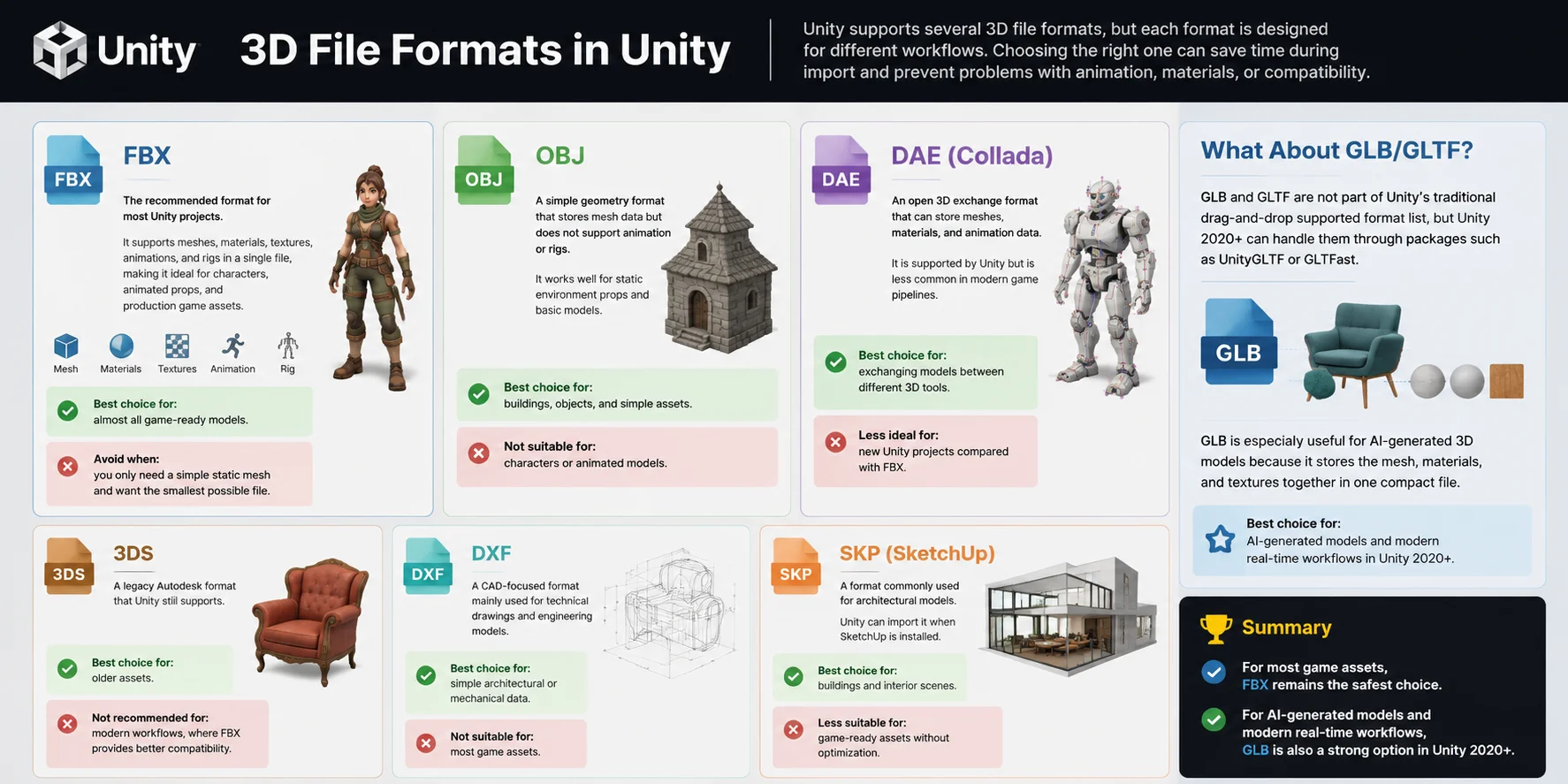
Unity birkaç 3D dosya formatını destekler, ancak her format farklı iş akışları için tasarlanmıştır. Doğru olanı seçmek, içe aktarma sırasında zaman kazandırabilir ve animasyon, materyal veya uyumlulukla ilgili sorunları önleyebilir.
FBX — Çoğu Unity projesi için önerilen formattır. Mesh'leri, materyalleri, dokuları, animasyonları ve rig'leri tek bir dosyada destekler; bu da onu karakterler, animasyonlu aksesuarlar ve prodüksiyon oyun varlıkları için ideal hale getirir. En iyi seçim olduğu durumlar: neredeyse tüm oyuna hazır modeller. Kaçınılması gereken durum: yalnızca basit bir statik mesh'e ihtiyacınız varsa ve mümkün olan en küçük dosyayı istiyorsanız.
OBJ — Mesh verilerini depolayan, ancak animasyon veya rig desteği olmayan basit bir geometri formatıdır. Statik çevre aksesuarları ve temel modeller için iyi çalışır. En iyi seçim olduğu durumlar: binalar, nesneler ve basit varlıklar. Uygun olmadığı durumlar: karakterler veya animasyonlu modeller.
DAE (Collada) — Mesh, materyal ve animasyon verilerini depolayabilen açık bir 3D değişim formatıdır. Unity tarafından desteklenir, ancak modern oyun üretim hatlarında daha az yaygındır. En iyi seçim olduğu durumlar: farklı 3D araçları arasında model alışverişi. Daha az ideal olduğu durumlar: FBX ile karşılaştırıldığında yeni Unity projeleri.
3DS — Unity'nin hâlâ desteklediği eski bir Autodesk formatıdır. En iyi seçim olduğu durumlar: eski varlıklar. Önerilmediği durumlar: FBX'in daha iyi uyumluluk sağladığı modern iş akışları.
DXF — Ağırlıklı olarak teknik çizimler ve mühendislik modelleri için kullanılan, CAD odaklı bir formattır. En iyi seçim olduğu durumlar: basit mimari veya mekanik veriler. Uygun olmadığı durumlar: çoğu oyun varlığı.
SKP (SketchUp) — Genellikle mimari modeller için kullanılan bir formattır. SketchUp yüklü olduğunda Unity bunu içe aktarabilir. En iyi seçim olduğu durumlar: binalar ve iç mekân sahneleri. Daha az uygun olduğu durumlar: optimizasyon yapılmamış oyuna hazır varlıklar.
GLB/GLTF Ne Olacak?
GLB ve GLTF, Unity'nin geleneksel sürükle-bırak destekli format listesinin parçası değildir, ancak Unity 2020+ bunları UnityGLTF veya GLTFast gibi paketler aracılığıyla işleyebilir. GLB, özellikle AI tarafından üretilen 3D modeller için kullanışlıdır çünkü mesh'i, materyalleri ve dokuları tek bir kompakt dosyada birlikte depolar.
Çoğu oyun varlığı için FBX en güvenli seçim olmaya devam eder. AI tarafından üretilen modeller ve modern gerçek zamanlı iş akışları için ise GLB, Unity 2020+ içinde yine güçlü bir seçenektir.
Unity'ye 3D Model Nasıl İçe Aktarılır: Adım Adım
Bir 3D modeli Unity'ye içe aktarmak, bir dosyayı klasöre sürüklemekten daha fazlasıdır. Doğru bir içe aktarma iş akışı, modelinizin oyun sahnenize girmeden önce doğru ölçeğe, materyallere, gölgelendirmeye ve animasyon kurulumuna sahip olmasını sağlar.
Adım 1: 3D Dosyanızı Hazırlayın
İçe aktarmadan önce modelinizi doğru ayarlarla 3D yazılımınızdan dışa aktarın. FBX genellikle Unity için en güvenli seçimdir; OBJ ise basit statik mesh'ler için iyi çalışır. Dışa aktarmadan önce transform'ların uygulandığından emin olun; örneğin Blender'da Ctrl+A → All Transforms kullanabilir ve FBX dışa aktarma ölçeğini 1.0 olarak ayarlayabilirsiniz. Dokuları ayrı olarak dışa aktarın veya iş akışınız bunu destekliyorsa gömülü dokuları etkinleştirin.
Adım 2: Dosyayı Assets Klasörüne Sürükleyin
Unity projenizi açın ve FBX, OBJ veya desteklenen başka bir dosyayı doğrudan Project panelindeki Assets klasörüne sürükleyin. Unity modeli otomatik olarak içe aktarır ve gerekli asset dosyalarını oluşturur. Ek bir kurulum veya dönüştürme adımı gerekmez.
Adım 3: Scale Factor'ı Düzeltin
Unity'ye model aktarırken karşılaşılan en yaygın sorunlardan biri ölçek problemleridir. Unity, 1 unit = 1 meter kullanır, ancak bazı 3D araçlar farklı dahili birimler kullanır. Örneğin, Blender modelleri birim dönüştürme farkları nedeniyle içe aktarıldıktan sonra 100× fazla büyük görünebilir.
Project panelinde içe aktardığınız modeli seçin, Inspector → Model sekmesini açın ve Scale Factor değerini ayarlayın. Model aşırı büyükse bunu 0.01 olarak ayarlayın, dışa aktarılan ölçek zaten doğruysa 1.0 olarak bırakın. Değeri değiştirdikten sonra Apply'a tıklayın.
Adım 4: Normals ve Tangents Ayarlarını Yapılandırın
Model sekmesinde normals ve tangents ayarlarını kontrol edin. Modelleme yazılımınızdaki özgün gölgelendirmeyi korumak için Import seçeneğini kullanın veya Unity'nin bunları yeniden oluşturmasını istiyorsanız Calculate seçin. Düzgün smoothing uygulanmış çoğu tamamlanmış asset için özgün normals verisini içe aktarmak daha tutarlı sonuçlar verir.
Adım 5: Materials ve Textures Ayarlarını Yapılandırın
Unity, içe aktarılan FBX dosyalarındaki material slot'larını otomatik olarak okur. Materials sekmesinde, texture'lar gömülüyse Extract Textures seçeneğini kullanın, ardından oluşturulan materials öğelerini modelinize atayın. Modern projelerde material shader'larını URP veya HDRP gibi render pipeline'ınıza uyacak şekilde güncelleyin.
Adım 6: Rig'i Yapılandırın (Yalnızca Animated Models)
Karakterler ve animasyonlu asset'ler için Rig sekmesini açın ve doğru Animation Type seçeneğini belirleyin. Standart iki ayaklı karakterler için Humanoid, yaratıklar ve özel rig'ler için Generic kullanın. Değişiklikleri uygulamadan önce kemik eşlemeyi kontrol etmek ve eksik atamaları düzeltmek için Configure'a tıklayın.
Adım 7: Modeli Sahnenize Yerleştirin
Son olarak, içe aktarılan modeli Project panelinden Scene view veya Hierarchy penceresine sürükleyin. Asset'iniz artık ister statik bir prop, ister ortam nesnesi, ister animasyonlu bir karakter olsun, Unity projenizde kullanıma hazırdır.
Unity için Polygon Bütçeleri: Mobile, PC ve Console
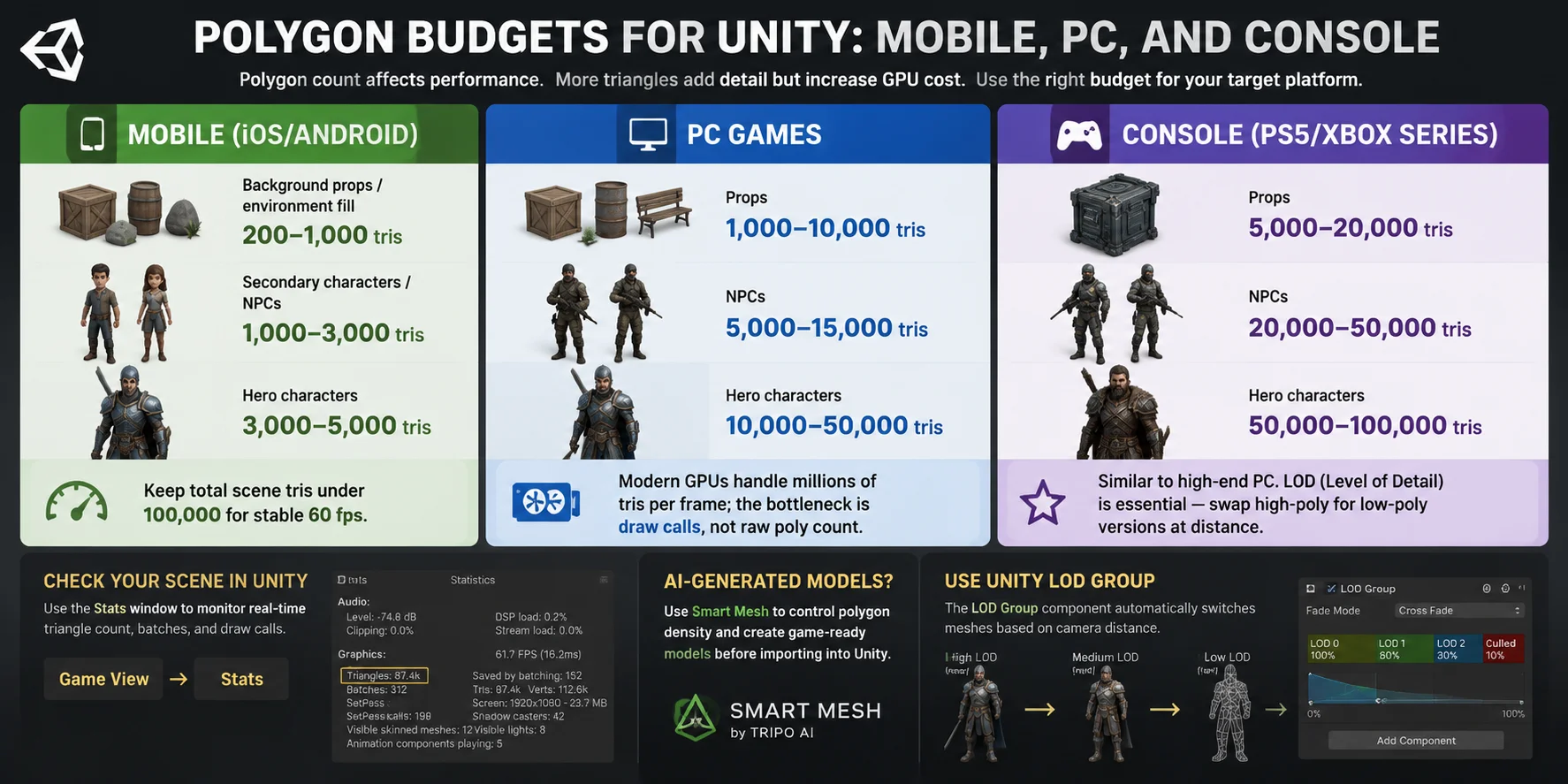
Polygon sayısı, bir Unity oyununun ne kadar akıcı çalıştığını doğrudan etkiler. Daha fazla üçgen, daha fazla geometrik ayrıntı anlamına gelir; ancak aynı zamanda bellek kullanımını, render maliyetini ve GPU üzerindeki iş yükünü de artırır. Doğru polygon bütçesi; hedef platformunuza, kamera mesafesine ve bir asset'in ana odak nesnesi mi yoksa arka plan detayı mı olduğuna bağlıdır.
Mobile (iOS/Android)
Mobile cihazların performans sınırları daha katıdır, bu nedenle asset'lerin hafif kalması gerekir:
- Arka plan prop'ları / ortam dolgusu: 200–1,000 tris
- İkincil karakterler / NPC'ler: 1,000–3,000 tris
- Ana karakterler: 3,000–5,000 tris
- Toplam sahne hedefi: Kararlı 60 FPS performansı için sahneleri yaklaşık 100,000 tris altında tutun
Mobile oyunlarda optimizasyon, görsel karmaşıklıktan daha önemlidir. Mümkün olduğunda basit mesh'ler, bake edilmiş detaylar ve verimli texture'lar kullanın.
PC Oyunları
PC donanımı çok daha yüksek polygon sayılarına izin verir, ancak performans genellikle yalnızca üçgen sayısıyla değil; draw call'lar, shader'lar ve sahne karmaşıklığıyla sınırlanır:
- Prop'lar: 1,000–10,000 tris
- NPC'ler: 5,000–15,000 tris
- Ana karakterler: 10,000–50,000 tris
- Sahne bütçesi: Modern GPU'lar, doğru optimizasyonla kare başına milyonlarca tris işleyebilir
Yüksek detaylı asset'ler PC'de iyi çalışabilir, ancak kötü optimize edilmiş sahneler yine de frame drop'lara neden olabilir.
Console (PS5/Xbox Series)
Modern console'lar, daha detaylı asset'lere izin veren üst seviye PC'lere daha yakındır:
- Prop'lar: 5,000–20,000 tris
- NPC'ler: 20,000–50,000 tris
- Ana karakterler: 50,000–100,000 tris
Bununla birlikte, güçlü donanımlar bile doğru Level of Detail (LOD) yönetiminden fayda görür. Unity'nin LOD Group bileşeni, kamera mesafesine göre farklı mesh sürümleri arasında otomatik geçiş yapar ve uzakta olduklarında high-poly modelleri optimize edilmiş low-poly sürümlerle değiştirir.
AI ile üretilen asset'ler için Smart Mesh gibi araçlar, polygon yoğunluğunu kontrol etmeye ve Unity'ye aktarmadan önce oyuna daha hazır modeller oluşturmaya yardımcı olabilir.
Optimize etmeye başlamadan önce gerçek sahne maliyetinizi kontrol edin: gerçek zamanlı triangle sayıları, batch'ler ve draw call'ları izlemek için Unity'de Game view → Stats penceresini açın. Önce profiling yapmak, polygon'ları yalnızca performansı gerçekten etkiledikleri yerlerde azaltmanıza yardımcı olur.
Unity için Ücretsiz 3D Modeller Nerede Bulunur
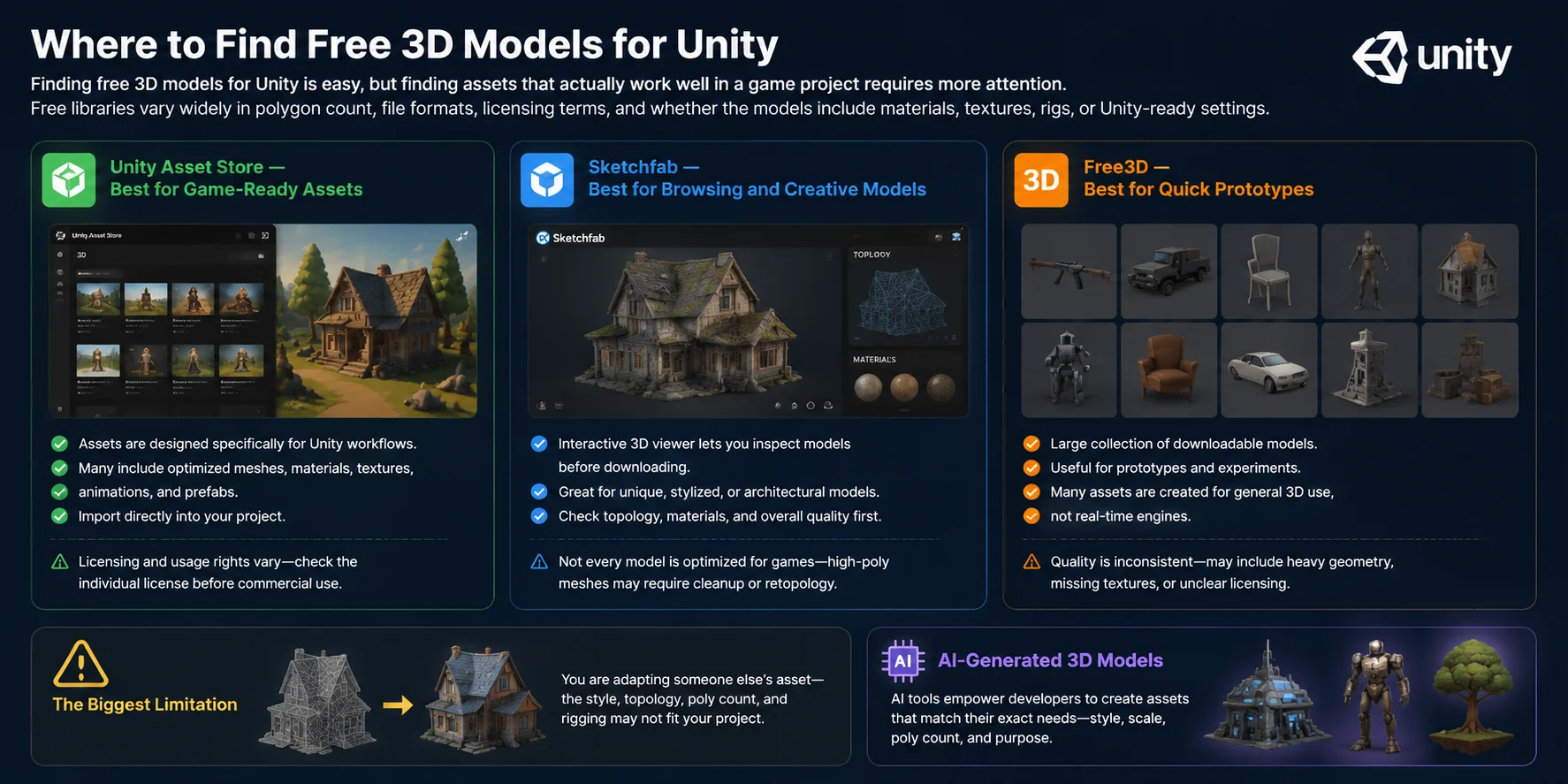
Unity için ücretsiz 3D model bulmak kolaydır, ancak bir oyun projesinde gerçekten iyi çalışacak asset'leri bulmak daha fazla dikkat gerektirir. Ücretsiz kütüphaneler; poligon sayısı, dosya formatları, lisans koşulları ve modellerin materyal, doku, rig veya Unity'ye hazır ayarlar içerip içermemesi açısından büyük farklılıklar gösterir.
| Source | Best For | Format | License | Quality Range |
|---|---|---|---|---|
| Unity Asset Store | Oyuna hazır asset'ler | Unity Package / FBX | Her asset'i ayrı kontrol edin | Başlangıç seviyesinden profesyonele |
| Sketchfab | Yaratıcı ve önizlenebilir modeller | FBX / OBJ / GLB | CC veya ücretli | Çok geniş aralık |
| Free3D | Genel 3D modeller | FBX / OBJ / 3DS | Genellikle ücretsiz | Tutarsız |
Unity Asset Store — Oyuna Hazır Asset'ler için En İyisi
Çoğu Unity geliştiricisi için Unity Asset Store en güvenli başlangıç noktasıdır. Asset'ler özellikle Unity iş akışları için tasarlanmıştır ve birçoğu doğrudan projeye içe aktarılabilen optimize mesh'ler, materyaller, dokular, animasyonlar ve prefab'lar içerir. Temel sınırlama, lisanslama ve kullanım haklarının asset'e göre değişmesidir; bu nedenle ticari kullanım öncesinde her zaman ilgili lisansı kontrol edin.
Sketchfab — Göz Atma ve Yaratıcı Modeller için En İyisi
Sketchfab, benzersiz, stilize veya mimari modellere ihtiyaç duyduğunuzda ve indirmeden önce bunları incelemek istediğinizde kullanışlıdır. Etkileşimli 3D görüntüleyicisi, önce topolojiyi, materyalleri ve genel kaliteyi kontrol etmenizi sağlar. Ancak her model oyunlar için optimize edilmemiştir; bu yüzden yüksek poligonlu mesh'ler Unity'ye aktarmadan önce temizlik, retopoloji veya doku ayarlamaları gerektirebilir.
Free3D — Hızlı Prototipler için En İyisi
Free3D geniş bir indirilebilir model koleksiyonu sunar, ancak kalite daha az tutarlıdır. Birçok asset, gerçek zamanlı motorlardan ziyade genel 3D kullanım için üretilmiştir; bu da yoğun geometri, eksik dokular veya belirsiz lisanslarla karşılaşabileceğiniz anlamına gelir. Prototipler ve denemeler için iyi çalışır, ancak üretim projeleri genellikle ek optimizasyon gerektirir.
Ücretsiz model kütüphanelerinin en büyük sınırlaması, başka birinin asset'ini uyarlıyor olmanızdır; stil, topoloji, poligon sayısı ve rigging projenize uymayabilir. AI ile üretilen 3D modellerin faydalı hale geldiği nokta da burasıdır; geliştiricilere tam ihtiyaçlarına uyan asset'ler oluşturma konusunda daha fazla kontrol sağlar.
Unity için Tripo AI ile 3D Modeller Nasıl Oluşturulur
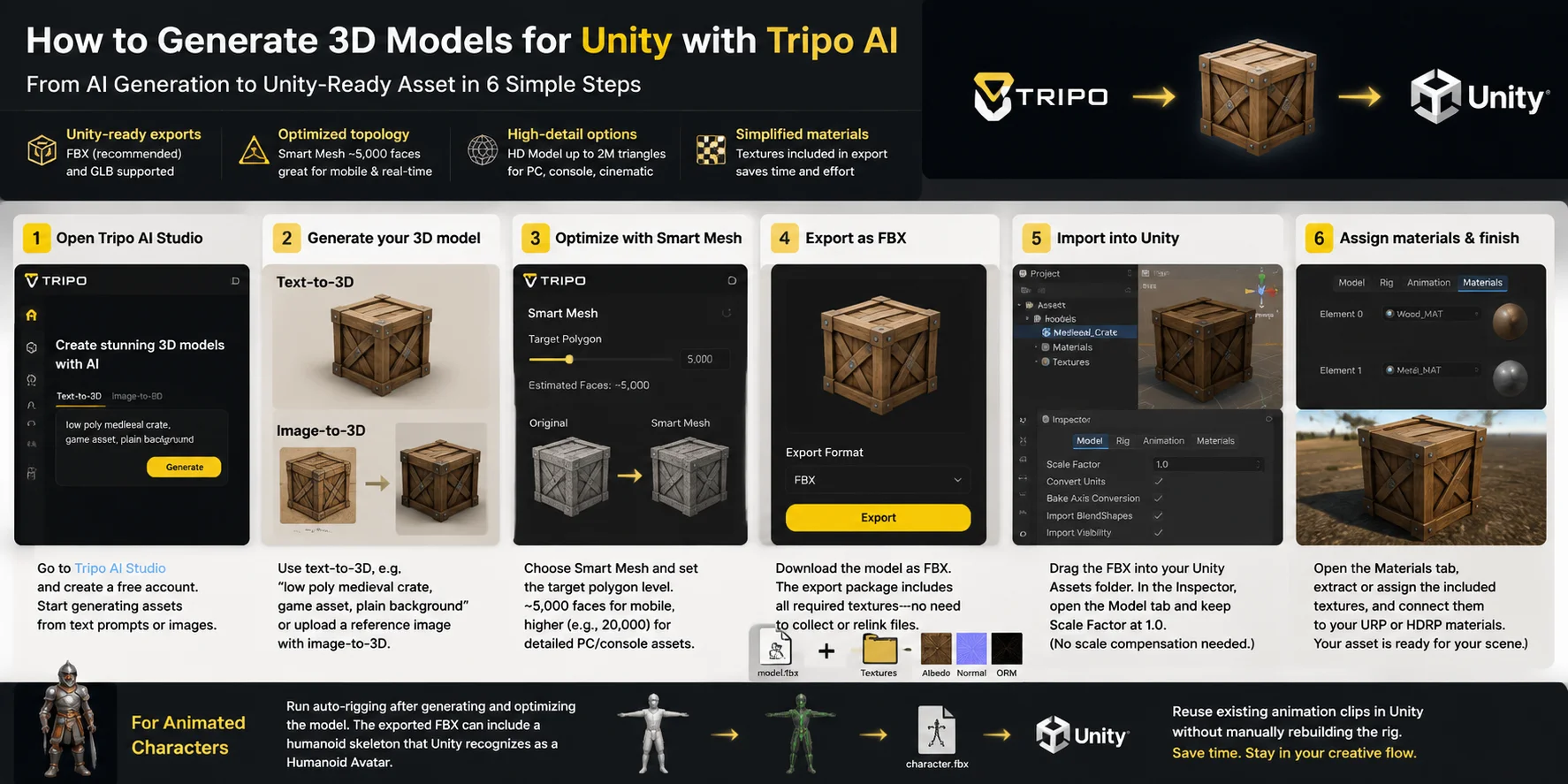
AI ile üretilen 3D modeller, ücretsiz asset kütüphanelerinin en büyük sorunlarından birini çözer: artık “yeterince yakın” bir model bulmakla sınırlı değilsiniz. Tripo AI ile tam olarak ihtiyacınız olan asset'i oluşturabilir ve bunu FBX veya GLB gibi Unity ile uyumlu formatlarda dakikalar içinde dışa aktarabilirsiniz.
Tripo AI'nin Unity iş akışına uygun olmasının nedenleri:
- Unity'ye hazır dışa aktarma seçenekleri: Tripo AI, oyun asset'leri için Unity'nin önerdiği format olan FBX'i ve Unity 2020+ sürümünde GLTFast iş akışları üzerinden kullanılabilen GLB'yi destekler.
- Optimize edilmiş topoloji seçenekleri: Smart Mesh, varsayılan olarak yaklaşık 5.000 yüzeyli hafif modeller oluşturur; bu da onları ek retopology gerektirmeden mobil oyunlar ve gerçek zamanlı projeler için uygun hale getirir.
- Yüksek detay seçenekleri: HD Model modu, 2 milyona kadar üçgen içeren asset'ler üretebilir; bu da PC, konsol, sinematik sahneler veya öne çıkan nesneler için kullanışlıdır.
- Basitleştirilmiş material kurulumu: Doku dosyaları dışa aktarma paketine dahildir; böylece eksik dosyaları aramak veya material'leri manuel olarak yeniden bağlamak için daha az zaman harcarsınız.
Tripo AI → Unity İçe Aktarma İş Akışı (6 Adım)
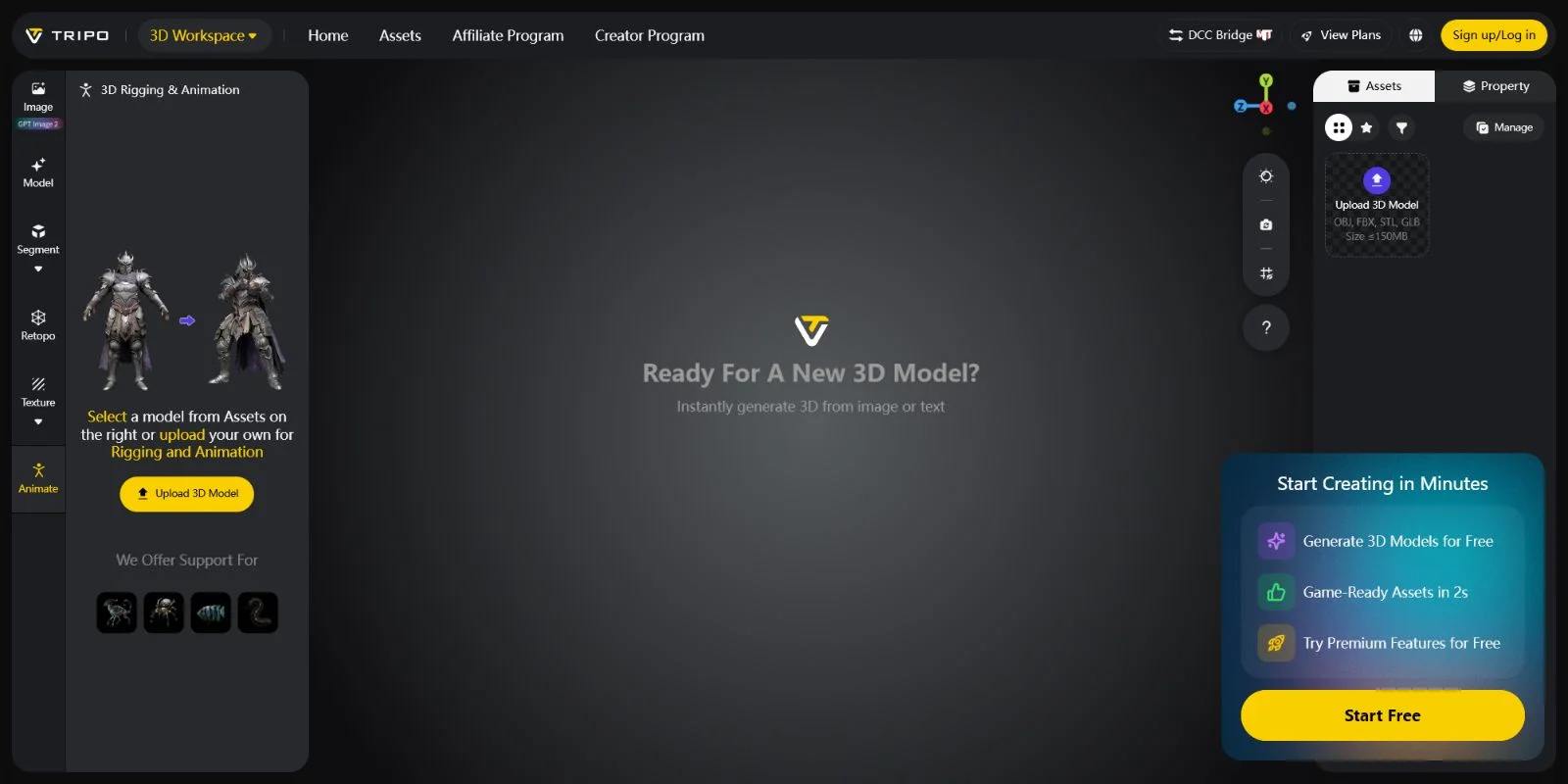
- Tripo AI Studio'yu açın Tripo AI Studio adresine gidin ve ücretsiz bir hesap oluşturun. İçeri girdikten sonra, doğrudan metin istemlerinden veya görsellerden asset üretmeye başlayabilirsiniz.
- 3D modelinizi oluşturun İhtiyacınız olan asset'i text-to-3D ile tanımlayın; örneğin “low poly medieval crate, game asset, plain background” gibi bir istem kullanın ya da image-to-3D iş akışını kullanarak bir referans görsel yükleyin. Bu, özellikle zaten görsel bir hedefiniz varsa size daha fazla kontrol sağlar.
- Modeli Smart Mesh ile optimize edin Smart Mesh'i seçin ve hedef poligon seviyesini Unity projenize göre ayarlayın. Mobil asset'ler için yaklaşık 5.000 yüzey iyi çalışırken, 20.000 yüzey gibi daha yüksek değerler detaylı PC veya konsol nesneleri için daha uygundur.
- FBX olarak dışa aktarın Modeli Unity için bir FBX dosyası olarak indirin. Dışa aktarma paketi gerekli doku dosyalarını içerir; bu nedenle görsel dosyalarını manuel olarak toplamanız ve yeniden bağlamanız gerekmez.
- Unity içine aktarın FBX dosyasını Unity Assets klasörünüze sürükleyin. Unity modeli otomatik olarak işleyecektir. Inspector'da Model sekmesini açın ve Scale Factor değerini kontrol edin. Tripo AI dışa aktarımları için bunu 1.0 olarak bırakın; bazı Blender dışa aktarma iş akışlarının aksine, ölçek farklarını telafi etmeniz gerekmez.
- Material'leri atayın ve kurulumu tamamlayın Inspector'da Materials sekmesini açın, dahil edilen dokuları çıkarın veya atayın ve bunları projenizin URP ya da HDRP material'lerine bağlayın. Asset'iniz artık bir Unity sahnesine yerleştirilmeye hazır.
Animasyonlu karakterler için, modeli oluşturup optimize ettikten sonra auto-rigging çalıştırın. Dışa aktarılan FBX, Unity'nin Humanoid Avatar olarak tanıdığı bir humanoid iskelet içerebilir; bu da rig'i manuel olarak yeniden kurmadan mevcut animasyon kliplerini yeniden kullanmanıza olanak tanır.
Unity'de AI ile Üretilmiş Modelleri Kullanma İpuçları
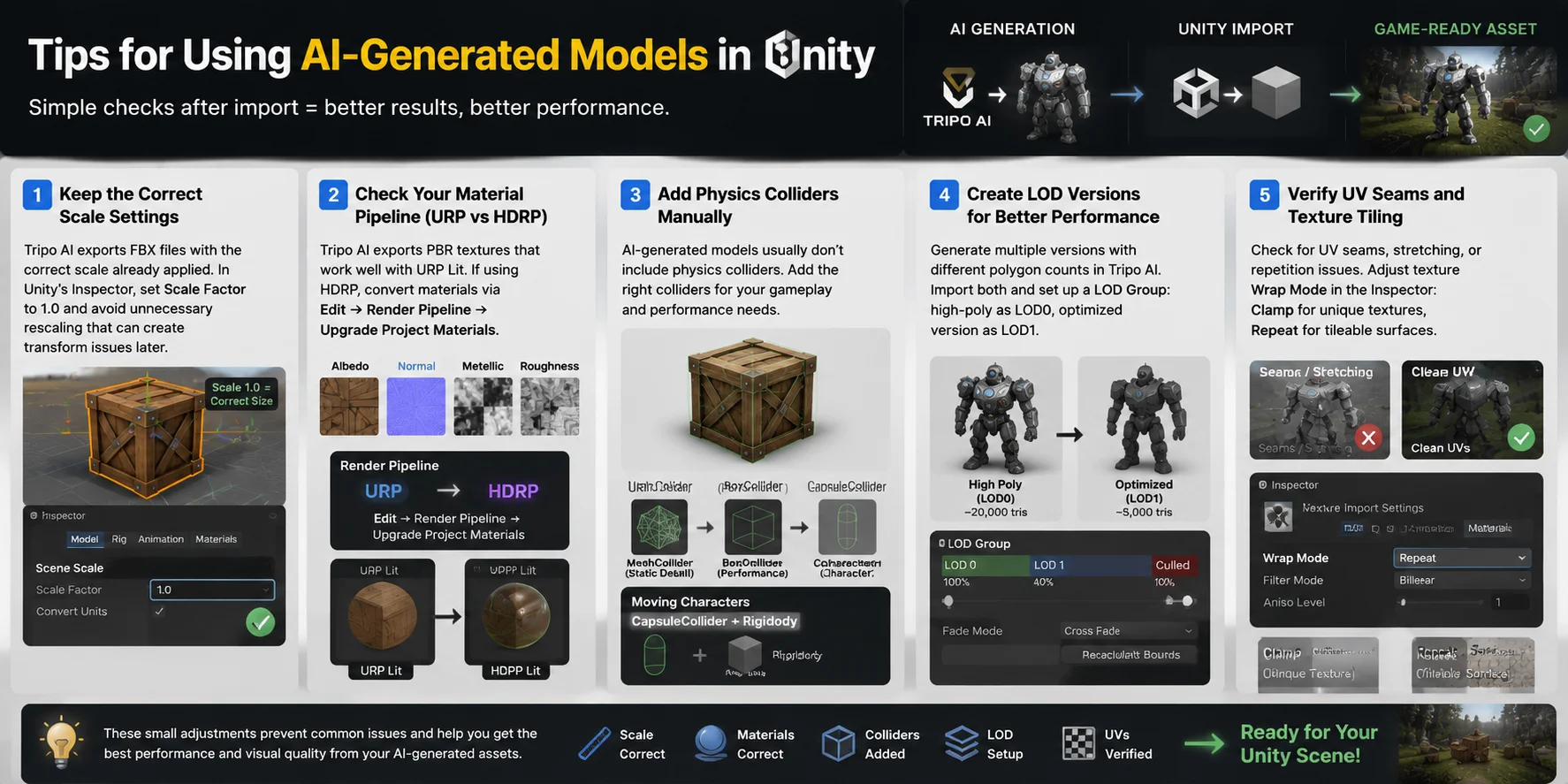
AI ile üretilmiş bir modeli Unity'ye aktarmak yalnızca ilk adımdır. İçe aktarmadan sonra yapılacak birkaç ek kontrol, ölçek, materyaller, fizik ve performansla ilgili yaygın sorunları önleyebilir. Bu pratik ayarlamalar, AI ile üretilmiş bir asset'i kullanılabilir, oyuna hazır bir nesneye dönüştürmeye yardımcı olur.
Doğru Ölçek Ayarlarını Korumak
Tripo AI, bazı Blender FBX iş akışlarının gerektirdiği 0.01 ölçek düzeltmesinin aksine, FBX dosyalarını doğru ölçek zaten uygulanmış şekilde dışa aktarır. Unity'nin Inspector panelinde modelin Scale Factor değerini 1.0 olarak ayarlayın ve daha sonra transform sorunları oluşturabilecek gereksiz yeniden ölçeklendirmeden kaçının.
Materyal Pipeline'ınızı Kontrol Edin (URP vs HDRP)
Tripo AI; albedo, normal ve metallic/roughness map'leri dahil olmak üzere PBR texture'larını dışa aktarır ve bunlar Unity'nin URP Lit shader'ı ile iyi çalışır. Projeniz HDRP kullanıyorsa, texture'ların doğru görüntülendiğinden emin olmak için materyalleri Edit → Render Pipeline → Upgrade Project Materials üzerinden dönüştürün.
Fizik Collider'larını Manuel Olarak Ekleyin
AI ile üretilmiş modeller genellikle görsel mesh verisi içerir, ancak Unity fizik collider'larını içermez. Ayrıntılı statik nesneler için bir MeshCollider ekleyin veya performansın önemli olduğu durumlarda daha basit BoxCollider ve CapsuleCollider bileşenlerini kullanın. Hareket eden karakterler için, Rigidbody ile birleştirilmiş bir CapsuleCollider genellikle daha iyi seçimdir.
Daha İyi Performans için LOD Sürümleri Oluşturun
Büyük sahneler ve ayrıntılı AI asset'leri render etmek açısından maliyetli olabilir; bu yüzden LOD Group'ları kurmak önemlidir. Basit bir iş akışı, Tripo AI'da aynı modelin farklı polygon sayılarına sahip iki sürümünü üretmek, ardından ikisini de içe aktarmak ve yüksek polygon'lu sürümü LOD0, optimize edilmiş sürümü ise Unity'nin LOD Group bileşeninde LOD1 olarak atamaktır.
UV Seam'leri ve Texture Tiling'i Doğrulayın
İçe aktardıktan sonra modeli Scene görünümünde görünür UV seam'leri, esneme veya texture tekrar sorunları açısından inceleyin. Gerekirse Inspector'da texture'ın Wrap Mode ayarını düzenleyin: tek kullanımlık texture'lar için Clamp, duvarlar, zeminler veya terrain asset'leri gibi döşenebilir yüzeyler için Repeat kullanın.
Sıkça Sorulan Sorular
Unity hangi 3D dosya formatlarını destekler?
Unity, FBX, OBJ, DAE, 3DS, DXF ve SKP dosyalarını yerel olarak içe aktarır. FBX, mesh, material, animasyon ve rig yapılarını tek bir dosyada desteklediği için oyun varlıkları için önerilir. GLB/GLTF de Unity 2020+ sürümünde GLTFast paketi aracılığıyla desteklenir.
Unity'ye bir 3D modelini nasıl içe aktarırım?
Dosyayı doğrudan Unity'nin Project paneline sürükleyin; herhangi bir kurulum süreci gerekmez. Unity bunu otomatik olarak içe aktarır ve asset'i oluşturur. Bir sahnede kullanmadan önce ölçek, normals, materials ve rig ayarlarını Inspector'da yapılandırın.
3D modelim Unity'de neden çok büyük ya da çok küçük görünüyor?
Unity 1 unit = 1 meter kullanır. Blender'dan alınan FBX dışa aktarımları çoğu zaman 100× ölçek kullanır ve bu da modellerin aşırı büyük görünmesine neden olur. Bunu düzeltmek için Inspector → Model sekmesinde Scale Factor değerini 0.01 olarak ayarlayın ve Apply'a tıklayın. Tripo AI dışa aktarımları zaten 1.0 ölçektedir.
Unity için ücretsiz 3D modelleri nerede bulabilirim?
Unity Asset Store, oyuna hazır ve engine üzerinde test edilmiş asset'ler için en geniş seçkiye sahiptir. Sketchfab, FBX ve GLB formatlarında çok çeşitli yaratıcı modeller sunar. Free3D ise prototipleme için uygun genel amaçlı modeller sağlar, ancak kalite değişkenlik gösterir.
Unity mobil oyunları için iyi bir polygon sayısı nedir?
Mobil için, ikincil karakter başına 1,000–3,000 triangle ve ana karakterler için 3,000–5,000 triangle hedefleyin. Prop'lar ve çevre nesneleri tipik olarak 200–1,000 tris aralığındadır. Kararlı performans için sahnenin toplam triangle sayısını 100,000'in altında tutun.
Unity için 3D modeller üretmek üzere AI kullanabilir miyim?
Evet. Tripo AI, PBR textures paketlenmiş halde FBX ve GLB dışa aktarır; her ikisi de Unity ile uyumludur. Smart Mesh özelliği, hedef polygon sayısını belirlemenize olanak tanır; böylece manuel retopology yapmadan platform bütçenize uyan bir model elde edersiniz.
Doğru materials ile bir FBX dosyasını Unity'ye nasıl içe aktarırım?
FBX'i Assets klasörüne sürükledikten sonra asset'i seçin → Inspector → Materials sekmesi → Extract Textures. Unity gömülü textures'ı projenize çeker ve bunları material slot'larına bağlar. PBR rendering'i etkinleştirmek için materials'ı bir URP Lit veya HDRP Lit shader'ına atayın.
Unity'ye 3D model içe aktarmak için en iyi format hangisidir: FBX mi GLB mi?
FBX, Unity'nin yerel önerisidir ve tüm Unity sürümleriyle çalışır. GLB, Unity 2020+ ve GLTFast paketi ile iyi bir alternatiftir; textures'ı tek bir ikili dosyada paketlediği için içe aktarmayı kolaylaştırır. Tripo AI ile AI tarafından üretilen modeller için her iki format da çalışır; FBX daha evrenseldir.
Unity animasyonu için bir 3D karaktere nasıl rig eklerim?
Karakteri modelleme aracınızdan gömülü bir armature ile FBX olarak dışa aktarın ya da otomatik olarak bir skeleton eklemek için Tripo AI'nin auto-rigging özelliğini kullanın. Unity'de Rig sekmesinde Animation Type'ı Humanoid olarak ayarlayın ve Avatar'ı, kemikleri Unity'nin standart humanoid skeleton yapısına eşleyecek şekilde yapılandırın.
Tripo AI Unity ile uyumlu mu?
Evet. Tripo AI, FBX (Unity'nin önerdiği format) ve GLB (Unity 2020+) dışa aktarır. Smart Mesh varsayılan olarak ≈5,000 face üretir; bu da mobil ve orta seviye hedefler için uygundur. HD Model modu ise PC veya konsol projeleri için 2M triangle'a kadar destekler. Textures dışa aktarıma paketlenir, bu nedenle içe aktarmadan sonra manuel yeniden bağlama gerekmez.
Sonuç
Unity, 3D formatları konusunda esneklik sunar, ancak FBX; mesh, rig, animasyon ve materials'ı tek bir iş akışında yönettiği için üretim oyun varlıklarında en güvenli seçenek olmaya devam eder. GLB ve OBJ de özellikle hafif veya AI tarafından üretilen asset'ler gibi belirli durumlarda hâlâ kullanışlıdır.
Yaygın sorunları anladıktan sonra içe aktarma süreci basittir: sahnenizde modeli kullanmadan önce ölçek ayarlarını kontrol edin, materials'ı doğrulayın ve rig'leri doğru şekilde yapılandırın. Stilinize ve performans ihtiyaçlarınıza uyan özel asset'ler için AI üretimi, fikirden Unity'ye hazır modele daha hızlı bir yol sunar.
İlk Unity'ye hazır 3D modelinizi ücretsiz olarak Tripo AI Studio ile oluşturun ve Tripo AI Pricing sayfasındaki mevcut planları inceleyin.