Как конвертировать изображения в 3D-модели Blender: ручные рабочие процессы и автоматизированные решения
Узнайте, как превратить 2D-изображение в модель Blender. Изучите ручное смещение, веб-конвертеры и автоматизированную 3D-генерацию для быстрого создания 3D-ассетов.
Преобразование массива 2D-пикселей в объемные данные 3D-сетки является стандартным требованием при производстве ассетов. Разработчики, настраивающие интерактивные среды, или промышленные дизайнеры, работающие с итерациями прототипов, регулярно сталкиваются с этим рабочим процессом. Перенос стандартных форматов изображений в рабочую геометрию требует точного смещения по карте высот, контролируемого структурного выдавливания и строгого управления топологией.
В следующей документации подробно описан полный конвейер обработки двухмерных изображений в функциональные ассеты Blender. Обзор охватывает стандартные операции ручного моделирования, распространенные веб-конвертеры и то, как мультимодальные системы генерации решают современные проблемы создания ассетов.
Понимание конвейера преобразования 2D в 3D
Преобразование плоских данных изображения в структурные сетки требует перевода яркости цвета в физическую глубину при сохранении топологической структуры, подходящей для сред цифрового производства.
Почему плоские изображения требуют обработки глубины и топологии
Стандартные файлы JPG или PNG существуют в 2D-системе координат, определяемой осями X и Y, и функционируют исключительно как хранилища цвета и яркости. Конвейеры 3D-моделирования требуют ось Z для создания глубины, используя математические вершины, ребра и грани для построения полигональных сеток.
Чтобы перенести изображение в трехмерное пространство, программное обеспечение интерпретирует визуальные входные данные как физические свойства. Значения оттенков серого часто служат индикаторами глубины, где чисто белый цвет обеспечивает максимальное возвышение, а черный — самую низкую точку. Выдавливание пикселей без расчетов обычно приводит к появлению перекрывающихся вершин и некорректных нормалей. Регулируемая обработка топологии поддерживает чистоту поверхности, предотвращая артефакты затенения при рендеринге или ошибки при физическом производстве.
Целевые форматы: преодоление разрыва между JPG/PNG и FBX/OBJ
Предполагаемое последующее применение определяет требуемый формат вывода. Файлы JPG и PNG предоставляют исходную визуальную справку, но сгенерированная сетка должна использовать форматы, поддерживаемые Blender.
Файлы STL справляются с базовыми требованиями 3D-печати, содержа только геометрию поверхности без каналов текстур. Цифровой рендеринг и интерактивные приложения зависят от структур OBJ и FBX. FBX поддерживает встроенные текстуры, веса костей и иерархические данные. Связывание статического изображения с файлом FBX означает построение геометрии с одновременным назначением координат исходного изображения обратно на новую 3D-поверхность с помощью UV-развертки.
Метод 1: Ручное преобразование с использованием модификаторов Blender
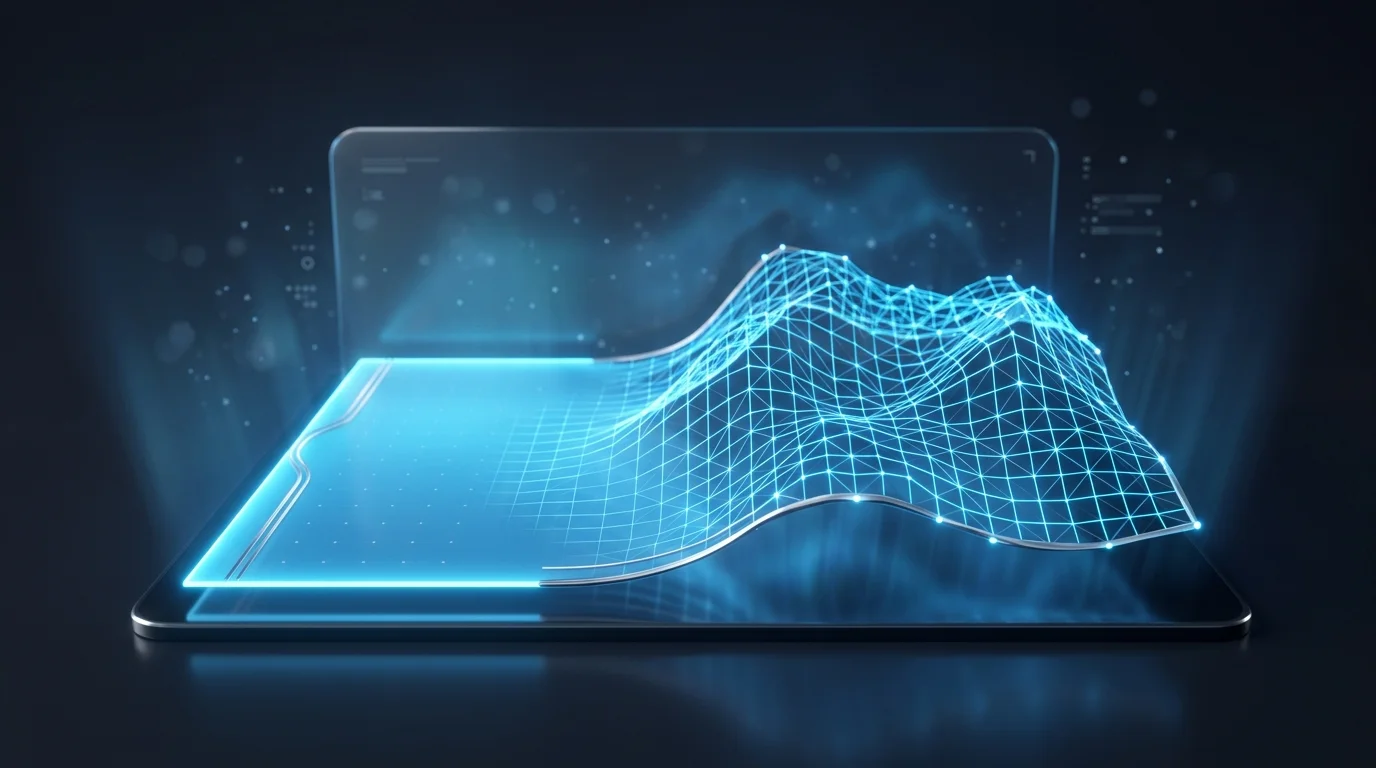
Нативные инструменты Blender полагаются на высокоплотное подразделение сетки и модификатор Displace для физической деформации геометрии на основе значений яркости текстуры.
Настройка плоскостей высокого разрешения и подразделений
Преобразование изображений внутри Blender традиционно начинается с базовой сетки плоскости. Поскольку модификаторы смещения требуют наличия геометрии для деформации, базовая плоскость из четырех вершин не способна передать детали.
Импортируйте 2D-изображение в качестве ссылки на текстуру. Поместите стандартную Mesh Plane в окно просмотра. Чтобы создать необходимую плотность вершин для деформации, примените модификатор Subdivision Surface. Оставьте алгоритм в режиме Simple для сохранения прямых граничных ребер, увеличив итерации просмотра и рендеринга как минимум до 6 или 7. Другой вариант включает переход в режим редактирования (Edit Mode) для выполнения ручной команды Subdivide от 50 до 100 раз, создавая плотную, равномерную сетку из четырехугольников, необходимую для точного отображения смещения.
Применение модификатора Displace с использованием карт высот
При достижении достаточной геометрической плотности модификатор Displace функционирует как основной драйвер структурных изменений. Он анализирует значения яркости прикрепленной текстуры для перемещения вершин вдоль их соответствующих осей нормалей.
Назначьте новую текстуру модификатору и выберите целевое изображение. Первоначальное смещение обычно вызывает пересечение вершин или проблемы с масштабированием. Изменение параметра Strength масштабирует максимальную высоту пика. При настройке модификатора Displace разрешение исходной сетки определяет резкость краев. Изображения с высоким контрастом, такие как сплошные логотипы на белом фоне, создают резкие выступы. Добавление небольшого размытия по Гауссу к исходному файлу перед импортом смягчает градиент яркости, уменьшая зазубренные топологические артефакты.
Ручная трассировка, булевы операции и выдавливание
Карты смещения создают плотные полигональные сетки, которые излишни для твердотельных форм или векторной графики. Прямая трассировка предлагает альтернативу для точного контроля границ. Загрузите изображение с помощью аддона Images as Planes, чтобы использовать его в качестве фонового руководства.
Обведите четкие формы, используя кривые Безье или выдавливание отдельных вершин. Использование методов трассировки для 2D-изображений дает операторам прямой контроль над потоком периметральных ребер. После замыкания внешнего контура заполните выделение, чтобы сформировать единую N-угольную грань. Функция Extrude (горячая клавиша: E) вытягивает грань вдоль оси Z для создания объема. Для внутренних вырезов создайте вторичные формы и примените модификатор Boolean в режиме Difference, чтобы удалить перекрывающуюся геометрию. Это поддерживает низкое количество полигонов, обеспечивая при этом точные структурные размеры.
Метод 2: Использование базовых онлайн-конвертеров изображений в сетку
Стандартные браузерные утилиты обеспечивают быстрое воксельное преобразование или выдавливание пикселей, но часто создают неоптимизированную топологию без текстур, которая не соответствует производственным требованиям.
Как работают стандартные веб-инструменты 2D-в-STL
Помимо нативных сред моделирования, несколько браузерных утилит обрабатывают прямой вывод изображений в сетку. Эти платформы обычно запускают стандартные скрипты выдавливания пикселей или процедуры генерации вокселей.
После загрузки JPG или PNG серверная часть оценивает контрастность изображения. Она записывает временную карту высот, генерирует стандартную сетку и смещает геометрию в соответствии с данными пикселей. Итоговый результат обычно компилируется в формат STL. Операторы часто пытаются конвертировать 2D-картинки в 3D-файлы через эти веб-порталы, так как они позволяют пропустить ручную настройку узлов, требуемую в таком ПО, как Blender.
Оценка ограничений в качестве геометрии и текстур
Несмотря на доступность, базовые онлайн-конвертеры вводят строгие технические ограничения. Основной точкой отказа является топологическая эффективность. Поскольку алгоритмы переводят данные пикселей непосредственно в вершины без структурной логики, экспортированные файлы STL крайне неоптимизированы и содержат миллионы перекрывающихся треугольников.
Более того, эти утилиты редко поддерживают запекание текстур. Результатом является монохромная физическая оболочка, лишенная исходной цветовой информации. Сетки часто демонстрируют ступенчатые артефакты вдоль оси Z из-за узкого диапазона данных 8-битных форматов изображений. Внедрение этих сеток в производственный конвейер требует часов ручной ретопологии, очистки вершин и пользовательской UV-развертки внутри Blender.
Метод 3: AI-управляемый рабочий процесс для мгновенной генерации
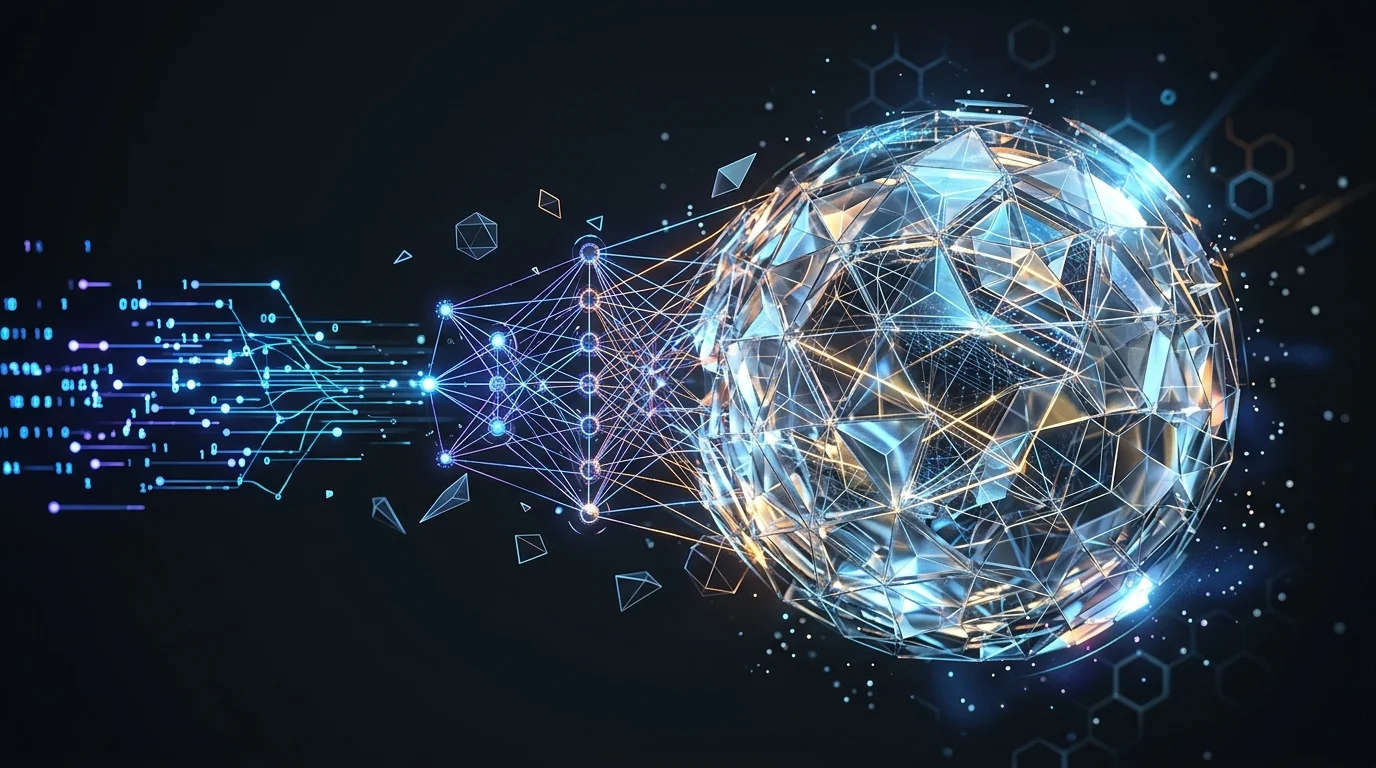
Tripo AI заменяет ограничения ручной трассировки алгоритмом 3.1, используя массивные параметрические модели для расчета объемной структуры и вывода форматов, готовых к производству.
Замена утомительной трассировки мультимодальной AI-генерацией
Ручная трассировка требует многочасовых затрат ресурсов, а базовые веб-конвертеры создают проблемную топологию. Чтобы обойти эти препятствия, производственные команды интегрируют нативные 3D-генеративные AI-модели. Tripo выступает в качестве эффективного ускорителя рабочего процесса для генерации ассетов.
Вместо использования базовой логики смещения, Tripo AI использует алгоритм 3.1 — мультимодальную систему, работающую на более чем 200 миллиардах параметров, обученную на высококачественных 3D-датасетах. Это позволяет движку обрабатывать одно 2D-изображение и рассчитывать скрытый структурный объем и условия освещения. Система избегает слепого выдавливания пикселей; она генерирует пространственные формы и полноценную 360-градусную топологию, подразумеваемую плоским исходным файлом.
Переход от 8-секундных черновиков к высокодетализированным сеткам
Скорость итерации определяет эффективность конвейера. С Tripo операторы отправляют изображение, чтобы получить текстурированную черновую модель за 8 секунд. Этот быстрый вывод облегчает оперативное прототипирование, позволяя командам проверять объем и масштаб перед выделением ресурсов на рендеринг.
Как только черновик соответствует спецификациям, начинается фаза доработки. Движок обрабатывает первоначальный черновик в модель высокого разрешения с точными PBR-текстурами (Physically Based Rendering) и строгим топологическим потоком в течение нескольких минут. Уровни доступа поддерживают различные объемы производства: бесплатный план предлагает 300 кредитов в месяц для некоммерческого тестирования, а план Pro предоставляет 3000 кредитов в месяц для профессионального использования. Эта согласованность дает функциональные ассеты, которые позволяют избежать тяжелой ручной очистки.
Автоматизация риггинга и экспорт в нативные промышленные форматы
Генерация сетки представляет собой лишь начальную фазу создания ассета. Tripo справляется с последующими требованиями конвейера, автоматизируя привязку скелета. Статические 3D-объекты, обработанные из изображений, могут получить автоматизированные скелетные арматуры в один клик, подготавливая сетку для анимации по ключевым кадрам или внедрения в движок.
Совместимость диктует этап экспорта. Tripo выводит стандартные промышленные форматы, включая USD, FBX, OBJ, STL, GLB и 3MF. Независимо от того, отправляют ли операторы FBX в Blender для настройки конкретных узлов шейдеров или помещают файл USD в интерактивную среду, геометрия остается стабильной и оптимизированной для внешних движков рендеринга.
Постобработка: оптимизация вашей модели в Blender
Сгенерированные сетки часто требуют оптимизации производительности в окне просмотра посредством децимации, ремешинга и настройки шероховатости материала внутри Blender.
Очистка топологии сетки и уменьшение количества полигонов
Независимо от подхода к преобразованию — ручное смещение или автоматизированная генерация — импортированные сетки обычно требуют постобработки. Чрезмерное количество полигонов снижает частоту кадров в окне просмотра и увеличивает расчеты рендеринга.
Внутри Blender модификатор Decimate снижает общую плотность вершин, пытаясь сохранить силуэты границ. Для систематической реконструкции геометрии модификатор Remesh, установленный в режим Quad или Voxel, принудительно переводит сетку в организованную сетку из четырехугольников. При работе с основными ассетами, требующими специфических петель ребер для деформации, операторы по-прежнему полагаются на ручную ретопологию с использованием модификатора Shrinkwrap для привязки новой геометрии поверх исходной сетки.
Запекание текстур и уточнение свойств материалов
Оптимизация геометрии предшествует окончательной настройке материала. Проверьте UV-развертку, чтобы убедиться, что координаты 2D-текстуры проецируются на 3D-поверхность без искажений.
В редакторе шейдеров (Shader Editor) операторы изменяют входные данные базового цвета для извлечения дополнительных данных материала. Передача текстуры изображения через узел ColorRamp и подключение его к разъему Roughness шейдера Principled BSDF автоматически назначает разнообразные зеркальные отражения по всему объекту. Кроме того, запекание карт нормалей с исходной высокополигональной сетки на оптимизированную низкополигональную ретопологию сохраняет визуальное представление сложных деталей, устраняя при этом связанную с ними вычислительную нагрузку.
FAQ
1. Могу ли я конвертировать JPG напрямую в файл .blend?
JPG не может быть нативно сохранен как файл .blend. Операторы должны импортировать JPG как текстуру внутри Blender, применить ее через модификатор смещения к базовой геометрии и сохранить полученную рабочую область как файл .blend. Альтернативно, автоматизированные инструменты обрабатывают JPG в форматы OBJ или FBX, которые Blender импортирует нативно.
2. Какой формат изображения лучше всего подходит для автоматизированной 3D-конвертации?
Файлы PNG высокого разрешения с прозрачным фоном обрабатываются лучше всего. Удаление фона изолирует основной объект, предотвращая неправильную интерпретацию пикселей фона алгоритмами обработки как физической геометрии.
3. Как сохранить исходные цвета и текстуры изображения при экспорте в Blender?
Убедитесь, что система преобразования выводит формат, поддерживающий встроенные текстуры, такой как FBX или GLB. Внутри Blender измените затенение окна просмотра на Material Preview или Rendered. Убедитесь, что шейдер Principled BSDF содержит узел Image Texture, направленный в разъем Base Color и связанный с исходным изображением.
4. Полностью ли совместимы AI-сгенерированные 3D-модели с традиционными движками рендеринга?
Да. Модели, созданные с помощью мультимодальной генерации, экспортируются как стандартные данные вершин, ребер и граней вместе с UV-разверткой и файлами текстур. Эти ассеты работают идентично стандартным сеткам и бесшовно интегрируются с движками рендеринга, такими как Cycles, Eevee, Unreal Engine и Unity.